Samsung Galaxy A50, A30 и A20: как записывать звонки
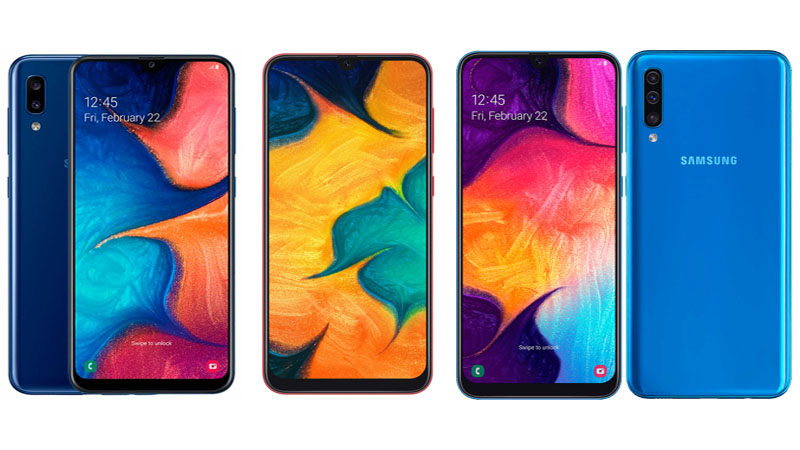
Серия смартфонов Galaxy A20, Galaxy A30 и A50 содержит множество полезных функций. Одна из этих функций — это запись звонков, которая отсутствует в некоторых других телефонах этого ценового диапазона. Если вы недавно приобрели Galaxy A20, A30 или A50 и хотите узнать, как записывать звонки, следуйте этому руководству.
Запись звонков на Samsung Galaxy A20, Galaxy A30 и Galaxy A50 довольно простой процесс. Опция уже встроена, поэтому вам не нужно использовать какие-либо сторонние приложения.
Samsung Galaxy A50, A30 и A20: как записывать звонки
Шаг 1: Сначала позвоните или примите входящий звонок на вашем Galaxy A20, A30 или A50.
Шаг 2: На экране вызова нажмите кнопку меню с тремя точками в правом верхнем углу и нажмите кнопку записи.
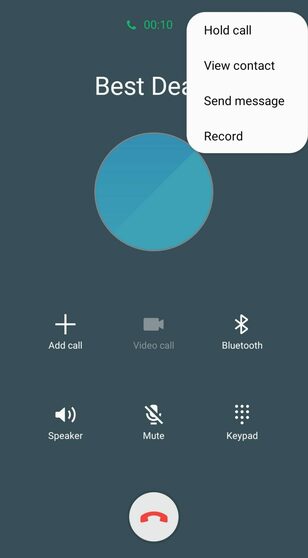
При первой попытке записать разговор вам придется принять условия записи звонков. После этого запись звонка начнется автоматически.
Вы можете выполнить описанные выше шаги для записи вызовов вручную на Galaxy A50, A30 или A20. При желании вы также можете автоматически записывать все звонки на телефон. Следуйте инструкциям ниже, чтобы узнать как.
Шаг 1. Откройте приложение «Телефон» на Galaxy A50, A30 или A20. В правом верхнем углу нажмите кнопку меню с тремя точками и перейдите в «Настройки».
Шаг 2. В опции «Запись звонков» включите автоматическую запись звонков.
Шаг 3. В разделе «Автоматическая запись звонков» найдите параметр для записи звонков всех абонентов, выбранных абонентов или просто несохраненных номеров.
Все звонки, записанные на вашем телефоне серии Galaxy A, будут сохранены в папке «Call» во внутренней памяти.
Как включить запись звонков на Samsung Galaxy A50
Несмотря на большое количество дополнительных функций, современные смартфоны продолжают использоваться для совершения звонков. И нередко пользователям требуется запись разговора на Samsung Galaxy A50. Это позволит владельцу устройства предъявить MP3-файл беседы в качестве весомого аргумента в споре, а также просто для уточнения отдельных деталей звонка.
Запись звонков на Samsung Galaxy A50 можно осуществить несколькими способами. Выбор конкретного варианта зависит от версии прошивки и других факторов, влияющих на функционал устройства. Рекомендуется изучить сразу все способы фиксации разговора, чтобы выбрать наиболее удобный.
Как записать разговор на Samsung Galaxy A50 встроенными средствами
Samsung Galaxy A50, как и любой другой смартфон на Андроид, имеет все необходимое, чтобы записать звонок без использования вспомогательных средств. Для выполнения операции понадобится вызвать абонента или ответить на входящий вызов. После этого перед владельцем девайса откроется меню звонка.
Здесь нужно нажать кнопку «Запись» так, чтобы она оказалась выделенной. Это будет прямым свидетельством того, что разговор записывается. Причем не важно, беседует человек через разговорный или мультимедийный динамик. В любом случае recording ведется на уровне системы.
Следует обратить внимание, что кнопка «Recording» не всегда выводится на главный экран меню вызова. Зачастую ее приходится активировать через дополнительный пункт «Еще». Поэтому рекомендуется проверить все настройки стандартной звонилки.
Запись звонков через сторонние приложения
Несмотря на то, что каждая следующая версия прошивки несет в себе массу новых функций, после обновления некоторые смартфоны работают нестабильно. Это происходит в случае, когда пользователь игнорирует подготовительный этап.
Случается, что на телефоне Samsung Galaxy A50 предустановленное приложение для совершения звонков не обладает функцией аудиофиксации. Это происходит время от времени и зависит от конкретной версии прошивки. В такой ситуации обойти ограничение можно при помощи установки стороннего софта. Например, программы Call Rec:
- Откройте магазин приложений Google Play.
- Воспользуйтесь поисковой строкой, чтобы найти CallRec, и нажмите кнопку «Установить».
- После установки запустите программу и согласитесь с условиями использования.
- Зайдите в раздел «Правила записи» и настройте параметры фиксации телефонных бесед по своему усмотрению.
После выполнения указанных действий все вызовы будут автоматически записываться. В конце разговора нужно лишь согласиться или отказаться от сохранения звонка.
Как найти и воспроизвести запись разговора
После того, как пользователю удастся сделать запись на Samsung Galaxy A50, встанет вопрос о дальнейшем прослушивании разговора. Для этого понадобится найти зафиксированный вызов.
Если запись телефонных разговоров производилась встроенными средствами Samsung Galaxy A50, необходимо открыть проводник файлов и переместиться в папку «Recorder».
Следующий шаг – открытие каталога «Call», куда автоматически попадает любая запись разговоров, сделанная через стандартную звонилку.
В этой папке можно увидеть список MP3-файлов, названных в произвольном порядке. Иногда в качестве имени используется дата записи. Чтобы воспроизвести зафиксированный звонок, следует открыть соответствующий файл.
Кроме того, найти recording-файл можно и через стандартное приложение «Музыка». Вместе с песнями, сохраненными в памяти Samsung Galaxy A50, здесь будут отображаться зафиксированные звонки.
Если в аудиоплеере записей разговоров нет, значит, в настройках приложения «Музыка» выставлены ограничения по длине или размеру автоматически добавляемых треков. Параметры можно изменить, после чего MP3-файлы записи начнут отображаться. Кроме того, для прослушивания звонка допускается использование любого стороннего аудиоплеера из Google Play.
Наконец, в ситуации, когда для записи разговора на Samsung Galaxy A50 использовалось приложение CallRec, искать файл звонка нужно в самой программе. Для этого откройте ее и переместитесь в раздел «Все», «Входящие», «Исходящие» или «Избранные» в зависимости от типа вызова.
В случае применения другого ПО для фиксации звонка, следует уточнять место сохранения файлов у разработчика. Но чаще всего записи автоматически попадают в интерфейс сторонней программы или находятся в ее папке, расположенной во внутреннем хранилище смартфона.
З способа включить запись телефонных разговоров на samsung galaxy a50

ВНИМАНИЕ: со времени появления записи, многое изменилось. Теперь все просто. Как, можете посмотреть на видео внизу.
Samsung Galaxy A50 работает под управлением андроид 9. Как и другие телефоны корейца он не одинаково работает в некоторых странах.
В одних странах есть запись разговора в других ее нет, так как то ли кореец, то гугл на андроид 9 эту функцию заблокировал (говорят по иску Vodafone и сейчас проверяют законность, чтобы позволить работать снова в будущем.)
Одним словом, для нескольких стран Азии, таких как Индия, Таиланд, Лаос, Бангладеш работает… Для остального мира, нет.
Это, потому что во многих местах запрещено записывать звонки без разрешения вот почему большинство колл-центров имеют постоянное сообщение «этот звонок может быть записан для обеспечения качества» так что вы можете решить, положить трубку, если решите, что нет хочу быть записанным.
Даже в там, где не имеют ничего против, производитель решил этот востребованный функционал исключить. Почему? Он никакого разумного ответа не дает.
Вам нужно просто установить Boldbeast Recorder и можете записывать звонки, но в некоторых странах он не может записать голос звонящего, независимо от того, какой рекордер вы используете.
Эти строки дописанны спустя год. Теперь появилось приложение записывающее телефонные разговоры на самсунге галакси — подробности здесь.
В этом случае если получить root права на телефон, то можете снять блокировку и Boldbeast Recorder сможет это исправить.
Конечно, скорее всего вы не будете рутировать свой новый самсунг а50, как и ставить азиатскую прошивку то через приложения описываемые мною .
Поэтому я предоставлю вам доступные способа включить запись разговоров на Samsung Galaxy A50, но с условием получения рут прав.
Первый способ включить запись разговоров на самсунге галакси а50 с андроид 9
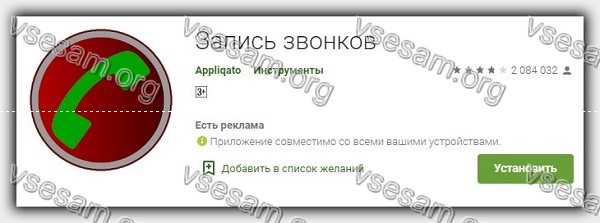
Записывание звонка на Samsung Galaxy A50 может быть вызвано разными причинами, независимо от причин.
Чтобы записать разговор, понадобится программа с магазина плей маркет. Рекомендую две бесплатных: RMC: Android Call Recorder и Call Recorder ACR.
Только так как микрофон улавливает лишь собственный голос, когда вы звоните, то, чтобы обе части были четко слышны, есть небольшая фича.
После установки, переведите самсунг а50 в режим громкой связи, чтобы громкая связь активировалась, и обе стороны могли быть услышаны. Приложение запишет голоса обеих сторон.
Второй способ записать звонок на samsung galaxy a50
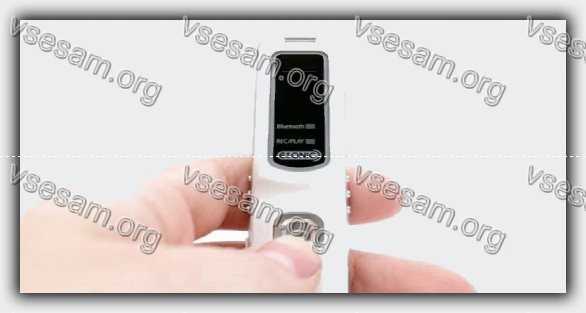
Кроме первого трюка, есть еще другой вариант для самсунга а50 он бесплатный, но надежный. Это специальный рекордер и подключить его к 3,5-мм разъему вашего смартфона.
Есть, например, «Esonic Cell Phone Recorder». Такое устройство позволяет записывать две части разговора.
Кроме того, устройство имеет порт USB, поэтому вы можно быстро переносить записанные файлы на ПК.
Третий способ записать телефонный разговор на самсунге а50
Третий способ мой любимый я его использую на своих корейцах, когда хочу делать записать телефонного разговора.
Чтобы у вас была возможность включать запись скачайте вот это приложение.
После установки вам нужно будет зарегистрироваться просто впишите любое имя, фамилию и любую, но рабочую электронную почту.
Затем в приложении нажмите на 3 линии слева сверху и нажмите «Записи звонка»
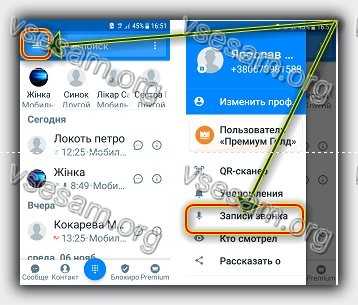
Затем перейдите в «Посмотреть настройки записи» и передвиньте ползунок вправо.
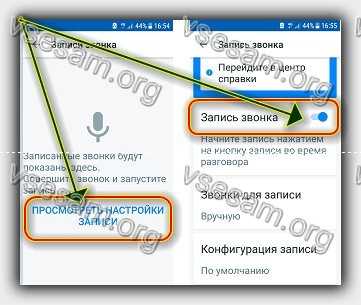
Это еще не все остался еще один момент. Попробуй позвонить и записать разговор. Если не запишется, смените конфигурацию записи на «Конфигурация 1».
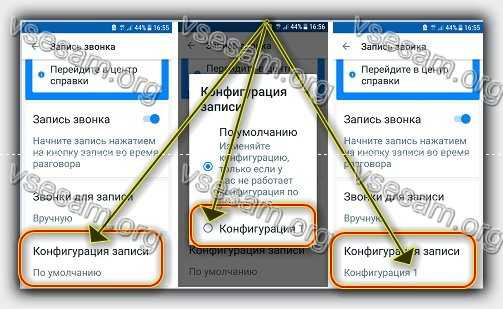
Теперь, как только в вам кто-то позвонит или вы кому-то, то у вас будет кнопка «Записать». По окончанию можете сразу прослушать. Спасибо за чтение. Хорошего дня, а что-то не получится — пишите.
26 Комментариев к “З способа включить запись телефонных разговоров на samsung galaxy a50”
спасибо конечно приложение установил но вот ссылки как написано((((Затем в приложении нажмите на 3 линии слева сверху и нажмите «Записи звонка»))) нету.
Я кажется писал в статье что вначале нужно получить рут права, так как в 9 андроид, а именно он на самсунге а50 гугл заблокировал запись звонков. Получение рут не лучший выход, намного лучше сменить прошивку на азиатскую (в телефоне все можно сделать на русском языке — разницы не заметите). В азии запись звонкоа разрешено. Там даже приложений не нужно, ана должна быть сразу. Как перепрошить самснг а50 описано здесь.
Не скачивается программа последняя
Только что проверил все скачивается (или я неправильно понял какая «последняя»).
Как приложение называется последнее?
Я тоже не понял как называеться последнее приложение
Проблема. Не определяются контакты как на вход так и на исход.
Не определяются контакты в установленном приложении или вообще?
Так какое приложение «приложение, в конце этой записи»?
Я его перес в другой раздел и зыбыл переделать запись. Сейчас его можно скачать по ссылке, где упоминалось что она ниже.
Truecaller называется последнее приложение
Я установила Truecaller. Далее сделала все по инструкции. В иконке в правом верхнем углу вместо Запись звонков — Премиум статус. Я не могу в настройках найти запись звонков. Поменять что что-либо нет шансов. Как быть?
Если это самсунг а50, то нужно получть рут права. Об этом написано в записи. Они есть в телефоне?
А как получить эти root права? Какая программа или алгоритм?
Кто с эти не сталкивался полуение рут прав простым не будет. как это происходит описано здесь.
Samsung Galaxy A50 андроид 9
Статья интересная, но косноязычие автора зашкаливает. В каждом предложение какие-то кривые фразы. Видимо 3 класса образования))
Нет у меня даже 3 класов образования. Русский знаю только с телевизора.
Здравствуйте у меня Самсунг а20 как настроит ь запись разговора помагите пожалуйста
С я какие-то линзы скачала
Громкую связь запишет любое приложение с маркета,вы запишите собеседника без включения динамика
На многих пишет без громкой связи и далеко не каждое запишет с громкой связью.
Ставите страна Украина и запись встроенная в андроид работает. На Украине все можно))
Как записать телефонный звонок на Samsung Galaxy A50 / A50s / A51
Как записывать звонки на Samsung A50? Как записать звонок на моем Samsung A50s? Как включить автозапись звонков на Samsung A51? автоматический регистратор звонков для Samsung A20? Лучшее приложение для записи звонков для Samsung A50? Как включить запись звонков на Samsung A51?
Запись телефона — один из лучших способов напомнить нам о разговоре по телефону. Это еще один способ, который должны использовать представители службы поддержки клиентов, чтобы предлагать своим клиентам качественные услуги. Запись разговоров также регулируется законом, в то время как в некоторых странах совершенно незаконно, в то время как в некоторых местах, таких как Калифорния, обе стороны должны дать согласие.
Вот почему должны менеджеры по работе с клиентами сообщают, что линии «записываются для контроля и обеспечения качества». Samsung, с другой стороны, оснастил свои телефоны функцией, позволяющей легко записывать телефонные звонки. Таким образом, с этой функцией вы можете записать свой разговор и сохранить его в качестве напоминания.
Имея это в виду, мы покажем вам, как вы можете записывать телефонные звонки на свой Samsung Galaxy A50, Samsung A50s и Samsung A51 Телефон.
Примечание: Перед записью телефонного звонка обязательно узнайте позицию своей страны по этому поводу. Законно это или незаконно.
Как записать телефонный звонок на Samsung A50/A50s/A51
Шаг 1: Откройте приложение Телефон приложение
Шаг 2: Наберите номер, который вы хотите записать.
Шаг 3: Затем нажмите на Меню из 3 вертикальных точек справа
Шаг 4: Теперь вы можете нажать на Запись называть вариант
Шаг 5: Наконец нажмите на подтвердить к Условиям.
После этого начнется запись вашего звонка, которая затем будет сохранена во внутренней памяти вашего телефона на My Files > Внутренняя память > Вызов папку.
Как прослушать запись разговора на Samsung A50/A50s/A51
Шаг 1: Перейдите в Телефон приложение
Шаг 2: Нажмите на 3 точки кнопку меню в правом верхнем углу.
Шаг 3: Нажмите на Настройки
Шаг 4: Теперь нажмите Запись звонков
Шаг 5: Нажмите «Записанные звонки».
Как автоматически записывать звонки на Samsung A50 / A50s / A51
Вы можете легко включить автоматическую запись звонков на своем Samsung A50 ряд. Для этого выполните следующие действия.
Шаг 1: Открытые что собой представляет Телефон приложение
Шаг 2: Следующая щелкните меню с тремя точками в правом верхнем углу.
Шаг 3: Нажмите Настройки
Шаг 4: Нажмите Запись звонков
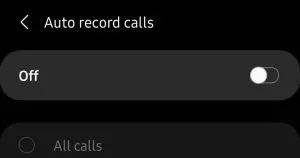
Шаг 5: Нажмите на Автоматическая запись звонков и переключите переключатель, чтобы включить его.
Теперь, чтобы выбрать дополнительные параметры, вы можете нажать на значок Автоматическая запись звонков и выберите вариант записи. Вы можете либо выбрать.
- Все звонки: для записи вызовов на все номера
- Звонок с несохраненных номеров: Для записи только вызовов для несохраненных номеров
- Звонки с определенных номеров: для записи вызовов для выбранных номеров
Чтобы просмотреть и прослушать записанные звонки, перейдите на My Files > Внутренняя память > Вызов папку.
Лучшее приложение для записи звонков на Samsung A50 / A50s / A51
Если вы не можете найти опцию записи звонков на своем телефоне Samsung, есть другие приложения, которые вы можете использовать для записи звонков на своем телефоне Samsung. Лучшее и популярное приложение для записи звонков — это ACR, и вы можете скачать его в магазине Google Play.
- Скачать ACR из Play Store
- Следуйте инструкциям на экране и предоставьте доступ к приложению.
- Нажмите на три точки, и там вы увидите возможность записывать телефонные звонки на вашем устройстве.
О Samsung A50/A50s/A51
Samsung Galaxy A50 — хороший телефон Samsung с размером экрана 6.4 дюйма с чипсетом Exynos 9610 (10 нм), телефон имеет 64 ГБ 4 ГБ ОЗУ, 64 ГБ 6 ГБ ОЗУ, 128 ГБ 4 ГБ ОЗУ, 128 ГБ 6 ГБ ОЗУ. В телефоне тройная камера на 25 Мп. Телефон также поставляется с другими вкусностями, а также. Samsung A51 — это обновленная версия Samsung A50.
опубликовано Опубликовано: июнь 6, 2021 — Последнее обновление: 23 августа 2023