Как удалить Apple ID

Любой пользователь продукции компании Apple имеет зарегистрированный аккаунт Apple ID, который позволяет хранить информацию об истории покупок, прикрепленных способах оплаты, подключенных устройствах и т.д. Если вы больше не планируете использовать учётную запись Эппл, то ее можно удалить.
Удаляем учетную запись Apple ID
Ниже мы рассмотрим несколько способов удаления учетной записи Эппл Айди, которые отличаются предназначением и исполнением: первый позволит безвозвратно удалить аккаунт, второй — поможет сменить данные Apple ID, тем самым освободив для новой регистрации адрес электронной почты, а третий — удалит аккаунт с Эппл-устройства.
Способ 1: полное удаление Apple ID
Обращаем ваше внимание на то, что после удаления учётной записи Эппл Айди вы потеряете доступ ко всему контенту, приобретённому через данный аккаунт. Удаляйте аккаунт только в том случае, когда это действительно необходимо, например, если вам потребовалось освободить привязанный адрес электронной почты для повторной регистрации аккаунта (хотя для этого прекрасно подойдет второй способ).
В настройках Эппл Айди не предусмотрено автоматизированного процесса удаления профиля, поэтому единственный способ навсегда избавиться от аккаунта – это обращение в службу поддержки Эппл с подобной просьбой.
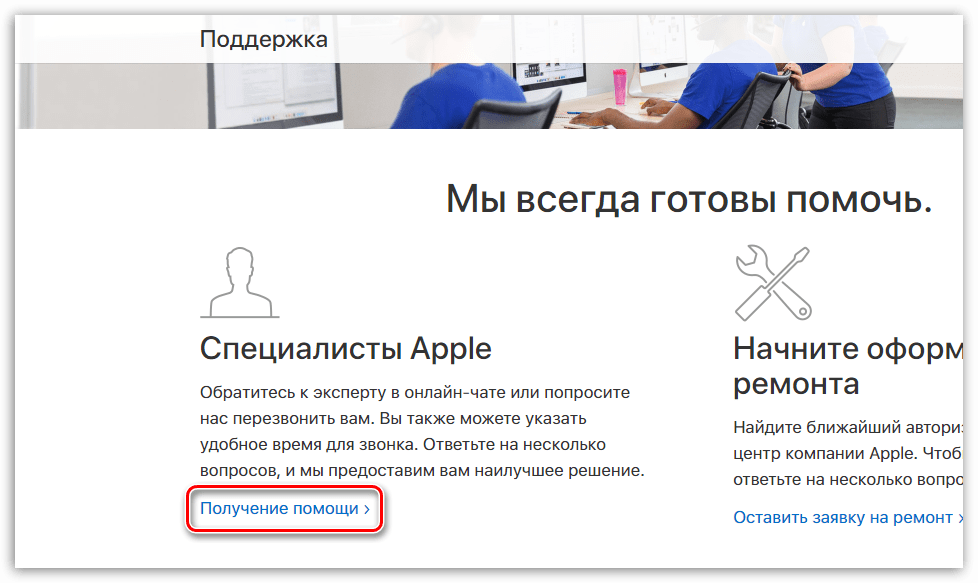
- Для этого перейдите на страницу поддержки Apple по этой ссылке.
- В блоке «Специалисты Apple» кликните по кнопке «Получение помощи».
Способ 2: изменение информации об Apple ID
Данный метод – не совсем удаление, а редактирование вашей личной информации. В данном случае мы предлагаем изменить ваш адрес электронной почты, имя, фамилию, способы оплаты на другую информацию, не связанную с вами. Если вам требуется освободить email, будет достаточно лишь редактирования адреса электронной почты.
- Перейдите по этой ссылке на страницу управления Эппл Айди. Вам потребуется выполнить авторизацию в системе.
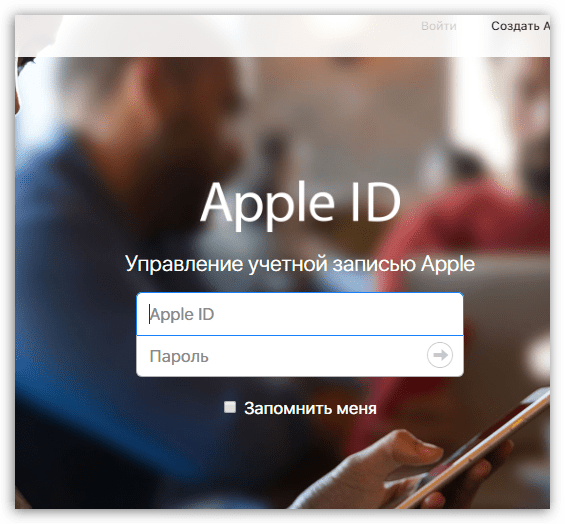
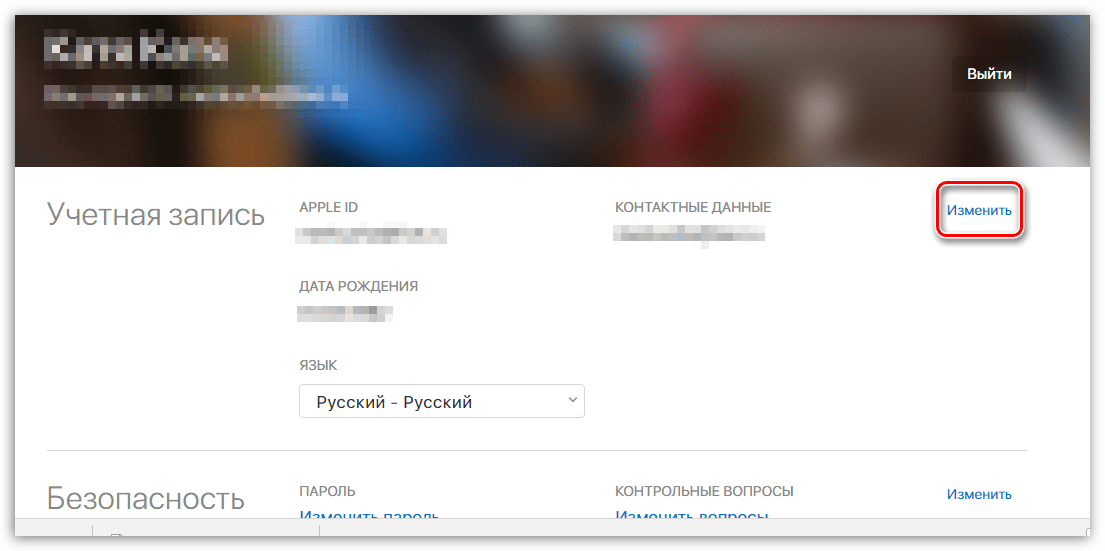
- Вы попадете на страницу управления своим Эппл Айди. Прежде всего, вам потребуется поменять адрес электронной почты. Для этого в блоке «Учетная запись» справа щелкните по кнопке «Изменить».
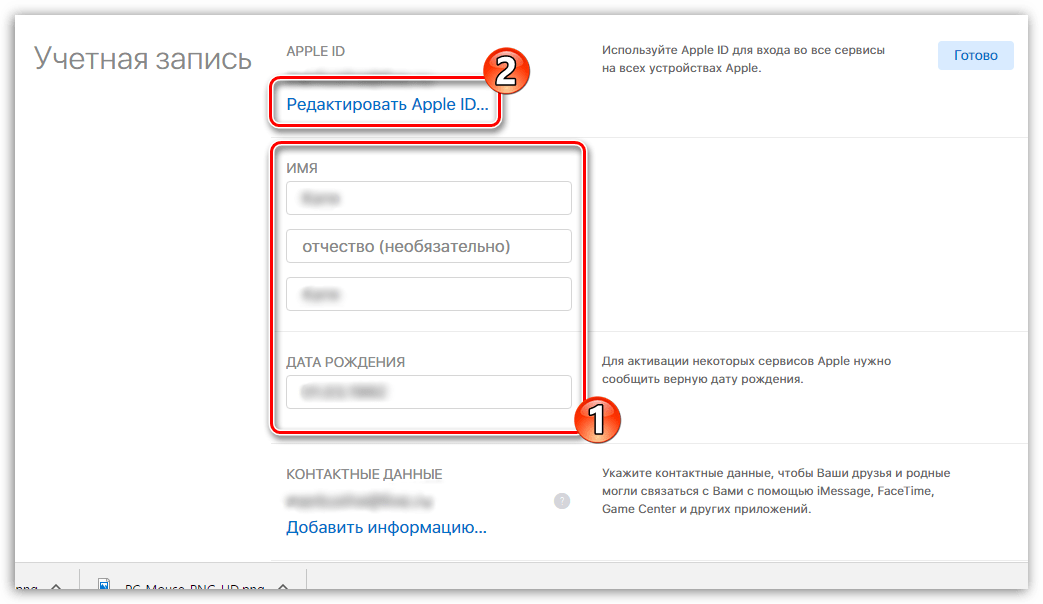
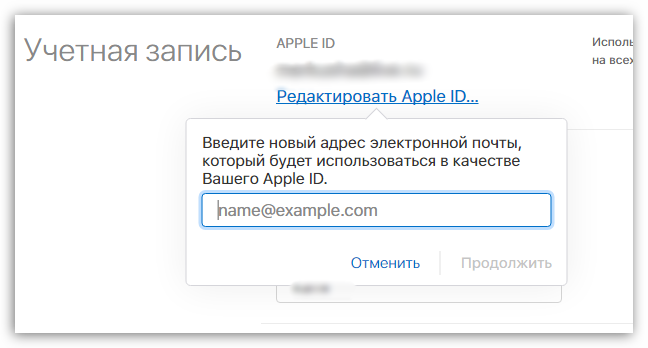
- В строке редактирования вы, при необходимости, можете изменить свои имя и фамилию. Чтобы отредактировать привязанный адрес электронной почты, щелкните по кнопке «Редактировать Apple ID».
- Вам будет предложено указать новый адрес электронной почты. Введите его, а затем щелкните по кнопке «Продолжить».
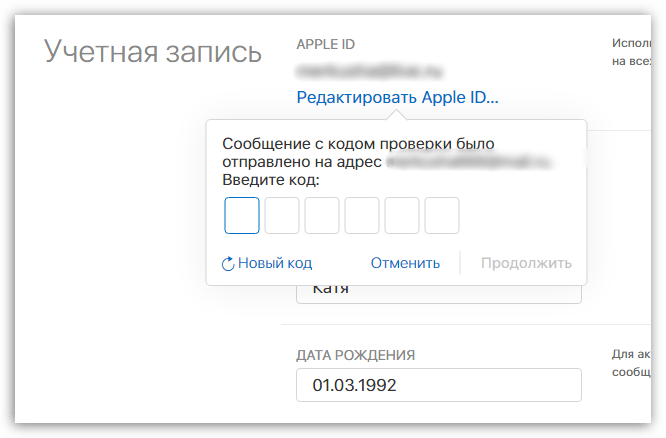
- В завершение вам потребуется открыть свой новый почтовый ящик, куда должно поступить сообщение со кодом подтверждения. Данный код необходимо ввести в соответствующее поле на странице Apple ID. Сохраните изменения.
- На этой же странице спуститесь ниже к блоку «Безопасность», около которого также выберите кнопку «Изменить».
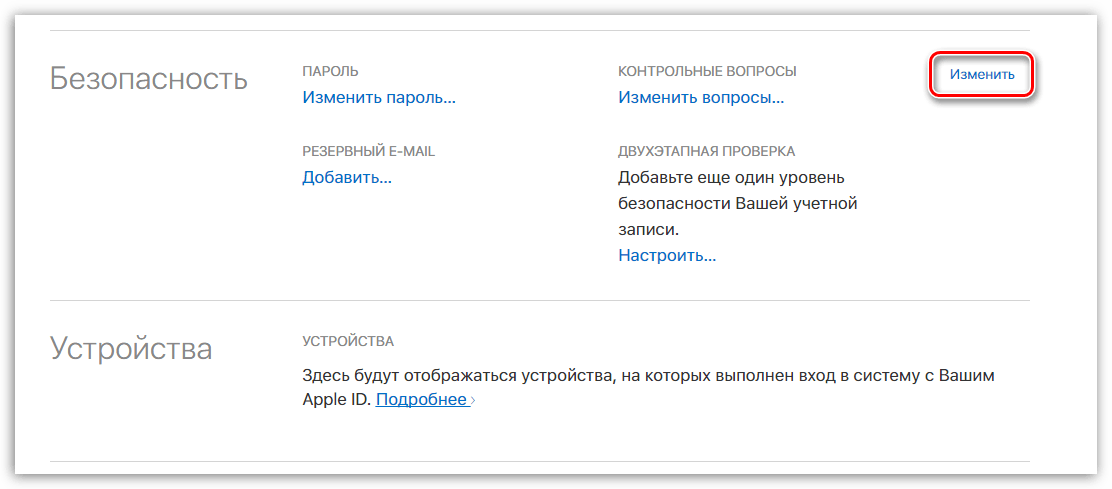
- Здесь вы сможете изменить свой текущий пароль и контрольные вопросы на другие, не связанные с вами.

- К сожалению, если ранее у вас был привязан способ оплаты, полностью отказаться от его указания вы не сможете – лишь заменить на альтернативный. В данном случае, как выход, можно указать произвольную информацию, которая все равно не будет проверяться системой до тех пор, пока через профиль не будет выполнена попытка приобретения контента. Для этого в блоке «Платеж и доставка» измените данные на произвольные. Если у вас ранее не было указано платной информации, как это в нашем случае, тогда оставьте все как есть.
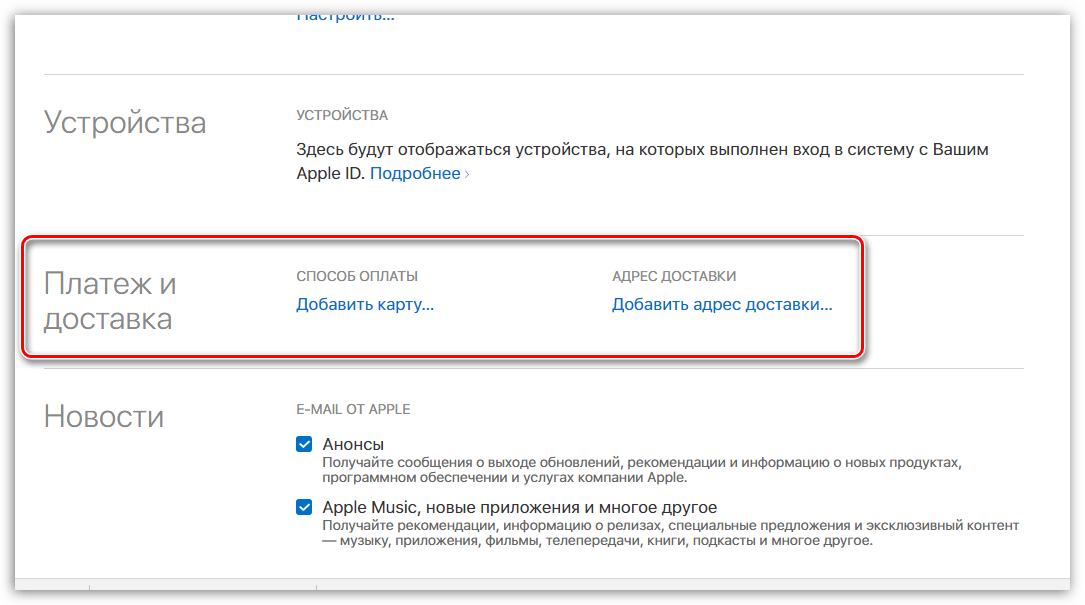
- И, наконец, вы можете отвязать привязанные устройства от Эппл Айди. Для этого найдите блок «Устройства», где будут отображены привязанные компьютеры и гаджеты. Кликните по одному из них, чтобы отобразить дополнительное меню, а затем выберите ниже кнопку «Удалить».
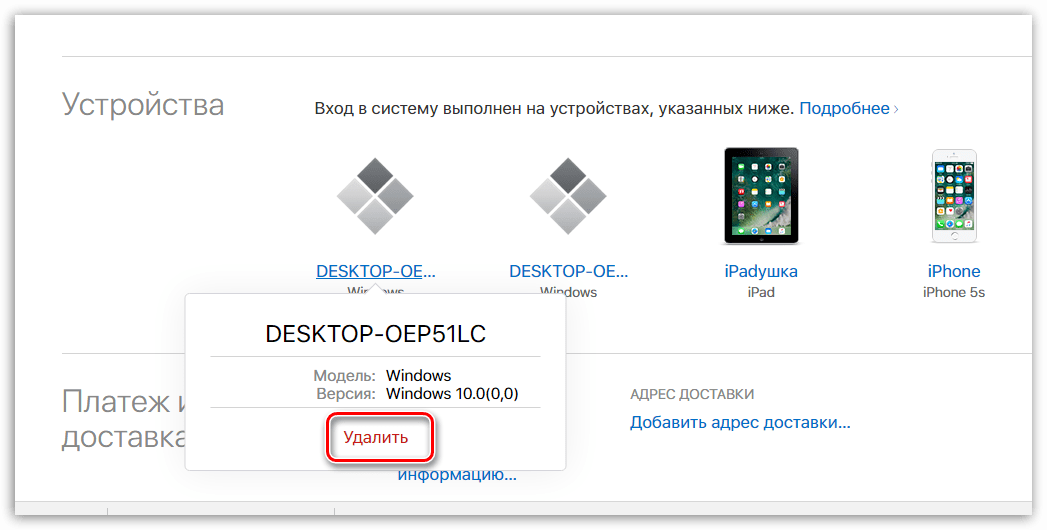
- Подтвердите ваше намерение удалить устройство.
Полностью изменив информацию об аккаунте Эппл Айди вы, считайте, его удалили, поскольку старый адрес электронной почты будет свободен, а значит, на него, при необходимости, можно регистрировать новый профиль.
Способ 3: удаление Apple ID с устройства
Если ваша задача проще, а именно, не удаление профиля, а лишь отвязка Apple ID от устройства, например, если вы хотите подготовить устройство к продаже или выполнить вход под иным Apple ID, поставленная задач может быть выполнен в два счета.
- Для этого откройте на устройстве настройки, а затем в верхней части щелкните по своему Apple ID.
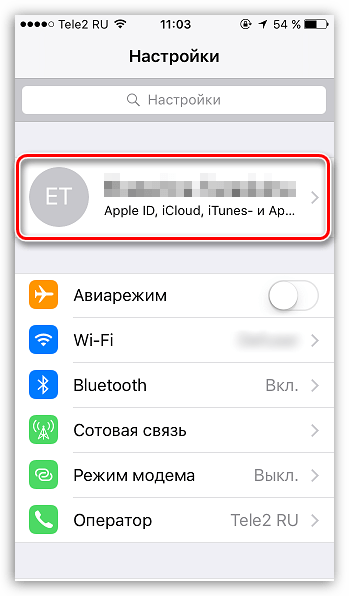
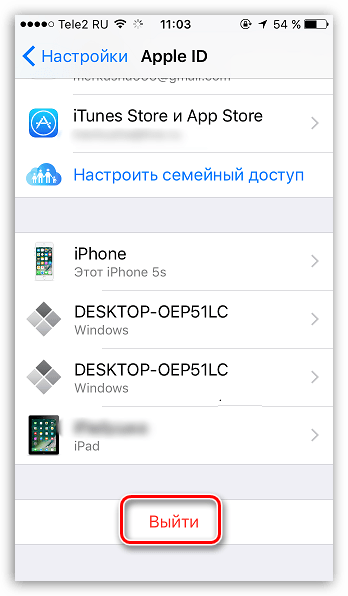
- Спуститесь в самый конец списка и выберите пункт «Выйти».
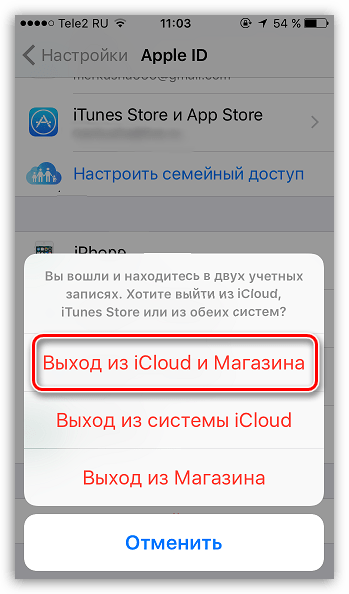
- Тапните по пункту «Выход из iCloud и Магазина».
- Для продолжения, если у вас была активирована функция «Найти iPhone», вам потребуется ввести свой пароль от Эппл Айди для ее отключения.
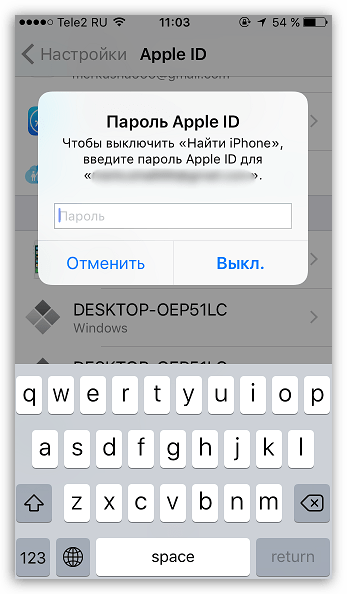
- Система потребует подтвердить выход из системы. Вы должны понимать, что все данные, хранящиеся в iCloud Drive, будут с устройства удалены. Если вы согласны, щелкните по кнопке «Выйти» для продолжения.
4 лучших способа удалить Apple ID без пароля
Вы так же забыли свой пароль Apple ID и задаётесь вопросом, что делать дальше? Не стоит больше беспокоиться, так как существует несколько техник, которые определённо помогут вам удалить apple ID без пароля. Все методы, которые были упомянуты ниже рабочие, но некоторые могут занять немного больше времени и требовать проведения более сложной процедуры. Решения были даны согласно их эффективности. Убедитесь, что изучили все упомянутые методы и выбрали лучше всего вам подходящий.
Часть 1: Как удалить Apple ID без пароля при помощи Tenorshare 4uKey (без потери данных)
Наилучшим и самым эффективным методом, который поможет вам с лёгкостью убрать Apple ID без необходимости вводить пароль, является Tenorshare 4uKey. Этот метод поможет вам с тем, как отвязать apple id не зная пароля. И сделает это всего лишь за пару минут. 4uKey так же предлагает и другие возможности, такие как: обход пароля блокировки экрана на устройствах iDevice, удаление четырёх и шестизначных паролей, Touch ID и Face ID для айфонов и эта программа даже моментально устраняет проблему не работающего iPhone.
Перейдите к тому, как удалить Apple ID с айфона без пароля, используя Tenorshare 4uKey:
Примечание: Вам необходимо скачать и установить 4uKey на свой компьютер или Макинтош, прежде чем начать процесс.
Запустите программу (Tenorshare 4uKey). На главном экране программы вы увидите несколько опций, просто нажмите на опцию «Разблокировать Apple ID».

Теперь вам необходимо соединить свой iPhone и компьютер при помощи USB синхронизатора, программное обеспечение моментально определит телефон и отобразит сообщение, говорящее о разблокировке экрана и затем коснитесь опции доверять устройству «Доверять».
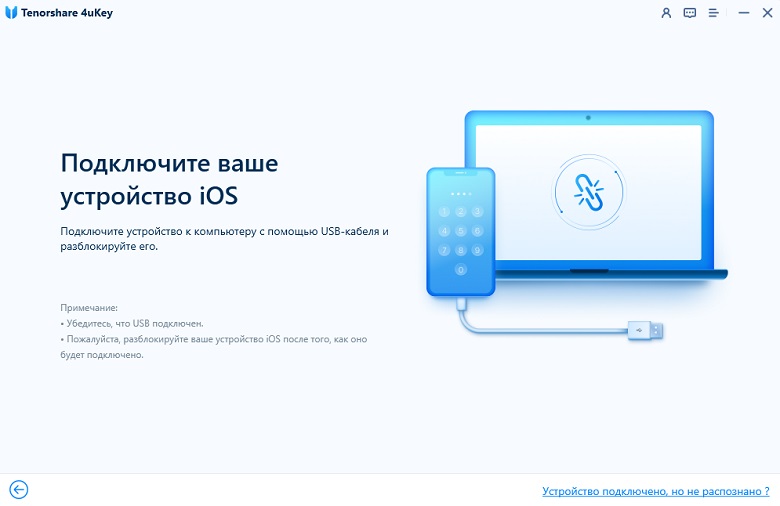
Кликните по кнопке «Начать» для начала процесса удаления Apple ID, которое связанно с вашим iPhone.

Вы увидите любой из этих двух случаев. Последуйте процессу, соответствующему вашему случаю на экране.
Первый случай: Опция «Найти iPhone» выключена
- а. 4uKey удалит Apple ID, который связан с вашим iPhone, вскоре после того, как вы нажмёте «Начать». Так же ваши данные не будут стёрты.
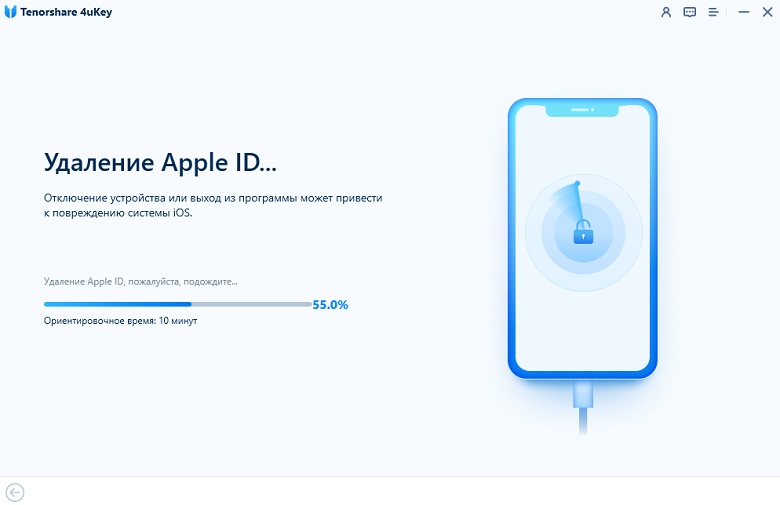

Первый случай: Опция «Найти iPhone» включен
- a.Если функция «Найти iPhone» включена, вам следует сбросить настройки, прежде чем вы сможете удалить Apple ID.
- b. Процесс для сброса всех настроек: перейдите в Настройки — Основные — Сбросить все настройки. В тот момент, когда вы сбросите все настройки своего iPhone, устройство автоматически будет перезагружено и программное обеспечение начнёт процесс удаления.

После удаления Apple ID все данные сохранятся, если вы используете Tenorshare 4ukey. Ниже приведено полное видео руководство с детально описанной пошаговой инструкцией.
Часть 2: Как отвязать Apple ID с iPhone/iPad используя iTunes (данные будут потеряны)
Если вы хотите использовать стандартное приложение, предоставляемое компанией Apple для удаления Apple ID с девайса, тогда вы можете последовать шагам, приведённым ниже. Это приложение требует доступности на компьютере iTunes и даже некоторые другие требования должны быть выполнены для того чтобы этот метод сработал. Некоторые из требований это: функция «Найти iPhone» не должна быть включена, и девайс не должен быть синхронизирован до этого с iTunes.
Изучите, как удалить Apple ID с iPhone/iPad без пароля, используя iTunes:
-
Соедините свой iPhone/iPad и компьютер и откройте iTunes.
Теперь заставьте свой iPhone перезагрузиться: Нажмите и моментально отпустите кнопку «Повышение громкости», снова нажмите и моментально отпустите кнопку понижения громкости и затем нажмите и держите кнопку «Питание», пока вы не увидите на экране режим восстановления.
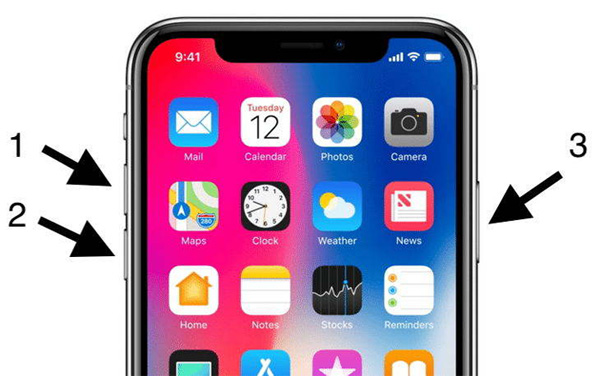
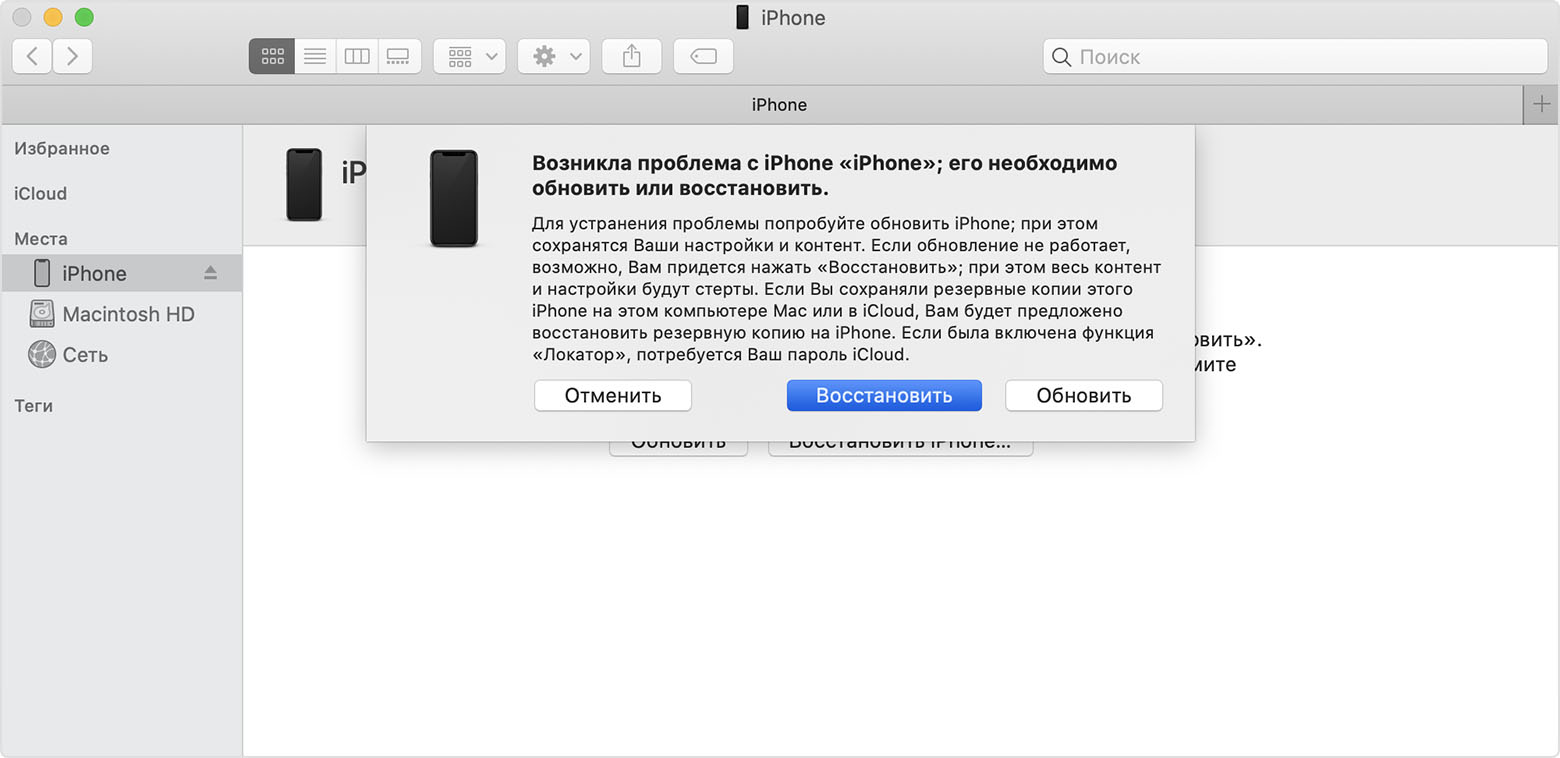
Вы сразу увидите на экране сообщение, в котором сказано: «Существует проблема, связанная с iPhone «Имя iPhone», которая требует, чтобы он был обновлён или восстановлен». Нажмите на опцию «Восстановить» для сброса iPhone.
Часть 3: Как стереть Apple аккаунт из сети
Если вы по какой-то причине планируете удалить свой аккаунт, тогда вы легко можете удалить его из сети. Хотя у вас есть возможность временно деактивировать аккаунт, в случае, если вы хотите использовать его в будущем, но убедитесь, что сделали обдуманное решение, потому что после удаления аккаунта он не может быть восстановлен и у вас не будет доступа к iTunes, или возможности воспользоваться преимуществами какого-либо из его сервисов.
Проследуйте для удаления Аккаунта Apple из сети:
В первую очередь вам необходимо посетить страницу входа. в систему данных и конфиденциальности компании Apple.

Затем введите Apple ID и залогиньтесь в аккаунт, который вы хотите удалить. После входа на домашнюю страницу, кликнете на опцию «Запрос» для удаления своего аккаунта (который вы можете видеть в нижней части экрана).

Затем проверьте, имеются ли у вас какие-либо подписки с Apple ID или же нет, и затем выберите причину для удаления аккаунта. Кликните «Продолжить» для того, чтобы продолжить далее.

Часть 4: Использование «Больше нет iPhone» для отключения Apple ID (данные будут потеряны)
Этот метод может выглядеть необычно для многих пользователей, так как он имеет в своей основе странную технику отключения Apple ID. Процесс простой и лёгкий, но вам необходимо последовать определённым шагам, показанным ниже, для того чтобы метод сработал. Это решение может быть не надёжным в качестве первого метода, но вы всё ещё можете изучить, как использовать такое решение.
Вам необходимо посетить сайт компании Apple , используя любой из браузеров, и затем найти и обнаружить местоположение «Больше нет iPhone» из его главного экрана.

Заключение
Сегодня вам надо было понять 4 наилучших способа того, как удалить Apple ID без пароля. Как вы уже можете знать, использование Tenorshare 4uKey– это самый лучший метод удалить Apple ID без пароля и всего лишь в несколько кликов. Извлекайте всю доступную пользу из этого программного обеспечения, ведь вы можете сделать с ним гораздо больше, чем удалить Apple ID. Дайте нам знать, что вы думаете об этой программе.
[Руководство] Как окончательно удалить Apple ID с iPhone / iPad / Mac / Windows Computer
Это не приходит в голову многим пользователям iOS, когда им нужно удалить Apple ID , но если это делается для защиты вашей конфиденциальности, мы рекомендуем вам сделать это. В частности, собираетесь ли вы продать старый iPhone или подарить его другим друзьям, переключиться с Apple на другой бренд Android, заменить взломанный аккаунт и т. Д., Вам нужно удалить свой старый Apple ID, если другие люди воспользуются им и нанесут вред вашему интересы.
Затем, как удалить Apple ID навсегда? Так как удаление Apple ID не так часто, многие люди находят странным иметь дело с этим. Я видел, как многие люди задавали вопросы вроде «как удалить Apple ID» на форумах.
В этой статье я перечислил все способы удаления учетной записи Apple ID навсегда. Вы можете выбрать один из способов удаления Apple ID с iPhone, iPad или Mac в соответствии с вашими потребностями.
- Часть 1. Удаление Apple ID с iPhone / iPad (постоянный метод включен)
- Часть 2. Удаление Apple ID с компьютера Windows / Mac
- Часть 3. Удалите свою учетную запись Apple ID навсегда через службу поддержки Apple
Часть 1. Удаление Apple ID с iPhone / iPad (постоянный метод включен)
Способ 1. Как удалить Apple ID с iPhone / iPad напрямую
Можно напрямую удалить Apple ID на вашем устройстве iOS. Этот метод не требует подключения к компьютеру, iTunes, дополнительных приложений или даже сложных шагов. Посмотрите этот простой урок ниже.
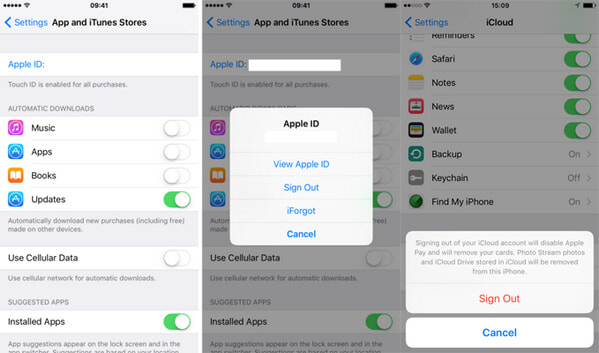
Шаг 1 На вашем iPhone перейдите в «Настройки», нажмите на свой Apple ID, а затем нажмите «Выйти» во всплывающем окне, чтобы удалить Apple ID.
Шаг 2 Теперь перейдите в «Настройки»> «iCloud», прокрутите вниз и выйдите.
Внимание : Вы можете использовать свой Apple ID в нескольких местах, поэтому убедитесь, что вы вышли или деактивировали свою учетную запись Apple ID для iCloud, iMessages, FaceTime, Game Center и других служб. Вы также можете удалить личную информацию, связанную с вашей учетной записью, войдя на портал My Apple ID.
Способ 2. Как навсегда удалить Apple ID с iPad / iPhone
Первый метод может отключить Apple ID с устройства iOS. Но это скорее временный ответ. Если вы переключитесь на новую учетную запись Apple и продолжите использовать ваш старый iPhone, этот метод работает лучше всего.
Однако, если вы ищете постоянное решение для удаления учетной записи Apple ID, вам понадобится очиститель данных iOS высшего качества, чтобы успешно удалить учетную запись Apple ID с iPhone.
Удалить Apple ID с iPhone / iPad навсегда с помощью iPhone Unlocker
Хотя его имя iPhone Unlocker, оно также может помочь вам удалить Apple ID или пароль на iPhone. Разблокировка iPhone от Aiseesoft это лучшее профессиональное программное обеспечение, которое поможет пользователям удалить Apple ID и пароль. Он имеет 3 режима для пользователей — Wipe Passcode, Remove Apple ID и Remove Screen Time. Попробуйте это приложение бесплатно сейчас, чтобы восстановить доступ к вашему iPhone.

- Легко очистить существующий Apple ID всего в один клик.
- Разблокируйте заблокированный iPhone и удалите пароль времени экрана
- Удалите различные коды блокировки экрана из 6 цифр, Touch ID и Face ID.
- Совместимость с последними версиями iPod/iPad/iPhone под управлением iOS 16/15/14/13.
Шаг 1 Запустите Aiseesoft iPhone Unlocker
Запустите iPhone Unlocker на своем компьютере и выберите режим «Удалить Apple ID».
Шаг 2 Подключите устройство iOS к компьютеру с помощью USB-кабеля.
Подключите устройство iOS к компьютеру с помощью USB-кабеля. После того, как ваше устройство будет обнаружено, оно напомнит вам нажать «Доверие» на вашем устройстве.
Шаг 3 Удалить Apple ID
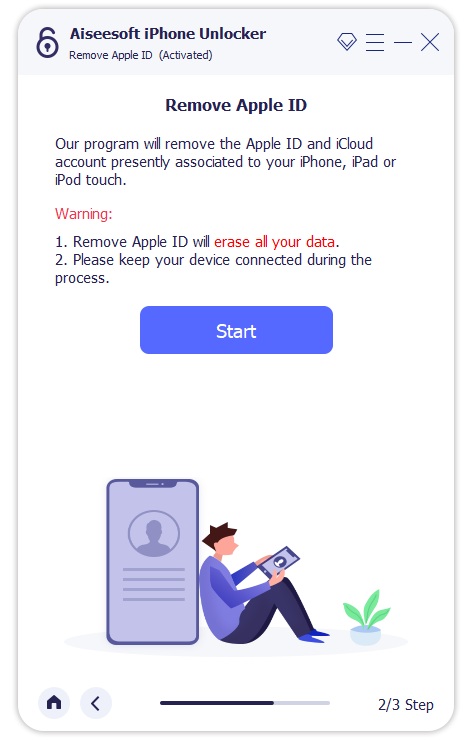
Нажмите кнопку Пуск, чтобы начать процесс.
И вот две ситуации Find My iPhone о вашем iPhone. Мы думаем, что это также будет полезно для вас.
Ситуация 1. Если Find My iPhone отключен
Если функция «Найти мой iPhone» отключена на вашем устройстве iOS, iPhone Unlocker сразу начнет удалять ваш Apple ID. Подождите некоторое время, ваш Apple ID и учетная запись iCloud будут удалены.
Ситуация 2. Если функция «Найти мой iPhone» включена
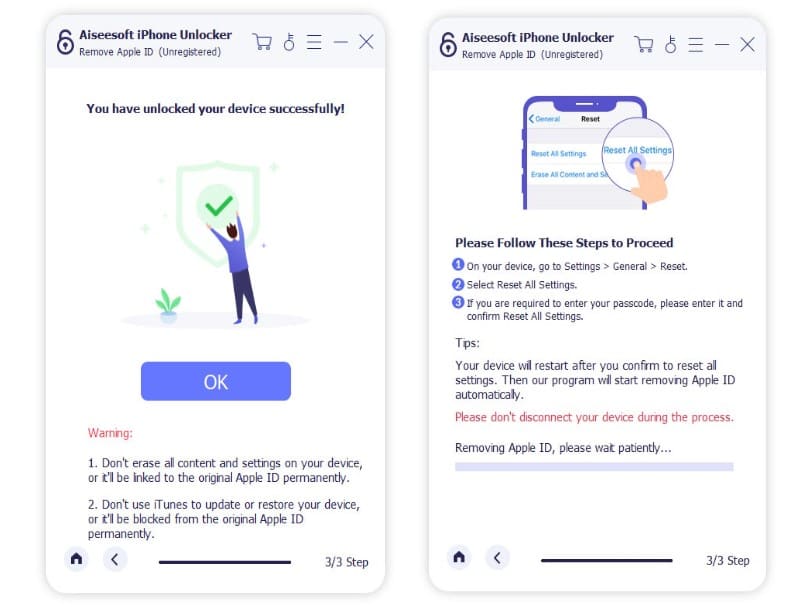
Если на вашем устройстве включена функция «Найти iPhone», вам необходимо сбросить все настройки на вашем устройстве. На своем устройстве выберите «Настройки» > «Основные» > «Сброс». Выберите «Сбросить все настройки», чтобы продолжить. Если вам необходимо ввести код доступа, введите его и подтвердите сброс всех настроек.
После того, как вы подтвердите сброс всех настроек, ваше устройство начнет автоматически удалять Apple ID. Во время процесса не отключайте устройство.
Примечание. Если ваше устройство работает на iOS 11.4 и более поздних версиях, вам необходимо отключить функцию «Найти мой iPhone», нажав «Настройки»> «iCloud»> «Найти мой iPhone», а затем отключить функцию «Найти мой iPhone».
После завершения процесса Apple ID и учетная запись iCloud будут удалены с вашего устройства. Теперь вы можете настроить свое устройство с другим Apple ID или новым.
Часть 2. Удаление Apple ID с компьютера Windows / Mac
Ваш Apple ID, скорее всего, связан со всеми устройствами iOS, в которые вы вошли с этим Apple ID. С iTunes и компьютером. Обычно безопасно удалить Apple ID с компьютера или Mac, чтобы удалить эти ассоциации, больше похоже на чистую доску.
Как удалить Apple ID с ПК / Mac через iTunes
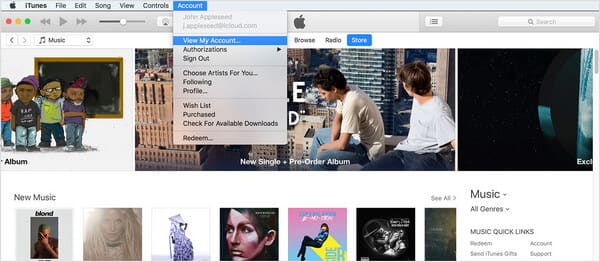
Шаг 1 Откройте iTunes на вашем ПК / Mac и нажмите «Аккаунт»> «Просмотреть мой аккаунт».
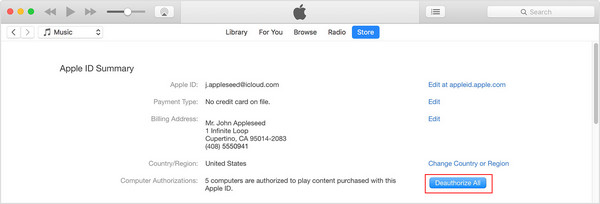
Шаг 2 В разделе «Информация об учетной записи» нажмите «Деавторизовать все», чтобы удалить все авторизации компьютера, связанные с Apple ID. Во всплывающем окне нажмите «Деавторизовать все компьютеры».
Получить подробные шаги здесь, чтобы деавторизовать компьютер в iTunes.
Шаг 3 В разделе «iTunes в облаке» нажмите «Управление устройствами» и удалите все перечисленные устройства.
Внимание Для пользователей Mac также потребуется еще один способ более тщательного удаления Apple ID на Mac.
Шаг 4 На вашем Mac нажмите значок Apple в «строке меню» и откройте «Системные настройки».
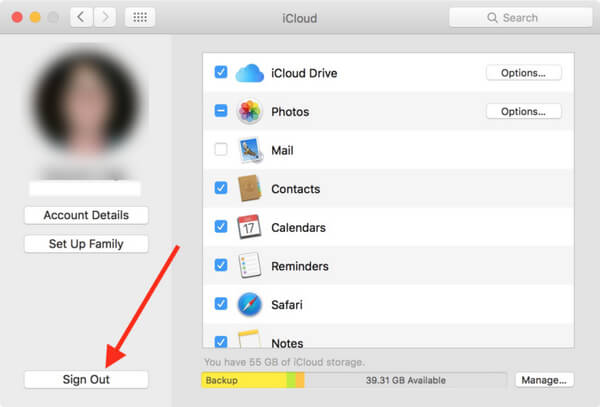
Шаг 5 Нажмите на iCloud, а затем выйдите.
Часть 3. Удалите свою учетную запись Apple ID навсегда через службу поддержки Apple
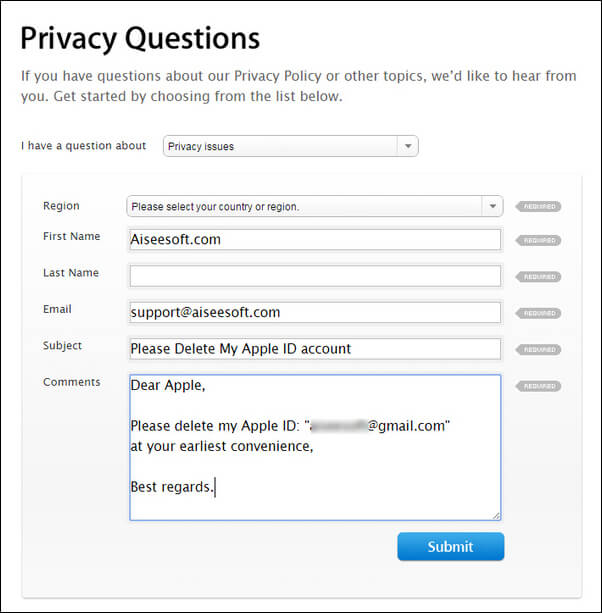
Несмотря на то, что мы так много говорили о том, как удалить учетную запись Apple ID, есть несколько способов стереть большинство следов вашего старого Apple ID со всех ваших устройств и компьютеров. До сих пор не существует официального, рекомендуемого маршрута для удаления Apple ID, если вы не обратитесь на страницу поддержки Apple о конфиденциальности.
Специально, вы можете пойти в Персональные данные выберите «У меня есть вопрос о параметрах конфиденциальности», а затем заполните все детали и укажите, что вы хотите удалить свой Apple ID. Apple, как правило, просит вас подтвердить этот запрос, следите за своей электронной почтой для дальнейших инструкций.
В этой статье мы в основном предоставили вам три способа удаления Apple ID. Для сравнения, мы рекомендуем вам использовать инструмент FoneEraser, это лучший способ навсегда удалить учетную запись Apple ID с iPhone.
Если вы просто забыли Apple ID, вам не нужно удалять Apple ID, но сбросить Apple ID, Или, если что-то не так с вашим Apple ID, вы можете найти советы по исправлению Apple ID не работает вопрос.
Еще есть вопросы о том, как удалить Apple ID? Не стесняйтесь оставлять свои комментарии внизу.
Что вы думаете об этом посте.
Рейтинг: 4.8 / 5 (на основе голосов 143) Подпишитесь на нас в
В этой статье представлено лучшее приложение для управления беспроводным проектором для телефона Android, которое поможет вам с легкостью подключить Android к проектору.
Ищете хорошую фоновую музыку? Эта статья представляет вам 10 лучших мест для поиска фоновой музыки для видео.
Как переместить приложения / картинки / фотографии и другие файлы на SD-карту? В этой статье приведены подробные инструкции по переходу на SD-карту.
Оставьте свой комментарий и присоединяйтесь к нашему обсуждению
Использование продуктов Apple
разблокировка iPhone
Чтобы исправить заблокированный экран iPhone, вам может помочь функция очистки пароля. И вы также можете легко очистить Apple ID или пароль времени экрана.
Как удалить айди с Айфона
В конце весны 2018 года яблочная компания представила новый инструмент, позволяющий эффективно управлять личными данными. У пользователей появилась возможность загружать персональную информацию, собранную в рамках учетной записи, корректировать или дополнять ее. Помимо этого наконец-то стало возможным самостоятельно удалять учетную запись Apple ID и iCloud без права восстановления. Если ранее пользователи должны были обращаться в техподдержку и ожидать завершения операции несколько недель, то теперь это стало доступным за несколько минут.
Что такое учетная запись на Айфоне
Что же такое Apple ID, и почему ему уделяется такое большое значение? На самом деле, после создания учетной записи всем пользователям открывается доступ ко всем ресурсам Apple. Указав свой идентификатор, каждому из них предоставляется возможность:
- задавать индивидуальные настройки для совершения покупок в магазине Apple Online Shop;
- приобретать медиаконтент (музыку, фильмы) в iTunes Store;
- скачивать свежие приложения для iOS b OS X;
- получать доступ к справочным ресурсам;
- синхронизировать содержимое устройств Apple с помощью сервиса iCloud.
Создать учетную запись не сложно: достаточно указать адрес электронной почты в качестве логина, и еще один резервный, ввести личные данные, придумать контрольные вопросы, ответы и пароль. Если идентификационные данные были забыты или утеряны, можно восстановить вход при помощи e-mail, сервиса iForgot. В крайнем случае, проблему поможет устранить служба поддержки.
Как удалить учетную запись на Айфоне
Если нужно продать телефон, сменить аккаунт или создать новый профиль с действующей электронной почтой единственным выходом станет удаление учетной записи. Производитель максимально упростил эту процедуру, позволив пользователям выполнять ее самостоятельно без обращения в службу поддержки. Существует несколько способов деактивировать аккаунт на iPhone.
1. В настройках Айфона
Для выполнения этой процедуры понадобится только телефон и четкое соблюдение определенного алгоритма действий.
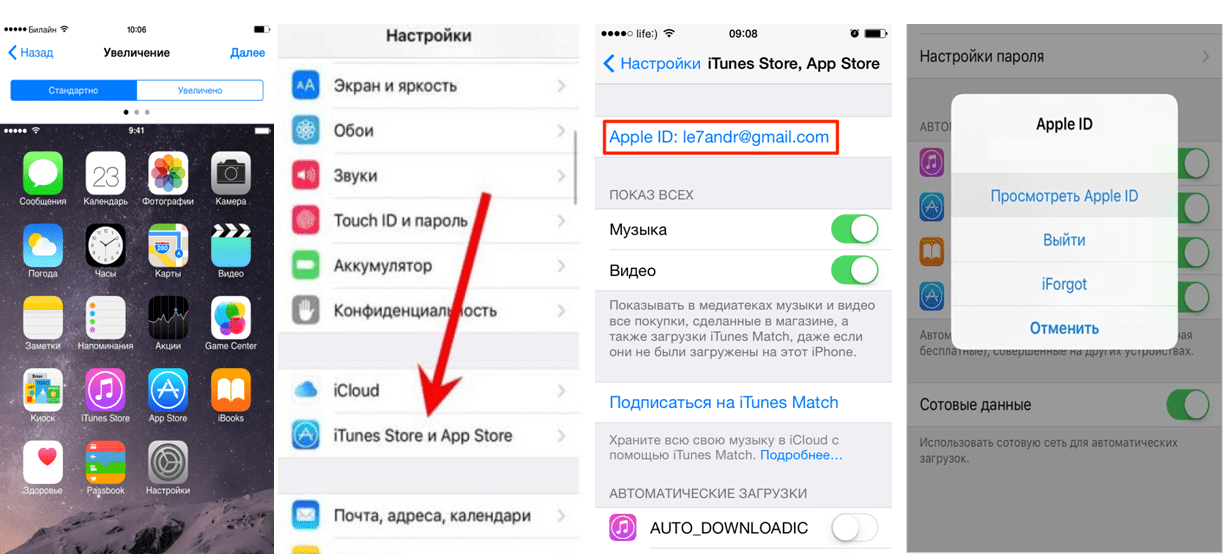
- С главного экрана или через общее меню войти в «Настройки» Айфона.
- Открыть раздел «iTunes, App Store».
- Найти и удержать свой уникальный идентификатор.
- Из выпадающего списка выбрать и открыть вкладку «Посмотреть Apple ID».
- Здесь открыть подраздел «iTunes в облаке» и кликнуть по строке «Удалить из учетной записи». На этом процедура считается завершенной.
2. Через сброс настроек
Не менее простой способ удаления учетной записи предполагает выполнение следующих манипуляций.
- Войти в настройки Айфона и открыть раздел «Основные».
- В списке отыскать и перейти во вкладку «Сброс».
- Здесь нужно найти и активировать опцию «Стереть контент и настройки».
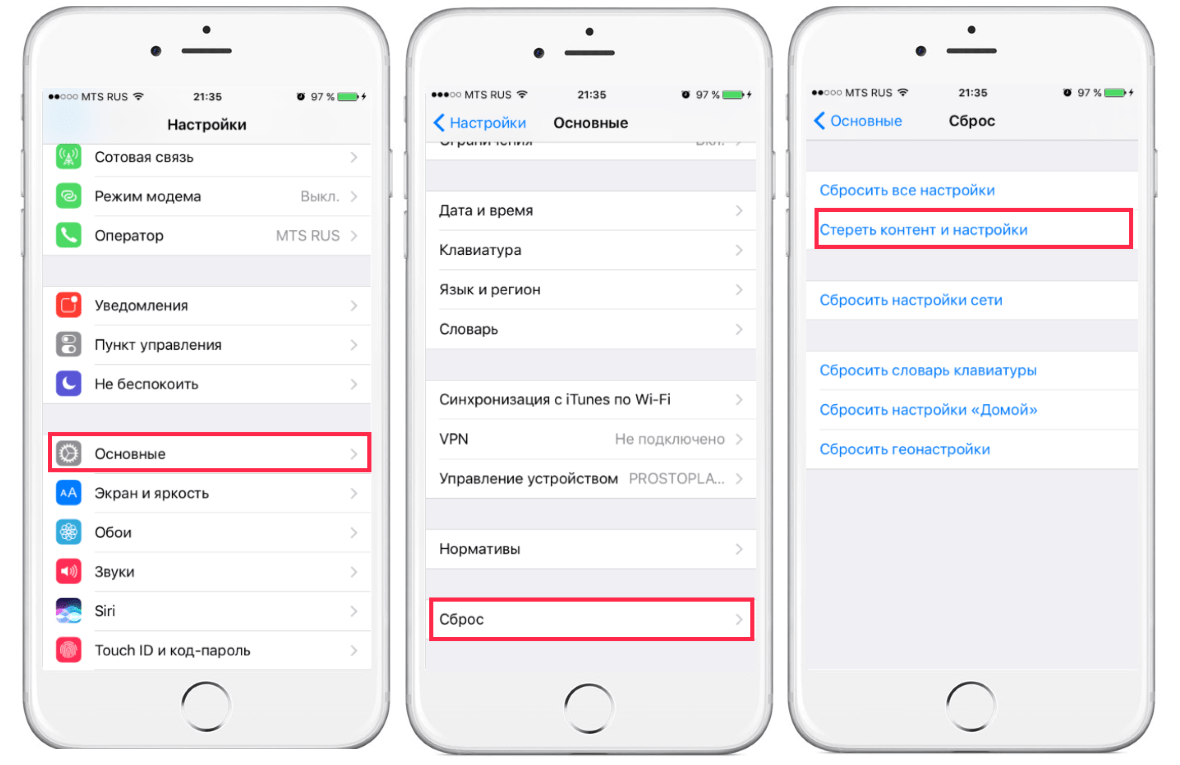
После этого останется только подтвердить действие и дождаться завершения процесса.
3. Как удалить Apple ID с помощью iTunes
Удалить аккаунт можно и через популярный сервис iTunes. Процесс не займет много времени, но потребует четкого соблюдения последовательности действий.
- Запустить утилиту iTunes.
- Открыть меню «Учетная запись» и перейти во вкладку «Посмотреть».
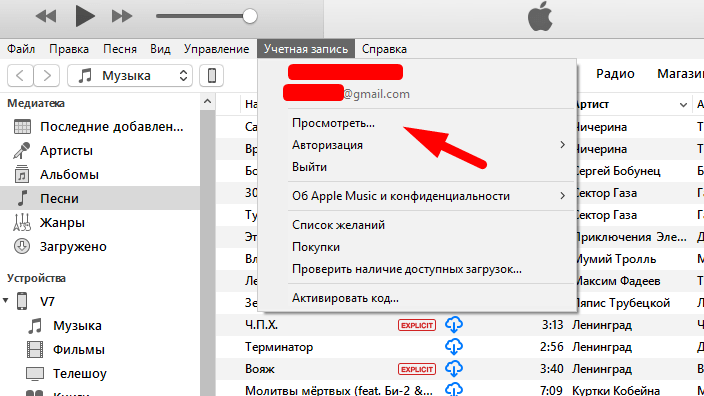
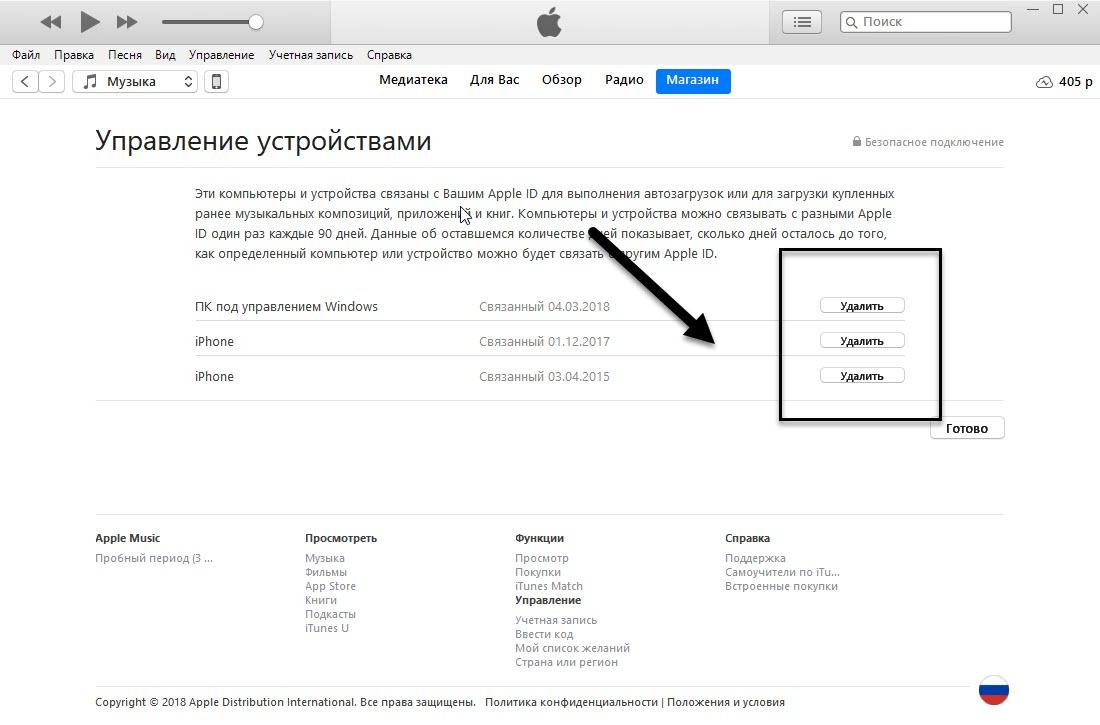
- Здесь найти пункт «iTunes в облаке» и кликнуть на строке «Управление устройствами».
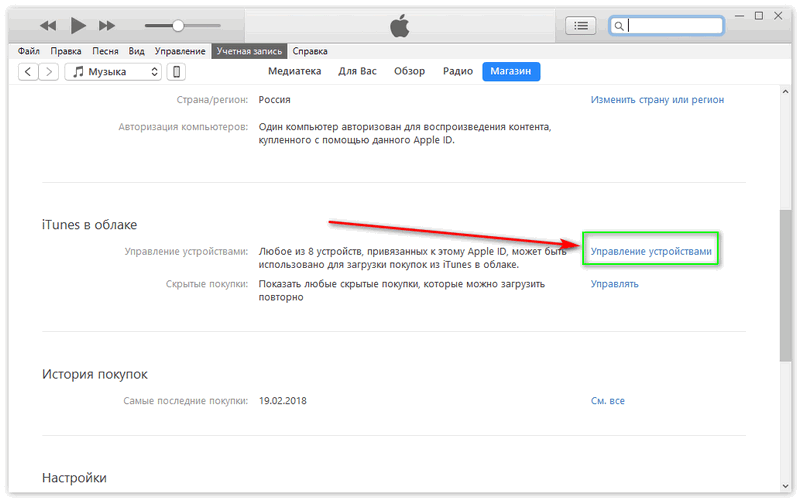
- В появившемся списке отыскать нужный девайс и напротив его наименования кликнуть по команде «Удалить».
Когда кнопка приобретет серый цвет и станет неактивной, можно будет покинуть приложение.
4. Как удалить учетную запись в интернете
Если пользователю необходимо безвозвратно удалить профиль Apple ID, единственным вариантом выполнения этой процедуры является обращение в службу поддержки. В настройках яблочных устройств подобная функция не предусмотрена. Сделать это можно, посетив официальный сайт компании. Алгоритм такой.
- Войти на сайт поддержки Apple.
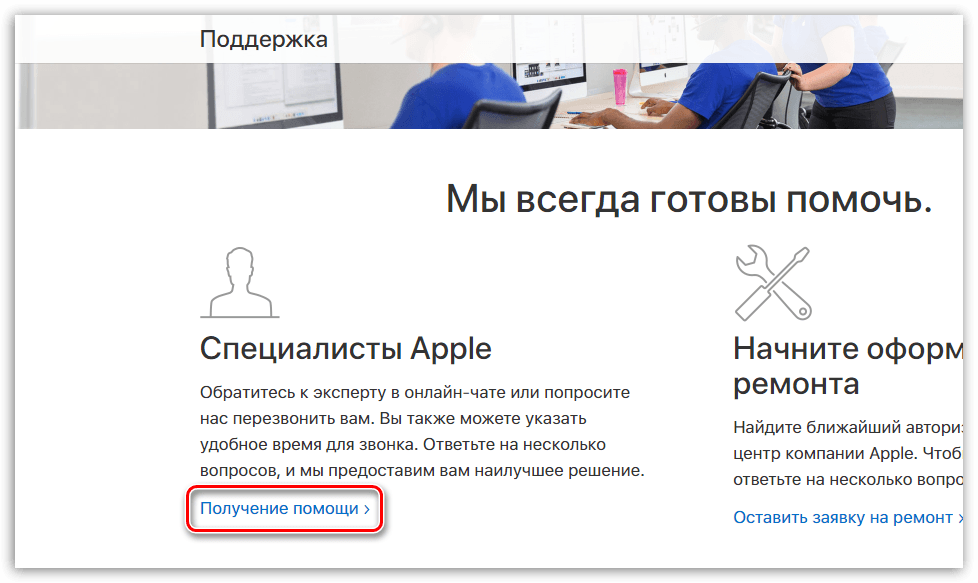
- В блоке «Специалисты Apple» нажать клавишу «Получение помощи».
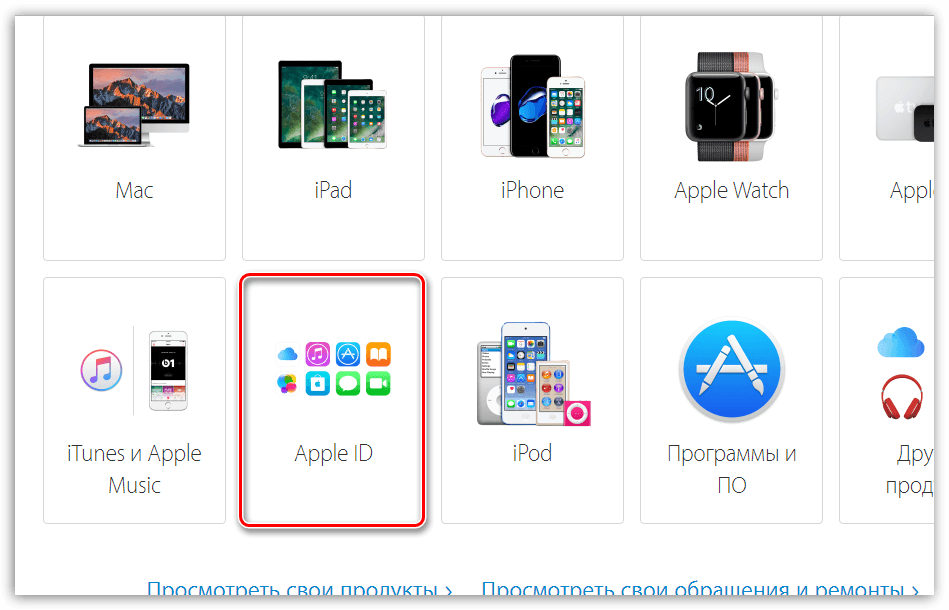
- В открывшемся разделе найти вкладку «Apple ID» и перейти внутрь.
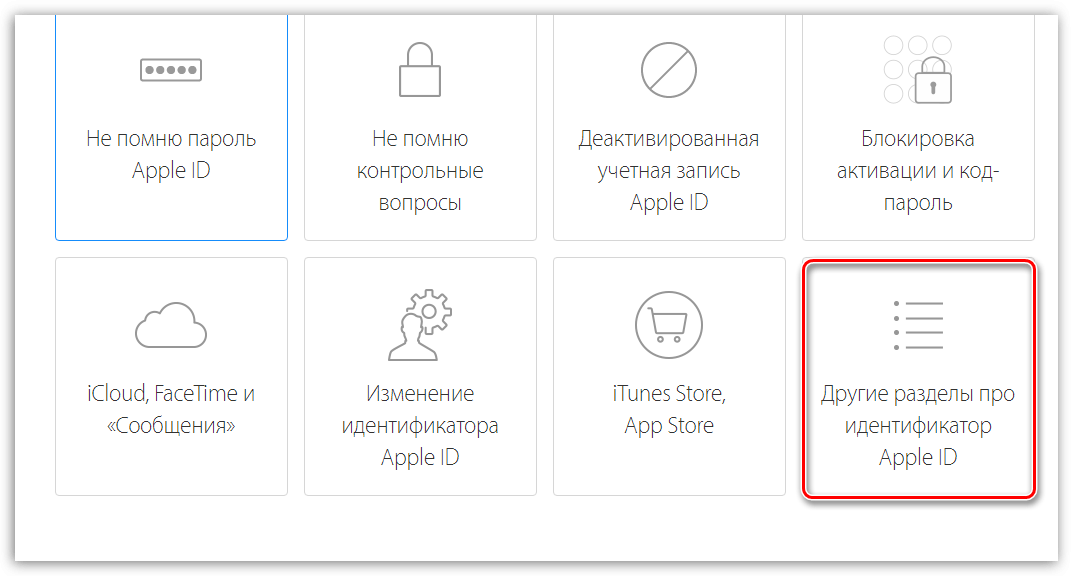
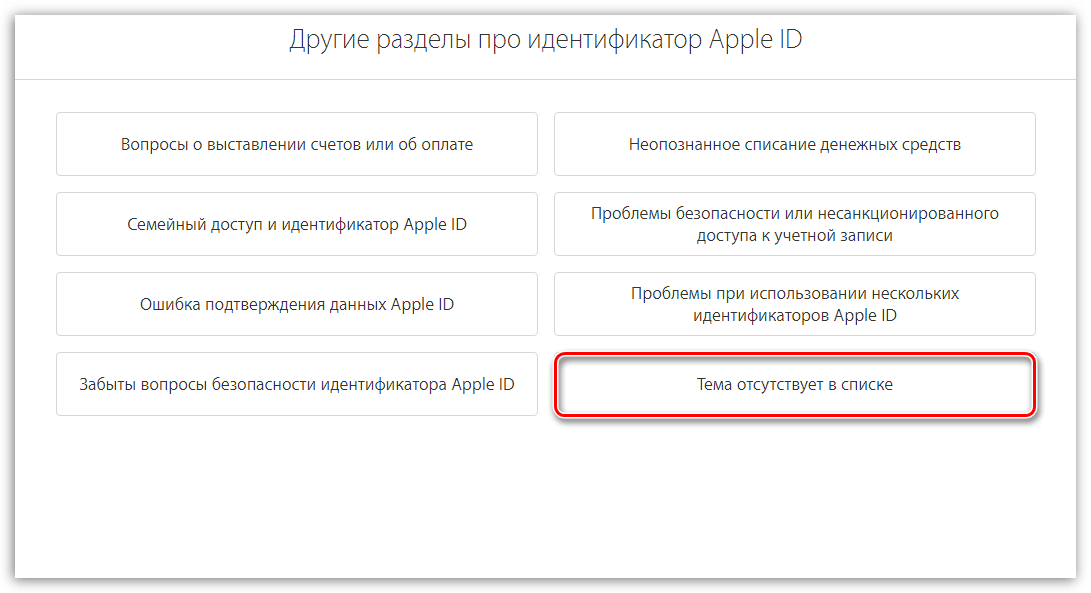
- Нужный подраздел будет отсутствовать, поэтому сразу следует выбрать опцию «Другие разделы про идентификатор Apple ID».
- Здесь отыскать опцию «Тема отсутствует в списке».
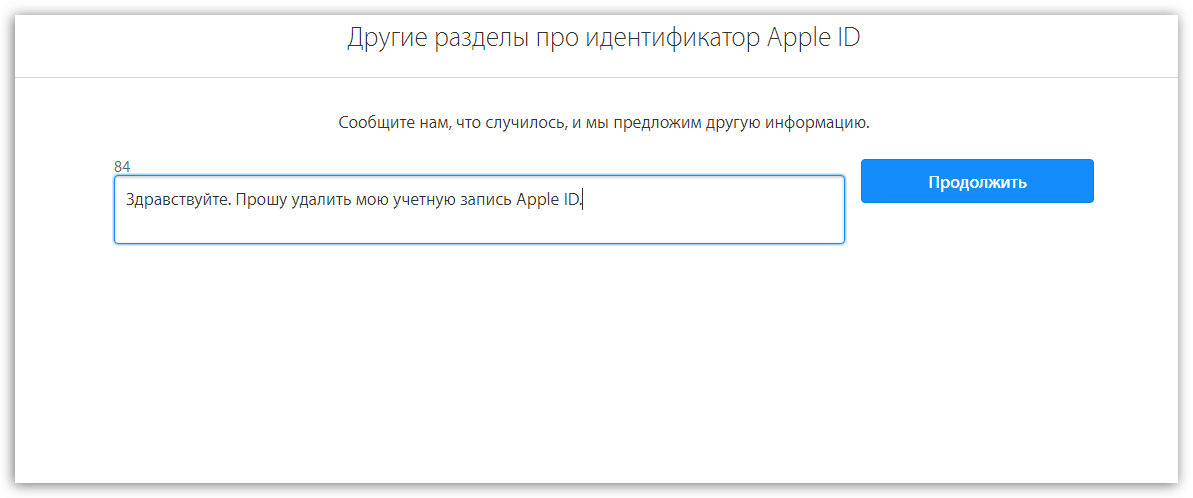
- После активации появится электронный бланк для формирования запроса. Описание проблемы нужно уместить в 140 символов, после чего кликнуть «Продолжить».
- В разделе «Как Вы хотите получить помощь», следует выбрать вариант разговора с оператором сейчас или позже.
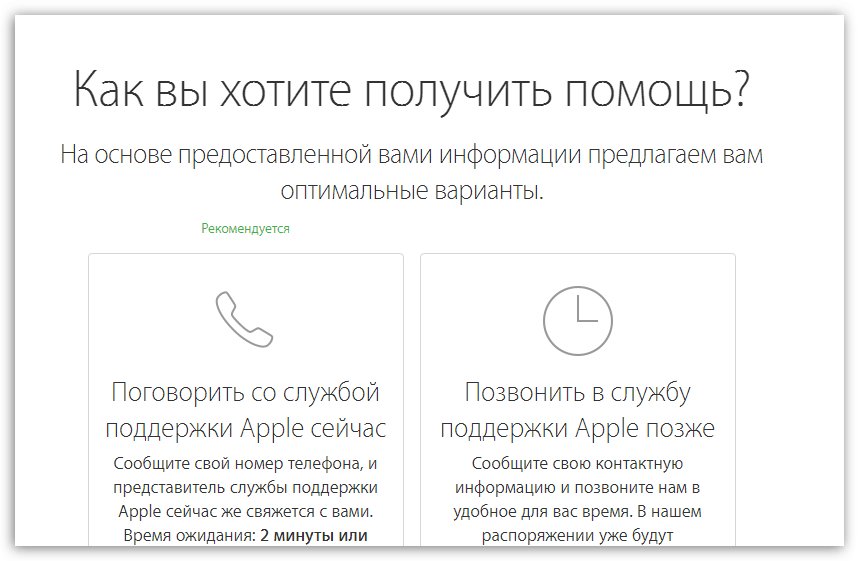
В процессе разговора нужно будет описать задачу и попросить решить ее.
5. Как удалить Apple ID без пароля
Иногда возникает ситуация, что пользователь принимает решение удалить учетную запись Apple ID, но в самый ответственный момент не может вспомнить пароля. Выход из положения имеется и на этот случай, причем процедура не отнимет много времени. Итак, чтобы удалить аккаунт без пароля необходимо:
- Открыть «Настройки» → «iCloud».
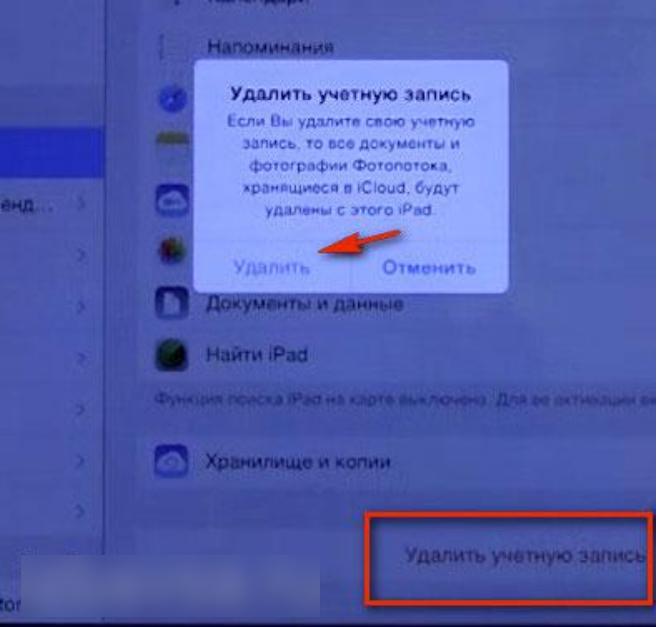
- На странице приложения последовательно перейти «Удалить учетную запись»→ «Удалить»→ «Удалить с (название устройства)».
- Когда система потребует ввести пароль, нужно нажать на клавишу «Отменить».
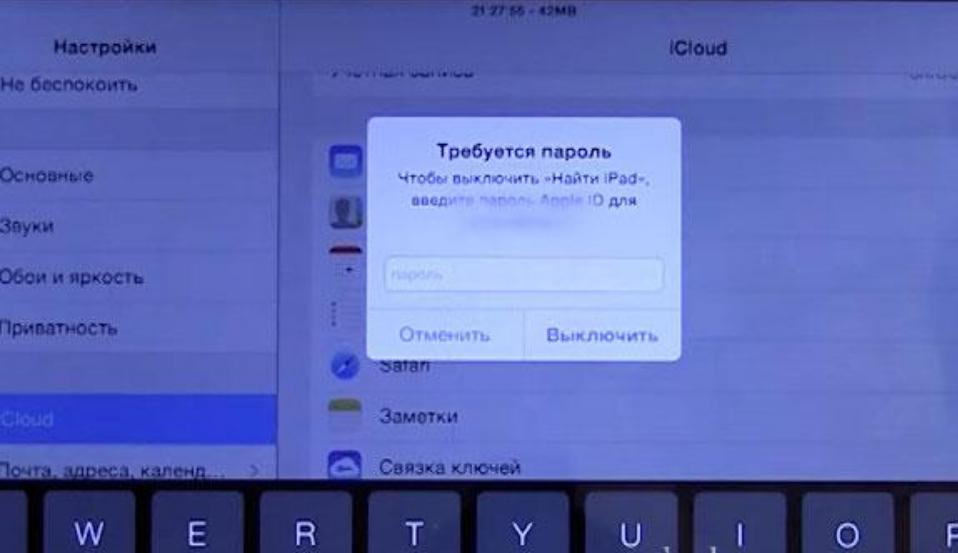
- В списке опций кликнуть по строке «Учетная запись».
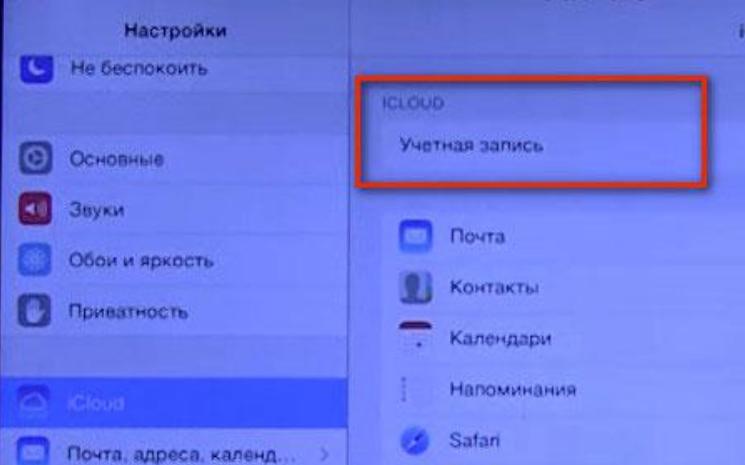
- В открывшейся форме стереть настоящий пароль, ввести любую произвольную комбинацию символов и подтвердить действие кнопкой «Готово».
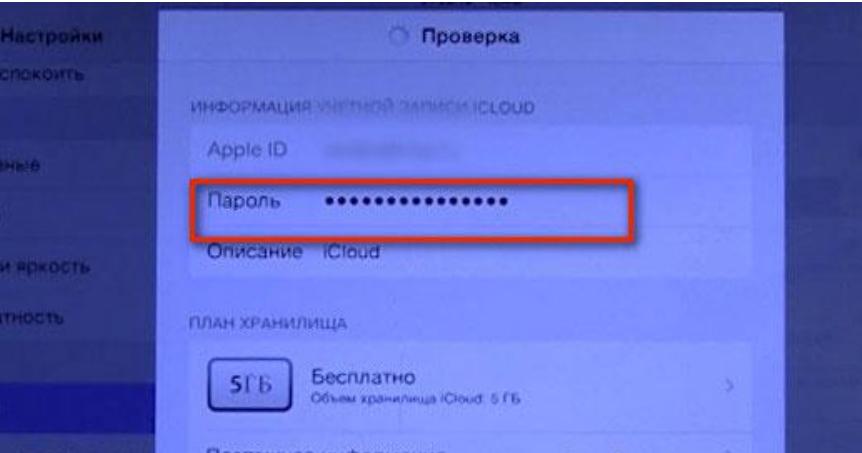
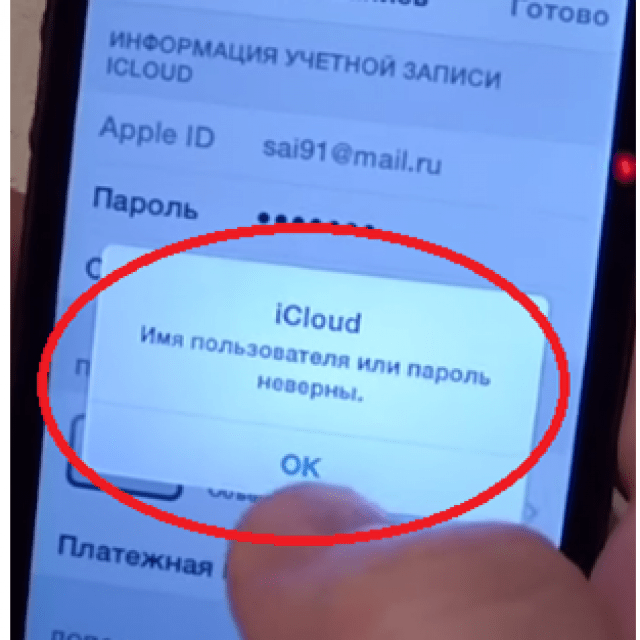
- Когда система уведомит, что пароль неверный (так и должно быть) следует сначала кликнуть «ОК», а затем «Отменить».
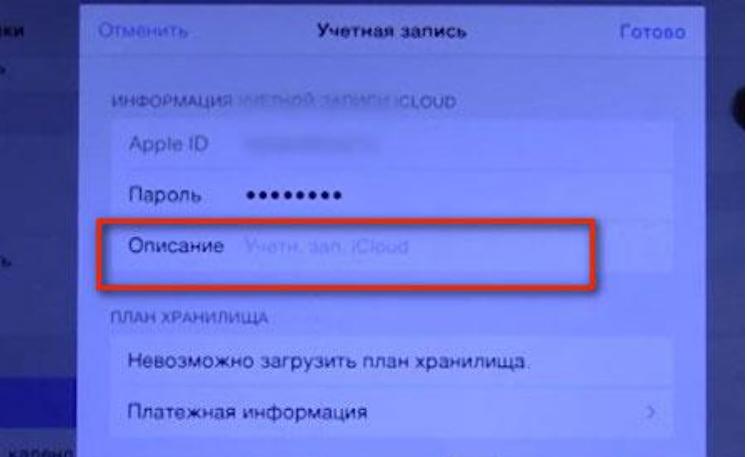
- Этот этап повторить еще раз, после чего вернуться в раздел «Учетная запись», удалить данные в строке «Описание», и подтвердить действие клавишей «Готово». Опция «Найти устройство» (iPhone, iPad…) должна отключиться.
- В завершение потребуется запустить процедуру удаления активацией команды «Удалить учетную запись».
6. Как сбросить или изменить Apple ID
Как известно, для получения доступа к сервисам Apple и корректной работы с любым из них требуется каждый раз вводить персональные идентификационные данные (e-mail и пароль). Но, к сожалению, подобные сведения, так же как и контрольные вопросы и ответы, часто забываются. А если учесть, что телефон может быть украден или утерян, появляется паника: что делать? При возникновении подобных ситуаций возникает необходимость сброса настроек или изменения Apple ID. Сделать это можно различными способами, но легче всего с компьютера.
Для изменения идентификационного номера необходимо посетить официальный веб-ресурс компании, пройти авторизацию, а затем выполнить ряд несложных действий.
- В рабочем окне найти раздел, отвечающий за управление ID и адресом электронной почты.
- Перейти на вкладку, где нужно будет ввести новый идентификатор Apple и e-mail.
- Нажать на клавишу «Изменить», и далее вписать адрес электронного почтового ящика. Сюда придет письмо с инструкцией и активной ссылкой, по которой нужно перейти на соответствующую страницу.
После этого система изменит Apple ID, и предложить активировать новый режим через мобильное устройство.
7. Как отключить Apple ID
Любому новичку известно, наверное, что любой зарегистрированный Apple ID предоставляет доступ к сервисам яблочного производителя. Поэтому решив продать или подарить собственный Айфон, нужно обязательно удалить идентификатор со смартфона. В противном случае вместо мобильного гаджета человек получит «кирпич», причем красивый, но дорогой.
Прежде всего, нужно открыть меню «Настройки», кликнув по значку с шестеренкой.
- Выбрать ресурс Apple – iCloud.
- Прокрутив экран вниз, дважды кликнуть по клавише «Выйти».
- Когда система спросит, что нужно сделать с данными при удалении учетной записи, потребуется нажать на кнопку «Удалить с iPhone» и ввести пароль от аккаунта.
- Обычно после выполнения подобных манипуляций мобильный гаджет становится отвязанным от Apple ID, и не определяется на устройствах на сайте icloud.com. Но чтобы быть уверенным в том, что все настройки и данные действительной удалены, потребуется выполнить еще два действия.
- Открыть меню «Настройки», затем перейти во вкладки с названиями «Основные», «Сброс». Здесь выбрать команду «Стереть контент и настройки».
- При необходимости нужно будет ввести пароль для разблокировки, потом для ограничений и подтвердить командой «Стереть iPhone».
Как сменить аккаунт
Заменить старую учетную запись новой гораздо легче, нежели совсем удалять профиль Apple. Для выполнения процедуры потребуется телефон и всего несколько минут времени.
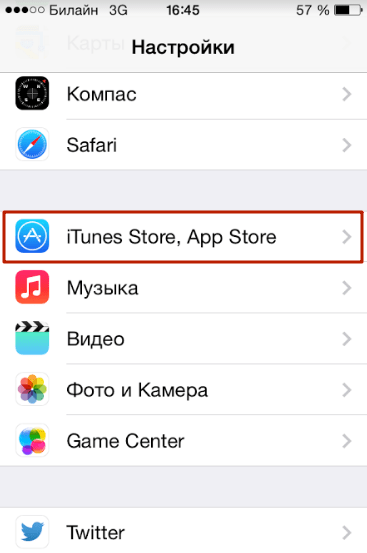
- Войти в меню «Настройки» девайса.
- Выбрать вкладку «iTunes Store, App Store».
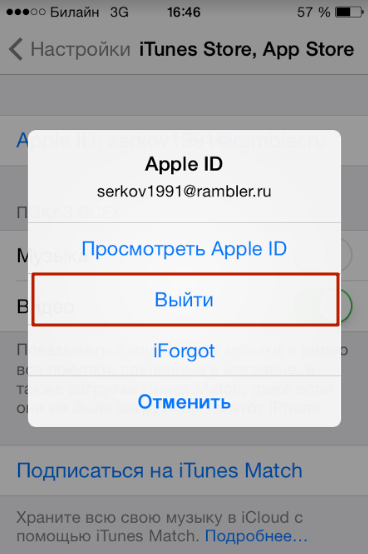
- Нажать на пункт «Apple ID», и подтвердить выход из системы клавишей «Выйти».
После этого также легко можно создать и подключить новый профиль.
Как удалить iCloud
«ICloud» – это не просто облачное хранилище, но обширный сервис, который за счет наличия ряда функций позволяет использовать продукцию Apple с максимальным комфортом. Наиболее важными можно назвать следующие.
- Создание резервных копий. Вся информация, имеющаяся на смартфоне, планшете и других яблочных устройствах, будет сохранена в облаке. Доступ к ней получает исключительно их владелец.
- Передача фотографий посредством фотопотока. Удачный снимок моментально будет отправлен по желанию владельца на другое устройство, привязанное к данному аккаунту.
- Поиск пропавших гаджетов. С помощью встроенных возможностей сервиса можно быстро найти телефон, планшет или плеер в случае утери или кражи.
При продаже гаджета достаточно просто отвязать от него идентификатор, и тогда у нового владельца не будет доступа к персональной информации пользователя. Но иногда возникает необходимость полного удаления Apple ID, и, следовательно, iCloud. Сделать это можно в два клика.
- Войти в меню «Настройки» и, прокрутив страницу вниз, отыскать и открыть вкладку «iCloud».
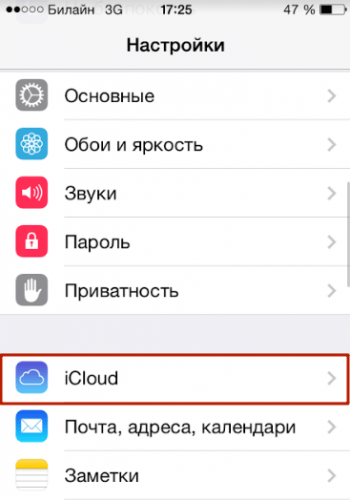
- В списке выбрать опцию «Удалить учетную запись» («Delete Account»), а затем кликнуть по ней.
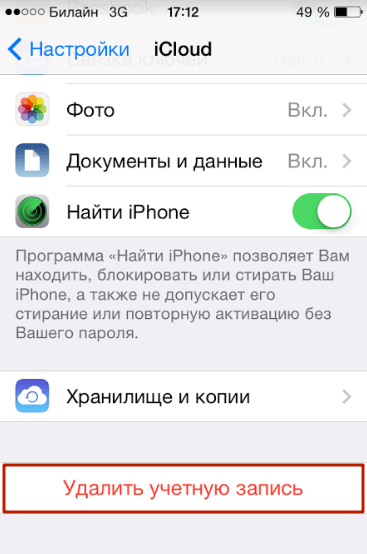
- Далее появится окно с предупреждением, что вся информация будет уничтожена, и предложение подтвердить или отменить действие. Нужно выбрать первое.
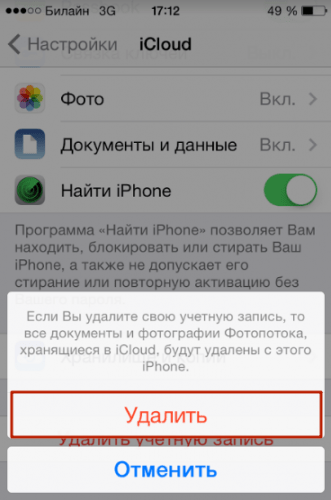
- После этого система спросит, что нужно сделать с объектами, связанными с облаком: контактами и данными браузера Safari и предложит два варианта, выбрать который волен только пользователь.
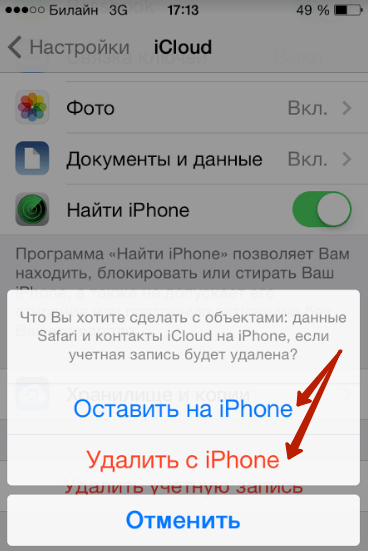
- На следующем этапе потребуется ввести пароль, чтобы отключить опцию «Найти iPhone».
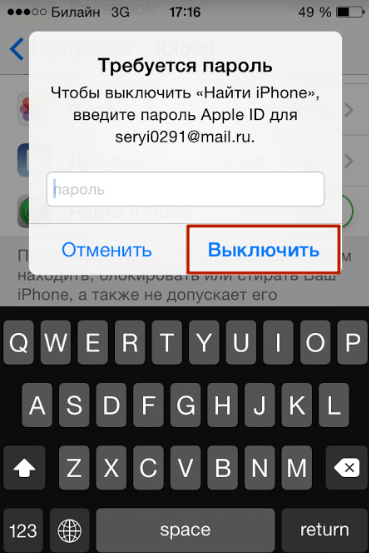
После ввода требуемой комбинации и подтверждения действия можно считать аккаунт iCloud отключенным.
Последствия удаления учетной записи
Планируя удалить Apple ID, многие пользователи задаются вопросом о последствиях такого шага. В действительности же никаких особых проблем не возникнет, просто пользователь:
- Потеряет доступ ко всем покупкам, совершенным в App Store, iBooks, iTunes, поскольку их невозможно будет перенести на заново зарегистрированный аккаунт.
- Не сможет связываться с друзьями и получать сообщения, отправленные на адрес профиля посредством iMessage, Face Time или Почты iCloud.
- Не сможет отменить заказы, оформленные в онлайн-магазине Apple, а также заявки на проведение гарантийного ремонта.
- И наконец, потеряет фотографии, видеофайлы и документы, хранящиеся в iCloud, они просто будут удалены со всех серверов.
Из этого следует, что перед процедурой удаления профиля понадобится выйти из аккаунта Apple ID на всех устройствах и скопировать всю информацию на сторонний съемный носитель.
Возможные проблемы и вопросы
Во время отключения или смены идентификатора Apple пользователи сталкиваются с самыми различными проблемами. Некоторые из них легко устранить самостоятельно, другие с помощью сервисного центра. Для предупреждения подобных казусов нужно ознакомиться с наиболее распространенными проблемами и их решением.