Как в Яндекс.Браузере удалить личные данные?
Запомненные программой банковские карты, почтовые адреса.
Зайди в настройки, там будут сохранённые данные. Туда относятся пароли, личная информация, в том числе адреса, имя и фамилия, даже бывают паспортные данные,если ввводил где-то, номера карт и их коды. В каждом пункте можно удалить эту информацию. Потом в настройках нажми пункт,чтобы Яндекс не сохранял информацию о тебе и твоих действиях. И ещё почисти клавиатуру (если со смартфона), там есть кеш-память,часто запоминаемые слова или запросы, так вот там яндекс тоже стал мне выдавать мои данные в первых строчках для ввода на разных сайтах, хотя я это его не просила. Почистила временную память клавиатуры,вроде отлегло
Как очистить историю посещений в Яндекс.Браузере

Яндекс.Браузер, как и любой другой веб-обозреватель, во время использования сохраняет различные пользовательские данные и историю поиска. Иногда у юзера появляется желание удалить эти данные с целью оптимизации работы браузера или из-за соображений конфиденциальности.
Далее я расскажу о том, как это сделать на компьютере и смартфоне в актуальной версии данной программы.
Очищаем историю в Яндекс.Браузере
Ничего специфического в процедуре очистки истории поиска и кэша в браузере нет. Единственная трудность, с которой могут столкнуться пользователи, – несоответствие реального вида программы с представленными скриншотами. Скорее всего, это связано с тем, что вы используете устаревшую версию веб-обозревателя, поэтому нужно либо самостоятельно отыскать описываемые меню, либо обновиться до актуальной сборки.
Вариант 1: Программа на компьютере
Яндекс.Браузером активно пользуются как на компьютере, так и на мобильных устройствах. Начну с программы для Windows, остановившись детально на всех действиях, которые нужно выполнить, чтобы очистить историю Яндекса, куки и кэш.
Запустите браузер и откройте его меню, нажав на значок в виде трех горизонтальных полос на панели справа.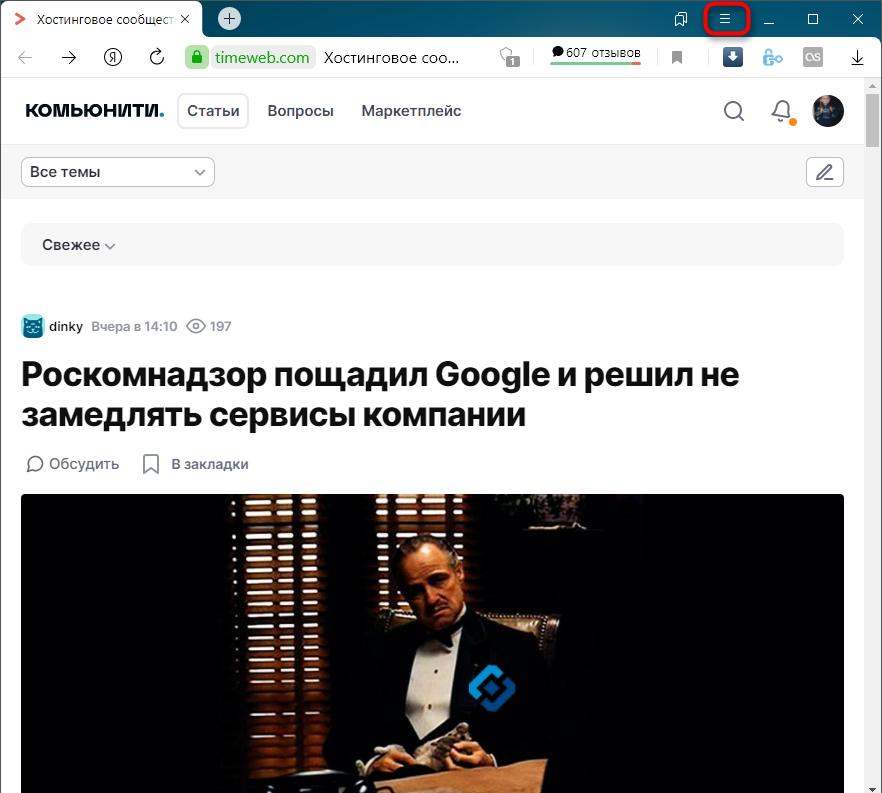
Из появившегося списка выберите раздел «Настройки».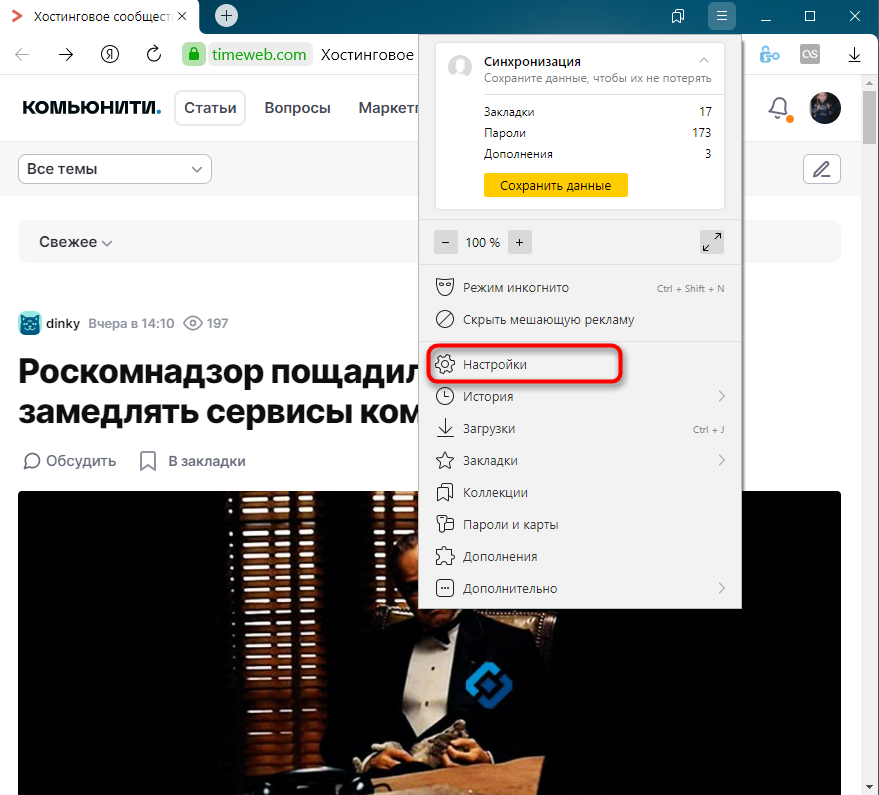
Перейдите на вкладку «История» и снизу щелкните по кнопке «Очистить историю».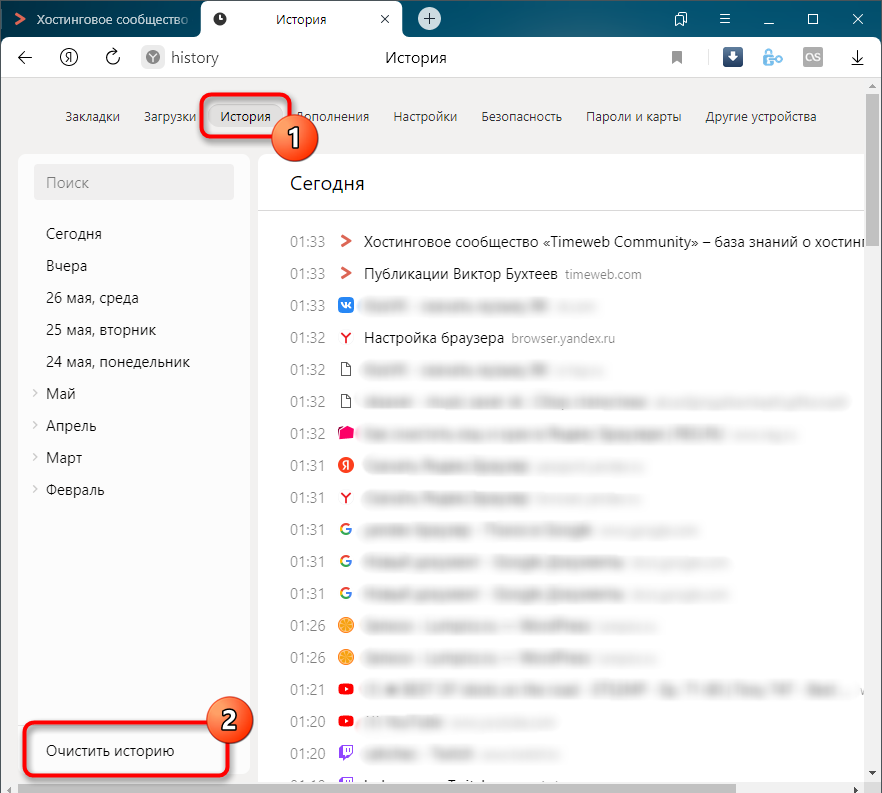
В выпадающем списке укажите, за какой период нужно очистить историю браузера. Это может быть один час, день или все время.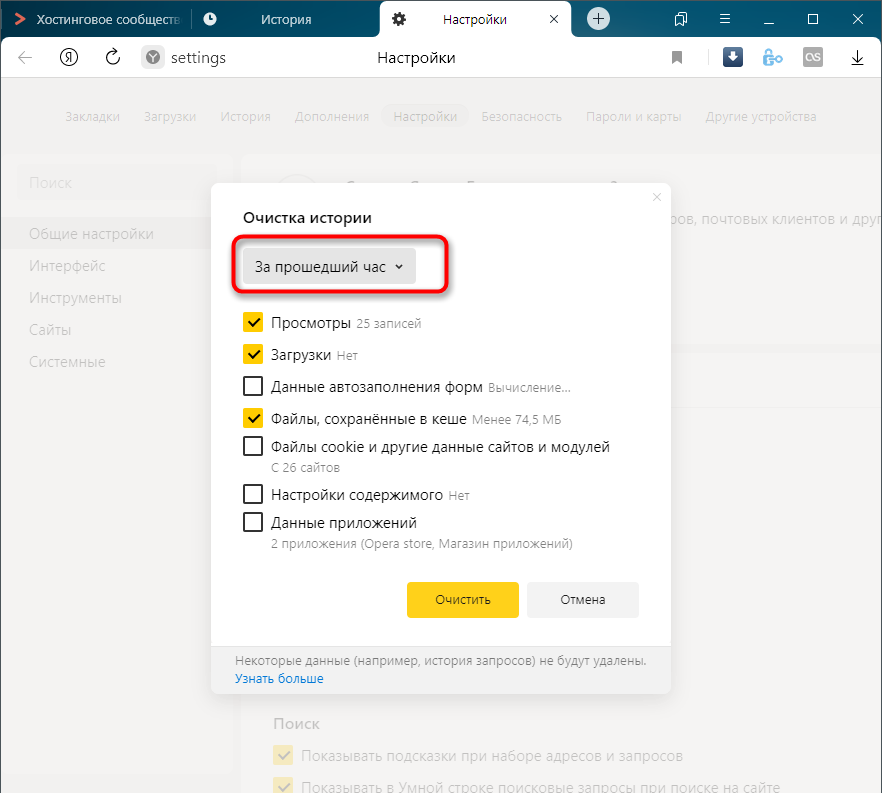
Отметьте галочками те данные, от которых хотите избавиться. Более детально о каждом пункте речь пойдет под инструкцией. Нажмите «Очистить» для подтверждения действия.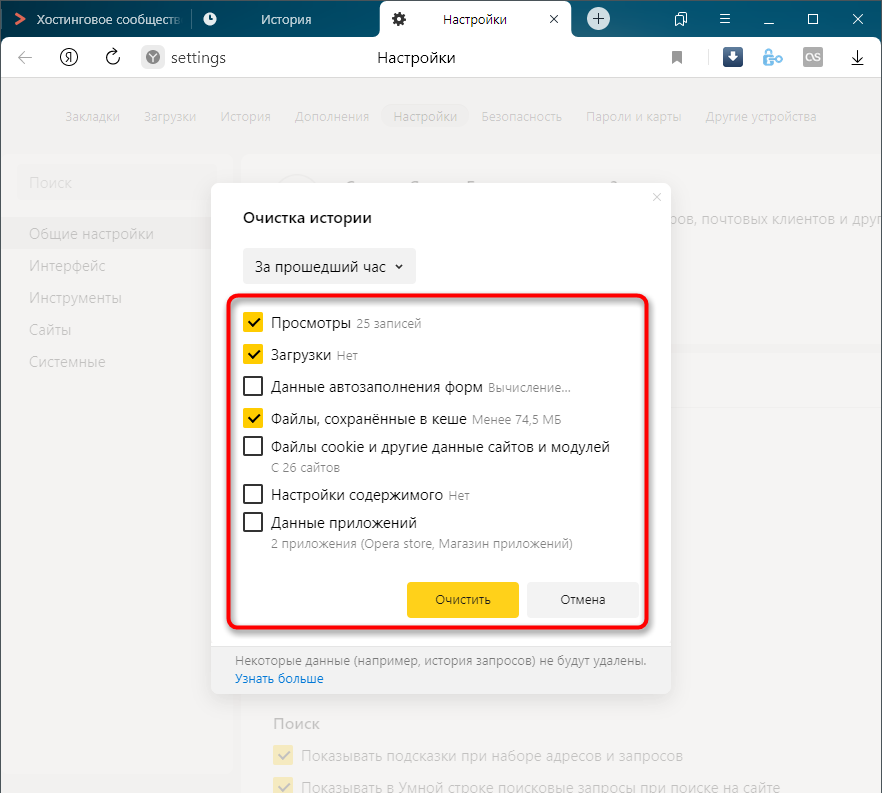
Через несколько секунд на экране появится уведомление о том, что данные успешно удалены, и вы можете возвращаться к нормальному использованию браузера. Теперь давайте остановимся более детально на каждом пункте очистки.
Просмотры. Сюда как раз и входит история посещений сайтов, которые отображаются перед переходом в меню очистки. То есть это обычная история вашего пребывания в сети.
Загрузки. Очищаются записи о скачивании файлов со всех сайтов. Обычно их можно посмотреть в разделе с аналогичным названием.
Данные автозаполнения форм. По умолчанию функция автозаполнения включена, поэтому Яндекс предложит сохранять вводимые данные в полях на сайтах, чтобы не указывать их каждый раз. Если отметить этот пункт галочкой, все данные об автозаполнении удалятся.
Файлы, сохраненные в кэше. Обычно очистка кэша нужна для оптимизации работы браузера, когда с ним возникают проблемы. Однако находящиеся в кэше файлы позволяют страницам, которые вы посещали ранее, загружаться быстрее.
Файлы cookie и другие данные сайтов и модулей. При переходе на некоторые сайты вы подтверждаете то, что разработчик занимается сбором куки. Это пользовательские файлы, необходимые для аутентификации. Их можно удалить, но при следующем взаимодействии с веб-ресурсами запрос на сбор куки снова появится.
Настройки содержимого. Это особые разрешения на использование камеры, микрофона или JavaScript. При очистке содержимого все разрешения или запреты, выданные ранее, придется расставлять заново.
Данные приложений. Очищается информация о работе в связанных приложениях. Обычно речь идет о магазине расширений.
Вариант 2: Мобильное приложение
Многие пользователи взаимодействуют с Яндекс.Браузером на мобильных устройствах, поэтому предлагаю остановиться на инструкции по очистке истории в Яндекс.Браузере на смартфоне.
После запуска приложения нажмите по кнопке вызова меню на нижней панели.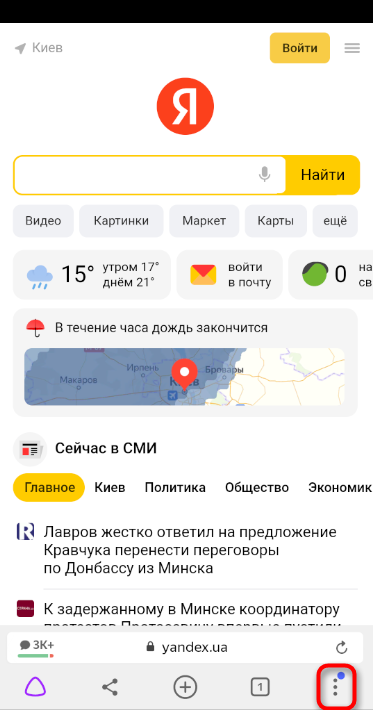
Среди списка всех плиток отыщите «Настройки».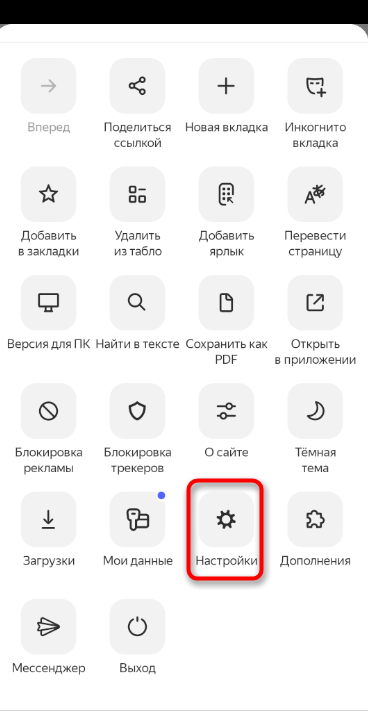
Опуститесь по названиям доступных параметров и выберите пункт «Очистить данные».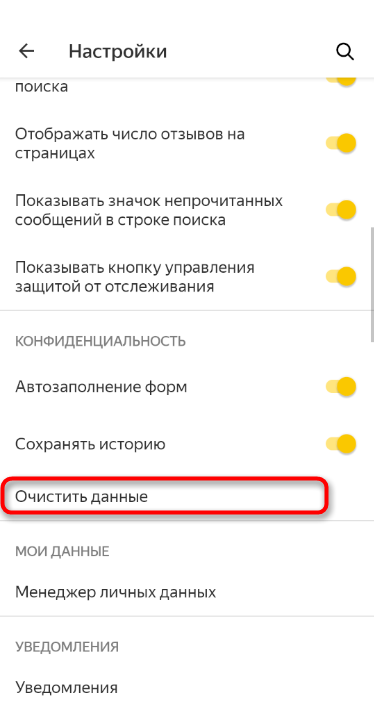
Установите галочки напротив всех пользовательских данных, от которых вы хотите избавиться, после чего подтвердите очистку.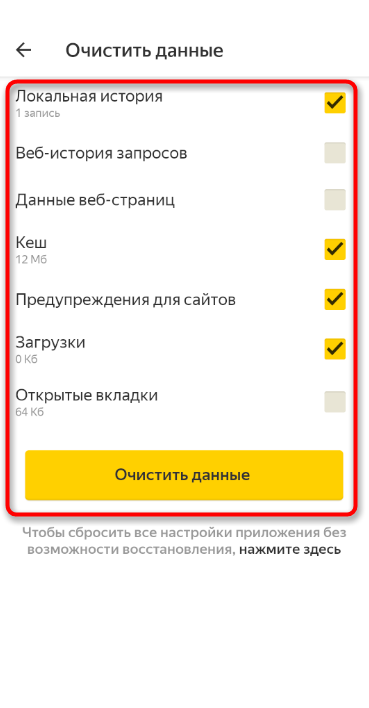
Через несколько секунд на экране появится сообщение, свидетельствующее об успешном выполнении операции.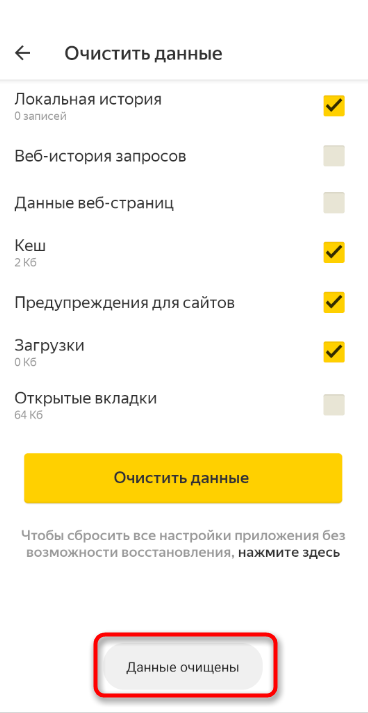
Детальнее о значении каждого пункта рассмотренного меню читайте в завершающем абзаце предыдущего раздела этой статьи.
Очистка истории при помощи сторонних программ
Обычно мы удаляем историю поисковых запросов непосредственно в самом браузере, но некоторым юзерам этот вариант не подходит по разным причинам. Иногда удобнее избавиться от пользовательских данных вместе с очисткой другого мусора на ПК или смартфоне, с чем помогут справиться специальные программы.
Одна из таких программ – CCleaner. Она доступна как на ПК, так и на смартфоне, функционируя на обеих платформах по одному и тому же принципу. Вам понадобится запустить инструмент стандартной очистки и убедиться в том, что напротив пункта с очисткой истории в Яндекс.Браузере стоит галочка.
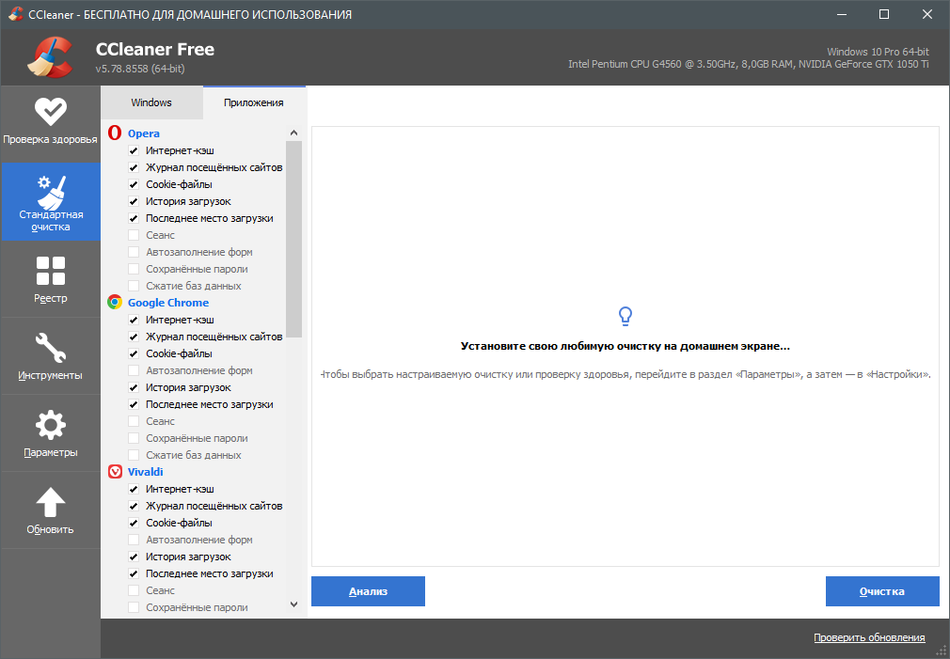
Примерно так же работает и другой софт, очищающий мусор на устройстве. Вы можете использовать любую известную вам программу, загрузив ее с официального сайта. Главное, перед очисткой убедиться в том, что все параметры выставлены правильно.
Восстановление удаленной истории
В завершение вкратце расскажу, как восстановить историю в Яндекс.Браузере. Нет стопроцентной рекомендации, которая помогала бы во всех случаях, поэтому упомяну все доступные методы, а вам останется только путем перебора найти действенный.
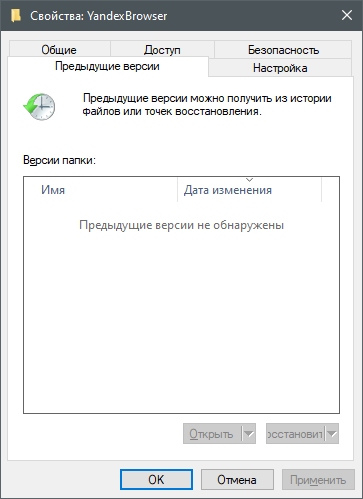
Если на компьютере включена автоматическая архивация папок, найдите каталог Яндекс.Браузера, щелкните по нему правой кнопкой мыши, перейдите в «Свойства» и на вкладке «Предыдущие версии» отыщите вариант отката до точки восстановления. Этот вариант сработает только в том случае, если предварительно архив был укомплектован системой.
Точно так же вы можете откатиться до точки восстановления, если ранее настроили их периодическое автоматическое создание. Если вы уже настроили данную функцию, то, скорее всего, знаете, как ей пользоваться.
Используйте программы, предназначенные для восстановления утраченных данных. Обычно они помогают, поскольку при очистке истории из папки браузера удаляются файлы. Вам останется только найти их через программу и восстановить.
Как видно, нет ничего сложного в том, чтобы удалить историю в Яндексе на смартфоне или компьютере. Все действия выполняются в пару кликов, и даже случайную очистку можно отменить при помощи рекомендаций из последнего раздела статьи, но лучше не допускать появления подобных ситуаций.
Как удалить личные данные из яндекс браузера
Для вашего удобства в Яндекс Браузере сохраняются данные. Например, пароли, данные автозаполнения, поисковые запросы, адреса посещенных страниц. Если вы хотите обеспечить анонимность:
Перед посещением сайта. Используйте режим Инкогнито и соблюдайте общие рекомендации о защите личной информации.
После посещения сайта. Если вы не использовали режим Инкогнито, удалите данные, которые сохранились в Браузере. Однако это не всегда эффективно, так как информация могла попасть к злоумышленникам во время визита.
Компьютер доступен
Предварительно убедитесь, что не будет удалена нужная вам информация, например пароли.
Если включена синхронизация, то данные, которые вы удалите с компьютера, при следующей синхронизации удалятся со всех устройств.
Нажмите → Дополнительно → Очистить историю либо клавиши Ctrl + Shift + Del (в Windows) или Shift + ⌘ + Backspace (в macOS) .
Выберите период для удаления данных.
Выберите типы данных, которые вы хотите удалить.
Расширения Браузера могут хранить данные на компьютере или в Яндекс ID. Чтобы стереть эту информацию, удалите расширение.
Правила обработки элементов сайтов (всплывающие окна, доступ к микрофону и т. д.) и исключения для конкретных сайтов удаляются через настройки.
Доступ к компьютеру потерян
Если вы потеряли ноутбук или оставили компьютер на прошлой работе, вы все равно можете удалить с него данные о работе в Браузере. Это получится, если недоступный компьютер подключен к интернету, и на нем открыт Браузер с включенной синхронизацией.
Чтобы удалить данные на недоступном компьютере и при этом сохранить их в своем Браузере:
1. Откройте Браузер и включите синхронизацию.
Откройте на своем компьютере Браузер и войдите в него с Яндекс ID.
Если синхронизация не включена, включите ее:
Дождитесь завершения синхронизации. Она может занимать до 20 минут в зависимости от скорости интернета и количества данных.
Примечание. Статус синхронизации можно увидеть в виджете Браузера. Чтобы виджет отображался в меню, нажмите → Настройки → Интерфейс и включите опцию Показывать виджет синхронизации в меню .
- Windows 7, Windows 8, Windows 10
- macOS
- Linux
Откройте в Проводнике папку профиля C:\\Пользователи\\Имя вашей учетной записи\\AppData\\Local\\Yandex\\YandexBrowser\\User Data\\Default и скопируйте ее в другую папку на компьютере. Папка AppData является скрытой. Чтобы ее увидеть, включите отображение скрытых папок.
Примечание. Если в Браузере используется несколько профилей, скопируйте папку Profile <номер> нужного профиля.
Откройте Finder и перейдите в папку с личным профилем
/Library/Application Support/Yandex/YandexBrowser/Default . Скопируйте ее в другую папку на компьютере.
Перейдите в папку с личным профилем
/.config/yandex-browser/ . Скопируйте ее в другую папку на компьютере.
Откройте Браузер и удалите данные:
Нажмите → Дополнительно → Очистить историю либо клавиши Ctrl + Shift + Del (в Windows) или Shift + ⌘ + Backspace (в macOS) .
Проверьте дату и время в поле Последний вход . Как только удаление данных синхронизируется с Браузером на недоступном устройстве, значения обновятся. Синхронизация может занять до 40 минут в зависимости от скорости интернета и количества данных.
В том же окне под названием устройства нажмите Отключить устройство . На недоступном компьютере будет отключена синхронизация с вашим аккаунтом.
6. Восстановите в Браузере скопированные данные.
- Windows 7, Windows 8, Windows 10
- macOS
- Linux
Откройте в Проводнике папку C:\\Пользователи\\Имя вашей учетной записи\\AppData\\Local\\Yandex\\YandexBrowser\\User Data и вставьте в нее сохраненную папку Default или Profile <номер> .
Откройте в Finder папку
/Library/Application Support/Yandex/YandexBrowser и перенесите в нее сохраненную папку Default .
Если вы переносили несколько профилей, нажмите в правом верхнем углу значок профиля и выберите нужный.
Через некоторое время восстановленные данные добавятся на сервер и будут доступны на всех ваших устройствах, подключенных к синхронизации.
Для вашего удобства в Яндекс Браузере сохраняются данные. Например, пароли, данные автозаполнения, поисковые запросы, адреса посещенных страниц. Если вы хотите обеспечить анонимность:
Перед посещением сайта. Используйте режим Инкогнито и соблюдайте общие рекомендации о защите личной информации.
После посещения сайта. Если вы не использовали режим Инкогнито, удалите данные, которые сохранились в Браузере. Однако это не всегда эффективно, так как информация могла попасть к злоумышленникам во время визита.
Компьютер доступен
Предварительно убедитесь, что не будет удалена нужная вам информация, например пароли.
Если включена синхронизация, то данные, которые вы удалите с компьютера, при следующей синхронизации удалятся со всех устройств.

Нажмите → Дополнительно → Очистить историю либо клавиши Ctrl + Shift + Del (в Windows) или Shift + ⌘ + Backspace (в macOS) .
Выберите период для удаления данных.
Выберите типы данных, которые вы хотите удалить.
Расширения Браузера могут хранить данные на компьютере или в Яндекс ID. Чтобы стереть эту информацию, удалите расширение.
Правила обработки элементов сайтов (всплывающие окна, доступ к микрофону и т. д.) и исключения для конкретных сайтов удаляются через настройки.
Доступ к компьютеру потерян
Если вы потеряли ноутбук или оставили компьютер на прошлой работе, вы все равно можете удалить с него данные о работе в Браузере. Это получится, если недоступный компьютер подключен к интернету, и на нем открыт Браузер с включенной синхронизацией.
Чтобы удалить данные на недоступном компьютере и при этом сохранить их в своем Браузере:
1. Откройте Браузер и включите синхронизацию.
Откройте на своем компьютере Браузер и войдите в него с Яндекс ID.
Если синхронизация не включена, включите ее:
Нажмите → Настройки → Настройки синхронизации .
Дождитесь завершения синхронизации. Она может занимать до 20 минут в зависимости от скорости интернета и количества данных.
Примечание. Статус синхронизации можно увидеть в виджете Браузера. Чтобы виджет отображался в меню, нажмите → Настройки → Интерфейс и включите опцию Показывать виджет синхронизации в меню .
- Windows 7, Windows 8, Windows 10
- macOS
- Linux
Закройте Браузер, нажав → Дополнительно → Закрыть браузер или клавиши Ctrl + Shift + Q .
Откройте в Проводнике папку профиля C:\Пользователи\Имя вашей учетной записи\AppData\Local\Yandex\YandexBrowser\User Data\Default и скопируйте ее в другую папку на компьютере. Папка AppData является скрытой. Чтобы ее увидеть, включите отображение скрытых папок.
Примечание. Если в Браузере используется несколько профилей, скопируйте папку Profile нужного профиля.
Закройте Браузер, нажав → Дополнительно → Закрыть браузер или клавиши ⌘ + Q .
Откройте Finder и перейдите в папку с личным профилем
/Library/Application Support/Yandex/YandexBrowser/Default . Скопируйте ее в другую папку на компьютере.
Закройте Браузер, нажав → Дополнительно → Закрыть браузер .
Перейдите в папку с личным профилем
/.config/yandex-browser/ . Скопируйте ее в другую папку на компьютере.
Откройте Браузер и удалите данные:
Нажмите → Пароли и карты .
Нажмите → Избранное → Диспетчер закладок .
Нажмите → Дополнительно → Очистить историю либо клавиши Ctrl + Shift + Del (в Windows) или Shift + ⌘ + Backspace (в macOS) .
Нажмите → Пароли и карты .
Проверьте дату и время в поле Последний вход . Как только удаление данных синхронизируется с Браузером на недоступном устройстве, значения обновятся. Синхронизация может занять до 40 минут в зависимости от скорости интернета и количества данных.

В том же окне под названием устройства нажмите Отключить устройство . На недоступном компьютере будет отключена синхронизация с вашим аккаунтом.
6. Восстановите в Браузере скопированные данные.
- Windows 7, Windows 8, Windows 10
- macOS
- Linux
Закройте Браузер, нажав → Дополнительно → Закрыть браузер или клавиши Ctrl + Shift + Q .
Откройте в Проводнике папку C:\Пользователи\Имя вашей учетной записи\AppData\Local\Yandex\YandexBrowser\User Data и вставьте в нее сохраненную папку Default или Profile .
Закройте Браузер, нажав → Дополнительно → Закрыть браузер или клавиши ⌘ + Q .
Откройте в Finder папку
/Library/Application Support/Yandex/YandexBrowser и перенесите в нее сохраненную папку Default .
Закройте Браузер, нажав → Дополнительно → Закрыть браузер .
— это персональный набор настроек и данных в Яндекс Браузере. Профиль создается автоматически при установке Браузера и хранит следующие данные:
Если за вашим компьютером работают несколько пользователей, советуем создать для каждого пользователя личный профиль в Браузере. Тогда ваши данные и настройки в Браузере не смешаются с чужими. Также дополнительный профиль можно использовать, если у вас есть несколько Яндекс ID (например, личный и рабочий), чтобы хранить их данные отдельно друг от друга.
Создание профиля
Включите опцию Показывать ярлык этого профиля на рабочем столе , чтобы одним нажатием запускать Браузер с новым профилем.
Будет создано новое окно Браузера с выбранным значком профиля. Просмотреть все профили Браузера можно в настройках:
Переключение между профилями
Выбранный профиль откроется в новом окне Браузера.
Изменение имени профиля
Удаление профиля
Если вы хотите, чтобы данные профиля можно было восстановить, синхронизируйте Браузер. Или скопируйте в удобное для вас место содержимое папки с профилем:
| Операционная система | Адрес профиля |
|---|---|
| Windows | C:\\Пользователи\\Имя вашей учетной записи\\AppData\\Local\\Yandex\\YandexBrowser\\User Data\\Default |
| Операционная система | Адрес профиля |
|---|---|
| Windows | C:\\Пользователи\\Имя вашей учетной записи\\AppData\\Local\\Yandex\\YandexBrowser\\User Data\\Default |
Если вы синхронизировали профиль, то его данные сохранятся на сервере даже после удаления на локальном компьютере.
Синхронизация профиля
Синхронизация позволит вам сохранить на сервере большую часть данных профиля. В результате вы сможете получить к ним доступ с других устройств или восстановить в случае сбоя на компьютере.
Если вы хотите сохранить все настройки и данные о работе в Браузере (например, вам нужны разрешения для сайтов или открытые вкладки), сохраните профиль на компьютере.
Сохранение данных профиля
Внимание. Таким способом нельзя перенести пароли, расширения и настройки. Мы рекомендуем переносить данные через синхронизацию. Если же из текущего профиля вам нужны только закладки, экспортируйте их в HTML-файл, а затем импортируйте в новый профиль.
Это может понадобиться, например, чтобы восстановить данные после переустановки ОС на компьютере или перенести данные профиля на другой компьютер.
Скопируйте профиль в удобное для вас место. Как открыть папку профиля:
- Windows 7, Windows 8, Windows 10
- macOS
- Linux
Откройте в Проводнике папку C:\\Пользователи\\Имя вашей учетной записи\\AppData\\Local\\Yandex\\YandexBrowser\\User Data\\Default (чтобы увидеть папку AppData , включите отображение скрытых папок).
Примечание. Поддержка операционных систем Microsoft Windows XP и Vista прекращена с апреля 2017 года.
В веб-обозревателях есть удобная функция – автосохранение данных для входа на сайты. В дальнейшем все записанные данные используются для автоматической вставки в формы входа на сайтах, нам не приходится ничего запоминать или отдельно записывать. Хоть функция и удобная, но она весьма опасная, отсюда не составляет труда похитить любую информацию, то есть мы становимся уязвимы к ухищрениям хакерам. Рекомендуем удалить сохранённые пароли и логины в Яндекс браузере, это поможет защититься от похищения личных данных злоумышленниками или другими пользователями компьютера. Лучше не хранить важные пароли в памяти Yandex browser, а запоминать их самостоятельно и каждый раз вводить вручную.

Насколько безопасно хранить логины и пароли в браузере
Интернет полон противоречивой информации в отношении безопасности внесения пассворда и логина в память браузера. Аргументы сторонников – за долгие годы использования веб-обозревателя Яндекс ни разу не было случая похищения данных. Противники апеллируют к тому, что всегда есть риск столкнуться с мошенниками или недоброжелателями.
На самом деле опасения не беспочвенны. В каких случаях грозит опасность взлома аккаунтов:
И это только самые основные потенциальные риски при которых можем лишиться доступа к собственным аккаунтам.
Почему лучше очистить пароли в браузере Яндекс
Сейчас повсеместно советуют стереть пароли в Яндекс браузере, но остаётся вопрос, почему это нужно делать?
Причин тому несколько:
- Риски похищения данных, о которых говорили выше;
- Есть желание настроить ручной вход на сайт. Если загрузить сайт, к которому сохранён пароль, данные сразу переносятся в форму для входа, а порой происходит и автоматическая авторизация. Часто это нежелательно. Например, в том же самом ВКонтакте показывается время последнего входа на страницу, друзья могут обижаться, что им не ответили;
- После смены пароля через систему восстановления доступа, Яндекс браузер вводит неправильный код для входа;
- Хочется пользоваться сайтом в качестве гостя, а не авторизированного пользователя.
Всё же главная причина, подталкивающая нас удалить пароли в Яндекс браузере – низкий уровень безопасности. Это не значит, что нам придётся испытывать вынужденный дискомфорт, ведь существует способ сохранить безопасность данных и автоматическое сохранение. О нём поговорим в конце статьи.
Как удалить пароль ВК или любого другого сайта из веб-обозревателя Яндекс
Сегодня Яндекс браузер позволяет удалить пароль любого отдельного сайта. Это полезно в случае неправильного или случайного создания записи в базе данных. Текущий способ поможет оставить логин, но удалить пароль от аккаунта.
Как удалить пароль из памяти Yandex browser:

Теперь в момент входа во ВКонтакте (если прежде вышли с него), поле логин заполняется автоматически, а пароль нужно указывать вручную.
Как удалить логин из памяти браузера Яндекс
При желании подобную процедуру, как и в прошлом пункте, можем провернуть с логином. Удалить сохранённый логин в Яндекс браузере можем практически таким же способом.
Как удалить логин из памяти браузера Яндекс:
Полезно! Данный способ полезен в тех случаях, когда есть несколько профилей на сайте и у всех из них одинаковые пароли. Для авторизации останется только указать логин.
Как очистить все сохранённые логины и пароли в Яндекс браузере
Обычно, желая стереть пароли из памяти браузера Яндекс, подразумевают полное удаление данных для входа. Полноценная очистка удаляет всё содержимое веб-обозревателя для автозаполнения.
Удалить список логинов и паролей в Яндекс браузере можем самостоятельно одним из методов: вручную или автоматически.
Способ 1: ручная чистка
Чтобы стереть сохранённые пароли в браузере Яндекс нам предстоит выполнить всего несколько кликов. Правда, перед переходом к инструкции, рекомендуем изначально проверить, что здесь нет полезных данных. Стоит заранее просмотреть список интернет-паролей и перенести нужные в текстовый документ.
Как удалить логины и пароли в Яндекс браузере вручную:
Важно! Если нужно сохранить несколько паролей, после выполнения второго пункта снимаем выделение с отдельных сайтов.

Если вдруг поняли, что случайно удалили что-либо важное, нельзя терять времени. Снизу возле строки «Паролей удалено» кликаем на слово «Восстановить».
Способ 2: автоматическое удаление в случае утери мастер-пароля
Метод позволяет убрать пароли, добавленные в Яндекс браузер и защищённые мастер-кодом. Обычно к способу прибегают при утере мастер-пароля, но им же можем воспользоваться и просто с целью снести все данные для авторизации.
Как устранить все пароли с Яндекс браузера:
Достоинства этого способа:
- Если затереть пароли данным способом, их невозможно восстановить;
- В случае утери мастер-пароля помогает задать новый.
Как отключить защиту паролей в Yandex browser
Чтобы удалить ненужные пароли в Яндекс браузере, может понадобиться ввести дополнительный ключ. Он нужен, если ранее активировали защиту паролей кодом. Если сейчас дополнительный ввод кода лишь мешает, можем убрать защиту паролей в Яндекс веб-обозревателе.
Как удалить мастер пароль в Яндекс браузере:
Важно! Удалить пароль от базы данных Яндекс браузера, не зная мастер-пароля, можем только вместе со всеми логинами, паролями веб-обозревателя. Ещё его можем восстановить через сервис Яндекса (если функция восстановления включена), тогда все данные сохранятся.
Как отключить сохранение паролей в Яндекс браузере
Ещё один способ предотвратить кражу личных данных – это полностью убрать сохранение паролей в Яндекс браузере. Если интернет-пароль не записан в браузер, соответственно, и похищать нечего. Если удалить сохранение пароля в Yandex browser, это повысит безопасность аккаунтов, и снизит риск взлома. Мы рекомендуем это делать в первую очередь на общественных и корпоративных компьютерах.
Как убрать автосохранение пароля в Яндекс браузере:

Если желаем убрать запоминание пароля в браузере Яндекс только для отдельных сайтов, это следует делать непосредственно во время входа. После авторизации появляется окно с предложением сохранить данные для входа. В этом уведомлении можем заблокировать добавление паролей в хранилище браузера.

Ещё есть возможность отключить автоввод пароля в веб-обозревателе Яндекс. Несмотря на его присутствие в памяти браузера, на странице для входа может отображаться только логин или вовсе ничего. Сейчас данные для входа веб-обозреватель вовсе не использует или применяет частично (если установлен ввод логина). Для этого в « Настройках » убираем галочку возле «Автоматически заполнять формы авторизации» или снизу ставим точку возле «Только логин».
Альтернатива сохранению паролей в базе данных веб-обозревателя
Чтобы сохранить безопасность данных и продолжить пользоваться автозаполнением, рекомендуем установить расширение LastPass. Данный плагин позволяет генерировать надёжные пароли для сайтов и сохраняет их у себя на сервере. Мы можем в любой момент их востребовать или включать автозаполнение. Расширение удобно и тем, что подходит для всех браузеров.
Инструкция по использованию LastPass и защите данных:
Дополнение хранит все пароли в зашифрованном виде, к ним никто посторонний не имеет доступа. Чтобы использовать любой логин или пароль придётся авторизоваться. Если данные для входа достаточно надёжны, никто их не взломает, поэтому расширение безопасно.
Теперь мы знаем причины, почему стоит убрать пароли с Яндекс браузера, главная из которых – защитить себя от взлома профилей. Рекомендуем выключить автоматическое добавление паролей в браузер, чтобы случайно важные данные не попали в хранилище. Уже существующие логины с паролями лучше отфильтровать, удалив самые важные, а также бесполезные. В идеале рекомендуем вовсе отказаться от использования встроенной функции запоминания паролей в пользу более надёжного и функционального расширения LastPass.
Во время работы любых программ в Windows появляются временные файлы, различные записи, добавляются расширения и т.д. Постепенно их количество возрастает до такого уровня, что приложение приходится чистить от мусора, иначе с ним некомфортно работать или появляются лаги. Больше всего ситуация касается программ, которыми активно пользуемся, одним из подобных приложений является веб-обозреватель. Нашим любимым браузером является Яндекс, поэтому мы рекомендуем почистить Yandex браузер и повторять процедуру полной или частичной очистки с определённой периодичностью, раз в 3 дня, неделю или 2 недели. Периодичность чистки напрямую зависит от интенсивности использования веб-обозревателя и мощности компьютера (на слабых ПК чаще).

Зачем чистить браузер Яндекс
Есть многочисленные причины обнулить состояние браузера полностью или отдельные его разделы:
- Устранить зависания. Если веб-обозреватель начал работать медленнее, первое же действие по его восстановлению – убрать лишние записи истории, куки и кэш;
- Сохранить конфиденциальность. В браузере хранится история сёрфинга, а также куки для входа на сайты. Посторонний человек может без труда посмотреть, куда были выполнены входы, а также войти в аккаунты социальных сетей (если с них не вышли);
- Подготовить компьютер к передаче/продаже. Рекомендуем тщательно удалять все пользовательские данные, чтобы предотвратить кражу данных. Важно помнить, что после удаления файлов их можно восстановить, поэтому стоит использовать жёсткое затирание с помощью специальных программ Recuva, Ontrack Erase и т.д.;
- Ускорить работу системы. После чистки наступает прирост производительности от 5% до 50%, в зависимости от степени захламления и количества установленных расширений;
- Обезопасить себя от кражи паролей. В браузерах хранятся логины и пароли, которые мы разрешили сохранить. Если не установлен мастер-пароль, их может посмотреть любой пользователь ПК. Настоятельно не рекомендуем сохранять пароли на общедоступных и корпоративных компьютерах;
- Восстановить работоспособность браузера из-за установки неправильных настроек. Особенно часто нарушения работы наступают из-за конфликта дополнений и неправильной установки прокси.
Как полностью очистить Яндекс обозреватель
Есть 2 основных способа освободить браузер Яндекс от пользовательских данных:
- Автоматический. Можем сбросить все настройки и вернуть обозреватель в изначальное состояние, как после первой установки. Процедура жёсткого сброса приведёт к потере всех настроек и данных;
- Ручной. Позволяет очистить основные разделы с личной информацией. Его основное достоинство заключается в выборочности. Можем самостоятельно определить, что ещё может пригодится, а где пришло время произвести очистку.
Сейчас детальнее рассмотрим 3 основных способа быстрого, автоматического удаления информации. Чтобы выполнить чистку автоматически, потребуется всего минута.
Сбрасываем хранилища со временными файлами:
С помощью стороннего приложения CCleaner легко очистить в полной мере не только разделы Яндекс браузера, но и остальные обозреватели в системе, а также куки, кэш, временные файлы от системных приложений. Алгоритм действий:
- Скачиваем приложение по официальной ссылке от компании разработчика.
- Устанавливаем и запускаем приложение, на первой вкладке «Очистка» нажимаем на пункт «Приложения».
- Ищем раздел «Google Chrome» (именно он отвечает за данные Яндекс.Браузера) и выбираем желаемые для очистки элементы списка.
- Закрываем обозреватель, а также нажимаем Ctrl + Alt + Del и в диспетчере задач снимаем все задачи yandex.exe.
- Запускаем работу приложения, нажав на кнопку «Анализ».
- По завершению процедуры поиска нажимаем на кнопку «Очистка» и подтверждаем действие во всплывающем окне.
- После непродолжительного процесса, программа вычистит все хранилища временных файлов и персональной информации.
Последний метод удаления – восстановить исходное состояние браузера. Особенность способа заключается в полном сбросе настроек, удалении расширений, всех временных файлов, загрузок, данных для входа. Исключением является поиск, процедура абсолютно не заденет хранилище поисковика, так как оно находится на сервере компании.
Как очистить весь браузер:
Как очистить Яндекс браузер вручную по разделам
Помимо полного удаления всех элементов, можем вручную выполнить сортировку и устранение ненужных записей по отдельности.
Очищаем поисковую строку
Очистить поисковую строку не получится в Яндекс браузере, так как данные и фразы для поиска хранятся на удалённом сервере компании Yandex. Нам придётся изменить подход и запросить удаление всех данных на сайте Yandex.
Как очистить поисковые запросы через Яндекс браузер:
Важно! Кнопки не будет, если отсутствует вход в аккаунт Яндекс. Перед выполнением описанной инструкции придётся войти в свой профиль.
Как очистить автозаполнение форм и номера банковских карт в Яндекс браузере
Автозаполнение – это автоматическое добавление информации о личности, месте или остальных данных в подходящие формы на странице. Если необходимо часто вводить одну и ту же информацию, Яндекс обозреватель добавляет её в хранилище и в будущем заполняет формы ею. Автозаполнение часто приходится настраивать вручную для улучшения корректности и правильности информации. Если больше нет необходимости в этих данных, стоит очистить раздел.
Как очистить автозаполнение в Яндекс браузере:
Убираем файлы из загрузок
Есть 3 простых способа очистить список загрузок в Яндекс браузере:
Удаляем закладки
Очищаем раздел «Закладки»:
Вычищаем раздел «Дополнения»
Множество вредоносных и конфликтующих дополнений крайне негативно сказывается на производительности компьютера и конфиденциальности. Не рекомендуем держать плагины, которыми не пользуемся, стоит всё время убирать устаревшие расширения.
Как вернуть страницу «Дополнения» в изначальное состояние:

- Переходим на вкладку «Дополнения» из меню браузера.
- Пролистываем список до раздела «Из других источников».
- После наведения курсора или нажатия кнопки «Подробнее» появляются ссылки «Удалить». Кликаем на них.
- Появляется окно «Удалить [название расширения]», выбираем «Удалить».
Сбрасываем данные для входа
Простейший способ очистить логины из браузера Яндекс:

- Переходим на страницу « Безопасность ».
- Нажимаем на пустой блок спереди названия колонки «Сайт».
- Выделятся все веб-ресурсы и нажимаем «Удалить». По желанию можем оставить некоторые сайты, убрав выделение с них.
В качестве альтернативы – можем дважды кликнуть по данным для входа на сайт и изменить их на неправильные. Это поможет ввести в заблуждение человека, пытающегося похитить данные и позволит получить IP-адрес злоумышленника.
Важно! Чтобы выполнить манипуляции с паролями, если включён мастер-пароль, придётся первым делом его ввести. Без мастер-пароля доступ к разделу будет закрыт.
Как очистить cookie и временные файлы в Яндекс браузере
Обычно куки и temp-файлы удаляют при помощи вкладки «Очистить историю», так как эта процедура занимает минимум времени. Есть и альтернативный способ чистки cookie – вручную, это позволяет отсортировать их, оставив только полезные. Чтобы вручную удалить кокиес, понадобится немало времени.
Как освободить раздел куки:
Вручную чистим кэш:
Важно! Предварительно придётся включить видимость скрытых папок и файлов. Чтобы это сделать, нажимаем на вкладку «Вид», выбираем «Параметры» и кликаем на «Изменить параметры папок и поиска» , снова кликаем на вкладку «Вид» и в конце страницы устанавливаем «Показывать скрытые файлы…».

Очищаем Яндекс браузер на Андроид
Есть лёгкий и эффективный способ освободить основные разделы Яндекс обозревателя на Android:
С помощью перечисленных методов несложно почистить абсолютно весь Яндекс браузер: данные для входа, поисковые запросы, пароли, куки, загрузки, кэш и т.п. Обычно после чистки браузер начинает работать лучше, часто удаётся избавиться от сбоев, крашей и зависаний.
В продолжение настроек Яндекс-браузера. Нажав кнопку «Показать дополнительные настройки» в самом низу страницы, открываются возможности более тонко настроить браузер.
Полезная реклама: посмотрите каталог с бесплатными курсами по it-специальностям, а узнать подробнее об актуальных интернет-профессиях можно тут.

«Защита личных данных». В этом разделе много пунктов по автоматической обработке браузером данных с сайта и взаимодействие браузера с сервисом Яндекс. По умолчанию выбраны оптимальные условия и минимум отчетов в Яндекс. При желании все можно изменить, практически ни на что не повлияет.

Кнопка «очистить историю» открывает меню для удаления посещенных сайтов, а так же сохраненных данных с этого сайта. При очистке истории запрашиваются:
— сама история — список всех посещенных сайтов, можно посмотреть нажав Ctrl+H;
— история загрузок — все скачанные файлы с этого браузера, можно посмотреть нажав Ctrl+J;
— файлы Cookie — личные настройки для сайтов, например изменение темы оформления для поисковика Яндекс, личные изменения оформления сайтов для Вашего профиля, то есть любые изменения внешнего вида, либо функциональности сайта именно для Вашего профиля;
— файлы, сохраненные в кеше — браузер может сохранять определенные страницы в своей памяти для ускорения загрузки, то есть возвращаясь к странице, Вы не будете по новой скачивать ее с интернета, а она сразу загрузится из памяти браузера. Минус может проявиться в том, что на сайте информация может обновиться, а страница в кеш-памяти браузера будет содержать старую информацию;
— пароли — непосредственно пароли и логины к определенным сайтам, например к электронной почте или социальной сети;
— данные автозаполнения форм — те данные, которые ускоряют вход или заполнение каких либо форм. Например, кликнув по полю для ввода логина, могут появиться логины, которые уже вводились в это поле.
— данные сохраненных приложений — простой пример таких данных, включить фильм онлайн и нажать на паузу. Фильм постепенно загрузится в приложение Flash Player и можно будет смотреть фильм с выключенным интернетом. То есть фильм (данные) будут храниться в медиапроигрывателе (приложении).
При очистке истории, галочками отмечаются те пункты, которые необходимо очистить, обычно это первые четыре. Сверху выбирается за какой период очищать браузер, и после выставления нужных параметров нажимаем кнопку «очистить историю».
Как удалить личные данные из яндекс браузера
Вы когда-нибудь пробовали гуглить свое имя? Вы задавались вопросом: « Как удалить удалить информацию о себе из Яндекса ? » Если вы киваете в знак согласия, значит, вы, вероятно, видели что-то, какую-то информацию, которая вам не понравилась.
Отметим, что вы совсем не одиноки. К слову, запрос: « Как удалить информацию о себе из Гугла? » приносит почти 2 миллиарда результатов поиска. Мы, кстати, про это писали . Похоже, что многие веб-обитатели действительно заинтересованы в том, чтобы удалить недостоверную информацию из интернета. И это не случайно.
Любому из нас не понравится мысль о том, что интернет-компании хранят информацию о вашей личности, занятиях и даже местонахождении. Вы оставляете некоторые данные на одном сайте, несколько слов указываете на другом — и вот он, накопленный и доступный для поиска материал. Все усложняется тем, что обозначенный выше материал становится доступным для посторонних граждан.Вы сможете удалить мои данные из поисковика? — с таким вопросом часто обращаются к нам. Именно он побудил нас к написанию данной статьи .
Сразу хотим оговориться, что не все данные могут быть удалены из интернета, но обо всем по-порядку. Да, все персональные данные будут удалены, но не все данные являются персональными . О том как удалить персональные данные с помощью Роскомнадзора мы писали тут .
И вот наше видео на эту тему.
Какой выход из этой ситуации? Не сидеть в интернете? Конечно, нет. Вряд ли у кого-то это получится, учитывая настоящие реалии. Вам не нужно исчезать из интернета. Лучший вариант состоит в том, чтобы удалить информацию о себе из Яндекса и удалить информацию о себе из Гугла .
В федеральном законодательстве закреплен такой термин, как право на забвение — оно означает право граждан на обращение с заявлением о прекращении выдачи в поисковике информации о нем. Но все ли так просто? Давайте разбираться. Статья по этой теме доступна по ссылке .
Как удалить информацию о себе из Гугла?
При рассмотрении вопроса о том, как удалить мои данные из поисковика Гугл, вы должны понимать, как работают поисковые системы, такие как Гугл или Яндекс. Поисковые роботы постоянно проверяют всю информацию, которая публикуется в интернете. Далее эта информация организуется в индекс, чтобы алгоритмы поисковиков могли быстро находить наиболее релевантные страницы и показывать их в ответ на определенную поисковую фразу.
Это означает, что все, что можно найти о вас в интернете изначально было опубликовано на определенной веб-странице. Итак, вам нужно удалить информацию о себе из Яндекса. Данному поисковику требуется время, чтобы не показывать вашу личную информацию. Более того, точных сроков для этого нет.
Вы можете сделать запрос, чтобы удалить недостоверную информацию через этот инструмент Гугл. Кроме этого, такая же форма предусмотрена и у Яндекса .
И теперь самое главное — есть несколько категорий информации, которая может быть удалена из результатов поиска по запросу .
Обратите внимание, что Гугл обычно не удаляет даты рождения, адреса, номера телефонов и другую информацию, которая является легальной и общедоступной (но Роскомнадзор и российское законодательство считает иначе — это чистой воды персональные данные).
Почему я не смогу удалить мои данные из поисковика самостоятельно?
Да, допустим вы можете удалить свою учетную запись ВКонтакте и все изображения, которые в ней были. Однако данные о вас все равно останутся в сети. Удаление себя из интернета — это очень сложная задача. Самостоятельное удаление займет много работы и времени. Поэтому лучше это дело доверить специалистам .
Кроме этого, большинство людей, которые пытаются сделать это сами, делают это неправильно. Есть несколько правил, которые вы должны знать о процедуре удаления такой информации:
1 Многие предполагают, что из-за того, что нелестная фотография появляется в поиске Яндекс, вы можете просто обратиться в Яндекс с просьбой убрать ее. Однако помните, что Яндекс — поисковая система, а это значит, что она показывает изображения и информацию с других сайтов. По сути, Яндекс показывает вам список данных, которые существуют в интернете, он не имеет всеобъемлющего контроля над самими данными. Чтобы навсегда удалить любую нелестную часть данных, появляющуюся в поисковике, вам нужно перейти к первоисточнику. Это означает, что если вы обнаружите статью, порочащую вас, то вам нужно удалить ее с основного сайта, на котором она была размещена. Для этого необходимо обратиться к владельцу сайта. Как только последний удалит информацию, интересующую вас, Яндекс и другие поисковые системы постепенно отфильтруют эту информацию из своих результатов поиска.
Согласно их политике и рекомендациям по удалению, Гугл может удалять изображения, если они содержат конфиденциальную личную информацию, которая может привести к краже личных данных, например фотографии вашей подписи, номера кредитных карт или обнаженные изображения, опубликованные кем-то другим.
3 Не стоит отчаиваться! Удалить информацию о себе из Яндекса — то еще испытание. Большое количество отказов, регулярные попытки удалить недостоверную информацию и т.д.. Если хотите видеть прогресс, то необходимо довериться специалистам (опытным юристам). О наших услугах вы всегда можете узнать здесь .
От теории к практике
Давайте предметно теперь обсудим, как, например, удалить фотографию из Гугла:
Итак, как же буквально заставить Гугл удалить вашу фотографию?
1 Нажмите на изображение в результатах поиска Гугл, чтобы увидеть, на каком сайте находится это изображение.
2 Если вы знаете или можете найти владельца сайта, вежливо попросите его удалить его. (Более подробно о том, как это сделать, мы рассказывали здесь ).
3 После этого попросите Гугл удалить фотографию из результатов поиска. Форму заполнения прилагаем.
Чем мы поможем вам?
Как вы уже поняли, изучив материал статьи, процедура удаления информации из интернета очень сложна. Поэтому, чтобы не терять времени, нервов и сил, необходимо прибегнуть к помощи юристов.
Мы занимаемся не только стадией судебного разбирательства, но и досудебным решением вопроса: готовы от начала и до победного конца осуществить процедуру удаления данных. Коротко перечислим этапы, из которых состоит наша деятельность в этой сфере:
Насколько безопасно хранить логины и пароли в браузере
Интернет полон противоречивой информации в отношении безопасности внесения пассворда и логина в память браузера. Аргументы сторонников – за долгие годы использования веб-обозревателя Яндекс ни разу не было случая похищения данных. Противники апеллируют к тому, что всегда есть риск столкнуться с мошенниками или недоброжелателями.
На самом деле опасения не беспочвенны. В каких случаях грозит опасность взлома аккаунтов:
И это только самые основные потенциальные риски при которых можем лишиться доступа к собственным аккаунтам.
Почему лучше очистить пароли в браузере Яндекс
Сейчас повсеместно советуют стереть пароли в Яндекс браузере, но остаётся вопрос, почему это нужно делать?
Причин тому несколько:
- Риски похищения данных, о которых говорили выше;
- Есть желание настроить ручной вход на сайт. Если загрузить сайт, к которому сохранён пароль, данные сразу переносятся в форму для входа, а порой происходит и автоматическая авторизация. Часто это нежелательно. Например, в том же самом ВКонтакте показывается время последнего входа на страницу, друзья могут обижаться, что им не ответили;
- После смены пароля через систему восстановления доступа, Яндекс браузер вводит неправильный код для входа;
- Хочется пользоваться сайтом в качестве гостя, а не авторизированного пользователя.
Всё же главная причина, подталкивающая нас удалить пароли в Яндекс браузере – низкий уровень безопасности. Это не значит, что нам придётся испытывать вынужденный дискомфорт, ведь существует способ сохранить безопасность данных и автоматическое сохранение. О нём поговорим в конце статьи.
Как удалить пароль ВК или любого другого сайта из веб-обозревателя Яндекс
Сегодня Яндекс браузер позволяет удалить пароль любого отдельного сайта. Это полезно в случае неправильного или случайного создания записи в базе данных. Текущий способ поможет оставить логин, но удалить пароль от аккаунта.
Как удалить пароль из памяти Yandex browser:
Теперь в момент входа во ВКонтакте (если прежде вышли с него), поле логин заполняется автоматически, а пароль нужно указывать вручную.
Как удалить логин из памяти браузера Яндекс
При желании подобную процедуру, как и в прошлом пункте, можем провернуть с логином. Удалить сохранённый логин в Яндекс браузере можем практически таким же способом.
Как удалить логин из памяти браузера Яндекс:
Полезно! Данный способ полезен в тех случаях, когда есть несколько профилей на сайте и у всех из них одинаковые пароли. Для авторизации останется только указать логин.
Как очистить все сохранённые логины и пароли в Яндекс браузере
Обычно, желая стереть пароли из памяти браузера Яндекс, подразумевают полное удаление данных для входа. Полноценная очистка удаляет всё содержимое веб-обозревателя для автозаполнения.
Удалить список логинов и паролей в Яндекс браузере можем самостоятельно одним из методов: вручную или автоматически.
Способ 1: ручная чистка
Чтобы стереть сохранённые пароли в браузере Яндекс нам предстоит выполнить всего несколько кликов. Правда, перед переходом к инструкции, рекомендуем изначально проверить, что здесь нет полезных данных. Стоит заранее просмотреть список интернет-паролей и перенести нужные в текстовый документ.
Как удалить логины и пароли в Яндекс браузере вручную:
Важно! Если нужно сохранить несколько паролей, после выполнения второго пункта снимаем выделение с отдельных сайтов.
Если вдруг поняли, что случайно удалили что-либо важное, нельзя терять времени. Снизу возле строки «Паролей удалено» кликаем на слово «Восстановить».
Способ 2: автоматическое удаление в случае утери мастер-пароля
Метод позволяет убрать пароли, добавленные в Яндекс браузер и защищённые мастер-кодом. Обычно к способу прибегают при утере мастер-пароля, но им же можем воспользоваться и просто с целью снести все данные для авторизации.
Как устранить все пароли с Яндекс браузера:
Достоинства этого способа:
- Если затереть пароли данным способом, их невозможно восстановить;
- В случае утери мастер-пароля помогает задать новый.
Как отключить защиту паролей в Yandex browser
Чтобы удалить ненужные пароли в Яндекс браузере, может понадобиться ввести дополнительный ключ. Он нужен, если ранее активировали защиту паролей кодом. Если сейчас дополнительный ввод кода лишь мешает, можем убрать защиту паролей в Яндекс веб-обозревателе.
Как удалить мастер пароль в Яндекс браузере:
Важно! Удалить пароль от базы данных Яндекс браузера, не зная мастер-пароля, можем только вместе со всеми логинами, паролями веб-обозревателя. Ещё его можем восстановить через сервис Яндекса (если функция восстановления включена), тогда все данные сохранятся.
Как отключить сохранение паролей в Яндекс браузере
Ещё один способ предотвратить кражу личных данных – это полностью убрать сохранение паролей в Яндекс браузере. Если интернет-пароль не записан в браузер, соответственно, и похищать нечего. Если удалить сохранение пароля в Yandex browser, это повысит безопасность аккаунтов, и снизит риск взлома. Мы рекомендуем это делать в первую очередь на общественных и корпоративных компьютерах.
Как убрать автосохранение пароля в Яндекс браузере:
Если желаем убрать запоминание пароля в браузере Яндекс только для отдельных сайтов, это следует делать непосредственно во время входа. После авторизации появляется окно с предложением сохранить данные для входа. В этом уведомлении можем заблокировать добавление паролей в хранилище браузера.
Ещё есть возможность отключить автоввод пароля в веб-обозревателе Яндекс. Несмотря на его присутствие в памяти браузера, на странице для входа может отображаться только логин или вовсе ничего. Сейчас данные для входа веб-обозреватель вовсе не использует или применяет частично (если установлен ввод логина). Для этого в « Настройках » убираем галочку возле «Автоматически заполнять формы авторизации» или снизу ставим точку возле «Только логин».
Альтернатива сохранению паролей в базе данных веб-обозревателя
Чтобы сохранить безопасность данных и продолжить пользоваться автозаполнением, рекомендуем установить расширение LastPass. Данный плагин позволяет генерировать надёжные пароли для сайтов и сохраняет их у себя на сервере. Мы можем в любой момент их востребовать или включать автозаполнение. Расширение удобно и тем, что подходит для всех браузеров.
Инструкция по использованию LastPass и защите данных:
Дополнение хранит все пароли в зашифрованном виде, к ним никто посторонний не имеет доступа. Чтобы использовать любой логин или пароль придётся авторизоваться. Если данные для входа достаточно надёжны, никто их не взломает, поэтому расширение безопасно.
Теперь мы знаем причины, почему стоит убрать пароли с Яндекс браузера, главная из которых – защитить себя от взлома профилей. Рекомендуем выключить автоматическое добавление паролей в браузер, чтобы случайно важные данные не попали в хранилище. Уже существующие логины с паролями лучше отфильтровать, удалив самые важные, а также бесполезные. В идеале рекомендуем вовсе отказаться от использования встроенной функции запоминания паролей в пользу более надёжного и функционального расширения LastPass.
Компания «Яндекс» добавила новый инструмент — «Ваши данные на Яндексе», с помощью которого, аналогично европейскому регламенту GDPR, пользователи могут получить доступ к собственным данным, которые хранятся на серверах компании, а также удалить хранящиеся там данные.

«Данные о пользователях, их интересах и действиях — лайках и дизлайках, отзывах, поездках и так далее — помогают нам делать удобные и персонализированные сервисы. Яндекс бережно хранит и надежно защищает эту информацию. При этом мы — за прозрачность: у человека должна быть возможность проверить, что Яндекс знает о нем, и распорядиться этими данными по своему усмотрению», — сообщил директор «Яндекса» по защите данных Иван Черевко.
Полный архив пользовательских данных, которые можно загрузить, состоит из данных более чем 50 сервисов «Яндекса». Подготовка архива данных может занять до 30 дней, при доступности архива, пользователь получит письмо на электронную почту с файлом архива.
На данный момент пользователи могут удалить данные из таких сервисов как голосовой помощник «Алиса», «Яндекс.Музыка», «Яндекс.Карты», «Яндекс. Почта», «Яндекс.Диск», «Яндекс.Дзен», «Яндекс.Переводчик», «Яндекс.Погода», «Яндекс.Мессенджер», «Яндекс.Бизнес» и «Яндекс.Станция». Сообщается, что до конца 2021 года в перечень сервисов с возможность удаления пользовательских данных войдут все основные сервисы «Яндекс».

Удаление выбранных данных происходит в течение суток. При этом, некоторые виды данных — например, комментарии — Яндекс по закону обязан хранить в течение нескольких лет. Они будут окончательно стёрты, как только выйдет установленный законом срок.
Стоит отметить, что удаление пользовательских данных может сказаться на удобстве пользования сервисами компании. Так, например, удаление данных из сервиса «Яндекс.Музыка» отразится на рекомендациях музыкальных треков, которые сервис рекомендует исходя из истории прослушивания пользователя, из его музыкальных предпочтений.
Как скачать и удалить пользовательские данные, хранящиеся на серверах «Яндекс»
Для доступа к инструменту «Ваши данные на Яндексе» выполните следующие шаги:

Ни для кого не секрет, что буквально каждый современный сервис собирает данные о своих пользователях. Мессенджеры сохраняют историю переписки, поисковики хранят информацию о поисковых запросах, голосовые помощники записывают запросы и сценарии использования различных функций, а стриминговые платформы используют предпочтения слушателя для улучшения рекомендательной системы. И теперь разработчики из Яндекса предоставляют пользователю возможность узнать, какие данные о нём собрала компания в каждом из сервисов. Более того, все эти данные можно будет удалить — сейчас я расскажу, как это можно сделать.
Содержание
Какие данные собирает Яндекс
На текущий момент более 50 сервисов Яндекса собирают различные данные о пользователях — среди них Карты, Погода, Алиса, Музыка, Почта, Диск, Переводчик, Мессенджер, Станции и так далее. В меню «Яндекс ID» будут указаны приложения, которые собрали о пользователе какие-то данные, тогда как «пустые» сервисы выведены в отдельное выпадающее меню.

Какие данные хранятся:
Где найти «Яндекс ID»
Вся информация о данных, собранных компанией Яндекс о пользователе, хранится в личном кабинете под названием «Яндекс ID».
Для того, чтобы его открыть, необходимо:
-
откройте главную страницу Яндекса, кликните по меню пользователя в правом верхнем углу (авторизуйтесь, если ещё этого не сделали) и в выпадающем меню выберите пункт «Управление аккаунтом»;


Как скачать архив собранных данных из Яндекса
Разработчики компании реализовали демонстрацию собранной информации о пользователе в формате архива, который нужно запросить самостоятельно.
Для этого необходимо:


⚠️ Важно: В окне запроса архива указано, что на сбор и подготовку информации может уйти до 30 дней, а в СМИ есть данные о двух-трёх стуках. Но, в любом случае, моментально получить архив не выйдет.
Как удалить свои данные из Яндекса
Российский IT-гигант представил полный перечень приложений и сервисов, которые собирают данные о пользователе. И все эти данные можно будет удалить, если человек, к примеру, не хочет, чтобы его поисковые запросы хранились в базе данных Яндекса.
Для того, чтобы удалить данные, необходимо:
-
в окне «Управление данными» в меню «Яндекс ID» пролистайте до пункта «Удаление данных»;


⚠️ Важно: восстановить удалённые данные нельзя, а некоторые данные Яндекс всё же хранит некоторое время — этого требует закон.