Как узнать код активации стим
Добро пожаловать в мир Steam, платформы для игр и общения! Если вы только начинаете свое путешествие в этом виртуальном мире или просто столкнулись с проблемой поиска кода активации в Steam, мы готовы помочь вам. В этой статье мы расскажем о различных способах получения кода активации для игр, а также о том, что делать, если Steam не присылает код.
Как получить ключ от игры в Steam
- Войдите в свой аккаунт Steam и перейдите на главную страницу интерфейса.
- В правом верхнем углу экрана вы увидите значок шестеренки. Нажмите на него.
- В выпадающем меню выберите пункт «Управление».
- Далее, выберите пункт «Ключи активации».
Важно отметить, что опция отображения CD-ключа может быть доступна только после установки или установки игры, поэтому не стоит пугаться, если вы не видите ее сразу.
Как просмотреть ключ игры в Steam
- Зайдите в свою библиотеку Steam.
- Выберите игру, для которой вам нужно узнать ключ.
- Щелкните правой кнопкой мыши на названии игры.
- В появившемся контекстном меню выберите «Просмотреть цифровой ключ игры».
Теперь у вас есть доступ к ключу игры и можете использовать его по своему усмотрению.
Как узнать код для добавления в друзья Steam
«Код друга» в Steam на самом деле представляет собой ваш уникальный идентификатор сообщества Steam. Этот идентификатор неизменяем и по нему другие пользователи могут найти ваш аккаунт, включая прямую ссылку на ваш профиль.
Чтобы узнать свой код друга:
- Откройте свой профиль на платформе Steam.
- В адресной строке вы увидите URL, похожий на «https://steamcommunity.com/profiles/[U:1:1112182126]».
- Ваш код друга будет заключен в квадратные скобки, после символа «U:1:».
Теперь вы знаете свой код друга и можете легко делиться им с другими пользователями.
Что делать, если Steam не присылает код
Если вы не получаете письма от Steam Guard, и вам не приходит код активации, есть несколько важных действий, которые стоит предпринять:
- Убедитесь, что вы проверяете почтовый ящик, который связан с вашим аккаунтом Steam. Иногда письма от Steam могут попадать в папку «Спам» или быть помеченными как нежелательная почта.
- Проверьте настройки вашего почтового ящика и убедитесь, что сообщения от Steam не блокируются или перенаправляются.
- Если проблема сохраняется, свяжитесь с службой поддержки Steam для получения дополнительной помощи и разъяснений.
Полезные советы и выводы
- Знание того, как получить и использовать коды активации, ключи игры или коды друзей в Steam, поможет вам максимально насладиться игровым процессом и взаимодействием с другими пользователями.
- Всегда проверяйте свою почту и папку «Спам» на наличие сообщений от Steam, чтобы ничего не упустить.
- Если у вас все еще возникают проблемы с получением кодов или необходима фиксация каких-либо проблем, ни в коем случае не стесняйтесь обратиться в службу поддержки Steam. Они всегда готовы помочь и ответить на ваши вопросы.
Так что, следуя приведенным инструкциям, вы сможете легко получить доступ к кодам активации, ключам игр и другим полезным функциям Steam. Удачной игры!
Что такое ключ продукта для игры
Когда пользователь приобретает игру, ему выдают ключ продукта, который нужно активировать, чтобы начать играть. Комбинация символов состоит из цифр и букв, и вводится в специальное поле на сайте разработчика игры или в самой игре. Если ключ введен правильно, то игра активируется, и пользователь может начать играть. Ключ продукта является важной защитой от нелегального использования игры. Без активации ключа, игра может не работать, либо работать в ограниченном режиме. Ключи продукта генерируются уникально для каждого экземпляра игры, поэтому использование одного и того же ключа на нескольких компьютерах невозможно. Ключи продукта можно приобрести вместе с игрой, получить при предзаказе или в качестве бонуса от разработчиков.
Как получить ключ от игры в стим
Для того чтобы получить ключ от игры в сервисе Steam, необходимо выполнить несколько шагов. В первую очередь, необходимо зайти на главную страницу продукта в Steamworks. Для этого достаточно кликнуть на соответствующую кнопку. На главной странице будет располагаться кнопка «Запрос ключей продуктов для Steam». После этого необходимо следовать дальнейшим инструкциям, которые появятся на экране. Однако, если на странице не будет данной кнопки, это может означать, что ваш аккаунт не имеет разрешений на генерацию ключей. В подобной ситуации рекомендуется ознакомиться с информацией о разрешениях, которую можно найти по указанной ссылке. Таким образом, получить ключ от игры в Steam достаточно просто, нужно только выполнить указанные инструкции.
Где найти ключ продукта в Ubisoft Connect
Чтобы найти ключ продукта в Ubisoft Connect, вам необходимо выполнить следующие шаги. В первую очередь, откройте приложение Ubisoft Connect и войдите в свой аккаунт. Для этого введите свои учетные данные. Затем, в правом верхнем углу экрана нажмите на кнопку с изображением вашего профиля. В открывшемся меню выберите раздел «Данные учетной записи». После этого перейдите в раздел «Мои игры», который находится в левой части меню. В этом разделе вы увидите список игр, которые вы приобрели. Рядом с каждой из игр будет располагаться кнопка «Показать ключ». Чтобы найти ключ для конкретной игры, вам нужно нажать на эту кнопку. После этого вам будет предоставлена информация о ключе продукта в Ubisoft Connect.
Как узнать ключ продукта игры
Для проверки подлинности программного обеспечения можно воспользоваться инструментом подлинности Windows. Для этого откройте «Параметры», выберите «Обновление и безопасность» и перейдите на вкладку «Активация». Там вы найдете информацию о статусе активации вашей операционной системы и ключе продукта. Если ваша копия Windows является подлинной, то она будет успешно активирована. Если у вас возникли проблемы с активацией или с ключем продукта, вам следует обратиться в службу поддержки Microsoft, чтобы получить дальнейшую помощь. Важно помнить, что использование нелицензионного или неподлинного программного обеспечения является незаконным и может привести к негативным последствиям, включая ограничение функционала и потенциальную угрозу безопасности системы. Поэтому рекомендуется всегда использовать подлинное программное обеспечение и следовать законным путям его получения.
Для того чтобы узнать код активации Steam, нужно выполнить несколько простых действий. На правом верхнем углу экрана находится значок в виде шестеренки. Нажмите на этот значок и выберите в появившемся меню пункт «Управление». Далее в списке доступных опций найдите раздел «Ключи активации» и выберите его. Возможно, опция CD-ключа появится только в том случае, если игра уже установлена на вашем компьютере или в данный момент устанавливается. Если игра находится в вашей библиотеке, но ключ активации не отображается, попробуйте перезапустить Steam. Также имейте в виду, что код активации может быть приобретен отдельно, как в магазине Steam, так и в других магазинах.
Как найти код для друга в стиме
Steam — это крупнейшая платформа для игр на ПК в мире, где люди могут играть вместе со своими друзьями и другими игроками. В Steam есть множество функций, которые делают игровой процесс более удобным и интересным, в том числе возможность добавлять друзей и общаться с ними.
Однако, часто возникают ситуации, когда необходимо знать код друга в Steam, чтобы добавить его в свой список друзей и начать играть вместе. К счастью, найти код друга в Steam довольно просто, и мы расскажем в этой статье, как это сделать.
Также, стоит отметить, что код друга в Steam уникален для каждого пользователя и необходим для добавления его в список друзей. Обычно код состоит из 17 цифр и букв, и выглядит примерно так: 1A2BC-D3EFG-HIJK4.
Раздел 1: Аккаунт и друзья
Steam — это одна из самых популярных платформ для игр на ПК. Для использования всех возможностей Steam необходимо зарегистрироваться и создать свой аккаунт. Регистрация проходит быстро и просто, и после этого пользователь сможет добавлять друзей и играть вместе с ними.
Для того чтобы найти друзей в Steam, нужно зайти в свой аккаунт и найти раздел «Друзья». В этом разделе можно искать друзей по никнеймам, электронной почте или ссылкам на профиль Steam.
Если пользователь хочет добавить нового друга, необходимо найти их профиль в Steam и нажать кнопку «Добавить в друзья». После этого друг должен подтвердить запрос на добавление в друзья, и только тогда пользователи смогут играть вместе и использовать другие функции, доступные только для друзей.
Стоит также отметить, что в Steam есть много различных сообществ и форумов, на которых можно общаться с другими игроками, делиться опытом и находить новых друзей. Эти возможности делают Steam одной из самых социальных платформ для игр на ПК.
Раздел 2: Как найти свой код друга в Steam
Если вы хотите узнать свой код друга в Steam, то для этого необходимо пройти несколько простых шагов. Вначале вам нужно открыть клиент Steam и зайти в свой профиль.
Далее, найдите на странице профиля ссылку «Друзья», которая находится возле никнейма пользователя. Перейдите по этой ссылке и найдите кнопку «Добавить друга». Нажмите на нее.
В появившемся окне вы увидите поле для ввода кода друга. Это и есть ваш личный код в Steam. Код состоит из цифр и букв и может быть различной длины.
Если вы не знаете свой код, то его можно найти и отредактировать в настройках профиля. Для этого зайдите в настройки профиля, найдите раздел «Приватность» и нажмите на кнопку «Настройка профиля». В этом разделе вы сможете увидеть свой код друга и изменить его, если это необходимо.
Также, воспользовавшись настройками приватности, вы можете скрыть свой код друга от других пользователей, чтобы предотвратить спам и нежелательные запросы на добавление в друзья.
Раздел 3: Как найти код друга в Steam через поиск
Если у вас нет ссылки на профиль друга, но вы знаете его никнейм, можно воспользоваться функцией поиска в Steam.
Для этого нужно открыть приложение Steam и перейти в раздел «Друзья». В верхней части окна находится строка поиска, в которую нужно ввести никнейм друга и нажать на кнопку «Поиск». Система выведет список всех пользователей Steam, у которых в никнейме есть введенное вами слово.
Далее нужно выбрать нужного друга из списка и перейти на его профиль, кликнув на его никнейм. Код друга находится в его URL-адресе. Он начинается с «https://steamcommunity.com/profiles/», за которым следует цифровой код.
Если никнейм друга слишком общий и в списке много пользователей, можно воспользоваться дополнительными функциями поиска, например, задать ограничения по региону, языку и т.д. Также можно ввести не только никнейм, но и другие данные, которые вы знаете о друге, например, его электронную почту.
Иногда код друга может быть скрыт на странице профиля, в таком случае лучше попросить его написать вам его URL-адрес или отправить ссылку на свой профиль.
Вопрос-ответ:
Как найти код друга в Steam?
Для того, чтобы найти код друга в Steam, необходимо зайти в свой аккаунт Steam и перейти во вкладку «Друзья». Далее нужно выбрать «Добавить друга», и в появившемся окне будет указан Steam код. Его нужно скопировать и отправить другу.
Можно ли найти код друга через поиск?
Нет, поиск по коду друга в Steam невозможен. Код может быть найден только в личном профиле вашего друга или через приглашение в друзья.
Что делать, если код друга не работает?
В первую очередь стоит убедиться, что друг ввел код правильно. Если все верно, то возможно, его аккаунт был заблокирован или удален. Также стоит проверить настройки конфиденциальности аккаунта, возможно ваш друг не разрешил добавление в друзья.
Можно ли добавить в друзья пользователя без кода?
Да, можно. Если вы знаете ник или номер аккаунта пользователя, вы можете добавить его в друзья через поиск Steam. Для этого зайдите во вкладку «Друзья», выберите «Добавить друга», введите ник или номер аккаунта и отправьте запрос.
Можно ли добавить в друзья пользователя, который не в сети Steam?
Да, можно. Для этого перейдите во вкладку «Друзья», выберите «Добавить друга», введите ник или номер аккаунта и нажмите кнопку «Пригласить в друзья». Пользователь получит уведомление о вашем запросе, когда войдет в Steam.
Как узнать свой код в стиме
Steam — это один из крупнейших игровых платформ в мире с множеством игр и функций, в том числе различных уникальных кодов для пользователей. Если вы столкнулись с необходимостью узнать свой код в Стиме, то вы не одиноки. В этой статье мы рассмотрим все способы получения ключей и кодов в стиме, а также дадим полезные советы для оптимальной работы с платформой.
Что такое код Steam и зачем он нужен
Ключи Steam являются уникальными буквенно-цифровыми кодами, которые предоставляются пользователям в различных контекстах аккаунта, например, для активации игр или для добавления друзей. Коды в стиме нужны для проверки подлинности пользователя и регистрации устройств.
Как получить ключ активации Steam
- Зайдите на свой аккаунт Steam и перейдите в библиотеку.
- Нажмите правой кнопкой мыши на нужной игре и выберите «Управление» > «Ключи активации».
- В появившемся окне вы увидите ключ активации, который необходимо скопировать и вставить при активации продукта.
Как получить цифровой ключ игры в Steam
- Зайдите в библиотеку Steam и выберите игру, которую вы хотите активировать.
- Нажмите правой кнопкой мыши на игре и выберите «Просмотреть цифровой ключ игры».
- Скопируйте ключ активации и используйте его при активации игры на другом устройстве или при повторной установке.
Как найти код друга в Steam
«Код друга» в Steam является идентификатором пользователя в сообществе Steam. Этот код используется для добавления друзей или обмена предметами. Вы можете найти свой ID в сообществе Steam, следуя этим инструкциям:
- Зайдите на сайт Steam.
- Нажмите на свой аватар и выберите «Профиль».
- В адресной строке вы увидите свой Steam ID после «profiles/», который вы можете скопировать и использовать для добавления друзей или обмена предметами.
Как узнать Steam ID через консоль
Чтобы узнать ваш Steam ID через консоль, выполните следующие действия:
-
Запустите игру и откройте консоль. Обычно консоль открывается, нажимая на клавишу «
Советы и рекомендации
- Не передавайте свои ключи и коды другим пользователям Steam, даже если они обещают поделиться с вами другими играми или предметами.
- Убедитесь, что вы покупаете игры и ключи только из официальных источников.
- Не используйте сторонние программы или сайты для получения ключей и кодов, так как они могут содержать вирусы и угрожать безопасности вашего аккаунта.
- Регулярно изменяйте свой пароль Steam и используйте двухфакторную аутентификацию, чтобы обезопасить свой аккаунт.
Выводы
Надеемся, что данное руководство поможет вам получить необходимую информацию о ключах и кодах в стиме. Важно помнить, что безопасность вашего аккаунта в Steam должна быть на первом месте, и использование только официальных источников и рекомендаций может гарантировать защиту вашего аккаунта и игровых данных.
Как в стиме получить значок за выслугу лет
Для того чтобы получить значок «Выслуга лет» в популярном игровом клиенте Steam, нужно иметь определенный стаж использования данной платформы. Значок показывает, сколько лет пользователь уже провел в Steam. Чем больше лет — тем более редкая и дорогая значок. Если вы являетесь участником сообщества Steam, то вы можете получить дополнительный значок — «Лидер сообщества». Чтобы получить его, нужно выполнить 29 заданий, отзываться на вопросы в форуме, добавлять видео и другие материалы, а также общаться в чате. Получение этого значка даст пользователю 500 единиц опыта в Steam, что улучшит его положение и привлечет внимание других игроков. Поэтому, если вы хотите выделиться в сообществе Steam, можно попробовать получить такие значки.
Как получить стим дек
Steam Deck — это портативная игровая консоль от Valve, которая может запускать ПК-игры и пользоваться всеми преимуществами Steam. В России она официально не продается, но купить ее все равно можно. Например, можно приобрести чехол на Steam Deck на официальном сайте Valve. Также консоль можно найти в розничных магазинах, куда ее можно завезти по параллельному импорту. Кроме того, можно попробовать найти ее на маркетплейсах или купить напрямую у Valve, перейдя в Steam в регионе, где доступна покупка Steam Deck. Но нужно помнить, что такие покупки могут сопровождаться некоторыми трудностями, такими как высокая цена или ненадежность продавца. Поэтому перед покупкой нужно тщательно изучить все варианты и принимать решение только после тщательного взвешивания всех факторов.
Как подтвердить покупку в стим
Для того чтобы узнать о подтверждении совершенной в Steam покупки, необходимо открыть приложение и выбрать свой аккаунт в правом верхнем углу экрана. Далее, необходимо выбрать пункт меню «Об аккаунте» и перейти в раздел «Операции в магазине и история покупок». В данном разделе будет доступна информация о всех совершенных покупках, в том числе и о повторной оплате. Для каждой из покупок Steam высылает уведомление на почту с подтверждением суммы, товара и даты платежа, которое можно использовать как доказательство совершенной транзакции. Это удобно и позволяет контролировать свои финансы в Steam. В случае возникновения проблем в подтверждении покупки, необходимо обратиться в техническую поддержку Steam.
Как узнать код обмена в стим
Для того чтобы узнать свой код обмена в стим, нужно перейти в раздел Инвентарь на главной странице приложения. Далее нужно выбрать опцию Предложения обмена, где вы увидите ваш код обмена. Он будет указан в верхней части страницы рядом с вашим именем пользователя. Кроме того, на странице предложений обмена можно настроить список пользователей, которые могут отправлять вам предложения об обмене. Это можно сделать в разделе настройки безопасности, выбрав соответствующий пункт в меню. Наконец, для удобства использования вашего кода обмена вы можете создать новую ссылку на эту страницу, чтобы поделиться ею с друзьями или коллегами. Ссылка находится в разделе Сайты сторонних разработчиков и может быть изменена в любое время.
Существует возможность узнать код для активации игр в Steam. После загрузки игры в аккаунт Steam, многие игры могут давать ключи активации. Чтобы найти их, необходимо перейти в библиотеку Steam и щелкнуть правой кнопкой мыши по игре, затем выбрать «Управление» и перейти в раздел «Ключи активации». Если появятся какие-либо ключи, их можно скопировать и использовать для активации игры на другом компьютере или в дальнейшем. Этот процесс может быть полезным при переустановке системы или изменении устройства, но не все игры могут предоставлять ключи активации в Steam, некоторые могут использовать другие способы активации, такие как проверку на наличие лицензии в Steam.
Где найти код друга в Стиме и начать использовать?
Код друга в Стим — это восьмизначный номер, который помогает идентифицировать учетную запись. Он помогает добавить пользователя в friend list, отправив приглашение без поисков.
Изменить идентификационную комбинацию нельзя, поэтому владелец может просто запоминать его и давать другим игрокам.
Где найти код друга в Стим?
Если нужно узнать свою идентификационную последовательность, необходимо:
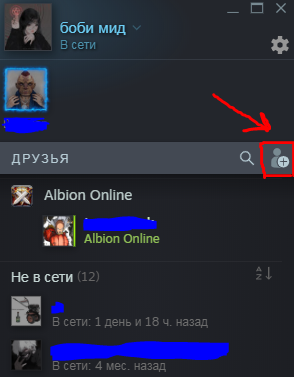
- Зайти в Steam и перейти в окно со списком друзей.
- Справа вверху нажать на иконку человечка с плюсом «Добавить друга» .
- В новом окне скопировать весь цифр в разделе «код для друга».
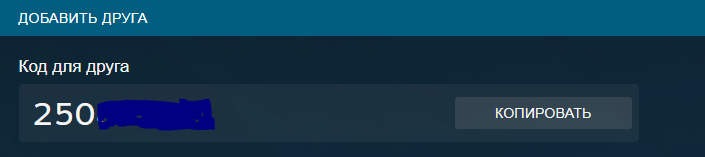
Эти числа нужно будет отправить своему оппоненту, чтобы он отправил приглашение.
Если не был изменен ID на буквы, то в ссылке профиля будут располагаться нужные цифры.
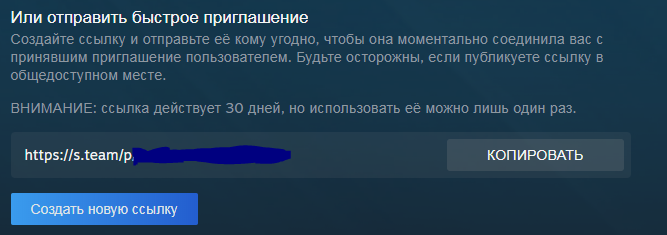
Чуть ниже находится ссылка для быстрого приглашения. Приходится она, если игроку нужно дать код группе людей. Работает ссылка 30 дней.
Использование
Добавить пользователя по номеру можно на той же странице. В окне «Или найдите своего друга…» написать номер и нажать Enter. После этого у другого игрока будет отображаться приглашение добавить кого-то в список.