Как посмотреть историю Сафари на iPhone, если она удалена?
Любой веб или мобильный браузер сохраняет историю посещенных вами интернет-сайтов, в том числе и Safari. Для пользователей это отличная возможность вернуться по своим следам на нужный ресурс, а также отследить, какие сайты посещались ранее и какого числа. Удалить историю Safari можно как намерено, используя соответствующую кнопку в браузере, так и случайным образом. На самом деле у владельцев iPhone всегда есть возможность посмотреть историю в Сафари, если она удалена. Сделать это можно с помощью программы Tenorshare UltData.
Как восстановить историю Safari на iPhone/iPad
Порой мы тратим несколько часов на поиск в Сети нужного сайта или информации, но одним кликом мы можем перечеркнуть все свои труды, потеряв нужную веб-страницу. Хорошо, что с помощью специального программного обеспечения у пользователей есть возможность восстановить историю Сафари на айфоне и посмотреть ее, даже если она удалена. На помощь придет программа UltData, которая имеет расширенный функционал, она может скачать сафари на айфон.
Внимание: Если ваша система не обновлена со старой версии до ios 13, а напрямую на ios 13, восстановление может завершиться неудачно.
Как посмотреть историю в Сафари на айфоне?
Все, что вам нужно – это выполнить несколько простых шагов, описанных ниже.
1. Скачайте программу на свой компьютер. Установите и запустите ее.
2. Выполните подключение вашего iOS-устройства к ПК с помощью USB-кабеля.
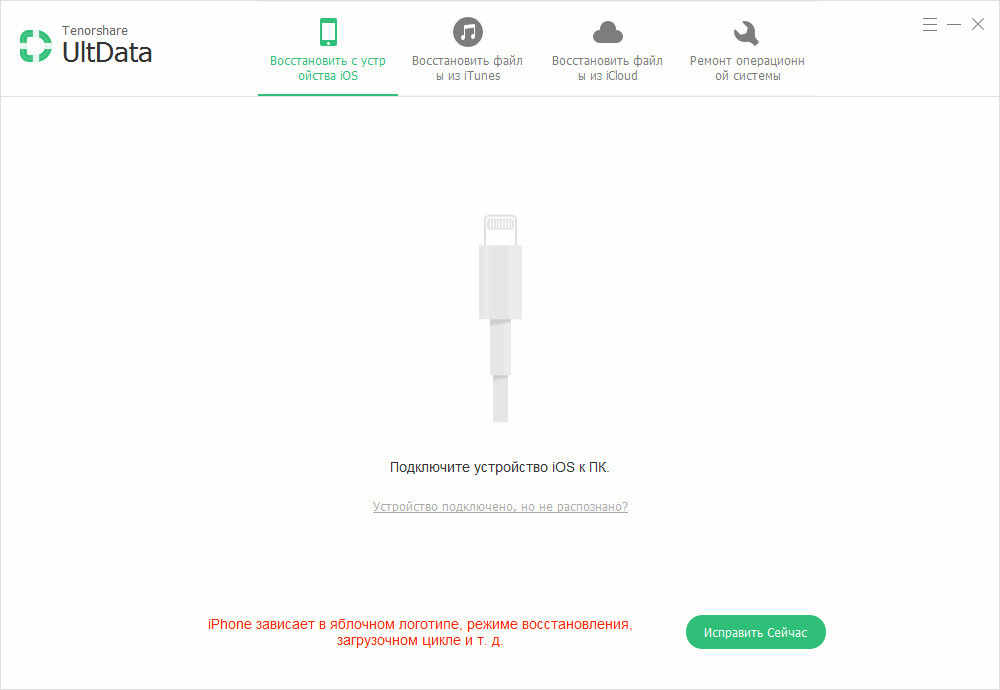
3. После того, как утилита распознает ваше устройство, вам будет предложено на выбор три возможных способа восстановления истории Safari – с iOS-устройства, из резервной копии iTunes или iCloud. Выберите нужное. Обратите внимание, что при выборе второго или третьего варианта вам нужно будет указать или импортировать файл «бэкапа».
4. Далее перед вами будет доступен список данных, которые можно будет восстановить. В нашем случае мы должны выбрать «Сафари».
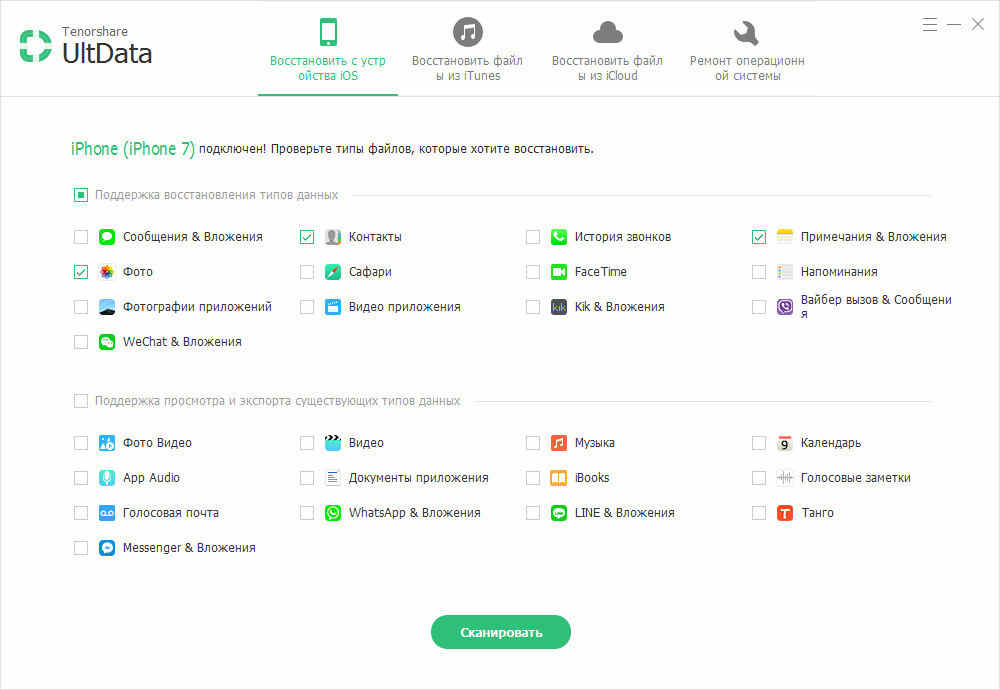
После этого нажимаем на кнопку «Сканировать» и ждем завершения процесса.
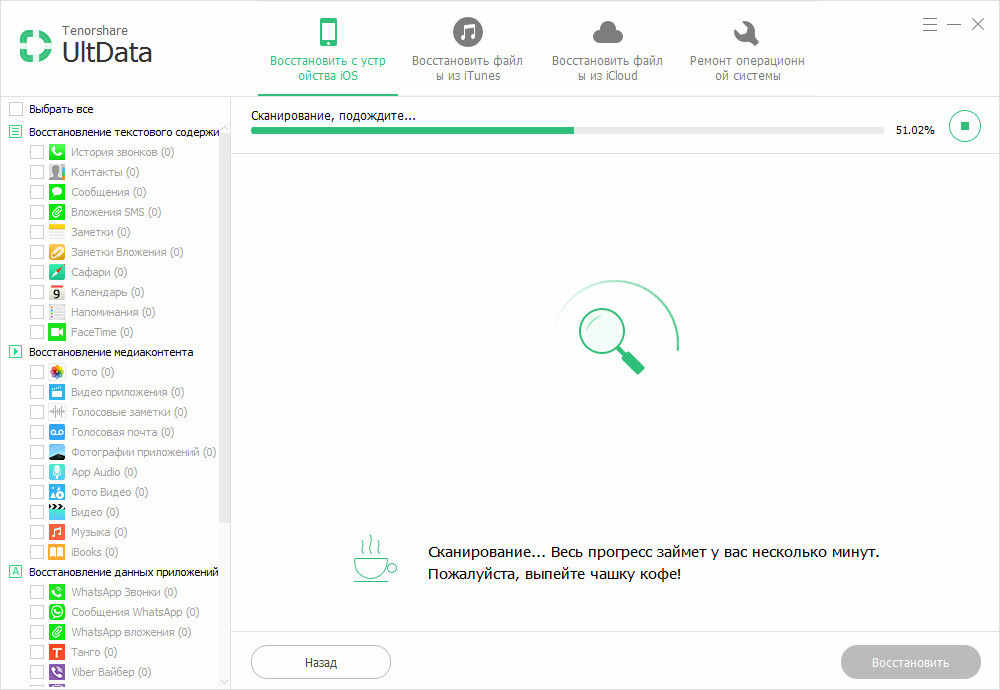
5. Когда процесс сканирования будет окончен, вам будет доступен предпросмотр истории Safari. Обратите внимание, красным цветом выделены сайты, которые удалены из истории. Отметьте их и нажмите на кнопку «Восстановить». Дождитесь окончания процесса.
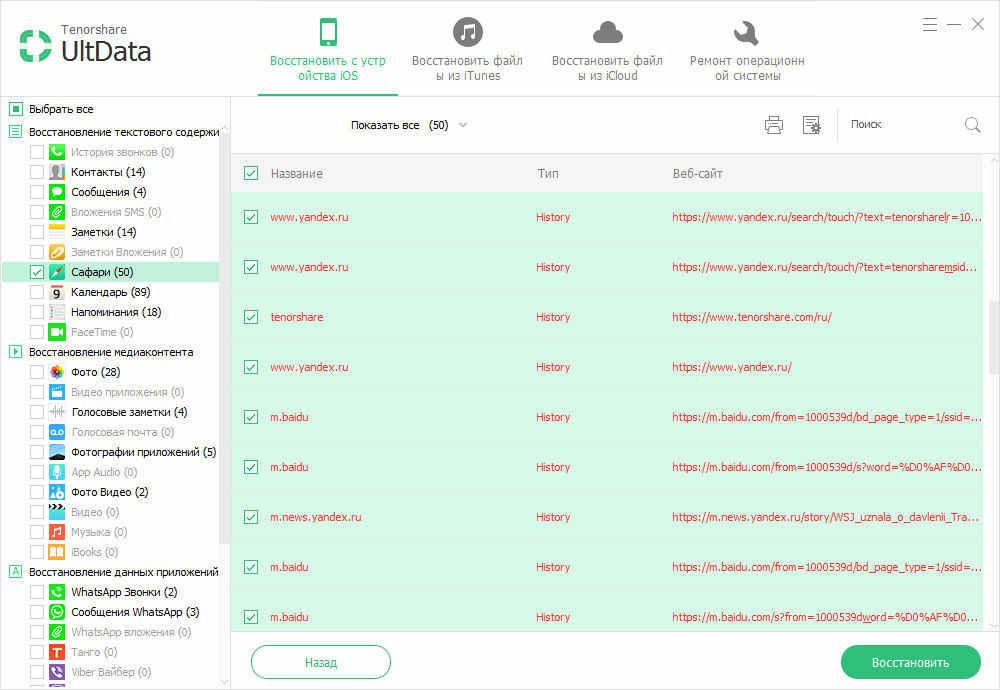
Программа UltData позволяет не только выполнять не только восстановление истории Safari, но и других данных (контактов,сообщений ,фото и т.д.). Скачать утилиту можно на Windows и Mac. Есть пробная и платная версии.
Как восстановить удаленную историю браузера Safari и закладки
Как извлечь историю Safari и поиски с устройства iOS или Mac
С помощью iPhone Backup Extractor вы можете получить доступ к данным из встроенных приложений Apple. Если вы хотите восстановить историю Safari или проверить недавние поисковые запросы, вот как это сделать и многое другое.
Перейдите к «Представлению приложения» в iPhone Backup Extractor, затем выберите приложение Safari и распакуйте все файлы.
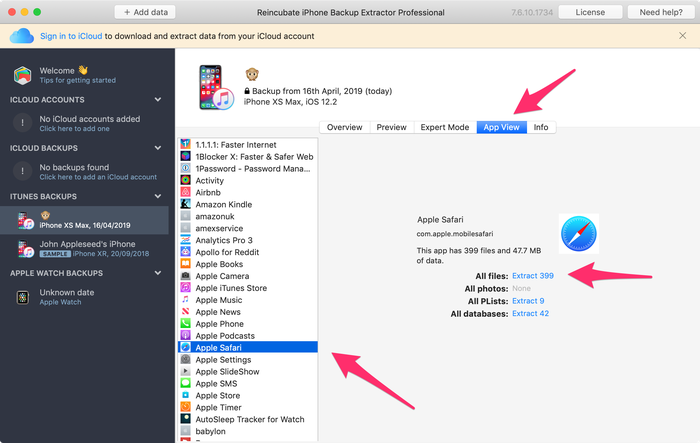
Изучение данных Safari с помощью iPhone Backup Extractor
Вы можете заметить, что некоторые из извлеченных файлов имеют расширение .plist . Вы можете просмотреть / отредактировать эти файлы, перейдя в меню « File программы iPhone Backup Extractor и нажав « View / Edit PList . Выберите файл, который хотите просмотреть, и нажмите « Open .
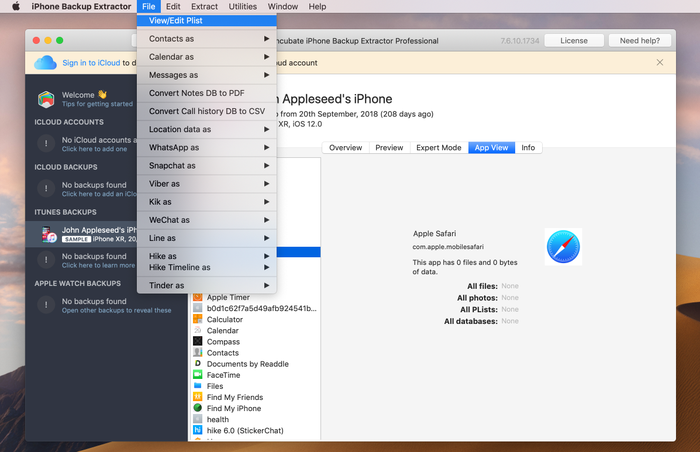
Открытие Plist файлов
Чтобы просмотреть историю просмотров вашего Safari, вам нужно открыть файл History.db .
Чтобы просмотреть свои последние поисковые запросы, сделанные в Safari, откройте файл RecentSearches.plist .
Если ваша резервная копия предшествует удалению истории на iPhone, iPad — или на Mac с общей учетной записью iCloud — вы сможете увидеть все удаленные данные. Аккуратно, а? ��
Ниже вы можете увидеть скриншот файла последних поисков, извлеченного программой iPhone Backup Extractor. Поисковые запросы находятся между тегами.
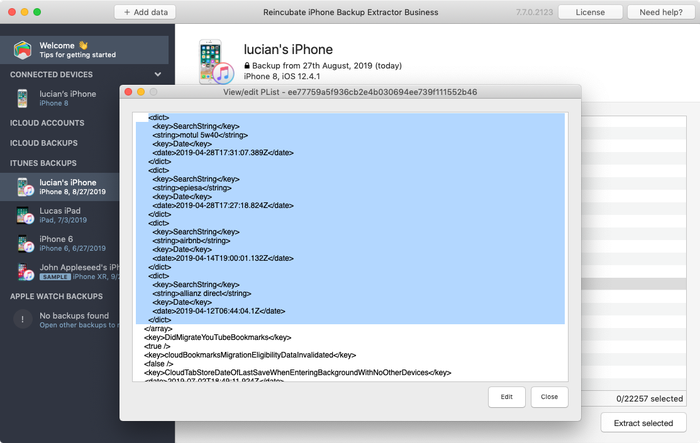
Последние поиски и история от Safari
Как получить закладки Safari из резервной копии iTunes?
Мы знаем, насколько важными могут быть закладки ваших любимых веб-сайтов, но что произойдет, если вы потеряете или удалите свои закладки на своем iPhone, iPad или iPod? Если вы создали резервную копию своего устройства iOS в iTunes, их можно восстановить, и сегодня мы рассмотрим, как это можно сделать с помощью iPhone Backup Extractor.
Ваши закладки, а также другие важные данные, такие как сообщения WhatsApp, контакты, SMS (и т. Д.), Хранятся в резервной копии вашего iPhone и, при наличии нужных инструментов, могут быть легко прочитаны. В частности, iPhone Backup Extractor может извлечь bookmarks.db который Safari использует для хранения ваших закладок.
Вы можете получить доступ к этому файлу с помощью следующих шагов:
- Откройте iPhone Backup Extractor и выберите резервную копию, из которой вы хотите извлечь закладки.
- Выберите «Экспертный режим»
- Перейдите в папку « Library », а затем в подпапку Safari
- Выберите файл bookmarks.db
- Нажмите кнопку «Извлечь выделенное» и выберите папку для сохранения файла bookmarks.db
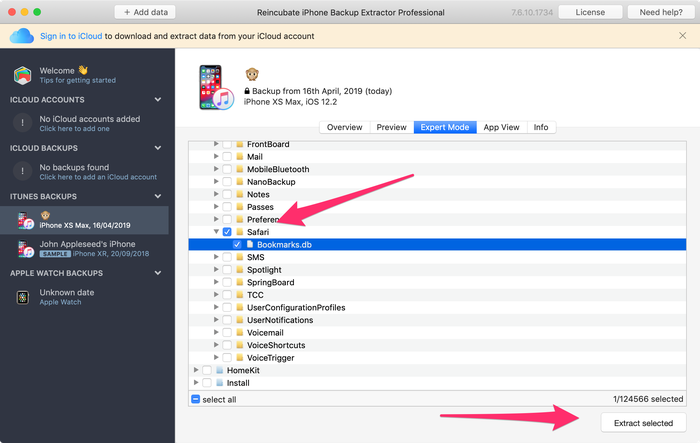
Восстановление закладок Safari
Как читать базу данных закладок Safari
Это не ракетостроение, так что не паникуйте! File Этот файл базы данных имеет формат SQLite, и нам нужен другой инструмент для чтения этих файлов. Наша заметка ниже содержит ссылки, чтобы получить лучшие инструменты для чтения SQLite, но сейчас мы предполагаем, что вы используете надстройку Mozilla с именем «SQLite Manager».
Мы поговорим о работе с внутренними файлами резервных копий более подробно в нашей статье о файлах SQLite и Plist .
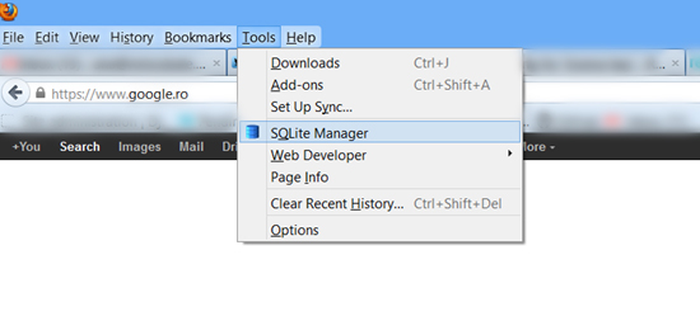
Откройте диспетчер SQLite и откройте извлеченный файл bookmarks.db . Убедитесь, что вы выбрали опцию «Все файлы», чтобы вы могли увидеть файл .db чтобы открыть его.
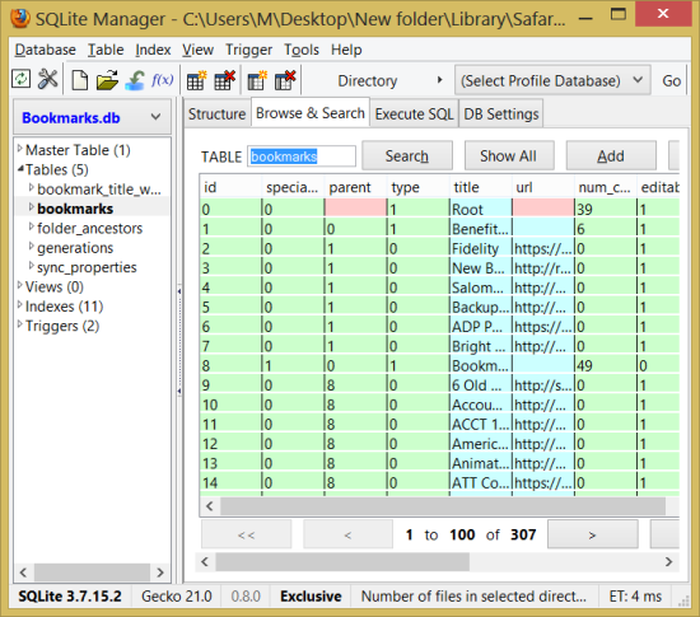
Запрос к базе данных закладок Safari
Когда база данных открыта, выберите базу данных bookmarks и вы увидите поля title и URL и ваши закладки будут открыты. И это все — теперь вы видите все свои закладки.
Если вы хотите попробовать SQL и показать только два поля, используйте:
. на вкладке «Выполнить файл SQL». Если вы сделаете это, вы обнаружите, что можете даже сохранить результаты в CSV.
Как читать список чтения Safari
Таблица bookmarks также содержит список чтения Safari, который можно отличить от закладок тем, что они не имеют значения для столбца extra_attributes . Поэтому вы можете использовать следующий запрос:
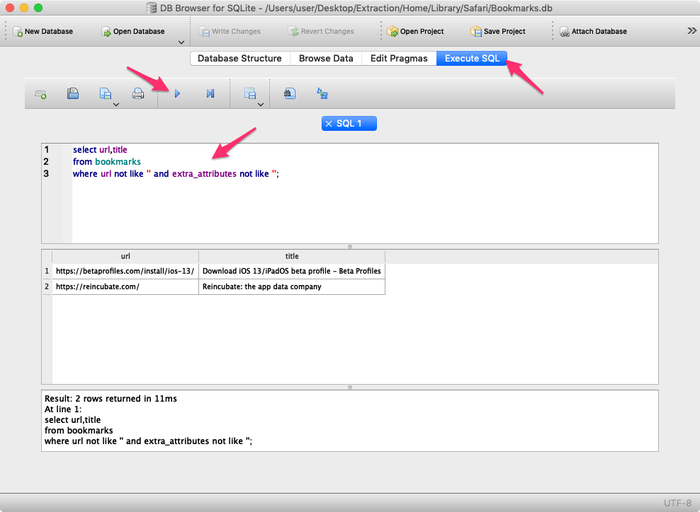
Извлечение базы данных Safari Bookmarks and Reading List
Как восстановить открытые вкладки Safari из резервной копии iTunes
Если вы потеряли открытые вкладки Safari на iPhone, iPad или iPod, их можно восстановить, если вы создали резервную копию устройства iOS в iTunes. Вот как это можно сделать с помощью iPhone Backup Extractor.
Открытые вкладки Safari хранятся в файле базы данных, который называется BrowserState.db . Вы можете получить доступ к этому файлу с помощью следующих шагов:
- Откройте iPhone Backup Extractor и выберите резервную копию, из которой вы хотите извлечь открытые вкладки
- Выберите вкладку «Режим эксперта»
- Для резервных копий до iOS 13 перейдите в папку « Applications », разверните com.apple.mobilesafari → Safari
- Для резервных копий iOS 13 или новее перейдите в Home папку, разверните Library → Safari
- Выберите файл BrowserState.db
- Нажмите кнопку «Извлечь выделенное» и выберите папку для сохранения файла BrowserState.db
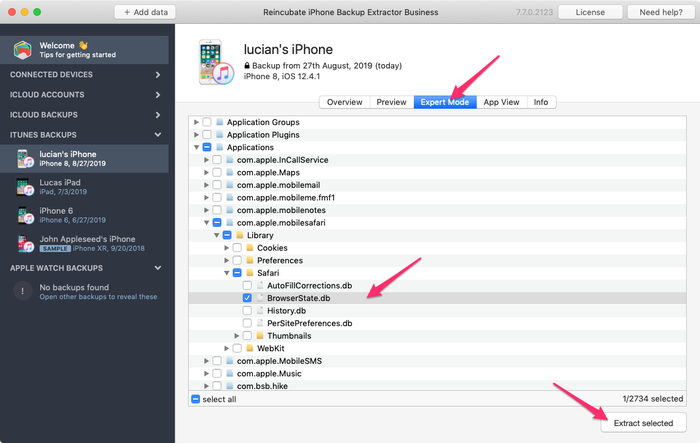
Извлечение базы данных Safari BrowserState
Как читать базу данных открытых вкладок Safari
Файл базы данных BrowserState.db находится в формате SQLite, и нам нужен другой инструмент для чтения этих файлов. В этом примере мы используем DB Browser для SQLite , но вы можете использовать любой просмотрщик / редактор SQLite, который вы предпочитаете.
- Open DB Browser для Sqlite и открыть BrowserState.db файл извлеченный.
- Перейдите на вкладку Browse data и выберите таблицу tabs
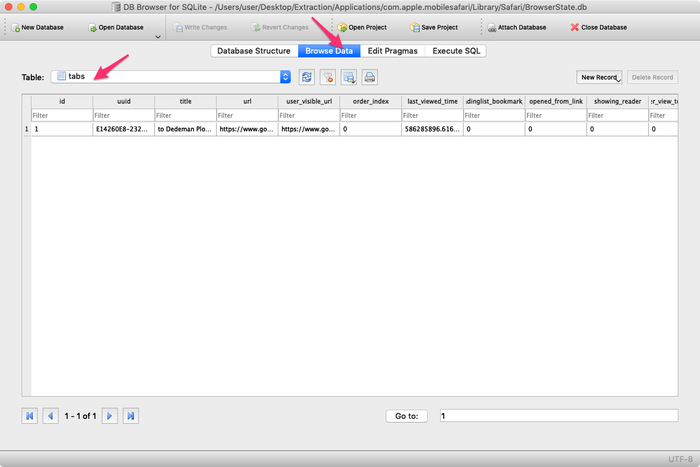
Запрос к базе данных Safari BrowserState с помощью редактора SQLite
Как вы можете видеть на скриншоте выше, столбец last_viewd_time из базы данных имеет формат отметки времени unix. Если вы хотите преобразовать его в формат даты и времени, вы можете использовать эту команду SQL:
Вы также можете экспортировать открытые вкладки Safari в файл CSV, используя меню File браузера БД → Export → Table(s) as CSV file
Если вы застряли, свяжитесь с нами через чат или электронную почту , и мы сделаем все возможное, чтобы помочь!
Лучший способ: восстановить удаленную историю Safari на iPhone из iCloud
 Обновлено Лиза Оу / 11 янв, 2021 09:05
Я очистил свой Safari на iPhone. Но теперь я очень сожалею об удалении важной истории поиска в Safari. Сейчас очень сложно найти эти сайты. Как восстановить удаленную историю на iPhone Safari?
С помощью встроенного приложения просмотра — Safari Пользователи Apple могут легко искать в Интернете различную информацию. Некоторые люди могут потерять важную историю сафари на iPhone из-за некоторых причин, таких как обновление iOS.
Итак, возникает вопрос.
Это вполне возможно, если вы сделали резервную копию вашего iPhone с помощью iCloud. Вы можете просто восстановить все данные из файла резервной копии. Но нет никакого способа просмотреть историю iCloud сафари и восстановить определенные конкретные данные из iCloud, если у вас нет посторонней помощи.
Fonelab Восстановление данных iPhone надежный помощник С FoneLab вы можете извлекать удаленную историю сафари из iCloud (проверьте метод 4th), а также позволяет просматривать детали перед восстановлением.
У вас может быть похожий вопрос: как восстановить закладки сафари из iCloud.
Это также поможет вам решить такие проблемы, как, как восстановить удаленную историю сафари на iPhone.
С помощью FoneLab для iOS вы сможете восстановить потерянные / удаленные данные iPhone, включая фотографии, контакты, видео, файлы, WhatsApp, Kik, Snapchat, WeChat и другие данные из резервной копии iCloud или iTunes или устройства.
- С легкостью восстанавливайте фотографии, видео, контакты, WhatsApp и другие данные.
- Предварительный просмотр данных перед восстановлением.
- Доступны iPhone, iPad и iPod touch.
1. Как отключить режим приватного просмотра
При серфинге в Интернете в режиме приватного просмотра файлы cookie отклоняются, URL-адреса не попадают в историю браузера и никогда не восстанавливаются даже с помощью iCloud или стороннего инструмента.
В результате необходимо отключить частный режим of Safari браузер, если вы склонны просматривать историю на Safari довольно часто.
Во-первых, пожалуйста, убедитесь, что вы установили частный режим для Safari браузер.
Шаг 1 Перейдите в Safari приложение на iPhone и откройте его.
Шаг 2 Посмотрите на все значки внизу и посмотрите, какого они цвета.

Если цвет белый, пожалуйста, следуйте инструкциям, чтобы закрыть частный режим.
Шаг 1 Нажмите на значок двух перекрывающихся квадратов в правом нижнем углу страницы
Шаг 2 Нажмите Частный.
Шаг 3 Нажмите «+«, чтобы открыть новую вкладку.
Тогда вы увидите, что эти значки станут синими. Это означает, что закрытый режим просмотра закрыт.
2. Как просмотреть историю в Safari
На iPhone есть хитрость, чтобы найти историю удаленных сафари под Настройки, Вы также можете увидеть некоторые старые данные просмотра, которые были удалены из История компании .
Шаг 1 Перейдите в Настройки на вашем iPhone.
Шаг 2 Найдите и нажмите на Safari .
Шаг 3 Прокрутите экран вниз и нажмите Передовые.
Шаг 4 Нажмите Сайт данных просмотреть историю сафари.
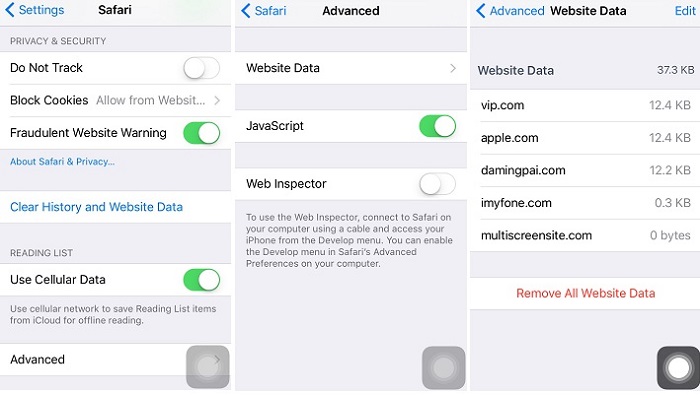
Если вы не можете найти историю в Safari это первый трюк, который стоит попробовать.
3. Как восстановить удаленную историю Safari из iCloud
Очень важно иметь резервную копию iCloud, потому что это может быть последний шанс восстановить удаленную историю сафари. Если вы это сделали, вы можете предпринять следующие шаги.
Шаг 1 Перейдите в Настройки на вашем iPhone.
Шаг 2 Нажмите Общие > Сброс > Стереть контент и настройки, затем iPhone перезагрузится автоматически.
Шаг 3 Следуйте инструкциям по установке, пока не увидите Приложения и данные интерфейс.
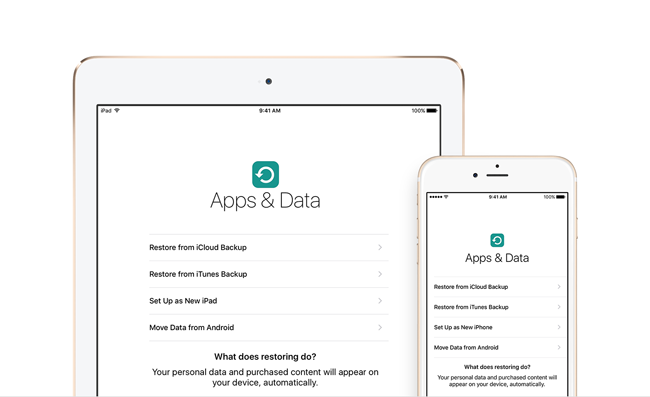
Шаг 5 Войдите в свою учетную запись iCloud.
Шаг 6 Посмотрите список резервных копий и выберите наиболее подходящее для восстановления.
Шаг 7 Подождите, пока процесс восстановления завершится, это займет от нескольких минут до часа.
Как видите, перед восстановлением вы должны стереть все существующие данные на вашем iPhone. Если вы отказываетесь стереть существующие данные, перейдите к следующему способу.
4. Как извлечь историю Safari из резервной копии iCloud с помощью FoneLab
Использование FoneLab — Восстановление данных iPhoneвы можете просмотреть содержимое до восстановления, чтобы восстановление данных safari было более выборочным.
С помощью FoneLab для iOS вы сможете восстановить потерянные / удаленные данные iPhone, включая фотографии, контакты, видео, файлы, WhatsApp, Kik, Snapchat, WeChat и другие данные из резервной копии iCloud или iTunes или устройства.
- С легкостью восстанавливайте фотографии, видео, контакты, WhatsApp и другие данные.
- Предварительный просмотр данных перед восстановлением.
- Доступны iPhone, iPad и iPod touch.
Шаг 1 Сначала вам нужно загрузить и установить программное обеспечение на ваш компьютер с iTunes.
Шаг 2 После автоматического запуска программы выберите Восстановление данных iPhone > Восстановление из файла резервной копии iCloud на интерфейсе.
Шаг 3 Войдите в свою учетную запись iCloud.
Советы: Открыта ли двухфакторная аутентификация вашего iPhone? пожалуйста отключить двухфакторную аутентификацию.
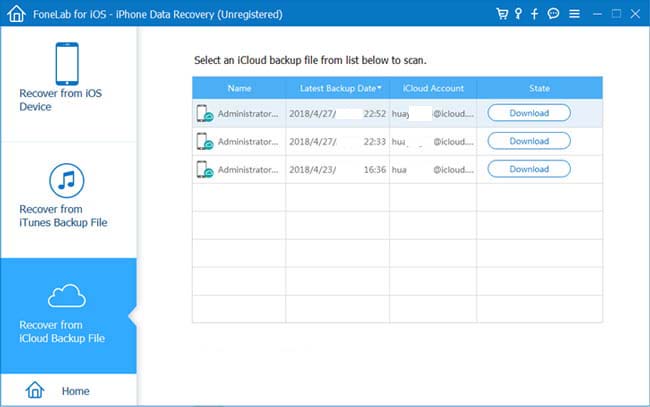
Шаг 4 Вы получите всю свою историю резервного копирования, а затем выберите один для сканирования.
Шаг 5 Программное обеспечение перечислит различные типы данных слева. Нажмите История сафари для предварительного просмотра деталей.
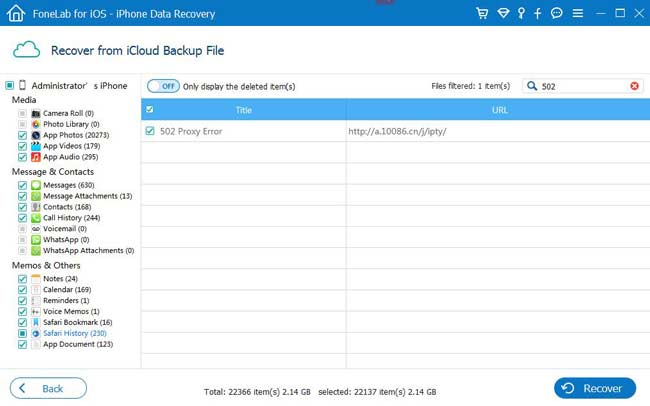
Шаг 6 Содержимое будет отображаться справа, удаленные элементы отмечены красным, вы можете выбрать отображение только удаленных элементов.
Шаг 7 Отметьте нужные элементы и нажмите Recover.
Всего несколькими щелчками мыши вы можете извлечь историю сафари из файла резервной копии iCloud.
Больше чем это:
Это также позволяет восстановить историю сафари путем сканирования вашего устройства iPhone. Все, что вам нужно, это работающий iPhone вместо файла резервной копии.
Обратите внимание, что вы должны воздерживаться от массовой эксплуатации, если вы хотите восстановить удаленную историю сафари с устройства напрямую. Любые новые данные могут перезаписывать отсутствующие данные, делая их невосстановимыми.
Это программное обеспечение предлагает 30-дневная пробная версия, Почему бы не скачать бесплатно на свой компьютер и дать ему шанс?
С помощью FoneLab для iOS вы сможете восстановить потерянные / удаленные данные iPhone, включая фотографии, контакты, видео, файлы, WhatsApp, Kik, Snapchat, WeChat и другие данные из резервной копии iCloud или iTunes или устройства.
Можно ли посмотреть удаленную историю в сафари
Если вы удалили свою историю и закладки в Safari и хотите их восстановить, не волнуйтесь. В этой статье мы расскажем, как восстановить удаленную историю в Safari на разных устройствах и будем давать полезные советы, чтобы сэкономить ваше время и избежать потери данных.
Как восстановить удаленные закладки Safari на iPhone
Следуйте этим простым шагам для восстановления удаленных закладок в Safari на iPhone:
- Откройте приложение Safari на своем iPhone и нажмите на кнопку «Закладка Safari»;
- Выберите опцию «Восстановить», чтобы восстановить удаленные закладки в Safari на iPhone;
- После восстановления вашей удаленной истории Safari, вы найдете восстановленную историю Safari на вашем ПК в формате HTML.
Как восстановить удаленную историю Safari через iTunes
Если у вас есть резервная копия данных в iTunes, вы можете восстановить свою удаленную историю Safari, следуя этим простым шагам:
- Откройте iTunes и подключите свой iPhone к компьютеру;
- Нажмите на значок iPhone в iTunes, а затем выберите опцию «Восстановить резервную копию», чтобы начать восстанавливать свою удаленную историю Safari.
Как восстановить закладки Safari через iCloud
Вы также можете восстановить свои закладки и список для чтения Safari через iCloud. Оседлайте эти шаги:
- Логиньтесь на сайте iCloud.com и нажмите на панели инструментов;
- Выберите «Восстановление данных»;
- Нажмите «Восстановить закладки»;
- На вкладке справа выберите версию, которую нужно восстановить, и нажмите «Восстановить».
Как посмотреть всю историю Safari на Mac
На Mac вы можете просмотреть всю вашу историю в Safari следуя этим простым шагам:
- Откройте приложение Safari на своем компьютере Mac;
- Выберите опцию «История»;
- Выберите «Показать всю историю», чтобы просмотреть всю историю Safari.
Как просмотреть старую историю в Safari на iPhone
Если вы хотите посмотреть недавнюю историю текущей вкладки в Safari на iPhone или iPad, это можно сделать следуя этим простым шагам:
- Откройте приложение Safari на своем iPhone или iPad;
- Для быстрого открытия списка недавно просмотренных страниц, просто нажмите и удерживайте стрелку «Назад» в Safari;
- Если панель навигации скрыта, коснитесь нижнего края экрана, чтобы ее показать.
Полезные советы
- Всегда делайте резервные копии своих данных. Это сэкономит ваше время и энергию, когда вы потеряете важные данные;
- Просматривайте вашу историю регулярно и очищайте ее, если у вас есть конфиденциальные данные, которые необходимо защитить;
- Используйте функции поиска, чтобы находить нужные сайты быстро и эффективно;
- Если вам нужно использовать общий компьютер или мобильное устройство, воспользуйтесь режимом инкогнито, чтобы сохранить свою конфиденциальность.
Выводы
Восстановление удаленной истории Safari достаточно простой процесс, но лучше всего предотвратить потерю данных путем создания резервных копий и использования режима инкогнито в случае необходимости. Если вы все же удалили свои данные, следуйте нашим инструкциям, чтобы быстро и безопасно их восстановить.
Где хранится информация о посещенных сайтах
При использовании сайтов и приложений Google, информация о действиях пользователя сохраняется в его аккаунте Google. Это включает в себя данные о посещенных сайтах и прочих взаимодействиях с онлайн-сервисами. Сохранение информации об учетной записи может быть отключено или удалено в любой момент. Стоит отметить, что информация об учетной записи на Google может использоваться для улучшения работы привязанных к ней сервисов и персонализации рекламных предложений. Однако, если пользователь не желает, чтобы какая-то информация хранилась в его профиле на Google, у него всегда есть возможность отключить функции, ответственные за сбор и обработку таких данных. Без согласия пользователя, его личные данные не могут быть переданы третьим лицам без соответствующего разрешения.
Как посмотреть что открывали на Маке
На компьютерах Mac можно легко проверить список недавно использованных приложений и файлов, а также серверов, к которым было подключение. Если нужно повторно открыть какой-то файл или приложение, то это можно сделать быстро и без дополнительных усилий, так как они отображаются в меню Apple и в панели Dock. Но важно помнить, что записи в этих списках могут только увеличиваться, и чтобы не перегружать систему, рекомендуется удалять их периодически. Также стоит учитывать, что если желаемый файл или приложение не отображается в недавно использованных, то можно воспользоваться функцией поиска на компьютере или просмотреть файлы и папки вручную. Но в целом, благодаря удобной организации данных на Mac, пользователь легко найдет нужную информацию и сможет быстро продолжить работу.
Можно ли отследить действия в режиме инкогнито
Режим инкогнито, который есть в большинстве современных браузеров, считается приватной функцией, но это не совсем верно. Режим инкогнито позволяет сохранять информацию об активности на веб-сайтах только на серверах, которых вы посетили, а не на вашем компьютере. Это значит, что ваша история браузера не сохранится и куки будут удалены после закрытия окна браузера. Тем не менее, инкогнито-режим не может обеспечить полной защиты от слежки, так как ваш интернет-провайдер может видеть все ваши активности в сети. Некоторые браузеры сохраняют информацию о посещенных сайтах, несмотря на режим инкогнито, и могут причинить ущерб вашей конфиденциальности. Поэтому, если вы хотите сохранить свою историю просмотров в секрете, лучше использовать дополнительные инструменты для защиты ваших данных в Интернете.
Куда сохраняются файлы в режиме инкогнито
Когда вы скачиваете файлы в режиме инкогнито, то не оставляете следов в списках файлов браузера Chrome. Однако эти файлы сохраняются в папке со скачанным контентом и будут доступны другим пользователям компьютера. Все ваши закладки сохраняются в браузере и будут доступны в будущем в режиме инкогнито. Но необходимо помнить, что никакая защита в режиме инкогнито не гарантирует полную конфиденциальность и защиту ваших данных. Поэтому, если вы хотите быть уверенными в защите своих личных данных, необходимо воспользоваться специальными программами или сервисами, которые обеспечивают безопасность и конфиденциальность в сети.
Многие пользователи интересуются, можно ли посмотреть удаленную историю в браузере Safari. Ответ на этот вопрос утвердительный. Для того чтобы восстановить удаленные закладки в Safari на iPhone, нужно зажать пальцем на экране палец и провести вправо, при этом на экране появится окно «Закладка Safari». Далее нужно перейти в раздел «Восстановить» и выбрать удаленную закладку, которая нуждается в восстановлении. Восстановление произойдет мгновенно и восстановленная закладка появится на экране устройства. Если нужно просмотреть удаленную историю в Safari на компьютере, то после восстановления удаленной истории на iPhone ее можно найти в формате HTML на компьютере. Как видно, все методы поиска удаленной истории в Safari достаточно просты и доступны даже для непродвинутых пользователей.
Роутеры — это сетевые устройства, которые играют важную роль в современных коммуникационных системах. Они обеспечивают соединение между различными компьютерами и устройствами в сети, позволяя им обмениваться данными и получать доступ к интернету. Роутеры осуществляют пересылку пакетов данных по оптимальным маршрутам, выбирая наиболее эффективный путь для доставки информации. Благодаря своей функциональности и гибкости, роутеры стали неотъемлемой частью современных домашних и офисных сетей, обеспечивая стабильное и быстрое подключение к интернету и эффективное управление сетевым трафиком.