Как отключить автояркость на iPhone с iOS 11 – 16
Раньше автояркость на iPhone можно было отключить в секции “Экран и яркость” и легко настраивать её вручную в Пункте управления. На в iOS 11 и iOS 12 функцию переместили в секцию Универсальный доступ. В статье расскажем как легко отключить автоматическую яркость iPhone.

На iOS 11 и iOS 12 автояркость включена по умолчанию. Её всё равно можно менять на слайдере в новом пункте управления, но когда освещение вокруг вас поменяется, функция сработает и сама изменит уровень яркости на вашем устройстве.

Apple настоятельно рекомендует не отключать автояркость на iPhone и iPad. Функция спрятана глубоко в настройках, и под ней ещё и есть предупреждение о том, что «Выключение автояркости может сократить время работы от аккумулятора».
Похоже, что Apple наконец-то улучшила систему до такой степени, что она может настраивать яркость экрана под любую обстановку и, соответственно, экономить заряд батареи. А больше заряда – это всегда хорошо.
Как отключить автояркость на iPhone
Но есть вероятность того, что на вашем устройстве автояркость не будет работать исправно. Или вы просто любите настраивать яркость самостоятельно.
В таком случае её можно отключить.
Шаг 1: Откройте Настройки и перейдите в Основные.
В более новых iOS раздел Универсальный доступ находится сразу в настройках, пролистайте вниз до него.

Шаг 2: Выберите Универсальный доступ.

Шаг 3: Далее зайдите в Адаптация дисплея (Дисплей и размер текста – в более новых iOS).

Шаг 4: Пролистайте вниз и отключите Автояркость.

Выключение автояркости в iOS 13 и новее (iOS 14, 15, 16)
В iOS 13 и новее настройки автояркости расположены немного в другом месте.
Настройки -> Универсальный доступ -> Дисплей и размер текста -> Автояркость
Guide-Apple

Вот вы пользуетесь своим Айфон 11 и вдруг, экран внезапно потемнел и стал светлее. Яркость меняется сама по себе.
Скажу сразу, это не баг. Если вас это напрягает, такую функцию как автояркость можно отключить.
Меняется яркость на Айфоне 11. Как убрать?
Итак, сперва давайте разбираться как же работает автояркость. Буквально пару слов.
На вашем iPhone 11 имеется датчик света и когда вы находитесь на солнце или в светлом помещении, то она будет увеличиваться. Вам ведь нужно что-то увидеть на экране.
С темным помещении всё будет наоборот, она будет уменьшаться, чтобы вам было комфортно пользоваться устройством.
Если вам такое не нравится, следуем такой инструкции:
- открываем Настройки;
- заходим в пункт Экран и яркость;
- отключаем ползунок Автоматически, чтобы он не был зеленым.

Теперь вы можете сами регулировать яркость, как вам это нравится. Если захотите обратно включить автояркость, то вы знаете где искать этот пункт.
Как настроить яркость на iPhone 11 / 11 Pro Max
Автояркость — одна из замечательных функций iPhone 11 и iPad, которая помогает экономить заряд батареи. Это также помогает снизить нагрузку на глаза. Однако иногда вам придется отключить эту функцию на iPhone 11, 11 Pro Max, чтобы наслаждаться просмотром контента или играми. Вы также узнаете, как настроить яркость.
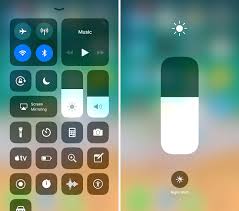
Ниже мы покажем вам, как отключить автояркость на вашем iPhone и iPad.
Как настроить яркость на iPhone 11 / 11 Pro Max
Шаг 1: На вашем iPhone, проведите пальцем вниз от правого верхнего угла экрана.
Шаг 2: Перетащите полосу яркости вверх или вниз, чтобы отрегулировать яркость.
Как настроить яркость и цветовую температуру в настройках
Шаг 1: Перейдите на Настройки > Дисплей и яркость.
Шаг 2: Перетащите ползунок вправо или влево, чтобы отрегулировать яркость.
Хорошо, что отсюда вы можете включить темный режим. , который призван облегчить вам чтение. Вы также можете включить Night Shift, который настраивает цвета вашего дисплея на более теплый конец спектра, что делает ваш дисплей более комфортным для глаз.
Вы можете настроить цветовая температура, чтобы быть теплее или холоднее, когда вы идете в Настройки > Дисплей и яркость > ночная смена и используйте ползунок цветовой температуры.
Как отключить автояркость на iPhone 11 и 11 Pro Max
Шаг 1: Перейдите в Настройки приложения на вашем iPhone или iPad
Шаг 2: Прокрутите вниз и выберите Универсальный доступ
Шаг 3: Затем нажмите Дисплей и размер текста.
Шаг 4: Наконец, прокрутите вниз и отключите переключатель автояркости.
Вот как отключить автояркость в iOS 13 и iPadOS. Как видите, шаг простой и понятный.
Об iPhone 11 Pro Max
iPhone 11 Pro Max — это флагманское устройство Apple с премиальным дизайном корпуса и другими преимуществами. Телефон имеет размер экрана дисплея 6.5-дюймовый с Super Retina XDR OLED и имеет разрешение 1242 x 2688 пикселей. Устройство оснащено чипсетом Apple A13 Bionic со встроенной памятью 64 ГБ 4 ГБ ОЗУ, 256 ГБ 4 ГБ ОЗУ, 512 ГБ 4 ГБ ОЗУ. Телефон имеет тройную заднюю камеру на 12 Мп и фронтальную камеру на 12 Мп для селфи.
Как убрать автояркость на любом iPhone?
Дисплей вашего iPhone тускнеет сам по себе? Так и должно быть, это нормальное поведение смартфона при стандартных настройках. С помощью датчика освещения, он учитывает яркость окружающей среды и в автоматическом режиме подстраивает под нее экран. Apple настолько долго работала над этой технологией, что регулировка включена по умолчанию и компания не рекомендует ее отключать. На практике это не всегда удобно и порой все-таки стоит отключить автояркость на iPhone.
Почему на iPhone самостоятельно меняется яркость?
Существует всего 3 причины, по которым может происходить настройка яркости без вмешательства пользователя:
- Включена автоматическая регулировка яркости. При любых перепадах внешнего освещения система будет настраивать яркость.
- Режим низкого заряда. В режиме энергосбережения яркость становится ниже.
- Троттлинг. Единственная причина, почему iPhone сам меняет яркость, хотя автояркость выключена заключается в перегреве процессора. Система начинает снижать всячески облегчать работу для процессора и аккумулятора.
Как отключить автояркость на iPhone?
Функция автоякрости будет работать до тех пор, пока она не будет отключена вручную. Однако Apple постаралась спрятать данную опцию поглубже, чтобы ограничить к ней доступ. Это довольно непривычно после работы с Android-устройствами, в которых параметр вынесен в шторку. В любом случае, убрать автояркость на iPhone можно, но конкретные действия зависят от версии iOS.
Универсальный способ для всех iPhone
Особенность метода в том, что он работает абсолютно на всех iPhone и является одним из самых быстрых в использовании.
Что нужно сделать:
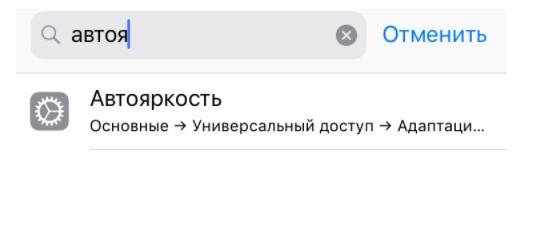
- Открываем меню «Настройки» и в поисковую строку вводим «Автояркость».
- Выбираем вариант из быстрых ответов и отключаем данный параметр нажатием на переключатель справа.
В iOS 11, 12
После iOS 10 Apple перенесла элемент автояркости в другое место, поэтому всем iPhone 7, 8 и другим устройствам с не очень новыми версиями iOS, этот способ должен помочь. Работает только на iOS 11, 12.