Отключение игрового режима в Windows 10
«Режим игры» — одно из нововведений в Windows 10, которое нацелено на активных игроков в различные приложения. В его функциональность входит активация вспомогательных горячих клавиш, возможность быстрого создания скриншотов и записи происходящего на экране. По умолчанию этот режим активен, что вызывает определенные трудности у некоторых юзеров, поэтому возникает надобность его отключения. Сделать это можно четырьмя различными способами, каждый из которых имеет свои особенности. Давайте остановимся на каждом из них более детально.
Отключаем игровой режим в Windows 10
Отметим, что иногда пользователю требуется просто закрыть некоторые панели или отключить уведомления от центра Xbox, а сам игровой режим нужно оставить во включенном состоянии. В такой ситуации советуем перейти сразу к Способу 4, а всем тем, кто заинтересован в полной деактивации «Режима игры» со всеми панелями и сообщениями, следует выполнить приведенные далее инструкции.
Способ 1: Меню «Параметры»
В Виндовс 10 имеется специально отведенный раздел в меню «Параметры», который отвечает за настройку игрового режима. Через него проще всего и быстрее отключить эту опцию или осуществить ее конфигурацию, отталкиваясь от собственных потребностей. Эта операция займет буквально одну минуту.
-
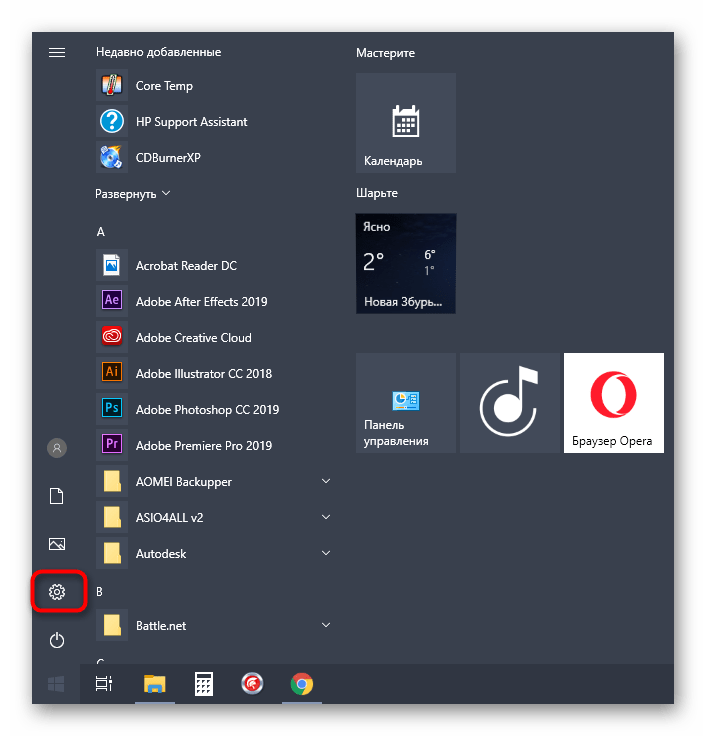
Откройте «Пуск» и перейдите в «Параметры».
Это были все действия, которые нужно выполнить для успешного отключения игрового режима в Windows 10. После этого можно смело приступать к запуску приложений и быть уверенным, что никакие лишние уведомления или панели не отобразятся в автоматическом режиме.
Способ 2: Редактор реестра
Иногда приведенный выше метод оказывается недейственным из-за определенных сбоев системы или нарушений реестра. В таких ситуациях «Режим игры» с каждой перезагрузкой компьютера будет активироваться заново. Исправляется это путем ручной настройки параметров в редакторе реестра, что выглядит так:
-
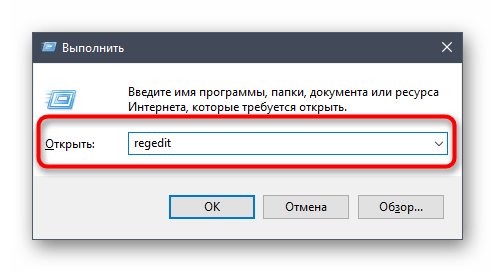
Откройте утилиту «Выполнить», например, зажав горячую клавишу Win + R. В соответствующем поле введите regedit и нажмите на Enter.
Все изменения, внесенные в редактор реестра, активируются только при создании нового сеанса операционной системы, поэтому перезагрузите компьютер, а уже потом переходите к проверке выполненных действий.
Способ 3: Управление уведомлениями через «Компаньон консоли Xbox»
Сразу отметим, что этот метод подойдет только обладателям аккаунтов Xbox, взаимодействующим с соответствующим приложением в Windows. Он нацелен на отключение всплывающих уведомлений от «Компаньона консоли Xbox», которые могут появляться во время игрового процесса.
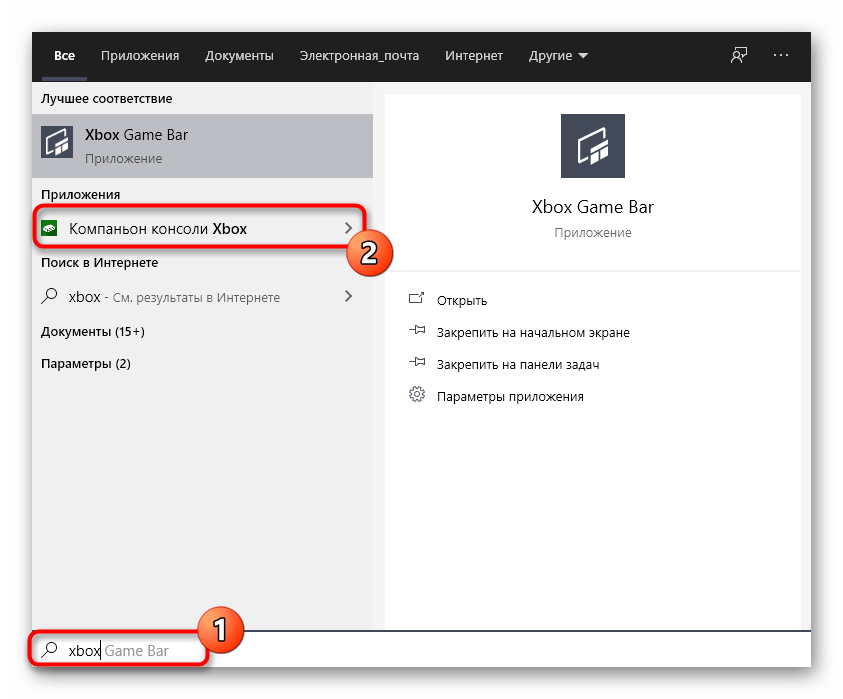
- Откройте «Пуск» и используйте поиск, чтобы найти приложение «Компаньон консоли Xbox».
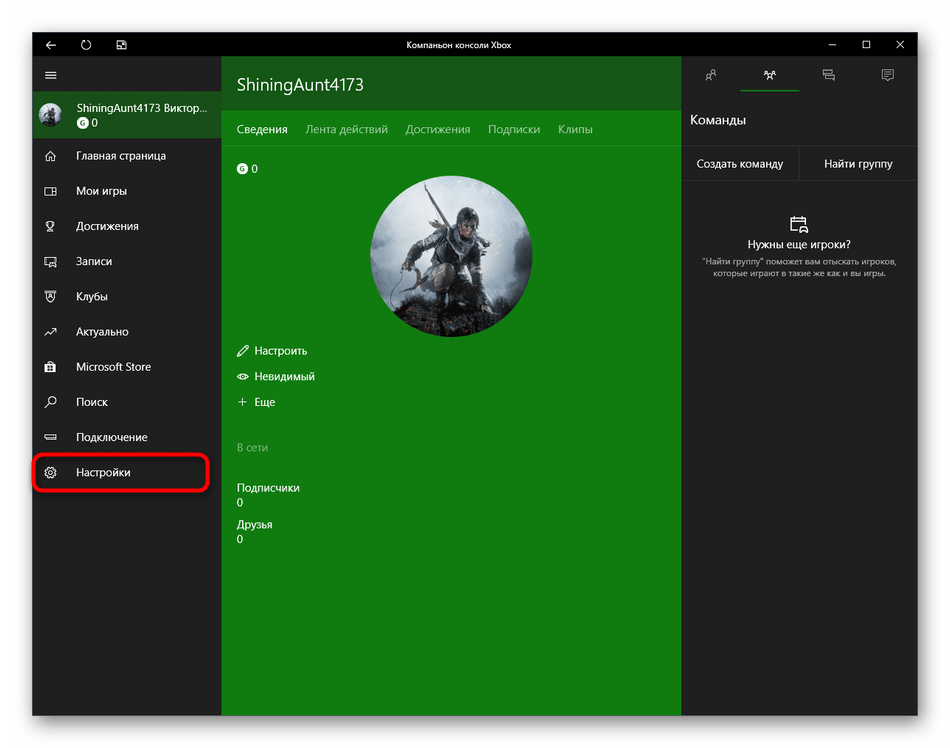
- После входа в личный аккаунт переместитесь в раздел «Настройки».
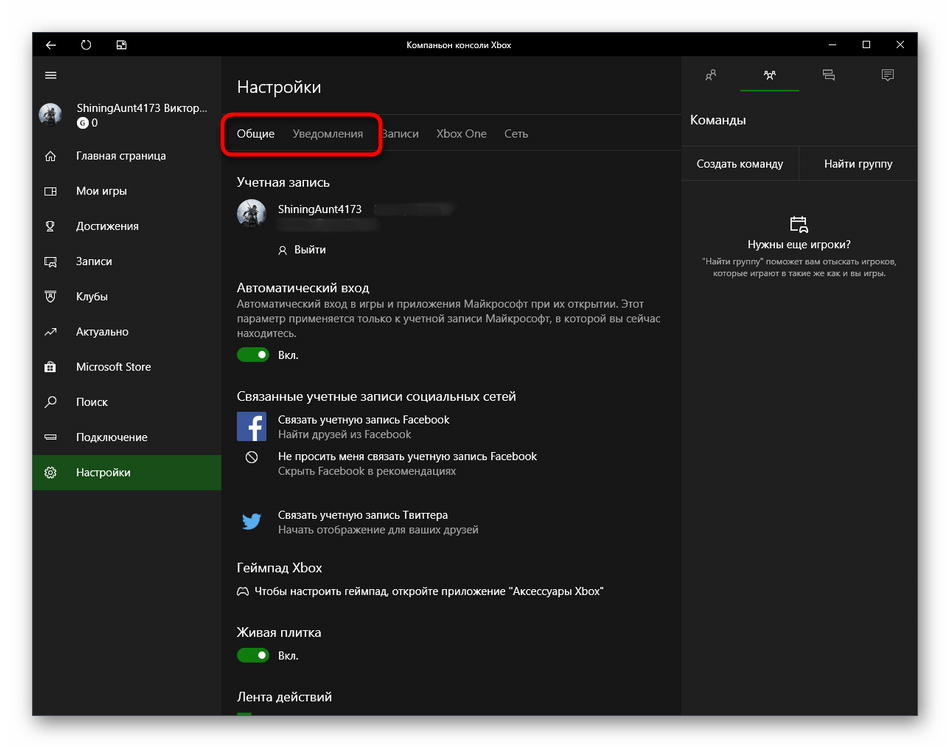
- Вас интересуют разделы «Общие» и «Уведомления». В первом активируются связанные аккаунты и автоматический вход. Отключите это, если не хотите, чтобы при каждом запуске игры производилась авторизация и показ уведомлений.
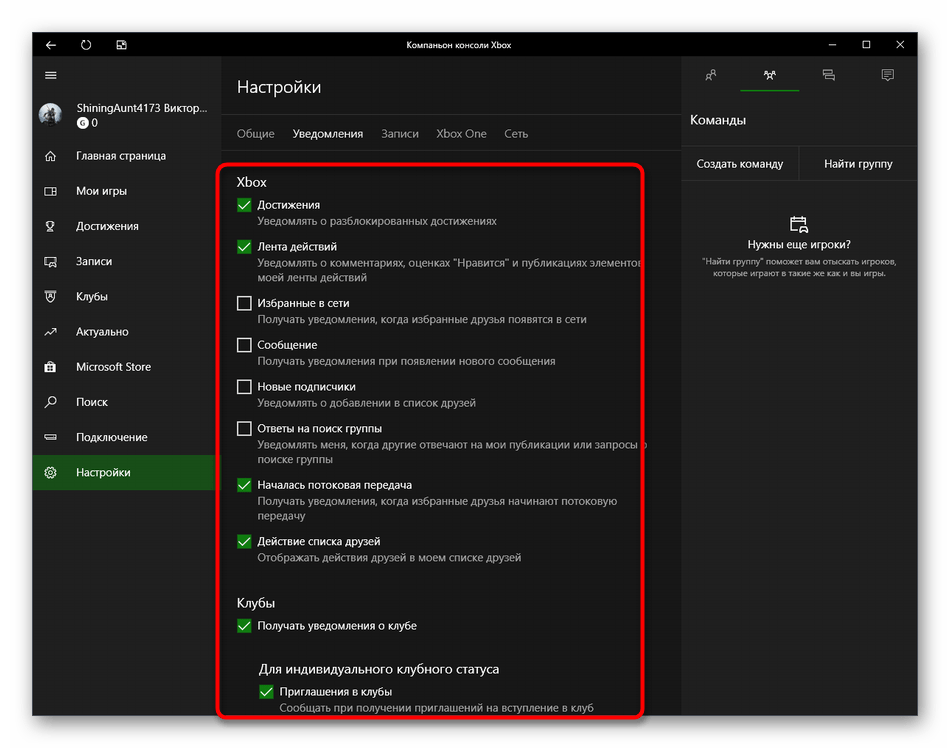
- На вкладке «Уведомления» снимите галочки с тех пунктов, которые вам не нужны, а после этого закройте «Компаньон консоли Xbox» и переходите к комфортной игре.
Способ 4: Управление панелями в «Режиме игры»
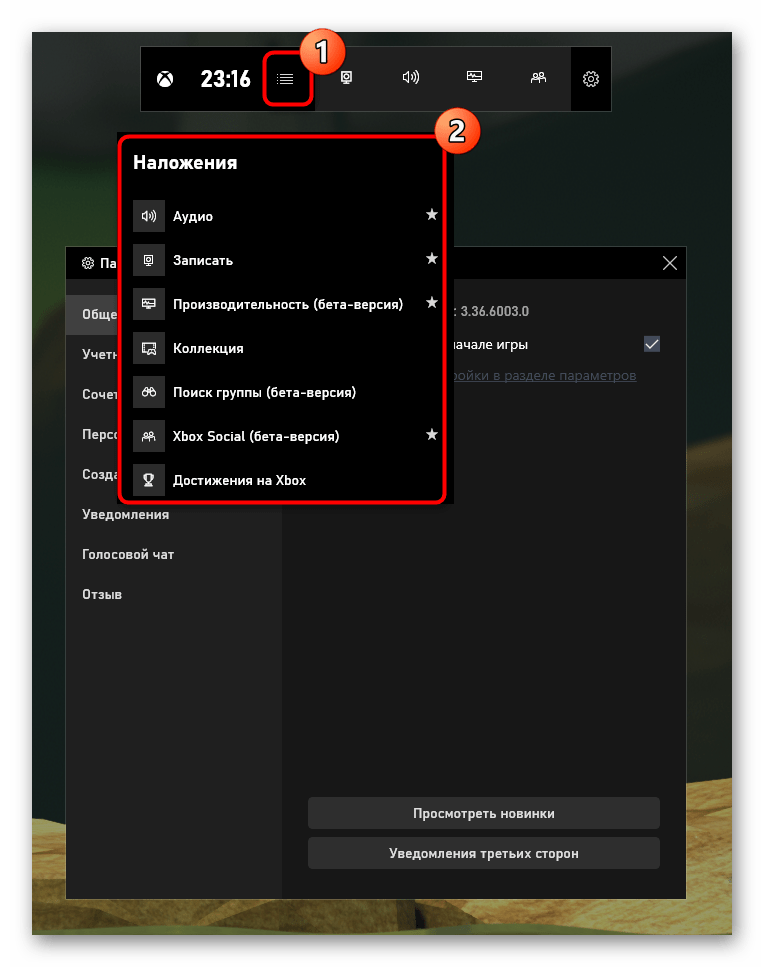
Как вы уже знаете, этот способ сосредоточен не на полном отключении игрового режима, а позволяет управлять отображаемыми панелями. Это позволит выставить оптимальную конфигурацию, чтобы лишние элементы не мешали игровому процессу. Для начала ознакомьтесь с разделом «Настройки». Здесь в разделе «Общее» имеется опция «Показывать советы в начале игры». Отключите ее, чтобы не получать бесполезные подсказки. Затем переместитесь в «Уведомления» и другие категории, чтобы отключить или активировать отдельные панели. Обратите внимание и на горячие клавиши. Все панели по умолчанию вызываются или скрываются через комбинацию Win + G.
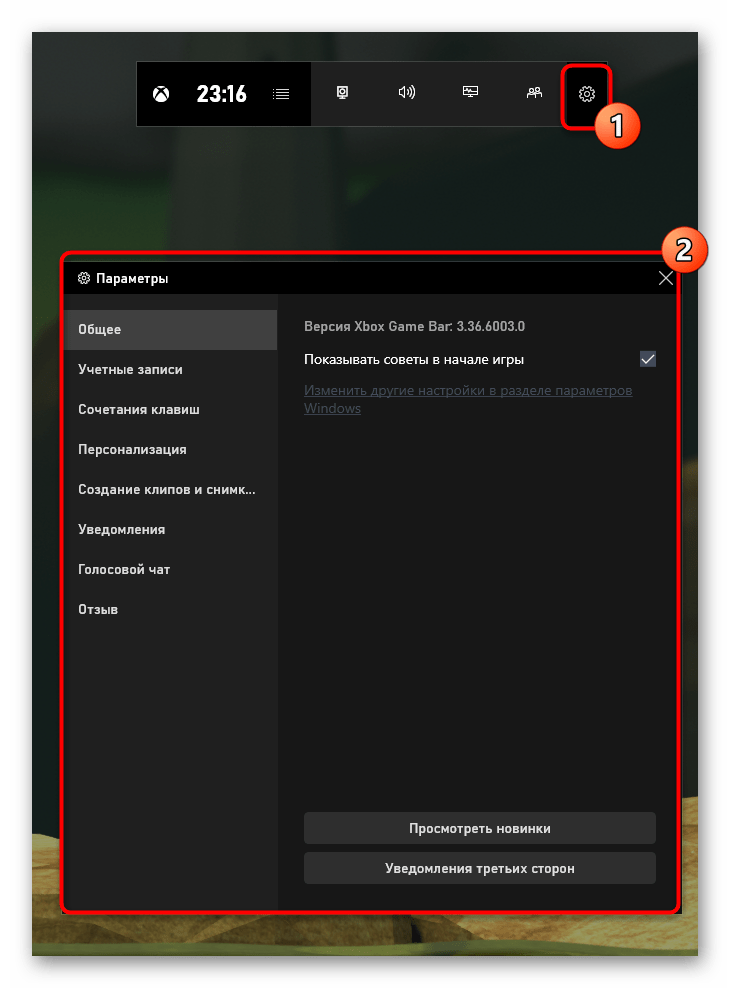
Дополнительно обратите внимание на «Наложения». Они позволяют установить параметры записи трансляций. Например, можно отключить отображение на экране информации о производительности или достижениях. Активные сейчас панели помечены звездочкой, а простой клик левой кнопкой мыши по строке отключает или включает эту функцию.
Сегодня вы узнали о методах отключения «Режима игры» в Windows 10 и о принципах управления доступными панелями и уведомлениями. Задействуйте приведенные инструкции, чтобы справиться с поставленной задачей, а если потребуется повторно активировать этот режим, обратитесь к отдельной статье на нашем сайте, воспользовавшись указанной ниже ссылкой.
Что такое Game Mode на клавиатуре?
Запуск игрового режима позволяет переопределить системные ресурсы на нужды более требовательной программы. Таким образом, если запущены программы, .
Как отключить Game Mode?
Чтобы отключить игровой режим – нужно открыть параметр AutoGameModeEnabled, в поле “Значение” поставить 0 и нажать “ОК” => открыть параметр AllowAutoGameMode, в поле “Значение” поставить 0 и нажать “ОК”.
Что такое игровой режим в Windows 10?
Когда игровой режим включен, Windows 10 автоматически настраивает соответствующие параметры. Эти параметры останавливают или ограничивают нежелательные задачи и ненужные процессы, запускаемые в фоновом режиме, такие как антивирусная проверка, дефрагментация жесткого диска, обновления программного обеспечения и т. д.
Как перевести компьютер в игровой режим?
Включение и отключение игрового режима Windows 10Зайти в параметры Винды → откроется окошко с несколькими подразделами (ищите игры) → кликаем на него и идем дальше.В «Игровом режиме» проверяем, чтобы ползунок возле надписи «Режим игры» был сдвинут в позицию «вкл».May 22, 2020
Как выключить игровой режим на клавиатуре Рейзер?
Вкладка Игрового режима В зависимости от настроек, можно отключить клавишу Windows, и комбинации клавиш Alt + Tab и Alt + F4.
Что делать если не работает Win G?
Если при нажатии клавиши Windows + G ничего не происходит, проверьте настройки Xbox Game Bar. Откройте меню Пуск , выберите Параметры > Игры > Xbox Game Bar и установите для параметра Включите Xbox Game Bar для создания игровых клипов, общения с друзьями и получения приглашений в игры значение Вкл.
How to Turn Off Gaming Mode on Razer Keyboard
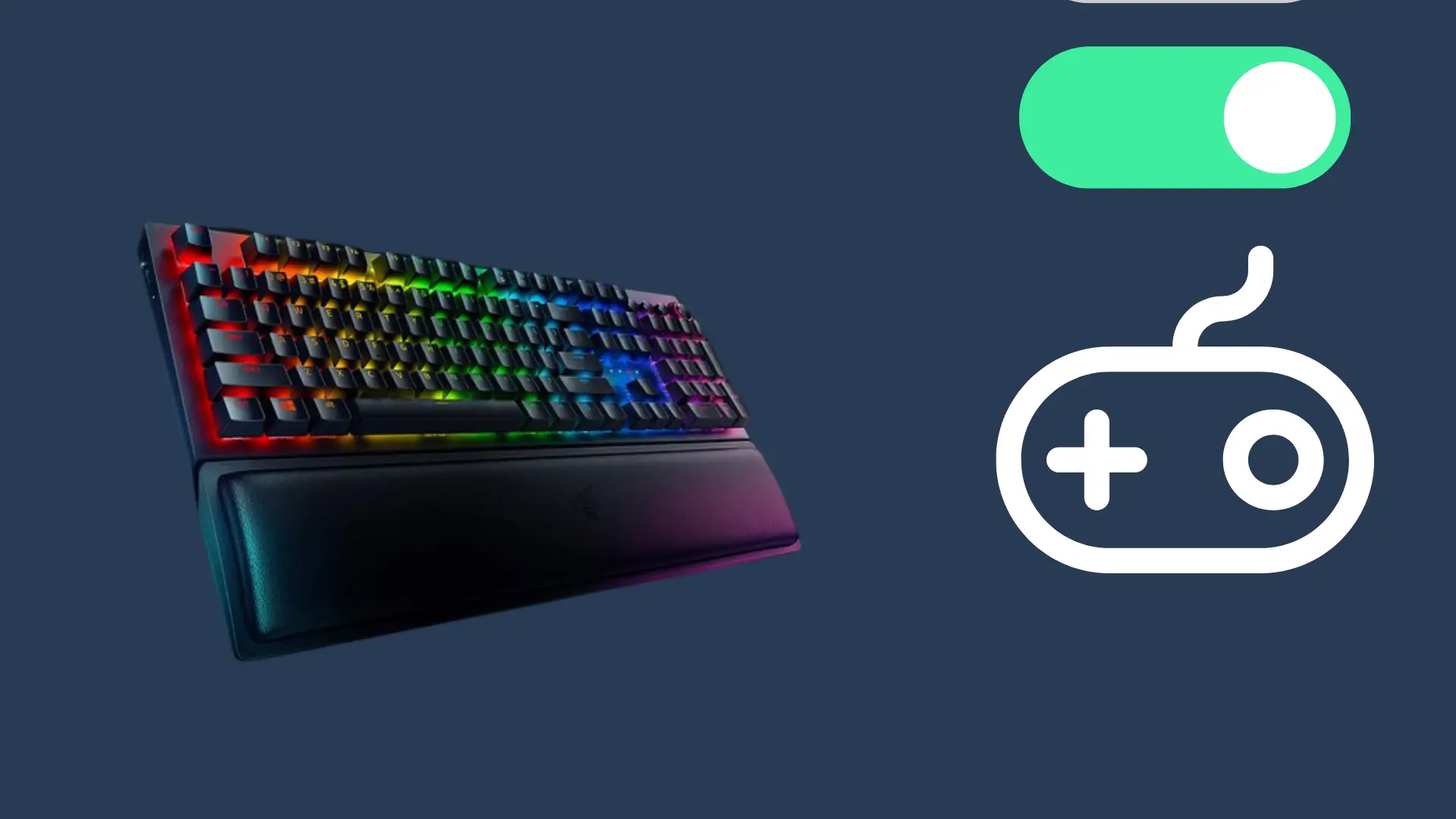
Razer, a premier name in gaming keyboards makes its products extremely user-friendly right out of the box. Depending on the style of Razer you have, there can be several useful features, such as the capability of turning gaming mode off and on. This makes the keyboard more versatile and able to serve different purposes.
Table of Contents
How to Turn Off Gaming Mode
Gaming mode can be turned on/off by using certain keys on the keyboards as well as using Razer Synapse 2 and 3. Using the keyboard keys fn + F10 will enable/disable game mode. In Synapse 2, go to Keyboard > Gaming Mode and activate. For Synapse 3, go to Keyboard > Customize to turn gaming mode on and off.
Using Gaming Mode on the Razer Keyboard
The Razer keyboards are designed as gaming decks for serious enthusiasts. Turning gaming mode on will provide optimal performance for gaming. It will also cancel certain keys, so they are not accidentally pressed in the middle of a game. Many people find this to be a very useful feature.
There are some key benefits gamers look for with the gaming mode feature. One benefit is that hardware performance can be accelerated while gaming mode is activated. Another feature is the effects of anti-ghosting are increased when gaming mode is turned on.
Some Razer keyboards have a function to rapidly designate keys for specific actions. When this feature is used a “M” that lights to show keys can be remapped. This is useful to set hot keys on the fly for common commands to make gameplay more seamless.
What Does Gaming Mode Do?
When gaming mode is activated, there are benefits for gamers that increase performance and playability. One benefit is system background activities like notifications, or other apps can be stopped from interrupting a game in progress. Another primary function of game mode is the increase in framerates. This can boost gameplay in significant ways.
Game mode frees up resources so that graphics and processing power are dedicated to gaming instead of other apps. When game mode is deactivated, normal processes will resume for other computing activities. The extra processing power in game mode gives a boost to gaming performance which enhances gameplay.
Depending on the computer system and other factors, game mode can offer a way to overlay access to sound or other controls while in gameplay. This is a handy way to do other things without shutting down the game to go to the desktop. Some keyboards may not have these capabilities so it is important to research and find the keyboard with the features you want.
Different Styles of Keyboards
The Razer comes in several different styles to suit personal gaming needs. It is important to choose the right keyboard if you want the gaming mode feature as some keyboards may not have this. Some of the top Razer keyboards include Blackwidow V3 Pro, Huntsman Mini Analog, and the Razer Pro Type Ultra. The most popular at this time is considered to be the Huntsman keyboard. This is in large part due to the fact that it has amazing optomechanical switches that are used as a USP.
One of the main components of the Razer keyboards are their mechanical switches. These give the keys different desirable qualities like the click and feel of the keys. Responsive keystrokes and comfortable keys are crucial to enjoying gaming to the fullest.
Gaming keyboards can also be used for office work when the gaming mode is turned off. Since the feature is seamless and easy to use, switching between modes is a breeze. This is what makes the Razer a good choice for people who need a keyboard that is compatible for gaming and work.
Adjusting Settings for Gaming
In addition to toggling gaming mode on/off, some Razer keyboards allow for further customization of keys to assign chosen bindings. Using the Razer Synapse interface, there are several key adjustments gamers can make for extreme personalization of the keyboard. This is important to get maximum performance during gaming.
Anti-ghosting is important to gaming because it ensures that when keys are pressed, there is no lag in the command and action. This means that when game mode is on keystrokes and the order they are pressed are accurate and seamless. During gaming this can make a big difference in performance giving an edge over gamers using inferior keyboards.
Getting the Most From Your Razer Keyboard
Razer keyboards are popular among gamers for their switches that include Mechanical, Mecha-Membrane, and Ultra Low-profile. Responsive keys with smooth click and tactile qualities make these keyboards optimal choices for gaming. Razer keyboards come in green, orange, and yellow switches that have different features for fine tuning to meet your gaming needs.
How Can You Remove Keys from the Razer Keyboard?
You’ll need to use a special tool known as a keycap puller in order to pry keys from this keyboard. Use this to gently take the keycap off from the keyboard. You can do this with a flathead screwdriver when you want to remove the larger keys. Nudge the curled ends of the connecting stabilizer bars outwards. It will make it much easier to do this process if you remove any adjacent keycaps to those that you want taken off.
Switching between on and off modes when it comes to your gaming mode on your Razer keyboard shouldn’t have to be a serious hassle. The fact that this keyboard allows you to make this change so readily means that it truly is a top-notch piece of technical equipment. It is sure to serve you well for many years, as long as you take great care of it. You can spend many fun hours using this for gaming and then switch to work purposes, browsing, and other uses.
Как активировать игровой режим на клавиатуре в Windows 10
Клавиатура является одним из наиболее важных инструментов для игроков на ПК. Она позволяет управлять персонажем, выполнять команды и взаимодействовать с игровым миром. В операционной системе Windows 10 есть особый режим, который позволяет максимально оптимизировать клавиатуру для игр. Этот режим называется игровым и предоставляет ряд полезных функций для игроков.
Чтобы активировать игровой режим на клавиатуре в Windows 10, вам понадобится выполнить несколько простых шагов. Сначала откройте «Параметры» в Windows, а затем выберите раздел «Игры». В этом разделе вы найдете различные настройки игрового режима, включая активацию этого режима для клавиатуры.
Помимо активации игрового режима на клавиатуре, вы также можете настроить другие функции, такие как отключение клавиши «Windows», отключение клавиш «Alt+Tab» и «Alt+F4», а также отключение уведомлений во время игры. Все эти настройки помогут вам избежать случайных нажатий на клавиши, которые могут прервать вашу игровую сессию.
Активация игрового режима на клавиатуре в Windows 10 позволяет производить более точные и быстрые нажатия клавиш, что особенно важно для игр, требующих высокой реакции и точности. Не забывайте включать игровой режим каждый раз, когда вы собираетесь поиграть на компьютере, чтобы повысить свою игровую производительность.
Включение игрового режима в Windows 10
Игровой режим — это особый режим работы операционной системы Windows 10, предназначенный для оптимизации производительности компьютера при игре. Включение игрового режима позволяет снизить нагрузку на систему, что может привести к увеличению производительности игр и более плавному и стабильному игровому процессу.
Для включения игрового режима в Windows 10 нужно выполнить следующие шаги:
- Откройте «Настройки» путем нажатия на икону «Пуск» в левом нижнем углу экрана и выберите пункт «Настройки».
- В открывшемся окне «Настройки» выберите раздел «Игры».
- В левой части окна «Настройки игр» выберите пункт «Игровой режим».
- Настройте параметры игрового режима по своему усмотрению, например, можно включить режим «Концентрация» для уведомлений, отключить функцию записи видео и др.
- После настройки параметров нажмите кнопку «Сохранить».
После выполнения этих шагов игровой режим будет включен в Windows 10. Он будет активироваться автоматически при запуске поддерживаемых игр, что поможет обеспечить более плавную и комфортную игровую сессию.
Настройка игрового режима в Windows 10
Игровой режим в операционной системе Windows 10 предназначен для оптимизации работы компьютера при запуске и игре в видеоигры. Он позволяет максимально использовать ресурсы системы, чтобы обеспечить более плавную и безотказную игровую сессию.
Для активации игрового режима в Windows 10 необходимо выполнить следующие шаги:
- Откройте настройки Windows: Нажмите на кнопку «Пуск» в левом нижнем углу экрана и выберите «Настройки».
- Перейдите в раздел «Игра»: В открывшемся окне настройки выберите раздел «Игра».
- Активируйте игровой режим: В разделе «Игра» найдите пункт «Игровой режим» и переключите его в положение «Вкл».
После активации игрового режима в Windows 10, операционная система будет автоматически оптимизировать работу компьютера для игр. Это может включать в себя приоритетную обработку игровых процессов, отключение уведомлений и фоновых приложений, а также оптимизацию ресурсов системы для максимальной производительности.
В дополнение к активации игрового режима, в настройках Windows 10 также можно настроить определенные параметры для улучшения игрового опыта. Например, можно отключить вертикальную синхронизацию, настроить разрешение экрана и частоту обновления, а также настроить контроллеры и геймпады для оптимального управления в играх.
Использование игрового режима в Windows 10 поможет вам насладиться игровым процессом без лишних прерываний и с максимальной производительностью вашего компьютера.
Использование горячих клавиш в игровом режиме
Игровой режим на клавиатуре в Windows 10 предоставляет возможность использовать горячие клавиши для удобного управления игровыми процессами. Горячие клавиши — это комбинации клавиш, которые позволяют выполнять определенные действия без необходимости использовать мышь или переключаться на другие окна.
Чтобы включить игровой режим на клавиатуре в Windows 10, следует нажать комбинацию клавиш «Win + G» на клавиатуре. После этого откроется панель игрового режима, где можно настроить различные параметры и активировать горячие клавиши.
Для использования горячих клавиш в игровом режиме необходимо предварительно присвоить им определенные функции. Например, можно настроить горячую клавишу для быстрого сохранения игры или для переключения в режим полноэкранного отображения.
Как только горячие клавиши активированы, их можно использовать во время игры. Например, нажатие определенной горячей клавиши может вызвать специальное меню, открывающее доступ к различным опциям или командам. Также можно назначить горячую клавишу для выполнения определенного действия, например, использование специальной способности или переключение на другого игрового персонажа.
В целом, использование горячих клавиш в игровом режиме на клавиатуре в Windows 10 позволяет значительно упростить управление игрой и повысить эффективность игрового процесса. Настройка и активация горячих клавиш осуществляется в панели игрового режима, где можно выбрать нужные комбинации клавиш и присвоить им определенные функции.
Настройка макросов в игровом режиме
Игровой режим на клавиатуре в Windows 10 позволяет настраивать макросы, что позволяет значительно упростить игровой процесс. Макросы — это комбинации клавиш, которые можно записать и присвоить определенному действию, например, активации способностей или выполнению сложных команд.
Для настройки макросов в игровом режиме вам необходимо открыть программу управления клавиатурой. В Windows 10 это можно сделать, щелкнув правой кнопкой мыши на значке клавиатуры в панели задач и выбрав пункт «Открыть клавиатуру и мышь».
После открытия программы управления клавиатурой вам нужно перейти во вкладку «Макросы». Здесь вы можете создать новый макрос, нажав на кнопку «Добавить макрос». Далее вам нужно нажать на кнопку «Записать» и ввести комбинацию клавиш, которую хотите записать. После ввода комбинации нажмите на кнопку «Остановить запись».
После создания макроса вы можете присвоить ему название и выбрать, какие клавиши будут активировать данный макрос. Вы также можете настроить повторение макроса и задать задержку между повторениями.
Важно отметить, что использование макросов в играх может быть запрещено разработчиками или считаться читерством. Поэтому перед использованием макросов рекомендуется ознакомиться с правилами игры и убедиться, что использование макросов не противоречит им.
Изменение цвета подсветки клавиш в игровом режиме
В игровом режиме на клавиатуре Windows 10 можно изменить цвет подсветки клавиш для создания эффекта, который улучшает визуальный опыт игры. Это особенно полезно для игроков, которые хотят создать особую атмосферу во время игры.
Чтобы изменить цвет подсветки клавиш в игровом режиме, необходимо выполнить несколько простых шагов:
- Откройте меню «Параметры» в Windows 10.
- Выберите раздел «Устройства».
- Перейдите на вкладку «Клавиатура» в левой части окна.
- В разделе «Игровой режим» включите соответствующий переключатель.
- После включения игрового режима, вы сможете настроить цвет подсветки клавиш.
Для изменения цвета подсветки клавиш можно выбрать один из предустановленных вариантов или настроить свой собственный цвет. Вы также можете настроить интенсивность и скорость эффекта подсветки.
Изменение цвета подсветки клавиш в игровом режиме может помочь вам создать уникальную атмосферу во время игры и лучше ориентироваться на клавишах. Это может быть особенно полезно в темных комнатах или при игре в ночное время.
Настройка блокировки клавиш в игровом режиме
Игровой режим на клавиатуре в Windows 10 позволяет заблокировать определенные клавиши, чтобы избежать нежелательных нажатий во время игры. Настройка блокировки клавиш в игровом режиме может быть полезной, особенно если вы играете в игры с интенсивным действием и случайно нажимаете не те клавиши.
Для настройки блокировки клавиш в игровом режиме в Windows 10 нужно выполнить несколько простых шагов. Во-первых, откройте меню «Параметры» и выберите раздел «Игры». Затем перейдите во вкладку «Игровой режим» и включите его.
После включения игрового режима вы можете настроить блокировку клавиш. Для этого нажмите на кнопку «Настройки игрового режима». В открывшемся окне вы увидите список клавиш, которые можно заблокировать. Просто отметьте галочкой те клавиши, которые вы хотите заблокировать.
Вы также можете настроить блокировку клавиш на определенном периоде времени, чтобы игровой режим включался автоматически в определенное время или во время запуска определенных игр. Для этого перейдите во вкладку «Расписания» и настройте нужные параметры.
Настройка блокировки клавиш в игровом режиме поможет вам избежать случайных нажатий клавиш и сосредоточиться на игре. Это полезная функция, которая может улучшить ваш игровой опыт и предотвратить ненужные проблемы во время игры.
Создание пользовательского профиля в игровом режиме
Игровой режим в Windows 10 позволяет оптимизировать систему для игр и обеспечить максимальную производительность во время игровых сессий. Чтобы создать пользовательский профиль в игровом режиме, следуйте следующим инструкциям:
- Откройте настройки Windows 10, нажав на значок «Пуск» и выбрав «Настройки».
- Выберите раздел «Игры».
- В левой панели выберите «Игровой режим».
- Включите переключатель «Использовать игровой режим».
- Далее вы можете настроить параметры игрового режима по своему усмотрению. Например, вы можете включить «Записывать в фоновом режиме» для записи геймплея во время игры или настроить «Игровой баланс» для более равномерного распределения ресурсов.
- Чтобы создать пользовательский профиль в игровом режиме, нажмите на кнопку «Создать пользовательский профиль».
- Задайте имя для профиля и выберите игру или приложение, к которому он будет применяться. Нажмите «Сохранить», чтобы завершить создание профиля.
Теперь вы можете легко переключаться между различными профилями в игровом режиме и настраивать их параметры для оптимальной игровой производительности.
Импорт и экспорт настроек игрового режима
Windows 10 предлагает возможность импортировать и экспортировать настройки игрового режима, что позволяет пользователям сохранять и передавать свои предпочтения между различными устройствами или сотрудничать с другими пользователями.
Для импорта и экспорта настроек игрового режима необходимо выполнить следующие шаги:
- Откройте программу «Настройки» в меню «Пуск» или нажмите комбинацию клавиш Win + I.
- Выберите раздел «Игры» в настройках.
- Переключитесь на вкладку «Игровой режим».
- Прокрутите вниз до раздела «Импортировать и экспортировать» и нажмите на кнопку «Экспортировать».
- Выберите место сохранения файла с настройками и укажите ему имя.
- Чтобы импортировать настройки на другом устройстве, повторите первые три шага и нажмите на кнопку «Импортировать».
- Выберите файл с настройками, который вы экспортировали ранее.
- После выбора файла настройки будут применены к вашему устройству.
Импорт и экспорт настроек игрового режима позволяет пользователям быстро и удобно сохранять и передавать свои предпочтения, что упрощает настройку игрового режима на различных устройствах и сотрудничество с другими пользователями.