Почему пропадает FPS в играх на Windows 11
Если вы зашли в игру на Windows 11 и внезапно обнаружили, что FPS стал значительно меньше, чем был раньше, в первую очередь стоит обратить внимание на настройки графики, поскольку иногда они сбиваются и могут не соответствовать мощности компьютера. Особенно часто это случается, когда вы удаляете старый профиль, устанавливаете очередное обновление для игры или файл конфигурации по каким-то причинам был поврежден.
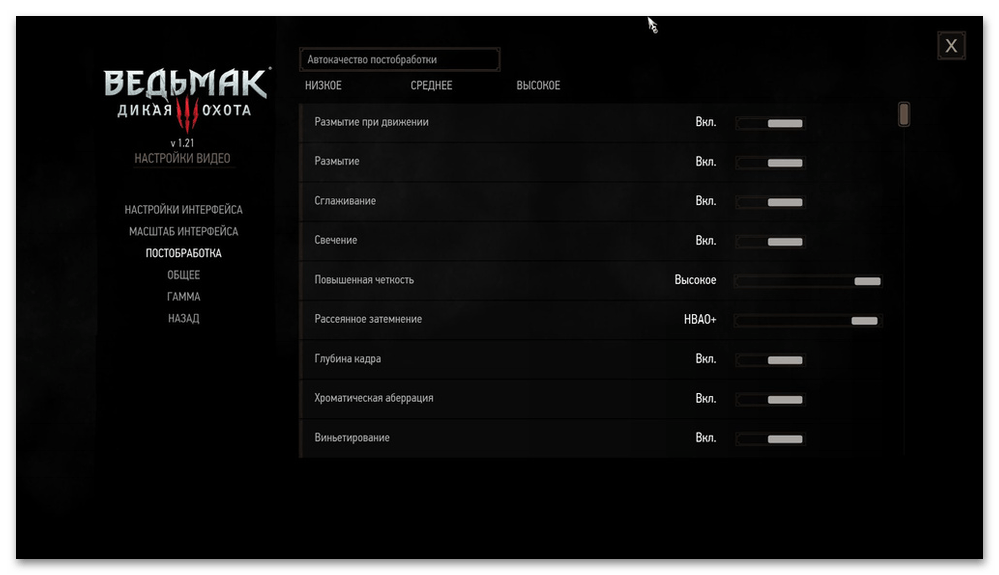
Оцените текущие графические настройки и измените их, если они вдруг стали выше, нежели вы их устанавливали раньше. После этого можете снова проверить геймплей, используя любой софт для мониторинга FPS в играх. Это же поможет оценить нагрев комплектующих и нагрузку на них.
Способ 2: Обновление драйвера видеокарты
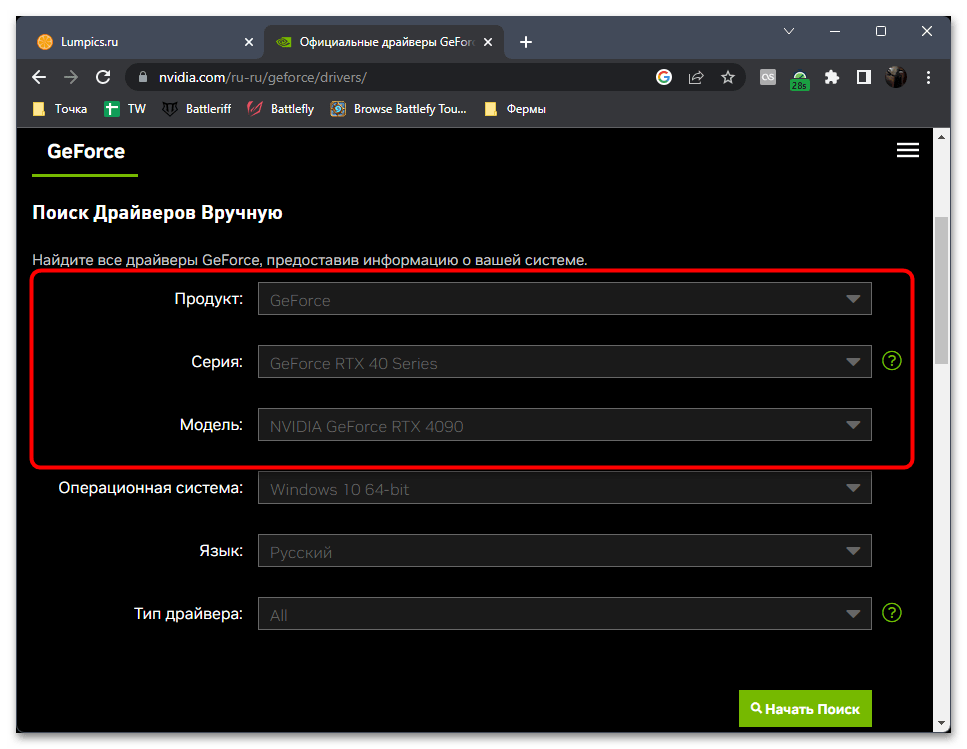
Устаревший драйвер видеокарты — одна из наиболее вероятных причин заметного уменьшения FPS в играх, особенно если говорить о современных проектах с активной поддержкой со стороны разработчиков. Как в сами игры, так и в ПО для видеокарт вносятся различные изменения в плане поддерживаемых графических технологий, что в некоторых случаях оказывает довольно высокое влияние на производительность. Поэтому всегда лучше держать драйвер графического адаптера обновленным, чтобы не испытывать никаких ограничений в играх.
Способ 3: Отключение Xbox Game Bar
Xbox Game Bar встроен в Windows 11 по умолчанию и находится в активном режиме. Данная технология как раз предназначена для игр, чтобы использовать внутриигровой оверлей и функции записи экрана. В нормальном состоянии инструмент почти никак не сказывается на производительности в играх, но иногда наблюдаются конфликты, из-за чего вспомогательные процессы начинают потреблять значительное количество ресурсов железа, снижая тем самым FPS в играх. Мы рекомендовали бы отключить Xbox Game Bar вместе с функцией записи видео, а затем посмотреть, вернутся ли показатели к прежним значениям.
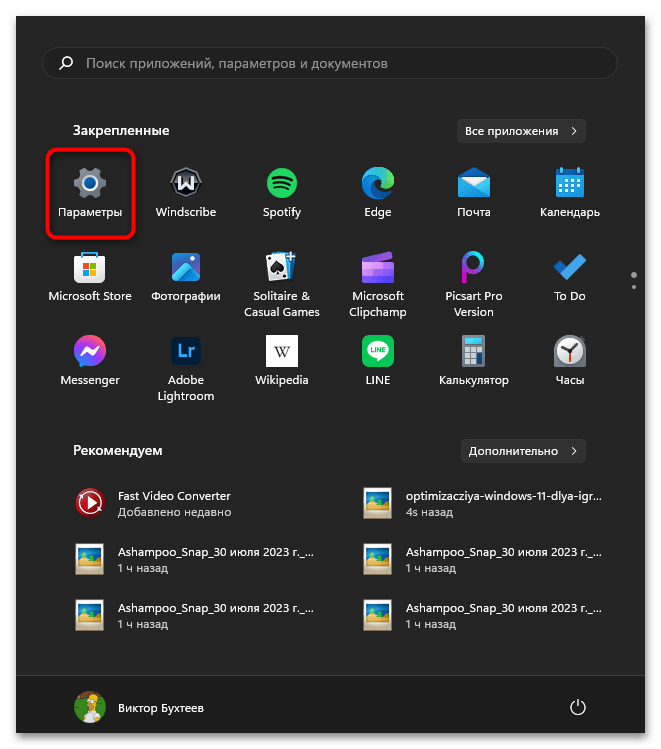
- Откройте меню «Пуск» и перейдите в «Параметры», кликнув по значку с изображением шестеренки.
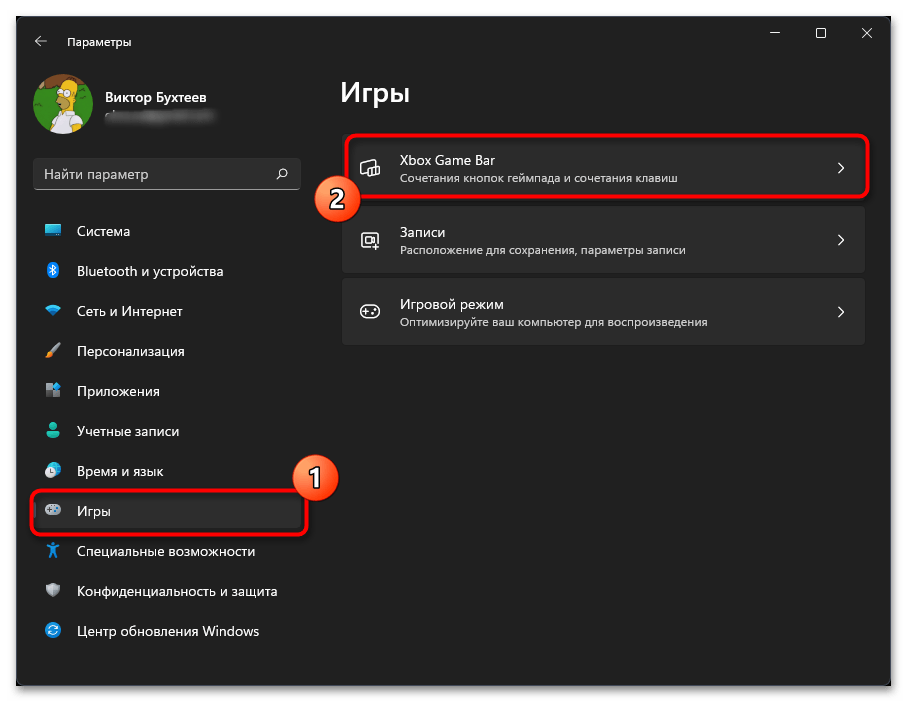
- На панели слева вас интересует раздел «Игры», в котором щелкните по категории «Xbox Game Bar».
Способ 4: Установка/удаление системных обновлений
Возможно, недавно Windows 11 подготовила для вас обновление, которое находится в режиме ожидания. В некоторых случаях это снижает общую производительность ПК, поскольку системные процессы «Центра обновления Windows» нагружают систему. Второй случай, связанный с апдейтами, заключается в их банальном отсутствии, что тоже может приводить к рассматриваемой проблеме, поскольку Виндовс 11 постоянно улучшается в плане совместимости с играми, а известные ошибки исправляются. Поэтому мы советуем проверить наличие обновлений и установить их все, если это еще не было сделано ранее.
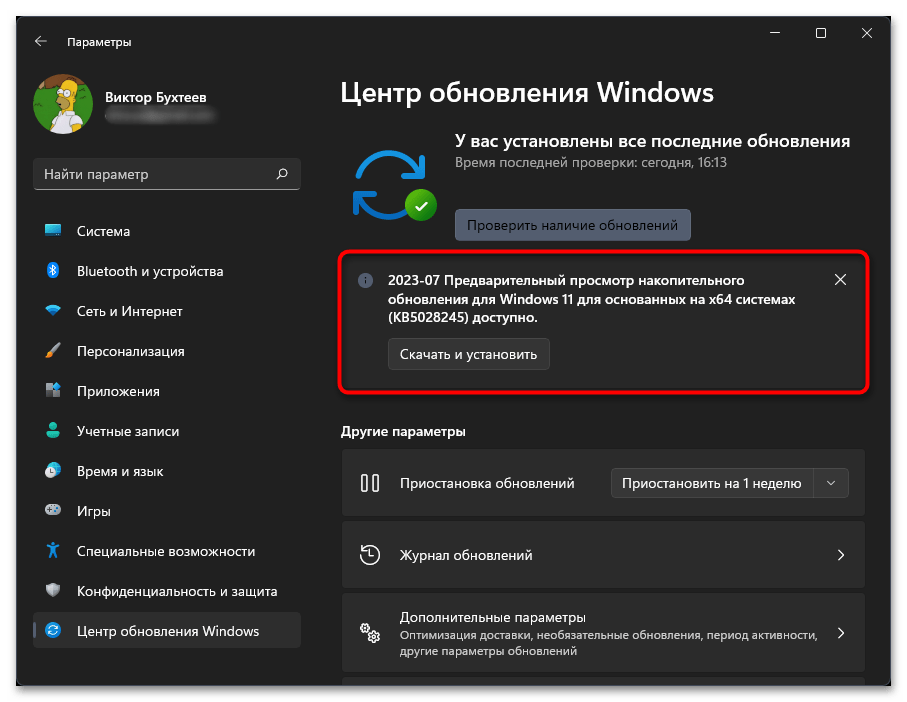
Некоторые обновления Windows, наоборот, приводят к ухудшению производительности в играх. Выхода тут два: удалить последнее установленное обновление (предварительно поискав в интернете новости на тему того, действительно ли апдейт приводит к таким последствиям) или подождать фикса от разработчика.
Способ 5: Проверка настроек видеокарты
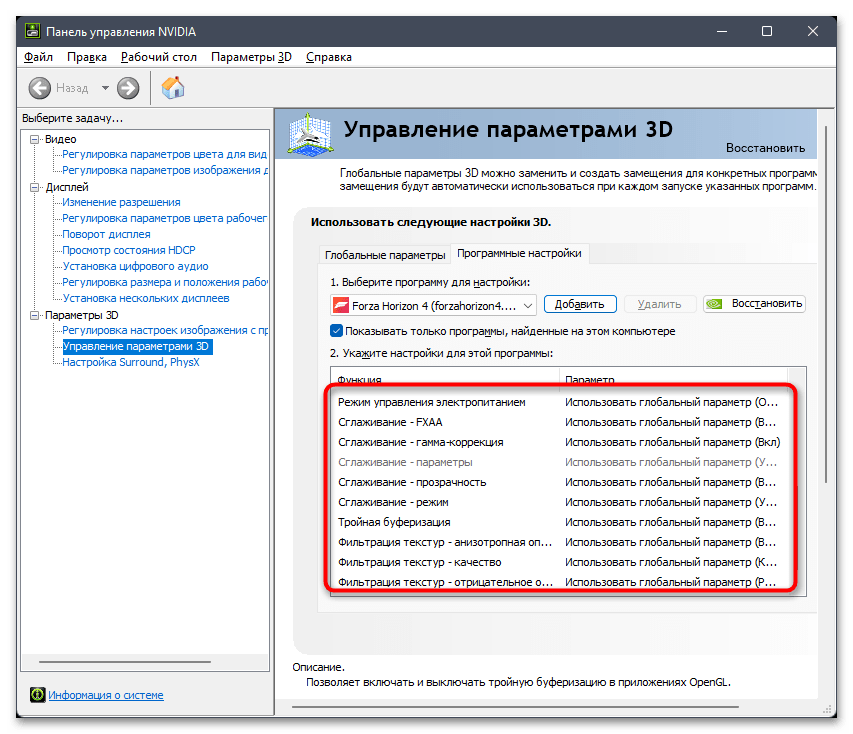
Как показывает практика, самостоятельно настройки для видеокарты никак не меняются и их стандартные значения можно считать оптимальными для большинства игр на современных компьютерах. Однако если вы вручную что-то меняли через ПО графического драйвера, вполне вероятно, что это и стало причиной проблем с падением FPS. Владельцам NVIDIA необходимо открыть раздел «Управление параметрами 3D» и проверить там внесенные изменения. Их всегда можно восстановить до состояния по умолчанию, если вы не помните, что из представленного меняли.
Для AMD все немного проще, поскольку настроек производительности в программе не так много. Мы рекомендуем устанавливать оптимальный графический профиль, а также никаким образом не менять вольтаж или частоты видеокарты, если вы не разбираетесь в данной теме.
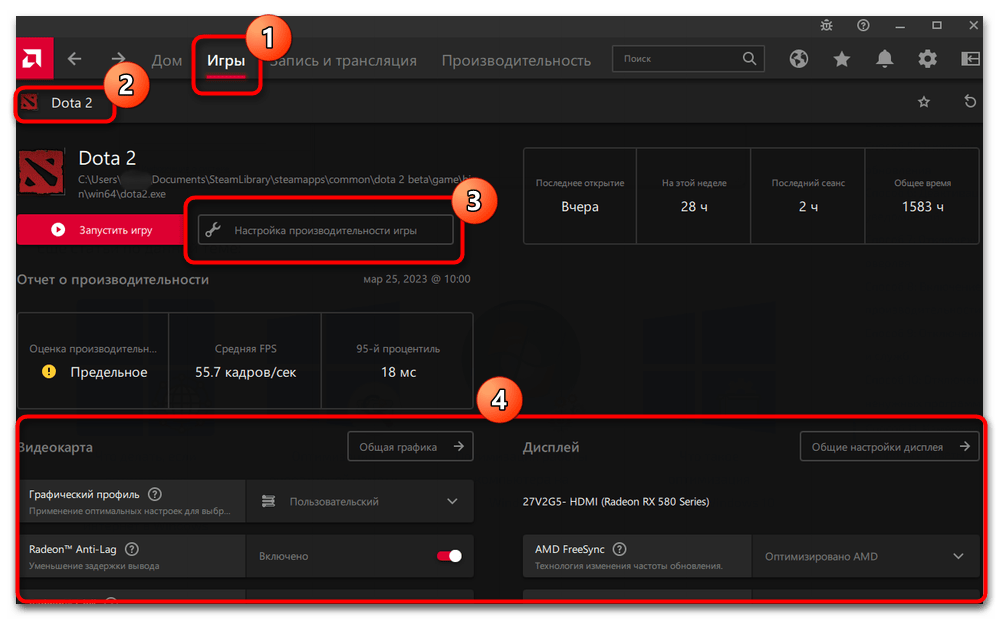
Если вы не вносили никакие изменения в данных программах ранее и вообще не пользуетесь ими для настройки игр, данный этап можно пропустить. Обращение к такому софту понадобится только в том случае, если окажется, что понижение FPS никак не связано с ошибками или какими-то неправильными настройками ОС, а просто вызвано недостаточно сильным железом. Тогда можно разобраться в параметрах и выставить их значения для лучшей производительности.
Способ 6: Проверка жесткого диска на ошибки
Внезапное понижение FPS во всех играх может свидетельствовать о том, что на жестком диске появились ошибки, которые нужно исправить. Такие проблемы могут мешать обрабатывать информацию вовремя, что провоцирует чаще именно возникновение тормозов, чем банальное снижение частоты кадров в несколько раз. Проще всего проверить диск на наличие программных проблем через встроенное в Windows 11 средство.
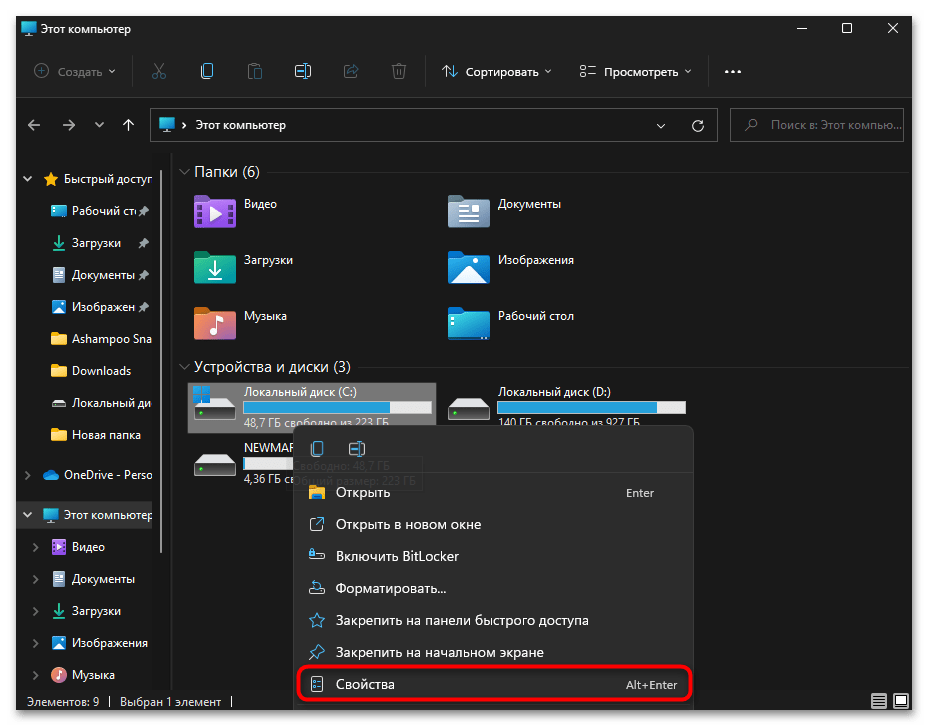
- Откройте «Проводник», щелкните по диску, куда установлены ваши игры, правой кнопкой мыши и выберите из появившегося контекстного меню пункт «Свойства».
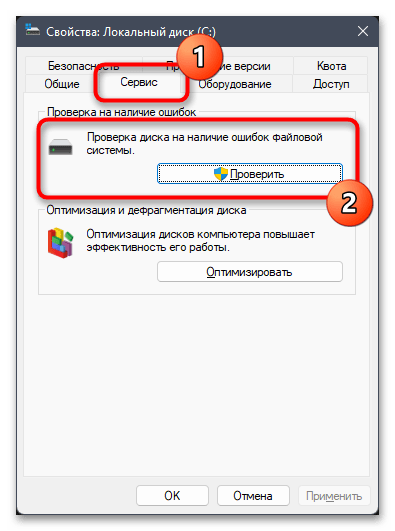
- Перейдите на вкладку «Сервис» и нажмите по «Проверить», чтобы запустить проверку файловой системы.
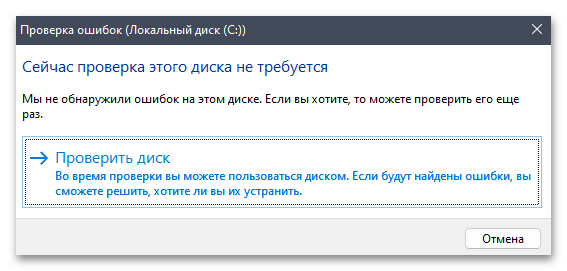
- Если это системный раздел, скорее всего, появится информация о том, что сейчас проверка не требуется и сканирование проводилось автоматически недавно. Вы можете проигнорировать сообщение и все равно запустить проверку.
Способ 7: Редактирование реестра
Разберем еще один метод, который связан со стандартными функциями операционной системы. Они тоже относятся к игровому режиму и Xbox Game Bar, но отключаются не через список параметров, а путем редактирования реестра. Данная манипуляция позволит отключить процессы DVR, что часто оказывает положительное влияние на количество кадров в играх.
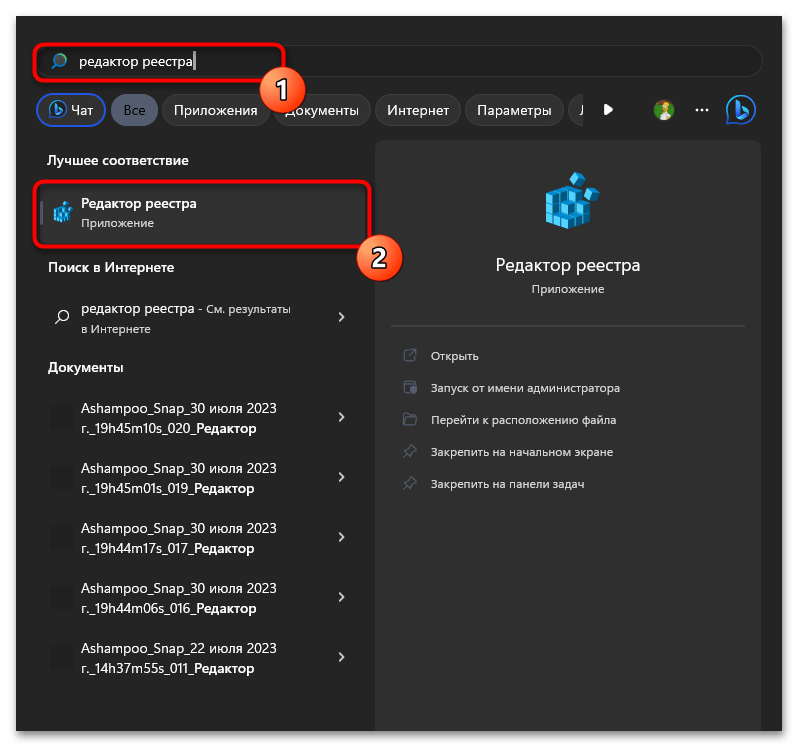
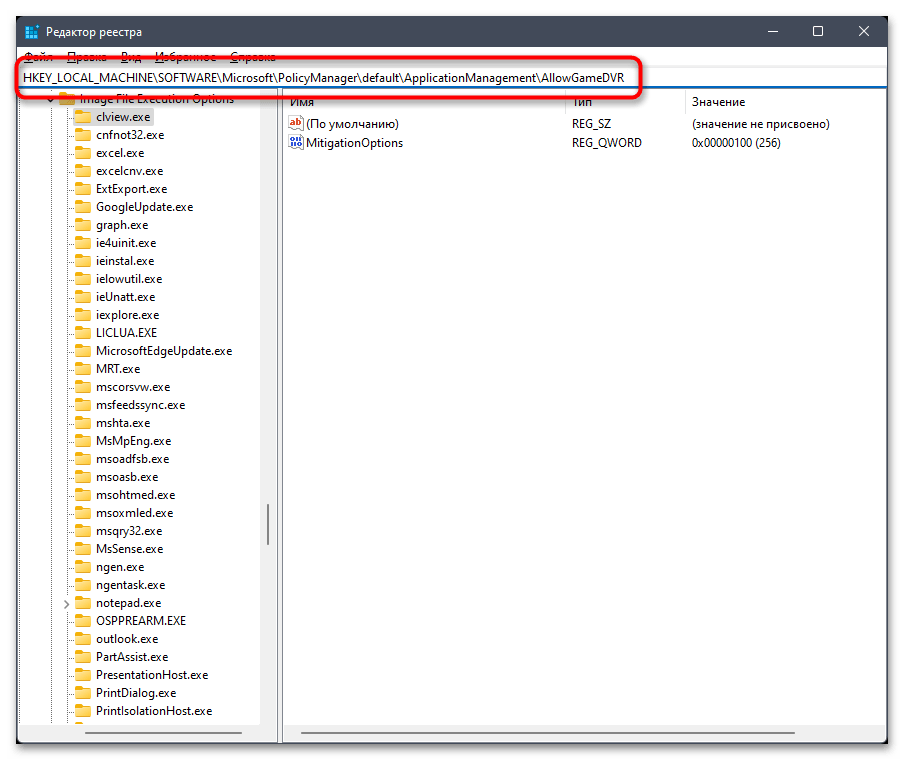
- Откройте «Пуск», через поиск найдите приложение «Редактор реестра» и запустите его.
- Перейдите по адресу HKEY_LOCAL_MACHINE\SOFTWARE\Microsoft\PolicyManager\default\ApplicationManagement\AllowGameDVR вставив его в строку сверху.
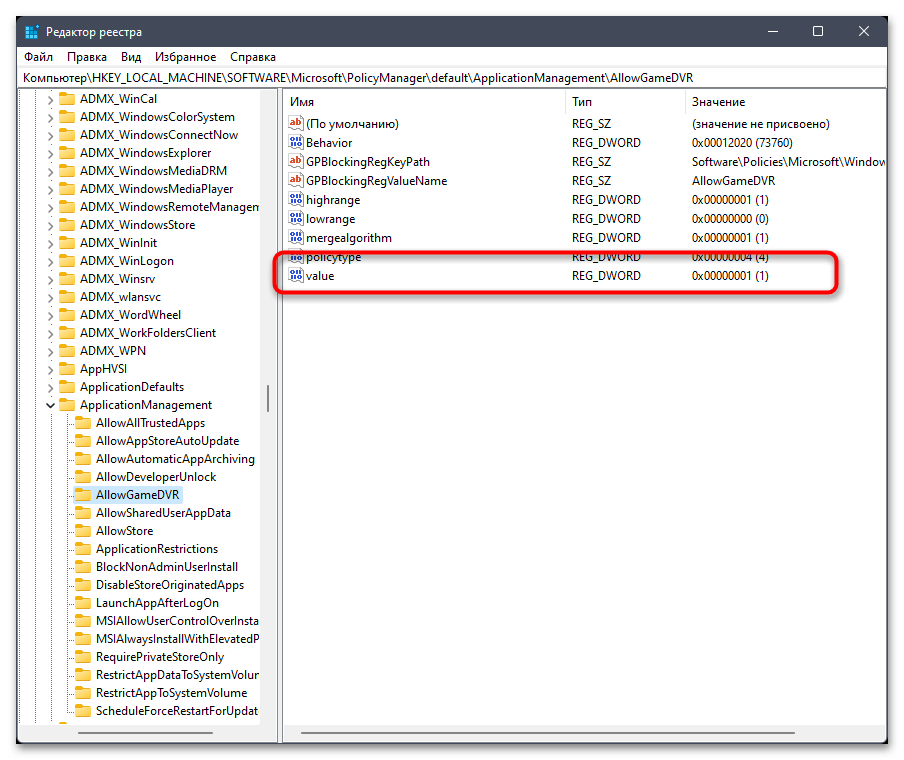
- Найдите параметр со значением «value» и дважды кликните по нему, чтобы открыть форму для изменения.
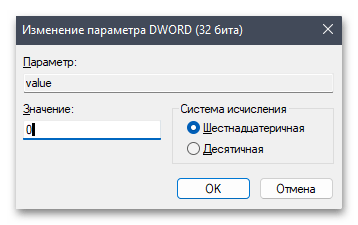
- Укажите значение «0», примените изменения и отправьте ПК на перезагрузку, чтобы они вступили в силу.
Способ 8: Отключение Turbo Boost
Технология под названием Turbo Boost относится к процессору и необходима для увеличения его производительности при достижении нагрузки в 100%. Некоторые пользователи заметили, что активность турбо буста негативно сказывается на производительности в играх, из-за чего FPS падает на несколько процентов. Мы предлагаем вручную заблокировать Turbo Boost и проверить, поможет ли это вернуть частоту кадров.
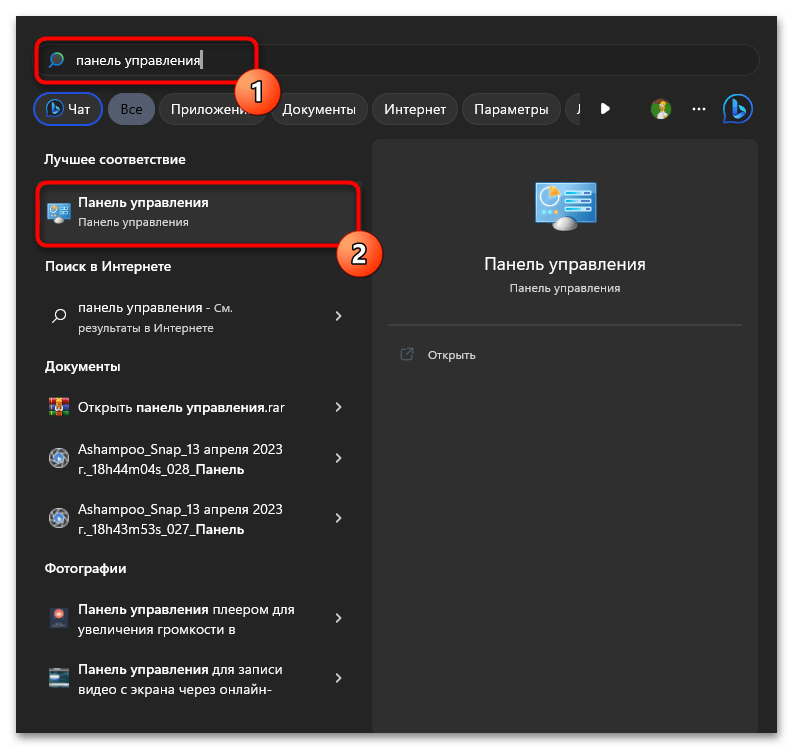
- Откройте «Пуск», через поиск найдите компонент «Панель управления» и перейдите к нему.
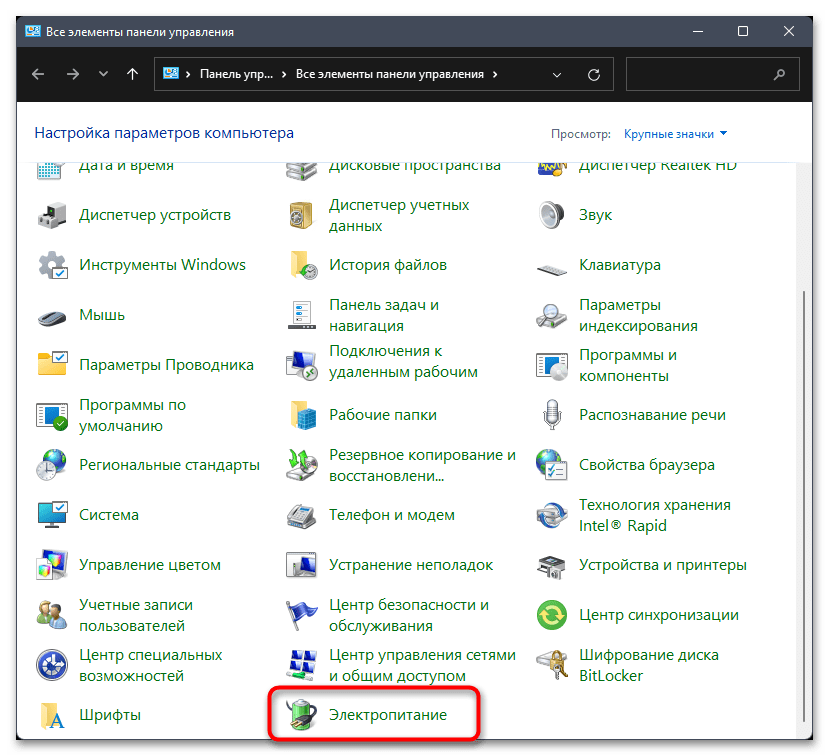
- В открывшемся окне найдите «Электропитание» и дважды кликните по названию, чтобы открыть окно управления питанием.
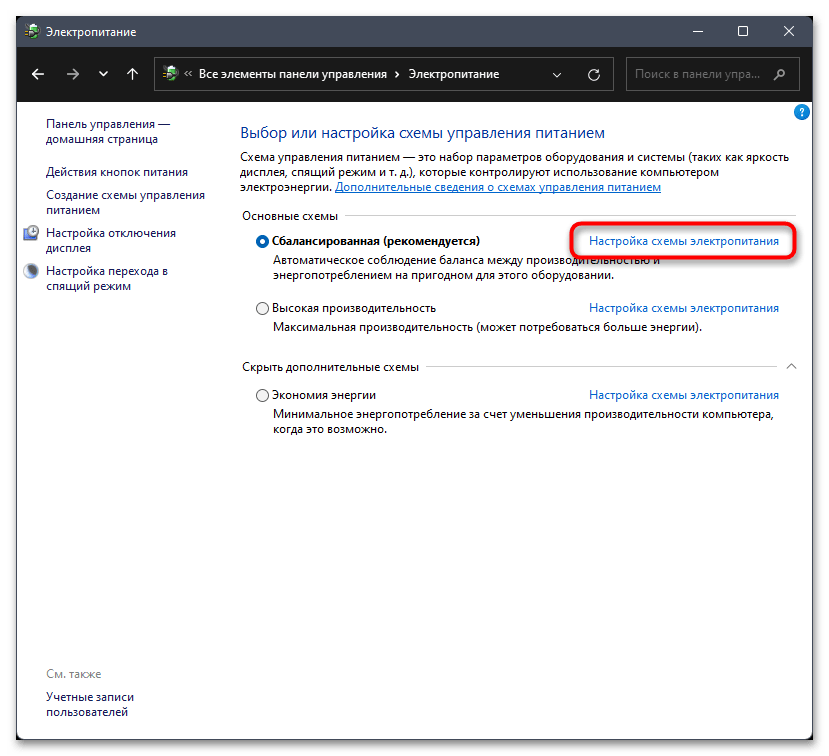
- В нем напротив активного сейчас плана электропитания нажмите по ссылке «Настройка схемы электропитания».
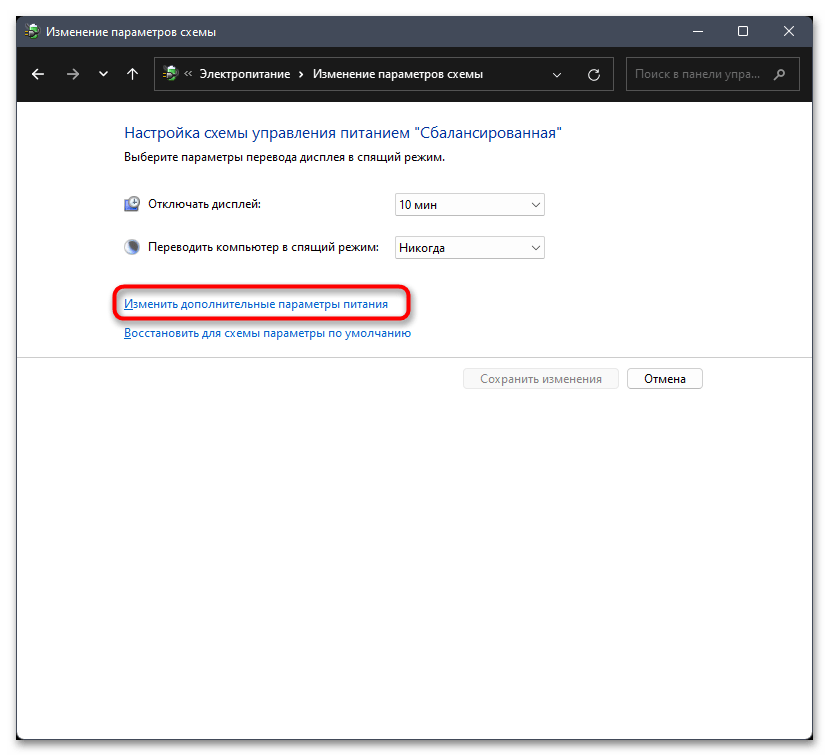
- Отобразится окно с основными настройками отключения дисплея, но вас интересует ссылка «Изменить дополнительные параметры питания».
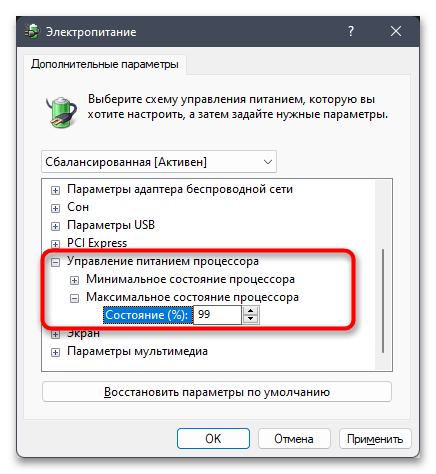
- Среди них отыщите «Управление питанием процесса» и установите для «Максимальное состояние процессора» значение 99%. Это заблокирует включение Turbo Boost и позволит вам протестировать игру на предмет возвращения старых показателей FPS.
Способ 9: Отключение виртуализации
Виртуализация по умолчанию отключена в Windows 11, но может быть активирована пользователем вручную, если понадобилось использовать сторонний софт с применением технологии или какие-то встроенные в ОС возможности. Если сейчас Hyper-V активна, то она потребляет значительное количество ОЗУ, а также оказывает влияние на процессор. Соответственно, это может влиять на снижение производительности в играх, поэтому компонент лучше отключить, если вы не собираетесь использовать связанный с ним софт.
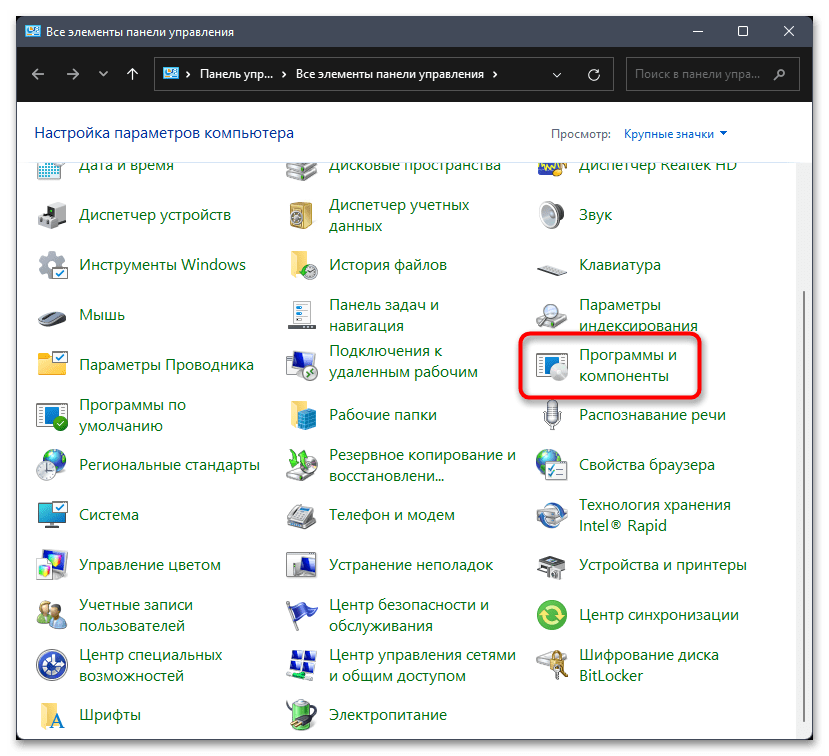
- В том же основном окне «Панели управления» перейдите в «Программы и компоненты».
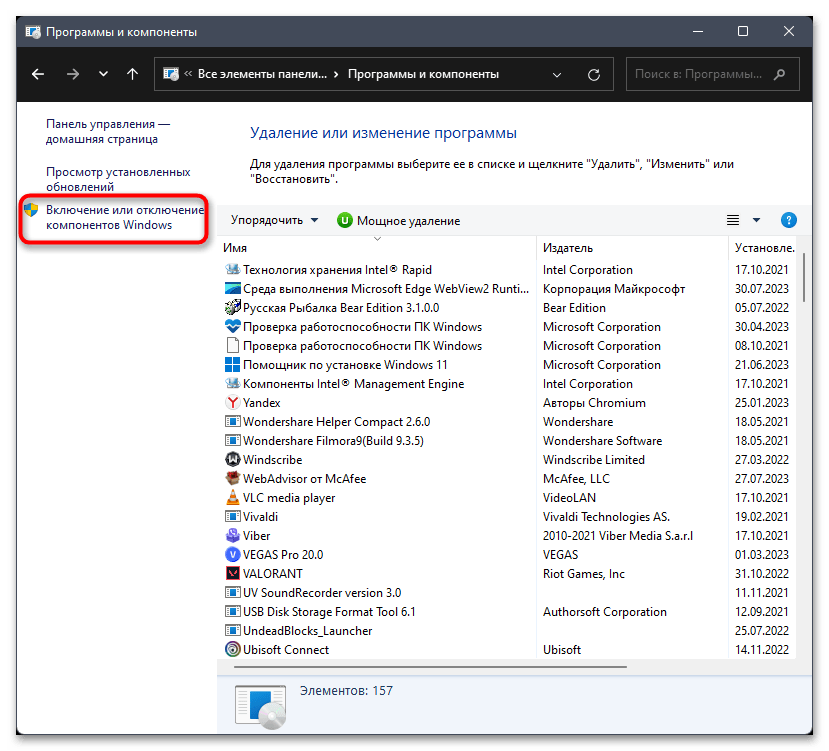
- Выберите «Включение или отключение компонентов Windows» на панели слева.
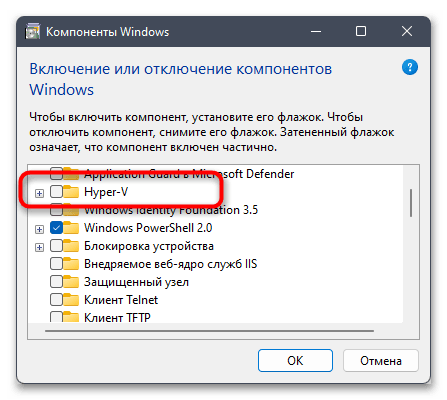
- Найдите в списке компонентов «Hyper-V» и снимите галочку с данного пункта. Скорее всего, будет предложено перезагрузить компьютер, что нужно сделать для полной деактивации технологии.
Способ 10: Удаление вируса-майнера
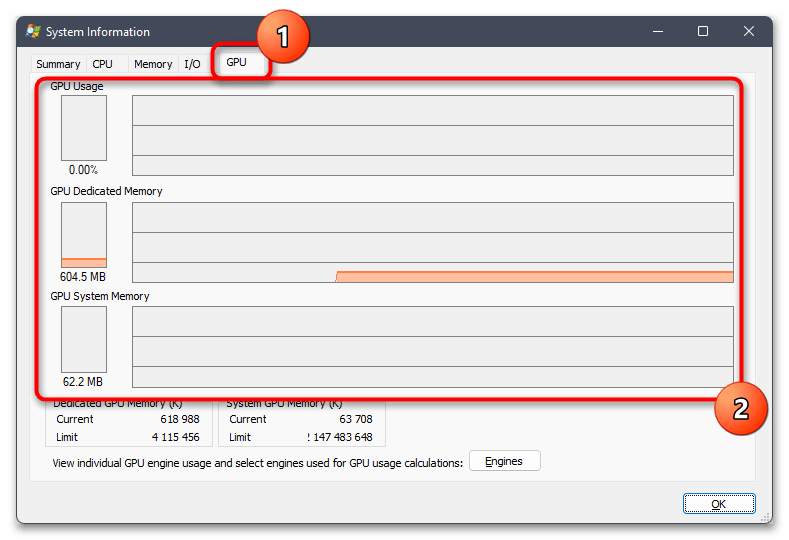
Вирусы-майнеры сейчас широко распространяются злоумышленниками, активно встраиваются в нелицензионный софт и игры, а также могут быть получены на компьютер через другие источники. Характерная особенность подобных вирусов заключается в их нагрузке на систему, поскольку злоумышленник не хочет украсть ваши пользовательские данные, а использует ПК для добычи криптовалюты. Это влечет за собой практически стопроцентную нагрузку на видеокарту во время того, как вирус будет запущен. Соответственно, поиграть в игру с прежними показателями частоты кадров, которые были до заражения вирусом, уже не получится. В статье по ссылке ниже вы найдете информацию о том, как осуществляется сканирование ПК на предмет работы вируса-майнера.
Если вы точно обнаружили такой вирус или хотя бы предполагаете, что он может быть на вашем компьютере, самое время его удалить. Иногда это сделать довольно трудно, поскольку злоумышленники научились обходить разную защиту и даже выключать все связанные процессы, чтобы во время сканирования подозрительная активность не была замечена. Поэтому подход к удалению должен быть комплексным, о чем более детально читайте в другом материале на нашем сайте.
Способ 11: Изучение информации об игре
Если речь идет о современных играх, выпущенных совсем недавно, то периодически такие проекты сталкиваются с различными проблемами при выходе обновлений. Некоторые ошибки разработчиков приводят к значительному снижению частоты кадров, а решение ситуации до фикса может быть совсем нелогичным. Например, в одной из игр FPS возвращалось при переключении режима голосового ввода, в другой — сменой полноэкранного режима на режим в окне без рамок.
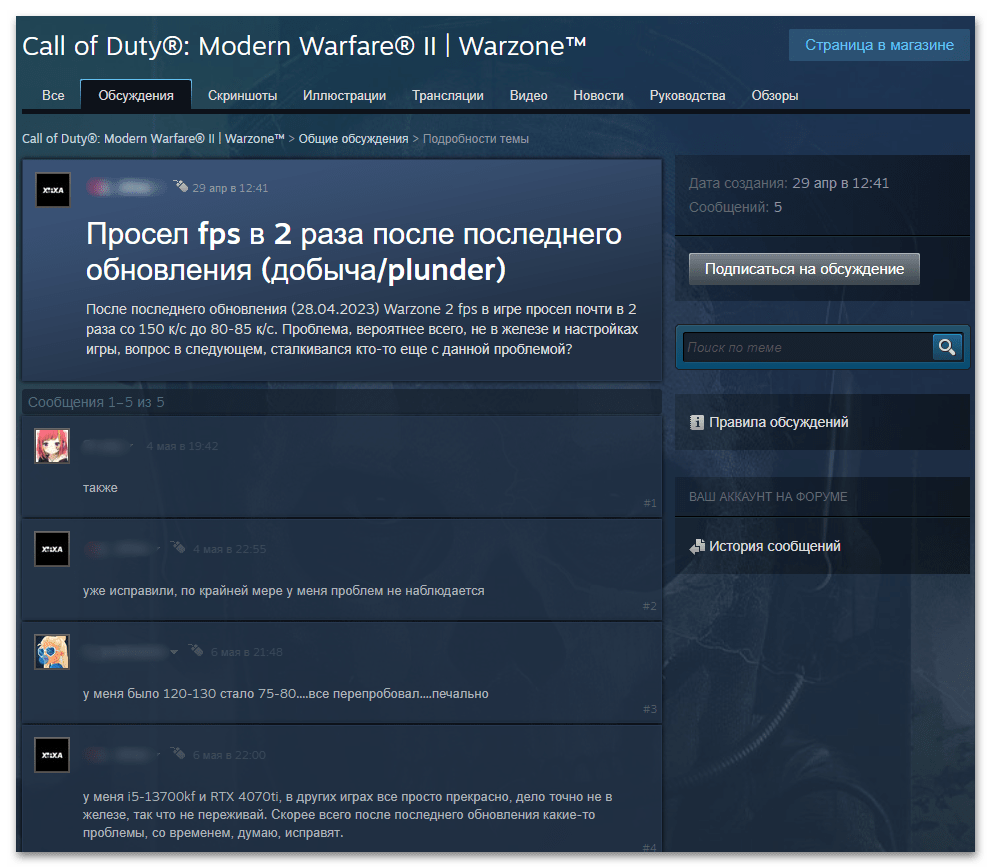
Информацию о таких ситуациях в играх можно найти только вручную, зная название самой игры и места, где она обсуждается игроками. Это нужно делать в том случае, если вы испытываете проблемы с просадками непосредственно в какой-то из игр, а другие как раньше работали хорошо, так и отлично функционируют сейчас без заметного снижения производительности.
Способ 12: Оптимизация Windows 11
В завершение затронем тему банального устаревания системы, когда с выходом новых игр компьютер способен выдавать все меньше и меньше ФПС. Возможно, причина как раз в этом, а при запуске старых игр никаких просадок не замечается. Если обновление комплектующих вам не подходит, можно хотя бы попробовать оптимизировать саму операционную систему, выполнив комплекс различных действий для отключения ненужных функций и разгрузки комплектующих.
Как устранить падение FPS в играх на условно игровых ноутбуках (или избавляемся от троттлинга за 5 минут)
Решение проблемы с резким падением производительности в играх, когда спустя некоторое время начинается просадка FPS (в моём случае это было замечено в GTA V, а FPS падал со 120 до 25 к/с).
Для тех, у кого нет времени: знаю, что иногда хочется быстро найти решение сформулированное в 2 предложениях вместо того, чтобы читать много текста, так что, кому не интересен анализ, прошу сразу пройти в раздел «Решение» и нижеследующий. В любом случае, всем спасибо за внимание.
Дисклеймер: всё, что вы делаете с вашим железом и софтом, вы делаете на свой страх и риск. Это ваша ответственность, не моя! =)
Зачем было писать и в чём новизна
Описанный способ не очевидный, но он оказался крайне эффективным и, видимо, единственно работающим в данном случае. Ни на форумах, ни в статьях, ни в многочисленных видео на Ютюб про троттлинг и повышение производительности ноутбука, я нужного совета не нашёл (но это не помешает привести эти советы тут списком, вдруг кому поможет). Описанный же способ может помочь как владельцам тонких ноутбуков Dell с выделенной видеокартой и процессором Intel, так и, вероятно, владельцам тонких ноутбуков других брендов. Вероятно, аналог описанных ниже настроек есть во многих моделях, особенно одной из них, напрямую связанной с процессором.
Краткая предыстория
Недавно, наконец, решил приобрести новый ноутбук взамен любимого старичка 2011 года, который я некогда просто проапгрейдил, добавив RAM и SSD и которого до некоторых пор мне вполне хватало. Но всё меняется и наконец настал момент, когда пришлось признать, что старый ноут уже не вполне актуален, 2023 год на дворе всё-таки. После чего встал вопрос замены, а вместе с ним и определения критериев выбора.
Поскольку про игрушки я забыл уже много лет назад: семья, работа, как-то нет на них времени, выбирали новый ноут с женой (т.к. предполагалось, что она тоже будет им пользоваться) преимущественно по другим критериям, основные:
Компактность
Вес
Автономность
Удобная клавиатура с подсветкой клавиш
Но несмотря на это я решил, что если уж и будем брать компактный лэптоп, то возьмём не с одним лишь интегрированным, а с выделенным видеоадаптером (ей может потребоваться работа с 3D графикой, а мне. вдруг всё-таки захочется часок-другой побегать в ГТА 5?). Так что пришлось добавить в критерии ещё один:
Высокая производительность в 3D-приложениях (и в частности, в играх)
Разумеется, это уже само по себе подразумевает выделенный видеочип, как следствие, пришлось поискать среди возможных конфигураций что-то с видеочипом помощнее, но так, чтобы не в ущерб тонкости корпуса, а это, безусловно, уже непростая задача.
Итоги выбора и конфигурация
Изучив рынок тонких ноутбуков на момент Июня 2023 года, выяснил, что лучшее, что можно найти из выделенных видеокарт под данный форм фактор — это GeForce MX570, 2 Gb GDDR6.
Что это такое по производительности? На самом деле, довольно неплохо. Согласно сводной таблице, представленной в рейтинге мобильных видеокарт 2023 на одном из сайтов, данная — относится пусть и не к топовой категории, но к GPU с высоким уровнем производительности (что воодушевляло).
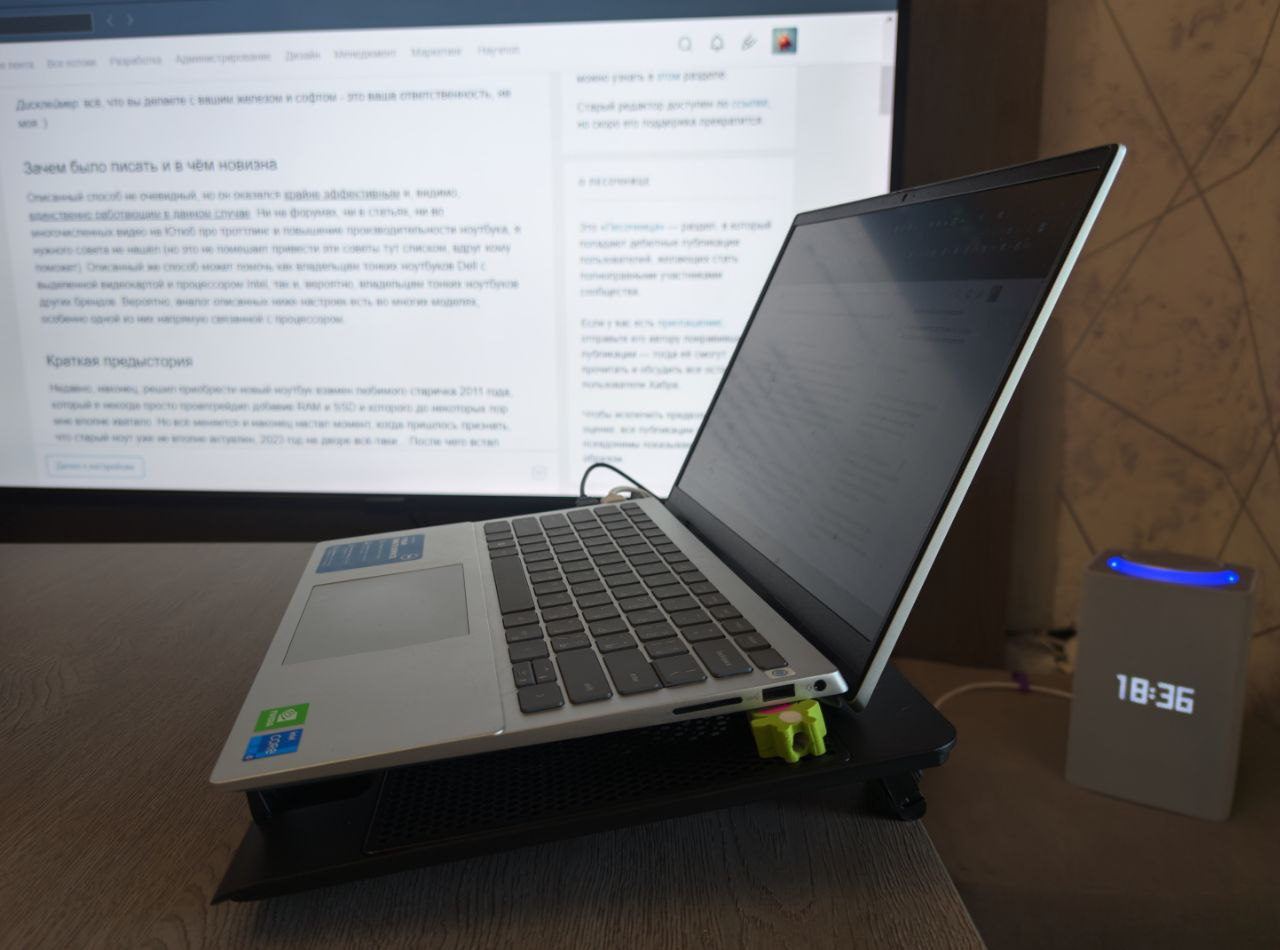
В итоге, выбор пал на Dell Inspiron 14 5420 со следующей конфигурацией:
RAM: 16 Gb
CPU: 12th Gen Core i5-1235U, 1.30 GHz
Dedicated video: GF MX570, 2Gb
SSD M2 512 Gb
Проблема
Ну и конечно же, первое что я сделал после завершения начальной настройки, это поставил GTA5 + MSI AfterBurner (FRAPS показался не таким удобным), чтобы протестировать максимальную производительность данного агрегата, имея возможность контролировать температуры GPU, CPU и FPS который выдаёт игра на разрешении 1920×1080 и на приблизительно средних настройках графики (что-то средне поставил, что-то низко, а что-то очень высоко). Всё шло прекрасно, FPS был порядка 120 и я уже было решил пойти настройки, чтобы добавить качества, но. меня ждал неприятный сюрприз. Спустя 20 минут игры FPS стал проседать и в какой-то момент упал до критически низких 25-30 каров / сек. При этом было не вполне понятно что происходит, ведь только что, в такой же сцене, он был космическим!
Анализ
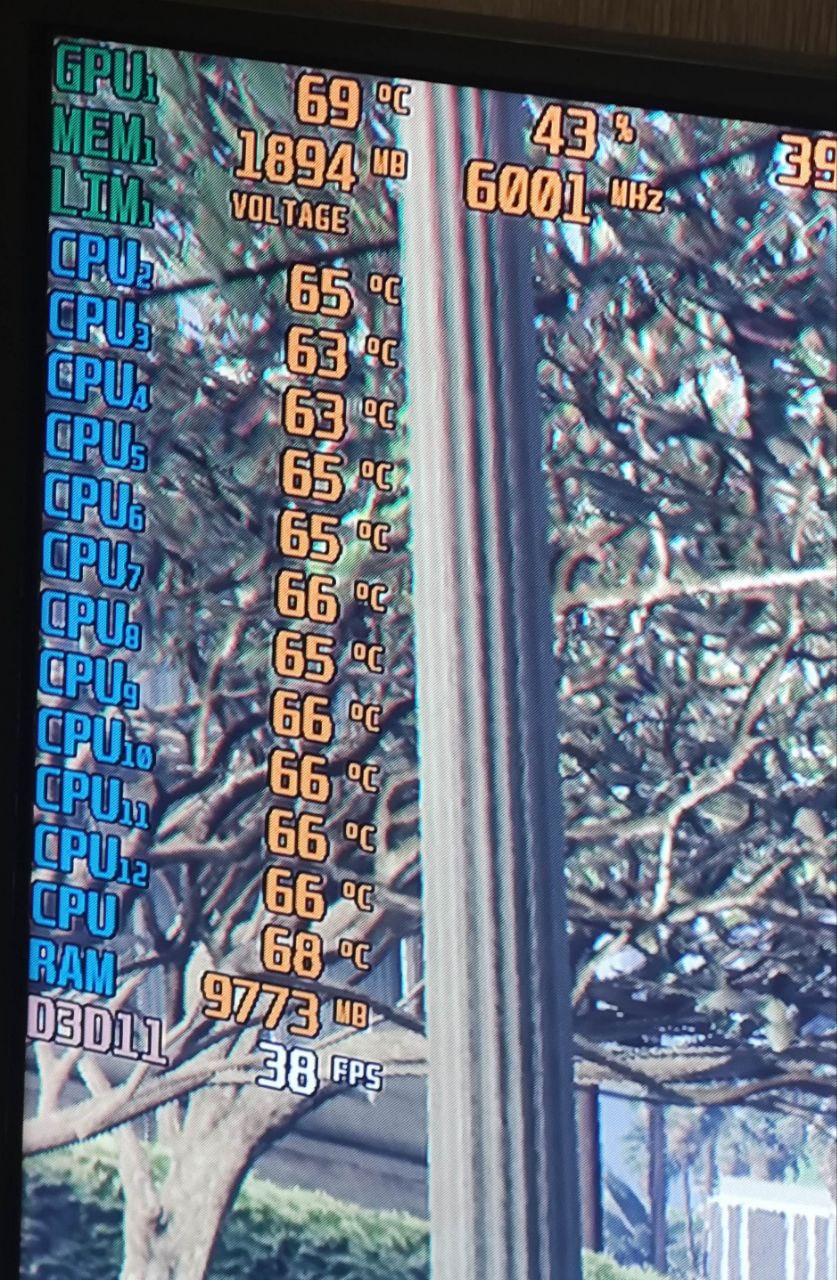
Сначала я подумал, что всему виной малый объём видеопамяти и что со временем она просто забивается, проверил расход, её оказалось достаточно. А потом было замечено, что если поставить игру на паузу и минут через 10 её возобновить, то мы снова получаем FPS в заветные 120 кадров! Правда минут на 15. Также, я заметил, что и без паузы есть некоторые бесконечные циклы подъём — спад. И вот тогда подозрение пало уже на троттлинг, поскольку оказалось, что есть взаимосвязь между снижением FPS и температуры. Вот вроде всё хорошо при температурах ЦП и ГП в районе 69°С, а потом вдруг начинается просадка и температуры падают синхронно, вплоть до 64°С
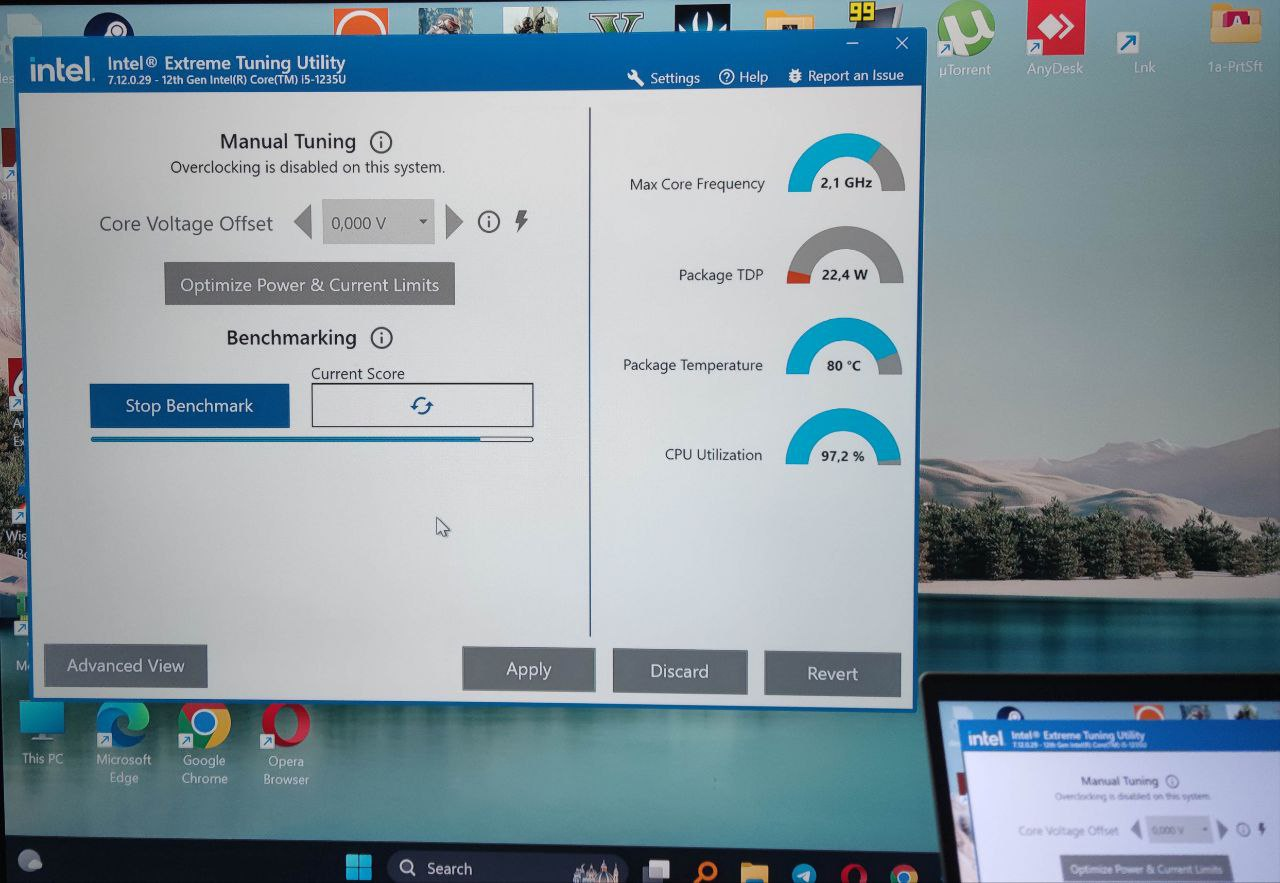
В процессе выполнения стресс-тестов в AIDA64 и бенчмарка в проприетарной программе Intel Extreme Tuning Utility и последующего анализа результатов, я увидел, что при достижении температуры в 85°C. проц тотально сбрасывает частоты с 3,9 ГГц аж до 1,2 ГГц и сразу охлаждается. Это заставило меня задаться двумя вопросами:
1. Как заставить его НЕ сбрасывать частоты так сильно с одной стороны и.
2. Как заставить его НЕ нагреваться так сильно с другой стороны. Понятно, что это опасно и, в моём понимании, ЦП просто не нужно работать постоянно на максимальной частоте, это избыточно.

Решение
В общем, попробовав почти всё из советов с форумов и роликов про троттлтнг на Ютюбе (лично мне ничего не помогло), я полез в последнее пристанище, в BIOS. Надежды на то, что я там что-то найду было мало, но я ошибся. БИОС моего бука оказался богатым на настройки и именно там я нашёл то, что искал, конкретно, следующие настройки:
Во вкладке Power есть параметр Thermal management имеющий несколько режимов. По дефолту он был установлен в Optimized (что в теории должно обеспечивать баланс между температурами и производительностью, а на практике — больше бережёт кулер, срезая performance). Также, там же можно выбрать пункт Cooling, но вероятно, это будет ещё хуже, поэтому я выбрал режим Ultra Performance и сразу же после перезагрузки произошло чудо: с производительностью стало прям ОЧЕНЬ хорошо!
Там где в ГТА5 начинались просадки до 25 каров через 15 минут игры, теперь держался стабильный FPS 60 кадров. Фактически он мог бы быть даже больше, но ранее я ограничил FPS до 60 в настройках приложения NVIDIA в надежде, что это поможет с перегревом. Логика была такая: зачем нагружать видюху прорисовкой лишних кадров, если глаз всё равно уже не видит разницы? И хотя это логично (поэтому настройку я оставил), рассчёт всё же не оправдался, ситуацию с троттлтнгом это не особо изменило, а вот изменение в Thermal management в BIOS изменило всё кардинально. Кстати, постфактум я таки нашёл на сайте производителя инфу о том, как работают эти планы и подумал о том как сильно компания могла бы упростиь жизнь своим покупателям, поставь она план Ultra Performance по умолчанию.
Но это ещё не конец истории, товарищи! После активации настройки появилась другая проблема: под нагрузкой сильно поднялись температуры, что довольно опасно:
— ЦП 95°С (у моенго i5 предел в районе 100°С)
— ГП 80°С (тут более-менее, но хотелось бы похолоднее)
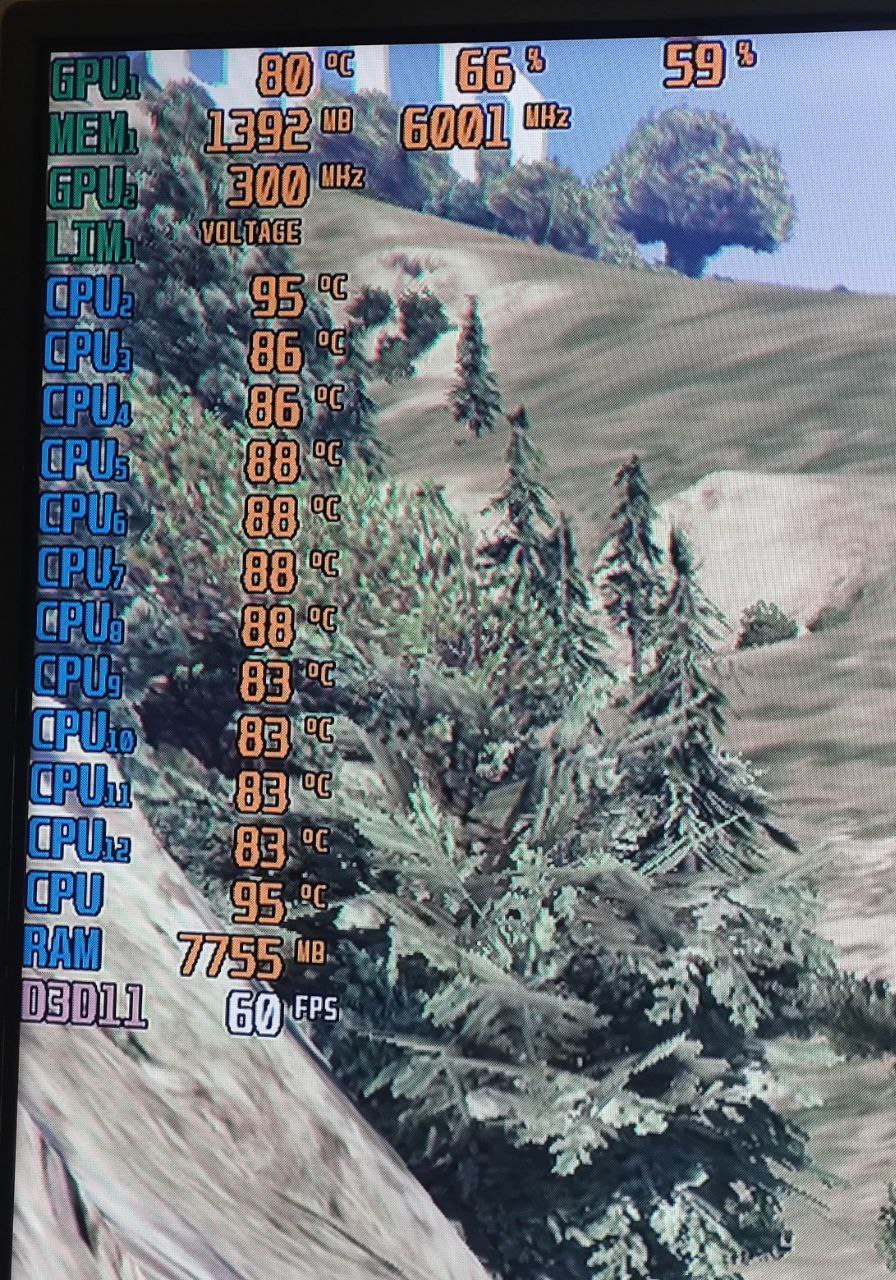
2. С этим помогла другая настройка и снова в BIOS: во вкладке Performance есть пункт Turbo boost, по сути, это оверклокинг в случае высокой нагрузки. Да, это позволяет выжать лишние 10 FPS там, где и так 110, но во первых, это не особо нужно, а во вторых, довольно остро стояла проблема нагрева, поэтому Турбо буст был просто выключен. И каков же итог?
После перезагрузки FPS в игре был всё ещё на приличном уровне (55-60) кадров, при этом, температуры поднимались до 65-70 градусов, что вполне приемлемо как для ЦП, так и для ГП. И да, друзья, в моей ситуации это была победа!
Также постфактум нашёл на Ютюб об этом любопытное видео, но в моём случае отключение только Turbo Boost (без переключения плана питания) приводит к тому, что просадки начинаются не так быстро, но всё так же неумолимо, поэтому, для получения нужного эффекта нужно комбинировать обе настройки, тогда всё начинает работать идеально.
Ещё советы
Ну а здесь я добавлю остальные советы по борьбе с падением производительности (в т.ч. из-за тротлинга), с которыми я когда-либо сталкивался. Если что-то забыл — буду рад увидеть дополнение в комментах.
Чистка ноута с заменой термопасты.
Максимально очевидно и является наиболее частой из проблем возникающих через некоторое время после покупки ноутбука. У кого-то через полгода, у кого-то через два, но периодически чистить ноутбук надо. Мало того, если проблема именно в этом, то все остальные способы, скорее всего, не помогут.
Подъем ноутбука над поверхностью стола (думаю, про то, что не стоит им пользоваться на мягкой поверхности вроде кровати, и так всем понятно).
Подъём действительно даёт профит в пару градусов. Самый простой способ осуществить — подложить под низ пару ластиков. Дёшево и эффективно.
Охлаждающая подставка для ноутбука (англ. Cooling pad)
На мой взгляд, действительно может снизить температуры, но судя по тестам разных подставок, как правило, на 4-6 градусов. В моём случае этого было не достаточно. К тому же, если надумаете брать, будьте осторожны, рынок заполнен совершенно бесполезными моделями, которые не делают даже этого. В частности, даже просто подъём ноута над столом иногда делает больше, поэтому если уж тратить на это деньги, нужно выбирать хорошую подставку, которая реально делает свою работу. В этой нише есть исключения и есть пара моделей которые могут снизить температуру градусов на 10-15 (хотя сам их пока не тестил).
Снижение максимального FPS до 60 кадров в настройках приложения видеокарты
(e.g. Nvidia Control Panel)
Можно снизить в игре, но лучше сделать в настройках видеоадаптера в проприетарной программе, которые напрямую влияют на видеодрайвер. Лично моё мнение — вещь правильная, т.к. большинство людей всё равно не улавливают разницы между 60 и 120 кадрами. Мне кажется, что начиная с 60, просто физически невозможно увидеть разницу. Зачем же тогда нагружать видеокарту бесполезными расчётами? Как — можно погуглить или прочитать тут
Best performance в настройках видеодрайвера.
Там же есть настройки качества:

Адекватные настройки графики в игре
Поставьте программу, показывающую FPS в реальном времени (самая простая — это FRAPS) и поэкспериментируйте отдельно с каждой настройкой, взвешивая то, как изменение её влияет на ФПС и насколько для вас критично влияние этой настройки на графику.
Андервольтинг процессора (CPU undervolting)
Даёт уменьшение температур. Идея в том, что если нет троттлинга — нет тотального снижения производительности.
Можно выполнить в программах Intel Extreme Utility / AMD Ryzen master).
Не эксперт в этом (и лучше проверьте дополнительно), но как я понял, общий принцип такой, сразу понижаем вольтаж на -100 mV, делаем тест, смотрим что всё стабильно, ничего не виснет, никаких синих экранов. Если всё в порядке, потом понижаем с шагом в 5-10 mV с тестированием после каждой итерации. Кстати, можно почитать об этом тут
Снижение частот работы процессора
Операция противоположная разгону. Можно использовать софт из предыдущего пункта. Прежде чем делать, тоже обязательно ознакомьтесь с тем как это выполняется правильно!
Снижение частот видеокарты и напряжения видеокарты
Иногда имеет смысл, когда видеокарта перегревается.
Есть программа Stop Throttling
Так, кстати, тоже можно убрать Boost на процессоре.
Патчи
У многих игр (в частности, у GTA 5) есть как патчи повышающие производительность, так и специальные патчи повышающие её для слабых ПК.
Режим High Performance в настройках батареи в Windows.
Штука очевидная, как и то, что не нужно пробовать играть когда ноут работает от батареи, ТОЛЬКО когда он подключен к сети, иначе о какой-то производительности не будет и речи.
BIOS (!)
Продублирую тут найденный мной способ (гвоздь этой статьи):
1. Thermal management устанавливаем в Ultra Performance (так в BIOS Dell, в ноутбуках других производителей всё это может как-то по другому называться)
2. Если температуры после этого слишком высокие (обязательно проверьте любой утилитой, это может быть опасно!), то Turbo Boost — отключаем.
Что такое FPS в играх и как повысить на ноутбуке и ПК
Как повысить фпс в игре на ноутбуке или компьютере? Чтобы корректно ответить на этот вопрос, давайте сначал разберемся — что такое фпс? Счетчик FPS показывает, сколько кадров в секунду способен отрисовать ваш компьютер, и чем выше это число, тем более плавной и естественной будет картинка. Когда FPS в компьютерных играх падает, скорость смены кадров снижается так сильно, что вместо нормальной игры мы получаем лишь раздражающее слайд-шоу.
Хотите поднять ФПС в КС ГО, Fortnite, Dota 2 или другой онлайн-игрушке? Мы расскажем обо всех способах, которые помогут увеличить производительность вашего ноута или ПК.
Вам может быть интересно
Как повысить ФПС в играх на ПК и ноутбуке
Для начала перечислим универсальные способы, которые помогут поднять производительность компьютера или ноутбука, независимо от запускаемой игры.
Первое, что можно сделать – обновить драйверы на видеокарту. Если у вас видеокарта Nvidia, нужно перейти на официальный сайт этой компании и в предложенном списке указать, какая у вас видеокарта. Система автоматически выдаст вам пакет подходящих под вашу конфигурацию драйверов.
Для видеокарт AMD алгоритм точно такой же: переходим на официальный сайт в раздел поддержки и загружаем пакет для вашей модели видеокарты.
Важный момент – если играете в старые игры, обновление драйверов не поможет.
Этот способ хорош для новых видеоигр, которые всё еще «допиливаются» и оптимизируются как со стороны разработчиков, так и со стороны производителей видеокарт.
Вам может быть интересно
Настраиваем видеокарту Nvidia
После обновления драйверов можно произвести еще ряд манипуляцией, которые помогут поднять FPS в играх:
- Открываем панель управления Nvidia.
- Переходим во вкладку «Управление параметрами 3D».
- В появившемся меню нужно первым делом отключить тройную буферизацию и убедиться, что выключен DSR. Устанавливаем значение фильтрации текстур на «наивысшая производительность».
- Здесь же есть опция «Масштабирование с помощью ГП», которая позволяет установить более низкое разрешение в играх с целью повышения производительности через апскейлинг с применением фильтра резкости. Активируем.
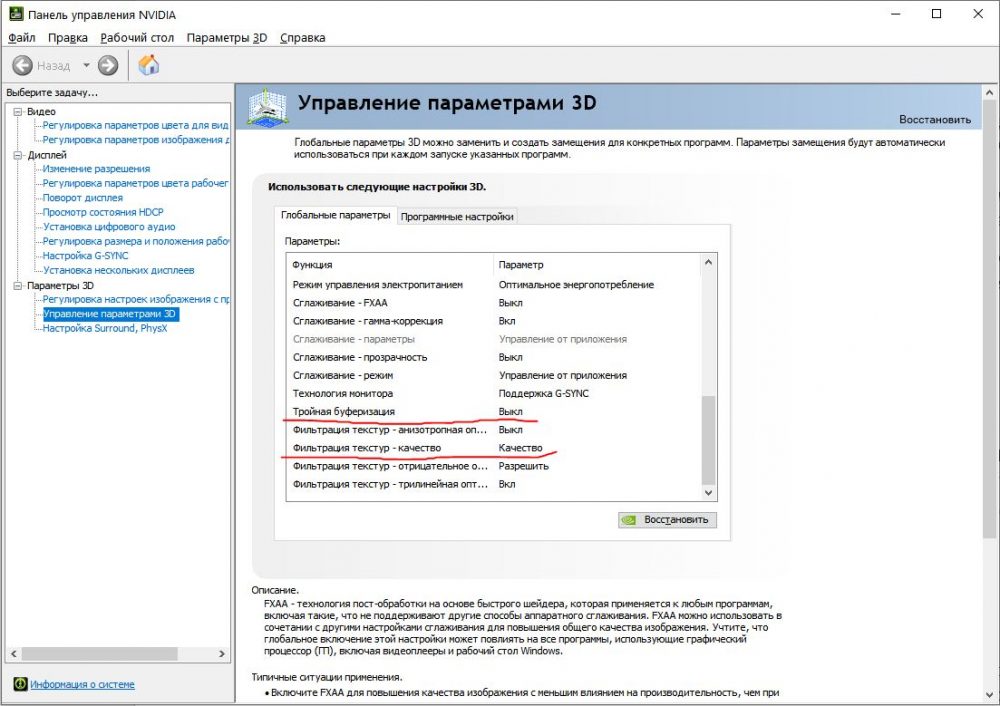
Также убедитесь, что в панели управления ни в одном из пунктов не включено ограничение частоты кадров, потому что такие настройки могут служить ограничителем, не позволяющим системе работать на полную.
Настройки видеокарты AMD
Для владельцев видеокарт AMD алгоритм действий чуть иной:
- Открываем Catalyst Control Center.
- Уменьшаем значения сглаживания и анизотропной фильтрации до минимума.
- Отключаем ИИ (искусственный интеллект).
- Максимально снижаем адаптивное сглаживание и детализацию.
- Отключаем настройки OpenGL.
После этих манипуляций запустите какую-нибудь игру и проверьте результат. Подобные действия могут быть эффективны для владельцев старых и очень слабых видеокарт с небольшим объемом видеопамяти. Если вы ищете способы, как поднять ФПС в КС ГО или другой старой игре, эти рекомендации могут оказаться полезны.
Вам может быть интересно
Как повысить ФПС в играх на Windows 10
Следующий шаг – будем оптимизировать Windows 10, дабы максимально снизить потребление ресурсов системой. Проще всего будет отключить всё лишнее с помощью специального твикера. Например, есть хорошая программа Win 10 Tweaker, которую можно скачать с их официального сайта.
Программа является полностью бесплатной, но при желании вы можете купить Pro-версию, чтобы отблагодарить создателя и немного расширить функциональность приложения. Итак, данный твик предлагает нам оптимизацию Windows 10 по шести ключевым разделам:
- контекстное меню;
- конфиденциальность;
- интерфейс;
- система;
- службы;
- очистка.
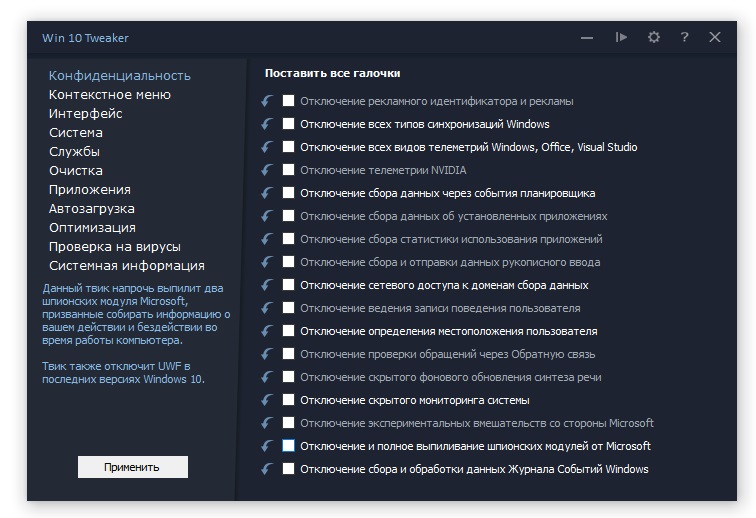
И не пугайтесь огромного количества подпунктов в разделах. Вся прелесть этой программы в ее удобстве – от вас требуется просто внимательно пройтись по каждому пункту, ознакомиться с описанием, что именно произойдет в результате активации того или иного твика, и выбрать подходящие. После выбора пунктов нажмите «Применить» – остальное программа сделает самостоятельно.
С помощью Win 10 Tweaker можно отключить различные сторонние службы Windows 10, включая абсолютно бесполезные для большинства пользователей модули телеметрии, встроенный магазин MS Store, факс, принтер и даже голосового помощника Cortana. Вот вы знали, к примеру, что Windows постоянно собирает и отправляет статистику вашей активности в Microsoft? Мало того, что эта служба сама по себе абсолютно бесполезна для пользователя, так она еще и системные ресурсы потребляет во время работы.
Win 10 Tweaker позволяет отключить эту и множество других встроенных служб, что сэкономит вам пару сотен лишних мегабайт оперативной памяти и немного ресурсов CPU. Как следствие, вы сможете не только повысить FPS в играх, но и ускорите работу всей операционной системы.
Универсальные советы, как повысить ФПС на ноутбуке и ПК
Перечислим основные рекомендации, которые помогут увеличить частоту кадру в видеоиграх для владельцев ноутбуков и ПК.
Для начала нужно убедиться, что ваш ноутбук или ПК не перегревается. Перегрев может стать причиной троттлинга, который становится причиной снижения производительности компьютера в видеоиграх. Проверить температуры процессора и видеокарты можно с помощью программы AIDA64, HWiNFO или любой другой подобной софтины.
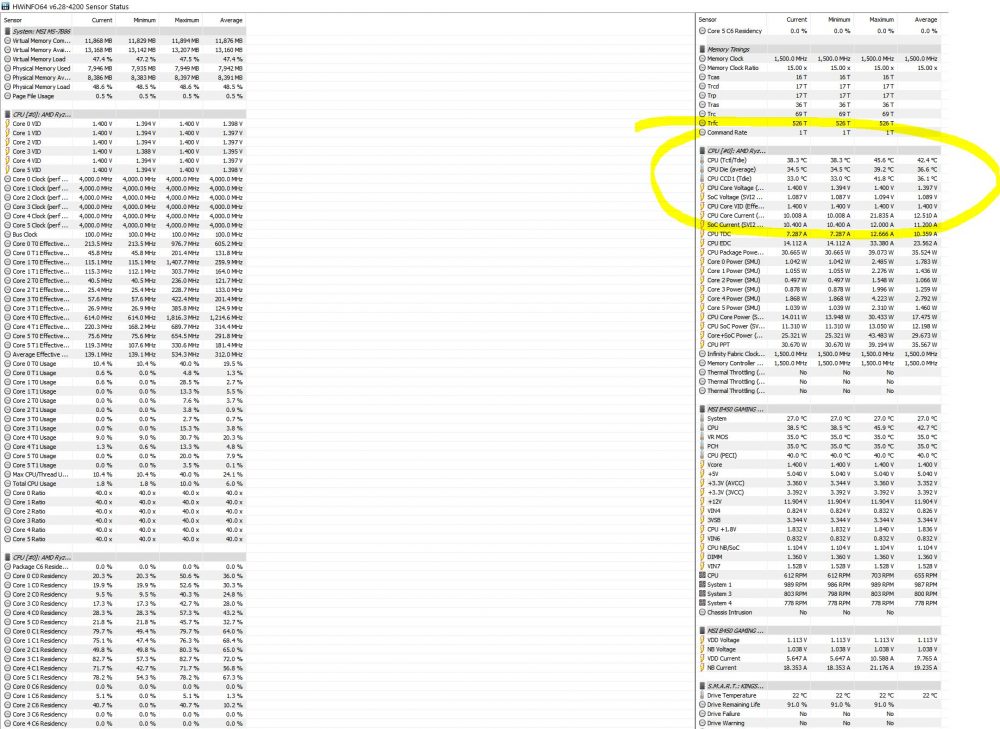
Нормальная температура под нагрузкой для процессора и большинства видеокарт – от 50 до 80 градусов Цельсия. Если у вас показатели достигают более высоких значений, стоит заняться обслуживанием ноутбука или ПК. О том, как охладить ноутбук, у нас есть отдельная статья:
Вам может быть интересно
В ней мы рассказываем и причинах перегрева и делимся советами, как с этим бороться. После обслуживания обязательно запустите пару-тройку игр и посмотрите, изменилась ли ситуация. Если нет, вот вам еще ряд рекомендаций, как поднять ФПС в танках, Майнкрафте, Скайриме и других играх:
- Проверьте систему на наличие вирусов. В Windows 10 есть достаточно хороший встроенный антивирус, который способен обнаружить и обезвредить вредоносные куски кода из системы. Убедитесь, что в вашей системе стоят последние обновления и запустите глубокое сканирование ОС. Проверка займет длительное время, но в ряде случаев может существенно поднять ФПС в играх, особенно если причиной низкой производительности в вашем случае был майнер, безбожно нагружающий «железо».
- Владельцам игровых видеокарт NVidia RTX 2000-й и 3000-й серий стоит активировать DLSS, если такая настройка в игре предусмотрена. Суперсэмплинг глубокого обучения – одна из лучших технологий за последние годы, которая позволяет повысить качество изображения без снижения производительности. Как правило, включение DLSS позволяет повысить FPS в играх на 20-30%. Технология Deep Learning Super Sampling реализована не везде, но список проектов в 2021 году уже внушительный. Этот способ точно подойдет, чтобы поднять ФПС в Fortnite, Minecraft, Control, War Thunder, Metro Exodus и в ряде других проектов – здесь уж сами разбирайтесь, потому что на перечисление всех игр с поддержкой DLSS уйдет очень много времени.
- Установить SSD-накопитель. Способ для владельцев старых ПК и ноутбуков, всё еще работающих с жестким диском. Установка игр на твердотельный накопитель не сильно отразится на частоте кадров, но зато позволит в несколько раз сократить время загрузок. Да и в целом ноутбук с SSD будет работать шустрее, если на него поставить операционную систему и основные программы.
- Добавьте оперативной памяти. Это один из самых дешевых способов апгрейда, который во многих ситуациях позволит улучшить производительность. Актуально для тех, у кого сейчас менее 8 ГБ оперативной памяти.
- Отключите все лишнее в системе. Любые сторонние приложения, которые не являются системными, лучше всего отключить, чтобы они не нагружали ваш игровой компьютер в фоне. Проще всего это сделать так: вызовите диспетчер задач комбинацией клавиш «Ctrl+Shift+Esc», затем перейдите во вкладку «Автозагрузка» и отключите всё ненужное. После этого перезагрузите систему.
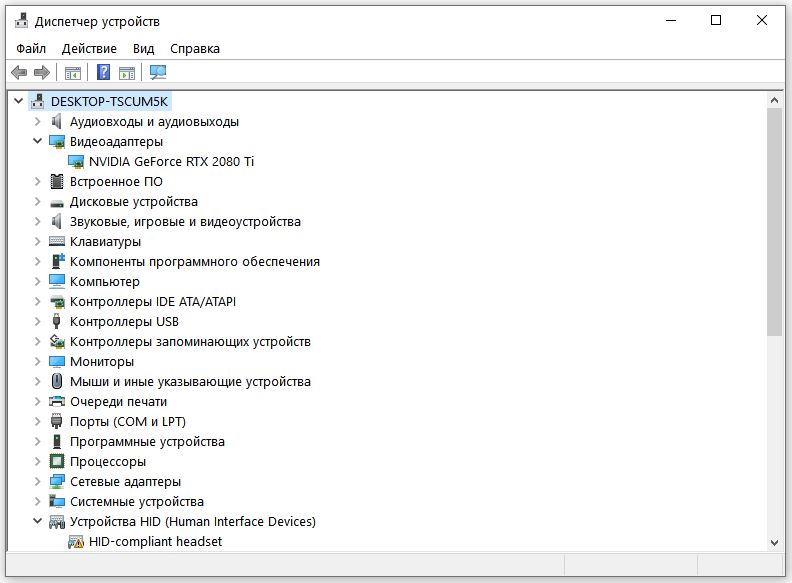
- Если у вас в компьютере одновременно установлена и дискретная, и интегрированная видеокарты, то производительность в играх может снижаться. Происходит это из-за того, что игра запускается через интегрированное в процессор графическое ядро. Это баг, который большинство людей никак не смогут определить и заметить. Особенно распространена эта проблема для владельцев ноутбуков. Чтобы понять, какой именно графический процессор обеспечивает работу игры в вашем случае, перейдите в диспетчер устройств, откройте вкладку «Видеоадаптеры». Здесь нужно отключить встроенную графику – но делать это нужно только в том случае, если, помимо интегрированного GPU, в вашем компьютере или ноутбуке есть дискретная видеокарта.
Если все эти способы не помогли, то причина банальна – ваш компьютер или ноутбук физически не справляется с современными видеоиграми, и единственный способ поднять ФПС – это покупать новое «железо». Вы можете совершить апгрейд, заменив процессор или видеокарту на более новую модель, а можете заново собрать ПК, подобрать новый и современный игровой ноутбук. В любом случае, если у вас железо слишком уж старое, воскресить его лайфхаками из Интернета не получится.
Вам может быть интересно
Радикальный способ повышения производительности для хардкорщиков
Если апгрейдить компьютер пока нет желания или возможности, а все остальные способы из этой статьи не принесли должного эффекта, не отчаивайтесь. В крайнем случае вы можете поискать сторонние модификации, которые радикально снижают качество графики в интересующей вас игре. Такие моды вам придется искать самостоятельно, но они есть для большинства актуальных игр и, как правило, позволяют сильно повысить ФПС в любой игре. Расплачиваться придется радикальным снижением качества графики.
Вот, к примеру, так выглядит Death Stranding на максимальных настройках графики:
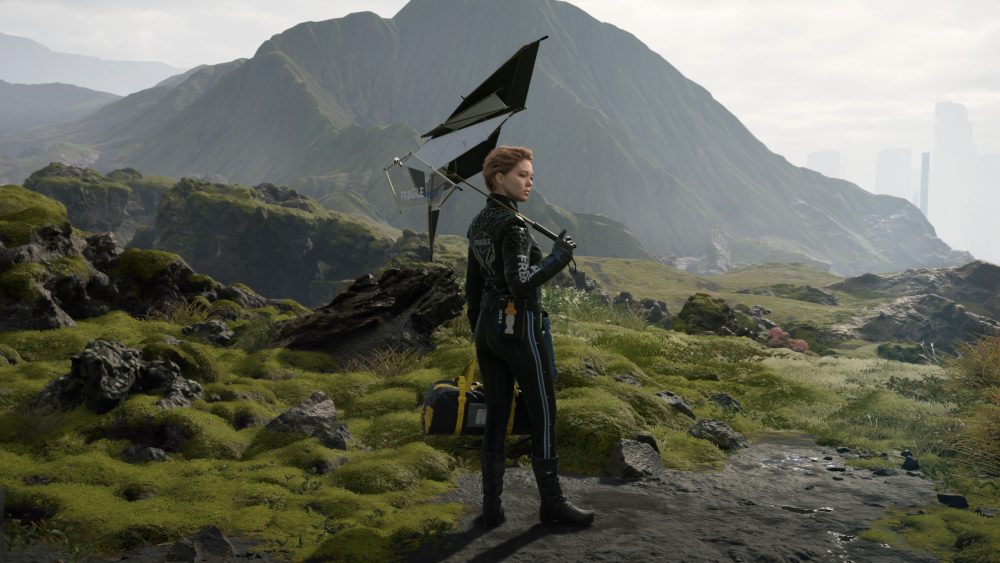
Красиво и фотореалистично, не правда ли? Разработчики постарались, спору нет, однако такую красоту «потянут» далеко не все компьютеры. Так вот, для этой игры есть модификация Potato Mode, которая превращает игру вот в такое нечто:
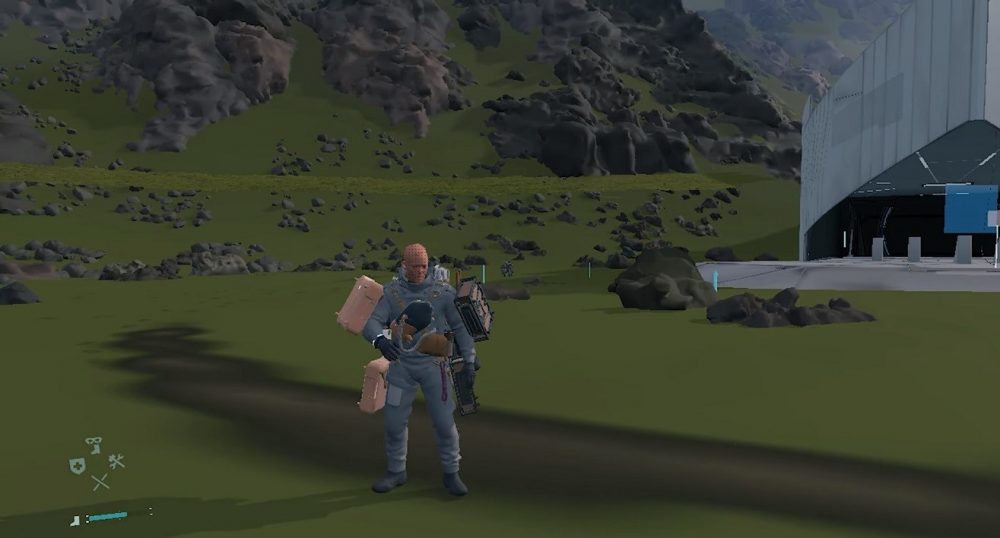
Все красоты этого мира канули в лету, но зато благодаря этому моду даже владельцы самых старых и слабых ноутбуков смогут поиграть в эту игру. Подобные модификации существуют практически для всех игр, будь то «Ведьмак 3: Дикая Охота», Fortnite, Minecraft или даже CS:GO.
На этом мы заканчиваем наш материал и благодарим вас за внимание. Надеемся, информация из этой статьи поможет хоть кому-нибудь поднять FPS в играх до комфортных значений.
Почему проседает производительность ноутбука в играх – как это исправить
Нет смысла паниковать и отправлять ваше оборудование на гарантийное или сервисное обслуживание. Во многих случаях оказывается, что причина снижения производительности ноутбука в играх прозаична, и решение проблемы у вас под рукой.
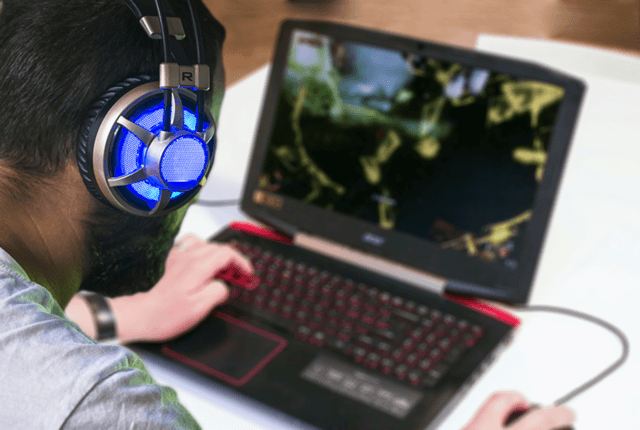
Ниже приведены некоторые методы, которые могут вернуть частоту кадров в играх к нормальной.
Снижение производительности ноутбука – устаревшие драйверы
Этот вопрос поднимается много лет, но всё ещё остаётся очень важным. Не все понимают, что регулярное обновление драйверов существенно влияет на производительность отдельных компонентов.
В первую очередь я говорю о графической карте, которая является самой важной вещью для компьютерных игр. Так что, если плавность игровой активности снизилась или возникли проблемы с запуском некоторых из них, первое, что мы должны сделать, это обновить драйверы видеокарты.
В этом отношении всегда стоит быть в курсе событий, поэтому в ситуации, когда на нашем экране появляется сообщение о наличии новых файлов, не стоит недооценивать их, и просто установите обновление – для спокойствия.
Падение производительности ноутбука – высокие температуры
Когда оборудование перегревается, его производительность падает, что видно, например, в играх. Если вы не до конца убеждены в том, что система охлаждения работает должным образом, будет хорошим выбором загрузить внешнюю программу, которая сможет контролировать температуру отдельных компонентов. Мы можем порекомендовать программное обеспечение SpeedFan.
Если выяснится, что ноутбук сильно нагревается, стоит заглянуть под корпус. Грязный вентилятор или выгоревшая термопаста являются распространенной причиной проблемы. Давайте очистим корпус и освежим термопасту для охлаждения процессора и видеокарты. Эффект действительно может нас удивить.
В некоторых ситуациях проблема может быть связана только с играми. Мы можем уменьшить нагрузку на ноутбук, например, жестко ограничив частоту кадров до 60 FPS. Плавность игры останется неизменной, а система охлаждения сможет более эффективно поддерживать температуру на более низком уровне.
Как ограничить фпс? Активируйте функцию вертикальной синхронизации (VSync) в настройках игры или видеокарты.
Хуже производительность в играх – ненужные программы
Падение производительности ноутбука при работе с операционной системой, различными типами программ и игр часто вызвано «беспорядком» с программами, которые слишком активно используют память.
На первом этапе нам нужно перейти в панель управления, а затем в раздел удаления программ, чтобы найти в списке те, которые мы не используем. Затем, конечно, мы их удаляем. Как только мы разберемся с этим, щелкните правой кнопкой мыши в меню «Пуск» и выберите Диспетчер задач. На вкладке Процессы найдите программы, которые работают в данный момент, но вам они не нужны. Кликните правой кнопкой мыши и выбирайте Отключить задачу.
Если список ненужных процессов будет длинным, то их отключение позволит нашему компьютеру «дышать свободнее». Если вы не хотите повторять это каждый раз при запуске системы, перейдите на вкладку Выполнить в диспетчере задач. Есть программы, которые включаются при запуске системы. Выбирайте те, которые не нужны, и отключайте их. Всё это сделает память нашего компьютера свободной, чтобы её можно было использовать для поддержки игр.
Важно отметить, что в Windows 10 мы также можем запустить специальный игровой режим, включение которого заставит системные процессы уступать ресурсы процессора для игр. Чтобы запустить его, просто нажмите комбинацию клавиш Win + G . На экране появится окно с возможностью активации соответствующей опции. Таким образом, мы можем повысить производительность ноутбука в играх.
Ноутбук потерял производительность – проблемы диска и реестра
Иногда мы забываем, что производительность диска также влияет на производительность ноутбука. Так что, если он каким-то образом замедляется, это повлияет на всё оборудование. Ухудшение работы жесткого диска может быть вызвано некоторыми программами или просто захламлением ненужными файлами и приложениями. Эта проблема может быть решена путем дефрагментации.
Как это сделать? Просто зайдите в панель управления, найдите раздел «система и безопасность», а затем опцию административных инструментов. Когда перед вами появится окно, найдите программу дефрагментации и оптимизации диска. Наконец, просто выберите подходящие диски и нажмите Оптимизировать .
Мы также можем оптимизировать работу жесткого диска и системы, используя специальные программы, такие как CCleaner, PCBoost или Glary Utilities. С их помощью мы также можем очистить реестр.
Во многих случаях производительность ноутбука снижается из-за некоторых программ или в результате «засорения» системы. Поэтому, прежде чем приступить к форматированию, передать оборудование в сервис или начать поиск новых компонентов, попробуйте описанные выше методы. Они могут решить проблему!