Режим «инкогнито» в браузере: поможет ли шпиону?

Практически все современные браузеры имеют режим «инкогнито». Насколько он защищает конфиденциальность в Интернете, понимают далеко не все. Давайте разберемся подробнее, что может скрыть режим «инкогнито», а что — нет.
Приватность в сети волнует многих: никто не хочет, чтобы личная информация попала не в те руки. Способов защиты есть несколько, и один из них — режим «инкогнито». Впервые эта функция была предложена компанией Apple в браузере Safari в 2005 году. После этого, между 2008 и 2010 годами, инициативу подхватили другие популярные браузеры, включая Google Chrome, Internet Explorer (теперь Edge), Mozilla Firefox и Opera.
Что позволяет скрывать режим «инкогнито»
Чтобы не рисковать важной информацией в Интернете, следует четко понимать, что конкретно способен скрывать браузер, работающий в режиме «инкогнито». В данном режиме не сохраняются следующие данные:
- история просмотров;
- поисковые запросы;
- файлы cookie;
- данные авторизации;
- кэш различных сайтов;
- заполненные формы.
Однако есть маленькая поправка — все это не сохраняется непосредственно в истории самого браузера. Режим «инкогнито» будет полезен в тех случаях, когда вы постоянно или временно используете один компьютер совместно с другими членами семьи или друзьями.
Сценарий первый — посещение законных, но компрометирующих сайтов. Например, вы часто бываете на сайте знакомств, но не хотите, чтобы другие пользователи компьютера знали об этом. Или вы без ума от видео с котиками, но ваш брутальный родной брат такое увлечение не одобряет. История в режиме «инкогнито» не будет записываться, и ваши похождения в сети останутся в тайне, но только от тех, кто захочет проверить историю в самом браузере.
Сценарий второй — подбор подарка и защита от контекстной рекламы. Вы наверняка замечали: стоит посмотреть что-то в интернет-магазине, и вскоре все рекламные баннеры начинают пестрить этим товаром. Обычно это не доставляет больших проблем, особенно, если у вас включен блокиратор рекламы.
Однако если вы хотите сделать сюрприз для своей второй половины, которая также пользуется этим компьютером или устройством, подключенным к той же сети Wi-Fi, то поиск подарка лучше делать через режим «инкогнито». Это исключает ситуации, когда на сайтах начнут появляться рекламные баннеры с предполагаемым подарком. Вот вам яркий пример того, как обычный баннер способен сильно подпортить сюрприз вашей будущей невесте.

Сценарий третий — одновременное использование нескольких аккаунтов в одной социальной сети или сервисе. Например, вам нужно одновременно открыть два профиля «Вконтакте» на одном компьютере. Скажем, профиль компании и вашу личную страницу. Как это сделать? В основном окне заходите в первый профиль, а в окне «инкогнито» — во второй. Таким способом можно одновременно использовать и больше двух учетных записей. В этом случае потребуется создать несколько профилей пользователя в браузере и открывать каждую учетную запись в отдельном профиле.
Сценарий четвертый — вы заходите с общего компьютера в личный кабинет банка, электронный кошелек, на сайт Госуслуг и так далее. Делать этого с общественных компьютеров не рекомендуется, но если нужда особая, то обязательно используйте режим «инкогнито». Он не только скроет историю от любопытных коллег, но и не позволит случайно сохранить пароли и логины в соответствующих формах.

Сценарий пятый — отключенные дополнения. Нередко плагины приводят к нестабильной работе каких-либо сайтов. Чтобы обойтись без расширений, достаточно войти в режим «инкогнито». Он автоматически отключит все дополнения, которые установлены в браузере.
От чего не спасет режим «инкогнито»
Как уже было сказано ранее, «инкогнито» скрывает часть информации только от локальных пользователей. Отследить вашу историю посещений могут:
- интернет-провайдеры, поскольку весь трафик фактически идет через них;
- местные сетевые администраторы;
- владельцы беспроводной точки доступа Wi-Fi, например, в кафе или другом общественном месте;
- владельцы сайтов.
Браузеры Firefox и Google Chrome предупреждают об этом сразу же.

Даже если вы пользуетесь режимом «инкогнито», все ваши посещения будут видеть провайдеры. Именно они предоставляют вам ip-адрес и могут соотнести его с владельцем компьютера.
На работе ваши прогулки по Интернету способны отследить местные системные администраторы. Нередко в компаниях специально отслеживают посещения конкретных сайтов (социальных сетей, мессенджеров и так далее), чтобы сотрудники не теряли время зря. Помните, режим «инкогнито» здесь будет бесполезен. Специальный софт позволяет быстро отследить, кто из сотрудников, когда, как долго и на каком ресурсе был.

Владельцы сайтов также получают информацию о посещениях: ip-адрес и некоторые другие сведения, вроде версии браузера, типа используемого устройства и тому подобное. При большом желании, вас все-таки можно будет отследить. Например, Gmail, Facebook* и Amazon отслеживают поисковые запросы, созданные в режиме «инкогнито», посещение других сайтов и т. д. На основе этой информации сайты выдают соответствующую контекстную рекламу. Кроме того, они могут установить пользователя благодаря оставленному им «цифровому отпечатку» — информации об IP-адресах, используемых браузерах, устройствах и посещенных страницах.
Чтобы скрыть свой ip-адрес и обеспечить полную анонимность, лучше использовать VPN-сервисы или специализированные браузеры, например, Tor.
Как запустить окно в режиме «инкогнито»
Запуск режима «инкогнито» выполняется всего в несколько кликов. Рассмотрим на примере самых популярных браузеров.
Google Chrome
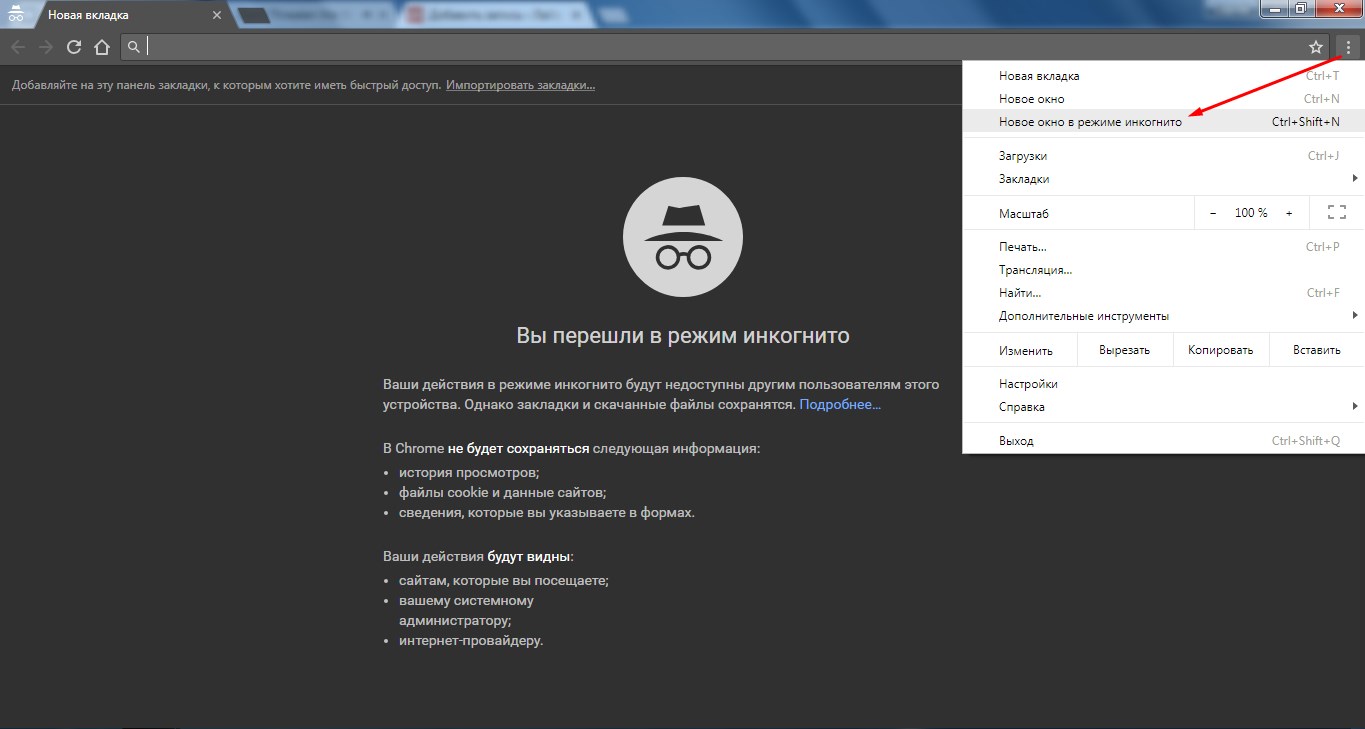
В браузере нажмите на иконку с тремя точками в верхней правой части и выберите строку «Новое окно в режиме инкогнито».

Альтернативный способ — нажать комбинацию клавиш Ctrl + Shift + N.
Mozilla Firefox
В Firefox вам также необходимо перейти в основное меню настроек, которое располагается в правой части окна и выбрать пункт «Новое приватное окно».

Пара альтернативных вариантов: комбинация Ctrl + Shift + P, также можно кликнуть правой кнопкой мыши по закрепленному ярлыку на нижней панели «Пуск».

Opera
Здесь пользователям необходимо кликнуть по иконке браузера в левом верхнем углу, а затем нажать на строку «Создать приватное окно».

Дополнительно работает комбинация Ctrl + Shift + N. Можно открыть приватное окно через ярлык на нижней панели.
Яндекс.Браузер
Используйте главное меню с выбором соответствующего режима или комбинацию Ctrl+Shift+N.

Итак, режим «инкогнито» не поможет шпионам, которые хотят полностью замести свои следы — эта функция больше подходит для сокрытия поисковых запросов и истории от своей семьи или небольшого рабочего коллектива. Полностью спрятать информацию о том, что вы делали на компьютере, режим «инкогнито» не способен.
Режим инкогнито в Хроме: что это такое и как его включить?

Лично я считаю Google Chrome одним из самых удачных и удобных браузеров. Он появился всего лишь несколько лет назад, в то самое время, когда в мире вовсю пользовались такими интернет-обозревателями, как Opera и Mozilla Firefox. Но несмотря на огромнейшую конкуренцию, буквально за несколько лет Хром стал одним из признанных лидеров.
Это не только один из самых быстрых браузеров на сегодня, он достаточно удобен и имеет массу фишек. Например, это пока единственный обозреватель, в который встроен Flash Player. Какой в этом плюс? А такой, что вам не нужно его постоянно обновлять, он обновляется самостоятельно, благодаря чему такие сайты, как ВК или YouTube, работающие с применением флеш-технологии, по идее должны всегда нормально функционировать для пользователей данного браузера. Правда, это лишь теория, на практике проблемы с флешем все же встречаются. Или вот вам другая фишка — режим инкогнито. На самом деле он есть и в других браузерах, но об этом я расскажу как-нибудь в другой раз.
Так вот, режим инкогнито. Что это такое? Это особый режим работы браузера, в котором не записывается история просмотра сайтов. Иными словами, он обеспечивает полную конфиденциальность ваших перемещений по интернету. Помимо того, что история посещений не будет сохраняться, cookie-файлы будут сразу же удалены после того, как вы закроете браузер.
Можно часто услышать, что якобы этот режим позволяет незаметно перемещаться между сайтами и оставаться полностью незамеченным. Это неправда, поскольку все ваши заходу на тот или иной ресурс фиксируются в логах того сайта, на который вы зашли. Также логи хранятся у интернет-провайдеров, поскольку по законы они обязаны хранить их в течении определенного времени. Это я написал для того, что бы вы не путали понятия.
Для чего нужен режим инкогнито?
Раз данный режим не может меня скрывать в сети, тогда зачем он вообще нужен, спросите вы? Вопрос очень интересный и у меня есть на него ответ. Вернее, ответы.
- Представьте такую ситуацию. У близкого вам человека намечается праздник, допустим, день рождения. Вы используете с ним один и тот же компьютер. На праздник вы решили подарить ему какую-нибудь нужную вещь, купленную через интернет-магазин. В этом случае вы можете смело пользоваться режимом инкогнито, поскольку близкий человек не сможет обнаружить следов вашего пребывания на сайте-интернет магазина.
- Другой вариант. Вы авторизованы в социальной сети ВКонтакте. В друзьях у вас есть некий человек. Допустим, вы хотите узнать, закрыта ли его страницы для пользователей, которые не зарегистрированы в ВК. Конечно, вы можете сначала выйти из своего аккаунта и потом зайти на страничку к другу. Но куда проще открыть браузер в данном режиме, посмотреть нужную страничку и закрыть обозреватель.
- Режим инкогнито является удобнейшим средством для использования вне дома. Например, вы пришли к друзьям и вам нужно зайти в свою почту. Если вы сделаете это через данный режим, то после закрытия браузера вся информация, включая адрес почты, будет удалена из памяти брауера.
- Что уж говорить про тех, кто любит смотреть «клубничку» в сети и при этом хочет оставаться незаметным?
Как включить режим инкогнито в Хроме?
Теперь давайте узнаем, как, собственно, воспользоваться данным режимом. А сделать это очень просто.
В правой части браузера находится кнопка с тремя полосками. Нажмите на нее и появится небольшое меню. В нем вы увидите такую надпись «Новое окно в режиме инкогнито». Нажмите на этот пункт и перед вами откроется еще одно окно браузера Google Chrome, но уже в режиме инкогнито.

Удостовериться в этом очень просто — в левой верхней части экрана вы увидите значок шпиона.

Существует и другой, не менее простой способ. Вам всего лишь потребуется нажать на комбинацию клавиш Ctrl+Shift+N (для всех Windows и Linux) или Command+Shift+N для Mac.
После закрытия браузера вся информация будет удалена.
Напоследок
Еще раз напоминаю, что незаметно перемещаться по сайтам в данном режиме не получится — он создан лишь для того, что бы информация не сохранялась на вашем компьютере. Кроме того, если в режиме инкогнито вы зайдете в тот же поисковик под своим именем, то все то, что вы в нем искали, сохранится в браузере, не забывайте об этом.
В остальном же это прекрасный инструмент для сокрытия своей деятельности в интернете от родных и близких. Пользуйтесь на здоровье.
Комментарии к записи “ Режим инкогнито в Хроме: что это такое и как его включить? ”
Единственный плюс — что не нужно удалять просмотренные страницы и все, остальное все фигня
В целом да. А что вам еще нужно?
то есть он айпишник не позволяет скрывать что ли?
Нет конечно! С чего бы он должен ай пи скрывать?)) Просто просмотр сайтов без сохранения истории и паролей…
Я вообще не понимаю зачем ОН!
В мозилле есть такой же режим
только называется он «приватный просмотр». и это несколько другая функция.
Спасибо, еле нашла, как его запустить ��
надо было бы выставить список горячих клавиш для инкогнито — было б вообще круто.
они там такие же, как и для хрома в обычном режиме, если что.
я только им и пользуюсь, когда жены нет ��
может так быть, что после закрытия браузера (инкогнито) он сохраняет данные?
штука нормальная, но у меня почему-то ошибки бывают именно при работе в инкогнито. с чем это связано?
Режим инкогнито: как включить и пользоваться
Что это такое? Практически в любом браузере есть режим инкогнито. Большинство пользователей уверено, что, включив его, их конфиденциальность будет полностью защищена. Но на самом деле эта функция работает не так, как представляют себе многие.
Как работает? Режим действительно не позволяет попасть информации о вас в другие руки, но речь идет далеко не обо всех случаях. Впрочем, от этого его ценность не становится ниже.
Что такое режим инкогнито
С появлением интернета защита личной информации приобрела решающее значение. Никто не хочет, чтобы она попала к мошенникам. Систем защиты много, здесь мы рассмотрим один из них – режим инкогнито. Эту функцию первой предложила компания Apple в браузере Safari в 2005 году. В течение 2008-2010 гг. идею решили воплотить и другие браузеры.
Google Chrome сделал популярным название инкогнито, в Mozilla Firefox и Opera режим инкогнито звучит как «приватный просмотр», в Safari – «частный доступ», в Microsoft Edge – InPrivate. Но суть процесса от этого не меняется, и функциональность от названия никак не зависит.
Что такое режим инкогнито
С тех пор прошло уже достаточно времени, чтобы специалисты смогли провести исследования и выяснить: многие пользователи считают, что возможности режима инкогнито аналогичны анонимайзеру и помогают им полностью скрыть следы своего присутствия в Интернете, в том числе от технологических компаний, рекламных агентств, провайдеров и властей.
На самом деле это совсем не так, хотя «шпионский» дизайн режима и размытые формулировки о приватности старательно укрепляют пользователей в этом заблуждении.
Когда человек заходит в Интернет через браузер, все его дальнейшие действия будут оставаться в истории – адреса открытых страниц, поисковые запросы, временные файлы браузер сохранит на компьютере. Эти функции нужны для удобства пользователя. Но у данной медали есть и обратная сторона: к истории браузера и сохраненным паролям могут получить доступ злоумышленники, а компании на основе пользовательской активности составят цифровые портреты.
Что происходит в режиме инкогнито
При включении режима инкогнито запускается новая сессия браузера. На экране открывается новое окно с дизайном в духе Джеймса Бонда. Вы что-то делаете в Интернете, но браузер словно вас не видит: не сохраняет историю поиска, нет входов в аккаунты и персонализированной рекламы.

Скачивайте и используйте уже сегодня:

Топ-30 самых востребованных и высокооплачиваемых профессий 2023
Поможет разобраться в актуальной ситуации на рынке труда

Подборка 50+ бесплатных нейросетей для упрощения работы и увеличения заработка
Только проверенные нейросети с доступом из России и свободным использованием
ТОП-100 площадок для поиска работы от GeekBrains
Список проверенных ресурсов реальных вакансий с доходом от 210 000 ₽
Кроме этого, все остальное происходит как обычно: поиск информации, общение в соцсетях, работа, игры онлайн. Но самое интересное начинается позже, так как отключить режим инкогнито для браузера означает, что вашей сессии не было в принципе. Он не сохраняет ни временные файлы, ни историю посещения сайтов, ни поисковые запросы. А вы после закрытия окна приватного режима спокойно продолжаете работать в браузере.
Что происходит в режиме инкогнито
Что же происходит при использовании режима инкогнито:
- История просмотров не записывается, следовательно, никто не сможет узнать о вашем посещении тех или иных сайтов.
- Файлы cookie тоже удаляются, что защищает информацию о ваших личных предпочтениях от любопытных глаз.
- Использование режима позволяет войти одновременно в несколько учетных записей. Например, в приватном окне можно открыть рабочую учетную запись, а в обычном – личную, на одном и том же сайте.
Когда нужен режим инкогнито
Если компьютер в вашем единоличном пользовании – это одно. Но если с вами вместе им пользуются ваши коллеги или другие члены семьи, то режим инкогнито будет как нельзя кстати.
Зачем нужен режим инкогнито и как его включить в разных браузерах

Режим инкогнито — это режим безопасного просмотра есть в любом браузере: «инкогнито» в Chrome, InPrivate в Edge, «частный доступ» в Safari, «приватный просмотр» в Firefox. Принцип его работы везде один: как только вы закрываете вкладку, ваш браузер «забывает» о том, что этот сеанс интернет-серфинга существовал.
Режим инкогнито не сохраняет:
- историю поисковых запросов;
- историю посещенных сайтов;
- данные, которые вы ввели в формы;
- новые пароли для автозаполнения;
- файлы cookie;
- кэш и временные файлы сайтов.
В режиме приватного просмотра загруженные файлы остаются на устройстве, но не отображаются на панели загрузок.
Похожего эффекта можно добиться, не используя режим инкогнито: достаточно вручную очистить историю посещений, кэш и cookies.
Функционала режима безопасного просмотра достаточно, чтобы другие пользователи устройства не видели, чем вы занимались в интернете. Это полезно, когда нужно найти информацию по чувствительной теме, например, по вопросам здоровья, — чтобы это не отобразилось в истории поиска. Иногда режим инкогнито используют, чтобы обойти ограничения по количеству доступных материалов на сайтах с paywall, если сайт не распознает пользователя как заходившего ранее.
Как включить режим инкогнито
В «Яндекс Браузере»
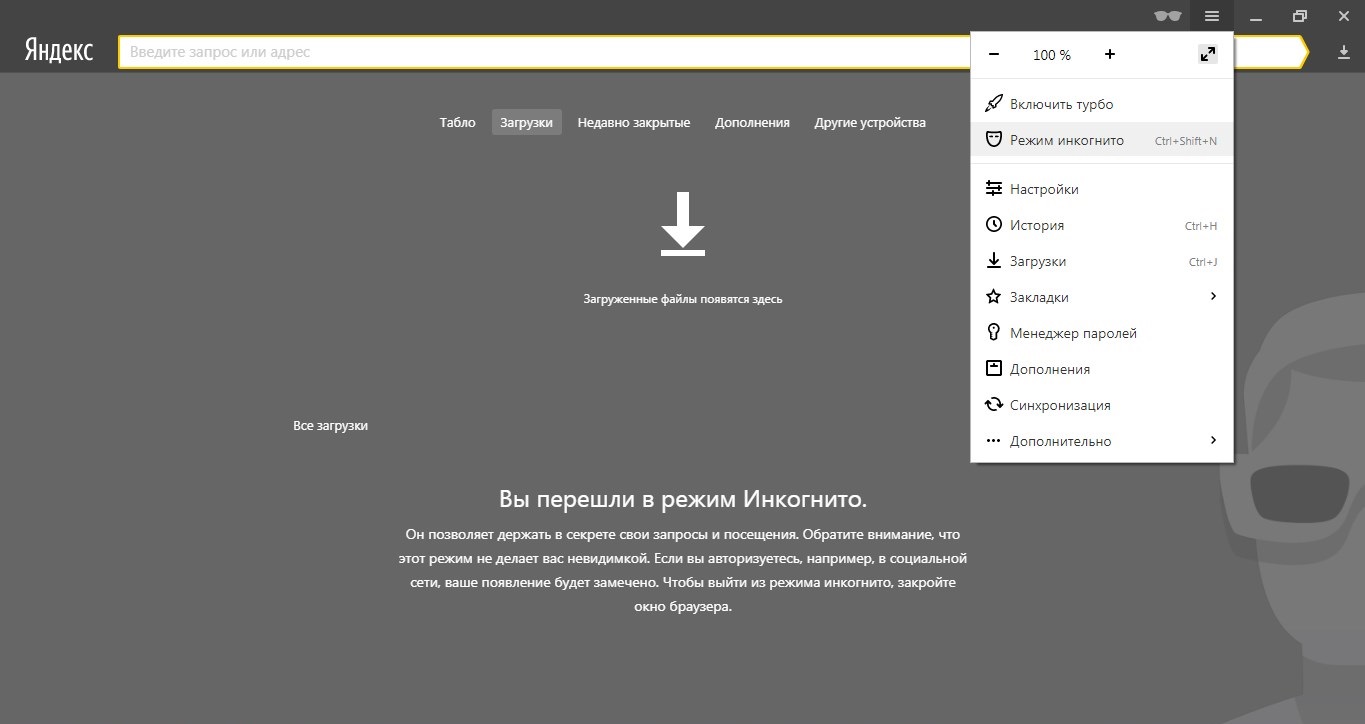
На ПК открыть меню через кнопку с тремя полосками в правой верхней части экрана. Выбрать из списка «Режим инкогнито».
На смартфоне в меню браузера нужно нажать на три точки в правом нижнем углу, а затем выбрать пункт «Инкогнито вкладка».
В Opera
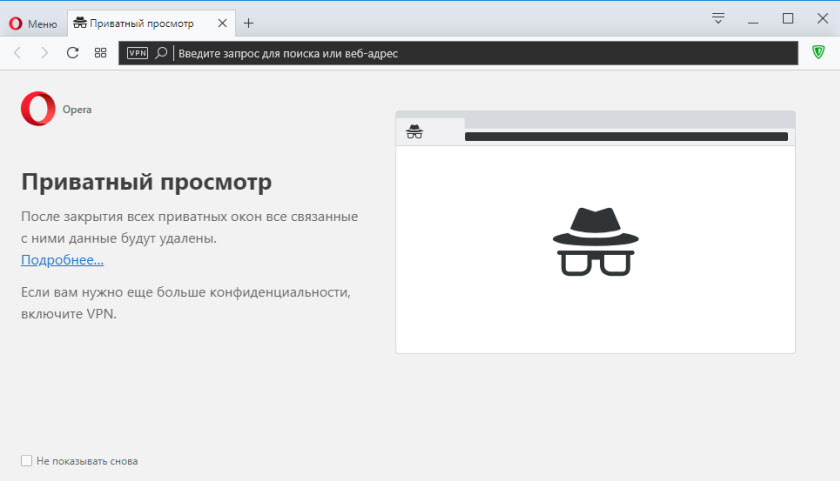
В браузере на ПК нажмите на логотип — красную букву «О» — в левом верхнем углу и выберите «Новое приватное окно». В мобильной версии браузера найти безопасный режим бывает немного сложно, и обычно пользователи путаются. Для его включения требуется нажать на иконку с количеством вкладок внизу экрана, а потом выбрать в появившемся меню вверху правый вариант — «Приватный».
В Safari
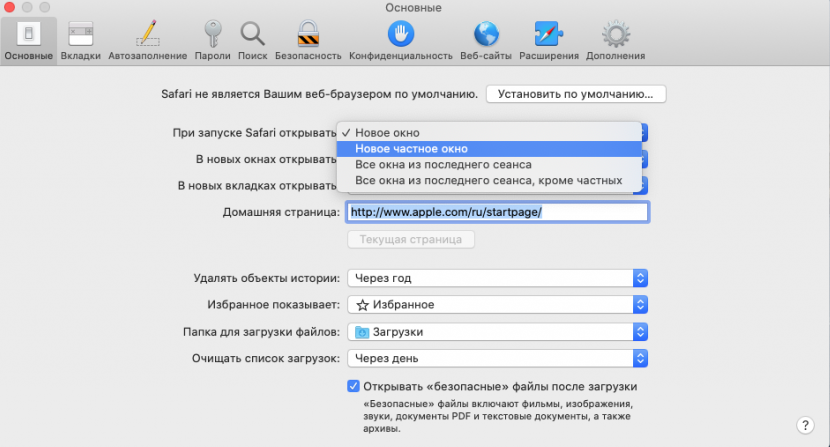
В браузере Safari режим инкогнито называется иначе — частный доступ, а окна браузера в безопасном режиме — частные окна. Чтобы перейти в такой режим через браузер на ПК нужно в приложении Safari выбрать меню настроек, пункт «Основные», а в открывшемся меню в графе "При запуске Safari открывать" выбрать вариант "Новое частное окно". В мобильной версии нужно нажать на кнопку «Вкладки», затем на кнопку с указанием количества вкладок, выбрать опцию «Частный доступ», а затем подтвердить действие на кнопку «Готово».
В Internet Explorer и Microsoft Edge
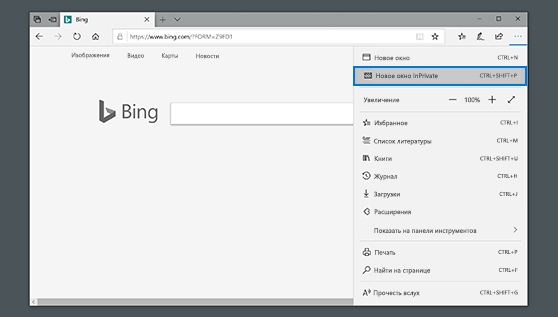
Компания Microsoft прекратила поддержку своего прежнего браузера Internet Explorer с 15 июня 2022 года и рекомендует устанавливать вместо него Microsoft Edge. Режим инкогнито в нем называется InPrivate. Для его активации в браузере на компьюете надо нажать на три точки в правом верхнем углу и выберать строку «Новое окно InPrivate». В мобильной версии режим активируется нажатием на иконку с количеством вкладок внизу экрана и дальнейшим выбором верхнего среднего варианта — InPrivate.
В Google Chrome
В десктопной версии браузера для включения приватного режиме требуется нажать на три точки в правом верхнем углу, а в появившемся меню выбрать «Новое окно в режиме инкогнито». Можно также нажать сочетание горячих клавиш «Ctrl + Shift + N». В мобильной версии все также — нужно нажать на три точки в правом верхнем углу браузера и выбрать из меню вариант «Новая вкладка инкогнито».
Может ли режим инкогнито обеспечить конфиденциальность?
Для тех, кто использует девайс после вас, — да. Но не для сайта, интернет-провайдера и вообще любого, кому могут быть доступны данные о вашем IP-адресе.
Некоторые браузеры, например Chrome и Firefox, предупреждают о том, что режим инкогнито защищает только малую часть информации. Несмотря на это многие пользователи считают, что инкогнито означает полную анонимность.
В 2017 году поисковая компания DuckDuckGo исследовала, как люди воспринимают и используют режим безопасного просмотра. Оказалось, что около 76% опрошенных среди тех, кто включает режим инкогнито, не могут точно описать, какие именно данные он защищает. Внутри этой группы 66% переоценивают степень конфиденциальности, которую обеспечивает инкогнито.

Самые распространенные заблуждения по результатам опросов:
- В режиме инкогнито сайты не могут отслеживать действия пользователей.
- Режим инкогнито не дает сайтам подобрать таргетированную рекламу.
- В режиме инкогнито поисковые системы не могут отслеживать запросы пользователей.
Кроме того, если в режиме безопасного просмотра вы авторизуетесь на часто посещаемом сервисе, например Google или Twitter, ваши действия на этих сайтах перестанут быть анонимными: Google привяжет поисковые запросы к вашему аккаунту, а файлы cookie и временные данные будут связывать ваши профили и учетные записи до тех пор, пока сессия активна.
Даже без авторизации посещаемые вами сайты в режиме инкогнито могут собирать информацию о вас: тип устройства, IP-адрес, браузер. Сайт может определить приблизительное местоположение, объединить приватные сессии, совершенные с одного компьютера, отождествить зарегистрированного пользователя с незарегистрированным.
Провайдеру, владельцу локальной сети или работодателю будет доступна история посещений — по секрету посмотреть видео с котиками на рабочем месте не получится.

Режим инкогнито не защищает от вредоносного ПО, мошенничества, взломов и утечек данных. Причинами утечек могут стать программные ошибки и даже расширения браузеров.
Можно ли вообще быть анонимным в интернете?
Да, это возможно с помощью VPN. Виртуальная частная сеть шифрует ваш IP-адрес, скрывая его от провайдера и других посторонних лиц и сервисов. Таким образом сайты, которые вы посещаете, не знают, кто вы и где находитесь, а злоумышленники не могут расшифровать и получить ваши данные без ключа, который есть только на вашем устройстве и у VPN-провайдера.