Как выйти из аккаунта в Роблокс
Надоело играть на одном аккаунте? Не проблема. Рассказываем, как выйти из аккаунта в Роблокс и зайти в другой. Итак, два способа: на компьютере и на телефоне.
Как выйти из Роблокса на компьютере
Если вы играете через браузер, то вам нужно:
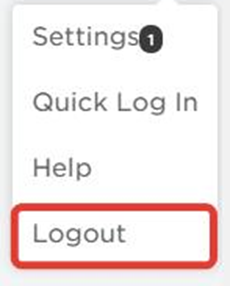
- Кликнуть на шестеренку в правом верхнем углу.
- Откроется список. В нем кликнуть на «Logout».
- После чего начнется выход из учетной записи.
Буквально через пару секунд вам придется заново вводить логин и пароль, чтобы снова оказаться в своем профиле. Рекомендуем выходить из аккаунта в том случае, если вы наверняка знаете логин и пароль. Вход через Google или другие сервисы не всегда работает корректно.
Если вы играли через специальное приложение, то внутри него нужно в правом верхнем углу найти ту же шестеренку и кликнуть на Logout в открывшемся меню. После чего вас «перебросит» на страницу ввода логина и пароля.
Как выйти из Роблокса на телефоне
Здесь всё примерно также, за исключением того, что телефон не всегда сохраняет пароли. Потому что система может тормозить. Итак, алгоритм действий:
- Открываем Роблокс.
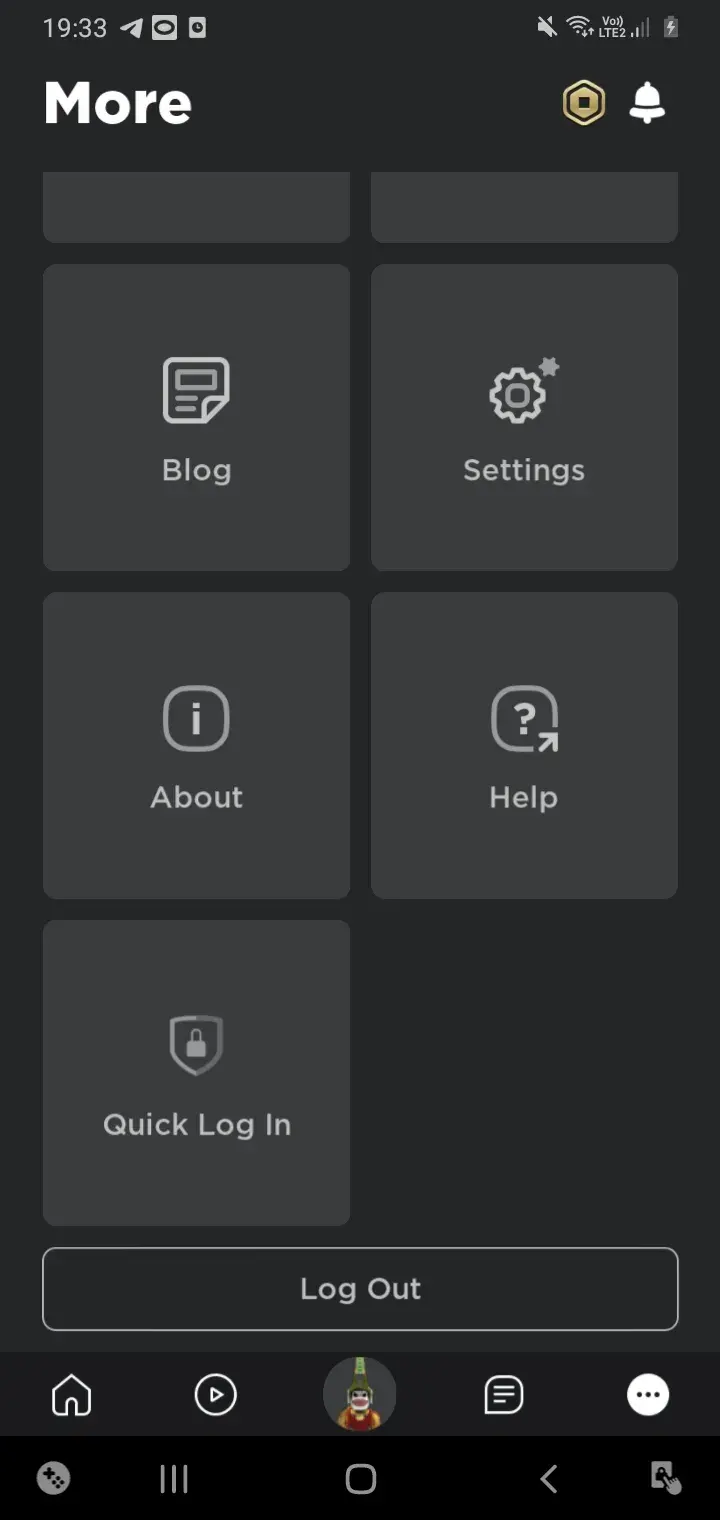
- В нижнем меню выбираем три точки (пункт More).
- Листаем в самый низ и находим надпись: «Logout».
После чего вы сразу же выйдете из аккаунта. Напоминаем, что телефон может не сохранить данные ввода, как это делает тот же Google Chrome или Яндекс.Браузер. Поэтому данные лучше запомнить и дополнительно записать.
 Как выйти из аккаунта в Roblox
Как выйти из аккаунта в Роблокс на телефоне и ПК

Roblox — огромная платформа, созданная в 2006 году. За время своего существования игра значительно изменилась и собрала множество фанатов. Их привлекают интересные плейсы разных жанров, а также возможность создать свою собственную игру и уникальный аватар.
Иногда пользователям требуется выйти из своей учетной записи. Например, чтобы не дать зайти другому человеку или просто перейти на другой профиль. Данный материал поможет выйти из собственного аккаунта в Роблоксе.
Как выйти из аккаунта на телефоне
Как на Android, так и на iOS-устройствах приложение имеет одинаковый интерфейс. Именно в него надо зайти. Справа снизу есть кнопка с тремя точками. Перейдя туда, следует пролистать до самого низа и нажать на кнопку Log Out. Все действия одинаковы на любых мобильных ОС.
Как выйти из учетной записи на компьютере
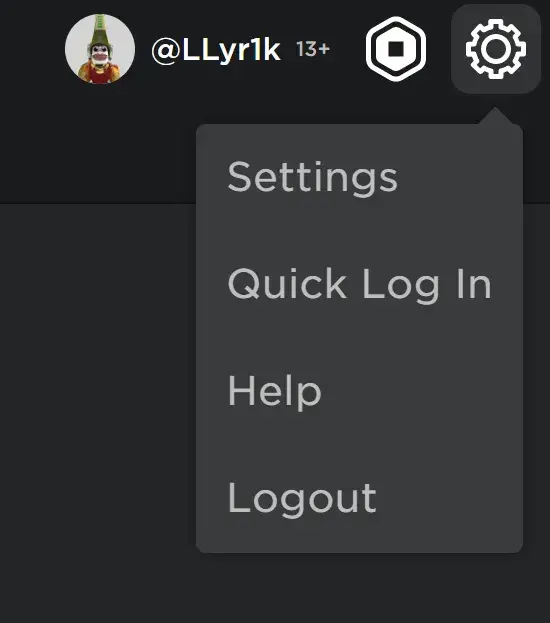
Чтобы покинуть профиль на ПК, нужно зайти на любую страницу Roblox.com. Справа сверху нажать на шестеренку и в выпадающем меню выбрать Logout. В этом же углу появятся кнопки Sing Up и Log In, через которые потом получится войти в учетную запись.
Выход в приложении
В приложении Роблокс для ПК действия довольно похожи:
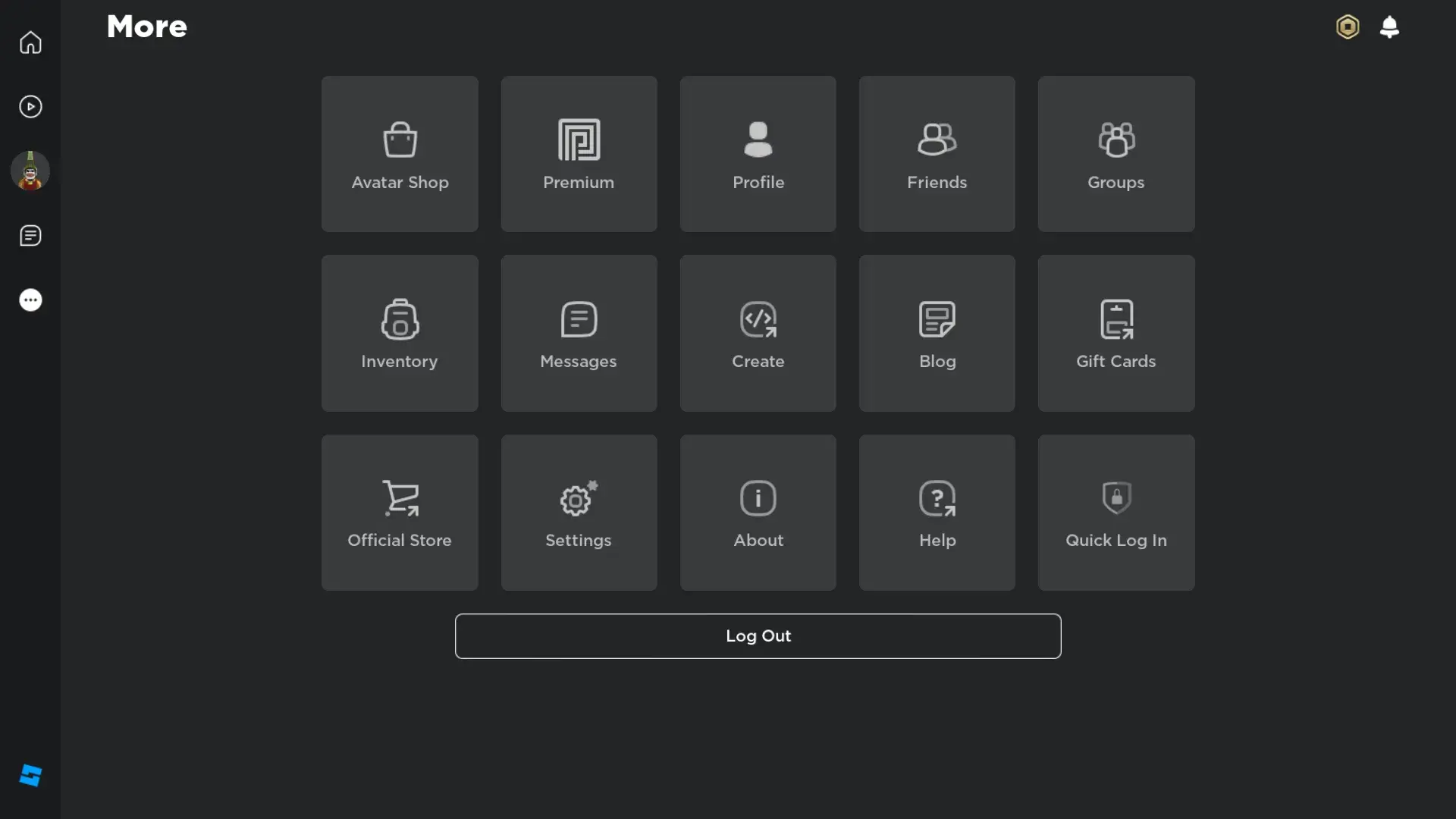
- Надо нажать на три точки слева.
- Откроется страница с большой кнопкой Log Out в самом низу.
- После нажатия произойдет выход из профиля.
Если после прочтения статьи остались вопросы, обязательно задавайте их в комментариях!
Как выйти из своего аккаунта в Роблокс на компьютере
В данной статье мы рассмотрим несколько способов выхода из своей учетной записи в игре Роблокс на компьютере. Каждый из представленных способов прост и понятен даже новичкам.
Способ 1: Использование значка Роблокс в левом верхнем углу экрана
- Найдите и нажмите на значок Роблокс, расположенный в левом верхнем углу экрана. Загрузится основное меню игры.
- В основном меню найдите и нажмите на кнопку «Выйти» или используйте горячую клавишу «L» на клавиатуре.
- Появится всплывающее окно с запросом подтверждения действия. Нажмите кнопку «Выйти», чтобы завершить процесс выхода из аккаунта.
Способ 2: Навигационная панель в нижней части экрана
- В нижней части экрана расположена навигационная панель. Найдите и нажмите на кнопку «Больше».
- В меню выберите пункт «Настройки».
- В разделе настроек найдите кнопку «Выйти» и подтвердите выход из аккаунта во всплывающем окне.
Способ 3: Панель учетных записей в Windows 10
- Если вы играете в Роблокс на компьютере с операционной системой Windows 10, нажмите кнопку «Пуск» в левом нижнем углу экрана.
- Слева от меню «Пуск» найдите и щелкните на значок «Учетные записи» или рисунок вашего профиля.
- В открывшемся меню выберите «Выйти», чтобы завершить процесс выхода из аккаунта.
Способ 4: Выход из учетной записи через веб-браузер
- Если вы играете в Роблокс через веб-браузер, выполните следующие шаги:
- Кликните на значок шестеренки в правом верхнем углу экрана.
- В открывшемся списке выберите пункт «Logout».
- После этого начнется процесс выхода из вашей учетной записи.
Как убрать аккаунт в Роблокс
Если вам необходимо удалить свою учетную запись в Роблокс и запросить удаление своей личной информации, есть несколько шагов, которые вы можете предпринять:
- Свяжитесь с командой поддержки Роблокс с помощью формы поддержки.
- В форме поддержки выберите опцию «Право быть забытым» в разделе «Запросы о конфиденциальности данных».
- Опишите причину запроса удаления аккаунта и отправьте его команде поддержки.
Полезные советы:
- Перед выходом из аккаунта убедитесь, что все данные и прогресс сохранены, так как после выхода вы потеряете доступ к аккаунту.
- Если вы собираетесь зайти в другой аккаунт после выхода, введите данные нового аккаунта при следующем входе в игру.
Выводы:
Выход из аккаунта в Роблокс на компьютере прост и доступен через несколько различных методов. Вы можете использовать значок Роблокс в левом верхнем углу экрана или навигационную панель в нижней части экрана. Также есть возможность выйти из учетной записи на компьютере через панель учетных записей в операционной системе Windows 10. Если вы играете через веб-браузер, вы можете выйти из аккаунта, кликнув на значок шестеренки и выбрав пункт «Logout». Если у вас возникла необходимость удалить свою учетную запись и запросить удаление личной информации, обратитесь в службу поддержки Роблокс с запросом на удаление. Помните, что перед выходом из аккаунта важно сохранить свои данные и прогресс, а при следующем входе введите данные нового аккаунта, если вы планируете зайти под другой учетной записью.
Как выйти из своего аккаунта в Роблоксе
Чтобы выйти из своего аккаунта в Роблоксе, нужно следовать нескольким шагам. Сначала откройте панель навигации, которая находится в нижней части экрана. Затем нажмите на кнопку «Больше», чтобы открыть дополнительные настройки. В списке опций выберите «Настройки» и нажмите на нее. После этого появится окно с различными настройками аккаунта. В этом окне найдите кнопку «Выйти» и нажмите на нее. Возможно, понадобится подтвердить свое желание выйти из аккаунта с помощью специальной кнопки во всплывающем окне. Подтвердите выход из аккаунта и вы будете перенаправлены на страницу входа в Роблокс. Теперь вы успешно вышли из своего аккаунта в Роблоксе и можете использовать другой аккаунт или оставаться вне системы.
Как выйти из аккаунта на компьютере
Чтобы выйти из аккаунта на компьютере, выполните следующие шаги. В начале щелкните на значке «Учетные записи» или на соответствующем рисунке. Затем выберите пункт «Выйти». Если вы хотите выйти из аккаунта в операционной системе Windows 10, нажмите кнопку «Пуск». Далее, слева от открывшегося меню снова кликните на значке «Учетные записи» или рисунке, который отображается рядом с вашим профилем. Затем из списка выберите пункт «Выйти». На этом ваш сеанс работы в текущем аккаунте будет завершен. Теперь вы можете войти в другую учетную запись или оставить компьютер без авторизации. Используя эти простые инструкции, вы сможете выйти из аккаунта на своем компьютере.
Как выйти из аккаунта Роблокс и зайти в другой аккаунт
Если вам нужно зайти в другой аккаунт на Роблокс, то следуйте простым шагам. Если вы играете через браузер, в правом верхнем углу экрана найдите и нажмите на иконку шестеренки. После этого откроется выпадающее меню со списком доступных опций. В этом списке найдите и выберите пункт «Logout» или «Выйти». После нажатия на эту опцию начнется процесс выхода из текущей учетной записи на Роблокс. Когда вы успешно выйдете из аккаунта, вы вернетесь на главную страницу Роблокс. Затем вам нужно будет войти в другой аккаунт. Для этого просто введите данные новой учетной записи, такие как логин и пароль, и нажмите кнопку «Войти». Теперь вы сможете играть в Роблокс от имени другого аккаунта.
Как убрать аккаунт в Роблокс
Чтобы удалить свой аккаунт в Роблокс, ты можешь отправить запрос на удаление личной информации, которую компания собирает и хранит о тебе. Чтобы сделать это, тебе необходимо связаться с ними через форму поддержки и выбрать соответствующую опцию «Право быть забытым» в разделе запросов о конфиденциальности данных. После отправки запроса компания должна обработать его и удалить все твои личные данные из системы. Важно отметить, что после удаления аккаунта ты больше не сможешь восстановить его или получить доступ к ранее созданному контенту. Поэтому перед удалением аккаунта убедись, что ты сохранил всю нужную информацию, а также передумать в будущем восстановить аккаунт будет невозможно.
Если вы хотите выйти из своего аккаунта в Роблокс на компьютере, вам необходимо выполнить несколько действий. Сначала наведите курсор на значок Роблокс в левом верхнем углу экрана, чтобы открыть главное меню. Затем найдите и нажмите на кнопку «Выйти» или просто нажмите клавишу «L» на клавиатуре. Непосредственно после этого появится всплывающее окно с запросом подтверждения вашего действия. Выберите «Выйти» и подтвердите свой выбор. После этого вы будете выведены из своего аккаунта Роблокс на компьютере. Пожалуйста, имейте в виду, что после выхода вам может потребоваться вводить свои данные для входа, если вы захотите снова войти в аккаунт.
Как выйти из аккаунта в Роблокс на телефоне и ПК
 Roblox
Roblox — огромная платформа, созданная в 2006 году. За время своего существования игра значительно изменилась и собрала множество фанатов. Их привлекают интересные плейсы разных жанров, а также возможность создать свою собственную игру и уникальный аватар.
Иногда пользователям требуется выйти из своей учетной записи. Например, чтобы не дать зайти другому человеку или просто перейти на другой профиль. Данный материал поможет выйти из собственного аккаунта в Роблоксе.
Как выйти из аккаунта на телефоне
Как на Android, так и на iOS-устройствах приложение имеет одинаковый интерфейс. Именно в него надо зайти. Справа снизу есть кнопка с тремя точками. Перейдя туда, следует пролистать до самого низа и нажать на кнопку Log Out. Все действия одинаковы на любых мобильных ОС.
Как выйти из учетной записи на компьютере
Чтобы покинуть профиль на ПК, нужно зайти на любую страницу Roblox.com. Справа сверху нажать на шестеренку и в выпадающем меню выбрать Logout. В этом же углу появятся кнопки Sing Up и Log In, через которые потом получится войти в учетную запись.
Выход в приложении
В приложении Роблокс для ПК действия довольно похожи:
- Надо нажать на три точки слева.
- Откроется страница с большой кнопкой Log Out в самом низу.
- После нажатия произойдет выход из профиля.
Если после прочтения статьи остались вопросы, обязательно задавайте их в комментариях!