Как подключить приставку к телевизору vestel
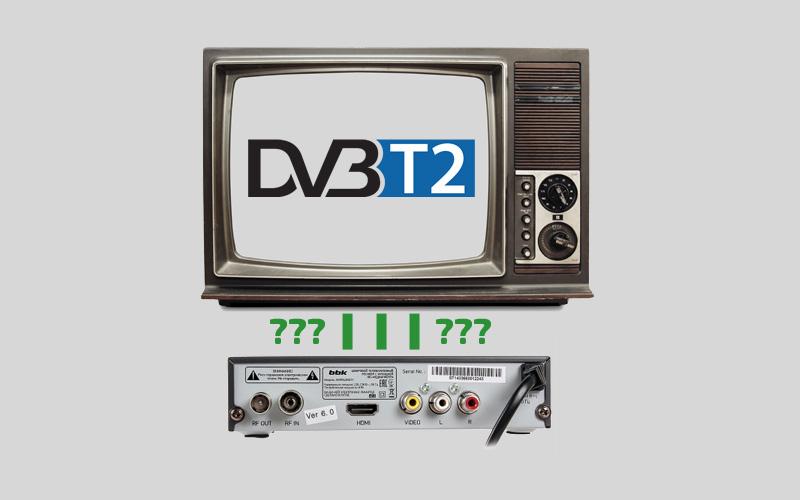 С тех пор как произошел всероссийский переход с аналогового на цифровое вещание, перед владельцами старых телевизоров встала проблема: что делать дальше? Кинескопные «ящики» заведомо не воспринимают «цифру». Требуется подсоединять приставку-ресивер, но методы не всегда очевидны.
Разберемся, как правильно подключить цифровую приставку к старому телевизору и что надо сделать, чтобы избежать подводных камней.
Что нужно для подключения «цифры» на старом телевизоре
Для приема цифрового телевидения требуется следующий комплект аппаратуры:
- Старый телевизор. Чем позже выпущена модель, тем проще ей «подружиться» с внешним тюнером.
- Приставка. Именно она преобразует цифровой сигнал в звук и изображение.
- Обычная антенна , способная принимать передачу ТВ стандарта DVB-T2. (узнайте за 3 минуты, какую лучше выбрать).
- Кабели: антенный (волновым сопротивлением около 75 Ом) и переходник, через который присоединяются старые телевизоры (такие, как «Голдстар», «Витязь», «Рубин» и т. д.) к ресиверу (об этом ниже).
- RF-модулятор. Потребуется там, где применяются не просто кинескопные модели (использование ЭЛТ никак не мешает «цифре»), а старые ламповые советской конструкции, чья схема подключения в принципе не предусматривает работы через «тюльпан» или использования других низкочастотных входов.
Варианты подключения
Через RCA
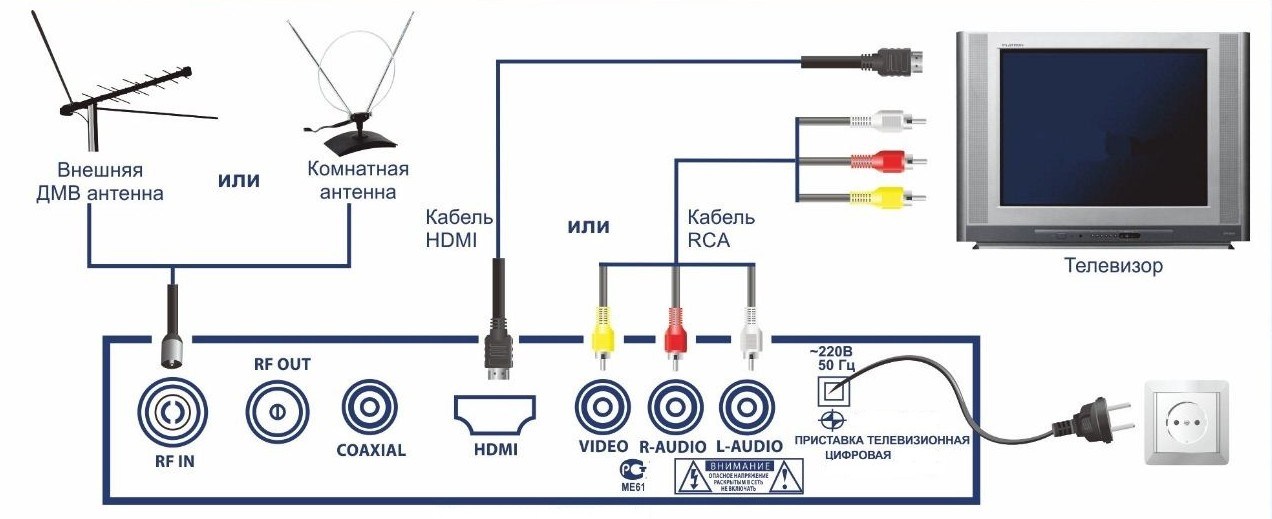
Самый простой вариант, при котором старый телевизор будет показывать цифровые передачи, – это подключить его через «тюльпан», «колокольчик», он же комплект разъемов RCA .
Это самый старый тип из используемых разъемов. Его основа была разработана в 1940-х годах и до сих пор успешно применяется в куче разной аудио- и видеотехники.

Схема подключения через «тюльпан» выглядит следующим образом:
- Выключите телевизор и ресивер из розеток.
- Подключите разъемы кабелей в те гнезда, к которым они подходят. Здесь надо смотреть на маркировку. Обычно цветовые отметки на штекерах «тюльпана» соответствуют тем разъемам, куда они должны подключаться. Но бывают и исключения — разъемов может оказаться всего два, а цвета другие. В этом случае обязательно подключайте желтый (видеосигнал) и белый (звук моно) — красным можно пренебречь.
- Подсоедините антенный кабель к приставке. Именно он служит источником сигнала.
- Включите телевизор, зайдите в меню и выберите режим AV. Конкретный способ зависит от модели телеприемника (установка настроек на аппарате «Орион» сильно отличается от используемых для «Горизонта» с ЭЛТ еще советского выпуска).
- Настройте каналы на цифровой приставке. Тут важно, чтобы шнур был не слишком длинным, а антенна – правильно сориентированной.
- Сохраните настроенные каналы в памяти приставки.
Через SCART
Другой вариант подключения – если на приставке и телевизоре есть разъем SCART . Этот интерфейс долгое время был основным европейским.
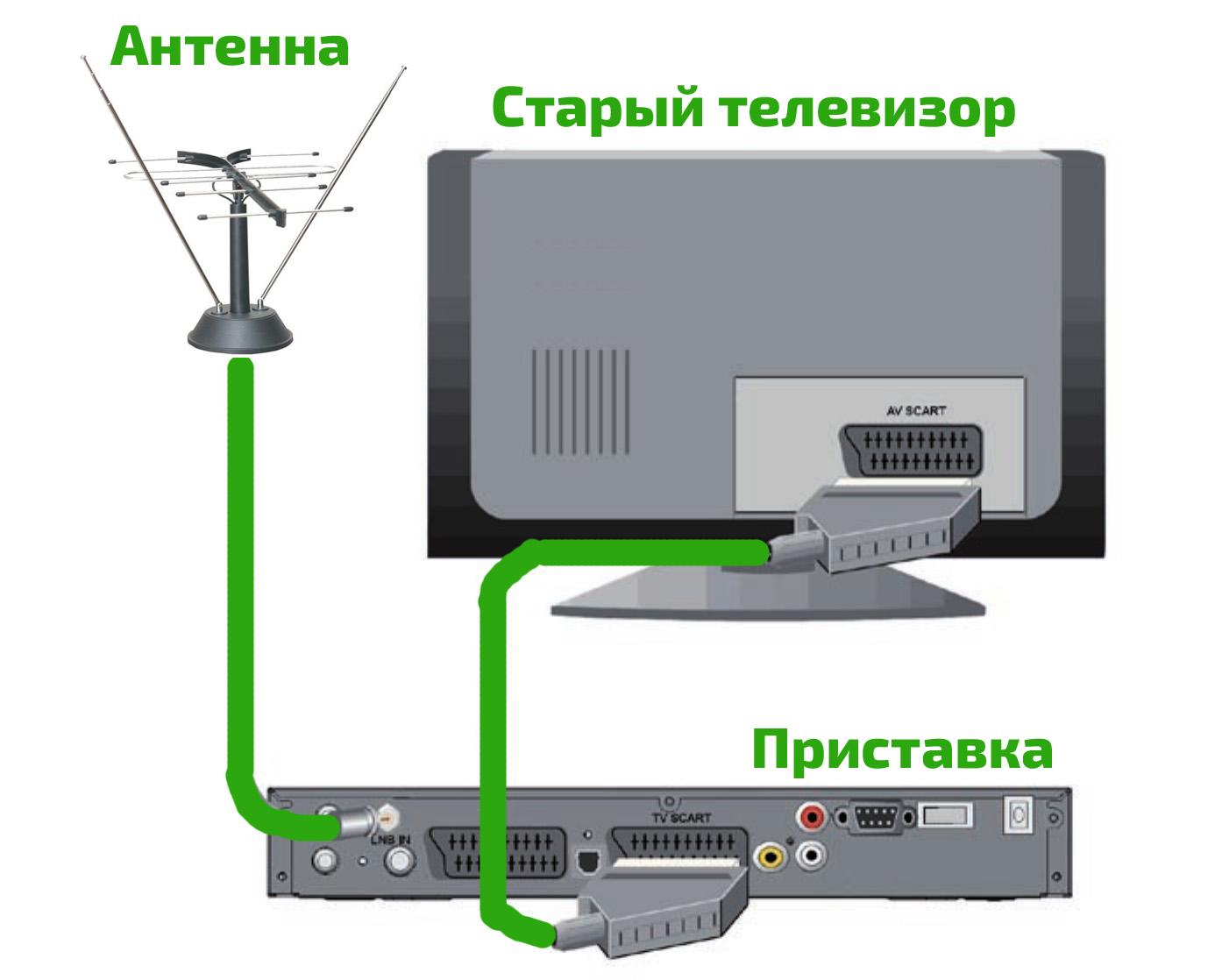
Если старый телевизор был изначально создан для приема низкочастотного сигнала через «Евро-AV» (как часто называется разъем SCART), то подключение выглядит следующим образом:
- Подготовьте аппаратуру: выставьте антенну максимально высоко, насколько это возможно, и сориентируйте ее в направлении ближайшего ретранслятора.
- Отключите питание. Лишний раз напомним, что все манипуляции с подключением нужно проводить на обесточенной аппаратуре.
- Соедините приставку и телевизор с помощью кабеля SCART.
- Включите питание.
- Переведите телевизор в AV-режим.
- Настройте приставку на прием телесигнала.
Через антенный разъем
Может оказаться, что на телевизоре просто нет разъема под AV-сигнал. Такое обычно случается, если используются старые советские приемники («Березка», «Горизонт», «Рекорд» и т. д.). В этом случае необходимо использовать антенный вход телевизора.
Возникает дополнительная проблема: большая часть моделей цифровых тюнеров не поддерживают выдачу высокочастотного сигнала на телевизор. Некоторые имеют антенный выход, но он обычно предназначен для подключения следующей приставки, и лишь некоторые модели могут транслировать декодированный ВЧ-сигнал. Выход здесь один – использование внешнего ВЧ-модулятора.
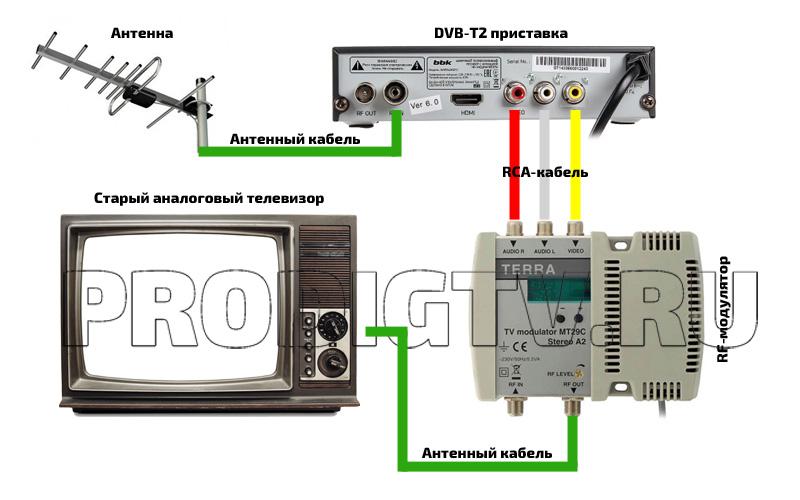
Подключение проводиться по следующей схеме:
- подключите антенну к приставке;
- соедините ее с помощью кабеля-переходника с RF-модулятором;
- последний подсоедините к антенному входу ТВ-приемника.
На телевизор будет приходить аналоговый высокочастотный сигнал с цифровыми каналами. Настраивать устройство на прием надо так же, как это делалось раньше с аналоговыми эфирными телепрограммами.
Если на приставке нет подходящего выхода
Возможна ситуация, когда разъемы на цифровом тюнере и телевизоре для приема-передачи AV есть, но между собой они никак не стыкуются. Что делать в этом случае?
- менять ТВ-приемник или приставку;
- использовать переходники.
Вот лишь некоторые сценарии использования таких адаптеров:
- Если новая приставка поддерживает только выход стандарта HDMI, используйте конвертер на RCA. Неизбежна некоторая потеря качества (например, каналы высокой четкости показываться не будут), однако сигнал корректно разложится по трем старым направлениям на видеоряд и звук для правого и левого динамика. Цена вопроса порядка 500 рублей.

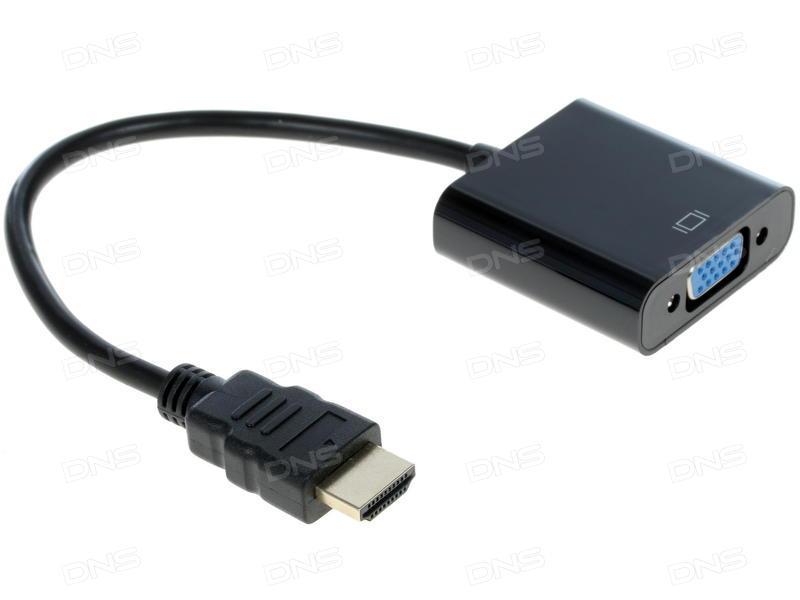
- Если используется плазменный или жидкокристаллический телевизор («Сони», «Онида» и другие, выпущенные в конце 90-х – начале нулевых годов), там может быть установлен старый видеоразъем VGA . Для таких случаев существуют и активно продаются переходники HDMI-VGA. Однако при их использовании нужно помнить: для передачи на телевизор звука дополнительно нужен отдельный провод (обычно это 3,5 мм Jack).
- Возможны проблемы и с совместимостью SCART и S-Video. В этом случае тоже используется адаптер. Большинство моделей заодно поддерживают и выход на тройной тюльпан RCA.
Вместо заключения
Несмотря на то, что старые телевизоры не имеют внутреннего цифрового тюнера, их по-прежнему можно использовать, если подсоединить приставку-ресивер. Вариантов подключения много, равно как и адаптеров на все типы интерфейса, поэтому подобрать тот, который нужен в конкретном случае, можно легко.
Переход на «цифру» для многих телезрителей обозначает необходимость приобретения дополнительного оборудования. Современные модели телевизоров оснащены встроенным модулем DVB-T2, но устаревшие устройства смогут принимать цифровой сигнал исключительно при наличии специального тюнера.
Конечно, приобретение нового телевизора – продуктивное, но весьма дорогостоящее решение проблемы. Если бюджет ограничен, можно купить цифровой тюнер. DVB-T2 приставки стоят относительно недорого. Бюджетная модель обойдется пользователю в 700-800 рублей. Более дорогие устройства обладают обширным перечнем функциональных возможностей.
Подключение приставки к старому телевизору
Появление широкополосного телевидения стало катализатором дифференцированной передачи звука и изображения. Для подключения цифровой приставки к старым телевизорам преимущественно используется интерфейс AV. Расшифровка аббревиатуры весьма проста – audio/video. Особенность разъема заключается в обеспечении передачи сигнала на антенный вход. Это означает, что для настройки цифрового телевидения на старом телевизоре потребуется приставка, которая подключена с помощью специального кабеля. Затем осуществляется подсоединение кабеля к разъему антенны.
Есть определенные недостатки этого способа, которые нельзя умалчивать. Например, с помощью AV-шнура цифровую приставку к старому телевизору подключить можно, но качество изображения будет неудовлетворительным – где-то на уровне аналогового ТВ. Низкое качество трансляции обуславливается ограниченным разрешением экрана.
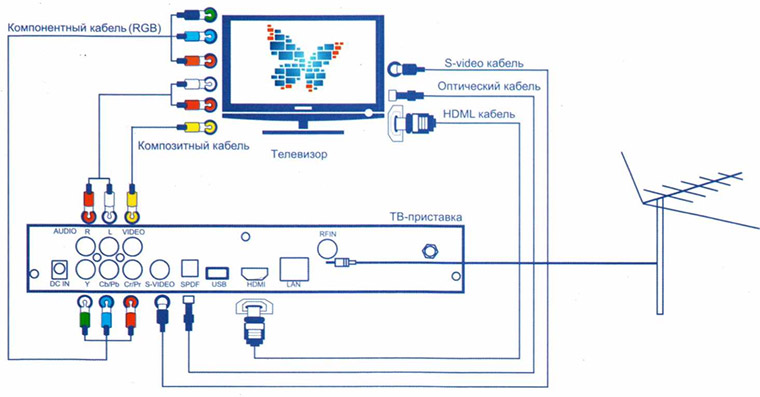
К старым телевизорам цифровые приставки подключаются через «тюльпаны». Интерфейс представлен в виде кабеля с тремя штекерами, один из которых передает звук, а два других изображение. Некоторые пользователи предпочитают покупать переходники на разъем RCA, чтобы подсоединять оборудование с помощью шнура HDMI.
Антенный кабель
На старых телевизорах выбирать интерфейсы зачастую не приходится, поскольку они оборудованы ограниченном количеством разъемов. Довольно часто пользователи подключают цифровые тюнеры именно через антенный вход. Этот разъем преимущественно маркируется следующим образом – «RF-OUT».
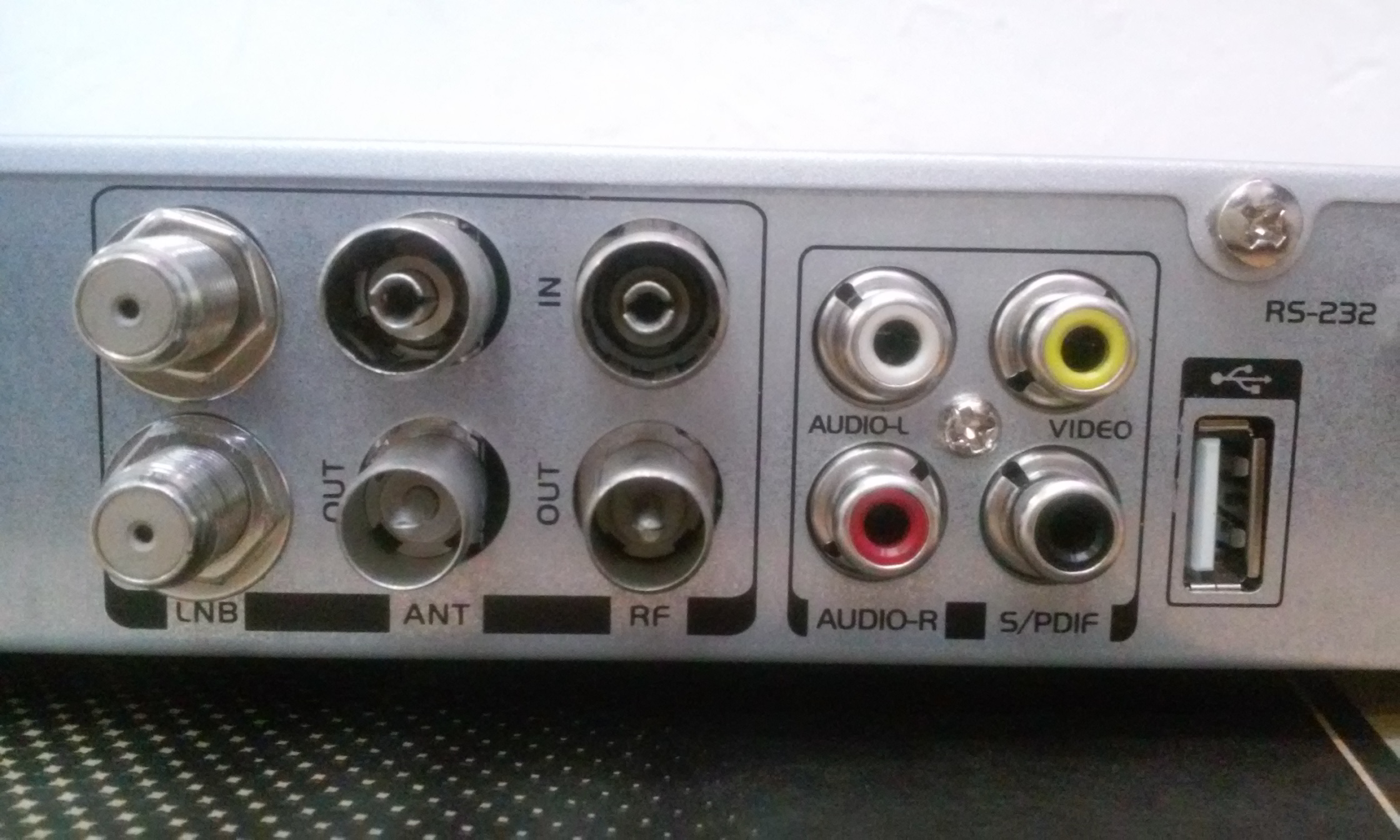
Для этого потребуется специальный кабель. Главный недостаток подобной схемы подключения заключается в том, что существенно снижается качество трансляции. Однако вместе с этим стоит учитывать, что пользователи изначально не выдвигают серьезных требований к устаревшей технике.
К советским телевизорам
Разумеется, что произведенная в СССР техника не поддерживает стандарты цифрового телевещания. Поэтому с подключением DVB-T2 приемника к старому телевизору могут возникнуть проблемы. Не спешите отправляться в супермаркет электроники для приобретения нового ТВ. Настройка соединения осуществляется следующим образом:
- Аккуратно снимите изоляцию с кабеля. Необходимо удалить слой толщиной в 1,5 сантиметра.
- Отстегните экранирующую оплетку.
- С центрального шнура необходимо срезать защитную оболочку толщиной в 1 сантиметр.
- Вкрутите вход, поворачивая разъем вправо.
- Эти действия приведут к тому, что будет виден оголенный провод, толщина которого составляет 2 миллиметра.
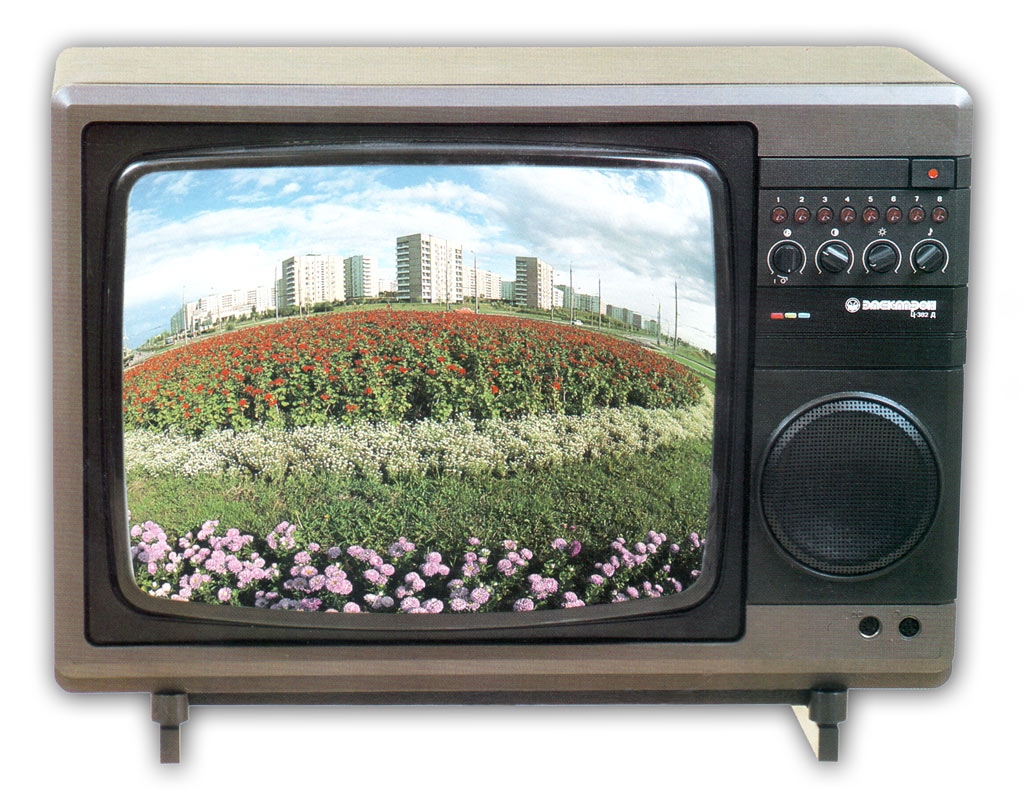
Обработанный, в соответствии с вышеуказанными рекомендациями, коаксиальный кабель необходимо подсоединить к тюнеру и телевизору. Описанный способ в особенности актуален, если речь идет об очень старом ТВ: «Рубин» или ламповая модель «Горизонт». Подключение цифровой приставки к старому телевизору можно выполнить самостоятельно без помощи специалистов. Главное – придерживайтесь экспертных рекомендаций.
Настройка каналов
Сразу после завершения подключения приставки для цифрового телевидения, нужно преступить к настройке оборудования. Количество каналов напрямую зависит от типа телевещания: эфирное, кабельное, спутниковое. На сегодняшний день успешно работает 2 мультиплекса. Это означает, что каждый абонент сможет настроить около 20 каналов, включая региональные программы.
На территории России работает огромное количество различных провайдеров цифрового ТВ, которые предоставляют возможность настроить просмотр дополнительных каналов. Размер ежемесячной абонентской платы во многом зависит от того, какой тарифный план выберет пользователь.
Процесс настройки цифровых каналов на старом телевизоре также изменяется в зависимости от типа подключения. Например, компания Ростелеком своим клиентам выдает специальную карту, которая затем вставляется в модуль. Это устройство обеспечивает расшифровку закодированных сигналов.
Чтобы перейти к настройке каналов, возьмите пульт дистанционного управления и нажмите на кнопку выбора источника сигнала, преимущественно она маркируется так – «Input», «AV/TV», «Source». На экране появится список источников, выберите необходимый вам.
Чтобы запустить поиск цифровых каналов на старых телевизорах, нажмите на кнопку «Автопоиск». Подождите пару минут пока завершится процесс поиска доступных телеканалов. Сохраните каналы. При необходимости можно их отсортировать, поменяв расположение телеканалов.
Как подключить два и более телевизоров к приставке
С помощью антенного разъема можно подключить к одной цифровой приставке несколько телевизоров. Чтобы правильно сформировать схему подключения техники, нужно купить специальное устройство, которое называется сплиттером. Недостаток предложенного способа заключается только в том, что абсолютно все ТВ будут работать синхронно. Они транслируют один и тот же канал, поскольку используется только один ресивер.
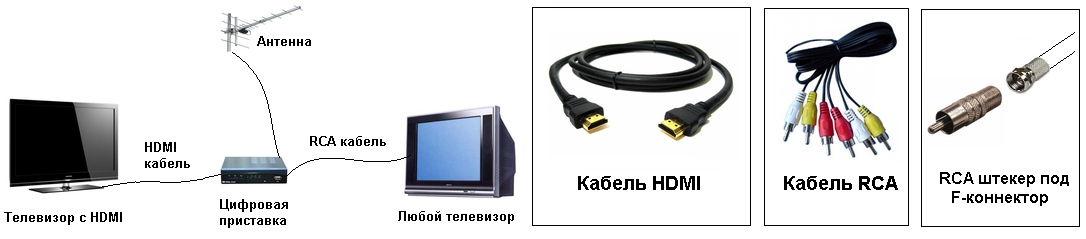
Есть альтернативные методы подсоединения двух ТВ к одной приставке. Суть заключается в использовании не задействованных интерфейсов. Например, можно использовать через «тюльпаны» один телевизор, а второй с помощью интерфейса HDMI. Если абсолютно все входы заняты, тогда можно приобрести высокочастотный модулятор.
RF-модулятор – компактное устройство, которое обеспечивает для каждого телевизора отдельное декодирование сигнала. Использование этого адаптера имеет только один внушительный недостаток – высокая стоимость. Цена модулятора может значительно превосходить стоимость самой приставки.
Решение основных затруднений
Практика показывает, что практически все пользователи сталкиваются с одной распространенной проблемой – приставка подключена, но старый телевизор не распознает ресивер. Что делать в таких ситуациях? Необходимо провести диагностику:
- Проверьте исправность ресивера. Диагностика работоспособности устройства проводится путем подключения приставки к другому телевизору. Если проблема не исчезла, обратитесь к специалистам.
- Удостоверьтесь в том, что все кабели вставлены в соответствующие разъемы. Проверьте шнуры на предмет механических повреждений. Перегибы, потертости и сдавленные участки – основные признаки неисправности кабеля.
- В главном меню телевизора правильно выберите источник сигнала. В некоторых ситуациях после определенного отрезка времени пропадает доступ к определенным телеканалам. Из-за этого возникают помехи в ходе трансляции каналов.

Главная причина проблем с эксплуатацией тюнера – сбой настроек оборудования. Сразу после установки цифровой приставки, эксперты рекомендуют обновить программное обеспечение. Некоторые пользователи сталкиваются с проблемами в процессе поиска каналов. Сначала воспользуйтесь автоматическим поиском. Если это не даст результата, то можно попробовать ручной поиск.
В процессе ручного поиска нужно указывать частоты каналов. Поэтому данная процедура может отнять довольно много времени.
Если автоматический и ручной поиск результата не дал, не исключено, что сейчас проводятся технические работы. Теперь вы знаете, как подключить цифровую приставку к старому телевизору.
С тех пор как произошел всероссийский переход с аналогового на цифровое вещание, перед владельцами старых телевизоров встала проблема: что делать дальше? Кинескопные «ящики» заведомо не воспринимают «цифру». Требуется подсоединять приставку-ресивер, но методы не всегда очевидны.
Разберемся, как правильно подключить цифровую приставку к старому телевизору и что надо сделать, чтобы избежать подводных камней.
Что нужно для подключения «цифры» на старом телевизоре
Для приема цифрового телевидения требуется следующий комплект аппаратуры:
- Старый телевизор. Чем позже выпущена модель, тем проще ей «подружиться» с внешним тюнером.
- Приставка. Именно она преобразует цифровой сигнал в звук и изображение.
- Обычная антенна , способная принимать передачу ТВ стандарта DVB-T2. (узнайте за 3 минуты, какую лучше выбрать).
- Кабели: антенный (волновым сопротивлением около 75 Ом) и переходник, через который присоединяются старые телевизоры (такие, как «Голдстар», «Витязь», «Рубин» и т. д.) к ресиверу (об этом ниже).
- RF-модулятор. Потребуется там, где применяются не просто кинескопные модели (использование ЭЛТ никак не мешает «цифре»), а старые ламповые советской конструкции, чья схема подключения в принципе не предусматривает работы через «тюльпан» или использования других низкочастотных входов.
Варианты подключения
Через RCA
Самый простой вариант, при котором старый телевизор будет показывать цифровые передачи, – это подключить его через «тюльпан», «колокольчик», он же комплект разъемов RCA .
Это самый старый тип из используемых разъемов. Его основа была разработана в 1940-х годах и до сих пор успешно применяется в куче разной аудио- и видеотехники.
Схема подключения через «тюльпан» выглядит следующим образом:
- Выключите телевизор и ресивер из розеток.
- Подключите разъемы кабелей в те гнезда, к которым они подходят. Здесь надо смотреть на маркировку. Обычно цветовые отметки на штекерах «тюльпана» соответствуют тем разъемам, куда они должны подключаться. Но бывают и исключения — разъемов может оказаться всего два, а цвета другие. В этом случае обязательно подключайте желтый (видеосигнал) и белый (звук моно) — красным можно пренебречь.
- Подсоедините антенный кабель к приставке. Именно он служит источником сигнала.
- Включите телевизор, зайдите в меню и выберите режим AV. Конкретный способ зависит от модели телеприемника (установка настроек на аппарате «Орион» сильно отличается от используемых для «Горизонта» с ЭЛТ еще советского выпуска).
- Настройте каналы на цифровой приставке. Тут важно, чтобы шнур был не слишком длинным, а антенна – правильно сориентированной.
- Сохраните настроенные каналы в памяти приставки.
Через SCART
Другой вариант подключения – если на приставке и телевизоре есть разъем SCART . Этот интерфейс долгое время был основным европейским.
Если старый телевизор был изначально создан для приема низкочастотного сигнала через «Евро-AV» (как часто называется разъем SCART), то подключение выглядит следующим образом:
- Подготовьте аппаратуру: выставьте антенну максимально высоко, насколько это возможно, и сориентируйте ее в направлении ближайшего ретранслятора.
- Отключите питание. Лишний раз напомним, что все манипуляции с подключением нужно проводить на обесточенной аппаратуре.
- Соедините приставку и телевизор с помощью кабеля SCART.
- Включите питание.
- Переведите телевизор в AV-режим.
- Настройте приставку на прием телесигнала.
Через антенный разъем
Может оказаться, что на телевизоре просто нет разъема под AV-сигнал. Такое обычно случается, если используются старые советские приемники («Березка», «Горизонт», «Рекорд» и т. д.). В этом случае необходимо использовать антенный вход телевизора.
Возникает дополнительная проблема: большая часть моделей цифровых тюнеров не поддерживают выдачу высокочастотного сигнала на телевизор. Некоторые имеют антенный выход, но он обычно предназначен для подключения следующей приставки, и лишь некоторые модели могут транслировать декодированный ВЧ-сигнал. Выход здесь один – использование внешнего ВЧ-модулятора.
Подключение проводиться по следующей схеме:
- подключите антенну к приставке;
- соедините ее с помощью кабеля-переходника с RF-модулятором;
- последний подсоедините к антенному входу ТВ-приемника.
На телевизор будет приходить аналоговый высокочастотный сигнал с цифровыми каналами. Настраивать устройство на прием надо так же, как это делалось раньше с аналоговыми эфирными телепрограммами.
Если на приставке нет подходящего выхода
Возможна ситуация, когда разъемы на цифровом тюнере и телевизоре для приема-передачи AV есть, но между собой они никак не стыкуются. Что делать в этом случае?
- менять ТВ-приемник или приставку;
- использовать переходники.
Вот лишь некоторые сценарии использования таких адаптеров:
- Если новая приставка поддерживает только выход стандарта HDMI, используйте конвертер на RCA. Неизбежна некоторая потеря качества (например, каналы высокой четкости показываться не будут), однако сигнал корректно разложится по трем старым направлениям на видеоряд и звук для правого и левого динамика. Цена вопроса порядка 500 рублей.
- Если используется плазменный или жидкокристаллический телевизор («Сони», «Онида» и другие, выпущенные в конце 90-х – начале нулевых годов), там может быть установлен старый видеоразъем VGA . Для таких случаев существуют и активно продаются переходники HDMI-VGA. Однако при их использовании нужно помнить: для передачи на телевизор звука дополнительно нужен отдельный провод (обычно это 3,5 мм Jack).
- Возможны проблемы и с совместимостью SCART и S-Video. В этом случае тоже используется адаптер. Большинство моделей заодно поддерживают и выход на тройной тюльпан RCA.
Вместо заключения
Несмотря на то, что старые телевизоры не имеют внутреннего цифрового тюнера, их по-прежнему можно использовать, если подсоединить приставку-ресивер. Вариантов подключения много, равно как и адаптеров на все типы интерфейса, поэтому подобрать тот, который нужен в конкретном случае, можно легко.
Как подключить тв приставку к телевизору vestel
Государственная программа поэтапного перехода на цифровой стандарт телевещания DVB T2 приближается к финальной стадии – постепенному сокращению числа аналоговых ретрансляторов. Это говорит о том, что пришло время приобщаться к новым технологиям и переходить на «цифру». Мы расскажем об оборудовании, необходимом для приема сигнала телевидения в новом формате, а также о том, как правильно подключить цифровую приставку (ресивер) к телевизору или монитору.
Необходимое оборудование
Для просмотра цифрового вещания, в отличие от аналогового, понадобится ресивер, осуществляющий декодирование сигнала. Многие современные модели телевизоров (Филипс, Самсунг, Сони, Тошиба, LG, Panasonic и т.д.) оборудованы таким блоком. Чтобы убедиться в этом, следует обратиться к руководству пользователя, эта краткая инструкция прилагается к каждому изделию. Заодно проверьте, поддерживает ли встроенный тюнер формат DVB-T2, если нет — потребуется приобрести ресивер.

В зависимости от набора функциональных возможностей, стоимость такого устройства может варьироваться в пределах 800 – 3000 рублей. Заметим, что многие провайдеры цифрового кабельного телевидения предоставляют подписчикам ресиверы в аренду.
Помимо этого, нам потребуется получить цифровой сигнал. В городах и крупных населенных пунктах с этим проблем не возникнет, достаточно обратиться к местным провайдерам. Жителям сельской местности понадобиться установить антенну дециметрового диапазона или спутниковую тарелку. Последнее предпочтительней, поскольку не факт, ваш дом находится в зоне покрытия ближайшего цифрового ретранслятора. Помимо этого вариант со спутниковой тарелкой дает более широкий выбор телевизионных каналов.
Стандартная комплектация цифровой приставки
Рассмотрим, что входит в стандартный набор к ресиверу, эта информация может быть полезной при его подключении к телевизионному приемнику.

Стандартная комплектация цифровой приставки
Перечислим, что изображено на рисунке:
- А – руководство пользователя, рекомендуем тщательно ознакомиться с этой инструкцией, чтобы получить полное представление обо всех функциональных возможностях устройства и его подключении к ТВ и антенне.
- В – кабель «Тюльпан» (RCA) с характерными разъемами, позволяет подключить приставку практически ко всем современным моделям телевизионных приемников.
- С – устройство для дешифровки и преобразования цифрового сигнала в аналоговый (ресивер).
- D – упаковочная коробка.
- Е – пульт для дистанционного управления устройством.
- F – элементы питания к пульту ДУ.
- G – сетевой адаптер, для подключения устройства к бытовой электросети.
- H – талон на гарантийное обслуживание.
Базовая комплектация может незначительно отличаться от той, что показана на фото (например, «Тюльпан» заменен HDMI кабелем).
Разъемы и их назначение
На задней панели устройства имеются различные разъемы, кратко расскажем, для чего они предназначены.

Рис 3. Разъемы ресивера SDT-96 из модельного ряда SUPRA
Пояснение к рисунку:
- Антенный выход.
- Разъем для подключения спутниковой тарелки, дециметровой антенны или кабеля местного провайдера.
- Гнездо для HDMI кабеля, позволяет подключать монитор или телевизор, оснащенный таким входом (цифровой выход, может передавать звук и изображение).
- Гнезда под кабель «Тюльпан» (передает аналоговый видеосигнал, а также стереозвук).
Некоторые устройства могут быть дополнительно оснащены разъемом «SCART», к нему подключается телевизор, видеомагнитофон или DVD-проигрыватель с функцией видеозаписи.

Ресивер с разъемом «SCART»
Помимо этого могут встретиться аппараты, где вместо гнезда HDMI установлены выходы D-SUB (рис. 5) или DVI.

Рис 5. Цифровая приставка со стандартным VGA (D-SUB) выходом
Обратим внимание, что такие интерфейсы не передают звук, поэтому потребуется дополнительное соединение с помощью «тюльпанов» для его передачи.
Процесс подключения цифровой приставки к новому телевизору пошагово
Важно! Все манипуляции необходимо делать с выключенной техникой. Если подключать работающее оборудование, есть большая вероятность выхода его из строя.
Распишем порядок наших действий:
- Необходимо выбрать интерфейс подключения приставки к ТВ. Он может быть аналоговым (тюльпаны, D-SUB, SCART) или цифровым (HDMI, DVI). Выбор делается в зависимости от конкретной модели телевизора. Несмотря на то, что многие телевизионные приемники класса FULL HD имеют аналоговый вход, лучше подавать на них «цифру», поскольку двойное преобразование сигнала отрицательно отразится на качестве «картинки».
Данный интерфейс позволяет передавать видеосигнал и звук, поэтому подключение можно выполнить одним кабелем.
Если телевизор не имеет цифрового входа, он подключается любым аналоговым интерфейсом, проще всего это сделать с помощью тюльпанов. В том случае, когда на устройстве имеется только громоздкий разъем SCART, то можно приобрести для него переходник на тюльпан. Таким способом можно подключить практически любые модели, кроме совсем древних.
- Проверяем наличие необходимого для подключения кабеля, он может идти в комплекте к ресиверу или телевизионному приемнику. Если обнаружить таковой не удалось, потребуется его приобрести.
- Удаляем с приставки защитную пленку (если она имеется), устанавливаем ее на выбранное место и подключаем к телевизору. Кабели сделаны таким образом, что вставить их в непредназначенный для этого разъем физически невозможно. Исключение – тюльпаны, их можно перепутать местами. Но, чтобы предотвратить это, производители делают гнезда под них соответствующего цвета.
Как видите, цвета разъемов совпадают с расцветкой гнезд (4 на рис.3).
- Подключаем питание к приставке. Если сетевой адаптер встроенный, просто всовываем штекер в розетку, выносной блок питания предварительно подсоединяем к соответствующему гнезду ресивера.
- Подключаем к антенному входу (2 рис. 3) кабель провайдера, дециметровую антенну или спутниковую тарелку.
- Вставляем батарейки в пульт, включаем приставку и телевизор.
На этом процедура подключения закончена, и можно приступать к настройке каналов. Если у вашего телевизора нет перечисленных выше интерфейсов, не расстраивайтесь, мы расскажем, как выйти из создавшегося положения.
Подключение к старому телевизору
Преобразователь сигнала может работать даже со старыми моделями телевизионных приемников при подключении их к антенному выходу (1 на рис. 3). Для этого понадобится кусок антенного провода соответствующей длины и два антенных штекера. Чтобы не утруждать себя пайкой, можно взять специальные F-разъемы, процедура их монтажа на кабель продемонстрирована на рисунке 8.

Установка на кабель F-разьема
Порядок действий:
- Снимаем изоляцию с антенного кабеля, аккуратно, чтобы не повредить оплетку (достаточно очистить 15 мм).
- Загибаем оплетку, как показано на картинке.
- Аккуратно снимаем изоляцию с центральной жилы.
- Необходимо оголить 10 мм центрального провода.
- Накручиваем разъем по часовой стрелке.
- Делаем это до тех пор, пока центральная жила не будет выступать на 2 мм от разъема.
Изготовленным кабелем подключаем антенный вход телевизора к соответствующему выходу приставки. Таким способом можно подключить любой телевизор, будь-то Горизонт 101 или легендарный КВН.
Как подключить 2 телевизора к цифровой приставке
Два телевизионных приемника можно подключить через антенный выход, для этого необходим специальный переходник с одного на два кабеля (сплиттер).

Поскольку приставка предназначена только для одного устройства, то два телевизора будут работать синхронно, то есть показывать один и тот же канал.
Настройка
Приставка настраивается таким же образом как телевизор, а именно:
- Вызывается меню при помощи одноименной кнопки на пульте.
- Выбираем соответствующую команду, запускающую сканирование каналов.
- Когда сканирование закончено, сохраняем список обнаруженных каналов, при желании их можно сгруппировать определенным образом, дать название и т.д.
Подробную инструкцию и описание функциональных возможностей можно найти в руководстве пользователя. В большинстве случаев интерфейс меню интуитивен, поэтому настроить ресивер также просто, как и подключить цифровую приставку к телевизору.
Как подключить приставку цифрового телевидения к телевизору
В связи с переходом на цифровое телевидение в 2019 году аналоговое вещание будет полностью отключено. Всем владельцам старых телевизоров потребуется купить DVB-T2 приставку для приема цифровых каналов, если в их технике не предусмотрен встроенный тюнер.

Что такое цифровое эфирное вещание в формате DVB T2
Цифровое вещание — новый способ передачи звука и видеосигнала путем кодирования этих данных в формате MPEG.
Даже бюджетные современные телевизоры обычно имеют встроенный цифровой тюнер, а на более дорогих телеприемниках добавляются тюнеры для кабельного и спутникового вещания.
На старых телевизорах встроенный тюнер отсутствует, и если пользователь желает смотреть цифровые каналы, решением проблемы станет покупка ресивера.
Стандарты цифрового телевидения

В России действует европейский стандарт частот DVB, имеющий несколько видов:
- DVB-C и DVB-C2 — кабельное телевещание;
- DVB-S и DVB-S2 — спутниковое телевещание;
- DVB-T и DVB-T2 — эфирное телевещание.
Эфирное вещание доступно каждому владельцу современного телевизора или тв-ресивера. Для подключения кабельного или спутникового телевидения, необходимо обратиться к провайдеру, который оказывает такую услугу.
Какие каналы доступны для просмотра — пакеты мультиплекс
На момент написания статьи в России доступны два пакета цифрового мультиплекса — РТРС-1 и РТРС-2. Просмотр этих пакетов бесплатен на всей территории России.
Справка! При подключении эфирного цифрового вещания пользователю станут доступны двадцать каналов и три радиостанции.
Первый мультиплекс включает в себя Первый канал, Россия-1, Матч ТВ, НТВ, Пятый канал, Россия-К, Россия-24, Карусель, ОТР, ТВ Центр.
Во втором мультиплексе находятся РЕН ТВ, Спас, СТС, Домашний, ТВ-3, Пятница!, Звезда, Мир, ТНТ, МУЗ-ТВ.

Радиостанции представлены каналами Вести ФМ, Маяк, Радио России.
Какое оборудование нужно купить
Если нет нового телевизора со встроенным цифровым тюнером, то нужно приобрести специальную телеприставку. Это устройство представляет собой небольшую портативную DVB-T2 приставку, к которой через антенный разъём подключается кабель от эфирной антенны.

Также пользователь может приобрести ресивер Смарт ТВ, совмещенный с DVB-T2 тюнером. Кроме просмотра телевидения, вы сможете подключаться к интернету для просмотра фильмов онлайн, прослушивания музыки, установки приложений, игр и т.д.
Выбор приёмника
При выборе приставки нужно обратить внимание на следующие детали:
- функция записи эфира;
- поддержка HD и Full HD;
- наличие панели управления;
- интерфейсы подключения;
- страна-производитель.
Внимание! Независимо от бренда или других опций, при хорошем уровне сигнала любой приемник показывает 20 телеканалов.
Стандартная комплектация цифровой приставки

Обычно стандартный комплект ресивера включает в себя:
- инструкцию;
- кабель RCA либо HDMI;
- саму приставку;
- картонную коробку-упаковку;
- пульт дистанционного управления;
- батарейки к пульту ДУ;
- блок питания (сетевой адаптер);
- гарантийный талон.
Разъёмы и их назначение
В зависимости от года выпуска телевизора, разъёмы на нём могут отличаться. Для подключения приставки используют следующие типы:
- Антенный разъем. Использовался для подключения аналоговой антенны, теперь через него идёт прием цифрового вещания.
- RCA (Тюльпан). Это самый распространенный метод соединения тюнера с ТВ. Хотя качество видеопотока ниже, чем при соединении через HDMI, на небольших экранах разница практически незаметна.
- HDMI. Наиболее современный и значимый разъём, способный одновременно передавать цифровое видео и аудио.
- Scart. Может соединить устаревшие устройства с более современным оборудованием, используется, если другие порты отсутствуют.
- VGA. Обеспечивает передачу видео, также полезен для старого оборудования, не имеющего входа HDMI.
Как правильно подключить цифровую приставку к телевизору
Внимание! Перед подключением убедитесь, что устройства отключены от сети электропитания.

Подключение приёмника осуществляется следующим образом:
- Проверьте наличие аналоговых (RCA, D-SUB или SCART) или цифровых (HDMI, DVI) разъёмов и кабелей и выберите подходящий.
- Снимите с ресивера пленку, установите его на выбранное место и подключите к телевизору.
- Подключите приставку к питанию.
- Подсоедините к антенному входу комнатную или уличную антенну (стоит выбрать последний вариант, если вы живете на расстоянии более 15 км от вышки).
- Включите тюнер и телевизор, переходите к настройке вещания.
Схема подключения
Алгоритм подключения зависит от выбранных кабелей:
- Чтобы подключить «тюльпаны» RCA, соедините кабелем разъемы приборов, опираясь на их цветовую разметку. Кабель желтого цвета передает видео, а белый и красный – звук.
- Кабели HDMI-HDMI или SCART-SCART также подключаются в свои гнёзда.
- При подключении через антенный вход нужно подсоединить антенну к приставке, вставляя кабель в порт RF IN, а кабель из RF OUT подключить к ТВ.
Как подключить два и более телевизоров к приставке?
Через антенное гнездо к одному тюнеру можно подсоединить сразу несколько устройств. Для этого нужен так называемый сплиттер (разветвитель).
Важно! Все подключенные телеприемники будут работать синхронно, то есть одновременно показывать один и тот же канал (ведь приставка только одна).
Также можно подключить два устройства к одному ресиверу, применяя свободные интерфейсы. Например, через RCA подсоединить один телевизор, а через HDMI — другой.
Подключение к старому телевизору
Подсоединение приставки к телевизору старой модели можно выполнить тремя способами:
- через разъём SCART, купив тюнер с аналогичным выходом;
- через AV вход шнуром RCA-RCA (тюльпаны);
- к очень старому телеприемнику, оснащенному только радиочастотным антенным разъемом, подключить ресивер можно с помощью высокочастотного модулятора.
Как подключить ТВ приставку к монитору
Подключение осуществляется аналогичным образом, однако нужна приставка с VGA или HDMI.
Важно! Дополнительно придется подключить колонки, ведь монитор не оборудован динамиками.
Если интерфейсы монитора и ресивера не совпадают, то понадобятся переходники, которые продаются в любом магазине радиоэлектроники.
Подключение телевидения без приставки
Если ваш телевизор оснащен встроенным тюнером DVB-T2, то приставку покупать не нужно. Для подключения понадобится только обычная антенна, которую можно сразу же присоединить к антенному входу, а затем запустить сканирование цифровых каналов.
Настройка вещания

Каждая модель ресивера имеет свой интерфейс, но в целом следует придерживаться следующих действий:
- Нажмите на пульте кнопку «Меню».
- Выберите «Настройки» или «Параметры».
- Выберите стандарт сигнала. В данном случае для цифрового вещания нужен стандарт DVB-T2.
- Перейдите к пункту «Автопоиск» и ждите когда телевизор найдет все доступные каналы.
Справка! Если в автоматическом режиме тюнер нашёл мало каналов или не нашел их вовсе, то нужно снова зайти в меню и вместо «Автопоиска» выбрать «Ручная настройка».
Возможные проблемы при работе
Иногда при работе приставки случаются сбои:
- Изображение с помехами. Виной тому слабый сигнал или отсутствие контакта. Поищите более удачное направление антенны и проверьте соединительные кабели.
- Изображение черно-белое. Проверьте, правильно ли подключены кабели. Зайдите в настройку изображения в тюнере и выберите там режим PAL или AUTO.
- Отсутствуют некоторые каналы. Попробуйте установить антенну в другом положении, либо еще раз просканируйте доступные каналы автопоиском.
- Отсутствуют все каналы. Проверьте правильность подключения и снова запустите автопоиск.
Подключить приставку цифрового вещания к телевизору не сложно. Важно разобраться в типах кабелей и разъемов, чтобы осуществить правильное подключение.
Как подключить цифровую ТВ приставку к телевизору, монитору и можно ли сразу к двум?

Покупая смарт-приставку для телевизора или получив у провайдера IPTV, многие не только ищут советы по выбору, но и информацию о том, как же ее подключить. Да, продвинутые пользователи возразят, мол, что там сложного, но есть люди, которые далеки от всех этих современных гаджетов. Мы постараемся максимально подробно рассказать, как подключить цифровую ТВ приставку к современным и старым телевизорам, мониторам. Что необходимо для работы Интернета и периферийных устройств.
Смарт-ТВ приставки и цифровые приставки
Прежде всего, нужно разобраться, что же такое эти смарт-приставки и в чем разница от цифровой, а потом уже будем говорить о подключении. Важно различать смарт-приставки и ресиверы для получения цифрового сигнала. Внешне они могут быть похожи, но по функциональным возможностям отличия кардинальные.
Смарт-ТВ приставки
Представляют они собой небольшие устройства (как правило, в виде коробки, реже – в виде флешки), которые призваны расширить функционал обычного телевизора.
Смарт-приставки могут похвастаться операционной системой (обычно Android ) и современной аппаратной частью, что делает их этакими мини-компьютерами со всеми присущими возможностями (запуск программ, посещение Сети, игры и т.д.).
ТВ-приставка под управлением Android (реже Windows ) дает возможность превратить самый обычный телевизор или монитор в настоящий мультимедийный центр. Подключив такое устройство, пользователь сможет смотреть любимые фильмы и передачи в хорошем качестве, играть, посещать интернет-страницы, общаться с друзьями в социальных сетях и многое другое. Стоимость ТВ-приставок начинает с 1500 рублей (на зарубежных торговых площадках).
Цифровые приставки
Цифровые ресиверы (их еще называют IPTV-приставки) позволяют лишь просматривать цифровое телевидение, попутно улучшая качество сигнала. Как правило, их дают провайдеры IPTV-телевидения при заключении договора. Самые популярные провайдеры кабельного цифрового телевидения в России:
- Ростелеком
- Билайн ТВ
- Домашнее ТВ от МТС
При разнице в функционале процесс подключения цифровых приставок и Смарт-ТВ очень похож. Читайте наиболее полную инструкцию по подключению телевизора к приставке.
Подключение ТВ-приставки: какие разъемы могут быть?
Итак, прежде чем рассмотреть сам процесс подключения ТВ-приставки к телевизору, предлагаю вам ознакомиться с разъемами, которые может содержать устройство. Их разнообразие и количество напрямую зависит от конкретного ТВ-бокса и его стоимости. Мы рассмотрим типичный набор разъемов для приставок в форм-факторе коробки, так как они сегодня наиболее распространены.

- Порт для питания. Есть практически у любой ТВ-приставки для подключения адаптера питания. Как правило, представлен круглой формой, поэтому спутать с другими невозможно. Некоторые модели могут использовать для подзарядки порты USB , miniUSB или microUSB .
- HDMI . Есть у каждой современной ТВ-приставки, необходим для подключения к устройствам вывода изображения (телевизоры, мониторы). В комплекте поставки имеется кабель HDMI , который используется для подключения. Интерфейс HDMI может передавать и видео, и звук в высоком качестве, что избавляет от кучи проводов.
- Аудиовыходы. Несмотря на то, что для подключения ТВ-приставки к телевизору может быть достаточно одного HDMI , производители дополнительно оснащают устройства оптическим и/или коаксиальным аудиовыходами. Необходимы они, как не сложно догадаться для вывода звука. Оптический выход помечается как Optical или SPDIF , коаксиальный – Coaxial .
- Карт-ридер. Представлен слотом для установки карт памяти типа SD / SDHC . Найти на корпусе ТВ-приставки несложно.
- USB . Эти порты имеет большинство ТВ-Боксов, так как они позволяют подключить десятки дополнительных устройств. Думаю, как выглядят USB объяснять не нужно. Единственное, что следует учитывать – версию USB . Сегодня популярны USB 3.0 (порт синего цвета), которые демонстрируют лучшую скорость передачи данных, нежели USB 2.0.
- LAN . Разъем RJ -45 тоже встречается часто. Он необходим для подключения ТВ-приставки к Интернету посредством провода.
- Аналоговые видео и аудио. Встречаются все реже, учитывая широкое распространение HDMI . Нужны для подключения ТВ-приставки к старым телевизорам, которые не получили цифрового интерфейса. Для соединения используются провод с RCA -разъемами (в народе – «тюльпаны»).
Вот так выглядит набор разъемов большинства смарт-приставок. Как правило, его дополняют еще и беспроводные интерфейсы ( Wi — Fi , Bluetooth ). Необходимы они для подключения периферии (мыши, клавиатуры, геймпады), а также для доступа в Сеть посредством роутера.
Как подключить ТВ-приставку к современному телевизору?

Начнем с самой простой задачи, которая решается в считанные секунды. Говоря современный телевизор, мы подразумеваем наличие у него интерфейса HDMI . Ищите порт с соответствующим обозначением на тыльной или боковых сторонах телевизора. У ТВ-приставки разъем HDMI находится на задней части. Для подключения используется кабель HDMI , который идет в комплекте. Если производитель не предусмотрел этого, то придется приобретать отдельно. После того, как кабель HDMI подключен, к ТВ-приставке подключается адаптер питания.
Однако сразу вы не увидите изображение на экране телевизора с приставки. Необходимо в настройках телевизора изменить режим отображения на вывод через HDMI . Если несколько портов, то выбрать номер того, к которому подключен ТВ-Бокс. Все, можете включать приставку посредством пульта дистанционного управления. О настройках и подключении к Интернету поговорим чуть ниже.
Как подключить ТВ-приставку к монитору?
Изначально все ТВ-Боксы разрабатываются для подключения к телевизорам, но немало пользователей хотят использовать устройство с мониторами. Если монитор современный (имеет HDMI ), то проблем с подключением не должно возникнуть. Просто проделываем все те же действия, что и для телевизора. Сложнее ситуация, когда монитор устарел, а все, что у него есть из разъемов – VGA и DVI . В этом случае не получится просто воткнуть шнур.

Для подключения цифровой ТВ-приставки потребуется переходник . Самый простой вариант имеет вид: HDMI — VGA или HDMI — DVI (смотрите фото вверху) . То есть, на одном конце кабеля имеем разъем HDMI , на другом – VGA или DVI . Соответственно, один конец подключается к приставке, другой – к монитору. Правда, нет гарантии, что такая конструкция будет работать. Причиной может стать и некачественный провод, и технология HDCP (используется для защиты от копирования).

Более надежный способ – преобразователь сигнала HDMI в VGA и Audio . Представляет он собой небольшое устройство, которое конвертирует звук и видео. Купить его можно практически в любом интернет-магазине. С одной стороны к нему подключается ТВ-приставка посредством HDMI -кабеля, с другой – VGA или DVI . Также есть ответвление, представленное проводом с разъемом 3.5 мм для вывода звука на внешние колонки.
Есть и другие варианты подключения, но практически все предполагают применение преобразователя. С подключением ТВ-приставки таким способом придется, конечно, попотеть, но в результате старый монитор может стать подобием большого смартфона, на котором можно смотреть фильмы и проходить игры.
Как подсоединить цифровую ТВ-приставку к старому телевизору?
Многих пользователей интересуют ТВ-приставки как способ сделать старый телевизор немного «умнее», продлив его жизнь. Но возникает вопрос: как подключить смарт-приставку к старому телевизору, у которого нет HDMI ? Во-первых, можно подыскать модель TV — Box , которая имеет набор композитных выходов (обычно три (может быть два): желтый – видео; красный и белый – звук). Соответственно необходимо найти на телевизоре такого же цвета входы ( in video / audio ). Для подключения используется кабель 3 RCA -3 RCA (по три «тюльпана» на каждом конце). Каждый «тюльпан» имеет собственный цвет, поэтому запутаться невозможно. После подключения ТВ-приставки необходимо переключить телевизор в режим вывода видео (ищите на телевизионном пульте соответствующую кнопку (V ideo или Source ).
В современных ТВ-Боксах с более продвинутым «железом» отказываются от устаревших «тюльпанов» и используют выход AV. Не всегда кабель идет в комплекте. В этом случае придется дополнительно покупать переходник. Как правило, подходит кабель 3.5 Jack -3 RCA (с одного конца у него 3.5 разъем (похож на тот, что используется в наушниках), с другой – 3 «тюльпана»). Jack подключается в соответствующий выход на ТВ-приставке ( AV ), 3 RCA – к телевизору.

Также в продаже можно найти конвертеры (преобразователи) видеосигнала, например модель HDMI2AV, стоимость которой составляет примерно 500 рублей. С одной стороны к нему подключается ТВ-приставка через HDMI , с другой выводится сигнал на телевизор посредством провода 3 RCA -3 RCA . Как видите, есть, где развернуться.

Как подключить ТВ-приставку к двум телевизорам?
Нередко пользователи хотят сделать в доме «умными» сразу несколько телевизоров, подключив их к одному ТВ-Боксу. Теоретически это возможно, но как это будет на практике – предугадать сложно.
Внимательно читайте инструкцию к вашей приставке! Она может просто не поддерживать такое подключение и выйти из строя.
Итак, нам нужна сама цифровая приставка и два телевизора, причем один должен быть с HDMI , второй будем подключать посредством RCA . Подключение происходит так, как мы рассмотрели выше. То есть, подключаем один телевизор к ТВ-приставке через HDMI -кабель, второй – используем провод RCA или соответствующие переходники. Если система и заработает, то имеем несколько нюансов:
- На оба телевизора выводится одинаковое изображение. Не получится на одном играть, на другом смотреть ролики в Сети – система не предусматривает работы в таком режиме.
- Если приставка находится в одной комнате, а телевизоры – в двух других, то придется постоянно бегать к Боксу, чтобы что-то переключить.
В каких ситуациях может быть полезно подключение одной ТВ-приставки к двум телевизорам? Например, когда хочется, чтобы и в зале, и на кухне можно было смотреть любимый фильм.
Как выйти в Интернет на ТВ-приставке?

Помимо очевидного просмотра фильмов с внутреннего хранилища и внешних накопителей, ТВ-приставка может быть подключена к Интернету, которая существенно расширяет ее возможности. Получить доступ к Сети можно двумя способами. Во-первых, мы может использовать Wi — Fi -роутер, который сегодня можно встретить в каждой квартире. Как происходит подключение?
- Заходим в настройки TV Box , используя пульт управления или мышку.
- Ищем пункт Wi — Fi . Интерфейс по умолчанию отключен. Чтобы включить, перетягиваем ползунок в активное состояние.
- Начнется поиск доступных сетей Wi — Fi . Как правило, на это уходят считанные секунды. Из списка выберите вашу сеть для подключения. , нажав в конце «ОК».
Все, если нет проблем с роутером, то вы можете начать качать приложения, серфить в Сети и смотреть фильмы-онлайн.
Во-вторых, можно использовать интерфейс Ethernet , который есть у многих TV Box . Физически он представлен разъемом RJ -45 или еще называется LAN (смотрите схему разъемов ниже еще раз), расположенным на тыльной стороне.
К нему-то и подключается сетевой кабель, по которому предоставляется провайдером доступ в Интернет, или который подключен у вас к модему, роутеру.

После того, как провод подключен, зайдите в настройки ТВ-приставки, где необходимо сделать активным ползунок напротив пункта Ethernet . Как правило, ваша смарт-приставка сам получит нужный адрес в сети и у вас появится интернет. Если нет — откройте настройки, выберите Ethernet и введите нужные данные (такие же как у вас на комьютере, только в поле IP адрес поменяйте последнюю цифру на плюс один или минус один)

Как к ТВ-приставке подключить периферийные устройства?
Многим пользователям недостаточно для комфортной работы пульта дистанционного управления. Зачастую китайские производители предлагают в комплекте неудобные пульты ДУ, с помощью которых можно разве что перелистывать рабочие столы и видео переключать. Благо все приставки дают возможность подключить и мышь, и клавиатуру, и геймпад, и множество других устройств. Как же подключать их к ТВ-приставке?
Самый простой, но не всегда удобный способ – через порты USB . К ним можно подключить самую простую проводную мышь или клавиатуру, главное, чтобы разъемов хватило. Если есть устройства со специальными радиомодулями, то их тоже можно использовать. Однако интереснее выглядит подключение посредством беспроводных интерфейсов. Практически все смарт-приставки имеют Wi — Fi , который отлично работает с разной периферией. Многие модели получают и распространенный Bluetooth .
Подключение периферии к ТВ-приставке посредством беспроводных интерфейсом происходит в несколько простых действий. Активируем на устройстве и TV Box нужный интерфейс ( Wi — Fi или Bluetooth ). Из списка найденных устройств выбираем нужное, после чего произойдет сопряжение. Если потребуется ввод пароля, используйте комбинации «0000» или «1234».
Телевизор vestel как подключить цифровую приставку
Как подключить и настроить приставку для цифрового телевидения
Для того смотреть 20 бесплатных каналов на своем телевизоре, который не имеет встроенного цифрового тюнера DVB-T2.
- Нужен сам телевизор который будет служить в качестве монитора, подойдет даже очень старая модель.
- Цифровая приставка.
- ДМВ антенна для приема цифрового сигнала.
Одним из главных фактором стабильного вещания является правильно подобранная антенна. Она обязательно должна работать в Дециметровом диапазоне, так как трансляция идет именно в этом частотном плане. Также стоит учитывать ваше местоположение и место установки антенны, при слабом сигнале чем выше она находиться тем лучше.
Какое оборудование нужно купить
Если нет нового телевизора со встроенным цифровым тюнером, то нужно приобрести специальную телеприставку. Это устройство представляет собой небольшую портативную DVB-T2 приставку, к которой через антенный разъём подключается кабель от эфирной антенны.

Также пользователь может приобрести ресивер Смарт ТВ, совмещенный с DVB-T2 тюнером. Кроме просмотра телевидения, вы сможете подключаться к интернету для просмотра фильмов онлайн, прослушивания музыки, установки приложений, игр и т.д.
Выбор приёмника
При выборе приставки нужно обратить внимание на следующие детали:
- функция записи эфира;
- поддержка HD и Full HD;
- наличие панели управления;
- интерфейсы подключения;
- страна-производитель.
Подключение и настройка ресивера
Подключение ресивера к телевизору предпочтительнее осуществлять через соединение высокой четкости HDMI (в настоящее время каналы в HD качестве не транслируются, но в будущем, возможно, их добавят). Настройка будет показана на примере тюнера bbk и телевизора Samsung.
В ранних моделях телевизоров вход HDMI отсутствует, поэтому подключение производится через SCART или RCA входы. В меню «Источник» выбираем тип подключения: «AV», «SCART» или «Компонент».
Подключаем антенну в антенное гнездо ресивера. К телевизору ресивер подключаем HDMI кабелем. В телевизоре гнезд HDMI может быть несколько, поэтому выбираем любое удобное.

На пульте телевизора нажимаем кнопку «Source» и попадаем в меню «Источник сигнала», в котором выбираем тип подключения (по умолчанию стоит «ТВ»). В нашем случае выбираем вход HDMI с тем номером, в который вставлен кабель.


Если ресивер был ранее настроен, то на экране телевизора появится трансляция канала. Если же ресивер включен первый раз, то появится окно приветствия, в котором надо будет выбрать страну, язык, формат изображения, режим поиска. Когда все данные будут введены, нажимаем «Ок».


Начнется автоматический поиск каналов, по завершении которого во всплывающем окне нажимаем «Да», чтобы найденные каналы записались в память ресивера.


Все. Поиск каналов завершен. Теперь бесплатно смотрим 20 цифровых каналов.


А что делать, если антенна не настроена?
Все просто. На пульте ресивера нажимаем кнопку «Меню» и опускаемся до пункта «Настройка DVBT» и входим в него.


Далее входим в пункт «Поиск канала» и выбираем режим поиска «По каналу». Затем опускаемся на строку «Полоса поиска» и выбираем диапазон «UNF».

В строке «Частотный канал» выбираем номер канала, соответствующий для Вашего города или региона.
При цифровом вещании информация передается в упакованном виде – пакетами, называемыми мультиплексами, где каждый мультиплекс содержит 10 каналов. В основном по всей территории страны с единой программой передач транслируется два мультиплекса на 2-х несущих частотах, которые мы и будем настраивать.
В городе Москва вещание идет на трех каналах 24, 30 и 34 с частотами 498 МГц, 546 МГц и 578 МГц соответственно. Стрелками на пульте влево — вправо выбираем номер канала.

Опускаемся на строку «Поиск» и ждем несколько секунд, чтобы на обеих шкалах показались проценты уровня сигнала.

Если проценты не появились, то приступаем к настройке антенны.Будьте внимательны. Уровни сигналов отображаются с некоторым запаздыванием, поэтому антенну следует перемещать небольшими отрезками и после каждого изменения положения делать остановку на несколько секунд.
В сельской местности ориентируемся на телецентр. В городской черте антенну настроить будет сложновато, так как прямой видимости телецентра мешают соседние дома и сигнал получается отраженным.
Но и это не помеха, так как цифровой прием осуществим и на отраженных волнах за счет избыточности передаваемой информации. Антенну желательно располагать у окна, а еще лучше за ним. Удовлетворительный прием наблюдается уже при качестве сигнала от 30%.
Во второй части статьи рассмотрим настройку цифрового телевидения на телевизоре Samsung.
Приятного просмотра!
Владимир Быков, г. Москва.
Удачи!
Как настроить цифровые каналы на старом телевизоре
Подключение цифрового ТВ к старому телевизору происходит с помощью приставки (DVB-T2 тюнера). Стоимость такого устройства колеблется в пределах 600-1500 рублей. Тюнер принимает сигнал и преобразовывает его в поддерживаемый формат. Дешевле и легче купить приставку, чем новый ТВ, но здесь тоже есть свои нюансы — настроить цифровую приставку можно не всегда.

Приставка для просмотра цифрового ТВ
Для каких телевизоров подойдут цифровые приставки
Почти каждый современный телевизор оборудован разъемом для специального кабеля, который передает сигнал. Новые ТВ умеют его принимать и обрабатывать, а также использовать дополнительные функции такого вещания. Старые образцы не могут это делать, но если есть тюнер, то эта задача возлагается на него.


Важно понимать, что под старыми подразумеваются модели, которые выпустили в конце 90-х и начала 2000-х годов или позже. Такие уже имеют разъемы, которые позволяют подключить к ним тюнер. Более старые модели, например, ламповые советские, не подойдут для приема цифрового вещания, даже если использовать тюнер
Модели старого образца попросту не поддерживают подключение сторонних устройств
Более старые модели, например, ламповые советские, не подойдут для приема цифрового вещания, даже если использовать тюнер. Модели старого образца попросту не поддерживают подключение сторонних устройств.

Если в вашем телевизоры есть такие разъемы, то легко можно подключить цифровую приставку
В случае их отсутствия, смотреть ТВ не получится. Никаких дополнительных переходников или разъемов, к которым можно было бы подключать тюнер на очень старых (до 90-х годов) моделях не существует.
Кстати, рекомендуем: топ 10 лучших цифровых приставок этого года.
Подключение приставки для цифрового телевидения на старом телевизоре
Чтобы смотреть цифровое ТВ со старого телевизора, убедитесь, что вас есть подходящие разъемы. После этого нужно купить DVB-T2 приставку. Для старого ТВ подойдет любая, они могут различаться количеством каналов. Перед покупкой нужно понять, какой у вас разъем. Существует два типа:
через SCART-разъем
Выглядит как штекер. Объединяет в себе звуковой, видео и другие разъемы. Для того, чтобы подключиться к нему, нужно купить специальный переходник (если тюнер уже не оснащен таким кабелем).

через «Тюльпан»
3 разъема разного цвета, в основном красного, желтого и белого (могут встречаться и другие вариации). Большинство тюнеров оснащены именно таким входом.

Итак, вы определились с тем, какой у вас разъем и нужны ли вам дополнительные переходники для подключения. Теперь, узнаем как подключить цифровую приставку к старому телевизору.
Порядок настройки — инструкция по подключению
Включайте телевизор, чтобы убедиться в том, что он работоспособен. Берём наш DVB-T2 тюнер и подключаем к нему антенну. Для этого у нас есть специальный кабель. Чтобы подключить, вкрутите шнур в тюнер, убедитесь, что кабель плотно прилегает ко входу. Далее можете приступать к подключению тюнера к ТВ.
Вариантов бывает два — Scart-разъем или «тюльпан». Если у Вас «тюльпан», то просто подсоедините три провода к телевизору, а потом — к приставке
Важно сделать все в соответствии с цветами, то есть белый к белому, желтый к желтому и красный к красному
Если у Вас SCART разъем, то Вам понадобится переходник для того, чтобы подключить к нему «тюльпаны». С одной стороны у переходника разъем Scart,а с другой — входы-тюльпаны.


Подключив тюнер, проверьте, работает ли он. Для этого включите телевизор и тюнер. К тюнеру поставляют отдельный пульт, поэтому теперь придется постоянно включать телевизор и тюнер отдельно. Если Вы все сделали правильно, то он должен заработать, и вы сможете принимать вещание и смотреть каналы.
Сравнительная таблица технических характеристик для некоторых моделей
| Модель | Процессор | ОЗУ | Флэш-память | Размеры, мм | Вес, г. |
|---|---|---|---|---|---|
| SML-5010 | Broadcom BCM7230 | DDR3 512 MB | 256 MB | 110x107x33 | 130 |
| SML-5050 | Quad-Core ARM Cortex A7 с частотой 1.5GHz | DDR3 512 MB | NAND 256 MB | 110x107x33 | 130 |
| SML-5041 | 64-bit Quad-core ARM Cortex-A53 с частотой 2.0GHz | DDR3 2GB | eMMC 8GB | 110x107x33 | 130 |
| SML-5010CT | Broadcom BCM7230 | DDR3 512 MB | 256 MB | 110x107x33 | 130 |
| SML-482 HD | BCM7230750MHz dual-core | DDR3 512 MB | 256 MB | 100x100x32 | 140 |
| SML-282 HD Base | STi7105 | 256 MB | 128 MB | 150x150x55 | 470 |
| SML-292 HD Premium | STi7105 | 256 MB | 128 MB | 150x150x55 | 470 |
| Infomir MAG-250 | STi7105 | 256 MB | 256 MB | 125x86x28 | 156 |
| IPTV RT STB HD Standart | STi7105 | 256 MB | 256 MB | 125x86x28 | 156 |
| Yuxing YX-6916A | Broadcom BCM7413(800Mhz) | 512 MB DDR | 200x160x38 | ||
| Motorolla VIP1003 | STi705 | 256 MB | 64 MB | 160x130x35 | 300 |
Как правильно подключить и настроить?
Чтобы ТВ-приставка данного производителя смогла в полной мере функционировать, ее следует подключить и настроить. Для начала нужно подключить антенный кабель, потому что ресивер будет расшифровывать и обрабатывать сигналы, которые получены антенной и переданы от нее к телевизору. После этого следует сделать соединение с экраном. Дальнейшая технология зависит от определенной модели приставок, так как они отличаются друг от друга некоторыми важными конструктивными особенностями.
Для подключения модели CDT-1711SB, в которой предусмотрено сразу несколько выходов, желательно наличие на телевизоре разъема HDMI. Если на нем имеются только входы RSA, то тогда придется дополнительно использовать специальные «тюльпаны», два из которых будут служить для передачи звуковых сигналов, а еще один будет нужен для передачи изображения.


Если вы решили подключить ТВ-приставку CDT-100 с предусмотренным выходом HDMI, обеспечивающим наиболее качественное изображение на телевизоре, то оптимальным вариантом будет подключение к технике, имеющей аналогичный разъем. В таких случаях можно будет использовать только соответствующий кабель – чаще всего он включен в комплект с устройством, но также его можно приобрести и отдельно в любом магазине с электроникой.
Если на телевизоре будет только вход RSA, тогда придется дополнительно покупать конвертер сигнала. Именно через него происходит подключение ТВ-приставки. Иногда эту модель подключают при помощи антенного входа.

После этого приставку следует настроить. Для этого проверьте правильность подключения. На телевизоре выбирается режим для отображения, который должен соответствовать типу подключения, то есть HDMI, SCART, AV. При первом включении делается автопоиск телевизионных каналов.
Чтобы такой автопоиск выполнялся, в окне настроек (будет открываться автоматически) следует указать страну и язык. А также там нужно выбрать функцию «открытый канал».


Ресивер просканирует частотный диапазон, а затем сможет сохранить все те каналы, которые были обнаружены. Меню с настройками после этого закроется автоматически.
Такие приставки предусматривают и ручной поиск каналов. Чаще всего он требуется в тех случаях, когда места подключения размещаются слишком далеко от телевизионной вышки.
Чтобы выполнить ручную настройку, сначала надо при помощи интерактивной карты (ЦЭТВ) узнать точную частоту функционирования такого телевидения в регионе. После этого открывают меню устройства и находят раздел «Поиск телеканалов», там нажимают опцию «Ручной поиск» и указывают значение частотной полосы.


Ресивер позже будет сканировать данное значение частоты. Он обнаружит все доступные каналы, а затем сохранит их.
Смотрите обзор модели Cadena CDT100.
Как настроить приставку селенга и избежать ошибок
Сейчас смарт-технологии ТВ, приставок и проекторов занимают все больше и больше места в нашей жизни в то время как эти проекторы и приставки занимают все больше и больше места в наших домах. Почему? Потому что любая приставка способна усовершенствовать качество телевещания, в не зависимости модели телевизора, плюс, оснастив его дополнительными функциями и фичами. Как же настроить приставку селенга, и что она из себя представляет?
Селенга – одна из ведущих марок цифровых DVB приставок для ТВ. Её приставки славятся поддержкой почти всех форматов видео и фото (JPEG, PNG, BMP, GIF, MPEG2 и др.) и наличием дополнительных интернет-сервисов (Youtube, Planer TV, Megogo и др.). В этой статье разберёмся, как подключить смарт-приставку и настроить ее работу – читайте далее.
Как подключить селенгу к компьютеру
Подключение к ПК практически аналогично. За исключением того, что HDMI-кабель здесь обязателен.
Инструкция
- Подключите приставку кабелем к монитору.
- При включении на дисплее загорится номер канала, если ресивер уже был подключен ранее.
- После пройдите гид по установке и настройке опций.
- Далее начнется сканирование и поиск каналов. Обычно это занимает несколько минут – процесс достаточно быстрый.

- Вы увидите перечень найденных ТВ и радиоканалов.
- Зайдя в меню, можете ознакомиться с настройкой телепередач.

- Далее, вы можете оперировать функциями и каналами, как захотите, также не забывайте про возможность подключать внешние USB-носители.
- Готово!
Как подключить 2 и более старых ТВ к приставке
Методика соединения аналогична, с тем отличием, что если использовать одинаковое подключение на разных телевизорах, то изображение будет одинаковым. Подключая один тюльпаном, а другой через скарт можно получить независимые друг от друга приемники. Как выглядит:


- вся техника выключается из розетки;
- техника соединяется с тюнером проводами, на одном тюльпаны, на другом скарт;
- включаются в сеть, на пульте активируется режим цифры.
Появившаяся картинка с маркой ресивера — подтверждение удачного подключения. Заходим в настройки и запускаем автоматический поиск каналов, после завершения сохраняем.
Приставка для цифрового телевидения Селенга
Модельный ряд Selenga включает десяток моделей. Хитами продаж, благодаря идеальному соотношению цены/качества выступают t71 и t71d. Телевизионная приставка позволяет:
- улавливать до 20 каналов цифрового вещания;
- подключаться, как к старому телевизору аналогового формата, так и продвинутой цифровой матрице;
- включать субтитры;
- просматривать телепрограмму на несколько дней вперед;
- сортировать каналы;
- устанавливать родительский контроль;
- ТВ приставка Селенга t71d дополнительно поддерживает Dolby Digital – объемный цифровой звук.
Тут же стоит упомянуть, какие разъемы есть у приставки. Понимая, какие входы и выходы есть у устройства, установка и настройка будет значительно проще. Если рассматривать t71, то в ней есть:
- разъем HDMI, которые сегодня используется во всех новых телевизорах;
- знакомые всем и каждому гнезда RSA, которые могут быть использованы для подключения к старой технике;
- вход под антенну;
- разъем под блок питания.
 Разъемы приставка (HDMI и гнездо для антенны)
 Гнезда для подключения тюльпанов.

Стандартная комплектация
Возможные проблемы и их решение
Мы рассмотрели, как настроить приставку Селенга, теперь следует разобрать распространенные ошибки и проблемы, которые могут возникнуть при подключении или дальнейшем использовании. К частым неисправностям относят:
- Приставка не может найти каналы.
- Отсутствует реакция на пульт.
- Нет сигнала.
Приставка Селенга не находит каналы
Причиной может стать устаревшее обновление программного обеспечения. Для решения проблемы перейдите в параметры и во вкладке «Система» проверьте наличие обнов. Но также неисправность может заключаться в используемой антенне, вероятно она не поддерживает стандарт DVB-T2. Придется приобретать новую, которая сможет принять необходимый тип сигнала.
Не реагирует на пульт
Если приставка перестала откликаться на пульт, то первым делом проверьте батарейки. Помимо этого, причинами могут стать:
- Неисправность самого пульта ДУ.
- Большое расстояние до приставки или помехи между устройствами.
Нет сигнала
Часто ошибка «Нет сигнала» появляется из-за повреждения кабеля антенны или DVB-T2. Также виной могут стать технические работы со стороны провайдера.
Что необходимо для подключения
Настроить цифровые каналы на моделях старого образца как Витязь возможно, для этого потребуется дополнительное оборудование. Что понадобится:
- собственно старый ТВ, подойдут как импортные производители типа Самсунг или LG, так и отечественные;
- тюнер для преобразования входного сигнала в формат DVB;
- соединительные кабели для разъема тюльпан, через которые техника подключается к ресиверу;
- для моделей старого типа, где установлен кинескоп, потребуется специальный переходник и RF-модулятор.
В зависимости от марки техники и тюнера может потребоваться дополнительная установка комнатной антенны.
Разъёмы и порты ТВ приставки
Чтобы понять, какие гнезда задействуются для подключения приставки DVB к компьютерному монитору, нужно познакомиться с типами разъёмов, которыми оснащается этот тип гаджетов. Примечательно, что в зависимости от класса монитора и года выпуска приставки, набор разъёмов может отличаться. Поэтому внимательно рассмотрите заднюю панель своих устройств.
 Разъемы цифровой приставки
Антенный разъём
Раньше он был самым главным в наших телеприёмниках: в него подключалась антенна аналогового телевидения, видеоплеер или тюнер спутникового телевидения. Сегодня используется для приёма цифрового наземного телевидения с помощью классической внешней антенны.
Мультимедийный интерфейс HDMI – это самый значимый функциональный разъём. Он отвечает за одновременную передачу цифрового видео и аудио. Совместная передача медиа не приводит к потере качества изображения или звука. Оно хорошее, независимо от подключённых устройств, таких как монитор, фотоаппарат, камера или плеер.
Евро/Scart
Благодаря ему устаревшие устройства совместимы с более современным оборудованием. Это особенно касается ситуации с отсутствием HDMI-разъёма. Этот разъём используется уже много лет, но скоро уйдёт в прошлое.
USB – это разъем с возможностью подключения такого оборудования, как фотоаппарат, веб-камера, флеш-накопитель, MP3-проигрыватель и даже смартфон. USB-вход определяется стандартом версии: чем она выше, тем быстрее происходит передача мультимедиа с устройств на экран ТВ. Более поздние приёмники имеют версию USB 3.0. Сегодня разъем USB является основным параметром любого телевизора.
VGA обеспечивает передачу видео с внешних устройств на телевизор, например изображение с монитора на экран телевизора. Разъём полезен для устаревшего оборудования, у которого нет входа HDMI (ноутбук или компьютер). Тогда VGA обеспечивает совместимость устройств, позволяя передавать изображения.
Технология DVI пришла на смену VGA и была разработана для подключения устройств отображения изображения, разъем не передаёт звукового сигнала. Разъёмы DVI и HDMI являются взаимно совместимыми, их можно комбинировать между собой, используя соответствующие адаптеры.
Устройство чтения карт памяти
Оно служит для отображения мультимедиа на экране ТВ портативных карт памяти. Все больше производителей предлагает это альтернативное и удобное решение – быстрее использовать ридер напрямую, минуя порт USB.
Ethernet/LAN
Разъём Ethernet/LAN или локальная сеть является основной функцией, которая предоставляет подключение ТВ к Интернету. Благодаря ему можно использовать проводное соединение для доступа к поисковикам, приложениям, сервисам и всем онлайн-инструментам, которые есть в Smart TV.


Компонентный вход
Компонентный вход даёт возможность отправлять аналоговое изображение с высоким разрешением из другого оборудования прямо на просматриваемый экран.
Каким бывает кабельное телевидение?
Кабельное телевидение дома может быть аналоговым и цифровым. Каждая разновидность ТВ обладает своими особенностями, преимуществами и недостатками.
Аналоговое ТВ работает на основе аналогового сигнала. Не допустить помехи можно только во время усиления сигналов специальными средствами и приборами.
При повышенных помехах требуется усиление сигнала, для чего нужны большие энергетические затраты. Но следует учитывать, что сильный радиосигнал приводит к помехе остальных каналов связи.
Цифровой тюнер обеспечивает поступление сигнала маленькими порциями, поэтому он будет надежным и безопасным.
К тому же не будет нарушение целостности картинки. Перейти на цифру следует из-за высокой четкости изображения и высокого разрешения, простой настройки в эксплуатации, отсутствия помех.
По России действует 20 бесплатных каналов. При цифровом ТВ видео может «застаиваться», что связывают с ухудшением сигнала. Нет разнообразия каналов. Бесплатно предоставляется только 20 каналов, но можно приобрести оборудование с иными каналами.
Стандарты вещания
В форматах вещания нужно разбираться чтобы понимать, куда можно подключить оборудование. Например, есть ли смысл применять прибор для спутниковой тарелки.Выделяют следующие стандарты:
- DVB – эфирный и цифровой формат. Сигналы может транслировать стандартная антенна.
- DVB-C представляет собой кабельной вещание, передающееся с помощью оптоволоконных проводов.
- DVB-H – сигналы подаются на мобильные устройства.
- DVB-S – стандарт спутниковой трансляции.
Тюнер ТВ осуществляет качественную передачу только первого и второго типа вещания, поэтому не стоит подсоединять его к спутниковой антенне.
Как подключить цифровую приставку к телевизору
. Чтобы получить к ним доступ, необходимо только настроить приставку. Пошагово это будет выглядеть так:
- при включенной приставке на телевизоре нужно перевести режим работы в AV;
- затем необходимо открыть меню тюнера и найти там автопоиск каналов;
- после активации поиска ресивер найдет каналы, доступные для просмотра в данном регионе, и предложит их сохранить, это действие следует подтвердить;
- выполнив все манипуляции, можно сразу приступить к просмотру.
Данный алгоритм поиска подходит для многих моделей телевизоров, например, BBK Electronics, Sharp и JVC.
Что делать, если на приставке нет нужных разъемов?
Как подключить приставку цифрового телевидения к старому телевизору когда тюнер не поддерживает формат. Вариантов решения проблемы несколько — купить новый ресивер или использовать переходник под нужный вход. Варианты используемых переходников:
- в случае наличия в тюнере разъемов с HDMI используется переключатель на выходы тюльпан;
- модели, выпущенные в начале 21 века, имеют разъем подключения VGA, проблема решается кабелем VGA — HDMI, для звука в таких случаях используется отдельный провод;
- при конфликте Скарт используется адаптер с тремя тюльпанами.
Стоит помнить, что при использовании переходников и дополнительных адаптеров качество входящего сигнала может ухудшится.
Варианты подключения
Через RCA
Самый простой вариант, при котором старый телевизор будет показывать цифровые передачи, – это подключить его через «тюльпан», «колокольчик», он же комплект разъемов RCA .
Это самый старый тип из используемых разъемов. Его основа была разработана в 1940-х годах и до сих пор успешно применяется в куче разной аудио- и видеотехники.

Схема подключения через «тюльпан» выглядит следующим образом:
Выключите телевизор и ресивер из розеток.
Подключите разъемы кабелей в те гнезда, к которым они подходят. Здесь надо смотреть на маркировку. Обычно цветовые отметки на штекерах «тюльпана» соответствуют тем разъемам, куда они должны подключаться. Но бывают и исключения — разъемов может оказаться всего два, а цвета другие. В этом случае обязательно подключайте желтый (видеосигнал) и белый (звук моно) — красным можно пренебречь.
Подсоедините антенный кабель к приставке. Именно он служит источником сигнала.
Включите телевизор, зайдите в меню и выберите режим AV. Конкретный способ зависит от модели телеприемника (установка настроек на аппарате «Орион» сильно отличается от используемых для «Горизонта» с ЭЛТ еще советского выпуска).
Настройте каналы на цифровой приставке
Тут важно, чтобы шнур был не слишком длинным, а антенна – правильно сориентированной.
Сохраните настроенные каналы в памяти приставки.
Через SCART
Другой вариант подключения – если на приставке и телевизоре есть разъем SCART . Этот интерфейс долгое время был основным европейским.

Если старый телевизор был изначально создан для приема низкочастотного сигнала через «Евро-AV» (как часто называется разъем SCART), то подключение выглядит следующим образом:
- Подготовьте аппаратуру: выставьте антенну максимально высоко, насколько это возможно, и сориентируйте ее в направлении ближайшего ретранслятора.
- Отключите питание. Лишний раз напомним, что все манипуляции с подключением нужно проводить на обесточенной аппаратуре.
- Соедините приставку и телевизор с помощью кабеля SCART.
- Включите питание.
- Переведите телевизор в AV-режим.
- Настройте приставку на прием телесигнала.
Через антенный разъем
Может оказаться, что на телевизоре просто нет разъема под AV-сигнал. Такое обычно случается, если используются старые советские приемники («Березка», «Горизонт», «Рекорд» и т. д.). В этом случае необходимо использовать антенный вход телевизора.

Подключение проводиться по следующей схеме:
- подключите антенну к приставке;
- соедините ее с помощью кабеля-переходника с RF-модулятором;
- последний подсоедините к антенному входу ТВ-приемника.
На телевизор будет приходить аналоговый высокочастотный сигнал с цифровыми каналами. Настраивать устройство на прием надо так же, как это делалось раньше с аналоговыми эфирными телепрограммами.
Виды подключений

Тюнер dvb t2 может подключаться через:
- RCA-порт, через соответствующий кабель с типом штекера «тюльпан», или «колокольчик». Это композитный соединитель, он же AV-разъём. RCA расшифровывается как «Радиокомпания Америки»
- HDMI – специальный интерфейс для передачи сигналов телевидения сверхвысокой четкости. HDMI-разъемы очень востребованы в современном мире и добавляются на подавляющее большинство технических устройств. Через него передается не только видео, но и многоканальный звук в цифре. Успешно заменяет аналоговые переходники и не требует дополнительной конвертации цифровых сигналов для их подачи на устройство воспроизведения.
- Антенный вход. Радиочастотный разъем для подключения коаксильного кабеля. В коаксильном кабеле центральный проводник сперва прикрывается изоляцией, потом окружается экранированным слоем внешнего проводника, а затем только заключается в оболочку из полиэтилена, характерную для обмотки большинства кабелей.
Антенное соединение представлено двумя видами окончаний:
- Штекер или «вилка». На конце провода находится штырь.
- Порт или «розетка». Гнездовое окончание провода. Насаживается на штекер.
RCA-кабель
Подключение через RCA-кабель уже давно привычно российскому потребителю. Изображение, переданное «тюльпаном», будет проигрывать в качестве HDMI-картинке сверхвысокого разрешения. Однако на устройствах с небольшими диагоналями разница будет малозаметна.

Перед подключением ресивера к телевизору обесточьте оба прибора. Затем вставьте штекеры кабелей в разъемы на приставке. После этого антенна соединяется с тюнером через порт, подписанный буквами «RF IN».
В некоторых случаях RCA-разъемы отсутствуют. Вместо них на устройствах можно обнаружить гнезда типа «SCART». Он выглядит как широкий прямоугольник с двумя рядами соединяющих штырей внутри. Чтобы соединить RCA-кабель со SCART-разъемом, понадобится специальный переходник.


HDMI разъем
Через HDMI передается видео с разрешением до 1080p, и звуковые сигналы частотой до 192 кГц. Это показатели, отвечающие высоким стандартам в сфере мультимедиа.

Антенный кабель
Подключить цифровое телевидение без приставки можно через антенный вход. Однако им можно также воспользоваться и для работы с ресивером.

Если телевизор старый и на нем не предусмотрены нужные разъемы, воспользуйтесь входом «RF OUT». Через него подсоедините к телеприемнику кабель от ТВ-ресивера. Производить подключение нужно через коаксильный шнур.
Канал не установлен Philips, что делать?
Ошибка «канал не установлен» чаще всего появляется в случае сбоев с подключением к телеканалам. Чаще всего исправить проблему помогает их переустановка. Подробнее рекомендуем смотреть в блоке о том, как установить каналы на телевизоре Philips. Еще проблемы с обнаружением каналов могут вызывать другое оборудование.
- Пробуем подключить интернет не через Wi-Fi, а по кабелю. Таким образом выход в сеть становится стабильнее и исключаются проблемы со связью.
- Проверяем работоспособность роутера. Стоит его сначала перезагрузить, а затем – попробовать подключиться с телевизора и другого устройства.
- Обновляем прошивку телевизора. Подробнее в следующем пункте.
Форматы цифрового вещания в России
Для начала рассмотрим форматы, некоторые из которых популярны не только в нашей стране, но и за рубежом. Это DVB формат, включающий 3 способа передачи сигнала:
- по кабелю;
- через спутник;
- эфирным путем.
Все способы позволяют не только передавать видеосигнал, но и предоставляют возможность просмотра телепрограммы, обновления Программного обеспечения и некоторые другие возможности.
Эфирное телевидение
Самым распространенным и одновременно востребованным является эфирное телевидение, когда сигнал передается без использования дополнительных средств, например, кабеля. Первым поколением цифрового формата стал DVB –Т. Уже позже его сменил DVB -Т2, который с и используется сейчас в России повсеместно. Нужно сказать, что первое поколение на территории нашей страны «не прижилось». Вернее сказать, не было необходимости в его использовании, так как государственная сеть цифрового вещания была построена в DVB -Т2, обеспечивающем высокую пропускную способность канала при одинаковых с DVB –Т частотах. Если есть оборудование, которое способно принимать DVB -Т2, то и с приемом DVB –Т проблем не возникнет.
Спутниковое телевидение
Такой формат также очень удобен. В нашей стране спутниковое телевидение практически всегда было цифровым, за исключением первых лет вещания НТВ плюс. Если говорить о Телекарте или Триколор ТВ, то формат этих мощных проектов был цифровым с самого начала по стандарту DVB-S. Лишь некоторое время спустя он был заменен на другой — DVB-S2, который с успехом используется до сих пор. Последний дает возможность передавать большее количество информации, подключать больше каналов при той же мощности спутников. Поэтому тот же Триколор сменил оборудование, установив такое, которое может поддерживать более прогрессивный формат.
Кабельное телевидение
Еще одна возможность получения цифрового сигнала – передача по кабелю. Долгое время существовал только один формат DVB-C, так как необходимости в другой просто не было. Кабельные сети имеют достаточное количество частот для передачи множества каналов, и формат до сих пор успешно используется даже в Европе. Но в последнее время появился еще один более продвинутый — DVB-C-2.
Виды подключений цифровой приставки к ТВ
Подключение цифрового декодера к телевизору так же просто, как подключение спутникового приемника. Есть несколько способов подключения. Они отличаются используемым интерфейсом. Наиболее распространенные варианты:
- «Тюльпаны».
- HDMI;
- Антенный кабель.

Как подключить цифровой декодер к телевизору? Чтобы ответить на этот трудный вопрос, необходимо более подробно рассмотреть все возможные пути.
RCA разъем – «тюльпаны»
Самый простой способ, который больше подходит владельцам старых телевизоров. Новые модели не оснащены этим интерфейсом. Конечно, если диагональ телевизора мала, то потеря качества будет незаметна, но HDMI все равно дает картинку более высокого разрешения — Full HD.
Чтобы подключить кабель RCA «тюльпан», соедините разъемы камеры с кабелем. Желтый кабель обеспечивает передачу видео, а белый и красный кабели обеспечивают передачу звука. Затем подключите антенну к приемнику. Для этого используйте разъем RF IN.

Как уже упоминалось ранее, не все модели телевизоров оснащены «тюльпанами». Как очень старые модели, так и современные. Последние используют HDMI, а в очень старых моделях используется SCART-вход, который в народе называют «гребенкой». Обычно его можно найти в таких телевизорах. Как подключить цифровое телевидение в этом случае? Сначала купите специальный адаптер от RCA к SCART (на фото выше).
Как уже упоминалось ранее, этот интерфейс способен передавать самый чистый звук и видео высокого качества. Например, разрешение изображения может достигать 1080 пикселей, а аудиосигнал передается на частоте 192 кГц. Эти значения соответствуют самым высоким стандартам передачи мультимедийного контента.
Если вы используете современный телевизор и ресивер, то лучшим решением будет схема подключения цифрового декодера через HDMI. Этот совет также важен при подключении спутникового приемника. Это позволит вам смотреть любимые каналы в лучшем качестве.

Кабель антенны
Этот метод подключения важен при использовании бюджетного приемника, который не оснащен другими интерфейсами. Вы подключаете антенну к приемнику, вставляя кабель в порт RF IN, и подключаете кабель от порта RF OUT к телевизору. Перед подключением приемника необходимо приобрести антенный кабель. Затем запустите поиск каналов на вашем телевизоре, и изображение с приставки появится на указанной частоте.
Рассмотренный метод не в состоянии обеспечить высококачественную передачу изображения, особенно в сочетании с HDMI. Однако этот вариант часто используется для подключения старых моделей телевизоров, поэтому разница не будет существенной.
К какой антенне подключить декодер? Это не важно, можно использовать как внешние, так и внутренние устройства. Достаточно уже было сказано о правилах выбора антенн, мы не будем возвращаться к этой теме

Подключение домашнего кинотеатра
Вне всяких сомнений, именно этот способ обеспечивает наилучшее качество передачи звукового сигнала. Именно по этой причине профессионалы называют домашний кинотеатр оптимальной и самой современной стереосистемой.


Во-первых, домашние кинотеатры оснащены профессиональными ресиверами и мощными усилителями, в связи с этим звук на выходе из колонок особенно чистый и очень объемный.

Эксперты настоятельно рекомендуют, прежде чем начать подключение, внимательно изучить инструкции, а также в точности соблюдать все положения, отраженные в ней. Разумеется, что перед монтажом необходимо обесточить питание ТВ, в противном случае велика вероятность короткого замыкания.
Таким образом, вы видите, что подключить внешнее устройство к телевизору вполне реально, даже не имея опыта в проведении подобных работ.
Многие телевизионные панели даже в высокой ценовой категории имеют такой недостаток, как слабые динамики. Чтобы решить эту проблему, следует подключить к телевизору акустику. Сделать это рекомендуют сами производители, потому что по их замыслу современная телевизионная аппаратура предназначена для совместной работы с домашним кинотеатром, акустическая система которого выводит громкий, чистый и качественный звук.
Необходимое оборудование
Для цифрового вещания не нужно много оборудования. Достаточно приобрести антенну и ресивер (если телевизор не поддерживает Smart TV). Основная проблема, с которой могут столкнуться пользователи, заключается в выборе антенны. Существует два основных вида – комнатная и наружная. В чем состоит отличие и какой вариант лучше приобрести?
Какую выбрать антенну

В верхней строке поиска введите название населенного пункта, в котором проживаете. Например, Уфа.
Если у Вас остались вопросы или есть жалобы — сообщите нам

Красные значки на карте – это телевизионные вышки. Нажмите на иконку и ознакомьтесь с зоной покрытия.

Если ретранслятор стоит недалеко от вашего дома и отмечается нормальное покрытие, то можно использовать обычную антенну. Представим основную классификацию:
- Комнатные. Занимают немного места, можно разместить в любой точке квартиры, но лучше ставить их ближе к подоконнику. Комнатный вариант станет отличным выбором, если ретранслятор стоит достаточно близко – удаленность не более 15 километров.
- Наружные антенны. Используются при отдаленных расположениях телевышки. Они работают в дециметровом диапазоне, что позволяет улавливать частоты 470-860 МГц.
Если наблюдается плохой сигнал в дачном доме (например), где помехой выступают высокие деревья, то приобретайте антенну с усилителем.
Наружная антенна
В момент покупки наружной антенны учитывайте следующие аспекты:
- Ищите модели без встроенного усилителя, они в них не нуждаются.
- Выбирайте направленные антенны.
- При использовании цифры за городом покупайте широкоугольные антенны, это положительно скажется на приеме сигнала.
- Если вышка расположена слишком далеко, и вы наблюдаете помехи при просмотре ТВ, то берите антенну с предусилителем.
Комнатная антенна
Комнатные антенны компактны. При выборе опирайтесь на наличие усилителя, ведь такие устройства имеют недостаточное усиление. Хотя, для квартиры это станет прекрасным вариантом.
Выбор ресивера
В магазинах имеется широкий ассортимент разных приставок для цифрового ТВ. Отличие всех моделей состоит только во встроенных возможностях и функциях. От этого показателя зависит цена ресивера. Нюансы:
- Приставка должна оснащаться всеми необходимыми разъемами. Не только иметь вход HDMI, но и RCA либо SCART, использующиеся в старых моделях телевизорах.
- Поддерживаемое разрешение экрана должно быть HD или Full HD.
- Функционал. Основная задача ресивера – перекодировка поступающего сигнала. Некоторые модели предлагают пользователям расширенные возможности. Например, функция для записи определенной трансляции по ТВ, отложенный просмотр, интернет и т.д.
- Возможность подключиться к Wi-Fi и использовать IPTV.
Покупать дорогую модель не имеет смысла. Вы можете взять простую приставку, стоимостью до 1200 рублей, она будет включать в себя необходимый функционал для комфортного использования.
Вкратце о шнурах и конвертерах
Ситуация редкая, но иногда есть большое различие разъемов между аппаратами. В приставке есть нужные порты, а на телевизоре совсем другие. В таком случае необходимо понимать, что есть сигнал цифровой и аналоговый. И каждый разъем передает или принимает соответствующий тип сигнала. Например:
- RCA – аналоговый;
- HDMI – цифровой;
- VGA – аналоговый;
- SCART – «цифра» и «аналог».
Разберем ситуацию, когда на приставке присутствует только HDMI, а на телеприемнике есть тюльпаны. Проблема – разница типов сигнала. Значит, необходимо устройство, которое преобразует сигнал цифрового типа в аналоговый. Обязательно нужно подключаться через переходник.
Потребуется применить полноценный конвертер. Внешне имеет вид небольшой коробочки. На обеих сторонах есть входы и выходы. На корпусе присутствует надпись, которая говорит о принципе работы (из какого сигнала в какой происходит преобразование). Например, HDMI2AV говорит, что идет преобразование цифрового сигнала, поступающего через HDMI, в аналоговый аудио-видео сигнал (RCA).
Виды подключений приставки к ТВ
Подсоединить к ТВ цифровую приставку также просто, как и подключить спутниковый ресивер. Существует несколько способов подключения. Они отличаются используемым интерфейсом. Самые распространенные варианты:
- «Тюльпаны»;
- HDMI;
- Кабель антенны.

Как подключать цифровую приставку к телевизору пользователю? Чтобы ответить на этот непростой вопрос, следует внимательно изучить все возможные способы.
RCA разъем – «тюльпаны»
Самый простой способ, который в большей степени подходит владельцам старых телевизоров. Новые модели не оснащаются таким интерфейсом. Разумеется, что если диагональ телевизора небольшая, то особой потери качества не будет заметно, но все-таки HDMI выдает картинку с большим разрешением – Full HD.


Чтобы подключить «тюльпан» RCA, соедините кабелем разъемы приборов. Кабель желтого цвета обеспечивает передачу видео, а белый и красный – звука. После этого необходимо подсоединить антенну к ресиверу. Для этого используйте разъем RF IN.

Как уже было отмечено ранее, далеко не все модели телевизоров оснащены «тюльпанами». Как очень старые модели, так и современные. Для последних используется HDMI, а для совсем устаревших моделей используйте вход SCART, его в народе называют «гребенка». Обычно в таких телевизорах он присутствует. Как подключать цифровое ТВ в этом случае? Для начала купите специальный переходник с RCA на SCART (на фото выше).
Как было отмечено ранее, именно этот интерфейс способен передавать максимально чистый звук и изображение наивысшего качества. Например, разрешение картинки может достигать отметки в 1080 пикселей, а аудио сигнал транслируется на частоте – 192 кГц. Эти показатели эквивалентны наивысшим стандартам передачи медиконтента.
Если вы используете современный телевизор и ресивер, то схема подключения цифровой приставки по HDMI – оптимальное решение. Этот совет актуален и при подсоединении спутникового приемника. В результате, вы сможете просматривать любимые каналы в наилучшем качестве.

Кабель антенны
Такой метод подключения актуален в тех случаях, когда используется бюджетный приемник, который не оснащен другими интерфейсами. Антенну к приставке подсоединяем, вставляя кабель в порт RF IN, а кабель из RF OUT подключаем к ТВ. Прежде чем подключить ресивер, приобретите антенный шнур. После этого нужно запустить на ТВ поиск каналов, и на определенной частоте вы увидите изображение с приставки.
Рассматриваемый метод не способен обеспечить передачу изображения высокого качества, особенно если проводить параллели с интерфейсом HDMI. Однако зачастую этот вариант используется для подсоединения старых моделей телевизоров, поэтому разница будет не существенной.
К какой антенне подключать приставку? Это не имеет особого значения, можно использовать как наружное, так и комнатное устройство. О правилах выбора антенны сказано достаточно, возвращаться к данной теме не будем.

SCART
Этим интерфейсом преимущественно оснащены компактные тюнеры. По техническим характеристикам разъём ничем не уступает «тюльпанам». Настроить подключение можно с помощью кабеля RCA при условии наличия переходника на SCART. На телевизорах порт встречается редко, преимущественно им оборудованы старые модели.

Типы подключений
Существует несколько вариантов подключения приставки, которые зависят от разъемов, как на тюнере, так и на подключаемом к нему устройстве.

Схема подключения цифровой приставки к телевизору
Приставка может подключаться через:
С помощью этого кабеля можно легче всего произвести подключение к телевизору. Если у вашего телевизора не очень большая диагональ, то качество картинки искажаться не будет.
Чтобы подключить приставку с помощью этого кабеля, необходимо вставить штекеры кабеля в разъемы на приставке соответствующего им цвета.
По желтому кабелю проходит передача видео, а по красному и белому – передача звука. Далее к приставке подключается антенна через разъем RF IN.
Гнезда цифровой приставки
Если у вашей приставки нет интерфейса RCA, а есть лишь SCART, то необходимо купить определенный кабель, который послужит переходником со SCART на RCA и подключить приставку к телевизору, как в предыдущем варианте.


Переходник со SCART на RCA
С помощью данного кабеля приставка сможет передавать самый высокий сигнал и самое лучшее качество, и разрешение выводимого на экран изображения.
Подключение посредством этого кабеля соответствует самым высоким стандартам подключения.

Если в приставке присутствует данный разъем то лучше всего подключиться именно посредством его.
Разъем для HDMI
Если у вас старый телевизор и на нем, кроме антенного входа, нет других разъемов, то вам подходит данный вид подключения.
Для подключения, присоедините специальный кабель одной стороной ко входу на приставке под названием RF OUT, а другой – к телевизору.

Наиболее распространенные проблемы при подключении
Если видео прерывается или появляются квадратики, то это не проблема с приставкой, а довольно слабый поступающий сигнал, решить можно за счет смены положения антенны. Также следует попробовать применить отраженный сигнал. Подобная неполадка может быть из-за проблем с кабелем или разъемом. Обязательно проверяем целостность провода, а также корректность установки разъемов.


Еще одна распространенная ошибка при подключении – это черно-белое изображение. Чаще всего возникает подобный дефект, если кабель установлен не в тот разъем. Обязательно проверяем в меню ресивера настройки изображения, устанавливаем режим AUTO. В редких случаях может быть поломана сама приставка.
Стандартная комплектация цифровой приставки
Обратите внимание на то, что поставляется со стандартным ресивером, эта информация может быть полезна при подключении его к телевизору. Стандартное оборудование цифровых приставок

Стандартное оборудование цифровых приставок
Давайте перечислим, что показано на рисунке:
- A — Руководство пользователя, мы рекомендуем внимательно прочитать данное руководство для полного понимания всех функций устройства и его подключения к телевизору и антенне.
- В — «Тюльпан» кабель (RCA) с характерными вилками, позволяет подключить декодер практически ко всем современным моделям телевизоров.
- C — устройство для декодирования и преобразования цифрового сигнала в аналоговый сигнал (приемник).
- D — упаковочная коробка.
- E — пульт дистанционного управления для дистанционного управления устройством.
- F — батарейки для пульта дистанционного управления.
- G — блок питания, используемый для подключения устройства к сети.
- Н — гарантийный талон.
Базовая конфигурация может немного отличаться от показанной на рисунке (например, «тюльпан» был заменен HDMI-кабелем).
Подключение
Чтобы подключить приставку для цифрового сигнала к телевизору необходимо вначале подключить антенну к приставке, а затем саму приставку т телеприёмнику.
В зависимости от модели тв, ресивер может к нему подключаться либо при помощи RCA кабеля(тюльпан), либо при помощи HDMI. Причём последний позволяет наблюдать намного более качественную картинку.
Требования к антенне довольно простоты: частота приёма должна быть дециметровая. Это даёт возможность использования для подключения обычной комнатной антенны для цифрового тв.
Для уверенного приёма сигнала, возможно, потребуется поднять нужную нам антенну повыше и направить в сторону ретранслятора. При соединении антенны и приставки по кабелю следует использовать качественную продукцию, которая не будет оказывать негативного влияния на сигнал. После всех этих манипуляций можно приступать уже к поиску и настройке цифровых каналов.
Подключение ресивера к советским телевизорам

Не секрет, что у наших дедушек и бабушек зачастую до сих пор используются телевизоры, которые были выпущены ещё в советское время или немного позже.
Отсутствие разъёмов типа “тюльпан” в них делает невозможным подключение цифровой приставки напрямую. Но не спешите откладывать деньги на покупку нового телевизора. Если в старом телевизоре есть разъём SCART, то проблема решается покупкой переходника RCA-SCART.
Однако в совсем старых моделях нет и его, а присутствует только антенный вход. Тут на помощь придёт специальное устройство – модулятор, который преобразует цифровой сигнал в высокочастотный, понятный старому тв.
Поэтому установить цифровое телевидение можно даже на совсем уж древних телеприёмниках, другой вопрос, а есть ли в этом смысл?
Порядок подключения
Установить приставку вы всегда можете самостоятельно. Схема подключения довольна проста: необходимо только определить «возраст» вашего телевизора и, исходя из этого, выстроить порядок действий.
Старые и новые модели имеют отличия, устройства оснащены разными видами разъемов.
Для современных телевизоров
Подключение цифровой приставки к телевизору новой модели состоит из следующих этапов:
Отключаем устройство от сети.

Разъемы и их назначение
На задней панели устройства имеются различные разъемы, кратко расскажем, для чего они предназначены.
Рис 3. Разъемы ресивера SDT-96 из модельного ряда SUPRA
Пояснение к рисунку:
- Антенный выход.
- Разъем для подключения спутниковой тарелки, дециметровой антенны или кабеля местного провайдера.
- Гнездо для HDMI кабеля, позволяет подключать монитор или телевизор, оснащенный таким входом (цифровой выход, может передавать звук и изображение).
- Гнезда под кабель «Тюльпан» (передает аналоговый видеосигнал, а также стереозвук).
Некоторые устройства могут быть дополнительно оснащены разъемом «SCART», к нему подключается телевизор, видеомагнитофон или DVD-проигрыватель с функцией видеозаписи.
Ресивер с разъемом «SCART»
Помимо этого могут встретиться аппараты, где вместо гнезда HDMI установлены выходы D-SUB (рис. 5) или DVI.


Рис 5. Цифровая приставка со стандартным VGA (D-SUB) выходом
Обратим внимание, что такие интерфейсы не передают звук, поэтому потребуется дополнительное соединение с помощью «тюльпанов» для его передачи
Выводы
Исходя из рассмотренных рекомендаций, можно прийти к выводу, что с процессом подключения и установки цифровой приставки очень легко и под силу любому человеку.
Хотим напомнить, что все производимые операции (кроме настройки каналов) необходимо проводить при выключенных устройствах, чтобы избежать коротких замыканий и всяческих повреждений техники.
Чтобы узнать, поддерживает ли ваш телевизор цифровую приставку и само телевидение, нужно посмотреть инструкцию и технические характеристики вашего устройства.
За неимением инструкции можно обратиться за помощью к Интернету. Если вы увидите обозначение DVB-T2, то цифровое телевидение принимается вашим телевизором.
Для каждой модели настройка является индивидуальной, но подключение цифровой приставки к телевизору, действительно, очень простое задание.
Схема подключения цифровой приставки к телевизору для новичков


Цифровая приставка для ТВ — это прямоугольное или квадратное устройство, к которому подключается антенна. Приставка уже в свою очередь подключается к телевизору с помощью кабеля. Таким образом, приставка (тюнер, декодер) выполняет роль посредника на пути сигнала от антенны к телевизору. Она преобразует цифровой сигнал в обычный, который уже телевизор распознаёт .

ТВ-приставка — небольшое устройство, которое преобразует цифровой сигнал от антенны, чтобы ТВ смог его распознать
Цена у девайса небольшая — можно приобрести качественную модель и за 1000 рублей. При покупке обращайте внимание на характеристики устройства — там должна стоять пометка DVB-T2.
Принцип работы тюнеров
Исходя из типов сигнала передачи цифрового телевидения, выделяют три типа ресиверов: кабельный, эфирный, спутниковый.
Вне зависимости от вида, все тюнеры работают по одному принципу:
- Прием и усиление цифрового сигнала.
- Декодировка и преобразование в аналоговый сигнал через разъемы RCA, SCART, HDMI, тюльпаны.
- Воспроизведение мультимедиа с носителей и накопителей типа USB (опционно).
- Осуществление записи, остановки и отложенного просмотра (опционно).
Подключать ресивер к телевизору нужно именно для «переделки» цифрового в аналоговый сигнал без потери качества звука, изображения.
Особенности вещания цифрового ТВ
Аналоговое телевидение работает по стандартному протоколу DVB-C. Цифровое вещание передает сигнал тремя способами:
- Спутниковое телевидение или DVB-S, S2;
- Кабельное – DVB-C;
- Эфирное вещание – DVB-
Оборудование для декодирования сигнала выбирается от его типа. Для телевизоров со встроенным ресивером Т2 не требуется вспомогательных устройств.
Каким ТВ не нужна приставка
Современные модели телевизоров оснащены встроенным или внешним тюнером типа Т2. Для таких вариантов дополнительная приставка не требуется. Проверить наличие такого оборудования в вашем телевизоре можно на официальном сайте производителя, например, зайти на сайт Samsung и набрать модель TV в соответствующем разделе.
Можно внимательно изучить паспорт к TV. В нем должна быть указана полная комплектация и тип входящих сигналов телевещания.
Смарт ТВ, работающее через подключение к Интернету, не требует ресиверов. Качество вещания в данном случае зависит от скорости передачи данных по сети и надежности соединения с ней.


Стандартная комплектация цифровой приставки

Обычно стандартный комплект ресивера включает в себя:
- инструкцию;
- кабель RCA либо HDMI;
- саму приставку;
- картонную коробку-упаковку;
- пульт дистанционного управления;
- батарейки к пульту ДУ;
- блок питания (сетевой адаптер);
- гарантийный талон.
Необходимое оборудование
Как уже было отмечено ранее, для приема цифрового сигнала требуется антенна и ресивер. Однако эти устройства представлены на современном рынке в широком ассортименте, поэтому у неосведомленного пользователя могут возникнуть проблемы с выбором оборудования.
Чтобы избежать каких-либо проблем и трудностей, внимательно изучим особенности выбора оборудования и антенны.
Какую выбрать антенну
Тип антенны определяется в соответствии с расстоянием до телевизионной вышки. В принципе, если вы находитесь рядом с передатчиком сигнала, можно обойтись самой обыкновенной антенной. В других ситуациях следует покупать и устанавливать наружную модель. Впрочем, невзирая на расстояние от телевышки, антенна должна функционировать в дециметровом диапазоне, следовательно, принимать частоты от 470 до 860 МГц.

Разумеется, что комнатные антенны обеспечивают качественный прием сигнала только при условии, что вы находитесь в черте города, то есть в непосредственной близости от ТВ вышки. Если передатчик находится на расстоянии в 15 километров и более, используйте наружные антенны.
Антенну для подключения ТВ приставки можно приобрести в любом специализированном магазине, некоторые пользователи и вовсе делают ее самостоятельно. Такие устройства адаптированы именно под цифровые тюнеры, поэтому прием сигнала будет действительно качественный.
Если вы планируете установить телевизор и настроить «цифру», то прежде чем подсоединить ТВ приставку, посоветуйтесь с соседями. Дело в том, что они могут помочь вам выбрать оптимальную модель антенны, которая будет хорошо работать в вашем районе, если они уже наслаждаются просмотром цифрового телевидения.

Кроме того, в процессе выбора антенны для установки ее за городом поинтересуйтесь о наличии интегрированного усилителя, без него качество сигнала будет плохим, это обуславливается большим расстоянием до телевизионной вышки.
Выбор ресивера
К каким телевизорам можно подключить приставку? В принципе, ко всем. Однако есть одно «но». Если вы пользуетесь устройством со встроенным Т2 адаптером, дополнительно тратить деньги на покупку приемника – бессмысленное решение.
На рынке цифровые приемники представлены в необычайно широком ассортименте, они отличаются функциональными возможностями и ценой. Можно с большой долей вероятности говорить о том, что новичок в процессе выбора запутается и купит слишком дорогой приемник.

Специалисты настоятельно рекомендуют приобретать модель ресивера, отталкиваясь от собственных потребностей. В плане качества приема сигнала практически все доступные варианты идентичны, за исключением аномально дешевых устройств.
Например, если цифровая приставка подключается к телевизору не только для трансляции каналов, но и выполняет функции медиапроигрывателя, воспроизводя контент с накопителей памяти, то тогда можно заплатить за дорогостоящий ресивер. Однако если вы хотите соединить кабелем антенну и приемник для просмотра цифрового ТВ, то все эти дополнительные возможности не играет особой роли, можно купить бюджетное устройство.
Дорогостоящие модели оснащены массой интересных дополнительных опций – TimeShift и Планировщик. С их помощью можно записывать телепередачи на внутренний жесткий диск или флешку. Достаточно просто включить нужный канал и активировать опцию.

В последнее время особенной популярностью пользуются ресиверы от , которые характеризуются современной комплектацией: большой объем ОЗУ, мощный центральный процессор и т.д. Подключение такого приемника осуществляется по аналогичному принципу. В базовую комплектацию входит пульт для дистанционного управления устройством.
Если вы еще не купили телевизор, а только планируете это сделать, тогда обязательно обзаведитесь моделью со встроенным DVB-T2 адаптером. В результате, вы сможете очень неплохо сэкономить, ведь дополнительно покупать ресивер не придется.


Подключение акустики
К телевизионной панели можно подсоединить различную технику, чтобы улучшить передаваемый звук. Это могут быть активные и пассивные колонки, мультимедийная или стереосистема, домашний кинотеатр.
Подсоединение активных колонок
Активной называется акустическая система 2.0, имеющая встроенный усилитель. Ее легко определить по проводу питания и регулятору громкости. Большинство компьютерных колонок являются активными.
Обычно для использования активной акустики применяется 3,5 мм выход mini Jack, он же – разъем для подключения наушников, потому что имеет соответствующую эмблему рядом. Подсоединение осуществляется через кабель mini Jack – 2RCA, который обычно идет в комплекте с аудиосистемой. Mini Jack подключается к соответствующему разъему в телевизоре, а 2 RCA штекера – в соответствующие входы с надписью Input, которые расположены на тыльной стороне колонок.

Совет! В том случае, если нет разъема для наушников на телевизоре, подсоединить активную акустику можно через выходы Audio-R (белый) и Audio-L(красный). В этом случае используется кабель 2RCA-2RCA.

Если колонки дорогие, в них может быть оптический вход. Он обычно закрыт заглушкой, но определить его можно по надписи Digital In. Если аналогичный выход имеется на телевизоре, рекомендуется приобрести оптический кабель и использовать его для соединения устройств. Это обеспечит звук высшего качества в отличие от подключения предыдущими способами.

Подключение активной акустики 2.0 обеспечивает качественный и громкий звук, но низкие частоты она не воспроизводит. Поэтому поклонникам кинофильмов с множеством спецэффектов и современной музыки с большим количеством басов рекомендуется приобрести активный сабвуфер. Как правило, на тыльной стороне такого устройства имеются 2 RCA входа, поэтому для его подключения можно воспользоваться кабелем mini Jack – 2RCA. В этом случае колонки следует подключить проводом 2RCA – 2RCA или же подсоединить разветвитель в выход для наушников, чтобы вывести звук сразу на колонки и сабвуфер.
Часть производителей выпускает собственную активную акустику, которую рекомендует использовать совместно со своими телевизионными панелями. Например, Samsung TW5500 для подключения к другим устройствам имеет оптический вход. Но кроме него телевизионная панель содержит функцию TV SOUNDCONNECT, позволяющую подключать технику фирмы Samsung без проводов по протоколу Bluetooth.

Комплект акустики Samsung TW-H5500
Читать также: Почему люминесцентная лампа мигает
Подсоединение пассивных колонок
Пассивной называется акустика, у которой отсутствует встроенный усилитель. Чтобы подсоединить технику такого типа к телевизионной панели, потребуется отдельный блок. Усилить сигнал может и сам телевизор, но для хорошей акустики его мощности будет недостаточно.
Важно! Для подключения колонок необходимо выбирать усилитель, мощность которого составляет не менее 30% от мощности акустики. Также следует обратить внимание на сопротивление, оно должно быть одинаковым для обоих устройств.

Подсоединяя колонки к усилителю, нужно учитывать полярность, т.е. левая колонка должна быть подключена к левому каналу, а правая — к правому. Если не соблюдать это правило, звук будет низкого качества.
Провода для соединения техники обычно идут в комплекте, в противном случае их нужно будет приобрести отдельно. Площадь сечения должна быть как можно выше, но не менее 1 кв.см. Усилитель подключается к колонкам через винтовые зажимы, а к телевизору для лучшего результата — через HDMI. Если такой разъем отсутствует, то подсоединение производится через имеющиеся в наличии выходы, как правило, это RCA.

Подсоединение стереосистемы
Вывести звук можно на имеющуюся в наличии стереосистему 2.1, состоящую из сабвуфера и двух колонок. Она подключается через выходы 2 RCA или mini Jack, либо, при наличии, через разъем SCARD. В этом случае потребуется приобрести кабель SCARD-3RCA или SCARD – mini Jack.

Кабель SCARD – mini Jack

Совет! При использовании кабеля 3 RCA желтый провод останется незадействованным, поскольку он предназначен для передачи видеосигнала.
Подсоединение мультимедийной системы
Подключить акустику можно через музыкальный центр или магнитофон посредством разъемов AUX или RCA. Для этого потребуется кабель mini Jack – mini Jack, mini Jack – 2RCA, mini Jack – SCARD, 2RCA-2RCA, 3RCA-SCARD в зависимости от имеющихся на телевизоре выходов. Мультимедийная система в этом случае переводится в режим «AUX».
На заметку! Звук от музыкального центра к акустике (если это отдельные пассивные колонки) будет идти через 2RCA кабель, подключенный в соответствующие разъемы.
Подсоединение домашнего кинотеатра
Вывод звука с телевизора на домашний кинотеатр – наилучшее решение. В такой технике присутствует мощный встроенный усилитель и профессиональный ресивер, все это обеспечивает непревзойденную чистоту, потрясающий объем и высокую мощность звучания. Акустика такого типа бывает формата 5.1 и 7.1. В первом случае звук делится на 5 каналов (два фронтальных, один центральный, два тыловых и сабвуфер), а во втором случае добавляются 2 дополнительных канала по бокам. При правильной настройке такие системы обеспечивают потрясающий объемный звук.
От домашнего кинотеатра к телевизионной панели должен идти только кабель высокого качества, а это – HDMI. Подсоединять систему 7.1 или 5.1 через тюльпаны неправильно, потому что в этом случае неизбежны потери в качестве аудио и видеосигнала. Тогда как акустика к ресиверу подключается специальными штекерами, как правило, по цвету и в соответствии с надписями над входами.
Совет! Выбирая телевизионную панель и домашний кинотеатр, рекомендуется приобретать технику одного производителя. Это обеспечит наилучшее взаимодействие аппаратуры и потрясающий результат для пользователя при просмотре фильмов и прослушивании музыки.
Такие фирмы, как Philips, Samsung, Sony, LG, Panasonic и т.д., выпускают множество моделей телевизоров и домашних кинотеатров в разной ценовой категории и с различной функциональностью. Это позволит каждому человеку выбрать именно то, что ему необходимо.
Разъемы и их назначение
На задней панели устройства имеются различные разъемы, кратко расскажем, для чего они предназначены.

Разъемы ресивера SDT-96 из модельного ряда SUPRA
Пояснение к рисунку:
- Антенный выход.
- Разъем для подключения спутниковой тарелки, дециметровой антенны или кабеля местного провайдера.
- Гнездо для HDMI кабеля, позволяет подключать монитор или телевизор, оснащенный таким входом (цифровой выход, может передавать звук и изображение).
- Гнезда под кабель «Тюльпан» (передает аналоговый видеосигнал, а также стереозвук).
Некоторые устройства могут быть дополнительно оснащены разъемом «SCART», к нему подключается телевизор, видеомагнитофон или DVD-проигрыватель с функцией видеозаписи.

Ресивер с разъемом «SCART»
Помимо этого могут встретиться аппараты, где вместо гнезда HDMI установлены выходы D-SUB или DVI.

Цифровая приставка со стандартным VGA (D-SUB) выходом
Обратим внимание, что такие интерфейсы не передают звук, поэтому потребуется дополнительное соединение с помощью «тюльпанов» для его передачи.


Виды подключений приставки к ТВ
Подсоединить к ТВ цифровую приставку также просто, как и подключить спутниковый ресивер. Существует несколько способов подключения. Они отличаются используемым интерфейсом. Самые распространенные варианты:
- «Тюльпаны»;
- HDMI;
- Кабель антенны.

Как подключать цифровую приставку к телевизору пользователю? Чтобы ответить на этот непростой вопрос, следует внимательно изучить все возможные способы.
RCA разъем – «тюльпаны»
Самый простой способ, который в большей степени подходит владельцам старых телевизоров. Новые модели не оснащаются таким интерфейсом. Разумеется, что если диагональ телевизора небольшая, то особой потери качества не будет заметно, но все-таки HDMI выдает картинку с большим разрешением – Full HD.
Чтобы подключить «тюльпан» RCA, соедините кабелем разъемы приборов. Кабель желтого цвета обеспечивает передачу видео, а белый и красный – звука. После этого необходимо подсоединить антенну к ресиверу. Для этого используйте разъем RF IN.

Как уже было отмечено ранее, далеко не все модели телевизоров оснащены «тюльпанами». Как очень старые модели, так и современные. Для последних используется HDMI, а для совсем устаревших моделей используйте вход SCART, его в народе называют «гребенка». Обычно в таких телевизорах он присутствует. Как подключать цифровое ТВ в этом случае? Для начала купите специальный переходник с RCA на SCART (на фото выше).
Как было отмечено ранее, именно этот интерфейс способен передавать максимально чистый звук и изображение наивысшего качества. Например, разрешение картинки может достигать отметки в 1080 пикселей, а аудио сигнал транслируется на частоте – 192 кГц. Эти показатели эквивалентны наивысшим стандартам передачи медиконтента.
Если вы используете современный телевизор и ресивер, то схема подключения цифровой приставки по HDMI – оптимальное решение. Этот совет актуален и при подсоединении спутникового приемника. В результате, вы сможете просматривать любимые каналы в наилучшем качестве.

Кабель антенны
Такой метод подключения актуален в тех случаях, когда используется бюджетный приемник, который не оснащен другими интерфейсами. Антенну к приставке подсоединяем, вставляя кабель в порт RF IN, а кабель из RF OUT подключаем к ТВ. Прежде чем подключить ресивер, приобретите антенный шнур. После этого нужно запустить на ТВ поиск каналов, и на определенной частоте вы увидите изображение с приставки.
Рассматриваемый метод не способен обеспечить передачу изображения высокого качества, особенно если проводить параллели с интерфейсом HDMI. Однако зачастую этот вариант используется для подсоединения старых моделей телевизоров, поэтому разница будет не существенной.
К какой антенне подключать приставку? Это не имеет особого значения, можно использовать как наружное, так и комнатное устройство. О правилах выбора антенны сказано достаточно, возвращаться к данной теме не будем.

SCART
Этим интерфейсом преимущественно оснащены компактные тюнеры. По техническим характеристикам разъём ничем не уступает «тюльпанам». Настроить подключение можно с помощью кабеля RCA при условии наличия переходника на SCART. На телевизорах порт встречается редко, преимущественно им оборудованы старые модели.


Подключение домашнего кинотеатра
Вне всяких сомнений, именно этот способ обеспечивает наилучшее качество передачи звукового сигнала. Именно по этой причине профессионалы называют домашний кинотеатр оптимальной и самой современной стереосистемой.
Во-первых, домашние кинотеатры оснащены профессиональными ресиверами и мощными усилителями, в связи с этим звук на выходе из колонок особенно чистый и очень объемный.

Эксперты настоятельно рекомендуют, прежде чем начать подключение, внимательно изучить инструкции, а также в точности соблюдать все положения, отраженные в ней. Разумеется, что перед монтажом необходимо обесточить питание ТВ, в противном случае велика вероятность короткого замыкания.
Таким образом, вы видите, что подключить внешнее устройство к телевизору вполне реально, даже не имея опыта в проведении подобных работ.
Многие телевизионные панели даже в высокой ценовой категории имеют такой недостаток, как слабые динамики. Чтобы решить эту проблему, следует подключить к телевизору акустику. Сделать это рекомендуют сами производители, потому что по их замыслу современная телевизионная аппаратура предназначена для совместной работы с домашним кинотеатром, акустическая система которого выводит громкий, чистый и качественный звук.
Как подключить цифровую приставку к телевизору
Перед соединением всех устройств посредством проводов отключите от электросети всё оборудование. После этого подключите кабель, который идёт от антенны, к разъёму RF IN на приставке.

Вставьте кабель от антенны в разъём RF IN
Теперь соедините приставку с телевизором. Для связи можно использовать один из трёх кабелей:
- HDMI. Подходит для более современных телевизоров с одноимённым выходом. Этот провод обеспечит максимальное качество изображения, на которое способно цифровое ТВ.
- Кабель «тюльпан» с тремя штекерами. Используется чаще всего в случае с устаревшими телевизорами. Качество здесь уже не то, что при HDMI, но если у вас небольшой дисплей на ТВ, разница будет не слишком ощутима. Подключить кабель несложно: цвет штекера совпадает с цветом круглого слота. Жёлтый используется для видеосигнала, белый — для входного аудиосигнала, а красный — для выходного аудио.

Приставку с ТВ можно соединить с помощью «тюльпана» (RCA) или HDMI
После соединения устройств, подключите ТВ и приставку к электросети и включите их. Теперь можно переходить к самому поиску каналов.
Процесс подключения цифровой приставки к новому телевизору пошагово
Важно! Все манипуляции необходимо делать с выключенной техникой. Если подключать работающее оборудование, есть большая вероятность выхода его из строя.
Распишем порядок наших действий:
- Необходимо выбрать интерфейс подключения приставки к ТВ. Он может быть аналоговым (тюльпаны, D-SUB, SCART) или цифровым (HDMI, DVI). Выбор делается в зависимости от конкретной модели телевизора. Несмотря на то, что многие телевизионные приемники класса FULL HD имеют аналоговый вход, лучше подавать на них «цифру», поскольку двойное преобразование сигнала отрицательно отразится на качестве «картинки».

HDMI вход на телевизоре
Данный интерфейс позволяет передавать видеосигнал и звук, поэтому подключение можно выполнить одним кабелем.
Если телевизор не имеет цифрового входа, он подключается любым аналоговым интерфейсом, проще всего это сделать с помощью тюльпанов. В том случае, когда на устройстве имеется только громоздкий разъем SCART, то можно приобрести для него переходник на тюльпан. Таким способом можно подключить практически любые модели, кроме совсем древних.
- Проверяем наличие необходимого для подключения кабеля, он может идти в комплекте к ресиверу или телевизионному приемнику. Если обнаружить таковой не удалось, потребуется его приобрести.
- Удаляем с приставки защитную пленку (если она имеется), устанавливаем ее на выбранное место и подключаем к телевизору. Кабели сделаны таким образом, что вставить их в непредназначенный для этого разъем физически невозможно. Исключение – тюльпаны, их можно перепутать местами. Но, чтобы предотвратить это, производители делают гнезда под них соответствующего цвета.

Стандартные цвета разъемов RCA интерфейса (тюльпаны)
Как видите, цвета разъемов совпадают с расцветкой гнезд.
- Подключаем питание к приставке. Если сетевой адаптер встроенный, просто всовываем штекер в розетку, выносной блок питания предварительно подсоединяем к соответствующему гнезду ресивера.
- Подключаем к антенному входу кабель провайдера, дециметровую антенну или спутниковую тарелку.
- Вставляем батарейки в пульт, включаем приставку и телевизор.
На этом процедура подключения закончена, и можно приступать к настройке каналов. Если у вашего телевизора нет перечисленных выше интерфейсов, не расстраивайтесь, мы расскажем, как выйти из создавшегося положения.
Подключение к старому телевизору
Преобразователь сигнала может работать даже со старыми моделями телевизионных приемников при подключении их к антенному выходу (1 на рис. 3). Для этого понадобится кусок антенного провода соответствующей длины и два антенных штекера. Чтобы не утруждать себя пайкой, можно взять специальные F-разъемы, процедура их монтажа на кабель продемонстрирована на рисунке 8.

Установка на кабель F-разьема
Порядок действий:
- Снимаем изоляцию с антенного кабеля, аккуратно, чтобы не повредить оплетку (достаточно очистить 15 мм).
- Загибаем оплетку, как показано на картинке.
- Аккуратно снимаем изоляцию с центральной жилы.
- Необходимо оголить 10 мм центрального провода.
- Накручиваем разъем по часовой стрелке.
- Делаем это до тех пор, пока центральная жила не будет выступать на 2 мм от разъема.
Изготовленным кабелем подключаем антенный вход телевизора к соответствующему выходу приставки. Таким способом можно подключить любой телевизор, будь-то Горизонт 101 или легендарный КВН.
Как подключить ТВ приставку к монитору
Подключение осуществляется аналогичным образом, однако нужна приставка с VGA или HDMI.
Важно! Дополнительно придется подключить колонки, ведь монитор не оборудован динамиками.
Если интерфейсы монитора и ресивера не совпадают, то понадобятся переходники, которые продаются в любом магазине радиоэлектроники.
Как подключить два и более телевизоров к приставке?
Через антенное гнездо к одному тюнеру можно подсоединить сразу несколько устройств. Для этого нужен так называемый сплиттер (разветвитель).
Важно! Все подключенные телеприемники будут работать синхронно, то есть одновременно показывать один и тот же канал (ведь приставка только одна).
Также можно подключить два устройства к одному ресиверу, применяя свободные интерфейсы. Например, через RCA подсоединить один телевизор, а через HDMI — другой.
Подключение цифровой приставки к телевизорам с Smart TV
Зачастую телевизоры с поддержкой платформы Smart TV не требуют подключения приставки для настройки цифрового телевидения , поскольку такие модели оборудованы специальным адаптером, обеспечивающим поддержку стандарта вещания DVB-T2. Впрочем, даже если ваш телевизор стал исключением из этого правила, то наверняка он оборудован интерфейсом HDMI.
Какие выбрать колонки для телевизора (видео)
Таким образом, можно сделать вывод, что для подключения стереосистемы к телевизору, необходимо знать, какие разъема есть, как в телевизоре, так и в самих колонках. Также, лучше всего использовать систему акустики той же фирмы, что и телевизор, к которому будет присоединяться система.
Преимущественно все современные модели телевизоров, включая Premium сегмент, оснащены далеко не самой качественной акустической системой. Неудивительно, что практически у всех пользователей возникают вопросы, касающиеся звука.
Дело в том, что производители изначально рассчитывают на то, что встроенные колонки в дальнейшем будут использоваться совместно с аудио системой домашнего кинотеатра. Поэтому если вам надоели тихие, хрипящие динамики, то тогда стоит подключить собственные колонки.
Пользователь сможет подсоединить самые обычные колонки от компьютера или же более дорогие модели с сабвуфером. Подключается оборудование примерно по схожему принципу. Сейчас подробно разберем, как подключить колонки к телевизору, а также попытаемся выбрать самую качественную аппаратуру.

Настройка вещания

Каждая модель ресивера имеет свой интерфейс, но в целом следует придерживаться следующих действий:
- Нажмите на пульте кнопку «Меню».
- Выберите «Настройки» или «Параметры».
- Выберите стандарт сигнала. В данном случае для цифрового вещания нужен стандарт DVB-T2.
- Перейдите к пункту «Автопоиск» и ждите когда телевизор найдет все доступные каналы.
Справка! Если в автоматическом режиме тюнер нашёл мало каналов или не нашел их вовсе, то нужно снова зайти в меню и вместо «Автопоиска» выбрать «Ручная настройка».
Как настроить местные каналы на цифровой приставке
Многие люди жалуются, что с переходом на цифровое ТВ у них пропали местные каналы. Чтобы они снова появились в списке, вам нужно при настройке (перед запуском автоматического поиска) выбрать поиск сразу и аналоговых, и цифровых каналов, то есть поставить значение DTV-T/DTV-T2.
Федеральные каналы, которые уже есть в «цифре», могут позже исключить из аналогового ТВ, а вот местные региональные из аналога убирать не будут.
Антенна
ТВ-ресивер принимает сигнал, передающийся по дециметровым волнам и принимаемый с помощью антенны. Она может быть двух видов: комнатная или внешняя (общая или индивидуальная наружная). Если у вас есть такое устройство или ваш телевизор подключен к общей антенне, находящейся на крыше здания, то, скорее всего, этот прибор подойдет для просмотра передач в цифровом формате.
Как определить, пригодна ли антенна для данной цели? Если она комнатная и у нее имеется круглая часть, предназначенная для того, чтобы «ловить» дециметровые телеканалы, то такая модель, безусловно, подойдет и для трансляций нового формата.
Также, если вы смотрели в аналоговом варианте такие каналы, как MTV и «Пятница», то ваша комнатная или наружная антенна будет обеспечивать показ программ и в формате DVB T2, который применяется сейчас для цифрового вещания на территории России.

В случае если вы пользуетесь общей наружной антенной, то лучше всего уточнить, подойдет ли она для приема телевидения нового поколения. Если такая возможность предусмотрена, то вы смело можете подсоединять ее к антенному гнезду.

Это действие является первым пунктом в инструкции о том, как подключить тюнер к телевизору.
Возможные проблемы при работе
Иногда при работе приставки случаются сбои:
- Изображение с помехами. Виной тому слабый сигнал или отсутствие контакта. Поищите более удачное направление антенны и проверьте соединительные кабели.
- Изображение черно-белое. Проверьте, правильно ли подключены кабели. Зайдите в настройку изображения в тюнере и выберите там режим PAL или AUTO.
- Отсутствуют некоторые каналы. Попробуйте установить антенну в другом положении, либо еще раз просканируйте доступные каналы автопоиском.
- Отсутствуют все каналы. Проверьте правильность подключения и снова запустите автопоиск.
Подключить приставку цифрового вещания к телевизору не сложно. Важно разобраться в типах кабелей и разъемов, чтобы осуществить правильное подключение.
Когда ничего не помогает
Если проблему решить не удалось, вызовите профессионального установщика, который найдёт причину и устранит её. Специалисты из сервисных центров используют профессиональные измерители сигнала, которые позволяют точно позиционировать антенну, а также знают, как правильно подключить приёмник к телевизору.
Инструкция по подключению и настройке цифровой приставки к телевизору
Телевизор. Подключить ресивер можно к старому телевизору, не оснащенному встроенным Т2 адаптером. Последний обеспечивает трансляцию «цифры» без дополнительного оборудования. Следовательно, приобретать приставку не имеет смысла. Читайте статью о том какие модели телевизоров имеют встроенный ресивер.
Антенна. Выбор антенны зависит от удаленности от телевизионной вышки. Для небольших расстояний подойдет обычная комнатная антенна. Если между вышкой и антенной более 15 километров, то стоит выбрать наружную модель. Читайте статью о том какая антенна нужна для приёма цифрового ТВ.
При подключении телевидения через провайдера антенна не понадобится, поэтому такой вариант является более предпочтительным, о нём мы поговорим дальше в статье.
Приставка. На рынке представлен большой выбор цифровых портативных приставок DVB-T2 (европейского стандарта цифрового телевидения). Они разнятся стоимостью и функционалом. Как правило, качество сигнала у моделей со средней стоимостью и экстремально дорогих ресиверов идентично. Мы также подготовили статью про так как выбрать приставку для цифрового телевидения.
Пошаговая инструкция по подключению приставки к ТВ
Перед тем, как подключить ТВ-приставку к телевизору, стоит обесточить используемое оборудование. Это исключит поломку устройств в случае перепада напряжения. Схема подключения проста:
Необходимо соединить приставку с антенной. Для этого антенный кабель необходимо установить в разъем «RF IN».
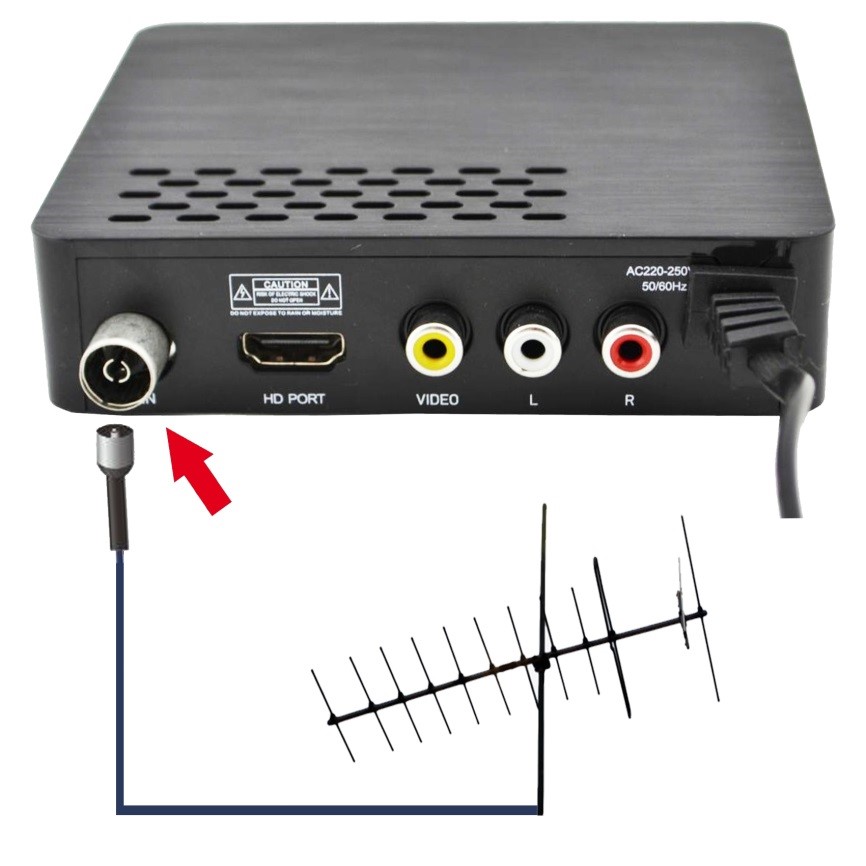
Следующим шагом нужно подключить приставку к телевизору. Для этого необходимо соединить приставку с HDMI-кабелем или кабелем «тюльпан». Способ зависит от модели телевизора.
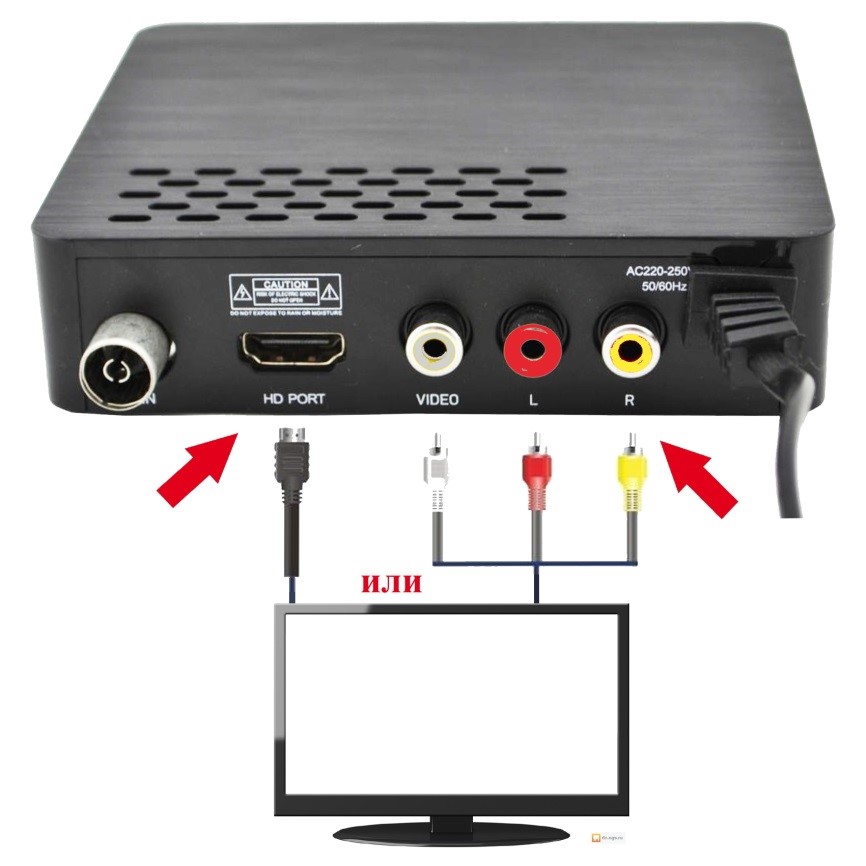
Подключить приставку к сети.
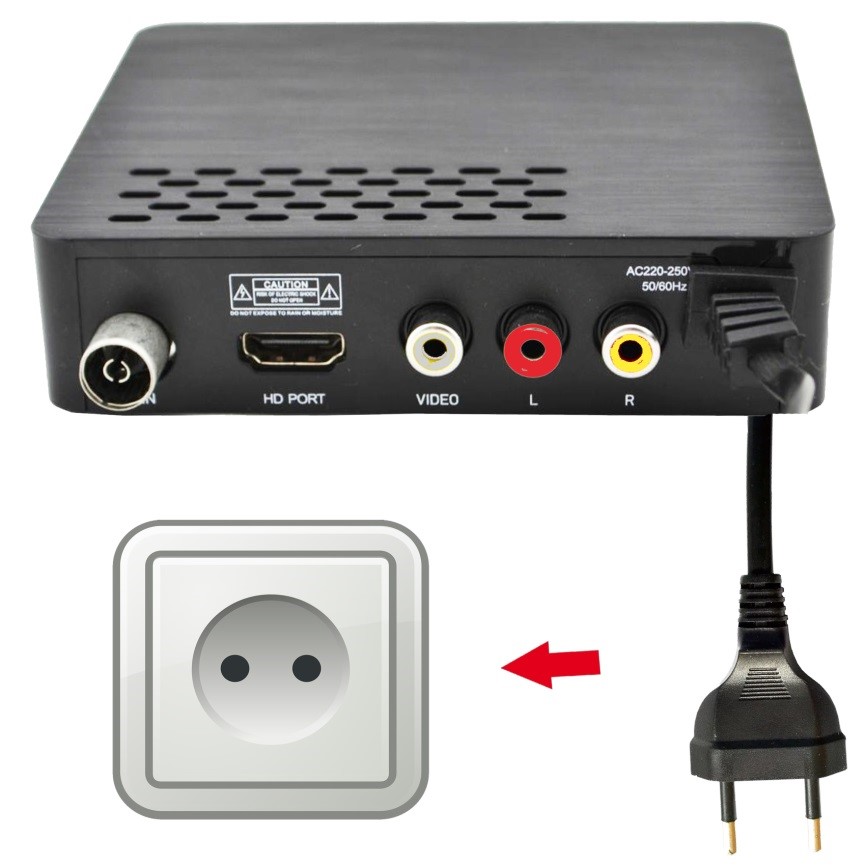
Особенности подключения приставки к телевизору
Метод подключения зависит от разъемов на телевизоре и приставке. Устройства могут быть соединены посредством:
Кабеля HDMI. Позволяет получить картинку и звук наилучшего качества.
«Тюльпана». Наиболее распространенный метод соединения ресивера с ТВ – кабель RCA. Он не обеспечивает столь высокого разрешения, но на небольших экранах разница слабо ощутима. Подсоединение «тюльпана» облегчает яркая расцветка кабеля. Цвет каждого штекера должен соответствовать цвету гнезда на задней части приставки. Желтый шнур отвечает за видео, красный – за выходной аудио-сигнал, а белый за входной аудио-сигнал.
Коаксиального шнура. Если на телевизоре нет никаких других разъемов, то приставку присоединяют с помощью антенного кабеля. Для этого его вставляют в гнездо «RF OUT». К сожалению, в этом случае качество картинки будет далеко от идеала.
Как происходит автоматическая настройка каналов
Настроить приставку цифрового телевидения легче всего в автоматическом режиме. Ресивер сам найдет все каналы, а перед началом просмотра достаточно просто сохранить изменения. Для автоматического поиска:
Шаг 1. Открыть меню с помощью пульта дистанционного управления. Перейти к настройкам каналов. Выбрать страну, если она не установлена по умолчанию. Далее при необходимости установить стандарт сигнала DTV-T/DTV-T2 (аналог и цифра).
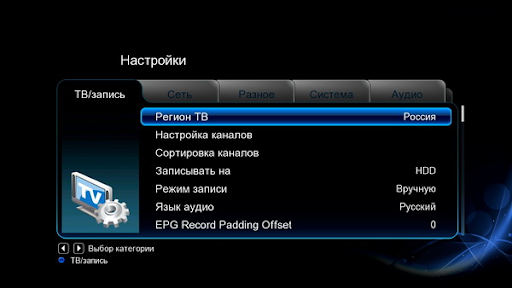
Шаг 2. Выполнить автоматическую настройку, выбрав пункт в меню нажатием кнопки «ОК».
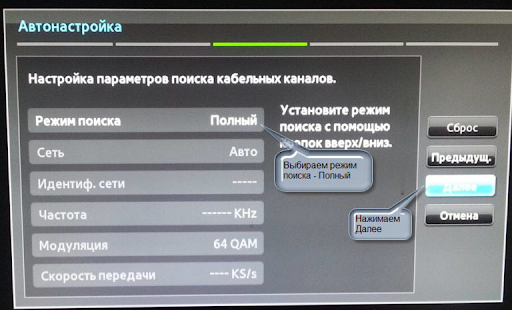
Шаг 3. Дождаться окончания поиска каналов и сохранить полученные изменения с помощью кнопки «ОК» или «Сохранить».
После выполнения всех шагов к просмотру будут доступны все имеющиеся платные и бесплатные каналы.
Как настроить приставку вручную
Ручная настройка занимает больше времени и требует элементарных навыков. Алгоритм ручного поиска схож с автоматическим программированием каналов.
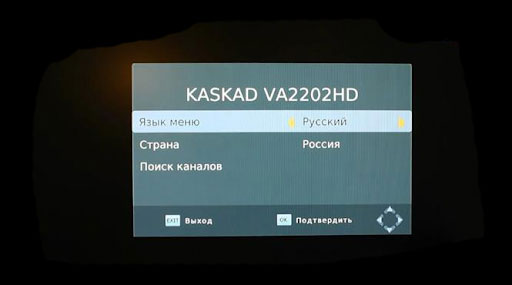
Для начала следует выбрать в меню настройки каналов, установить все необходимые параметры (страну, стандарт сигнала).
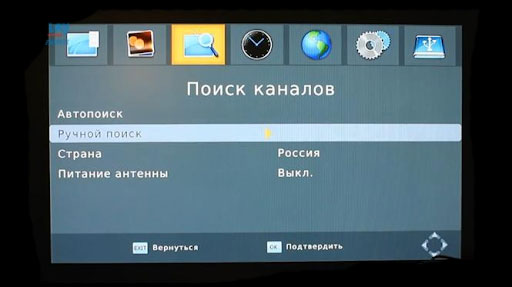
Затем следует выбрать поиск вручную. В процессе система может запросить точные данные о диапазоне или используемой частоте.
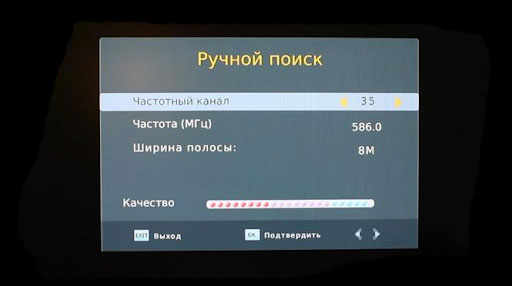
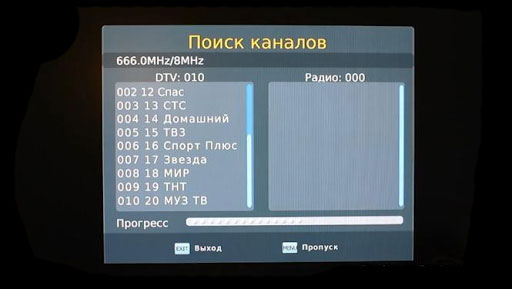
По окончанию поиска список каналов следует сохранить.
Как подключить к приставке несколько телевизоров
К приставке можно подключить сразу несколько телевизоров. При условии, что телевизоры будут иметь различные типы соединения или приставка будет оснащена несколькими однотипными гнездами. Схема подключения каждого из кабелей описана выше. Дополнительно может понадобиться использование удлинителя. Однако у такого способа есть существенный недостаток – все телевизоры будут транслировать один и тот же канал. Для решения данной проблемы нужно приобрести отдельную приставку для каждого телевизора.
Цифровое ТВ от провайдера
В качестве альтернативы эфирному телевидению можно подключить интернет и ТВ от провайдера. Многие провайдеры предоставляют приставку в пользование бесплатно. Существует возможность арендовать или купить ресивер непосредственно при подключении телевидения. Среди преимуществ услуг провайдера:
Большое число каналов. Бесплатное эфирное телевидение обеспечивает трансляцию 20-ти каналов. ТВ от провайдера позволяет расширить перечень в разы.
Доступ к интерактивному телевидению (IPTV). Позволяет использовать интерактивные функции приставок, такие как пауза, перемотка, управление эфиром, архив передач, доступ к Интернету.
Доступная цена. Существуют тарифы с доступной абонентской платой.Стоимость подключения телевидения начинается от 0 рублей.
Вещание в высоком качестве. Многие каналы доступны в HD-формате.
Подключить услугу очень просто. Достаточно указать в форме на странице https://provayder.net/ ваш адрес (улицу и дом). Система сама подберет провайдеров, готовых подключить Интернет и телевидение именно по Вашему адресу. При возникновении сложностей с выбором можно заказать бесплатную консультацию специалиста. Дополнительно можно арендовать или приобрести самую современную ТВ-приставку.
Установка и настройка цифровой приставки не отнимет много времени и сил. При этом открывает множество дополнительных возможностей. Получить максимум от просмотра телевидения можно, подключив телевидение через провайдера. Это способ получить доступ к сотням каналам в HD качестве и интерактивному телевидению по отличной цене.
 Читать также
Как настроить телевизор vestel на цифровое телевидение
Для вашего удобства организована консультация по настройке телевизоров. В этом же разделе вы можете оставить Отзыв о работе своего телевизора .
Содержание разделов
Как настроить телевизор Vestel
Инструкция телевизора Vestel

Инструкция телевизора Вестел содержит в себе информацию по безопасности, обслуживанию и утилизации телевизионного приёмника Vestel 32905. Инструкция содержит разделы:
Обзор пульта дистанционного управления, LCD-телевизор и кнопки управления, описание подключений – задние и боковые разъемы, подключение антенны, подключение питания, использование цифровых мультимедийных разъемов. Подключение памяти USB, персонального компьютера PC, DVD-плеера.
Имеются главы: Первоначальная установка , Выбор входа, Основные операции и работа с кнопками на телевизоре и с пультом дистанционного управления.
Разбирается меню аналогового TV изображения, звука , меню функций, меню установки, источника сигнала, медиа-браузера. Разбирается воспроизведение MP3-файлов, jpg-файлов, режим PC, Режимы PIP (картинка в картинке) и PAP (картинка и картинка)
Приведены советы по уходу за экраном, список поддерживаемых форматов файлов для режима USB и технические характеристики телевизора Vestel 32905.
Пульт для телевизора Vestel
Дистанционный пульт для телевизора Vestel содержит кнопки управления:
1. Спящий режим
2. Желтый (Функция) / Текущий язык (в режиме DTV)
3. Синий / установить меню / Любимый режим (в режиме цифрового телевидения)
4. PIP / PAP режим
5. Руководство (в режиме цифрового телевидения (DTV)
6. Таймер спящего режима
7. Субтитры вкл-откл/ Субтитры ТХТ
8. цифровые кнопки
9. TV – режим цифрового TV
10. Увеличить звук
11. Программа вниз / Страница вверх (в режиме DTV)
12. AV / Источник
13. Инфо / Раскрыть (в режиме телетекста)
14. Return / Выход (в режиме DTV) / Возврат / Указатель (в режиме телетекста)
15. Курсор вверх/ Страница вверх (в текстовом режиме)
16. Курсор вправо
17. OK /Выбор /Стоп-кадр/ Удерживать (в текстовом режиме)
18. Курсор вниз/ Страница вниз (в текстовом режиме)
19. Включение-выключение меню
20. Курсор влево/ Подстраница (в текстовом режиме)
21. Предыдущая программа/ Обмен
22. Выбор режима изображения
23. Программа вверх ( страница вниз в режиме DTV) / Cтраница вверх (в режиме DTV)
24. Временное отключение звука
25. Уменьшить громкость
26. Любимый режим (в режиме цифрового телевидения DTV)
27. Моно-стерео/Dual I-II /Текущий язык (в режиме цифрового телевидения)
28. Размер изображения / Расширение (в режиме телетекста TXT)
29. Телетекст/ Микс /PAT
30. Обновить (в режиме TXT)
31. Красная кнопка / Список каналов (в режиме DTV)
На нашем сайте можно скачать Пульт для телевизора
расположение и обозначение кнопок дистанционного управления, а также инструкцию и Руководство пользователя
Настройка ТВ Vestel
Первоначальная настройка телевизора Вестел
Первоначальное меню настроек телевизора Vestel появляется при первом подключении к электрической розетке.
Выберите Ваш язык , страну и язык телетекста нажатием кнопок Вверх, Вниз, Влево, Вправо. Нажмите «OK» для продолжения. Для отмены нажмите СИНЮЮ кнопку. Нельзя выключать телевизор при инициализации и первой установке.
Меню настроек изображения
Режим — В соответствии с вашими предпочтениями к просмотру можно установить одну из следующих опций: Cinema, Dynamic и Natural с определённым набором установок яркости. контрастности, цветности.
Яркость / контрастность / цветность / резкость /Тон — Тон можно регулировать только при приеме сигнала NTSC.
Температура цвета — одна из следующих опций: Холодный, Нормальный и Теплый. Опция Холодный дает белому цвету голубоватый оттенок. Опция Теплый дает белому цвету красноватый оттенок. Для нормальных цветов выберите опцию Нормальный.
Шумопонижение — При слабом сигнале от антенны и помехах на изображении используйте настройку Подавление шума для снижения помех. Уровень подавления шумов имеет градации низкий, средний, высокий или выключить.
Режим просмотра фильмов — По сравнению с обычными телевизионными программами, фильмы записываются при другой частоте кадров. Включите данную функцию, для четкого просмотра сцен с быстрым движением.
Игровой режим — Вы можете включить или выключить игровой режим при помощи кнопки. При включении режима игры будут загружены специализированные параметры, оптимизированные для лучшего качества видео. Также режим изображения, контраст, яркость, резкость, цвет и температура цвета в режиме игры будут отключены.
Масштабирование изображения — Для изменения масштаба изображения на автоматический, 16:9, 4:3, панорамное изображение, 14:9, кино, субтитры или масштаб нажмите кнопку. Хранение — Для сохранения настроек нажмите кнопку OK. На экране отобразится надпись Сохранено.
Сброс — сброса настроек режима изображения на настройки, установленные заводом-изготовителем.
Меню настроек звука
Меню функций Vestel
Отзывы и вопросы эксплуатации
Как снять блокировку
По умолчанию код блокировки установлен 0000. Если в качестве Страны при настройке была установлена Франция, то комбинация разблокирования 4725.
Как снять блокировку с телевизора, описано на странице http://dr-krupnik.ru/Televizor/kak-snjat’-blokirovku.html
Настройка каналов
Перед настройкой телевизора, необходимо убедиться в исправности приёмной антенны — собственной, или общедомовой кабельной. При неисправности антенны, при ослаблении сигнала не во всём диапазоне, а на одном участке, возможно пропадание на телевизоре некоторых настроенных каналов.
При настройке необходимо правильно установить в Меню тип тюнера — DVB-T2 для собственной эфирной антенны или DVB-C для общедомовой.
В телевизорах устаревших моделей может отсутствовать возможность приёма цифрового телевидения, и просмотр кабельного телевидения в цифровом формате невозможен.
Управление телевизором без пульта ДУ
Подключение приставки
При помощи кнопки Source необходимо выбрать разъём AV на боковой стенке телевизора.
Сравнительно недавно произошел полный переход телевидения на цифровое, и перед пользователями телевизоров появилась новая задача – настроить его качественный прием. Сделать это можно как при помощи специалистов, так и самостоятельно.
Преимущества цифрового телевидения
В сравнении с аналоговым телевидением, цифровая технология выигрывает за счет более длинного списка преимуществ, существенно расширив возможности пользователей ТВ. Основные преимущества цифрового телевидения:
- улучшенное качество звука и изображения;
- расширение количества каналов в одном и том же диапазоне;
- возможность записи телевизионных передач и создания архивов;
- отсутствие потребности в мощных передатчиках;
- выбор языка вещания и субтитров;
- возможность добавления в мультиплекс радио;
- возможность приема EPG сигналов.

Недостатков у цифрового телевидения крайне мало:
- в грозу и при других неблагоприятных погодных условиях сигнал может плохо передаваться;
- в случае ослабления сигнала (нередко это зависит от выбора антенны) частично замирают отдельные фрагменты изображения или вся картинка в целом.
Что нужно для подключения цифрового телевидения – необходимое оборудование
Чтобы просматривать цифровые каналы, необходимо купить телевизор, который поддерживает DVB-T2, или докупить для обычного устройства дополнительное оборудование. Понадобится качественный кабель, ресивер цифрового телевидения и антенна, способная работать в дециметровом диапазоне.
Бесплатная установка цифрового телевидения DVB-T2:
Выбираем антенну
Цифровой сигнал может принимать любая домашняя антенна. Для жильцов высоток оптимальным вариантом будет установка общей антенны (ЦЭТВ) на весь дом.
Для жильцов частного сектора есть такие варианты:
- спутниковая антенна для приема сигнала – надежный вариант, работающий вне зависимости от близости расположения вышки, рельефа и погодных условий;
- внутренняя антенна – стандартная модель, подходящая при условии близкого расположения телевизионной вышки;
- стандартная наружная антенна – если сигнал не слишком сильный, телевышка расположена далеко или рельеф местности усложняет прием сигнала;
- кабельное телевидение – расширяет пакет доступных каналов;
- IPTV – дает возможность одновременного использования всех преимуществ цифрового телевидения в комплексе с доступом в интернет.
Телевизор
Одной только антенны недостаточно – нужно, чтобы телевизор мог принимать цифровой сигнал. Для владельцев современной техники, которая была выпущена за прошедшие 3 года, нет необходимости приобретать дополнительное оборудование. Производители предусмотрели возможность подключения цифрового телевидения без использования приставки/ресивера, поэтому современные модели идут со встроенным оборудованием для приема такого сигнала.
При покупке нового телевизора необходимо убедиться, что выбранная модель поддерживает цифровые стандарты. В характеристиках должен присутствовать пункт DVB-T2.

Приставка
Если используется телевизор, который не поддерживает DVB-T2, необходимо дополнительно приобрести ресивер – приставку, которая подключается к телевизору и позволяет принимать цифровой сигнал. В ассортименте магазинов ТВ-техники есть приставки, отличающиеся по своим функциональным возможностям:
- SMART-приставка – дополнение к телевизору для приема цифровых сигналов и интернета. Расширяет функциональные возможности – телевизор можно будет использовать и в качестве компьютера.
- Приставки для спутниковых антенн – оснащены мощным процессором, дополнительными входами.
- Гибридные ресиверы – позволяют принимать спутниковый и кабельный сигнал.
- Ресиверы наземного вещания – работают в комплексе со стандартными антеннами.
- Приставки с встроенным картоприемником – для использования карт, купленных у провайдера.
- Ресивер сCAM-слотом. Такое оборудование можно легко перепрограммировать, поэтому не нужно опасаться, что оно устареет и не сможет принимать сигнал.
- Комбинированные ресиверы. Оснащены картоприемником, имеют САМ-слот и обладают возможностью работать на прием FTA-каналов. Такие устройства могут работать со стандартными мультиплексами, а также с закодированными каналами. Достаточно в меню настроек включить автоматическое обновление ключей или же ввести их с помощью пульта вручную.
- Ресиверы, оснащенные системой условного доступа. Это аппаратно-программный комплекс, который используется для получения доступа к ряду закодированных, недоступных в стандартных мультиплексах каналов.
Стоит обратить внимание на функционал приставки и ее дополнительные возможности. Оптимальным вариантом считается SMART-ресивер, который существенно расширит возможности даже самого простого телевизора.
При покупке цифрового ресивера необходимо уточнить у продавца возможность возврата или обмена товара в течение 14 дней. Это необходимо даже в том случае, если устройство было проверено в магазине и оказалось полностью исправным. Возможно, при подключении приставки дома она не будет достаточно хорошо принимать сигнал с антенны – в таком случае нужно будет подобрать более подходящую модель.
Кабель
При выборе приставки для телевизора нужно обратить внимание на наличие кабеля в комплекте. В некоторых случаях может потребоваться покупка переходника, если невозможно подключить присутствующий в комплекте кабель к телевизору.
Как настроить прием цифрового телевидения и подключить каналы на “цифре”
Когда все оборудование будет приобретено, можно приступать к процессу установки. Если следовать инструкциям, можно выполнить установку и настройку приема цифрового телевидения самостоятельно.
Как подключить цифровое телевидение и настройка эфирных цифровых каналов:
Пульт для телевизора Vestel
Обращаем внимание на следующие кнопки управления:
2. Желтый (Функция) / Текущий язык (в режиме DTV)
3. Синий / установить меню / Любимый режим (в режиме DTV)
4. PIP / PAP режим Картинка в Картинке/ Две Картинки
14. Return / Выход (в режиме DTV) / Возврат / Указатель (в режиме телетекста)
19. Menu Включение-выключение меню
21. Return Предыдущая программа/ Обмен
26. FAV Любимый режим (в режиме DTV)
28. Размер изображения / Расширение (в режиме телетекста TXT)
31. Красная кнопка / Список каналов (в режиме DTV)
Настройка телевизора Vestel
Первоначальное меню настроек появляется при первом подключении к электрической розетке.
Выберите Ваш язык , страну и язык нажатием кнопок Вверх, Вниз, Влево, Вправо. Нажмите «OK» для продолжения.Для отмены нажмите СИНЮЮ кнопку. Нельзя выключать телевизор при инициализации и первой установке.
Меню настроек изображения
Режим — В соответствии с вашими предпочтениями можно установить : Cinema, Dynamic и Natural с определённым набором установок яркости. контрастности, цветности.
Температура цвета — опции: Холодный, Нормальный и Теплый. Опция Холодный дает белому цвету голубоватый оттенок. Опция Теплый дает белому цвету красноватый оттенок.
Шумопонижение — при слабом сигнале от антенны и помехах на изображении используйте эту настройку
Режим просмотра фильмов — для четкого просмотра сцен с быстрым движением.
Меню настроек звука
Эквалайзер — режим можно изменить на музыка, фильм, речь, мягкий, классический или пользовательский.
Баланс — Данная настройка используется для регулировки баланса левого либо правого динамики.
Наушники — Уровень громкости наушников можно регулировать в диапазоне от 0 до 63.
AVL — Автоматическое ограничение громкости
Spdif Out — выбор цифрового выхода звука. При включении Spdif Out наушники будут отключены.
Pip-Pap — Режим PIP позволяет просматривать основной телевизионный канал совместно с дополнительным, окно которого представляет собой небольшой прямоугольник. Режим PAP позволяет просматривать одновременно два телевизионных канала в окнах одинаковой величины.
Отзывы и вопросы эксплуатации
Как снять блокировку
- VESTEL V19-LE911 Как снять блок с телевизора если забыл код
По умолчанию код блокировки установлен 0000. Если в качестве Страны при настройке была установлена Франция, то комбинация разблокирования 4725.
- Vestel Каналы пропали 31,7,ктк и т.д пишет нет информации
- Vestel Не могу настроить антенные каналы говорит нет сигнала
- Vestel 49FD7000T не могу настроить каналы
- Vestel LCD tv 19880 Как настроить кабельное телевидение
Перед настройкой телевизора, необходимо убедиться в исправности приёмной антенны — собственной, или общедомовой кабельной. При неисправности антенны, при ослаблении сигнала не во всём диапазоне, а на одном участке, возможно пропадание на телевизоре некоторых настроенных каналов.
При настройке необходимо правильно установить в Меню тип тюнера — DVB-T2 для собственной эфирной антенны или DVB-C для общедомовой.
В телевизорах устаревших моделей может отсутствовать возможность приёма цифрового телевидения, и просмотр кабельного телевидения в цифровом формате невозможен.
Управление телевизором без пульта ДУ
- vestel VR54TFS-2115 Как подключить av tv без пульта управления
- Vestel VR 1406 TS ОРЕЛ Как настроить каналы без пульта
Режим AV включается переключением кнопкой P- на канал меньший единицы.
Настройка осуществляется при наличии на корпусе кнопки меню, перемещение кнопками программ и громкости.
- Vestel Lcd tv 26880 Какой тип источника выбрать при подключении к приставке через тюльпан? Приставка простая DEXP
При помощи кнопки Source необходимо выбрать разъём AV на боковой стенке телевизора.
Если вы приобрели новый телевизор, сменили оператора кабельного телевидения или тип вещания, то первая процедура, с которой вам предстоит столкнуться — это настройка ТВ каналов на телевизоре.
В зависимости от способа приема сигнала различают три основных вида вещания:
- эфирное — трансляция с телевышки передается на обычную антенну;
- кабельное — пакеты каналов с распределительного узла оператора передаются в квартиры абонентов проводным методом;
- спутниковое — сигнал со спутника передается на параболическую антенну (тарелку) и преобразуется ресивером.
В свою очередь, эфирное и кабельное телевидение может быть аналоговым и цифровым. Второе отличается более высоким качеством изображения и звука, но для его просмотра может потребоваться дополнительное оборудование в виде цифровой приставки (тюнера), особенно если речь идет о старой модели телевизора.
В рамках данной статьи рассматривается автоматическая и ручная настройка аналоговых каналов на телевизоре (для кабельных каналов все будет идентично).
Подготовка телевизора
Прежде чем приступить к непосредственной настройке каналов, следует подключить телевизор к источнику вещания. При аналоговом сигнале кабель антенны или оператора кабельного телевидения подключается напрямую к антенному входу телевизора (отмечен на фото):
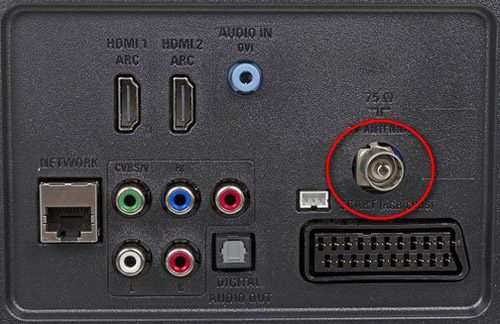
При этом стоит отдельно рассмотреть ситуацию, при которой в квартире используется более одного телевизора. В таком случае для подключения используется специальный антенный сплиттер, имеющий в большинстве случаев два или три выхода:
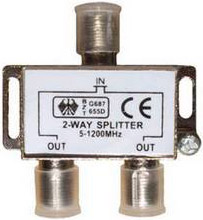
Как настроить каналы от обычной антенны на несколько телевизоров?
Нередко люди жалуются, что в одной комнате каналы на телевизоре настраиваются хуже, чем в другой. Часть из них отсутствует, а в остальных есть помехи. Виной тому неправильное подключение. Важно, чтобы оба телевизора находились на равноудаленном расстоянии от основного кабеля. Иначе тот из них, который расположен ближе будет забирать на себя большую часть сигнала. Также для подключения двух и более телевизоров следует использовать кабель высокого качества, который лучше защищен от помех. Поэтому стандартный дешевый кабель, который обычно предлагают многие операторы кабельного телевидения здесь не подойдет.
Как автоматически настроить каналы на телевизоре
Это наиболее простой способ настройки, который требует минимум усилий и знаний. Телевизор сам находит все доступные каналы и запоминает их.
Для перехода в режим автоматической настройки следует войти в меню телевизора нажатием кнопки MENU на пульте дистанционного управления. В зависимости от модели вашего телевизора эта кнопка также может быть обозначена словами HOME, INPUT, OPTION, SETTINGS или специальными символами в виде трех продольных полосок, домика, стрелки в квадрате и других. Более подробную информацию по этому поводу содержит инструкция по эксплуатации и настройке каналов телевизора. Некоторые варианты обозначения кнопки вызова меню показаны на фото:
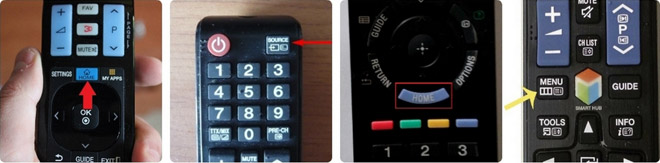
Войдя в меню, выберите кнопками навигации пункт «Настройка каналов» — «Автоматическая настройка». После этого укажите какой тип телевидения вы собираетесь настраивать (эфирное или кабельное) и запустите процесс поиска нажатием кнопки ENTER/OK. В различных моделях телевизоров названия описанных пунктов меню могут незначительно отличаться, поэтому в случае затруднения загляните в инструкцию. Приблизительно экран меню может выглядеть следующим образом:
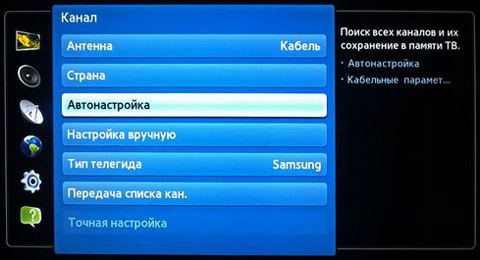
В некоторых случаях перед тем как настроить каналы на обычной антенне, следует дополнительно выбрать регион вашего местоположения. Для этого в меню настройки найдите пункт СТРАНА или РЕГИОН и выберете соответствующую запись в списке.
Примечание. Если все пункты в меню телевизора отображаются на английском языке, найдите в настройках слово LANGUAGE (язык) и выберите RUSSIAN.
После завершения автонастройки каналов на телевизоре может появиться меню сортировки, с помощью которого вы сможете расположить найденные каналы в удобном для просмотра порядке.
Стоит заметить, что при смене или добавлении передаваемых каналов со стороны оператора кабельного телевидения настройку нужно производить заново.
Как вручную настроить каналы на телевизоре
При всей своей видимой простоте автоматической настройки, она имеет несколько существенных недостатков. Некоторые каналы могут повторяться, иметь искаженное изображение или звук. В таком случае следует исправить ситуацию вручную. Вот пошаговая инструкция по ручной настройке ТВ каналов:
- В меню «Настройка каналов» кнопками навигации выберите пункт «Ручная настройка» и нажмите ENTER/OK.
- Выберите пункт «Программа» и присвойте каналу порядковый номер нажатием цифровых кнопок на пульте.
- Выберите систему цвета, принятую в регионе вашего проживания: PAL, SECAM, NTSC или AUTO.
- Выберите систему звука: 2.0 (стерео), 5.1 и т.д.
- Произведите «Поиск» канала и в случае успеха внесите его в память телевизора нажатием кнопки «Сохранить».
- Повторите аналогичную процедуру для всех необходимых каналов.
Меню ручной настройки каналов может выглядеть следующим образом:
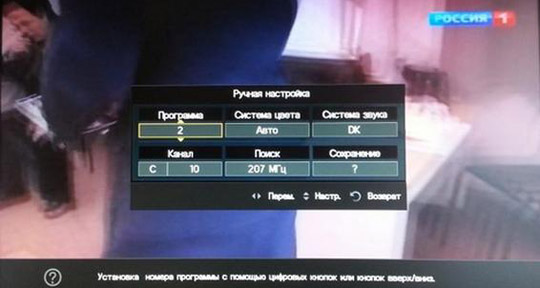
Следует помнить, что все действия в предложенной инструкции подтверждаются нажатием кнопки ENTER/OK.
Часто задаваемые вопросы по настройке аналоговых каналов
Иногда в процессе настройки каналов могут возникнуть определенные вопросы, некоторые из которых рассмотрены ниже.
Как настроить каналы на телевизоре без пульта?
Процесс автоматической и ручной настройки в таком случае происходит аналогичным образом, но для доступа в меню телевизора используются кнопки, расположенные непосредственно на его корпусе:
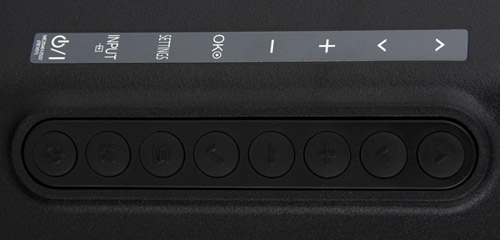
Если подобных кнопок нет, необходимо приобрести пульт.
Как настроить каналы на старом телевизоре?
При отсутствии меню настройка каналов осуществляется специальными регуляторами, которые могут располагаться под кнопками переключения либо на обратной стороне возле антенного разъема. Кроме того, на старых отечественных телевизорах типа «Электрон» или «Рубин» и портативных автомобильных ТВ приемниках предусмотрено переключение диапазонов с помощью перемычек, ползунков или кнопок. Настройка телевизионных каналов для таких аппаратов выполняется только руками.
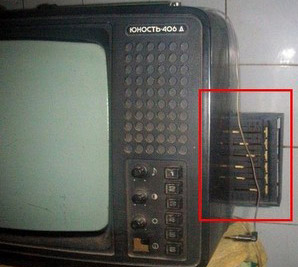
Что делать, если сбивается настройка каналов?
Если вы производили настройку каналов в автоматическом режиме, попробуйте запустить ручной поиск. При повторном сбое каналов причину стоит искать в плохом сигнале вещания, неисправном кабеле или поломке телевизора. Подробнее читайте:

Содержание:
Прежде чем наслаждаться просмотром любимых фильмов или телепередач необходимо настроить каналы на своем устройстве. Настройка телевизора — это достаточно сложная и ответственная процедура, которая, во-первых, включает в себя поиск каналов, во-вторых, позволят убрать лишнее и выполнить ранжирование списка по частоте просмотров.
Данная процедура является особенно актуальной в наше время, когда список каналов регулярно обновляется, что приводит к сбою всех заданных ранее настроек. При работе с кабельным и спутниковым телевещанием задача по настройке телевизора усложняется.
Почему не работает автоматическая настройка телеканалов
Современные модели телеприемников поддерживают как ручную, так и автоматическую настройку каналов. Большинство телезрителей использует автоматический поиск, который великолепно справляется с поставленными задачами, пользователю же остается лишь убрать из представленного перечня ненужные каналы.
Однако, по различным причинам, чувствительное оборудование оказывается не способным распознать диапазон сканирования или источник сигнала. В этом случае процедуру приходится проводить вручную.
Как показывает практика, особых преимуществ в выборе того или иного способа настройки каналов нет. И если автоматический режим способен экономить время пользователя и подходит даже для неопытных телезрителей, то второй вариант потребует больше времени и специальных знаний, но при этом обеспечивает более детальную настройку каналов даже при плохом качестве приема.
В особенно сложных случаях следует воспользоваться услугами профессионального телемастера. Стоимость его услуг будет зависеть от региона проживания, удаленности от мастерской и ценовой политики компании. Кроме того, сегодня работает целый ряд волонтерских организаций, которые помогают бесплатно перейти на новый формат вещания всем желающим.
Как настроить новый телевизор
Для того чтобы выполнить настройку нового телевизора и подключить его к обычной антенне на устройстве нужно выбрать родной язык. Для этого к преемнику нужно подключить антенный кабель, после чего продолжительным нажатием кнопки «ОК» на пульте ДУ выйти в Меню, где выбрать пункт LANGUAGE. Отмечаем язык RUSSIAN, после чего все настройки в автоматическом режиме будут переведены на русский.
Особенности автоматической настройки каналов
Как настроить телевизор автоматически? Для выполнения процедуры потребуется выполнить следующий алгоритм действий:
- Включаем приемник, после чего на экране появится сообщение о том, что «Каналы не настроены»;
- С помощью пульта дистанционного управления заходим в Меню, где выбираем «Настройка каналов» — «Автоматическая настройка»;
- Не забываем указать тип вещания — цифровое или аналоговое.
- Нажимаем ENTER/OK.
После выполнения всех действий телевизор начнет настройку каналов, сканируя доступный ему частотный диапазон. В среднем Автонастройка занимает не более нескольких минут, после чего на экране отображаются все сохраненные телеканалы. В том случае, если ничего не получилось — не стоит паниковать. Внимательно изучаем инструкцию к устройству. В ней обязательно приводятся подробные описания настройки для данной модели.
В том случае, если оператор добавляет новые каналы, то настройку придется выполнять повторно, используя для этого опцию редактирования. В этом случае, созданный ранее список телеканалов сохраняется, в него просто добавляются новые пункты. Удалить старый перечень можно с помощью соответствующей команды, после которой придется выполнить повторный поиск.
Ручная настройка каналов
Если автоматическая настройка телеканалов работает некорректно, то необходимо воспользоваться возможностью ручного поиска. С его помощью зритель сам решает, какие каналы он хочет добавить в сохраненный список.
Алгоритм действий при ручной настройке выглядит следующим образом:
- Включаем приемник;
- В Меню выбираем «Настройка каналов» — «Ручная настройка»;
- Выбираем команду «Программы» и присваиваем им номера;
- Дополнительно нужно выбрать систему цвета: PAL или SECAM, звука: 2,0 (стерео), 5,1 и т.д.;
- Выполняем «Поиск» каналов и сохраняем нужные телеканалы.
Полученный список при необходимости может обновляться или удаляться.
Настройка спутниковых каналов
В целом настройка спутниковых каналов не вызывает сложностей:
- С помощью специального кабеля соединяем ТВ и ресивер. Переводим телевизор в режим монитора.
- С помощью пульта ДУ устанавливаем настройки спутника.
- В меню запускаем сканирование спутника. Оптимальным вариантом станет использование автоматического поиска, который без участия пользователя провеет все необходимые действия.
- Редактируем список сохраненных каналов, удаляем из него телеканалы, которые с большой долей вероятностью не будут просматриваться зрителями;
При использовании спутникового телевидения следует помнить, что причиной ухудшающегося изображения или звука может стать дождь, ветер или гроза, которые негативно влияют на условия приема.
Настройка цифровых каналов
Цифровое телевидение высокой четкости — это современный стандарт телевещания, который обеспечивает высочайшее качество картинки при любых условиях приема. Для настройки цифровых телеканалов на телевизоре, он должен быть оснащен функцией HD-просмотра. В последние годы выпускается все большее количество моделей TV техники, оснащенной данной технологией.
Для выполнения настройки каналов на таких телеприемниках достаточно будет внимательно изучить инструкции производителя. Для большинства устройств алгоритм действий выглядит следующим образом:
- Меню — Опции — Автоматическая настройка — Пуск;
- Выбираем раздел Цифровые каналы и снова нажимаем на пуск;
- В Режиме поиска выбираем пункт «Полный»;
- в появившиеся на экране поля потребуется ввести следующие цифры: частота (кГц) — 314 000 (314 МГц), модуляция — 256 QAM, скорость — 6875 kS/s.
Все современные телевизоры оснащены опцией сетевого поиска. Тем зрителям, которые не хотят тратить время на ручную настройку каналов достаточно включить сетевой и поиск и подождать несколько минут, которые понадобятся приемнику для сканирования и создание списка сохраненных телеканалов.
Настройка Smart TV на современных телевизорах
Мы живем в эпоху «умной» техники. Собственным интеллектом сегодня обзавелись холодильники, стиральные и посудомоечные машины, телевизоры. Функция Smart TV — это инновационная технология, которая полностью зависит от интернета. Она позволяет преобразовывать обычный телевизор в полноценный компьютер, с помощью которого можно совершать покупки в онлайн-магазинах, просматривать новости на информационных ресурсах и наслаждаться любимыми передачами в высоком качестве.
Ведущие производители бытовой техники создают для своих умных телевизоров полноценные операционные оболочки, тогда как многие другие бренды используют для этих целей Android, Linux и Windows. Настраивать телевизионные каналы в Smart TV можно с помощью специальных приложений.
Особенности поиска и настройки каналов без пульта ДУ
Не стоит паниковать и расстраиваться, если пульт ДУ от телевизора потерялся или перестал работать. Справиться с ситуацией и настроить технику можно с помощью кнопок управления, функции которых подробно описаны в инструкции к технике.
При выполнении настройки телевизора без пульту ДУ следует учитывать следующие нюансы:
- Клавиша MENU имеется далеко не на всех устройствах. Иногда для того, чтобы попасть в настройки необходимо одновременно нажать на кнопки, регулирующие громкость;
- Для подтверждения проводимых действий можно использовать кнопки «ОК», «MENU» или «Vol+»;
- На телевизорах торговой марки Sony запустить автоматический поиск и настройку каналов можно длительным нажатием кнопки «MENU»;
- Телевизоры марки Philips не возможно настроить без пульта ДУ.
Настройка каналов на устаревших моделях телевизоров
При желании цифровые каналы можно смотреть и на старом телевизоре, все, что для этого нужно — это вручную настроить телеприемник и подключить к нему приставку DVB-T2. Пожалуй, единственным недостатком устаревших моделей ТВ является небольшой объем памяти для сохранения часто просматриваемых каналов, чаще всего, в этот список разрешается добавлять не более шести позиций.
Для выполнения поиска и настройки старых моделей ТВ можно использовать не только пульты дистанционного управления, но и физические кнопки управления на самом телевизоре.
Завершающий этап настройки — работа с качеством изображения
Достаточно часто встречаются ситуации, когда после завершения поиски и настройки программы транслируются в плохом качестве. Для того чтобы улучшить четкость картинки и устранить иные дефекты можно выполнить следующие действия:
- включить в настройках опцию HD;
- выбрать режим трансляции картинки, например, для телевизоров Samsung и LG оптимальным вариантом считается режим «Кино»;
- вручную выставить контрастность, яркость и цвета изображения.
Как показывает практика, стоит лишь раз потратить время и силы для того чтобы разобраться в настройках телевизора и составлении списка сохраненных телеканалов, для того чтобы впоследствии с комфортом просматривать любые фильмы и передачи, не отвлекаясь на досадные мелочи и неполадки, способные испортить настроение кому угодно.
Нашли ошибку? Выделите ее и нажмите ctrl+enter
Как узнать разрешение телевизора Как настроить ваш телевизор для наилучшего изображения
Телевизоры от компании Vestel хорошо смотрятся в интерьере, не занимают много места и удобны в использовании.
Почти в каждом доме есть телевизор, просмотр телепередач или фильмов является любимым времяпровождением многих людей. Отдохнуть после тяжелого дня можно, также, за просмотром сериала или мультфильма.
| Подходит для следующих моделей: | Ссылка для скачивания: | Размер файла: |
| Руководство пользователя универсальное для телевизоров 20-21 дюймов, производитель в документе указаны следующие модели: VR1406TF, VR1406TS, VR2106TF, VR2106TS, VR2872TS, VR2985TS, VR3711TF, VR3711TS, VR37TF-1445, VR37TS-1445, VR5465TF, VR5465TS, VR54TF-2145, VR54TFF-2115, VR54TFS-2115, VR54TS-2145, VR63TF-6392, VR72STS-2845, VR72TF-2845, VR72TS-2845, VR74STF-2915, VR74STS-2915, VR74TF-2915, VR74TS-2915, VR82SPS-3215, VR82STS-3215. |  |
6.18 мегабайт |
Как скачать руководство по применению телевизора Вестел
Руководство по эксплуатации телевизора можно скачать в формате PDF. Каждый мануал на русском и других языках.
Чтобы скачать руководство, необходимо найти на сайте нужную модель, кликнуть на значок PDF-файла, и сохранить на свой компьютер, к примеру на рабочем столе.
Общий порядок настройки эфирных каналов
Автоматический поиск — наиболее легкий способ настройки приема телеканалов цифрового телевидения, доступных в вашем регионе. При этом в поиске помимо цифровых, так же отображаются и местные аналоговые каналы. Автоматический способ поиска и установки преимущественен высокой скоростью процесса. Для этого достаточно выставить пару параметров, а остальная работа будет проделана системой. Останется подождать завершения сканирования и установки.
Принцип работы един для всех моделей телевизоров:
- Подключить антенну к телевизору. Первая должна располагаться строго напротив ближайшего ретранслятора — сравнительно с МВ-антенной, ДМВ очень чувствительна к вектору приходящего сигнала.
- Открыть меню (соответствующей кнопкой на пульте).
- Зайти в подраздел «Опции», либо «Настройки», в зависимости от фирмы и программного интерфейса.
- В данном подпункте выбрать «ТВ», «Прием» или «Сигнал».
- Указать происхождение сигнала: «Антенна» — для эфирных телеканалов.
- Выбрать автоматический поиск. В случае с эфирным сигналом указывать частоты провайдера не нужно.
- В процессе поиска будут отображаться найденные телеканалы.
- По окончанию процесс подтвердить запись нажатием на «ОК», ТВ-программы сохраняться в памяти телевизора.
- Покинуть меню нажатием кнопки «Возврат» или «Назад».

Теперь телевизор готов к вещанию телепрограмм.
Справка! Для того, чтобы точно убедиться в успешности процесса, нужно перезагрузить телевизор.
Ручная настройка
В случаях, когда автопоиск не выдал результатов, либо показал не полный список доступных каналов, нужно провести сканирование вручную:
- Найти свое местоположение при помощи сервиса РТРС и кликнуть на него. В открывшемся окне параметров перечислены частоты вещания цифровых каналов с учетом двух близлежащих ретрансляторов. Следует запомнить данные значения.
- Открыть меню и перейти в режим настроек.
- Выбрать подпункт «ТВ», но в отличие от предыдущего способа выбрать ручную настройку.
- В качестве источника сигнала выбрать антенну.
- Ввести значение частоты (МГц) и номер канала (ТВК) для одного мультиплекса, записанного в первом пункте.
- Запустить сканирование.
- Дождаться сохранения после обнаружения каналов.
- Повторить процесс сканирования для второго мультиплекса с использованием соответствующих значений.
- Перезагрузить телевизор и убедиться в успехе процесса.

Алгоритмы настройки каналов по маркам
Перед тем как приступить к непосредственному поиску каналов необходимо убедиться в том, что телевизор поддерживает цифровой сигнал. Множество серий и моделей телевизоров хоть и имеют встроенный цифровой тюнер, однако они могут использовать неактуальный стандарт DVB-T, вместо нового DVB-T2, используемого повсеместно. Это можно сделать двумя способами:
- узнать код модели на заводской наклейке и узнать о нем в интернете;
- проверить информацию в меню телевизора в справочной вкладке.
Samsung
Для серий Q, M и LS:
- Найти и нажать кнопку «Домой» на пульте, откроется меню.
- Выбрать подпункт «Источник», в котором следует указать «ТВ».
- Заново вернутся в меню с помощью той же кнопки и выбрать «Настройки».
- Зайти в пункт «Трансляция» и выбрать «Автонастройка».
- Нажать на «Пуск». Всплывшее уведомление оповестит о том, что текущий список каналов будет стерт по результатам сканирования.
- Выбрать источник сигнала — в данном случае «Антенна».
- Выбрать тип каналов — «Цифровые», либо «Цифровые аналоговые». Разница заключается в том, что во втором варианте отсутствует необходимость дополнительной настройки подключения каждого территориального телеканала, если по нему осуществлено вещание.
- Указать режим осуществления поиска — выбрать «Полный», в таком случае система найдет все, что приходит с источника сигнала.
- Запустить процесс нажатием кнопки «Сканирование».
- На экран выведутся все найденные телеканалы (Как ТВ, так и цифровые и аналоговые). Так же отобразится шкала, показывающая просканированную часть диапазона.
- После завершения процедуры нажать кнопку «Закрыть» и выйти из меню поиска нажатием клавиши «Возврат» на пульте.

Для серий F, E, J и H:
Данный ряд устройств подразумевает несколько иной процесс поиска:
- Включить телевизор и сразу же нажать кнопку «Источник».
- В появившемся окне выбрать пункт «ТВ».
- Открыть меню (с помощью одноименной кнопки, либо «Клавиатура», выбрать позицию «Меню»).
- Выбрать пункт «Трансляция», а после «Автонастройка», по аналогии со списком для Q, M и LS моделей.
- Вновь активировать автонастройку.
- В уведомлении об изменении настроек списка каналов нажать кнопку «Пуск».
- Выбрать происхождения сигнала — DVB-T2 или «Антенна» (в зависимости от версии) для подключения к бесплатному вещанию.
- Указать тип каналов — стоит отдать предпочтение категории «Цифровые и аналоговые», во избежание повторной настройки оставшихся в поиске аналоговых каналов.
- Выбрать тип сканирования. Кликнуть на «Полное», для того чтобы добавилось большее количество программ.
- Нажать на «Сканирование».
- По окончанию процедуры кликнуть по клавише «Закрыть» и покинуть меню.
Автоматический поиск для телевизоров с опцией Smart TV:
- Нажать кнопку «Настройки» на пульте.
- Выбрать подпункт «Меню» (картинка с символом шестеренки).
- Открыть пункт «Все настройки».
- Выбрать графу «Каналы», после чего перейти в «Поиск каналов и настройки».
- Выбрать «Автопоиск». Убедиться, что в графе «режим приема» находиться надпись DVB-T2 или DVB-T/T2.
- Отметить необходимый путь приема сигнала и нажать «Далее».
- Задать параметры сканирования. Для поиска эфирных каналов достаточно поставить галочку возле строки «Только цифровые».
- После того, как индикатор поиска выдаст 100%, появится окно с кнопкой «Готово». Нужно передвинуть ползунок к кнопке и нажать «ОК».
- На этом процесс автопоиска завершен. Можно пользоваться цифровым телевидением.

Автопоиск на телевизоре без Smart TV
- Также нажать на «Настройки».
- В отобразившемся меню «Настройки» выбрать пункт «Каналы».
- Перейти к окну «Автопоиск» нажатием клавиши «Вправо» на пульте. Нажать «ОК».
- Выбрать подпункт «Антенна» и нажать «Далее».
- Поставить галочку в строке «Только цифровые» и закрепить нажатием на «Выполнить».
- По результатам поиска на экране отобразиться кнопка «Готово».
Philips
В данной марке порядок автопоиска зависит от года выпуска конкретного телевизора.
На старом телевизоре до 2011 года выпуска:
Процесс настройки старого цифрового телевизора Philips выглядит следующим образом:
- Открыть меню настроек при помощи кнопки «Домой» (в ряде моделей она обозначается изображением в виде домика).
- Из меню нужно перейти в графу «Конфигурация». В случае, когда система не поддерживает русский язык, ее можно узнать по иконке в виде шестеренки.
- В данной вкладке нужно открыть подпункт «Установка», и подтвердить нажатием на «ОК».
- В этой же ветке выбрать «Настройка телеканалов», а после «Автоматическая установка». Утвердить действие кнопкой «Начать».
- В случае требования выбора страны, указать «Россия». Если это не поддерживается, выбрать Финляндию, либо Швейцарию: стандарты эфирного телевещания стран одинаковы.
- Выбрать «Цифровой» режим настроек.
- После чего телевизор предложит выбор источника сигналов для сканирования. Указать «Антенна», либо «Эфир».
- Программное обеспечение предложит выбор варианта поиска — «Ручной» и «Автопоиск». Выбрать второе и нажать кнопку «Пуск».
- После завершения процесса сканирования нажать «Готово». Телевизор автоматически сохранить найденные каналы.

В процессе настройки ПО может запросить пин-код. Если ничего не менялось, нужно набрать один из стандартных вариантов — 1111, 1234 и 0000. В будущем его можно изменить на индивидуальный вариант.
На современном телевизоре
Порядок автонастройки более нового телевизора выглядит иначе:
- Открыть меню с помощью кнопки «Домой».
- Выбрать подпункт «Установка».
- Перейдя в следующую папку нажать «Поиск каналов».
- После «Переустановка каналов».
- Выбрать страну. Как и в предыдущем случае, если Россия отсутствует в списке, нужно указать Финляндию или Швейцарию. В новых версиях так же подойдет ФРГ. Если в наименовании телевизора есть сочетание PFL — это будет лучший вариант.
- Выбрать режим цифрового вещания (DVB)/
- Определить происхождение сигнала — «Антенна» для эфирных каналов.
- Выбрать пункт «Сканировать частоты», в выпавшем меню выбрать «Быстрое» и закрепить кнопкой «Начать». Поиск займет 10-20 минут.

В случаях, если планируется попеременное использование антенны и телевизионного кабеля/беспроводной сети, крайне желательно настроить его на данной стадии. Для этого необходимо вручную прописать значение сетевых частот и скорость передачи — эти данные можно получить по запросу у оператора кабельной сети.
Для телевизоров с функцией Smart TV понадобятся дополнительные настройки сети:
- Запустить WI-FI роутер, либо подключить сетевой кабель в разъем телевизора.
- Открыв меню выбрать пункт «Подключение к сети».
- Указать способ подключения: через сеть Wi-Fi или провод.
- При использовании роутера нужно включить WPS — автоматическое взаимоподключение устройств без паролей. При отсутствии данной функции придется сканировать сеть и вводить пароль самостоятельно.
- После подключения «умного телевизора» к сети, он скорее всего запустить процедуру обновления.
- После чего достаточно выбрать «Настроить каналы», после чего нажать «Поиск». Дополнительных манипуляций не потребуется: идея функции Smart TV заключается в том, что телевизор способен превращаться в мультимедийную платформу, не требующую к себе излишнего внимания человека.
Автопоиск по прежнему будет наиболее легким путем. Точный алгоритм сильно разниться от модели и конкретного программного обеспечения, тем не менее, общий порядок действий схож и интуитивно понятен:
- Открыть меню с помощью одноименной кнопки на пульте (В ряде случаев подписывается как «Домой»).
- После чего выбрать вкладку «Установки», после чего «Настройки».
- В меню настроек выбирается подпункт «Цифровая конфигурация».
- Во всплывающем меню необходимо активировать подпункт «Автоматический поиск цифровых станций».
- Как и во всех остальных случаях, выбрать «Антенна» в качестве источника сигнала.
- Запустится автоматическое сканирование диапазона частот с занесением всех обнаруженных каналов в память.
- По окончанию процесса появиться уведомление, предлагающее ознакомиться со списком телеканалов. После просмотра нажать «ОК» и выйти из меню настроек нажатием кнопки «Назад».

Важно! Часть моделей телевизоров (к примеру ряд Sony Bravia) предусматривают два метода поиска — «Быстрый» и «Полный». Второй вариант несколько раз сканируют весь диапазон частот, исключая вероятность неудачного поиска. Однако такой метод занимает до 60 минут времени.
Другие марки
Не трудно заметить, что процедура автоматического поиска телеканалов практически идентична на устройстве любой марки. Опираясь на любое из вышеперечисленных руководств, можно настроить автопоиск на телевизорах прочих фирм. Единственными трудностями может стать:
- требование пароля. Как правило, он указывается в инструкции и представляет собой простую комбинацию из нулей или единиц;
- отсутствие русского языка — достаточно выбрать Швецию или Германию.
Добавляем региональные аналоговые каналы
Большинством регионов страны параллельно вещанию федерального мультиплекса поддерживается трансляция региональных аналоговых телеканалов. Для увеличения количества ТВ-программ, нужно добавить их в список своего телевизора, для чего нужно:
- Направить антенн в сторону ретранслятора и включить поиск аналоговых каналов в меню настроек телевизора.
- Дальнейший порядок действий будет зависеть от модели приемника. Например в телевизорах Samsung требуется отдельно указать, что в сканировании должны учитываться только цифровые каналы: автонастройка проводит поиск всего, что принимает антенна. Для того чтобы поймать аналоговый сигнал, нужно выбрать соответствующий подпункт.
- После успешного поиска всех телеканалов нужно зафиксировать их в памяти телевизора.

Важно! В современных моделях телевизоров не поддерживается ручная настройка телеканалов. Для поиска требуется сканирование всего диапазона с помощью автопоиска.
Частые проблемы и их решение
Каналы вообще не ловятся, «нет сигнала»
В таком случае требуется проверить:
- оборудование на предмет поломок (телевизор, антенн и соединяющий кабель). Обнаружив проблему, стоит обратиться к специалисту;
- регулировку антенны. ДМВ-антенна крайне чувствительна к вектору приходящего сигнала. В большинстве случаев помогает изменение ориентации антенны;
- дистанцию до ретранслятора и мощность сигнала. Эта информация представляется сервисом РТРС. Вероятнее всего, ваш приемник находится в «мертвой зоне», не охватывающейся телевещанием. К сожалению, до момента установки новых вышек, прием в данной местности невозможен. Придется прибегнуть к спутниковому вещанию, доступному в любом месте, открытом по направлению к югу;
- нахождение в зоне радиомолчания. Прохождение сигнала может затрудняться ближайшим природным объектом (холм, гора и пр.) или рукотворным препятствием (капитальные стены и перекрытия). Ситуация исправляется изменением положения антенны (к примеру установкой на крыше), позволяющем выйти из радиотени. Вторым вариантом станет подключение к другому ретранслятору, находящемуся в радиусе 30-35 км.

Ловится только часть каналов
Здесь нужно проверить:
- настройку трансляции с близлежащей вышки. Необходимо настроить каждый мультиплекс по отдельной частоте вручную;
- настройку тюнера в самой системе. Ряд каналов мог не сохраниться. Повторная автоматическая или ручная настройка телевизора поможет исправить положение.
Каналы были, но пропали
Если ранее сигнал принимался уверено, но потом каналы пропали, причиной этому может стать: