В чем разница между Яндекс и Яндекс браузер
Яндекс — это поисковая система, которую используют для поиска информации в интернете, а также для просмотра новостей, карт, валют и прочего. Яндекс Браузер — это браузер, который используют для просмотра веб-страниц.
Что лучше: Яндекс или Яндекс Браузер
Оба приложения имеют свои преимущества и недостатки, поэтому тяжело сказать, что лучше: Яндекс или Яндекс Браузер. Однако, если у вас уже есть установленный браузер, то зачем устанавливать еще один? Не стоит забывать, что Яндекс имеет и мобильное приложение, в котором есть все функции основного сайта.
Функции Яндекс Браузера
Яндекс Браузер имеет ряд функций, которых нет у обычного Яндекса. Это:
- Режим энергосбережения. Этот режим позволяет продлить время работы устройства без подзарядки батареи.
- Приватность. Система защиты пользовательских данных. Это значит, что Яндекс Браузер защитит вас от нежелательных трекеров и рекламы.
- Контентный блокер. Эта функция позволяет заблокировать рекламу и другой нежелательный контент.
- Проверка на вирусы. Яндекс Браузер проверяет все загружаемые файлы на наличие вирусов.
Плюсы Яндекс Браузера
- Удобный интерфейс. Браузер имеет красивую визуализацию и функции быстрого доступа.
- Синхронизация. Браузер осуществляет синхронизацию между платформами, что означает, что пользовательские данные (пароли, закладки, история, настройки стартовой страницы и расширения) могут быть доступны со всех устройств, где установлен Яндекс Браузер.
Что лучше: Яндекс Браузер или Google Chrome
Google Chrome и Яндекс Браузер имеют много схожих функций, однако есть некоторые отличия, которые могут влиять на выбор пользователя. Google Chrome быстрее работает и имеет более минималистический дизайн. Пользователи, которые предпочитают более высокий уровень безопасности и комфорт, выбирают Яндекс Браузер. Если же цель — высокая скорость загрузки страниц, тогда лучше отдать предпочтение Google Chrome.
Полезные советы и выводы
- Яндекс Браузер имеет ряд функций, которых нет у Яндекса. Если вам важна приватность, энергосбережение и блокирование нежелательного контента, тогда выбирайте Яндекс Браузер.
- Если у вас уже есть установленный браузер, то не стоит устанавливать Яндекс Браузер.
- Если вам нужна быстрая скорость загрузки страниц, тогда лучше выбрать Google Chrome.
- Оба браузера имеют свои преимущества и недостатки, поэтому выбор зависит от ваших личных предпочтений и потребностей.
В чем разница между Яндекс и Яндекс старт
Одной из основных различий между приложением Яндекс и Яндекс Старт является их главный экран. В приложении Яндекс Старт он представляет собой минималистичный интерфейс, на котором доступен лишь поиск текстом, голосом или картинкой. В то же время, при использовании приложения Яндекс на главном экране отображаются блоки с актуальными новостями, погодой, обращениями пользователей и другими сервисами.
Кроме того, в приложении Яндекс Старт имеется возможность создать Детский аккаунт, который позволяет оградить ребенка от нежелательного контента и обеспечить безопасность его использования. Этой функции в приложении Яндекс нет.
Также приложение Яндекс Старт предлагает более удобный доступ к сервисам Яндекса, таким как Музыка, Карты, Погода, Новости и другие. Они доступны всего одним нажатием на главном экране, что упрощает и ускоряет пользование ими.
В целом, разница между Яндекс и Яндекс Старт заключается в их функционале и предоставляемых возможностях пользователю.
Яндекс и Яндекс Браузер — два разных приложения, которые имеют свою специфику использования. Яндекс — это поисковая система, которая предоставляет пользователю информацию о различных объектах, их адресах и телефонах. Она также поддерживает переводчик и многие другие функции.
Яндекс Браузер — это приложение, которое помогает пользователю найти нужную информацию в интернете. Он предназначен для быстрого и удобного доступа к веб-ресурсам. В отличие от Яндекса, Браузер предлагает режим энергосбережения, продлевающий время работы без подзарядки батареи, а также защищает приватность.
Таким образом, основное отличие между Яндексом и Яндекс Браузером заключается в том, что первый — это поисковая система, второй — приложение для более удобного доступа к веб-ресурсам, которое предлагает дополнительные функции, помогающие улучшить работу смартфона или планшета.
В чем разница между Яндекс и Яндекс браузером?
Приложение «Яндекс с Алисой» содержит в себе набор сервисов Яндекса, в том числе и настройки умных колонок. А браузер более универсальное приложение. Алиса в обоих приложениях идентична. Вы знаете ответ на этот вопрос?Jul 19, 2020
По сути «Яндекс» не является браузером, в отличие от того же «Яндекс.Браузера», а только поисковиком, поскольку в нем не предусмотрены закладки, а также история посещений, вследствие чего данное приложение не только занимает меньше памяти в смартфоне, но и имеет меньше функций. Яндекс.Браузер (значок Y в белом круге) — это полноценный браузер.
Разница состоит в том, что буква в красном круге, это упрощённый вариант яндекс браузера, что позволяет людям также искать нужную информацию, но только в более простом варианте, ну и конечно, буква в белом круге, это полноценный браузер.
Как видите, во многих аспектах «Яндекс.Браузер» и Google Chrome показывают себя одинаково хорошо и отличия сводятся к нюансам. Поэтому, делая выбор между этими двумя продуктами, разумнее всего отталкиваться от сопутствующих сервисов. Выбирайте тот браузер, экосистема которого вам ближе.
Яндекс это браузер или поисковая система: чем отличаются?
Сегодня мы ответим на один из самых интересных вопросов, а именно «Яндекс — это браузер или всё-таки поисковая система?» и начнём мы сначала.
Яндекс и Yandex: в чём отличие двух приложений
Итак, существует два приложения, одно из них называется Яндекс, а другое Яндекс.Браузер. Это приложения от одной компании «Яндекс», но они выполняют разные функции.
Первое приложение: Яндекс. Браузер- это кружочек с английской буквой Y и белым фоном. Оно представляет собой полноценную поисковую систему и полноценный браузер. в Google play или App Store его можно найти, как Яндекс.Браузер. И оно представляет собой полный браузер, который служит для Интернет-серфинга, то есть в нём содержится большое количество информации. обычно им пользуются на компьютере.
Второе приложение — это Яндекс с красным кругом и с буквой Я на этом фоне. Это приложение, которое служит поисковиком, но оно занимает намного меньше места. экономит память в устройстве, так как в нём нет закладок, нет истории посещения и оно предназначено для мобильных устройств.
Яндекс. Браузер (значок «Y» в белом круге): что это за приложение?
Если говорить более масштабно, то Яндекс.Браузер — это такой же браузер, как и Google Crome и имеет такие же функции. А именно он больше подходит для компьютеров или для тех кому необходимо большое количество информации. Также Яндекс.Браузер может поддерживать сразу несколько вкладок, что очень удобно. Может сохранять пароли, логины для сайтов, всего этого не может делать обычный Яндекс, но при этом Яндекс.Браузер занимает большое количество памяти, что не удобно для мобильных устройств.
Яндекс (значок «Я» в красном круге): что это за приложение?
Это приложение больше подходит для смартфонов, так как оно занимает меньше памяти. Из-за того, что оно является простым поисковиком, то есть можно просто искать информацию, но при этом у вас не будет закладок, не будет сохранения паролей, не будет много вкладок. Вкладка у вас будет одна. Но удобство этого приложения в том, что если вам нужно что-то найти в кратчайший срок, то вы просто это находите. Также обычный Яндекс оснащён Алисой, голосовым помощником. На главную страницу вы можете поместить все, что вам угодно, и можете настраивать полностью приложение под себя. А именно там могут быть такие функции, как прогноз погоды, пробки, транспорт, новости и конечно поиск. Но также через это приложение можно отслеживать курсы валют, обращаться в Яндекс доставку и другие приложения Яндекс.
Всеми остальными функциям обычно Яндекс проигрывает Яндекс.Браузер, но нужно исходить из того, для какого устройства вам нужно приложение.
Чем отличается яндекс от яндекс браузера

«Яндекс.Браузер», в отличие от столь многими любимого Chrome, предлагает больше возможностей для любителей кастомизации. Начнём с того, что в нём используется новый интерфейс под названием «Кусто». Он поддерживает полупрозрачность элементов, размещение вкладок сверху или снизу, цветные табы, подстраивающиеся под цвет просматриваемой страницы.
Но самое главное, что этот интерфейс активно развивается: в каждой свежей версии программы можно обнаружить какие-то изменения. По сравнению с застывшим во времени Chrome «Яндекс.Браузер» выглядит гораздо более живым и перспективным.
2. Интеграция с сервисами «Яндекса»
Если вы являетесь активным пользователем сервисов «Яндекса», то вполне логично выбрать браузер от этой же компании. Тем более что разработчики предусмотрели всё необходимое для того, чтобы вы чувствовали себя комфортно. В программе имеется целый ряд функций и дополнений, которые облегчают работу с поиском, облачным хранилищем, картами, музыкальным сервисом и другими проектами от «Яндекса».
3. Встроенный блокировщик рекламы
Без рекламы многие сайты просто не могут существовать, это очевидно. В то же время некоторые настолько злоупотребляют рекламными объявлениями, что пользователи просто вынуждены устанавливать резчики баннеров.
Создатели «Яндекс.Браузера» предлагают компромиссное решение этой проблемы. Имеющийся в нём адблокер по умолчанию отключён, но если реклама на каком-либо сайте слишком сильно вам досаждает, то вы можете активировать его. Таким образом, будут заблокированы объявления на конкретном сайте (или даже только отдельные баннеры), а не во всём интернете.
4. Безопасность
Безопасность — это особый пункт в перечне достоинств «Яндекс.Браузера». Похоже, что разработчики поставили перед собой цель создать самый защищённый в мире браузер и уверенно к ней продвигаются.
Наряду с уже знакомыми нам по другим веб-обозревателям технологиями, в «Яндекс.Браузере» есть ещё своего рода встроенный антивирус под названием Yandex Protect Service. Он в режиме реального времени следит за открываемыми сайтами и скачиваемыми файлами, защищает персональные данные и не допускает изменения критически важных компонентов программы.
5. Режим «турбо»
В «Яндекс.Браузере» имеется практически такой же режим для медленных соединений, как в Opera. При его включении содержимое страниц, включая видео, сжимается на серверах «Яндекса» и только после этого передаётся в браузер. Это позволяет ускорить загрузку страниц и сэкономить ваш трафик.
6. Встроенный набор дополнений
Большинство читателей Лайфхакера — опытные пользователи, поэтому для них не составляет никакого труда установить любое нужное расширение. Однако многие обычные люди даже не представляют себе, что такое браузерные расширения и где их искать. Именно для них в «Яндекс.Браузер» включили набор самых необходимых дополнений. Достаточно открыть настройки, активировать нужные — и сразу можно отправляться бороздить просторы интернета.
7. Кнопки в строке поиска
Небольшая, но очень удобная фишка. В самых свежих версиях программы появилась кнопка в строке адреса, позволяющая мгновенно перейти на главную страницу. Не нужно разбираться в дебрях навигации по сайту, один клик — и вы на месте. А при выделении адреса страницы появляются ещё две кнопки, с помощью которых можно скопировать его, отправить по электронной почте или поделиться в социальных сетях.
8. Синхронизация с мобильными программами
Сейчас трудно найти человека, обладающего только одним цифровым устройством. Обычно у каждого имеется как минимум два-три: десктоп, ноутбук, смартфон, планшет. «Яндекс.Браузер» не только имеет версии для всех платформ, но и осуществляет синхронизацию между ними. При этом синхронизируются пароли, закладки, история, настройки стартовой страницы и расширения.
9. «Табло»
Стартовая страница браузера называется «Табло». На ней расположены плитки часто посещаемых сайтов, ссылки на историю, расширения, приложения и строка поиска. Есть возможность установить свои обои или выбрать из имеющихся в программе — статичных или анимированных. В целом этот элемент «Яндекс.Браузера» выглядит очень стильно и современно. Эстетам понравится.
10. Быстрые ответы, переводчик и конвертер валют
В «Яндекс.Браузере» по умолчанию имеются многие удобные фишки, которые в других веб-обозревателях можно реализовать только с помощью дополнительных расширений. Например, встроенный контекстный переводчик и конвертер валют. Но особенно мне понравилась справочная подсказка, разъясняющая значение выделенного слова.
Чем отличается яндекс от яндекс браузера
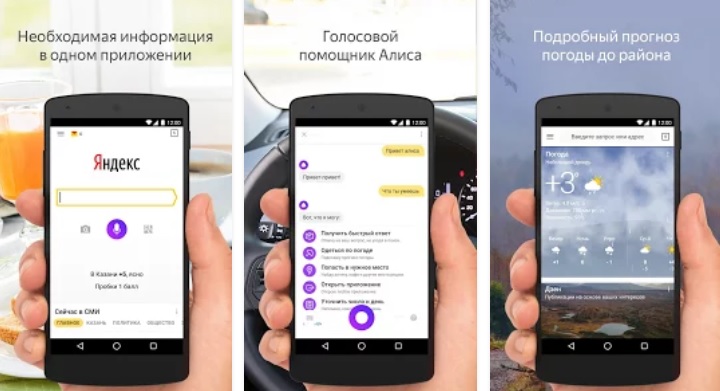
Обновленная версия приложения «Яндекс» для Android стала настолько удобной, что может теперь заменить браузер. Об этом сообщают разработчики на странице приложения в Google Play.
«Поисковая строка стала умнее. Теперь, когда вы набираете запрос, она подсказывает не только следующее слово, но и пробует угадать запрос целиком или даже найти подходящее приложение. А когда прокручиваете открытые сайты — прячется, чтобы не занимать лишнее место. Вообще, пользоваться интернетом в приложении стало так удобно, что оно может заменить браузер — поэтому мы добавили возможность сделать его основным браузером на устройстве», — сообщают разработчики.
Как пишет Roem.ru, iOS-версия приложения «Яндекс» работает по-другому. «В отличие от Android, в iOS нет технической возможности сделать браузером по умолчанию какой-то другой браузер, кроме Safari, но открывать сайты в поисковом приложении Яндекса можно и на iOS уже сейчас», — уточнили в пресс-службе поисковика.
Согласно счетчику Google Play, число установок «Яндекс.Браузера» для Android составляет от 50 до 100 млн, что сопоставимо со всей аудиторией Рунета, которая в последние годы уже не растет. При этом универсальное приложение «Яндекса» установили лишь от 10 до 50 млн раз. Однако у приложения «Яндекс» в 2017 году регулярно были крупные обновления: в частности, преобразование поискового виджета в помощника и запуск голосовой помощницы «Алиса», которую на прошлой неделе раскритиковал глава Сбербанка Герман Греф.
С точки зрения пользователя может быть интереснее попробовать новое приложение, чем традиционный «Яндекс.Браузер». Радикально сократить долю Google в пользу «Яндекса» на Android «Яндекс.Браузер» до сих пор не смог, отмечает Roem.ru. Согласно статистике Яндекс.Радар, на всех мобильных платформах доля браузера Google Chrome составляет 37,5%, тогда как «Яндекс.Браузер» занимает лишь 13,5%. Исключительно на Android у Google Chrome 51,85%, а у «Яндекс.Браузера» — 15,2%.
МАГАЗИН ДОМЕНОВ СОФТОДРОМА
ВДВ.РФ, МАША.РФ
и еще 1000+ доменов .RU и .РФ
уже в продаже >>
Потеря видеоролика – всегда неприятная ситуация. В статье рассмотрены распространенные сценарии потери видео и методы восстановления файлов с SD-карты
Вице-премьер РФ Дмитрий Чернышенко отметил «необходимость использования в рамках служебной деятельности исключительно отечественных средств обмена мгновенными сообщениями»
В соответствии с решением Саратовского районного суда Роскомнадзор потребовал от Google LLC удалить из магазина Google Play программное приложение Tor Browser
И попросил разрешить госзакупку 171 моноблока с предустановленной на них операционной системой Microsoft Windows
Разработчикам госплатформы пришлось искать пути обхода ограничений. Теперь они вынуждены клонировать программный код и поддерживать его собственными силами
Потеря видеоролика – всегда неприятная ситуация. В статье рассмотрены распространенные сценарии потери видео и методы восстановления файлов с SD-карты
Софтодром решил вспомнить те вышедшие из употребления слова, которые имеют отношение к информационным технологиям
Софтодром попытался разобраться, почему некоторые бесплатные программы бесплатнее, чем другие, и существуют ли вообще бесплатные программы
Обзор приложений для восстановления удаленных данных с флешки после ее форматирования
Софтодром рассказывает о различных способах, которые позволяют скрыть папку или отдельные файлы в Windows
Обзор возможностей и преимуществ Яндекс.Браузера с Алисой

«Яндекс» создает онлайн-сервисы и приложения, которые отличаются высоким качеством и пользуются популярностью. Фирменный браузер с «Алисой» занимает второе место по числу установок в России.
 Браузер с Алисой пользуется популярностью.
Общая информация о браузере «Яндекс» с «Алисой»
Этот веб-обозреватель был впервые представлен и стал доступным для загрузки в 2012 г. на регулярной конференции. С этого момента браузер постоянно улучшается и совершенствуется. В процессе развития несколько раз менялся общий дизайн и вид страницы настроек.
Главные особенности голосового помощника
Основное преимущество «Алисы» перед конкурентами – возможность «понимать» обращенную к нему речь. Это позволяет выполнять поиск целыми фразами без предварительной подготовки. Достаточно нажать на кнопку и сказать запрос. Кроме того, возможности помощницы расширяются с помощью навыков.
Для каких устройств подходит
Браузер с «Алисой» работает на следующих устройствах:
- компьютеры и ноутбуки с операционными системами Windows, MacOS и Linux (в последнем случае – в виде бета-версии);
- смартфоны и планшеты с ОС Android 5.1+;
- iPhone и iPad с iOS 11 и более поздних версий.

Стоит учитывать, что «Алиса» не входит в состав облегченной версии обозревателя – «Яндекс.Браузера – Лайт».
Преимущества использования
При использовании браузера от «Яндекса» пользователь получает несколько преимуществ:
- быстрый доступ ко всем сервисам компании;
- высокую производительность;
- возможность использования расширений из каталогов Opera и Google Chrome;
- поиск по страницам с учетом морфологии русского языка;
- перевод текста на изображениях;
- синхронизацию истории, закладок, паролей с аккаунтом;
- быстрый переход к началу сайта при щелчке по вкладке;
- режим чтения;
- шифрование соединения при подключении через Wi-Fi без пароля.
Многое из перечисленного доступно и в мобильных версиях браузера.
Возможности и функционал обозревателя
Помимо интегрированного голосового ассистента, «Яндекс.Браузер» предлагает следующие возможности:
- диспетчер учетных данных, обеспечивающий надежную защиту логинов и паролей;
- механизм вывода видеороликов в отдельное масштабируемое окно;
- боковая панель для удобного доступа к сервисам «Яндекса»;
- турборежим, ускоряющий открытие страниц при медленном соединении;
- мощный защитный механизм Protect, оберегающий пользователя от фишинговых и мошеннических сайтов.

Построенный на движке Chromium браузер от «Яндекса» поддерживает все основные функции, например умную строку и предсказание действий для ускорения загрузки. Кроме того, обозреватель обновляется автоматически.
Скачивание и установка
«Алиса» уже входит в состав «Яндекс.Браузера». После его скачивания голосовой помощник автоматически установится и будет запускаться при включении компьютера. Какие-либо другие дополнительные приложения инсталлировать не требуется.
На компьютер
Ссылка на бесплатное скачивание 32-разрядной версии обозревателя находится на основной странице проекта. Установка браузера поддерживается на операционных системах Windows 7, 8.1 и 10. Для XP и Vista предусмотрена версия 17.4.1.
На телефон
Браузер с «Алисой» для смартфона скачивается из соответствующего магазина:
- Play Market – для «Андроида»;
- Apple App Store – на iOS.

Для устройств Huawei и Honor браузер представлен в фирменном магазине AppGallery.
Настройки «Алисы»
Настройка голосового ассистента на всех устройствах заключается в активации, деактивации и изменении кодовой фразы для запуска. Кроме того, на компьютере или ноутбуке можно выбрать микрофон, используемый для управления. Еще пользователю доступна очистка истории общения с «Алисой».
Управление голосовым помощником
Чтобы управлять голосовой помощницей от «Яндекса», следует нажать на кнопку на панели задач или новой вкладке браузера и просто произнести запрос в микрофон. Например, можно попросить «Алису» уточнить следующие сведения:
- прогноз погоды;
- интенсивность дорожных пробок;
- программу телепередач и т.д.
Ассистент проанализирует запрос и через 3–6 секунд выдаст ответ. Во время диктовки на сером фоне будет выдаваться приблизительный результат распознания речи. Когда анализ завершится, на фиолетовом фоне появится более точный вариант запроса, в котором будут проставлены знаки препинания. Почти во всех случаях текстовый ответ дублируется голосом. Если помощница восприняла запрос пользователя как поисковый, то он будет отправлен в «Яндекс». Страница с результатами откроется в новой вкладке.

Если пользователь хочет виртуально пообщаться с «Алисой», то он должен сказать соответствующую фразу. В результате все произнесенные слова будут обрабатываться искусственным интеллектом, что приведет к подбору подходящего ответа. Когда пользователь пожелает закончить разговор, он должен сказать или написать «Хватит». После этого ассистент вернется в стандартный режим.
Пользователь также может ввести запрос в виде текста в соответствующее поле, если помощник неточно распознает речь или в случае, когда говорить неудобно. Если браузер свернут, то он тотчас развернется при запуске «Алисы» из панели задач Windows. Чтобы завершить работу с помощником, следует щелкнуть в любой части окна.
Включение
Для включения помощника на компьютере следует открыть новую вкладку и щелкнуть по значку «Алисы» в боковом меню. На панели задач Windows появится иконка ассистента. Если боковая строка не видна, следует вызвать параметры «Яндекс.Браузера» и проставить требуемый чекбокс. Галочка для разрешения голосовой активации находится ниже по списку. Похожие действия нужно выполнить и на смартфоне.
Деактивация
Если нет потребности использовать «Алису» (например, для повышения скорости работы старых устройств), ее можно деактивировать. На компьютере эта операция выполняется в 2 этапа:
- Закрыть голосовой помощник и выгрузить его из памяти. Для этого щелкнуть правой кнопкой на значок и выбрать единственный пункт.
- Удалить программу «Алиса», которая устанавливалась вместе с «Яндекс.Браузером».

Чтобы деактивировать помощника на смартфоне, нужно переставить соответствующий переключатель в настройках приложения. Значки «Алисы» исчезнут из интерфейса.
Возможные сложности и проблемы
«Алиса» в «Яндекс.Браузере» требует стабильного подключения к интернету. Если его скорость упала или пользователь соединен через мобильную сеть, то голосовая помощница выдаст соответствующее сообщение при попытке послать запрос. Чтобы справиться с этой сложностью, нужно переключиться на более стабильный канал связи, например Wi-Fi. Это восстановит корректную работу «Алисы».
Если соединение с интернетом присутствует, но нет реакции на запросы, то проблема кроется в микрофоне. Эта неполадка чаще всего проявляется на стационарных компьютерах. Для ее устранения проверяют соединение микрофона и уровень усиления. На Windows 10 еще и разрешают доступ к устройствам записи звука для классических приложений, к которым относится браузер от «Яндекса».
После этого задают настроенный микрофон как основной не только в параметрах системы, но и в настройках браузера. В результате ассистент «услышит» пользователя. На Android и iOS проверяют права доступа к микрофону, а также закрывают приложения, которые блокируют его.
Отрицательные стороны «Яндекс.Браузера» с «Алисой»
Существенные недостатки у веб-обозревателя от «Яндекса» отсутствуют. Среди незначительных минусов можно выделить трудности перевода страниц встроенным сервисом, а также анимированный фон, способный замедлять слабые устройства.