How To Boot And Install From ISO In VirtualBox
Oracle VM VirtualBox, without a doubt, the best free virtual machine software out there for Windows, Mac, and as well as Linux. Whether you want to test a version of Windows or test a bootable ISO file, VirtualBox is the best software out there for the job.
While installing an operating system in VirtualBox is relatively easy, first time users may need some help, especially if the user plans to boot from an ISO file and install from the same. The problem is that VirtualBox doesn’t let you select an ISO image file while creating a new virtual machine or virtual hard drive, and one needs to add it later after creating the virtual hard drive.

For those who’re using VirtualBox for the first time, this is the guide with step-by-step instructions to easily boot and install Windows or any other operating system from ISO image file.
Boot and install from ISO in VirtualBox in Windows
NOTE: We assume that you already have installed VirtualBox.
Step 1: Launch VirtualBox. Click the New button to open Create Virtual Machine wizard.

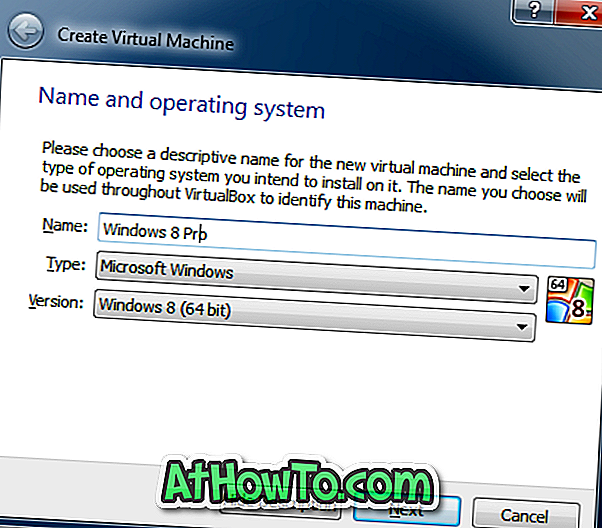
Step 2: Enter a name for the virtual machine, select the type of operating system you want to install by selecting an entry from the drop-down list, and then select the version before clicking on the Next button to continue.

Step 3: In the resulting screen, you need to allocate a portion of the RAM to the virtual machine. Depending on the amount of RAM installed on your PC and the operating system you have selected in the previous step, Virtual Machine recommends you allocate x MB of RAM. You can either go with the recommended amount or allocate a little more but make sure you don’t allocate less than the recommended amount.

After selecting the RAM, click Next button.
NOTE: One shouldn’t allocate more than half the size of physical RAM to the virtual machine.
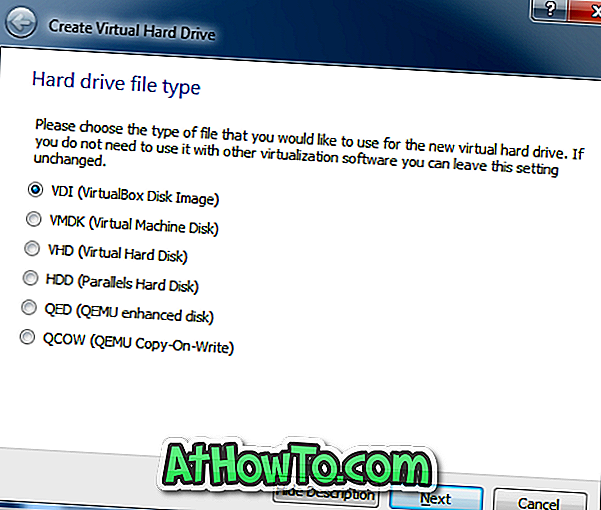
Step 4: In this step, you need to create a virtual hard drive. To do so, click on the Create button to open Create Virtual Hard Drive wizard. Here, select VDI or VHD as the virtual hard drive type. Click Next button.

![boot and install from ISO VirtualBox Step5[3]](https://www.intowindows.com/wp-content/uploads/2014/06/boot-and-install-from-ISO-VirtualBox-Step53_thumb.png)
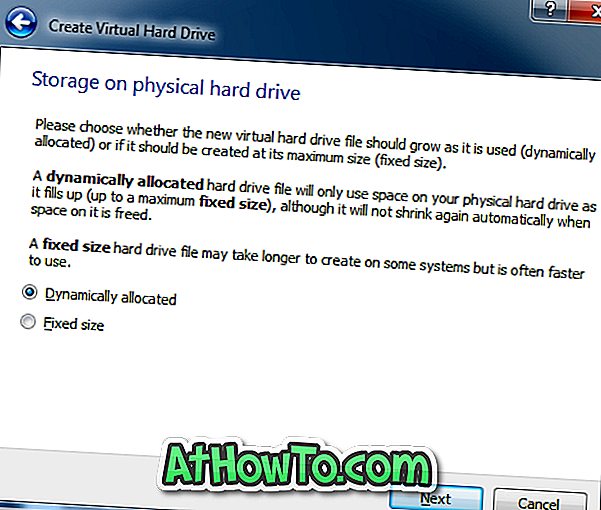
Select Dynamically allocated or Fixed size be carefully reading the available description. In short, if you select Dynamically allocated option, the virtual hard drive will grow as you use it, whereas Fixed size means that the virtual machine will use all allocated space from right now.

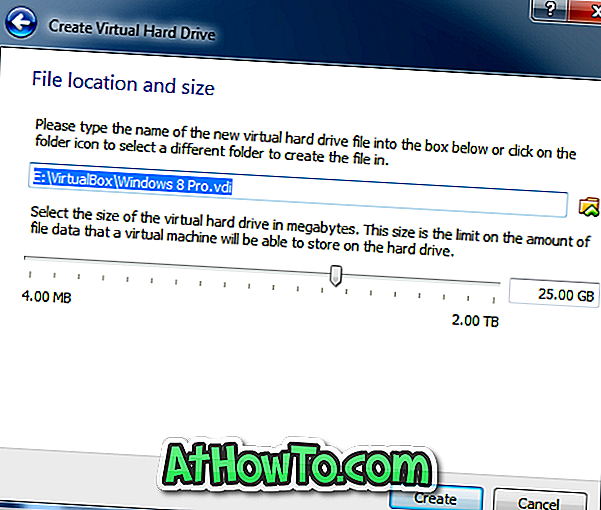
Step 5: Next, select a location to save the virtual hard drive and also select the size of virtual hard drive. Please note that if you want to install Windows 7/8, you need to create a virtual hard drive with at least 16 GB for 32-bit or 20 GB for 64-bit. Click Create button to create a virtual hard drive.

Step 6: Now that you have the virtual hard drive, it’s time to select an ISO image file that you want to use to install the operating system. Please note that the ISO must be bootable. To know, refer to our how to check if Windows 10 ISO is bootable guide.
Right-click on the newly created virtual machine entry (in the left pane of VirtualBox Manager) and then click Settings button.

Step 7: In the left-pane of Settings, click Storage, double-click on the Controller (located under Storage tree) to expand the same and see newly created virtual hard drive entry.


Here, click on Empty (see picture), then click the small icon next to CD/DVD drive, click Choose a virtual CD/DVD disk file option to browse to the location of the ISO file. Select the ISO file and then click OK button. That’s it!

You can now select the virtual machine entry on the home screen of VirtualBox Manager and then click Start button to boot from the selected ISO file and start installing your operating system. Good luck.
Table of Contents

In this report I will be discussing how to install and configure a windows client virtual machine using a type 2 hypervisor called Virtualbox. This will be a step-by-step report, taking us from installing the hypervisor all the way to verifying the virtual machine’s full functionality.
Minimum Requirements
The windows version I decided to use for this report was Windows 10 Professional. I chose windows 10 as it provides as you can use a free version even if you don’t have an activation key, whereas something like windows 7 requires a paid activation key to download. The professional was also chose over the home version as it comes out of the box with a full suite of diagnostic and monitoring tools which will come in handy when verifying the systems functionality later. You can find the minimum requirements on Microsoft’s Windows 10 Documentation Page.
Installing a hypervisor
To run a virtual machine, we must first install a hypervisor.Simply put, A hypervisor is a piece of software that creates and manages the virtual operating systems by borrowing pieces of your host PCs hardware to create the VM. I will be using a type 2 hypervisor called virtual box. A type 2 hypervisor sits between the guest OS and the host OS. Another alternative to virtual-box is Vmware. A type 1 hypervisor sits directly on the hardware of the host PC, and acts as an operating system itself, with its sole-purpose being to run virtual machines. Examples would be ES-XI and ProxMox. I am using a type 2 as it does not require me to overwrite my main operating system on my computer. Instead it installs like any other application.
- Download Virtual Box from their website and run the installer. Also download the extension package to install many extra feature such USB support and RDP (Remote Desktop Protocol.
- Leave all installation settings at default. After the installation is complete, We are now ready prep for the installation for windows 10.You may want to choose which path the Virtual machines will be installed in. You can do that here.
We are now ready to move on to creating an image file for Windows 10.
Creating a .iso file for Windows
Unlike other operating systems such as Windows Server and Linux where you would directly download the ISO file straight from their website, Windows 10 requires you to create this ISO file using their own proprietary software known as the Media Creation Tool. This allows you to create a bootable image or bootable media such as a USB flash drive.
Как загрузить и установить из ISO в VirtualBox
Oracle VM VirtualBox, без сомнения, лучшее бесплатное программное обеспечение для виртуальных машин для Windows, Mac и Linux. Если вы хотите протестировать версию Windows или проверить загрузочный ISO-файл, VirtualBox — лучшее программное обеспечение для этой работы.
Хотя установка операционной системы в VirtualBox относительно проста, пользователям в первый раз может понадобиться некоторая помощь, особенно если пользователь планирует загрузиться из ISO-файла и установить из него. Проблема заключается в том, что VirtualBox не позволяет выбрать файл образа ISO при создании новой виртуальной машины или виртуального жесткого диска, и его необходимо добавить позже после создания виртуального жесткого диска.
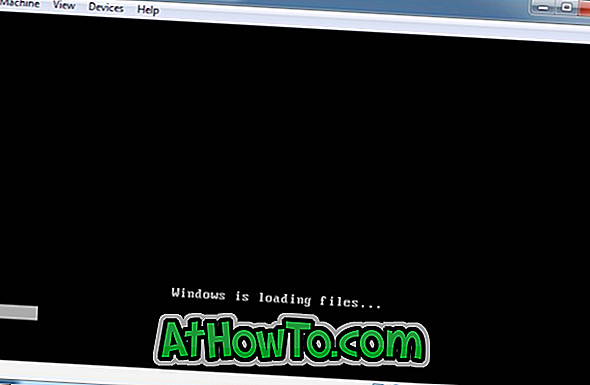
Для тех, кто впервые использует VirtualBox, это руководство с пошаговыми инструкциями для простой загрузки и установки Windows или любой другой операционной системы из файла образа ISO.
Загрузка и установка из ISO в VirtualBox в Windows
ПРИМЕЧАНИЕ. Мы предполагаем, что вы уже установили VirtualBox.
Шаг 1: Запустите VirtualBox. Нажмите кнопку « Создать», чтобы открыть мастер создания виртуальной машины.
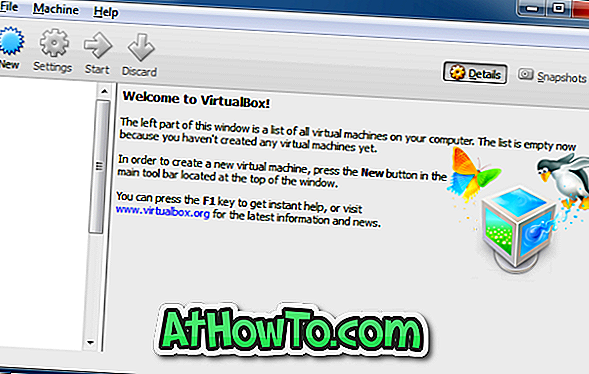
Шаг 2. Введите имя для виртуальной машины, выберите тип операционной системы, которую вы хотите установить, выбрав запись в раскрывающемся списке, а затем выберите версию, прежде чем нажать кнопку «Далее», чтобы продолжить.
Шаг 3: На появившемся экране необходимо выделить часть оперативной памяти для виртуальной машины. В зависимости от объема ОЗУ, установленного на вашем ПК, и операционной системы, выбранной на предыдущем шаге, виртуальная машина рекомендует выделить x МБ ОЗУ. Вы можете пойти с рекомендуемой суммой или выделить немного больше, но убедитесь, что вы не выделяете меньше рекомендованной суммы.
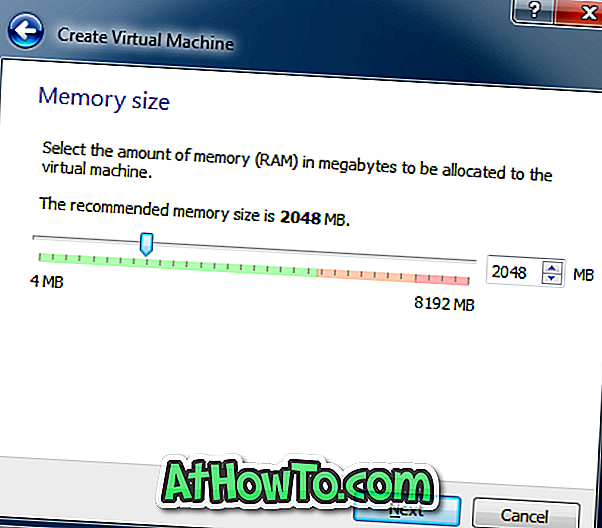
После выбора оперативной памяти нажмите кнопку «Далее».
ПРИМЕЧАНИЕ. Не следует выделять виртуальной машине более половины объема физической оперативной памяти.
Шаг 4: На этом этапе вам необходимо создать виртуальный жесткий диск. Для этого нажмите кнопку «Создать», чтобы открыть мастер создания виртуального жесткого диска. Здесь выберите VDI или VHD в качестве типа виртуального жесткого диска. Нажмите кнопку Далее.
Выберите Динамически распределенный или Фиксированный размер, внимательно прочитайте имеющееся описание. Короче говоря, если вы выберете опцию Динамически распределенный, виртуальный жесткий диск будет расти по мере его использования, тогда как фиксированный размер означает, что виртуальная машина будет использовать все выделенное пространство прямо сейчас.
Шаг 5: Затем выберите место для сохранения виртуального жесткого диска, а также выберите размер виртуального жесткого диска. Обратите внимание, что если вы хотите установить Windows 7/8, вам необходимо создать виртуальный жесткий диск с как минимум 16 ГБ для 32-разрядных или 20 ГБ для 64-разрядных. Нажмите кнопку «Создать», чтобы создать виртуальный жесткий диск.
Шаг 6: Теперь, когда у вас есть виртуальный жесткий диск, пришло время выбрать файл образа ISO, который вы хотите использовать для установки операционной системы. Обратите внимание, что ISO должен быть загрузочным. Чтобы узнать, обратитесь к нашему руководству по проверке, является ли Windows 10 ISO загрузочным руководством.
Щелкните правой кнопкой мыши вновь созданную запись виртуальной машины (в левой панели VirtualBox Manager) и нажмите кнопку «Настройки».
Шаг 7: На левой панели «Настройки» нажмите «Хранилище», дважды щелкните «Контроллер» (расположенный в дереве хранилищ), чтобы развернуть его и увидеть вновь созданную запись виртуального жесткого диска.
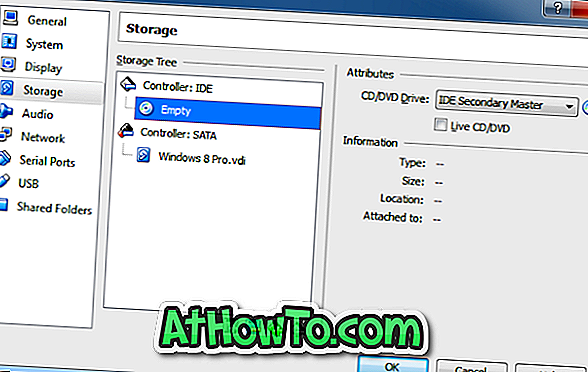
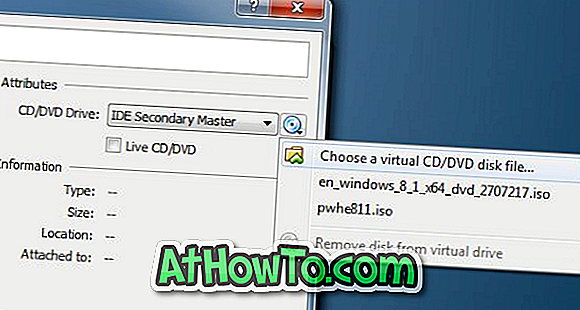
Здесь нажмите «Очистить» (см. Рисунок), затем щелкните небольшой значок рядом с дисководом CD / DVD, нажмите «Выбрать файл с виртуальным диском CD / DVD», чтобы найти местоположение файла ISO. Выберите файл ISO и нажмите кнопку ОК. Это оно!
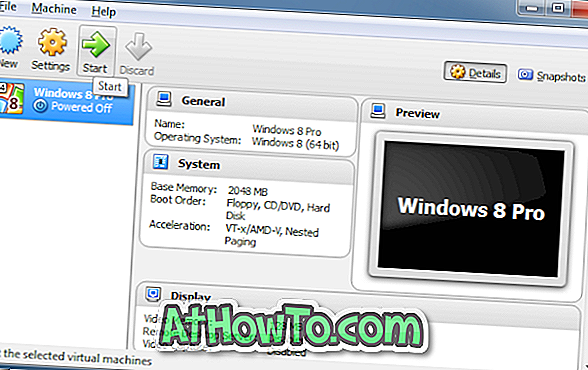
Теперь вы можете выбрать запись виртуальной машины на главном экране VirtualBox Manager, а затем нажать кнопку «Пуск», чтобы загрузиться с выбранного ISO-файла и начать установку операционной системы. Удачи.
Как загрузить с USB в VirtualBox, как включить Aero в VirtualBox и как обмениваться файлами между хостом Windows и руководствами виртуальной машины, может также вас заинтересовать.
Загрузка виртуальной машины из ISO-образа в Oracle VirtualBox
Oracle VirtualBox — это бесплатная платформа виртуализации, которую можно запустить на настольном компьютере и которая позволяет создавать виртуальные машины (ВМ), работающие как программное обеспечение на вашем компьютере и использующие то же оборудование, что и физический компьютер. Чтобы узнать, как создать виртуальную машину в VirtualBox, посмотрите нашу статью о том, как это сделать, здесь.
После создания ВМ или ВМ вам нужно будет установить на них операционную систему, чтобы они могли работать и быть полезными для вас. После установки операционной системы вы можете захотеть установить на виртуальную машину программное обеспечение, которое поставляется в виде файла ISO (Международная организация по стандартизации). ISO-файлы — это отдельные файлы, содержащие содержимое чего-то вроде CD или DVD или даже операционной системы. Большинство новых операционных систем распознают этот формат и могут открыть его для просмотра содержимого. Если нет, то вы можете использовать стороннюю программу, например WinRAR, чтобы открыть их и даже извлечь их содержимое в папку.
Монтирование файла образа ISO в виртуальную машину VirtualBox
Монтирование ISO-файла в виртуальной машине VirtualBox — это простой процесс, и мы расскажем вам, как это сделать. Первый шаг — узнать, где находится ваш ISO-файл. Он должен находиться на вашем локальном компьютере (хосте), а не на виртуальной машине. Затем перейдите к настройкам ВМ, выбрав ВМ из списка ВМ и нажав на значок Settings. Затем перейдите в раздел Storage и вы должны увидеть, что ваш жесткий диск (диски) указан как vdi файл, а затем должен быть значок, похожий на CD, который представляет ваш оптический привод.
Если у вас не установлен оптический привод, нажмите на контроллер в окне Storage Devices, а затем на значок CD с зеленым символом + над ним. Это позволит установить новый оптический привод на вашу виртуальную машину.
Когда все настроено, пора монтировать ISO-файл на оптический привод. Для этого выберите оптический привод в разделе Storage Devices, затем нажмите на значок CD в разделе Attributes рядом с Optical Drive, а затем выберите Choose Virtual Optical Disk File.
Если у вас есть некоторые ранее использовавшиеся ISO файлы или диски, они будут отображаться в этом списке, что упрощает повторное подключение к ним, в противном случае вы бы просто искали ISO файл, как и любой другой файл. После подключения файла просто нажмите на OK, и вы будете готовы к работе при следующем запуске виртуальной машины. В зависимости от вашей конфигурации, ВМ может загрузиться или не загрузиться прямо с ISO-файла, и если это не так, то нажмите F12 во время загрузки ВМ, чтобы войти в меню загрузочного устройства, а затем выберите опцию CD-ROM, нажав C на клавиатуре.
Затем ваша виртуальная машина загрузится с ISO-образа, предполагая, что это загрузочный образ, после чего вы сможете запустить любую операционную установку или утилиту, содержащуюся в ISO-файле.