Как научить iPhone узнавать друзей на фото, или как работает распознавание лиц в iOS
Наиболее распространенным способом сортировки фотографий является по дате или по событиям. Расположение снимков в хронологическим порядке позволяет с легкостью находить нужные, потому что, как правило, мы сразу знаем, где искать. Тем не менее, для распределения снимков не по дате, а по месту, где они были сделаны или по запечатленным на них людям, хронологическая структура альбомов совсем не подходит.

С выходом iOS 10 компания Apple попыталась решить эту проблему, разработав более «продвинутые» технологии для сортировки фотографий. Одной из них является усовершенствованное программное обеспечение для распознавания часто повторяющихся на снимках лиц. Благодаря машинному обучению iOS позволяет создавать «умные» альбомы на основании распознанных лиц. Проще говоря, с вашей небольшой помощью iPhone или iPad может сам научиться узнавать людей на фотографиях и отбирать снимки с ними в отдельные альбомы независимо от того, старые они или новые.
Итак, мы расскажем вам все, что нужно знать, для того чтобы научить iOS-устройство узнавать людей на фото. Мы также объясним, как помочь iPhone или iPad распознавать дополнительные снимки на случай, если функция автораспознавания вдруг не сработает.
С выходом iOS 10 приложение «Фото» привлекло к себе всеобщее внимание. Конечно, функция распознавания лиц – далеко не единственный критерий для сортировки снимков, однако в этой публикации мы расскажем только о ней. Обратите внимание, существует два способа обучить ваш iPhone узнавать людей, и мы подробно расскажем вам о каждом из них.
Как обучить iPhone или iPad распознавать лица ваших друзей с помощью смарт-альбома «Люди»
Если вы хотите научить iOS-устройства распознавать не того, кого вы только что сфотографировали, а людей, уже присутствующих на многих ваших снимках, следуйте представленным ниже инструкциям.
1. В разделе «Альбомы» найдите альбом «Люди».
2. Ознакомьтесь с интерфейсом альбома. Вы увидите безымянные группы фотографий, автоматически отсортированные по изображенным на них людям.

3. Для начала прикоснитесь к лицу интересующего вас человека на фотографии.
Вам откроются все автоматически отсортированные снимки с выбранным человеком и окошко с предложением добавить имя, если на предыдущем экране нажать на сердечко, то данный пользователь будет добавлен в Избранное альбома Люди.

Миниатюра пользователя в Избранном имеет бОльшие размеры.

Добавьте имена ко всем лицам, после чего под каждой миниатюрой фотографии выбранного вами человека появится его имя.

Опция Показать лица в альбоме Люди
Для того чтобы было более удобно рассматривать лица, можно воспользоваться опцией Показать лица, для этого:
Откройте «стену» какого-либо человека в разделе Люди и нажмите кнопку Выбрать.

Нажмите появишуюся кнопку Показать лица, после чего на миниатюрах фото будут показыны только лица просматриваемого человека.

Как добавлять людей в Избранное
Существует три способа добавления людей в Избранное.
1. Для добавления в Избранное достаточно нажать на сердечко, изображенное на миниатюре.

2. Кроме того, добавить пользователя в Избранное можно при помощи одноименной опции, которая появляется при нажатии кнопки Выбрать.

3. Если в Избранном уже кто-то есть, то для добавления новых людей, просто нажмите на фото нужного вам человека, перетащите его миниатюру в вверхнюю часть экрана и отпустите. Теперь вы можете перемещать превью фотографий вверх и вниз по секциям, добавляя или убирая из избранного.

Как объединить фото одного и того же человека в альбоме Люди
Если вы решили всерьез взяться за смарт-альбом «Люди» и внести порядок в царящий там хаос, вам на пути встанут две преграды. Во-первых, снимки могут дублироваться, и в итоге окажется, что для одного и того же человека появится несколько разделов. Во-вторых, иногда алгоритм, наоборот, не распознает человека. Как решить эти проблемы, мы расскажем ниже.
Не будем сваливать всю информацию в одну кучу и начнем с того, что делать, если система создала несколько превью для одного и того же человека.
1. Определите, для кого из ваших друзей iOS-устройство создало несколько превью, приняв одного и того же человека за разных людей.
2. Нажмите на «Выбрать» в верхнем правом углу.
3. Отметьте все случаи, когда человек был ошибочно идентифицирован как кто-то другой, нажав по одному разу на каждый снимок.
4. Отметив все фото, нажмите на «Объединить» в нижнем правом углу.

5. Подтвердите, что вы действительно хотите объединить выбранные фотографии.

6. Кроме того, для объединения достаточно перетащить одну миниатюру на другую.

Как помочь iPhone и iPad узнавать человека на всех фотографиях
Итак, мы разобрались с тем, что делать, если iPhone создал несколько превью для одного и того же человека, посчитав его разными людьми. Теперь рассмотрим ситуацию, когда iOS-устройство узнает человека не на всех фотографиях, где он запечатлен.
1. Выберите человека, чьи снимки вы хотите идентифицировать вручную. Это может быть как фото из избранного, так и иконка поменьше где-нибудь еще. Один раз коснитесь превью.
2. Прокрутите «стену» с фотографиями этого человека до самого низа и выберите опцию «Подтвердить добавленные фото».

Как научить iOS-устройство узнавать друзей на новых фото в «Фотопленке» не открывая альбом «Люди»
Ну вот, мы уже приближаемся к финишу. Осталось только научиться добавлять новых друзей и их имена в смарт-альбом, не открывая альбом «Люди». Описанный ниже метод не самый лучший для добавления большого количество людей, однако отлично подойдет, если вы уже сделали основную работу и хотите добавить только одного нового друга.
1. Вы сфотографировали нового человека и хотите, чтобы ваш iPhone впредь узнавал его и автоматически добавлял снимки на его «стену». Для этого нужно полностью открыть фотографию (нет необходимости переключать вкладку и искать альбом «Люди»).
2. Проведите по снимку пальцем вверх, найдите короткую ссылку-иконку к альбому «Люди» и нажмите на нее. Она может появиться не сразу же после того, как была сделана фотография, поскольку iOS иногда требуется время на анализ лица.

3. Дальнейшие шаги вам уже известны. Откроется новая стена для этого человека с опцией «Добавить имя». Введите имя друга и нажмите на «Готово».
Как отметить людей на фото в iOS 11

19 сентября 2017 года наконец состоялся релиз новой мобильной операционной системы для iPhone и iPad — iOS 11. Пользователи, которые обновились, успели оценить новый дизайн и протестировать новые функции, которые им стали доступны с обновлением.

В данной статье мы хотим поговорить о приложении «Фото», точнее ее внутренней функции «Лица» и научить вас, как отметить людей на фотографии в iOS 11.
C презентацией новой версии iOS, приложение «Фото» было улучшено и подверглось заметным изменениям.
Если мы зайдем в альбом «Люди», то заметим, например в iOS 11 отсутствует кнопка добавления новых лиц. Но оснований нет для переживаний, функция отметки вашего друга на фотографии в новой iOS 11 осталась, просто процедура немного изменилась.
iOS 11 и машинное обучение
Операционная система стала намного умнее, ведь компания Apple постаралась над тем, чтобы улучшить машинное обучение iOS, т.е система стала понимать свое владельца намного лучше.
Машинное обучение встроено и улучшено в функции «Лица», теперь оно намного быстрее и лучше может узнать человека на фотографии, а так же местность.
Как отметить людей на фотографии в iOS 11
Для того, чтобы можно было на изображении отметить людей, в приложении «Фото» вам необходимо нажать на изображение с тем человеком которого вы хотите отметить.
Сделайте свайп вверх и вам будут доступны все фото с этим человеком, а так же предложены воспоминания. Если этот человек новый и не был отмечен, то появится раздел «Люди».

Нажмите туда, где вырезано лицо с нужным вам человеком, введите его имя и нажмите готово.

Так же вы сразу можете отметить его присутствие на других, предложенных вам изображениях.
Удобно ли отмечать людей на фотографиях в iOS 11?
На первый взгляд, в отличие от прошлой версии мобильной операционной системы, отмечать людей сложнее и сам процесс более запутанный и сложен на интуитивном уровне. Но уверяем вас, такое впечатление рассеется в кратчайшие сроки.

В процессе пользования, вы несомненно ощутите, что отмечать и добавлять людей стало еще проще и легче, ведь теперь вам не требуется переходить в каждый альбом и оттуда отмечать на изображениях людей.
Синхронизация лиц в iOS 11
iOS 11 теперь синхронизирует данные лиц между другими устройствами. Вам нужно всего лишь один раз познакомить и представить человека системе, после чего произойдет синхронизация этой информации между всеми устройствами.
Поддержка GIF-анимаций в приложении «Фото»
Наконец, стандартное приложение «Фото» поддерживает GIF-анимации, которые можно воспроизвести обычным нажатием.

Операционная система автоматически сортирует анимированные изображения в папку «Анимированные».
Как iPhone распознает людей по фото и помещает в альбом «Люди» в приложении «Фото»
Владельцы телефонов и планшетов Apple, наверняка, обратили внимание на то, что приложение «Фото» автоматически определяет лица людей на фотоснимках и группирует их в отдельный альбом. При желании можно указать имена людей на таких снимках, а также отметить избранные фото.
Как это работает
Принцип работы этого приложения несложный. Все фотографии, которые есть на телефоне или планшете сканируются и выбираются те, где четко видны лица. Если есть желание, то всех людей на фотографиях можно подписать своими именами. Это поможет быстро идентифицировать их, особенно на коллективных снимках.

Если на устройстве фотографий собралось много, то можно просмотреть интересный фильм под названием «Воспоминание». В этом случае они будут перелистываться словно слайды, в произвольном порядке.
Как искать нужные фото
После сканирования каждого снимка и перемещения фото с людьми в отдельный альбом, появляются миниатюры распознанных лиц. После этого найти нужное изображение совсем несложно:
- Нажимаем на ярлычок «Фото»;
- Переходим во вкладку «Альбомы»;
- Выбираем альбом «Люди».

Если имена людей на фотографиях были четко заданы, то найти нужного человека можно через поиск. Для этого нажимают вкладку «Поиск», а потом вводят имя человека.
Как добавить людей в этот альбом
В любое время в альбом можно добавить еще людей. Сделать это можно всего в несколько кликов:
- Открывают фотоснимок человека, которого необходимо добавить в альбом;
- Нажимают на кнопку информация, в виде восклицательного знака. После этого касаются лица человека с восклицательным знаком;
- Нажимают «Отметить с именем» и вводят нужное имя или кликают на имя, если оно автоматически отображается.

После этого остается нажать на кнопку «Далее», а потом на кнопку — «Готово».
Как добавить имя человеку на фото
Приложение предлагает на выбор имена, которые есть в контактах. Но при желании можно самостоятельно добавить имя любому человеку, который есть а фото в альбоме «Люди». Последовательность действий такая:
- Открывают альбом и касаются миниатюры того человека, которому хочется добавить имя;
- Далее кликают в верхней части дисплея на пункт «Добавить имя»;
- Выбирают имя из списка, если оно в нем есть или вводят его вручную.
Дальше, как обычно, нажимают на активную кнопку «Далее», после этого «Готово».
Объединение всех фото с одним человеком
Бывает так, что один человек указан одновременно в разных разделах альбома «Люди». Для добавления всех этих фотоснимков в одну группу необходимо:
- Открыть альбом «Люди» и кликнуть на кнопку «Выбрать»;
- Далее выбирают людей, которых следует поместить в одну группу;
- Нажимают на кнопку внизу экрана «Объединить»;
- Остается подтвердить объединение снимков.
Если нет желания видеть какого-то человека постоянно в этом альбоме или в миниатюрах, его можно просто удалить. Но в любой момент его можно быстро добавить обратно.
Изменить миниатюру
Софт автоматически сканирует и узнает лица людей, после чего присваивает миниатюру каждому из них. Если автоматически поставленная миниатюра не нравится, ее можно поменять. Делают это так:
- В альбоме «Люди» выбирают нужного человека;
- Кликают на кнопку «Показать лица», чтобы программа сосредоточилась исключительно на лицах, которые есть на каждом фото;
- Выбирают нужную фотографию.
После этого нажимают кнопку «Поделиться», потом кликают «Сделать фото титульным».
Что делать, если лица определены неправильно
Если в коллекции есть некорректно распознанные люди, то это можно исправить так:
- Нажимаем в альбоме «Люди» на неправильно обозначенного человека;
- Далее кликают по кнопке «Выбрать», а затем нажимают «Показать лица»;
- Надо нажать на каждое фото, на котором человек обозначен неправильно.
Нажимают кнопку «Поделиться», а затем необходимо кликнуть по активной кнопке «Это не [тут пишут имя]».
Иногда софт Apple не может автоматически распознать лицо человека и добавить его в нужный альбом. В этом случае все можно сделать вручную.
Как добавить фото людей в айфоне
Речь идет об альбоме «Люди» в программе «Фото» на мобильных устройствах iPhone. Это возможность просматривать снимки по отмеченным на них участникам. Программа «Фото» сама распознает лица, а пользователь может отмечать знакомых и сохранять снимки в группы в зависимости от того, кто на них запечатлен.
Таким образом, можно избирательно просматривать изображения с определенными людьми или человеком и даже создавать фильмы-воспоминания, если кадров накопилось достаточно много. А подключение медиатеки iCloud позволит синхронизировать данные на всех устройствах, чтобы получать доступ к избранным друзьям и группам с любого гаджета на iOS 11, macOS High Sierra и более поздних платформах. Из статьи Вы узнаете, как добавить людей в айфоне в «Фото» и управлять этой интересной опцией.

Поиск участников в альбоме
Изображения с Вашими родными и друзьями, лица которых распознала программа «Фото», помещаются в альбом «Люди». Для каждого контакта в приложении создается миниатюра, а рядом можно ввести имя. Найти альбом на устройстве просто:
- запустите программу «Фото»;
- откройте вкладку «Альбомы»;
- выберите папку «Люди».
Если Вы хотите собрать еще больше знакомых, откройте снимок с другом, которого нужно распознать, смахните экран вверх, и Вы увидите миниатюру профиля в альбоме. Добавьте имя, чтобы отметить человека, или выберите уже имеющееся из списка. Таким образом можно добавить фотографии в медиатеку и упорядочить их для более быстрого поиска.
Все изображения с одним человеком можно объединить в одну группу, выбрав снимки, которые отмечены его миниатюрой. Кнопка этой опции находится в правом нижнем углу экрана. Также по аналогии могут объединяться сами группы.
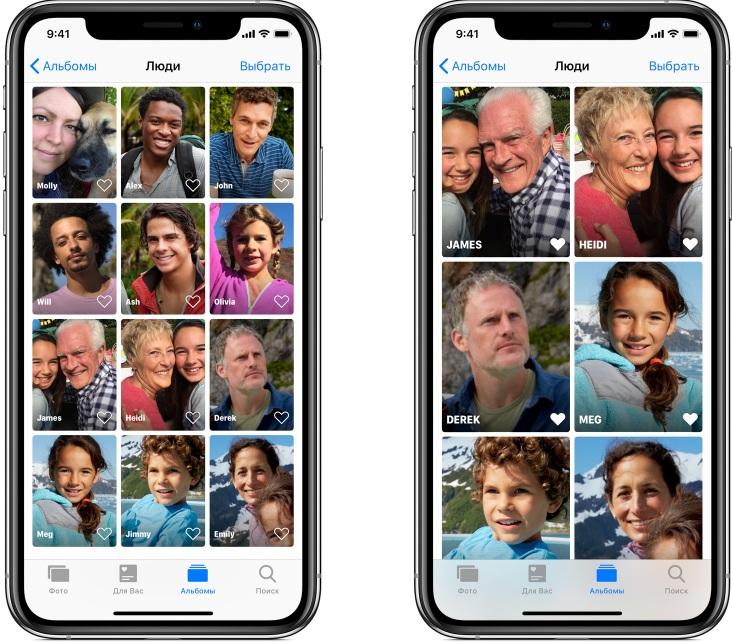
Из всех возможностей iPhone эта – пока одна из самых новых. Функция позволяет легче находить избранные контакты и настраивать списки. Миниатюра каждого пользователя назначается по умолчанию автоматически, но ее можно поменять, выбрав нужную из коллекции снимков с этим человеком. А так как технологии еще не совершенны, если программа ошибется, распознав не того друга, это всегда можно исправить вручную, удалив отметку с кадра.
Используйте фотографии с родными для создания оригинальных сувениров и подарков
Вооружившись коллекциями снимков друзей и приложений для обработки фото, можно использовать их для создания уникальных подарков и быть во всеоружии в любой праздник. Поможет в этом мобильная программа «Мимиграм», которую можно бесплатно скачать в App Store. Приложение не занимает много места на устройстве, интерфейс и настройки доступны для понимания любого пользователя.

В Mimigram собраны шаблоны для печати фото в разных форматах на специальной бумаге Fujifilm и вещах. С помощью приложения можно не выходя из дома, заказать набор фотокарточек с доставкой, кружку с любым изображением и даже футболку с собственным дизайном. Постеры, календари, магниты – благодаря широкому выбору простор для полета фантазии обеспечен. Подарки изготавливаются из качественных материалов и красиво упаковываются, благодаря чему их можно вручать сразу после получения.