Где находится файл hosts на андроид
В файле hosts на андроид, как и на других ОС, операционная система хранит базу доменов и их ip адресов. При необходимости открыть домен, ОС в первую очередь смотрит информацию в этом файле, а уж затем обращается к DNS серверу. Где находится файл hosts на андроид и как его отредактировать мы и расскажем ниже.
В Android OS файл hosts находится по адресу:
/system/etc/hosts
По умолчанию в нем содержится только одна запись: localhost в 127.0.0.1.
Чтобы поменять или изменить файл hosts в Android, придется для начала получить root права, а на некоторых андроид устройствах и открыть системный раздел для просмотра и редактирования (получить s-off).
Чаще всего файл hosts используют, чтобы заблокировать доступ к нежелательным сайтам, хотя это ограничение и легко обойти. Для таких целей лучше использовать firewall — не придется получать root и s-off.
Hosts Android: как найти, отредактировать и где находится
Файл hosts на андроид – что это такое, где находится и для какой цели используется – вопрос, который периодически возникает перед пользователем. Подобный продукт считается необходимым элементом, который активируется при выходе в сеть с ПК. В статье представлена информация, как найти продукт, как внести в него положенные изменения и какие преимущества от этого можно получить.

Где находится файл Hosts на Андроид?
Прежде чем внести изменения, следует найти объект. Для решения этого вопроса нужно следовать по установленному пути. Предварительно потребуется получить рут-права. В противном случае доступ к объекту получить будет невозможно. Пользователь должен провести манипуляции:
- На гаджет скачивается менеджер для работы с файлами. Оптимальным вариантом будет ES Проводник.
- Запускается программа, подтверждающая рут-права и осуществляется переход в Устройство.
- Нужно найти и открыть директорию с расширениями System.
- Осуществляется переход в раздел etc. Здесь необходимо найти папку hosts.
Открыть продукт разрешается во встроенном редакторе менеджера. В проводнике, который поддерживает тестовые разработки. В вариантах программ, предназначенных для ОС Андроид.
Как изменить файл Hosts на Андроиде?
Для самостоятельного решения данного вопроса пользователь должен знать, как грамотно составлять правила блокировки и переадресовки стандартных IP-адресов или порталов. Порядок действий в подобной ситуации выглядит следующим образом:
- Название ресурса и его IP-адрес следует разделять пробелом;
- Каждое новое правило прописывается с новой строки;
- Пояснения и комментарии необходимо проставлять через знак #;
- Адрес пишется в начале строки. После этого идет название сайта и адрес.

Если в процессе выполнения работы появляются посторонние записи, можно судить о вирусах, которые внесли изменения в программы. Если есть уверенность, что посторонние программы не были установлены, можно смело удалять информацию, прописанную выше обозначенной записи.
Без root прав

Для изменения hosts android важно позаботиться о наличии доступа без root прав. Это позволит вносить желаемые изменения в защищенный файлы. При необходимости можно убрать установленную защиту.
Иногда при осуществлении данной операции становится ясно, что правки каким-то образом были внесены. Тогда нужно проверить факт получения рут-прав. Сделать это через приложение Root Checker.
Если в результате проверки стало понятно, что права отсутствуют, нужно позаботиться об их получении. Необходимо скачать программу-проводник. Выполняется подобная операция так:
- Производится переход по схеме system → etc, где присутствует hosts;
- Появится окно, в котором будет прописано требование на предоставление разрешения;
- Ставится позволение. Если больше не хочется получать сообщения такого плана, стоит проставить отметку – не спрашивать.
После этого в распоряжении появляются специальные права суперпользователя. В некоторых менеджерах может потребоваться позволение на осуществление записи и изменение файлов.
Если у Вас остались вопросы — сообщите нам  Задать вопрос
Если не получается провести подобную операцию, можно судить о том, что отсутствуют права. Причиной может считаться неправильная установка. Не получится выполнить манипуляцию, если проводник не был наделен положенными полномочиями.
Как редактировать Hosts Android?
Операция по редактированию основана на нахождении объекта с прописанными строками. Они должны блокировать доступ к рекламе и вирусным сайтам. После этого продукт можно дополнять новой информацией. Суть операции заключается в блокировке рекламы, которая не попала под Хостс.
Чтобы не возникло сложностей с редактированием, стоит опираться на типовую инструкцию:
- Найденный объект копируется в папку на гаджете.
- Продукт для изменения открывается при помощи текстового редактора.
- В строке файла нужно прописать 127.0.0.1 partners.ro. Цифры – это ссылка на устройство, а слова – это источник информации в сети.
- Изменения сохраняются.
- Файл перемещается из пункта 2 в директорию, которая имеет расширение /system/etc/.
- В свойствах выставляются права rw- r– r–.
- Устройство перезагружается.
Чтобы осуществить подобную операцию по очистке с удобством и оперативно, можно выполнить ее на ПК, а потом скинуть на используемое устройство.
Подводя итоги
Опция по редактированию считается полезной. В сети можно найти информационные продукты, но идеальный вариант подобрать сложно. Каждый может изменить и отредактировать сведения по своему усмотрению. Если следовать представленным вниманию рекомендациям и советам, можно из обычного файла сделать подходящий вариант для собственных целей.
Как найти файл hosts на андроид
В этой статье мы расскажем, где находится hosts в Android, как его отредактировать и для чего вообще нужен файл hosts в Android.
Когда браузер открывает сайт, содержимое страницы передаётся с сервера. Браузеру нужно знать IP-адрес сервера, чтобы с ним связаться. Как браузер узнаёт IP, зная только домен? Для этого существует система доменных имён (DNS), принцип работы которой описан в нашей статье Что такое DNS простыми словами.
Можно сделать так, чтобы браузер отправлял запросы не на тот IP-адрес, который ему сообщит DNS, а на любой другой. Именно для этого и существует файл hosts. Это обычный текстовый документ с простым синтаксисом:
Каждая строка в файле — это один IP-адрес и один или несколько доменов. Домены будут открываться с того IP, который указан в начале строки. Если указать IP-адрес 127.0.0.1, то доступ к сайту будет заблокирован. Обратите внимание на то, что домен и его поддомены — это разные сайты и их нужно прописывать отдельно.
Файл hosts на Андроид могут использовать как полезные программы, так и вредоносные. Полезным программам он нужен для блокировки рекламы и вредных сайтов. Вредоносное ПО может вносить изменения в файл для подмены реального IP-адреса сайта на адрес сервера с фишинговым сайтом, чтобы перехватить ваши персональные данные: почту, логины, пароли и данные карт. Навязчивая реклама тоже может появляться из-за изменений в hosts.
Где находится файл hosts на Андроид
Чтобы открыть и редактировать hosts на Android, нужно получить root-доступ. Информацию о том, как это сделать на вашем устройстве, советуем найти на тематических форумах. Проверить, включен ли root-доступ, можно при помощи утилиты Root Checker.
Путь к файлу hosts в Android: system/etc/hosts .
Чтобы отредактировать файл hosts в Android:
Откройте файловый менеджер. В инструкции используется приложение Amaze File Manager.
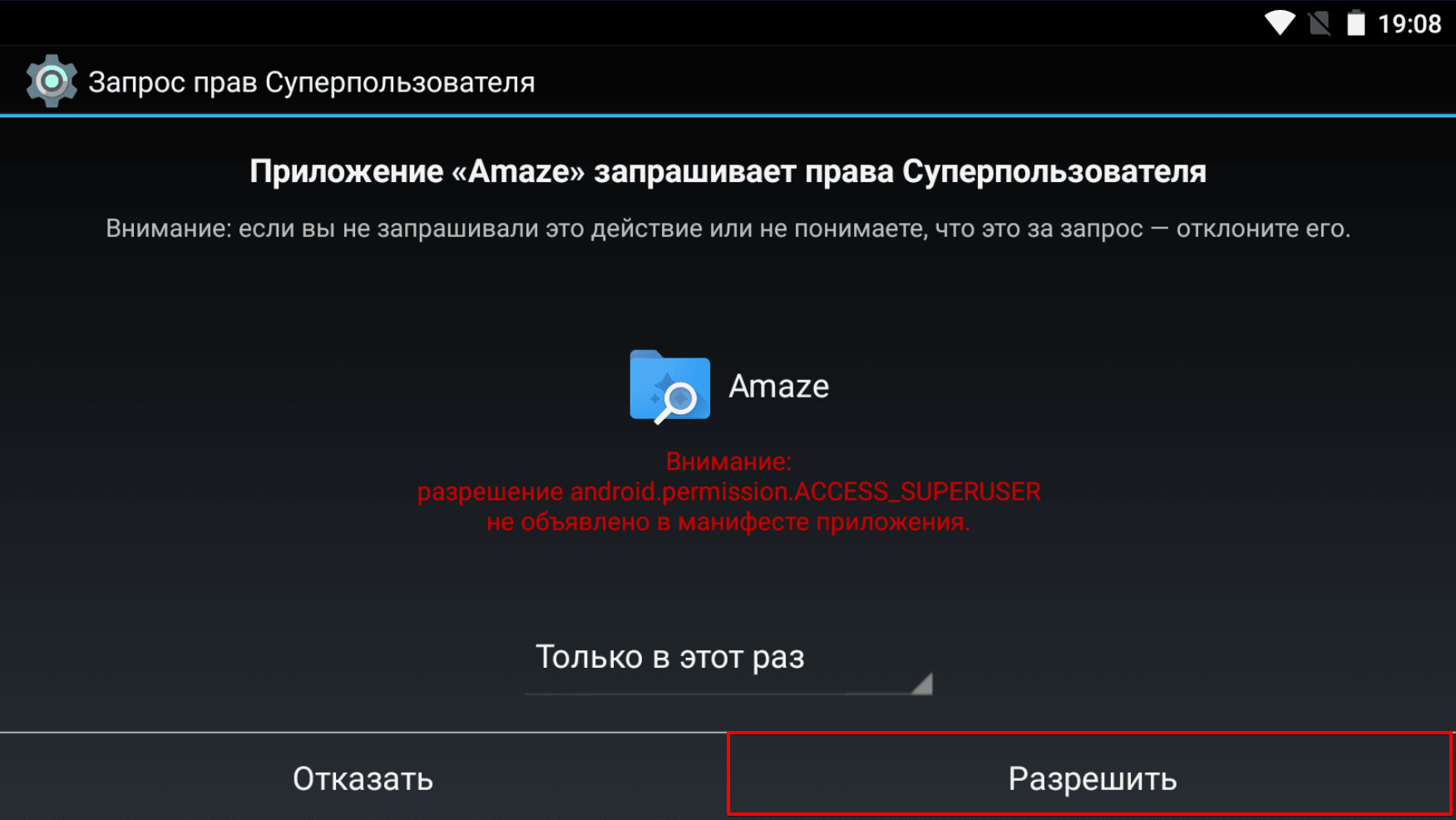
Подтвердите права Суперпользователя:
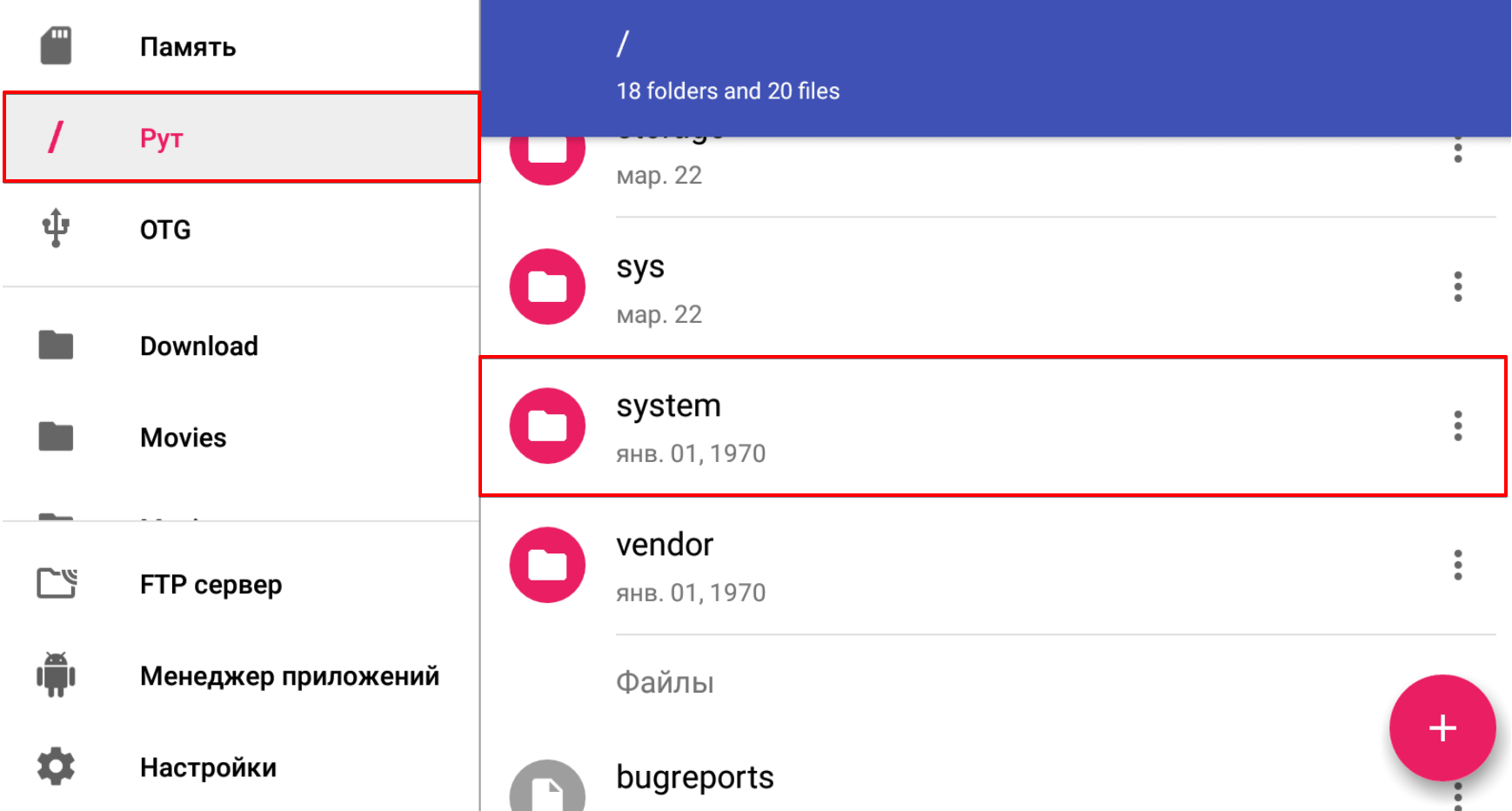
Откройте папку «system» в корневой директории:
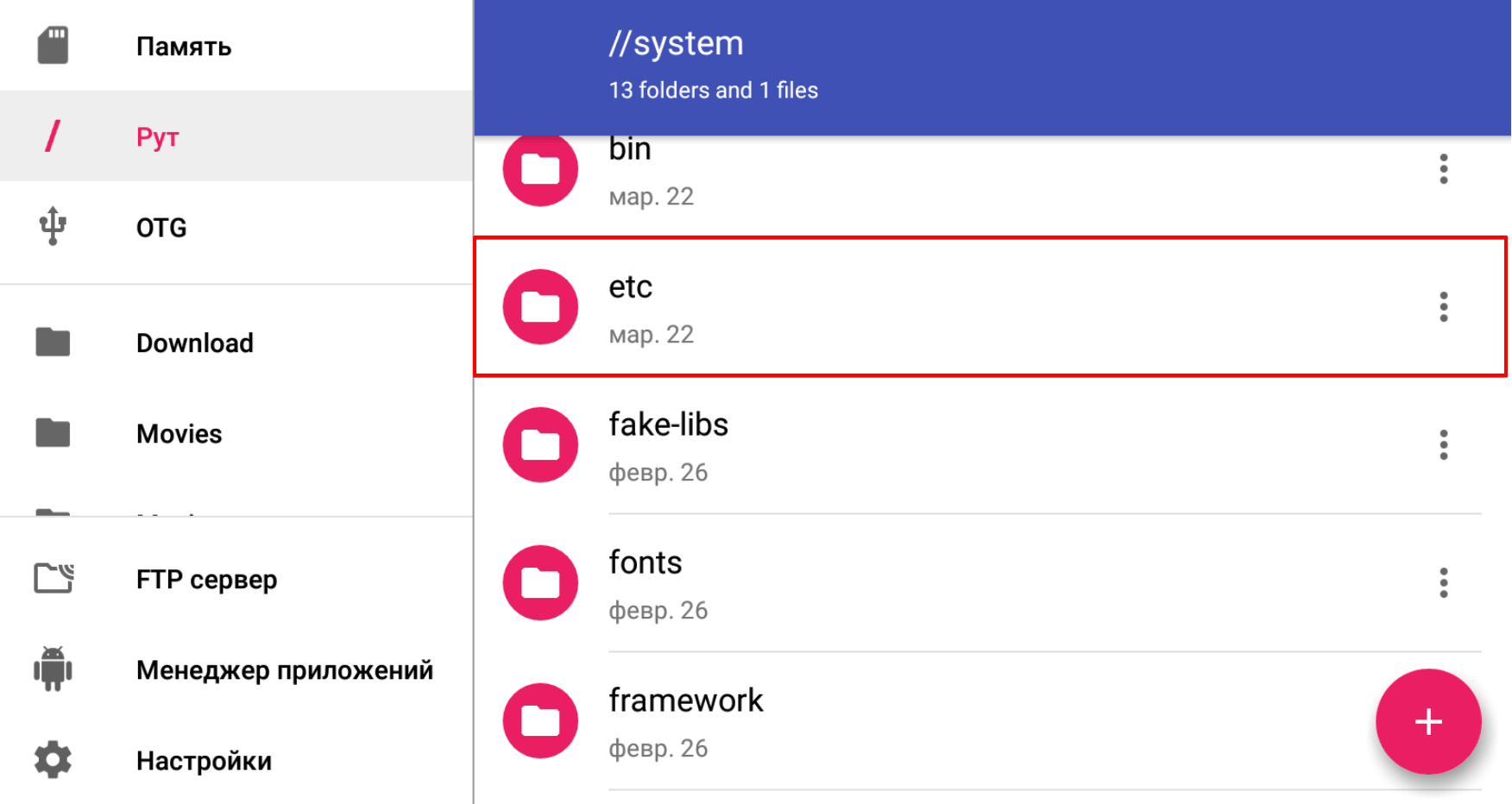
Откройте папку «etc»:
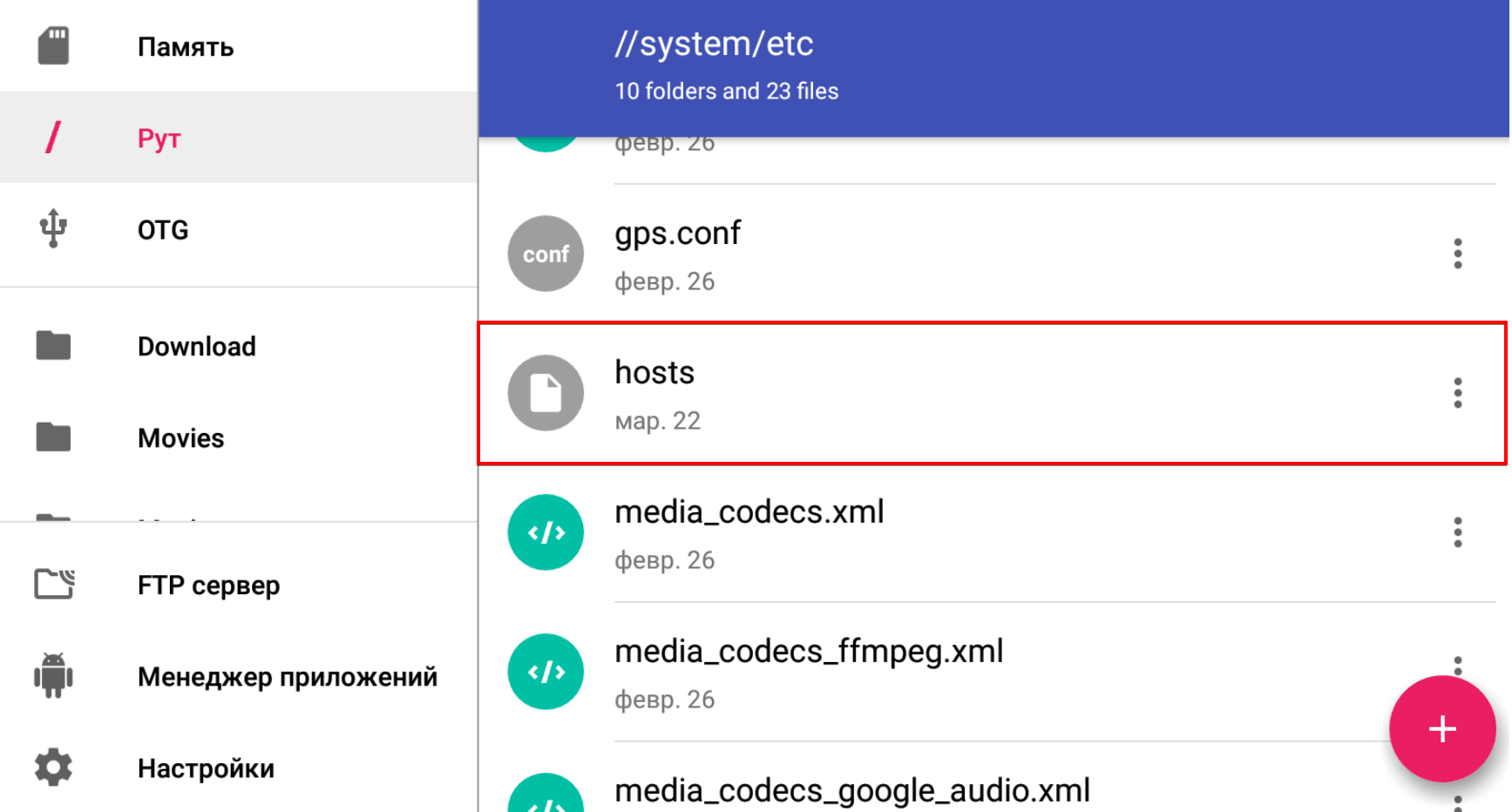
Откройте файл «hosts»:
Отредактируйте файл и сохраните изменения:
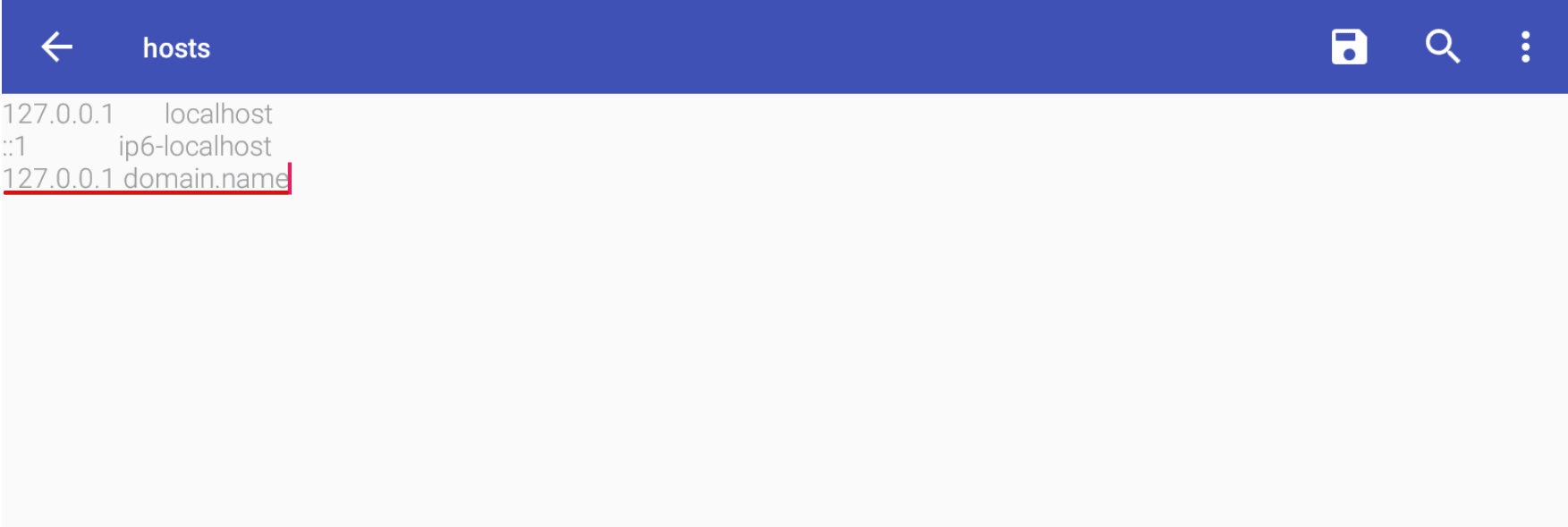
Если вы заблокировали сайт, проверьте его работу в браузере. Если данные были указаны и сохранены корректно, сайт не откроется:
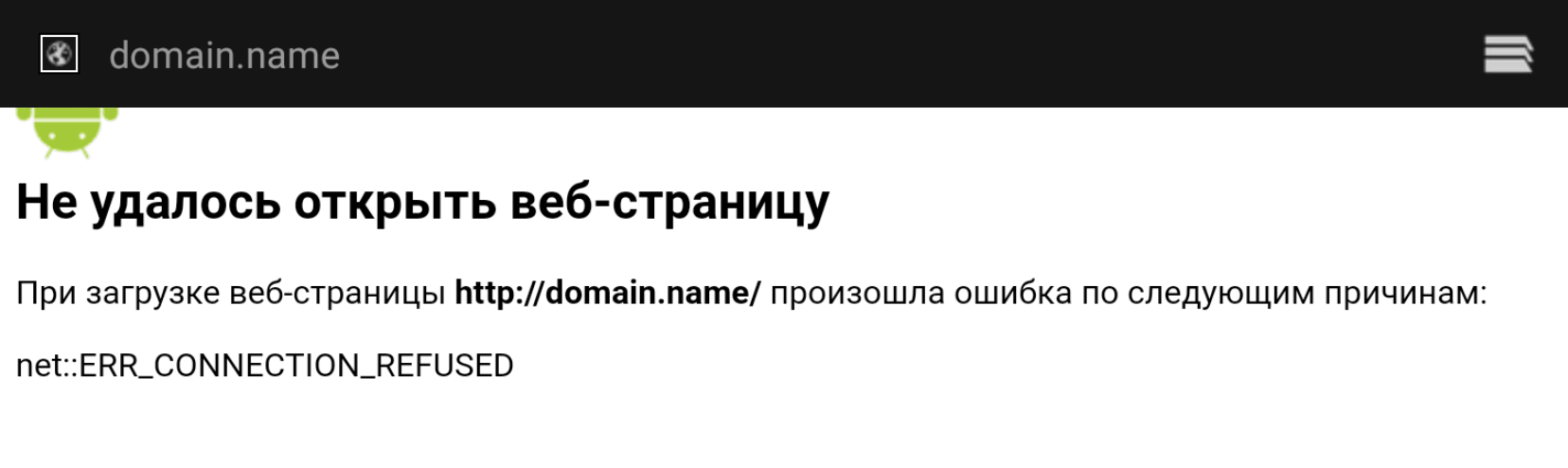
Интерфейс разных файловых менеджеров отличается, но порядок действий совпадает. Если вам не удаётся сохранить файл после редактирования, воспользуйтесь другим текстовым редактором, например Root Browser.
Файл hosts имеет важное значение как для персональных компьютеров, работающих под управлением операционных систем Windows или Linux, так и для смартфонов на базе Android. Зачастую он изменяется сторонними программами и вирусами, в результате чего у пользователя появляются рекламные баннеры, блокируется доступ к определенным сайтам. Некоторые программы, например, Adblock, могут намеренно вносить свои коррективы в этот файл, чтобы лишний раз оградить вас от рекламы.
Как видите, роль этого файла зависит от содержимого, которое в нем прописано. В этой статье мы вам расскажем, как изменять информацию в hosts, зачем это делается и как с помощью него блокировать рекламу.
Что такое Hosts и зачем он нужен?
Файл hosts — это текстовый документ, у которого нет расширения, однако открыть его можно через блокнот. В нем содержатся все доменные имена и адреса, к которым необходимо разрешить доступ или, например, запретить, перенаправить на другой IP-адрес.
При осуществлении серфинга в интернете, ваш браузер сначала обращается к так называемым DNS-серверам сайта, которые и отвечают ему, где расположены данные этого ресурса, после чего происходит автоматическая переадресация. Однако не всегда этот путь идет по прямой. Вот здесь как раз таки в роли проводника и выступает файл hosts. Если в нем прописаны какие-либо правила переадресации или запрета, то ваш браузер берет информацию из него и заходит именно на тот IP-адрес или ресурс, который в нем прописан.
Случались ли у вас ситуации, когда вы не могли зайти на сайт одноклассников, Вконтакте, Сбербанка? А после сброса всех настроек чудесным образом все работало, не так ли? Дело в том, что как раз таки в этом файле и были прописаны правила, которые блокировали к нему доступ или переадресовывали на сторонний ресурс.
Многие пользователи вносят коррективы в hosts, чтобы заблокировать навязчивую рекламу в своем смартфоне. Да, по умолчанию такой опции нет, но во многих случаях можно попытаться внести некоторые изменения, чтобы полностью или частично от нее избавиться, особенно, если она появляется в приложениях внезапно и постоянно.
Расположение файла
Если вам необходимо отредактировать содержимое этого файла, можно проследовать по пути, который описан ниже. Только учтите, что для просмотра этих папок у вас должны присутствовать права root, иначе вы не получите доступ к hosts.
-
Загрузите на свой Android любой файловый менеджер, например, подойдет ES Проводник;


Во всех версиях Android этот файл расположен в одной и той же директории, независимо от марки и модели устройства, прошивки.
Синтаксис файла Hosts в Android
Решили все-таки внести корректировки в hosts, но не знаете, по какому принципу это осуществляется? Запомните, что по умолчанию в нем присутствует только одна запись вот такого вида: 127.0.0.1 localhost .
Если у вас появились какие-либо посторонние записи, скорее всего, это дополнительные настройки других программ или изменения, внесенные вирусами. Уверены, что никаких программ вроде Adblock не ставили? Тогда смело удаляйте все, что находится помимо выше указанной записи.
Ну а чтобы вы самостоятельно могли изменять этот файл и правильно составлять правила переадресации или блокировки IP-адресов или сайтов, мы описали его синтаксис:
- IP-адрес сайта и название ресурса или адрес ресурса должны быть разделены пробелом;
- Каждое правило описывается с новой строки;
- Комментарии (пояснения) ставятся после основной записи через #;
- IP-адрес прописывается в начале строки, а уже после него идет название ресурса или адрес сайта.

Как блокируют рекламу в файле Hosts
Когда вы пользуетесь смартфоном, в приложениях может появляться баннерная или контекстная реклама, и зачастую ее нельзя выключить, пока не оплатишь полную версию. Причем многие разработчики выставляют такие ценники, что проще удалить программу. Но что делать, если вы все же решили оставить приложение и при этом не хотите видеть навязчивую рекламу? Достаточно определить, по какому адресу идет запрос с приложения к серверу. Для этого используются разные утилиты, но мы вам предлагаем уже готовую базу данных, в которой заблокировано около 27000 адресов.

Этот файл и есть hosts — только измененный. Пользователи обычно определяют адрес, вносят его в этот файл и наслаждаются комфортной работой. Со временем общими усилиями он вырос настолько, что достиг 27 000 записей, и с этой базой мы делимся с вами. Ниже скачайте его, и замените свой hosts. Если данные будут актуальны для вашего приложения, и сервераа, к которым оно обращается, будут в списке, то в будущем вы попросту не увидите рекламы.
Совет! Еще одна альтернатива этому способу — загрузка программы Adaway с просторов интернета, которая является своего рода каталогом, содержащим белые и черные списки серверов. Она постоянно обновляет базы данных, поэтому содержит более актуальную информацию, чем выложенный нами файл.

ОС Android – это довольно гибкая система, в которой тысячи различных параметров. Начинающие пользователи даже не догадываются об их существовании. Более опытные владельцы мобильных гаджетов об этих параметрах знают, но не могут их менять из-за отсутствия нужного опыта. Проблему с нехваткой опыта решает наш сайт, на котором уже опубликовано свыше 4000 гайдов и обзоров. Например, в этом материале речь пойдет о файле hosts и его роли в системе Android.
Что это такое
Для лучшего раскрытия темы начнем издалека. Почти все современные смартфоны, кроме продуктов компании Apple, продаются с предустановленной ОС Андроид. В основу этой системы легло популярное ядро Linux. Так вот, в этом ядре есть тысячи различных конфигурационных файлов. Одни отвечают за работу с аппаратной составляющей, другие нужны для распределения прав между пользователями, а третьи используются для настройки интернета. Файл hosts все же больше относится к третьей категории.
Hosts – это системный конфигурационный файл, который связывает домен и IP-адрес, на который он ссылается. Это сухое определение, которое трудно понять новичку. Более простым языком, hosts – это текстовый ресурс, в котором можно прописать IP-адрес сайта, который будет открываться при вводе словесного адреса в поисковик.
Рассмотрим небольшой пример. Один из серверов сайта google.com находится по адресу 216.58.209.174. Следственно, когда мы вводим в поисковике google.com, то браузер автоматически перенаправляет нас на этот IP. Однако, в файле hosts мы можем указать, что для этого домена нужно использовать другой IP, например, 222.222.222.222. В таком случае система покорно подчинится изменениям в этом файле и будет открывать сайт, расположенный по адресу 222.222.222.222, при вводе в адресную строку домена google.com.

Как открыть файл
Порой возникает необходимость проверить hosts на наличие лишних параметров. К слову, многие вирусы нередко модифицируют файл, чтобы перенаправлять пользователей с официальных сайтов на их поддельные копии. Не беспокойтесь, эта проблема касается только телефонов с разблокированными root-правами. На нашем сайте есть материалы, посвященные получению и отключению root-прав.
Итак, для открытия системного ресурса нам понадобится любой продвинутый проводник.
Автор в таких целях предпочитает использовать Root Explorer. Алгоритм действий:
- Установите приложение по этой ссылке.

- Откройте его и выдайте необходимые разрешения (просто нажимайте на все появляющиеся галочки и кнопки «Разрешить»).
- Перейдите во вкладку «System» в верхней части экрана.

- Откройте папку system, а после перейдите в подпапку etc. Именно в этой подпапке находится нужный ресурс.

- Кликните по hosts.
- Выберите тип «текстовый файл».

Готово. Пока не понятно, что это за последовательность текста. Более подробно о ней мы расскажем в последнем заголовке этого материала.
Как его изменить
Иногда у пользователей возникает необходимость вручную изменить этот файл для своих целей. В таком случае без root-прав не обойтись. Все системные файлы находятся в корневых каталогах, доступ к которым запрещен непривилегированным пользователям (забавно, но это официальный термин в Linux). После разблокировки root, повторите инструкцию выше.
Только в последнем шаге, когда нужно выбрать программу для открытия, укажите «редактировать текст». После изменений нажмите на значок дискеты, чтобы сохранить новые параметры.
В каком формате добавлять новые адреса
Те, кто увидел содержимое этого ресурса впервые, сильно удивляются. Ведь вместо сложных структур, внутри оказалась обычная последовательность ip-адресов и хостов. Так и есть, для добавления новой записи в hosts, достаточно указать ее в следующем формате:

Вместо нулей укажите адрес конечного сервера, а домен example.com замените на адрес сайта, с которого будет происходить переадресация на указанный IP.
- Файл hosts на Android
- Где находится файл hosts на Андроид
- Где находится файл Hosts на телефоне Android, как его открыть и изменить
- Что это такое
- Как открыть файл
- Как его изменить
- В каком формате добавлять новые адреса
- Убираем рекламу на Android. Файл hosts
- Содержание статьи:
- Реклама на Android OS
- Что такое файл hosts
- Расположение и структура файла hosts
- Блокировка рекламы на Андроид в файле hosts
- Замена файла hosts на Андроид
- Редактирование файла hosts на Андроид
Файл hosts на Android
В этой статье мы расскажем, где находится hosts в Android, как его отредактировать и для чего вообще нужен файл hosts в Android.
Когда браузер открывает сайт, содержимое страницы передаётся с сервера. Браузеру нужно знать IP-адрес сервера, чтобы с ним связаться. Как браузер узнаёт IP, зная только домен? Для этого существует система доменных имён (DNS), принцип работы которой описан в нашей статье Что такое DNS простыми словами.
Можно сделать так, чтобы браузер отправлял запросы не на тот IP-адрес, который ему сообщит DNS, а на любой другой. Именно для этого и существует файл hosts. Это обычный текстовый документ с простым синтаксисом:
Каждая строка в файле — это один IP-адрес и один или несколько доменов. Домены будут открываться с того IP, который указан в начале строки. Если указать IP-адрес 127.0.0.1, то доступ к сайту будет заблокирован. Обратите внимание на то, что домен и его поддомены — это разные сайты и их нужно прописывать отдельно.
Файл hosts на Андроид могут использовать как полезные программы, так и вредоносные. Полезным программам он нужен для блокировки рекламы и вредных сайтов. Вредоносное ПО может вносить изменения в файл для подмены реального IP-адреса сайта на адрес сервера с фишинговым сайтом, чтобы перехватить ваши персональные данные: почту, логины, пароли и данные карт. Навязчивая реклама тоже может появляться из-за изменений в hosts.
Где находится файл hosts на Андроид
Путь к файлу hosts в Android: system/etc/hosts .
Чтобы отредактировать файл hosts в Android:
Подтвердите права Суперпользователя:
Откройте папку «system» в корневой директории:
Откройте папку «etc»:
Откройте файл «hosts»:
Отредактируйте файл и сохраните изменения:
Если вы заблокировали сайт, проверьте его работу в браузере. Если данные были указаны и сохранены корректно, сайт не откроется:
Интерфейс разных файловых менеджеров отличается, но порядок действий совпадает. Если вам не удаётся сохранить файл после редактирования, воспользуйтесь другим текстовым редактором, например Root Browser.
Где находится файл Hosts на телефоне Android, как его открыть и изменить
ОС Android – это довольно гибкая система, в которой тысячи различных параметров. Начинающие пользователи даже не догадываются об их существовании. Более опытные владельцы мобильных гаджетов об этих параметрах знают, но не могут их менять из-за отсутствия нужного опыта. Проблему с нехваткой опыта решает наш сайт, на котором уже опубликовано свыше 4000 гайдов и обзоров. Например, в этом материале речь пойдет о файле hosts и его роли в системе Android.
Что это такое
Для лучшего раскрытия темы начнем издалека. Почти все современные смартфоны, кроме продуктов компании Apple, продаются с предустановленной ОС Андроид. В основу этой системы легло популярное ядро Linux. Так вот, в этом ядре есть тысячи различных конфигурационных файлов. Одни отвечают за работу с аппаратной составляющей, другие нужны для распределения прав между пользователями, а третьи используются для настройки интернета. Файл hosts все же больше относится к третьей категории.
Hosts – это системный конфигурационный файл, который связывает домен и IP-адрес, на который он ссылается. Это сухое определение, которое трудно понять новичку. Более простым языком, hosts – это текстовый ресурс, в котором можно прописать IP-адрес сайта, который будет открываться при вводе словесного адреса в поисковик.
Рассмотрим небольшой пример. Один из серверов сайта google.com находится по адресу 216.58.209.174. Следственно, когда мы вводим в поисковике google.com, то браузер автоматически перенаправляет нас на этот IP. Однако, в файле hosts мы можем указать, что для этого домена нужно использовать другой IP, например, 222.222.222.222. В таком случае система покорно подчинится изменениям в этом файле и будет открывать сайт, расположенный по адресу 222.222.222.222, при вводе в адресную строку домена google.com.
Как открыть файл
Порой возникает необходимость проверить hosts на наличие лишних параметров. К слову, многие вирусы нередко модифицируют файл, чтобы перенаправлять пользователей с официальных сайтов на их поддельные копии. Не беспокойтесь, эта проблема касается только телефонов с разблокированными root-правами. На нашем сайте есть материалы, посвященные получению и отключению root-прав.
Автор в таких целях предпочитает использовать Root Explorer. Алгоритм действий:
- Установите приложение по этой ссылке.
- Откройте его и выдайте необходимые разрешения (просто нажимайте на все появляющиеся галочки и кнопки «Разрешить»).
- Перейдите во вкладку «System» в верхней части экрана.
- Откройте папку system, а после перейдите в подпапку etc. Именно в этой подпапке находится нужный ресурс.
- Кликните по hosts.
- Выберите тип «текстовый файл».
Как его изменить
Иногда у пользователей возникает необходимость вручную изменить этот файл для своих целей. В таком случае без root-прав не обойтись. Все системные файлы находятся в корневых каталогах, доступ к которым запрещен непривилегированным пользователям (забавно, но это официальный термин в Linux). После разблокировки root, повторите инструкцию выше.
Только в последнем шаге, когда нужно выбрать программу для открытия, укажите «редактировать текст». После изменений нажмите на значок дискеты, чтобы сохранить новые параметры.
В каком формате добавлять новые адреса
Те, кто увидел содержимое этого ресурса впервые, сильно удивляются. Ведь вместо сложных структур, внутри оказалась обычная последовательность ip-адресов и хостов. Так и есть, для добавления новой записи в hosts, достаточно указать ее в следующем формате:
Вместо нулей укажите адрес конечного сервера, а домен example.com замените на адрес сайта, с которого будет происходить переадресация на указанный IP.
Убираем рекламу на Android. Файл hosts
Реклама окружает нас всюду в современном мире: на телевидении, на радио, в печатных изданиях, в интернете. Безусловно, реклама — это важная составляющая современных средств связи , позволяющая существовать многим из их «игроков», полезным рядовому пользователю, но порой она становится настолько навязчивой, что доставляет много неудобств. Одним из таких пристанищ вездесущей рекламы, мешающей повседневному выполнению привычных дел, является реклама на Андроид устройствах , будь то смартфоны , планшеты или не так давно появившиеся в этом сегменте ноутбуки .
Содержание статьи:
Реклама на Android OS
Большинство бесплатных программ и игр из Google Play (магазин Андроид приложений, называвшийся ранее Play Market) прямо-таки напичканы вездесущей рекламой. Реклама появляется внизу рабочего окна, внезапно разворачивается на весь экран, отображается в виде всплывающих уведомлений (всплывающая реклама). Иногда этим видом монетизации своих трудов грешат даже создатели платного софта!
И пусть реклама появлялась бы изредка, пусть она была бы контекстной. но это уже давно не так.  Многие родители спокойно наблюдают за тем, как их ребёнок играет с купленным ему планшетом, а ведь реклама в играх от недобросовестных разработчиков часто не проходит абсолютно никакой цензуры, даже в играх для самых маленьких порой всплывают оповещения, содержащие информацию 18+ . Кто-то относится равнодушно к подобным явлениям в интернете, кого-то подобные проблемы ещё не коснулись, но устраивает такое положение дел далеко не всех.
Казалось бы, избавиться от рекламы на Андроид практически невозможно, но средства есть! С назойливой рекламой можно бороться. Существует несколько способов уменьшения её количества
Мы не говорим о полном избавлении от рекламы в сети, так как данный результат можно достигнуть лишь отключив устройство от мобильного интернета и Wi-Fi, но этой погрешностью дальше в статье мы будем пренебрегать
Так вот, чтобы убрать рекламу на Андроид, можно воспользоваться разными вариантами: установить программы блокировки рекламы, использовать антивирусные утилиты для Android OS, редактировать системные файлы Андроид . Первые два варианта мы сегодня не будем затрагивать, эти способы обладают как плюсами, так и минусами, большинство которых вытекают из необходимости постоянно держать в оперативной памяти на устройстве дополнительный софт, зачастую весьма тяжёлый.
Но блокировать рекламу Андроид можно без использования сторонних программ. Для этого нам понадобится только файловый менеджер, в котором есть текстовый редактор, с доступом в корневую папку системы. Текстовый редактор нужен будет для редактирования фала hosts (что даже не является обязательным требованием), а доступ в корневую папку системы — для перехода к данному файлу. Подробнее об этом ниже.
Что такое файл hosts
Для начала определим, что это за файл, и для чего он, в принципе, предназначен. Если коротко:
Человеку, хоть немного знающему принцип работы сети интернет, будет понятно, о чём речь (думаю, такие люди и без того прекрасно знакомы с hosts-файлом). Для остальных в двух словах отмечу.
 Когда вы вводите в адресной строке вашего браузера определённый сайт, например, miradmin.ru (это и есть домен), ваш компьютер, смартфон, планшет либо ноутбук через мобильный интернет или Wi-Fi-сеть, раздаваемую как роутером, так и с компьютера по технологии Virtual WiFi, обращается сперва к DNS-серверам, специальным компьютерам, на которых прописано, где именно «лежат файлы» того или иного сайта, получает ответ, а затем уже идёт по полученному пути.
Однако, есть в этой цепи и промежуточное звено. Этим звеном является файл hosts.
Перед тем, как обратиться за нужным адресом к DNS-серверу, ваше устройство обратится к файлу hosts, расположение которого зависит от используемой операционной системы. Отсюда вытекает следующее правило:
На самом деле, конечно, эта схема сильно упрощена, но для понимания основ работы интернет-приложений и функций, выполняемых файлом hosts этого будет достаточно.
Расположение и структура файла hosts
Как ясно из текста выше, файл hosts присутствует в различных операционных системах. К примеру, в системе Windows по умолчанию он расположен по пути:
В UNIX-подобных операционных системах типа Linux файл расположен в каталоге:
В последних версиях Mac OS X и iOS от Apple путь будет следующим:
В операционной системе Android OS файл hosts расположен в каталоге:
При всём многообразии операционных систем, в которых используется файл hosts, структура его содержимого постоянна.
В начале строки указывается адрес, по которому необходимо перейти при обращении к домену, указанному в той же строке следом после табуляции (или пробела).
Строки, начинающиеся с символа решётка # , являются комментариями и не исполняются системой.
Пустые строки просто игнорируются
Если в файле hosts будет запись такого вида, как приведённая выше, то первая строка просто не будет читаться, т.к. начинается с символа решётки и считается комментарием , а вторая строка будет давать устройству команду при обращении к домену ya.ru переходить по адресу 127.0.0.1
Это простой пример, позволяющий понять принцип работы файл hosts, если точнее, то принцип его использования системой.
Добавим тут ещё только один момент. Часто записи файла hosts начинаются со строки
Что определяет приравнивание слова (домена) localhost к адресу 127.0.0.1
По сути, и localhost, и 127.0.0.1 являются указанием к обращению компьютера на самого себя. То есть, в примере, приведённом выше, с адресом ya.ru , если подобная запись будет добавлена в файл hosts, при попытке открыть сайт ya.ru ваш компьютер, из-за обращения к самому себе, а не к адресу сайта в сети интернет, выдаст ошибку как на скриншоте ниже

Эту возможность мы и используем, чтобы заблокировать рекламу в играх и программах на Андроид.
Блокировка рекламы на Андроид в файле hosts
Любая реклама в Андроид играх и программах — это, по сути, небольшие фрагменты данных из интернета, полученные устройством по определённым запросам с определённых сайтов.
Наверняка, вы наблюдали, что если играть в игрушки на своём смартфоне без подключения к интернету , то какая-то реклама полностью исчезает (иногда пропадает вообще вся). Это, конечно, отлично, но что, если вы играете в online игры или используете программу, работа которой напрямую связана с сетью, например клиент любимой социальной сети, будь то Facebook, Вконтакте, о секретах которой мы говорили в статье Секреты Вконтакте. Упоминания и ответы других пользователей или Одноклассники? В этом случае вы не можете просто запретить вашему устройству доступ в интернет. Однако, вы можете запретить вашей системе доступ к конкретным веб-узлам, а точнее, к тем веб-узлам, с которых и идёт показ рекламы.
То есть, если перенаправить обращения системы к рекламным сайтам на само устройство, то рекламы просто не будет.
Чтобы проделать это, в первую очередь, нам нужно найти наш файл hosts в смартфоне.
Итак, запускаем на устройстве файловый менеджер (в нашем случае это Total Commander , вы же можете испльзовать любой удобный для вас, который имеет доступ в корневую директорию системы) и переходим в каталог
Находим там файл с именем hosts

Теперь у нас два варианта:
- заменить файл на аналогичный, но уже содержащий в себе записи для блокировки рекламы на Андроид
- открыть файл для редактирования и добавить туда нужные записи, блокирующие рекламу на Андроид
Замена файла hosts на Андроид
Для начала нам нужно взять новый файл hosts, который мы поместим в каталог /system/etc/ вместо имеющегося.
В сети на разных ресурсах можно встретить кучу вариантов подобных файлов. Идеальных не существует, каждый из них есть, чем дополнить, об этом мы поговорим ниже. В рамках данной статьи предлагаем вам один из вариантов файла hosts для Android , в котором прописано 49 126 строк, блокирующих рекламные ресурсы многих Андроид приложений: hosts — файл запакован в обычный zip-архив.
Типовая инструкция для замены файла hosts на Андроид выглядит следующим образом:
- скачать прикреплённый выше архив на ваш аппарат;
- разархивировать файл hosts в любую удобную папку на устройстве;
- перейти в директорию /system/etc/ памяти устройства;
- монтировать каталог /system/etc/ для чтения/записи в вашем файловом менеджере (если это не происходит в автоматическом режиме)
- переместить файл из пункта 2 в директорию /system/etc/, согласившись на замену;
- выставить права в свойствах файла rw- r— r—

- перезагрузить устройство.
Редактирование файла hosts на Андроид
Этот способ может быть наиболее интересен именно в связке с предыдущим.
Имеется ввиду, что вам нужно где-то найти файл hosts с прописанными в нём строками, блокирующими доступ к рекламным сайтам (либо воспользоваться для создания такого файла программами типа AdFree), а после этого дополнить файл новыми строчками для блокировки рекламных ресурсов, не попавших в первоначальный вариант hosts файла.
Типовая инструкция для редактирования файла hosts на Андроид выглядит следующим образом:
- скопировать файл hosts в любую удобную папку на устройстве;
- открыть файл для редактирования любым удобным вам текстовым редактором;
- дописать в файл строки в формате:
где 127.0.0.1 — ссылка на собственное устройство, а partners.ro — адрес источника рекламы в интернете 
Для удобства редактирования hosts-файла вы можете сделать это на компьютере, а потом просто скинуть готовый файл на своё устройство. Также вы можете скачать из магазина приложений GooglePlay специальные программы, предназначенные для выполнения этой задачи.
На сегодня всё. Мы рассмотрели один из способов, как заблокировать рекламу на Андроид в играх и программах.
Полных вам прав доступа и поменьше рекламы.
Файлы hosts присутствуют по умолчанию не только в Windows, но и в других операционных системах, в том числе и на платформе Android. Они играют довольно важную роль в работе системы, поэтому стоит знать, в чём их предназначение и какие изменения в работе происходят при помощи внесения правок в этот системный параметр.
 Редактировать файл нужно осторожно, чтобы не задеть важные системные параметры
- Предназначение хост-файлов
- Где находиться hosts?
- Где находится файл Hosts на Андроид?
- Как изменить файл Hosts на Андроиде?
- Как редактировать Hosts Android?
- Подводя итоги
- Инструкция удалить рекламу Android
- Обновленная информация!
- Как почистить файл hosts на Android?
Предназначение хост-файлов
На платформе Андроид параметры hosts отвечают за доступ к интернету: хранят базу данных сайтов и IP-адреса. Иногда пользователи не могут просмотреть определённую страницу или скачать программу — в большинстве случаев это напрямую связано с конфигурацией этого файла. В таких случаях нужно очистить его, чтобы получить доступ к веб-странице.
Сохранность и функционирование hosts крайне необходимо для защиты от вирусов, которые пытаются проникнуть на ваш смартфон, планшет или другое оборудование на Android при любом удобном случае. Если определённый «вредитель» сможет изменить этот документ, то получит контроль над устройством, что крайне нежелательно для сохранности данных и работы оборудования. Например, он изменит содержимое, запретив доступ на сайты с антивирусом, и когда вы обнаружите вирус, вы всё равно не сможете провести очистку своего планшета или смартфона.

Есть и легальные правки этого системного документа, их вносят некоторые приложения вроде AdBlock, чтобы вы могли пользоваться интернетом на Андроиде без постоянно всплывающей рекламы, большое количество которой расположено практически на всех страницах сети.
Давайте рассмотрим, как просмотреть этот файл, проверить его на наличие изменений и очистить, если какая-то программа внесла свои коррективы в его содержимое.
Прежде чем открыть hosts, если вы не делали этого ранее, нужно обладать root-правами на Андроид.
Чтобы проверить, есть ли они у вас, воспользуйтесь приложением Root Checker следующим образом:
- Откройте утилиту и в первом же окне запустите проверку Root.
- Приложение отобразит, есть ли у вас права администратора, при необходимости вы сможете активировать их.

Теперь, когда у вас есть права, через проводник зайдите в папку системы и просмотрите hosts — сделать это можно при помощи Root Browser или, например, Root Explorer для Android.
В первой программе это делается так:
- Зайдите в system, папку etc.
- Найдите hosts, подтвердите права Суперпользователя.
- После перед вами появится окно, в котором нужно указать, как отображать файл, затем запустите его как текстовый документ и выберите редактор для внесения изменений.
- Вы увидите содержимое документа, где по умолчанию вписана одна строка: 127.0.0.1 localhost. Если есть другой текст, который не принадлежит какой-либо из программ, которые вы устанавливали, удалите его.
Благодаря такой проверке на присутствие стороннего текста вы сразу поймёте, вмешивались ли в него другие приложения, и предотвратите «захват» устройства.
Утилита Root Explorer для Android позволит одновременно получить права администратора и просмотреть сам файл.
Чтобы сделать это, выполните такие действия:
- Откройте проводник и папку системы, далее выберите раздел etc, где будет находиться хост-файл.
- В папке etc в верхней части окна нажмите на функцию R/W, чтобы активировать права администратора.
- Теперь находите нужный документ, просматриваете его на наличие строки 127.0.0.1 localhost и присутствие стороннего текста.
- Вносите правки, если это необходимо, и сохраняете изменения.
Умение проверять файл hosts не требует особых знаний и большого количества действий, но поможет контролировать защиту вашего устройства на Android и уберечься от вмешательства вирусов в его работу.
Жми «Нравится» и читай лучшие посты на Facebook
Файл hosts на андроид – что это такое, где находится и для какой цели используется – вопрос, который периодически возникает перед пользователем. Подобный продукт считается необходимым элементом, который активируется при выходе в сеть с ПК. В статье представлена информация, как найти продукт, как внести в него положенные изменения и какие преимущества от этого можно получить.
Где находится файл Hosts на Андроид?
Прежде чем внести изменения, следует найти объект. Для решения этого вопроса нужно следовать по установленному пути. Предварительно потребуется получить рут-права. В противном случае доступ к объекту получить будет невозможно. Пользователь должен провести манипуляции:
- На гаджет скачивается менеджер для работы с файлами. Оптимальным вариантом будет ES Проводник.
- Запускается программа, подтверждающая рут-права и осуществляется переход в Устройство.
- Нужно найти и открыть директорию с расширениями System.
- Осуществляется переход в раздел etc. Здесь необходимо найти папку hosts.
Открыть продукт разрешается во встроенном редакторе менеджера. В проводнике, который поддерживает тестовые разработки. В вариантах программ, предназначенных для ОС Андроид.
Как изменить файл Hosts на Андроиде?
Для самостоятельного решения данного вопроса пользователь должен знать, как грамотно составлять правила блокировки и переадресовки стандартных IP-адресов или порталов. Порядок действий в подобной ситуации выглядит следующим образом:
- Название ресурса и его IP-адрес следует разделять пробелом;
- Каждое новое правило прописывается с новой строки;
- Пояснения и комментарии необходимо проставлять через знак #;
- Адрес пишется в начале строки. После этого идет название сайта и адрес.
Если в процессе выполнения работы появляются посторонние записи, можно судить о вирусах, которые внесли изменения в программы. Если есть уверенность, что посторонние программы не были установлены, можно смело удалять информацию, прописанную выше обозначенной записи.
Без root прав
Для изменения hosts android важно позаботиться о наличии доступа без root прав. Это позволит вносить желаемые изменения в защищенный файлы. При необходимости можно убрать установленную защиту.
Иногда при осуществлении данной операции становится ясно, что правки каким-то образом были внесены. Тогда нужно проверить факт получения рут-прав. Сделать это через приложение Root Checker.
Если в результате проверки стало понятно, что права отсутствуют, нужно позаботиться об их получении. Необходимо скачать программу-проводник. Выполняется подобная операция так:
- Производится переход по схеме system → etc, где присутствует hosts;
- Появится окно, в котором будет прописано требование на предоставление разрешения;
- Ставится позволение. Если больше не хочется получать сообщения такого плана, стоит проставить отметку – не спрашивать.
После этого в распоряжении появляются специальные права суперпользователя. В некоторых менеджерах может потребоваться позволение на осуществление записи и изменение файлов.
Если у Вас остались вопросы — сообщите нам
Задать вопрос
Если не получается провести подобную операцию, можно судить о том, что отсутствуют права. Причиной может считаться неправильная установка. Не получится выполнить манипуляцию, если проводник не был наделен положенными полномочиями.
Как редактировать Hosts Android?
Операция по редактированию основана на нахождении объекта с прописанными строками. Они должны блокировать доступ к рекламе и вирусным сайтам. После этого продукт можно дополнять новой информацией. Суть операции заключается в блокировке рекламы, которая не попала под Хостс.
Чтобы не возникло сложностей с редактированием, стоит опираться на типовую инструкцию:
- Найденный объект копируется в папку на гаджете.
- Продукт для изменения открывается при помощи текстового редактора.
- В строке файла нужно прописать 127.0.0.1 partners.ro. Цифры – это ссылка на устройство, а слова – это источник информации в сети.
- Изменения сохраняются.
- Файл перемещается из пункта 2 в директорию, которая имеет расширение /system/etc/.
- В свойствах выставляются права rw- r– r–.
- Устройство перезагружается.
Чтобы осуществить подобную операцию по очистке с удобством и оперативно, можно выполнить ее на ПК, а потом скинуть на используемое устройство.
Подводя итоги
Опция по редактированию считается полезной. В сети можно найти информационные продукты, но идеальный вариант подобрать сложно. Каждый может изменить и отредактировать сведения по своему усмотрению. Если следовать представленным вниманию рекомендациям и советам, можно из обычного файла сделать подходящий вариант для собственных целей.
Даже если вам не надоедает реклама приложений на Android, то все же рекомендуется ее убрать по причине что она увеличивает расход энергии батареи, то есть смартфон или планшет на ОС Android быстрей сядет и плюс экономите траффик так как реклама грузится с сети Интернет.
Для того чтобы заблокировать показ рекламы прежде всего необходимо получить Root права на Android устройства раздел как получить root.
Инструкция удалить рекламу Android
Вариант 1
1. Перейдите на сайт http://winhelp2002.mvps.org/
2. Выберите меню и нажмите Go
3. Скачайте файл hosts.zip4. C ZIP архива извлеките файл HOSTS
5. Переименуйте файл HOSTS в hosts (это важно, так как в android Hosts, hOsts и hosts это разные файлы)6. Скачайте и установите приложение Root Browser с Google Play.
7. Скопируйте файл hosts в корень карты памяти смартфона или планшета на Android.
8. Зайдите в приложение Root Browser.
9. Скопируйте файл hosts с карты памяти и переместите его в папку /system/etc согласившись на замену файла
Обновленная информация!
По отзывам в комментариях, файл hosts перестал блокировать большинство рекламы, чтобы это исправить, можно воспользоваться альтернативными источниками, а еще лучше несколькими!
- Список на GitHub
- Список ADAWAY
Для достижения лучшего успеха в блокировки рекламы, скопируйте содержимое различных файлов hosts в один файл и после этого отправьте все на Android!
Вариант 2
Скачайте и установите приложение Adaway. Данное приложение, выполняет тоже самое, что и первый способ, то есть вносит в файл /etc/host списки URL адресов для блокировки рекламы.
Для тех кто хочет знать больше как это работает
Данный файл hosts есть во всех современных операционных системах будь то Windows или Linux куда относится Android. В данном файле находятся адреса сайтов которые перенаправляются на внутренний адрес 127.0.0.1. Если вы хотите добавить определенный сайт чтобы он блокировался то напишите по примеру:
127.0.0.1 vk.com или 127.0.0.1 mail.ru (в данных примерах заблокировали Вконтакте и Мейлру).
Таким же образом можно перенаправить с одного сайта на другой (заходить на сайт Вконтакте, а оказаться на сайте Мейл.ру).
Если вы раньше устанавливали или у вас уже установлено приложение которое блокирует рекламу, можете смело удалить его и воспользоваться данным способом, так как это приложение работает по тому же принципу.
Вы наверняка знаете о том, что файл hosts имеется на операционной системе Windows. Есть он и на операционной системе Android, где является важнейшей составляющей при доступе в сеть интернет. Некоторые приложения используют файл и редактируют в нем параметры, в результате чего могут возникать проблемы с доступ к некоторым ресурсам. Пользователь может самостоятельно найти и даже отредактировать файл hosts, правда, при условии, что на устройстве установлены рут-права.
О том, как узнать, есть ли рут-права на смартфоне или планшете, наш сайт уже рассказывал. Если рут-прав нет, установите их. Как это сделать, вы можете узнать на всем известном форуме 4pda.ru — найдите на нем тему с прошивками для своего гаджета.
Далее понадобится проводник. Мы используем ES Проводник. При первом запуске необходимо будет подтвердить рут-доступ для этого приложения. Далее заходим в «Устройство» и выбираем папку System.
Здесь нажимаем на папку etc.
Находим файл hosts и тапаем по нему.
Выберите программу, в которой файл должен быть открыт. Например, ES Редактор.
Файл hosts открылся.
Вы можете редактировать его, нажав на карандашик.
Только помните, что делать это нужно очень осторожно. Один неправильный или лишний символ может привести к серьезным проблемам.
Грамотное использование файла hosts поможет бороться с рекламой на Android-устройстве и устранить ошибку, возникающую при открытии некоторых сайтов.
Многие пользователи знакомы с файлом hosts по персональным компьютерам. В современном смартфоне он также является одним из важнейших компонентов при доступе в интернет — здесь хранится база доменных имен и сетевых адресов.
Если вы столкнулись с тем, что ваши любимые сайты перестали грузиться, или на устройстве появились рекламные и вредоносные программы, скорее всего, эту проблему можно решить, почистив файл hosts. Обычно такая проблема возникает вследствие стороннего доступа к нему и появления лишних записей. Однако не стоит забывать, что вносить изменения в файл могут и такие полезные программы, как Adblock, которые, наоборот, ограничивают рекламу.

Как почистить файл hosts на Android?
Для доступа к файлу hosts необходимо получить root-права и снять защиту с системного раздела. Напоминаем, что получение root-прав влечет за собой не только множество возможностей в управлении мобильным устройством, но и большую ответственность — неопытный пользователь может повредить систему и превратить гаджет в «кирпич».
- Если рут-права есть, запустите менеджер файлов. Если он отсутствует на смартфоне можно использовать приложение ROOT Browser и подобными проводниками.
- Зайдите в файл system > etc > hosts. Устройство запросит права суперпользователя, выбираем в возникшем окне «Не спрашивать» и «Разрешить» и таким образом даем высшие права данному приложению.
- Если возникла ошибка, то это означает, что либо на смартфоне отсутствуют root-права (проверить их наличие можно при помощи программы Root Checker и подобных приложений), либо выбранный вами проводник не имеет таких полномочий.
- Выберите hosts > Open as («Открыть как») > Text file («Текстовый файл») > Любой редактор текстовых файлов. Перед вами откроется содержимое файла. Чтобы вернуть его к начальному состоянию, необходимо удалить все строки, кроме самой первой 127.0.0.1 localhost. После этого нажмите Save («Сохранить»).
Облегчить эту процедуру поможет приложение Hosts Editor, в котором пользователь только выделяет строки, которые необходимо стереть, и запускает автоматический процесс удаления.
Как редактировать файл hosts на Android
В этом руководстве мы покажем вам шаги по редактированию файла Hosts на вашем устройстве Android. Может быть довольно много причин, по которым вы можете захотеть выполнить эту задачу, основной из них является возможность блокировать веб-сайты по вашему выбору. [by using a loopback IP 127.0.0.1]. Однако внесение изменений в этот файл Hosts больше не является простой задачей из-за того, что системный раздел теперь доступен только для чтения.
С учетом сказанного существует несколько отличных методов, которые помогут вам отредактировать файл Hosts на вашем устройстве Android. Первый и очевидный метод — сделать системный раздел доступным для записи, что даст вам доступ для легкого внесения любых изменений в файл, присутствующий в системном разделе, включая файл Hosts.
Второй способ — через модуль, который проще говоря. создает копию файла Hosts за пределами системного раздела, что позволяет вносить изменения в файл Hosts, даже если система доступна только для чтения. Мы объяснили оба этих метода в этом руководстве, поэтому без лишних слов давайте проверим их.
Как редактировать файл hosts на Android

Программы для Windows, мобильные приложения, игры — ВСЁ БЕСПЛАТНО, в нашем закрытом телеграмм канале — Подписывайтесь:)
Пройдите оба метода один раз, а затем попробуйте тот, который соответствует вашим требованиям. Кроме того, сделайте резервную копию ваших данных заранее, чтобы быть в большей безопасности. Droidwin и его участники не будут нести ответственность в случае термоядерной войны, если ваш будильник не разбудит вас, или если что-то случится с вашим устройством и данными, выполнив следующие шаги.
Метод 1: отредактируйте файл хостов Android, сделав системный раздел доступным для чтения и записи
Это более сложный из двух методов, но это всего лишь разовое усилие. После того, как вы сделали системный раздел r/w, вы можете легко вносить изменения в файлы, присутствующие в этом разделе, без какой-либо дополнительной последующей настройки.

- Во-первых, рутируйте свое устройство через Magisk.
- Затем обратитесь к этому руководству и сделайте системный раздел r/w.
- После этого загрузите и установите файловый менеджер с поддержкой root.
- Затем запустите его, нажмите на меню гамбургера и выберите Root.
- Вы получите приглашение Magisk, нажмите «Разрешить». Затем перейдите в это место: /system/etc/hosts

Способ 2: редактирование файла хостов Android с помощью модуля Systemless Hosts

- Во-первых, рутируйте свое устройство через Magisk.
- Затем запустите Magisk, нажмите «Настройки» и нажмите «Бессистемные хосты».
- Модуль будет добавлен. Перезагрузите устройство, чтобы включить его.
- Затем загрузите и установите файловый менеджер с поддержкой root.
- Затем запустите его, нажмите на меню гамбургера и выберите Root.
- Вы получите приглашение Magisk, нажмите «Разрешить». Затем перейдите в это место: /data/adb/modules/hosts/system/etc/hosts

Вот и все. Это были шаги по редактированию файла Hosts на вашем устройстве Android. Если у вас есть какие-либо вопросы относительно вышеупомянутых шагов, сообщите нам об этом в комментариях. Мы вернемся к вам с решением в ближайшее время.