Изменение поисковой системы по умолчанию в Microsoft Edge
Использование Bing в качестве стандартной поисковой системы обеспечивает расширенные возможности поиска в новый Microsoft Edge , в том числе прямые ссылки на приложения Windows, соответствующие предложения от организации, если вы вошли с помощью рабочей или учебной учетной записи, и мгновенные ответы на вопросы о Windows. Тем не менее, вы можете изменить поисковую систему по умолчанию на любой веб-сайт, использующий технологию OpenSearch.
Как изменить поисковую систему по умолчанию в Microsoft Edge
Выполните поиск в адресной строке, используя поисковую систему, которую вы хотите назначить по умолчанию.
Выберите Параметры и другое > Параметры .

Выберите Конфиденциальность, поиск и службы.

Прокрутите страницу вниз до раздела Службы и выберите Адресная строка и поиск.
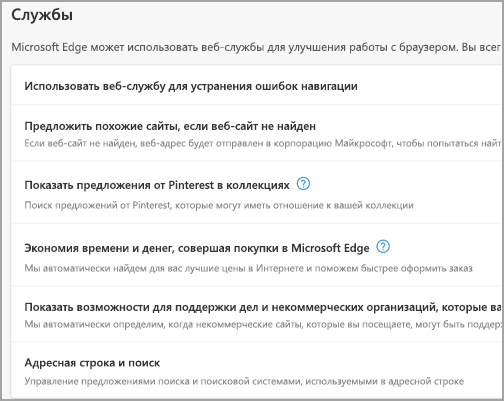
Выберите предпочтительную поисковую системув меню Поисковая система, используемая в адресной строке.
Чтобы добавить другую поисковую систему, выполните поиск в адресной строке, используя эту поисковую систему (или веб-сайт, на котором поддерживается поиск, например вики-сайт). Перейдите в раздел Параметры и другое > Параметры > Конфиденциальность, поиск и службы > Адресная строка и поиск. Система или веб-сайт, которые использовались для поиска, теперь будет выводиться в списке доступных для выбора вариантов.
Как в Microsoft Edge сделать поиск Bing по умолчанию
Как в Microsoft Edge сделать поиск Bing по умолчанию. Microsoft Edge, после Google Chrome, самый популярный веб-браузер. Основанный на Chromium браузер Edge доступен для всех основных операционных систем, включая Windows, macOS, Linux, iOS и Android.
Как в Microsoft Edge сделать поиск Bing по умолчанию
Поисковая система Bing используется в Edge по умолчанию. Ну, как вы, наверное, знаете, и Edge, и Bing разработаны Microsoft. Таким образом, очевидно, что компания в своём веб-браузере устанавливает свою поисковую систему по умолчанию.
Для пользователей, которые предпочитают другие поисковые системы, такие как Google или DuckDuckGo , Edge предлагает возможность установить любую другую поисковую систему в качестве поисковой системы по умолчанию. Многие пользователи используют эту опцию, чтобы установить поисковую систему, отличную от Bing.
Поработав какое-то время с другими поисковыми системами, некоторые пользователи хотят снова сделать своей поисковой системой Bing. Если вы также хотите сделать Bing поисковой системой по умолчанию в Edge, вот как это сделать.
Изменить поисковую систему по умолчанию на Google
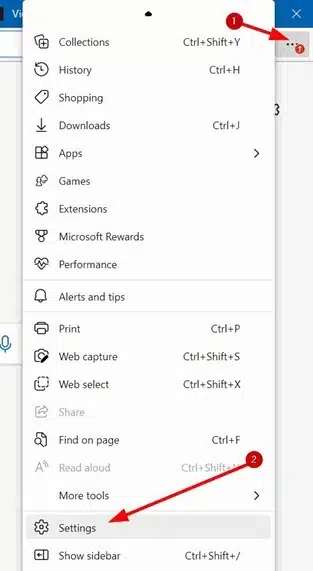
- Откройте Edge браузер. Нажмите на три точки рядом со значком профиля (см. рисунок ниже), а затем нажмите «Настройки».
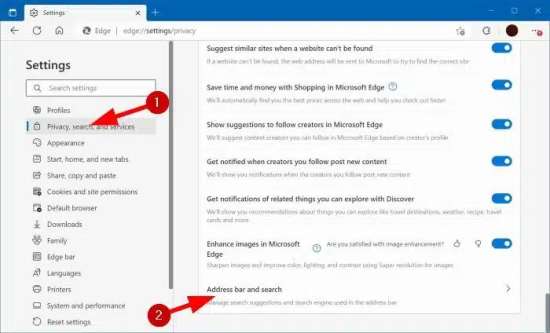
- На левой панели страницы настроек Edge выберите параметр «Конфиденциальность, поиск и службы».
- Прокрутите страницу вниз, чтобы увидеть раздел «Службы». Здесь нажмите на адресную строку и выберите опцию поиска.
- Найдите параметр «Используемая в адресной строке, поисковая система». В раскрывающемся списке, вы можете увидеть несколько записей. Чтобы сделать Bing своей поисковой системой, выберите в раскрывающемся меню Bing.
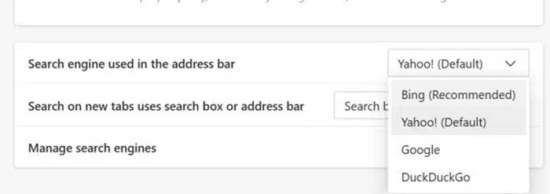
Это всё! Вы только что изменили поисковую систему по умолчанию в Microsoft Edge.
Изменение поисковой системы в Microsoft Edge

Как многие пользователи Edge уже знают, Microsoft перевела этот браузер на движок Chromium, из-за чего существенно изменился интерфейс приложения. Произошло это с обновлением Windows 10 до версии 2004, и если вы состоите в числе тех, кто пользуется новым веб-обозревателем от Майкрософт, выполните следующие шаги:
- Нажмите на кнопку «Меню» и перейдите в «Настройки».
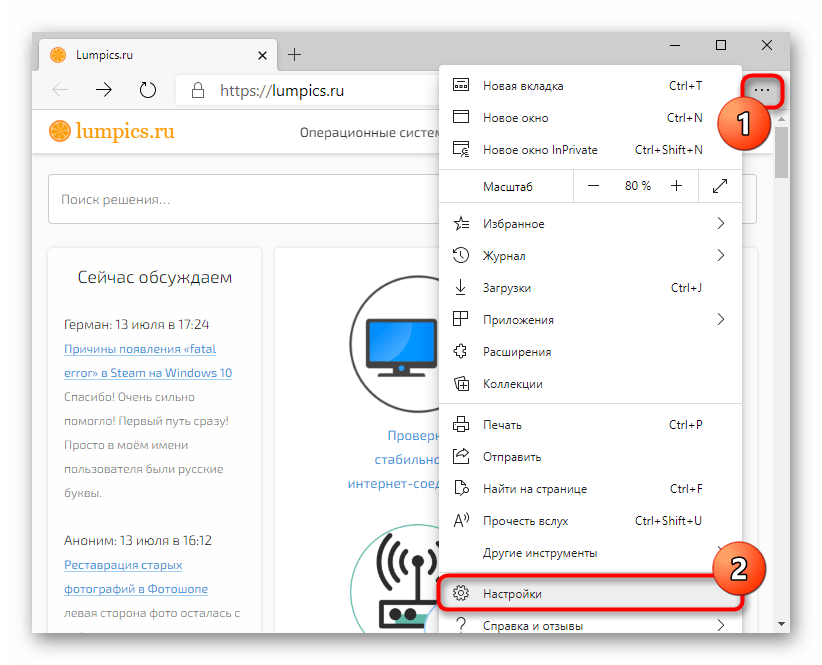
- Кликните по системной кнопке «Параметры», откуда переключитесь в раздел «Конфиденциальность и службы».
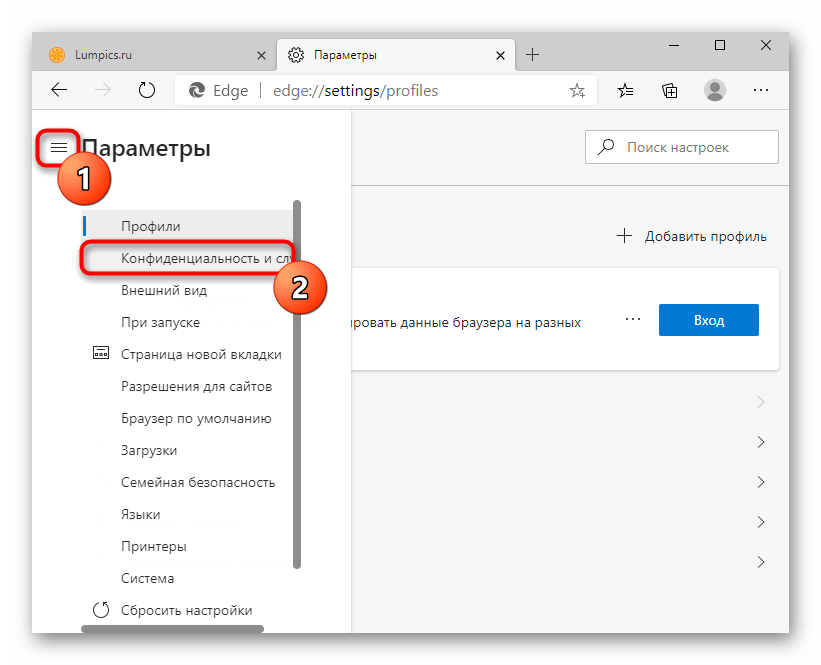
- Последним его пунктом и стала нужная вам настройка — «Адресная строка».

Вариант 2: Старый Edge (до 44 версии включительно)
В своем прежнем виде Edge могут наблюдать лишь пользователи Windows 10 не позднее версии 1909. Здесь он еще на фирменном движке и с другим управлением.
- Первым делом откройте вкладку с поисковиком, который желаете добавить. Сделать это нужно для того, чтобы браузер смог его обнаружить и предложить установить службой поиска по умолчанию. Непривычная схема, однако здесь это работает именно так — классическая форма с выбором или добавлением URL здесь отсутствует.
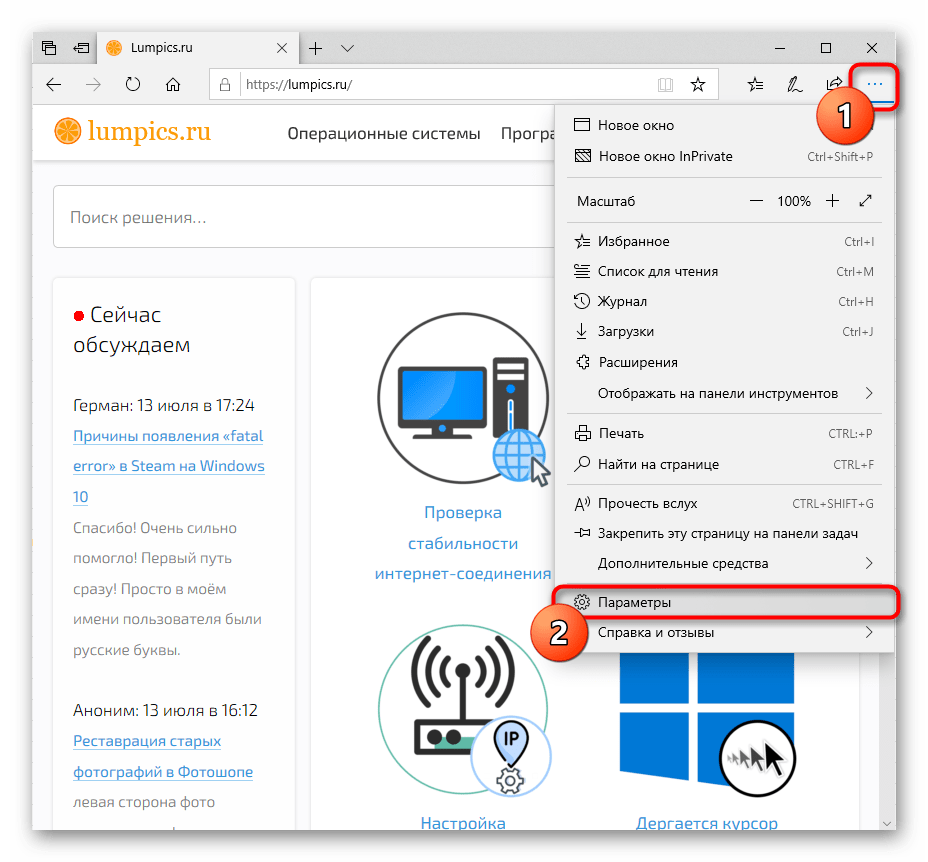
- Через кнопку «Меню» перейдите в «Параметры».
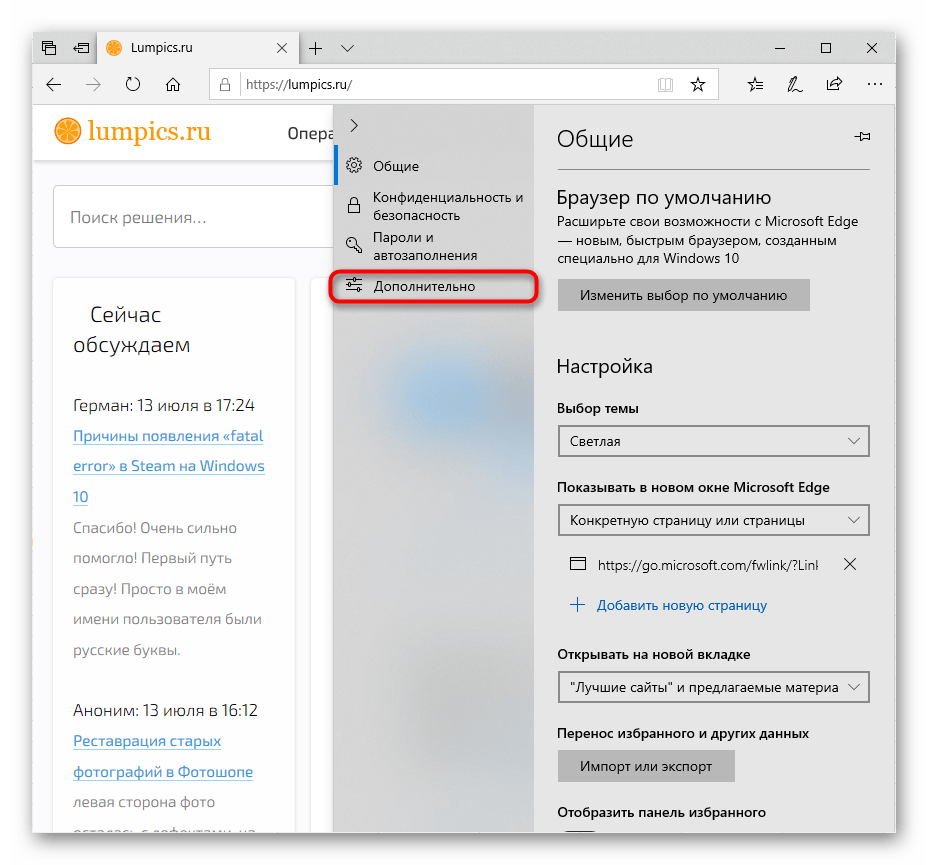
- Через левую панель переключитесь в раздел «Дополнительно».
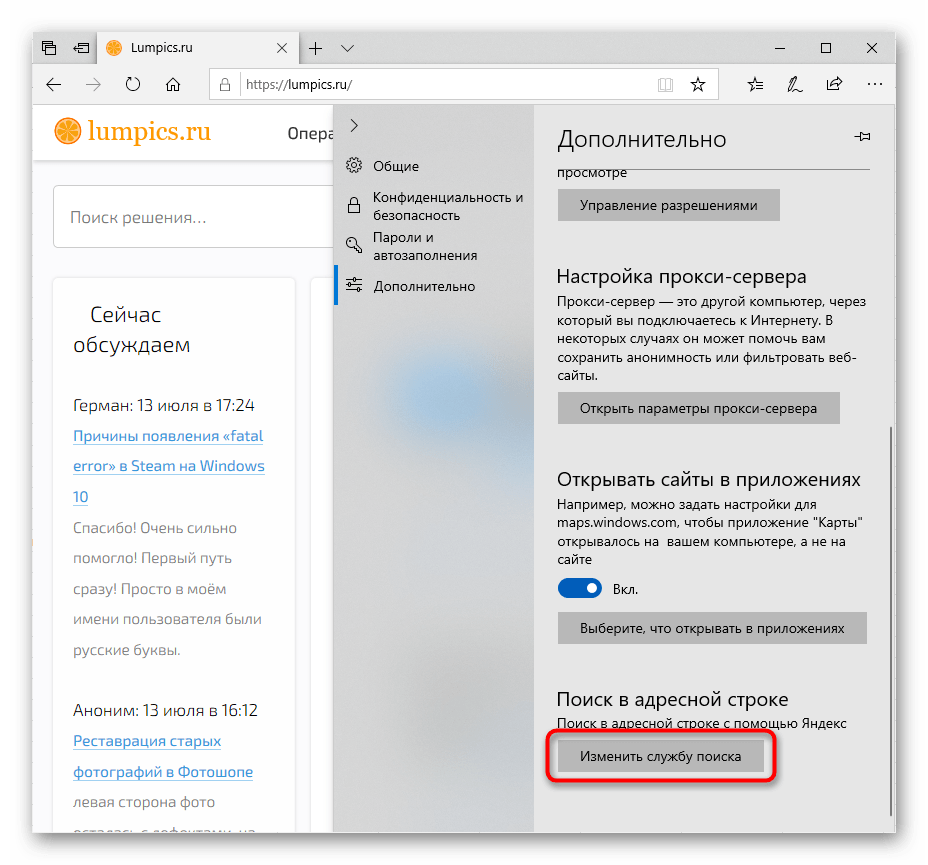
- Найдите блок «Поиск в адресной строке», где кликните по кнопке «Изменить службу поиска».
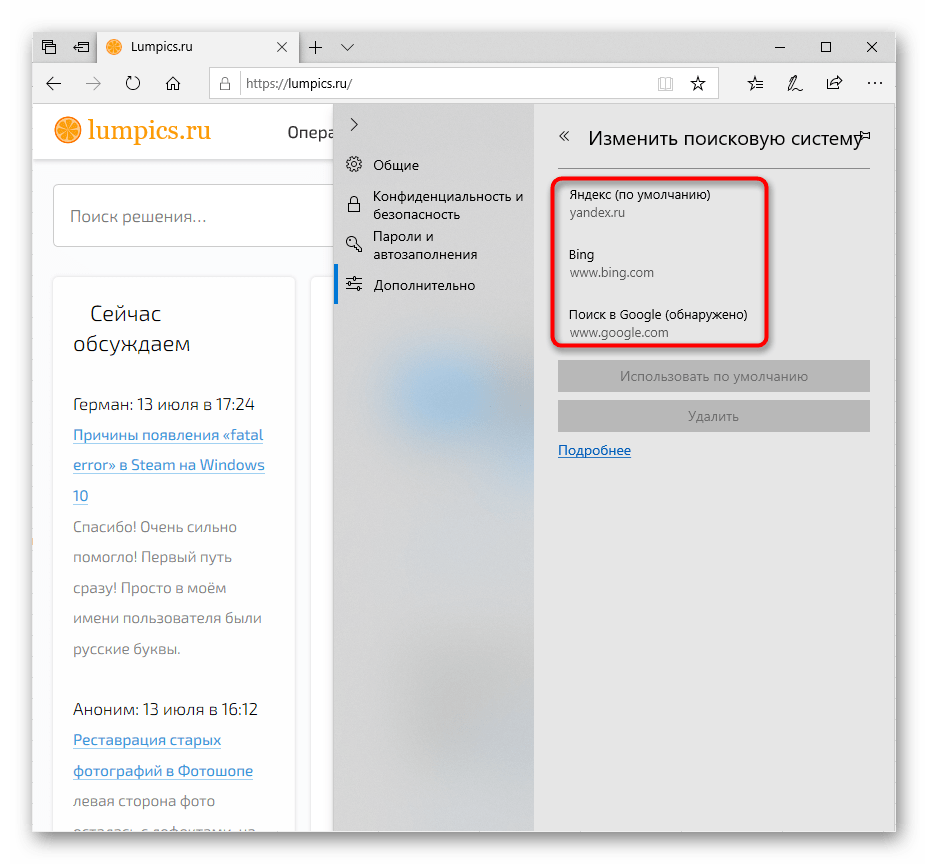
- Отобразится список поисковиков: та, что установлена по умолчанию сейчас (скорее всего, это Яндекс), фирменный Bing от Microsoft и обнаруженная.
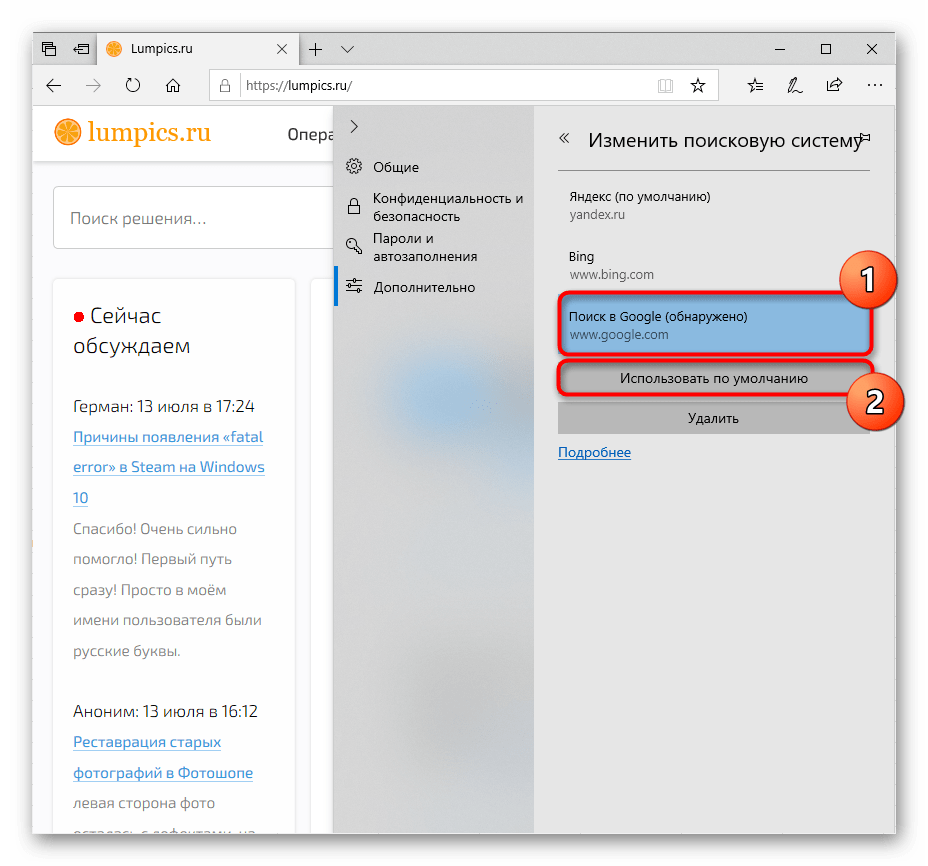
- Выделите ее и нажмите «Использовать по умолчанию».
Как сменить поисковую систему в Edge?
Неожиданно для себя открыл удобство нового браузера от Microsoft и пользовался им года 2, и никаких вопросов, естественно, он у меня не вызывал.
Но недавно мой компьютер на 775 сокете , будь он неладен, ушёл к праотцам так сказать. Пришлось совершенно внезапно собрать новый на 1200-ом, ну чтобы минимально следовать темпу развития всякого там железа и софта. После сборки установил Windows 11, ну потому что зачем 10? в итоге всё прошло хорошо, но вот в самой актуальной версии Edge исчезла поисковая система Яндекс, а долго я на DuckDuckGo сидеть не могу, потому что Google ужасен, а утки немного кринж.
Зашел в настройки браузера, естественно они невероятно перегружены всякими возможно полезными штуками от Microsoft.
Но по сути мне нужен был только этот пунктик, который хрен заметишь (ин май опинион, естественно)