Настройка КриптоПро CSP (Рутокен)
В случае возникновения проблем при работе с устройствами Рутокен необходимо проверить наличие соответствующих считывателей и настройки типов носителей.
Установка считывателя
Данная процедура подходит для всех устройств Рутокен, кроме Рутокен Lite micro SD.
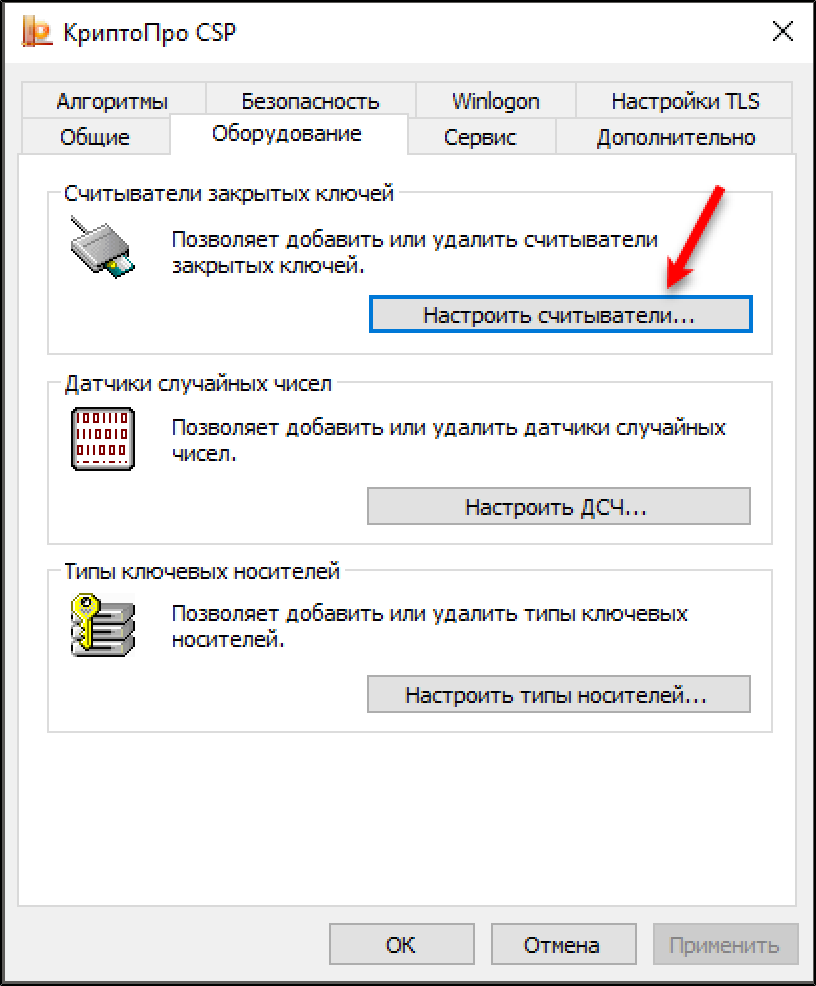
Для проверки наличия считывателей запустите КриптоПро CSP с правами Администратора системы и перейдите на вкладку Оборудование. Нажмите на кнопку [Настроить считыватели. ].
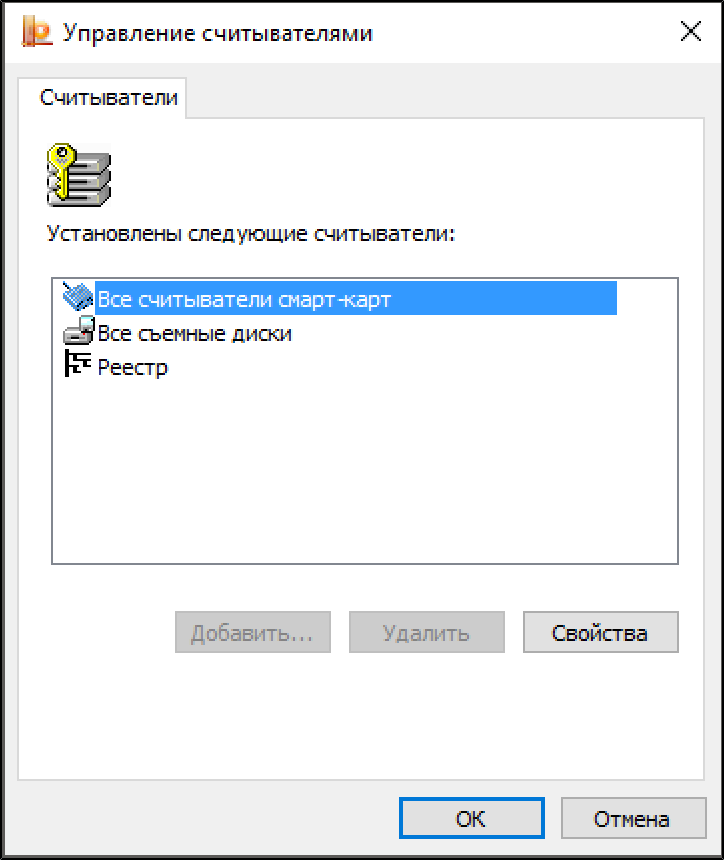
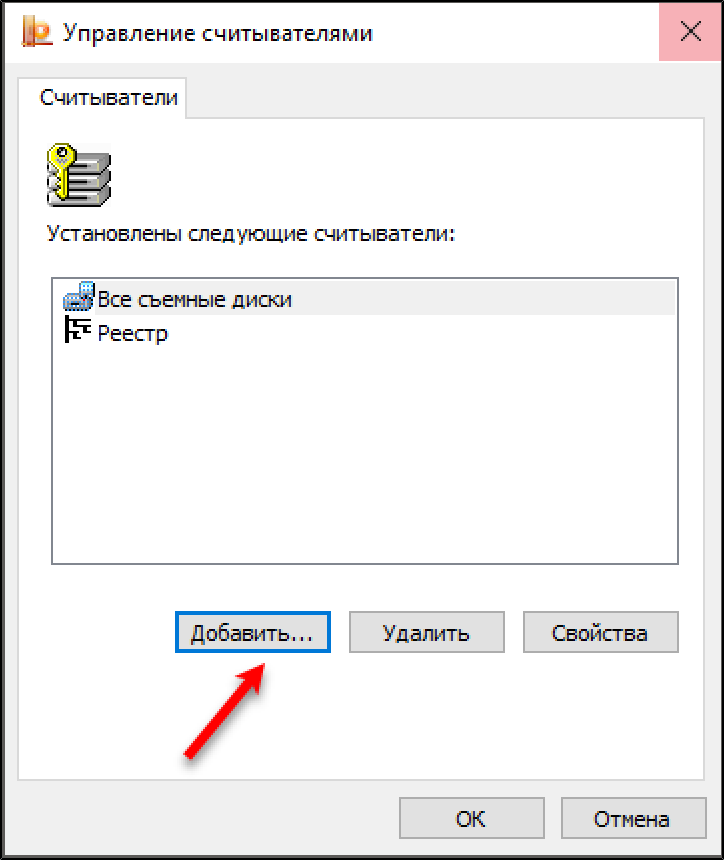
Если кнопка недоступна, перезапустите КриптоПро CSP с правами Администратора системы.
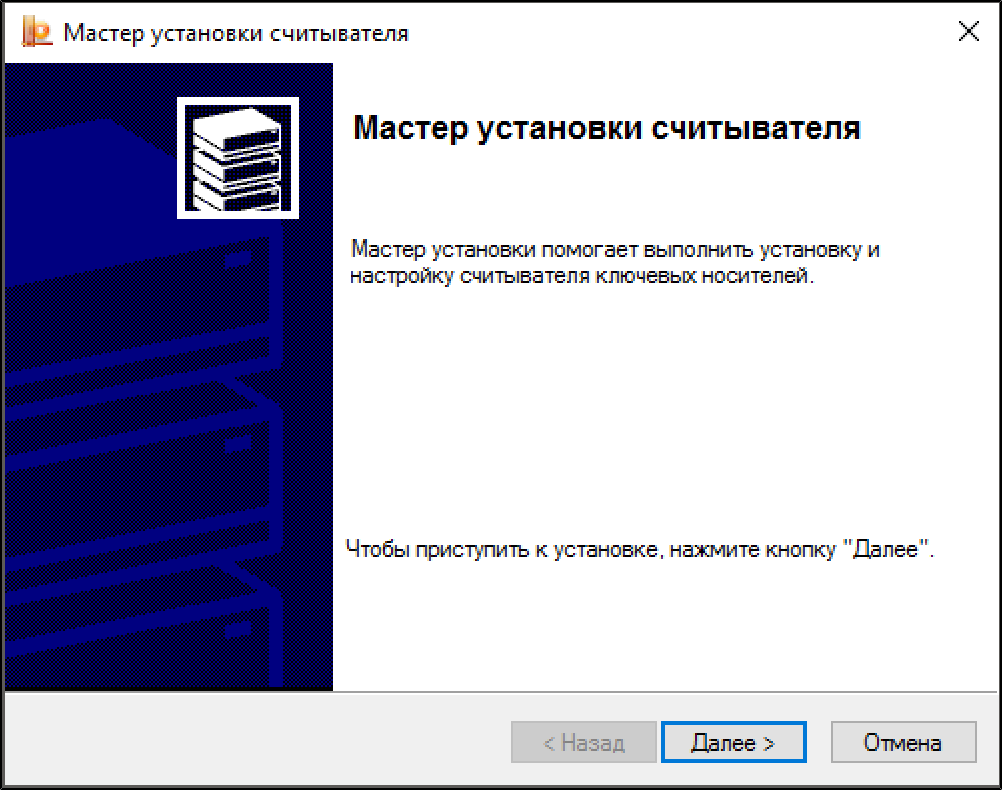
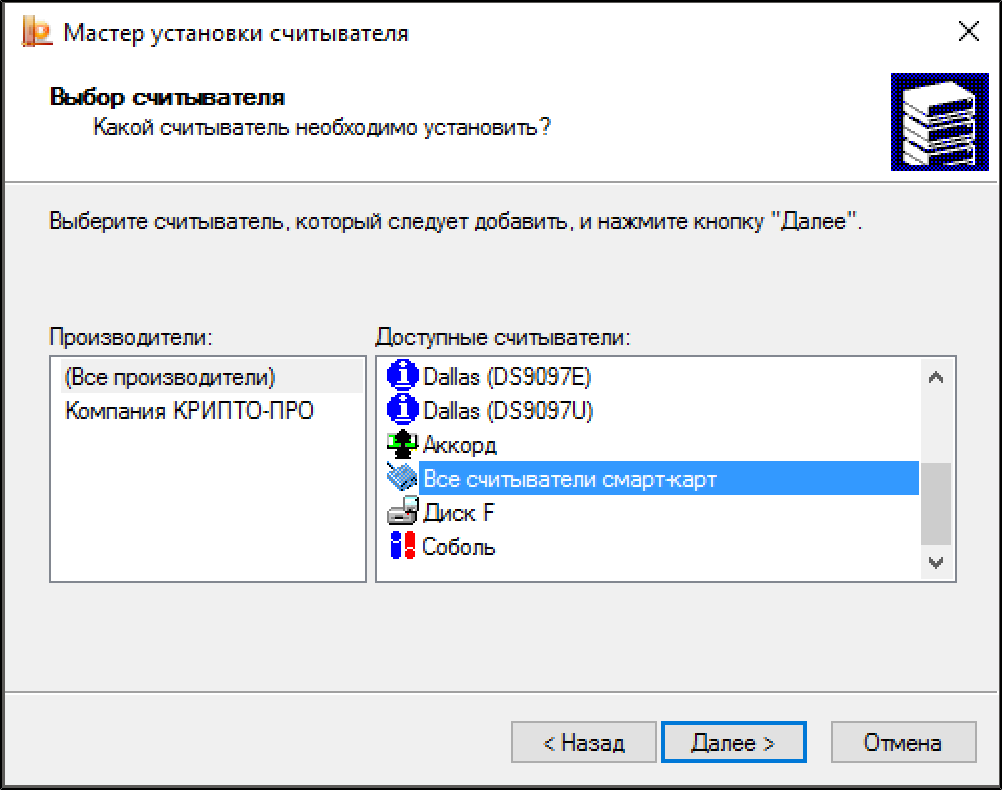
В списке Доступные считыватели выберите пункт Все считыватели смарт-карт и нажмите на кнопку [Далее] .
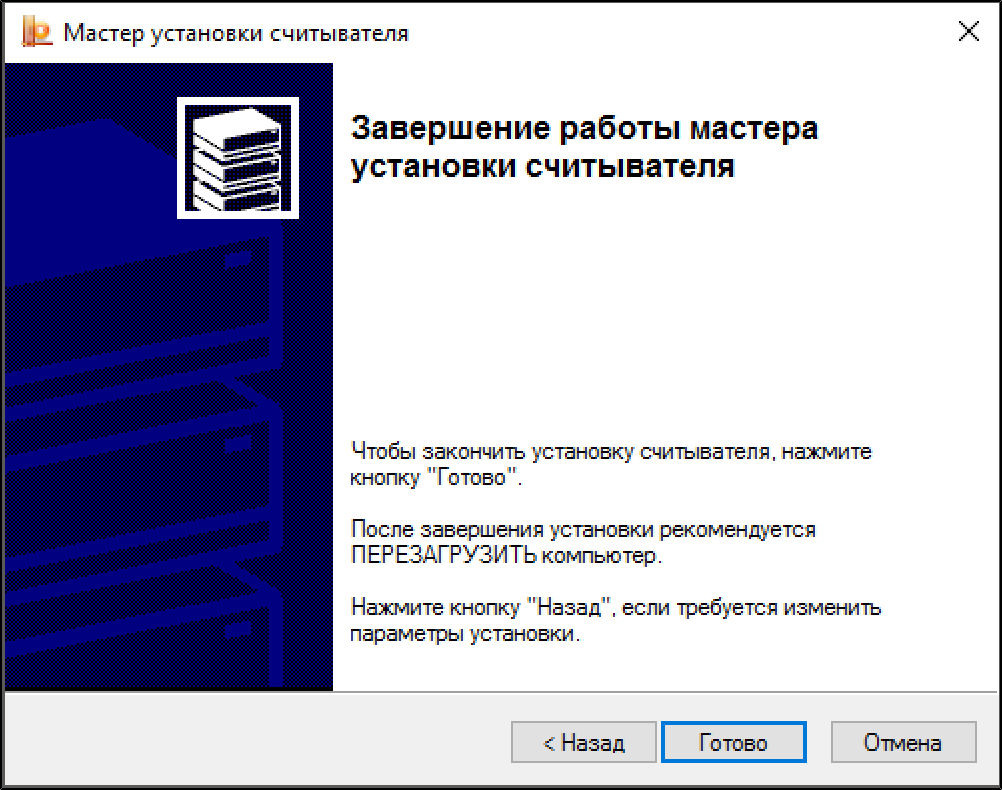
Нажмите на кнопку [Готово].
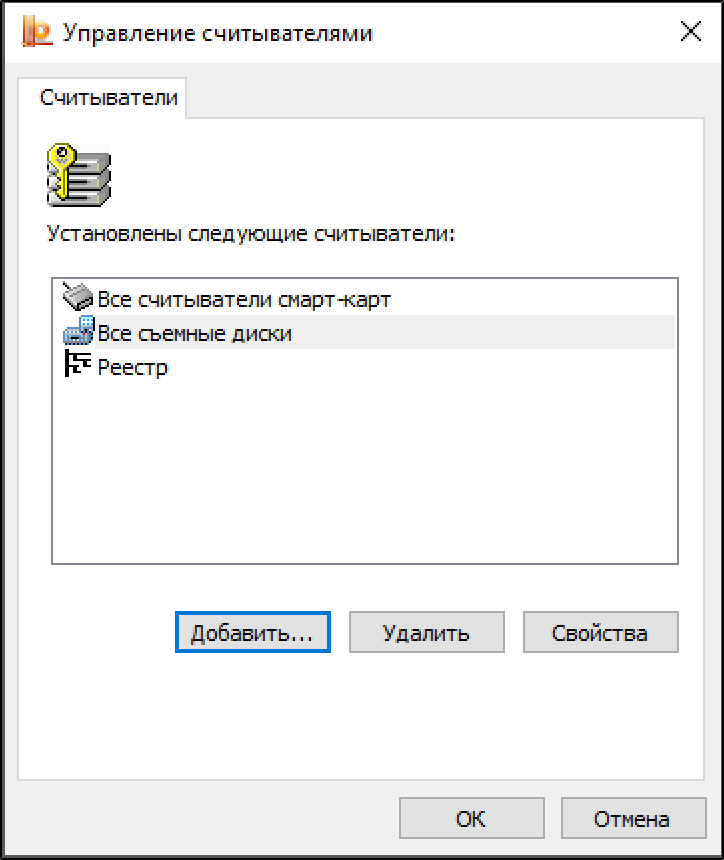
После закрытия окна Мастера установки считывателя в списке отобразится пункт Все считыватели смарт-карт.
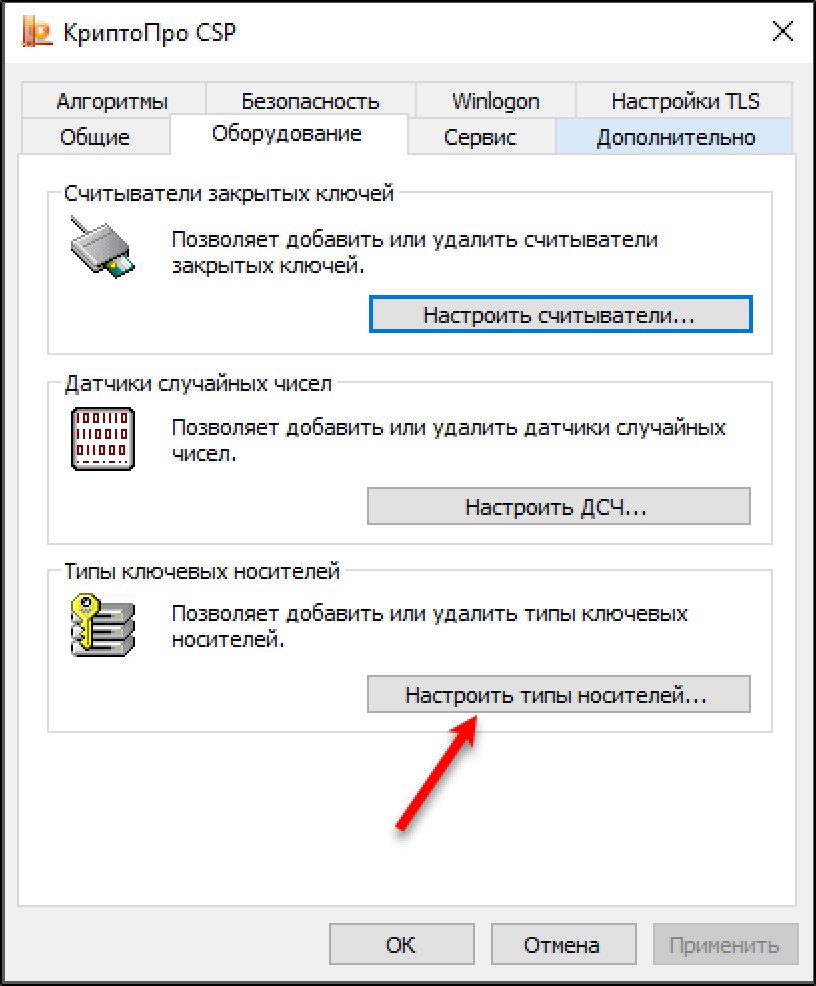
Далее необходимо проверить типы носителей. Для этого на вкладке Оборудование нажмите на кнопку [Настроить типы носителей. ].
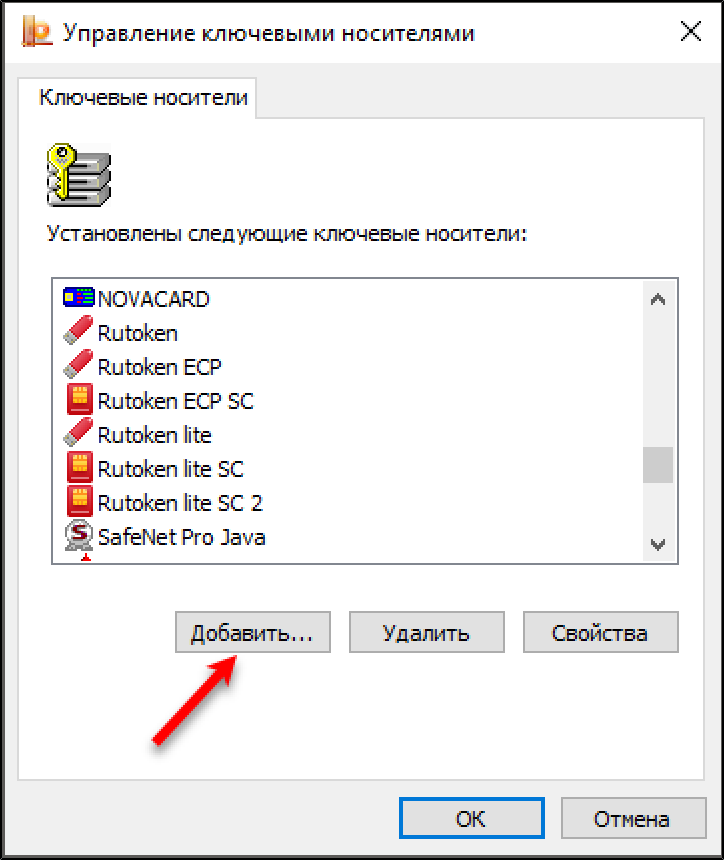
В открывшемся окне Управление ключевыми носителями будет отображен список носителей. Проверьте, имеется ли в списке тип носителя, с которым ведется работа. Если необходимый тип носителя отсутствует в системе, то его можно добавить. Для этого нажмите на кнопку [Добавить. ].
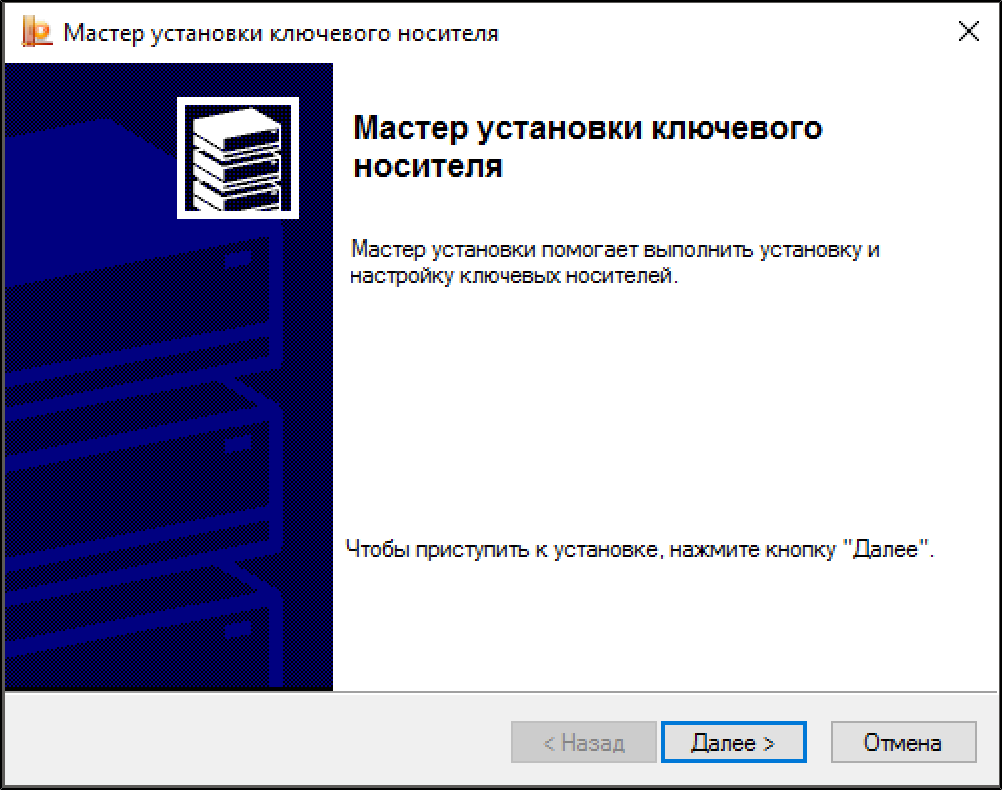
Откроется окно Мастера установки нового считывателя. Нажмите на кнопку [Далее].
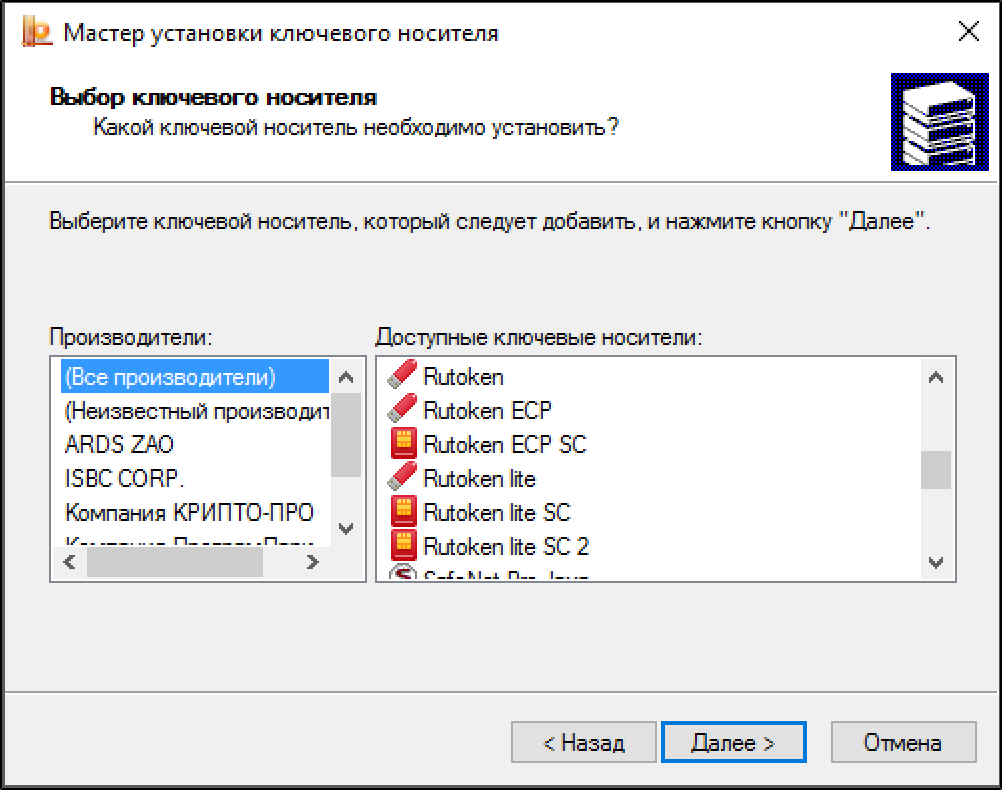
В списке производителей выберите строку Все производители, в списке доступных ключевых носителей выберите необходимый тип носителя. Нажмите на кнопку [Далее].
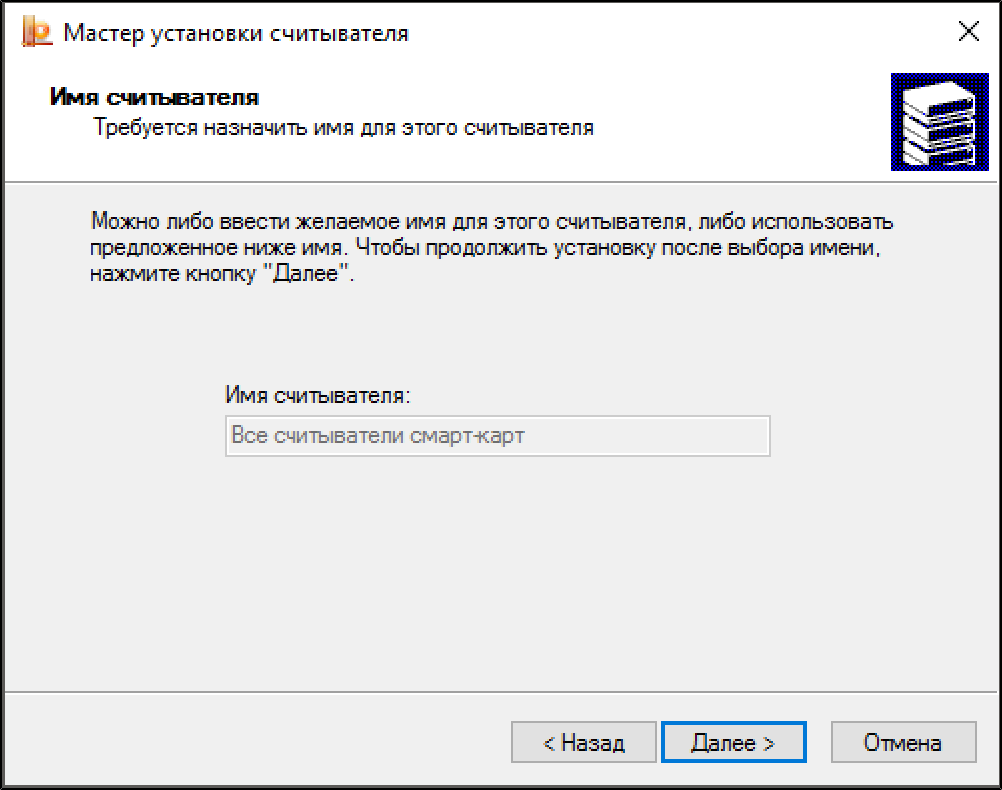
Поле Имя ключевого носителя будет заполнено автоматически. Нажмите на кнопку [Далее].
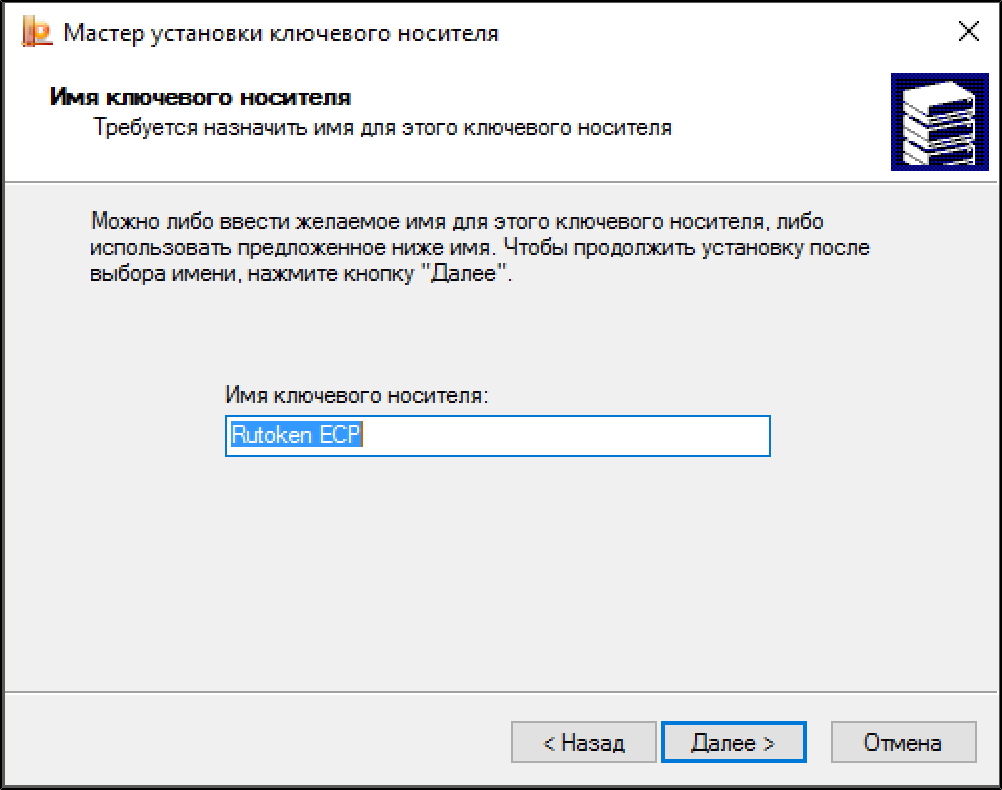
В окне Конфигурация Rutoken установите параметры работы с устройством.
Параметр Максимальное количество контейнеров устанавливает максимальное количество контейнеров КриптоПро, которое может храниться в памяти электронного идентификатора.
Максимально допустимое количество контейнеров задается с учетом объема памяти устройства Рутокен.
КриптоПро CSP: Настройка считывателей
В качестве считывателей (устройств — носителей ключевой информации) могут использоваться flash-накопители, дискеты, реестр, смарт-карты (например, абонентам СКБ Контур предоставляются Рутокены).
Иногда некоторые считыватели могут быть отключены в КриптоПро CSP. Чтобы работать с такими носителями, нужно добавить соответствующие считыватели.
Чтобы добавить считыватели:
1. Вставьте носитель ЭП в компьютер.
2. Выполните «Пуск/Панель управления/КриптоПро CSP».
3. На вкладке «Общие» нажмите «Запустить с правами администратора».

4. На вкладке «Оборудование» нажмите кнопку «Настроить считыватели».
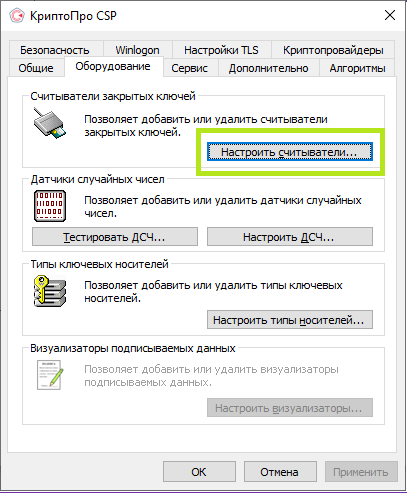
5. В появившемся окне нажмите «Добавить».
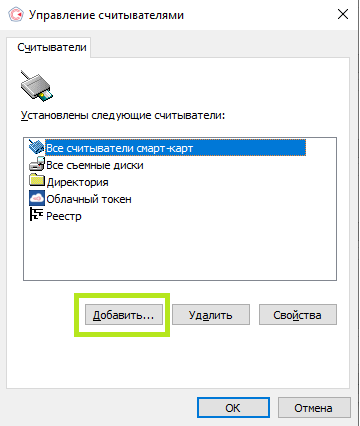
6. В Мастере установки считывателей выберите, какой считыватель добавить: «Все съемные диски», «Реестр», «Все считыватели смарт-карт».

7. Нажмите «Далее», задайте имя считывателя при необходимости, нажмите «Готово».
В некоторых случаях для корректной работы добавленного считывателя потребуется перезагрузка.
Как настроить считыватели в криптопро csp
В качестве считывателей (устройств — носителей ключевой информации) могут использоваться flash-накопители, дискеты, реестр, смарт-карты (например, абонентам СКБ Контур предоставляются Рутокены).
Иногда некоторые считыватели могут быть отключены в КриптоПро CSP. Чтобы работать с такими носителями, добавьте соответствующие считыватели:
- Выберите меню «Пуск» → «Панель управления» → «КриптоПро CSP».
- Запустите КриптоПро CSP от имени администратора, нажав на ссылку.
Как настроить считыватели в программе КриптоПро CSP?
1. Запустите программу КриптоПРО CSP («Пуск» → «Панель управления» – «КриптоПРО CSP»).
2. На вкладке «Оборудование» нажмите кнопку «Настроить считыватели».
3. В появившемся окне нажмите кнопку «Добавить».
4. Откроется окно «Мастер установки считывателя», нажмите кнопку «Далее».
5. В окне «Выбор считывателя» выделите необходимый, и нажмите кнопку «Далее».
6. В окне «Имя считывателя» назначьте имя считывателя либо используйте заданное имя.
7. В окне завершения работы мастера установки считывателя, нажмите кнопку «Готово».