Как обновить типовую конфигурацию 1С:Предприятие 8 с помощью CF-файла полной конфигурации
Мы настоятельно рекомендуем, чтобы обновление осуществляли квалифицированные специалисты партнеров, имеющие статус франчайзи Фирмы «1C». Если всё же ваше предприятие решило производить данную операцию силами собственных специалистов, то вы должны осознавать возможные последствия некорректных действий. При этом наша компания, фирма "1С", и другие партнёры фирмы "1С" не несут ответственности за результаты действий ваших специалистов, приведших к разрушению информационной базы, частичной или полной потере данных, нарушению работоспособности системы и т.д. Все действия вы выполняете на свой страх и риск.
Мы категорически не советуем при обновлении "перепрыгивать" через рекомендуемые релизы цепочки обновлений типовых конфигураций.
Последовательность установки обновлений типовых конфигураций программ 1С:Предприятие 8, которую рекомендуют разработчики для используемой вами конфигурации, можно узнать с помощью статьи:
Цепочка обновлений типовых конфигураций программ 1С:Предприятие 8.
Внимание!
Если Ваша организация по каким-то причинам все же решила сопровождать свою систему самостоятельно, то прежде чем приступать к обновлению обратите внимание на следующие моменты:
- Обновления программ системы 1С:Предприятие 8, как и сами программы, являются объектом исключительного права Фирмы "1С". Несанкционированное распространение и использование обновлений рассматривается как нарушение авторского права и преследуется по закону. Законное право получения обновлений программ системы 1С:Предприятие 8 (кроме базовых версий) предоставляется только зарегистрированным пользователям, имеющим действующую подписку на ИТС (Информационно-технологическое сопровождение).
- Убедитесь, что версия релиза, которую Вы планируете использовать для обновления своей конфигурации, предназначена для обновления с конфигурации именно той версии, которая сейчас установлена у Вас (номер текущего релиза можно посмотреть в программе: В пункте меню "Справка" выберете "О программе". Подробнее о том как посмотреть номер релиза.
- Ниже описан порядок обновления с одной версии релиза на последующую в пределах одной редакции. Если планируется переход на другую редакцию конфигурации, то описанный порядок обновления не подходит!
- Если Ваша конфигурация давно не обновлялась, и было пропущено много обновлений, то может понадобится установка промежуточных обновлений.
- В каждом конкретном случае процедура обновления может отличаться. Перед выполнением обновления релиза конфигурации следует ознакомиться с описанием порядка обновления, так как оно может содержать описание особенностей обновления конкретного релиза! Порядок обновления релиза и дополнительная информация есть в файлах 1cv8upd.htm и ReadMe.txt, которые по умолчанию устанавливаются в C:\Program Files\1cv82\tmplts\.
- Данный порядок подходит для обновления только типовых конфигураций, т.е. конфигураций в которые не вносилось никаких изменений. Обновление изменённых конфигураций требует специальных навыков. Иначе возможна потеря данных и нарушение работоспособности системы.
- Перед обновлением обязательно сделайте резервную копию вашей информационной базы.
- При выполнении обновления конфигурации должна быть завершена работа всех пользователей с информационной базой. Также в это время не должны выполняться регламентные и фоновые задания.
Полезные статьи:


7. Вручную выберите CF-файл полной конфигурации на диске вашего ПК.


Как оставить отзыв о данной статье
Если данная статья была для Вас полезной, то Вы можете поддержать авторов нашего сайта, оставив свой отзыв. Если у Вас установлен Яндекс.Браузер, то в правом верхнем углу браузера нажмите на кнопку отзывов.
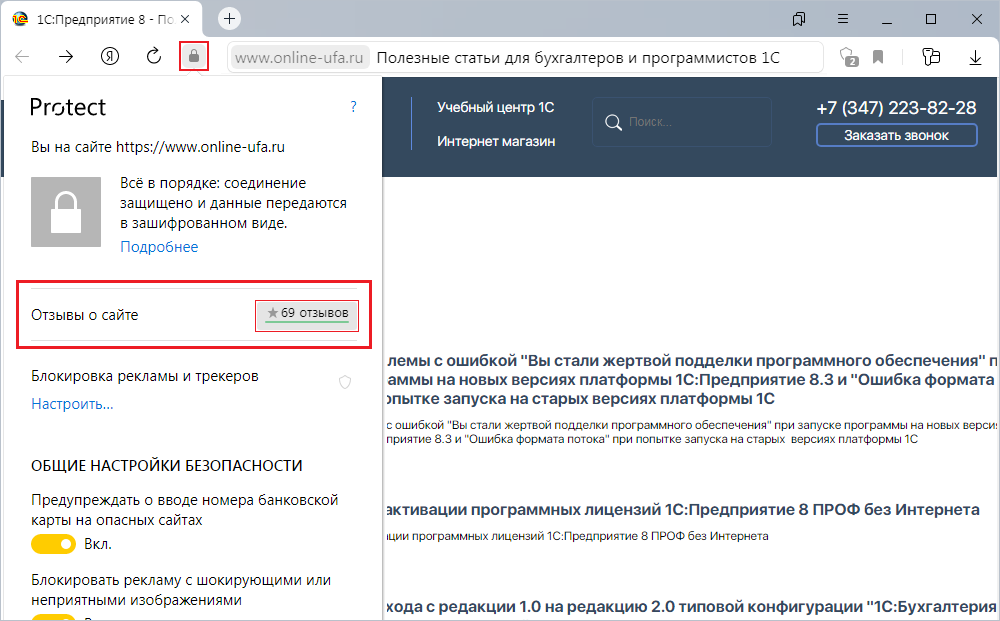
Вы можете оценить сайт по пятибальной шкале, выбрав соответствующее количество звезд, а при желании написать несколько слов со своим мнением о данной статье.
Если же Яндекс.Браузер не установлен, то Вы можете оставить свой отзыв на странице нашей компании в сервисах Яндекс.Бизнес, Google Карты или Flamp.ru
Подробная инструкция есть здесь.
Обновление 1с через CF, Как обновить 1С с помощью полного CF, Порядок обновления 1С с помощью CF, Как обновить конфигурацию 1с 8.3 из файла CF, Порядок обновления конфигураций 1С Предприятие с помощью файла CF, Инструкция по обновлению конфигурации 1С файлом CF, Обновление конфигурации 1С с помощью полного CF файла, Как обновить 1С с помощью CF файла, Установка обновления 1С через CF файл, Обновление 1с через CF файл, Как правильно обновить конфигурацию 1с 8.3 из файла CF, Обновление 1с 8 с помощью файла полной конфигурации с раширением CF, Как обновить конфигурацию 1С с помощью полгого файла CF, Обновление конфигурации 1С с помощью CF, Обновление конфигурации 1С с перескоком через релизы с помощью файла CF, Обновление 1С перепрыгиванием через релизы с помощью CF файла, Порядок обновления конфигурации 1С с помощью полного файла CF, Обновление конфигурации 1С через несколько релизов с помощью файла CF, Установка обновления 1С с попуском множества релизов через CF файл, Процедура обновления конфигурации 1С с помощью полного CF файла, Обновление 1С с помощью файла полной конфигурации CF, Обновление CF файлом 1С, Обновление 1С через CF, Как обновить 1С файлом CF, Обновление 1с через CF файл, Последовательность обновления конфигурации 1С с помощью полгого файла CF, 1С обновить конфигурацию из файла CF, Обновление конфигурации 1С Предприятие файлом CF, Обновление релиза 1С с помощью CF файла, Инструкция по обновлению конфигурации 1С с помощью полгого файла CF, Обновление конфигурации 1С через CF, Обновление конфигурации 1с 8.3 CF, Как обновить 1с через cf файл, Как обновить конфигурацию 1С с помощью файла CF, Обновление версии 1С через CF файл, Обновление 1с 8 файлом CF, Порядок обновления конфигурации 1С с помощью CF-файла, Процедура обновления 1С с помощью файла CF, Порядок обновления 1с 8 через CF файл, Инструкция по обновлению конфигурации 1С через полный CF файл, Порядок обновления конфигурации 1с 8.3 с помощью файла CF, Порядок обновления 1с 8.3 через CF файл, Инструкция по обновлению 1С с помощью файла CF, Как обновить конфигурацию 1С через полный файл CF, Регламент обновления конфигурации 1С с помощью файла CF, Как выполнить обновление конфигурации 1С с помощью файла CF, Как установить обновление 1С с помощью CF файла, Как выполнить обновление конфигурации 1С через файл CF, Инструкция по обновлению конфигурации 1С с помощью полного файла CF, Обновление 1С через конфигуратор с помощью файла CF, Обновление 1С через конфигуратор с помощь CF файл, Как обновить конфигурацию 1С файлом CF, Регламент по обновлению конфигурации 1С с помощью полного файла CF, Установка обновления 1С через несколько релизов с помощью файла CF, Как перепрыгнуть через несколько релизов при обновлении конфигурации 1С с помощью CF файла, Установить новый релиз 1С с помощью файла CF, Как обновить конфигурацию 1С перепрыгнув через несколько релизов с помощью файла CF, Пошаговая инструкция по обновлению конфигурации 1С с помощью CF-файла полной конфигурации, Обновление конфигурации 1С Предприятие через много релизов с помощью файла CF, Как быстро обновить конфигурацию 1с 8.3 из файла CF,
Учимся обновлять конфигурацию 1С CF файлом
Очень часто многие пользователи забывают во время обновить базу 1С и, как следствие, пропускают много релизов. Одним из решений это проблемы может быть обновление запущенной базы 1С при помощи cf файла. О том, как обновить типовую конфигурацию 1С cf файлом, и будет рассказано в этой статье.
Хочу Вас предостеречь: если Вы очень давно не обновляли конфигурацию, то лучше пригласить на это дело специалиста, т.к. при скачке через много релизов, у Вас могут быть потерянны данные. Но, как правило, в большинстве случаев такое обновление не приносит какого-нибудь ущерба.
Запомните навсегда: перед обновлением базы 1С всегда в обязательном порядке сохраним эту базу, чтобы потом не было мучительно больно. Как это делать смотрите соответствующий видео-урок.
И так, cf файл у Вас уже создан, или нам его кто-то дал, базу сохранили, самое время приступить к обновлению этой базы.
Для обновления конфигурации при помощи cf файла, нужно зайти в конфигуратор 1С. У пользователя, под которым Вы заходите в конфигуратор базы 1С, должны быть соответствующие права на работу с конфигуратором.
Прежде чем обновить конфигурацию, Вам необходимо её открыть, если она закрыта. Если конфигурация закрыта, то активна кнопка «Открыть конфигурацию», после нажатия на которую, произойдет открытие конфигурации.

Если конфигурация открыта, но «спрятана», то активна кнопка «Закрыть конфигурацию», в этом случае ни чего делать не надо.

Конфигурацию мы открыли, обновим её с помощью cf файла. Для этого мы идем: конфигурация – поддержка — обновить конфигурацию.

В открывшемся окне выберем пункт «Выбор файла обновления».

Далее выбираем непосредственно cf- файл.

Нажимаем кнопку «Готово».
Если файл cf подходит вашей базе, в следующем окне будет информация о текущей версии, и версии cf-файла.

Нажимаем кнопу «ОК». После пойдет обновление базы, оно может длиться по-разному. Время обновления зависит от многих факторов, как то размер базы, производительность компьютера и т.п.
После того как обновление конфигурации успешно прошло, осталось обновить базу данных.

Последним шагом, запускаем «1С: Предприятие» из конфигуратора, для обновления данных.
Все ваша база обновлена.
Посмотреть на процесс обновления cf-файлом «в живую» можно на видео ниже:
Если у Вас есть сомнения или опасения по поводу обновления конфигурации cf-файлом, то лучше базу 1С обновить «пошагово», стандартным способом.
Изучайте основы конфигурирования в 1С и учитесь программировать в «1С: Предприятии» с помощью моих книг: «Программировать в 1С за 11 шагов» и «Основы разработки в 1С: Такси»
Изучайте программирование в 1С в месте с моей книги «Программировать в 1С за 11 шагов»
- Книга написана понятным и простым языком — для новичка.
- Книга посылается на электронную почту в формате PDF. Можно открыть на любом устройстве!
- Научитесь понимать архитектуру 1С;
- Станете писать код на языке 1С;
- Освоите основные приемы программирования;
- Закрепите полученные знания при помощи задачника;

Отличное пособие по разработке в управляемом приложении 1С, как для начинающих разработчиков, так и для опытных программистов.
- Очень доступный и понятный язык изложения
- Книга посылается на электронную почту в формате PDF. Можно открыть на любом устройстве!
- Поймете идеологию управляемого приложения 1С
- Узнаете, как разрабатывать управляемое приложение;
- Научитесь разрабатывать управляемые формы 1С;
- Сможете работать с основными и нужными элементами управляемых форм
- Программирование под управляемым приложением станет понятным
Промо-код на скидку в 15% — 48PVXHeYu
Если Вам помог этот урок решить какую-нибудь проблему, понравился или оказался полезен, то Вы можете поддержать мой проект, перечислив любую сумму:
можно оплатить вручную:
Яндекс.Деньги — 410012882996301
Web Money — R955262494655
Как обновить 1С 8.3 через конфигуратор самостоятельно
Все программы 1С обновляются одинаково. Сделать это несложно. Рассмотрим, как самостоятельно обновить программу 1С 8.3 через Конфигуратор на примере конфигурации Бухгалтерия предприятия 3.0.
Отметим, что обновиться легко, если в вашей конфигурации нет своих доработок. Если доработки есть, лучше привлечь программистов.
Итак, приступим к обновлению. Для этого нам понадобится узнать наш текущий релиз, скачать новую версию, и установить само обновление.
Где посмотреть версию 1С
Текущую версию 1С можно посмотреть в пользовательском режиме или в Конфигураторе. Обновление будем выполнять в Конфигураторе, поэтому сразу запустим его.
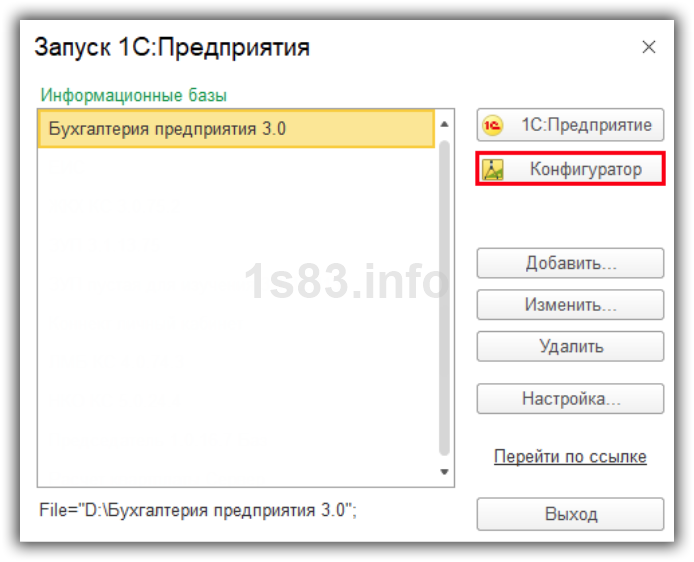
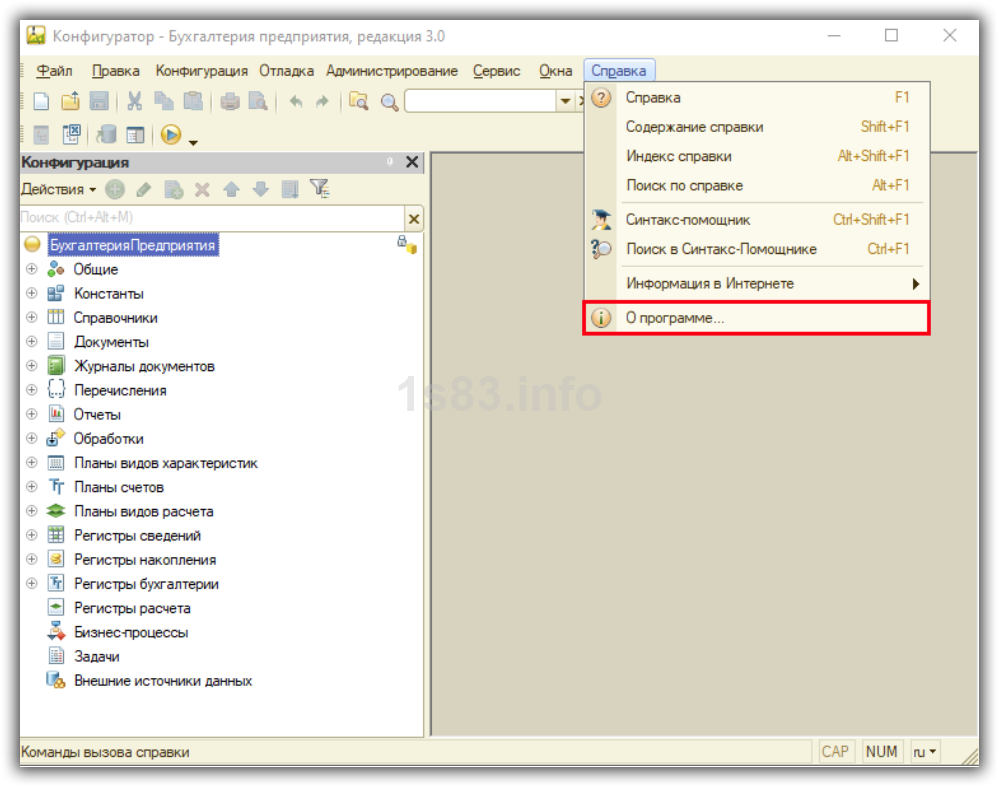
Зайдем в меню “Справка — О программе”.
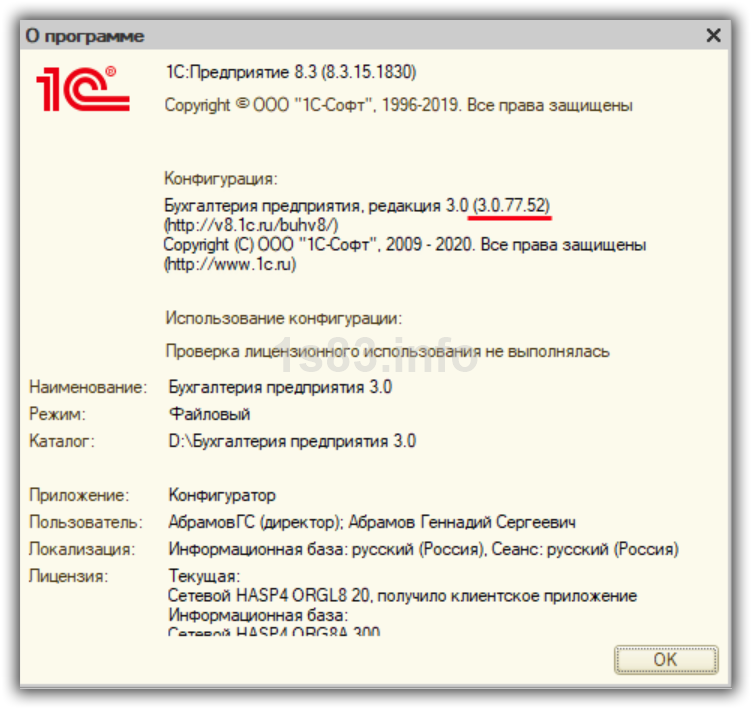
Здесь будет указана текущая версия 1С. Видим, что конфигурация 1С:Бухгалтерия предприятия 3.0.77.52.
Создание копии базы
Этот этап нельзя пропускать ни в коем случае! Создав перед обновлением копию, мы обезопасим себя от лишних проблем. Например, если программа по каким-то причинам не обновилась, вышли ошибки, всегда сможем вернуться к копии.

Получите понятные самоучители по 1С бесплатно:
Копия создается в Конфигураторе через меню “Администрирование — Выгрузить информационную базу”.
Указываем папку для хранения копии, ее название и нажимаем “Сохранить”. Рекомендуем давать копиям понятные имена. Например, указывать название программы и версию.
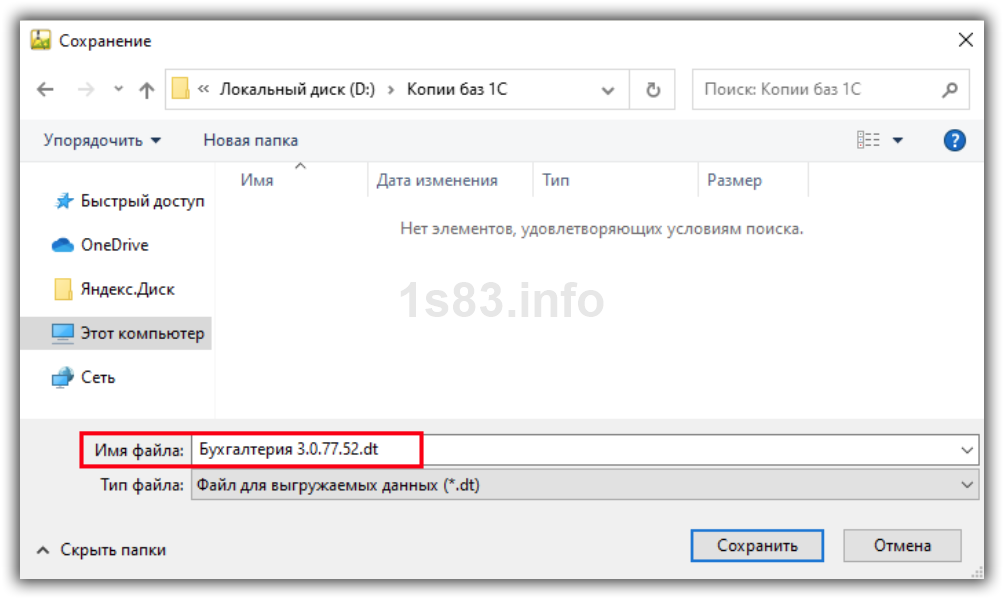
Пройдет некоторое время и копия будет создана.
Где скачать обновление
Зайдем на официальный сайт 1С. Авторизуемся в личном кабинете и находим нашу конфигурацию. Показывается название и последняя версия. Перейдем по ссылке с названием программы.

Увидим таблицу с версиями 1С.
Как разобраться, что скачивать, ведь нельзя обновляться на любую версию? Для этого мы должны знать текущий релиз 1С, это 3.0.77.52. Далее смотрим на версию повыше (может быть и сразу на несколько релизов выше) и проверяем, чтобы в колонке “Обновление версии” был наш релиз. В примере получается, можно обновляться на релиз 3.0.77.56.

Нажимаем на ссылку с номером. Затем скачиваем дистрибутив обновления.


Установка шаблона обновления
Обновление хранится в архиве. В названии присутствует слово updsetup. Распакуем архив.
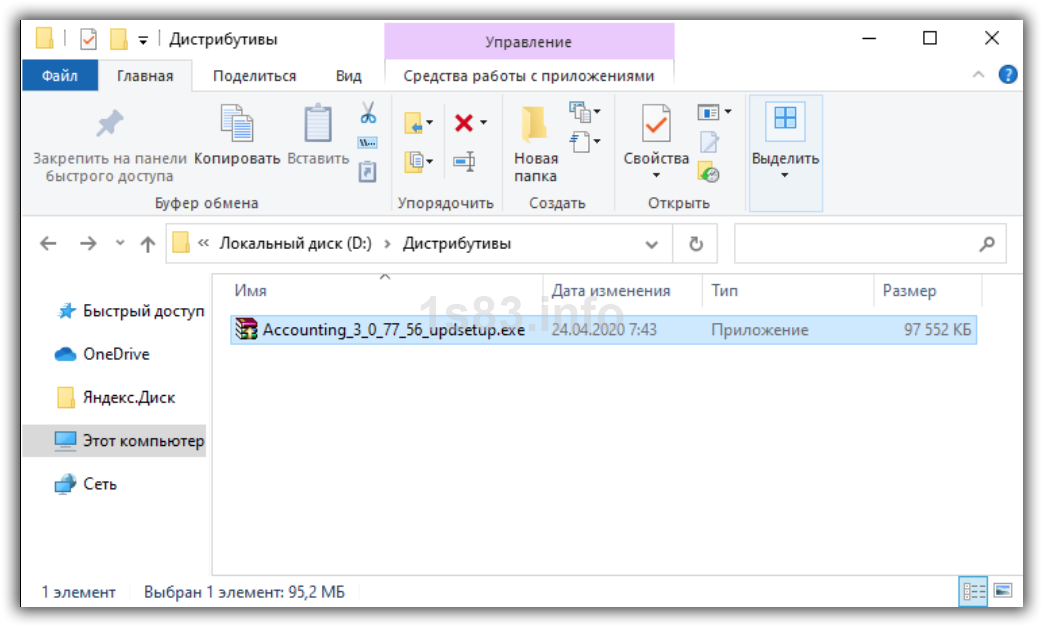
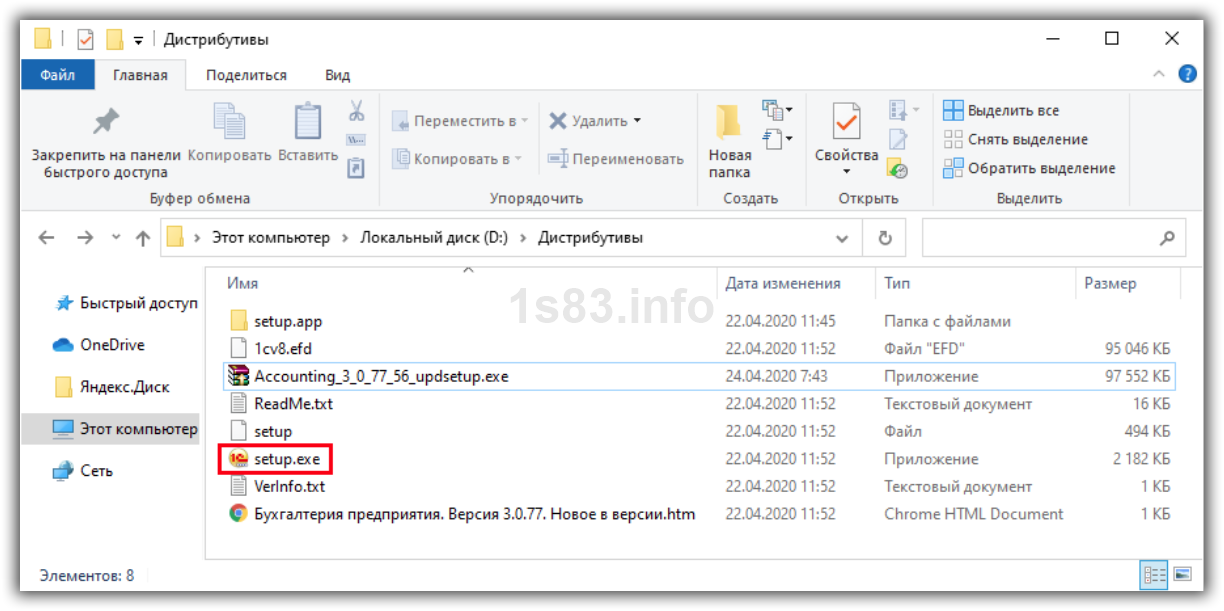
Запустим файл setup.exe.
Откроется помощник установки шаблона обновления, в котором можно просто нажимать “Далее”, оставив настройки по умолчанию.
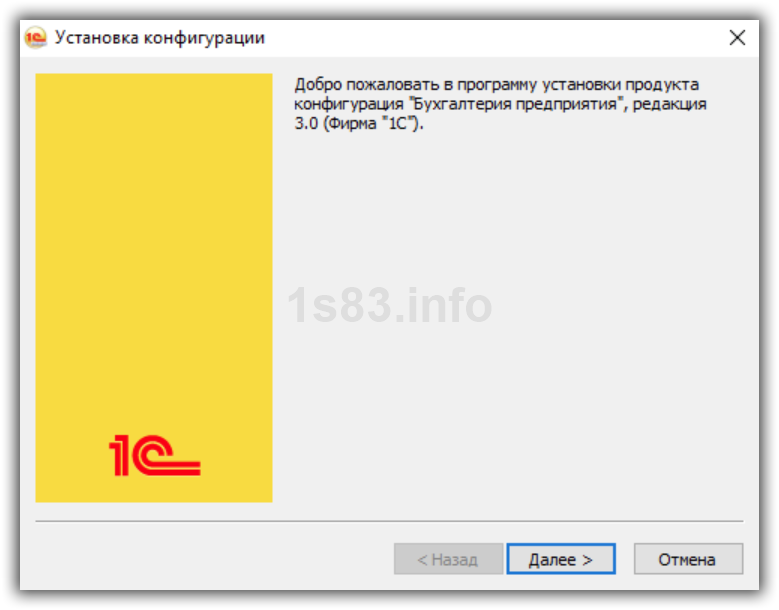
Отметим лишь второй шаг, на нем можно поменять папку, в котором сохранится шаблон. Но это не обязательно.
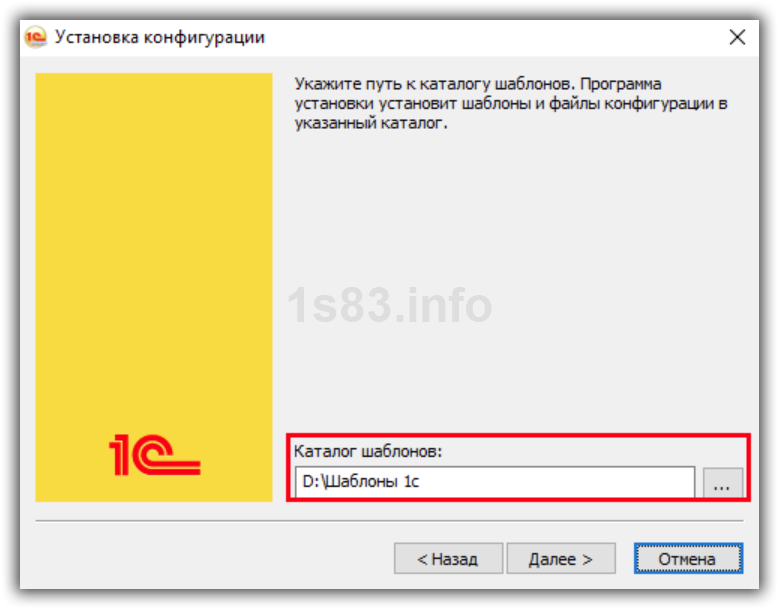
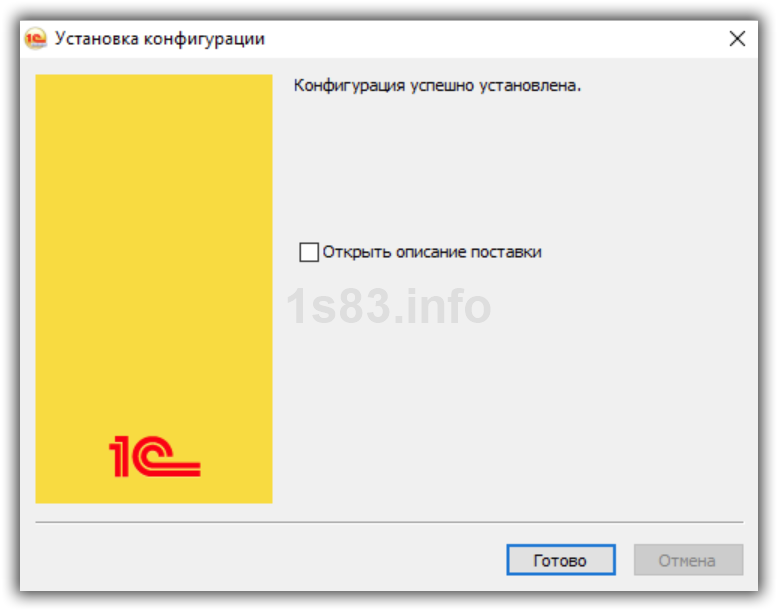
Перейдем в папку с шаблоном.
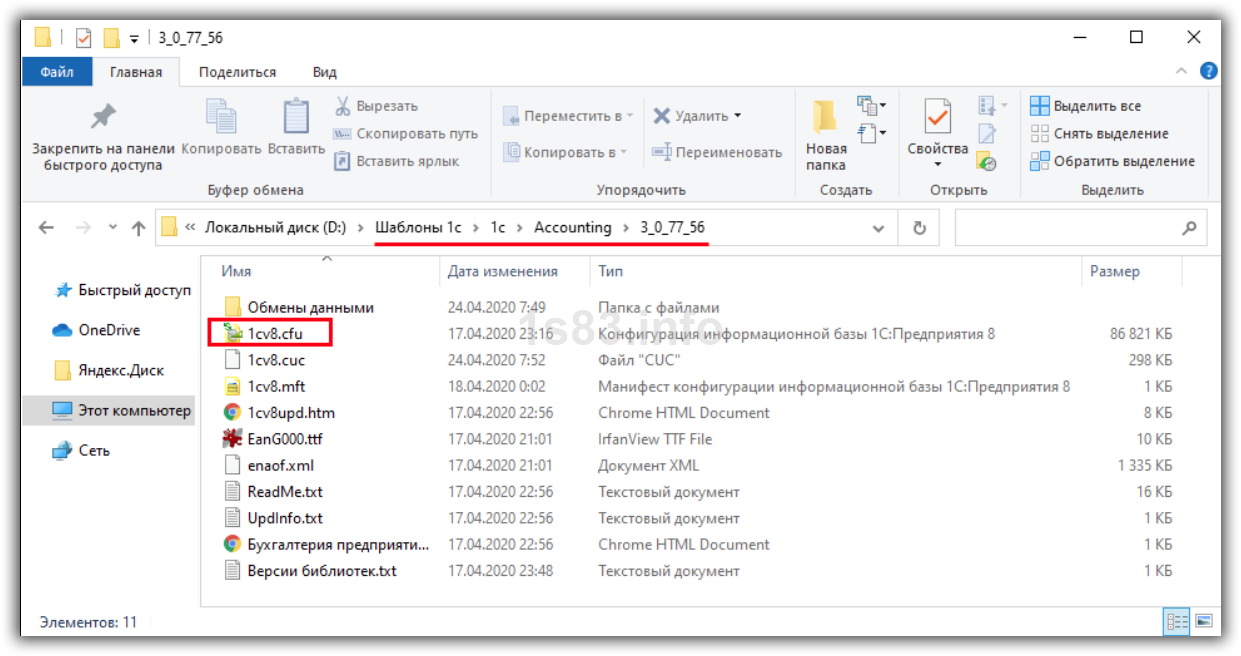
В файле 1cv8.cfu и хранится шаблон обновления. Этот этап не последний, дальше нужно этот файл установить в Конфигураторе.
Обновление в конфигураторе
В Конфигураторе заходим в меню “Конфигурация — Поддержка — Обновить конфигурацию”.
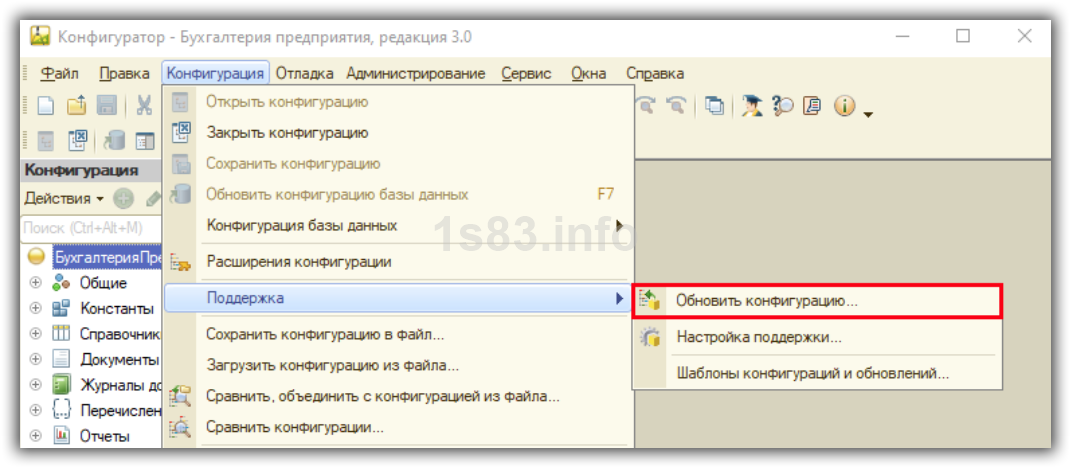
Этот пункт может быть неактивным. В таком случае предварительно запустите меню “Конфигурация — Открыть конфигурацию”.
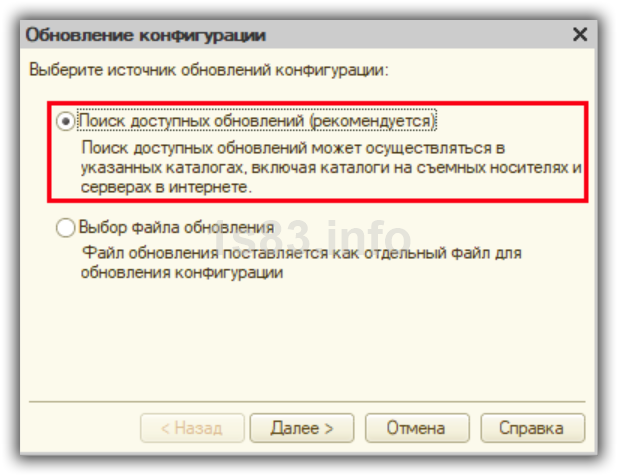
На следующем шаге укажем, откуда брать обновления.
Для первого варианта поиск выполняется автоматически из шаблонов. Во втором случае можно вручную указать файл cfu.
Выберем “Поиск доступных обновлений” и нажмем “Далее”.
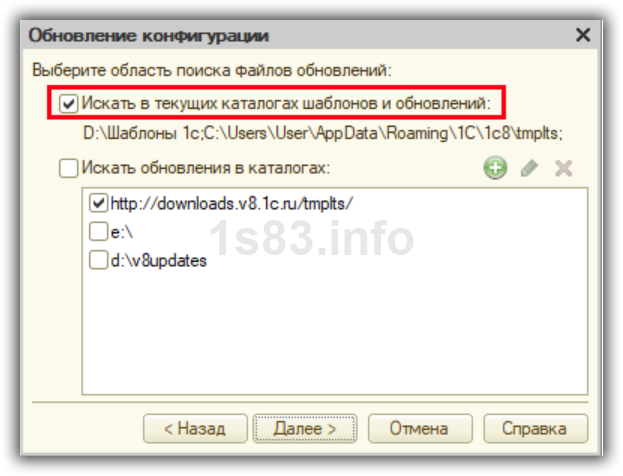
Оставим флажок “Искать в текущих каталогах шаблонов и обновлений” и нажмем “Далее”.
Будет показан список версий для обновления. Версий здесь может быть много. Выбираем самую большую и проверяем, чтобы в скобках было написано “обновление”. Если такого нет, значит на эту версию обновляться нельзя. Нажимаем “Готово”.


Отобразится текущая и новая конфигурации, жмем “ОК”.
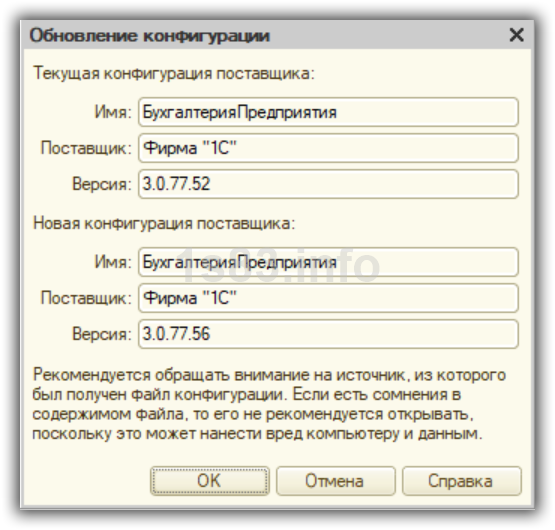
Начнется обновление, процесс не самый быстрый. Зависит от объема базы, мощности компьютера.
Через некоторое время выйдет сообщение.

Продолжаем по кнопке “Да”.
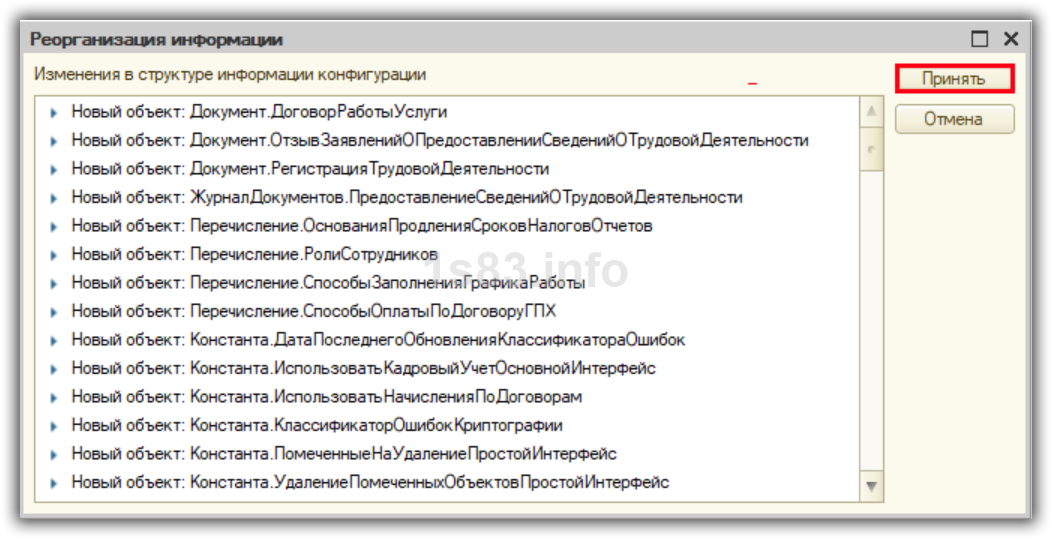
В конце выйдет сообщение со списком изменений, нажимаем “Принять”.
Проверим, что версия поменялась.
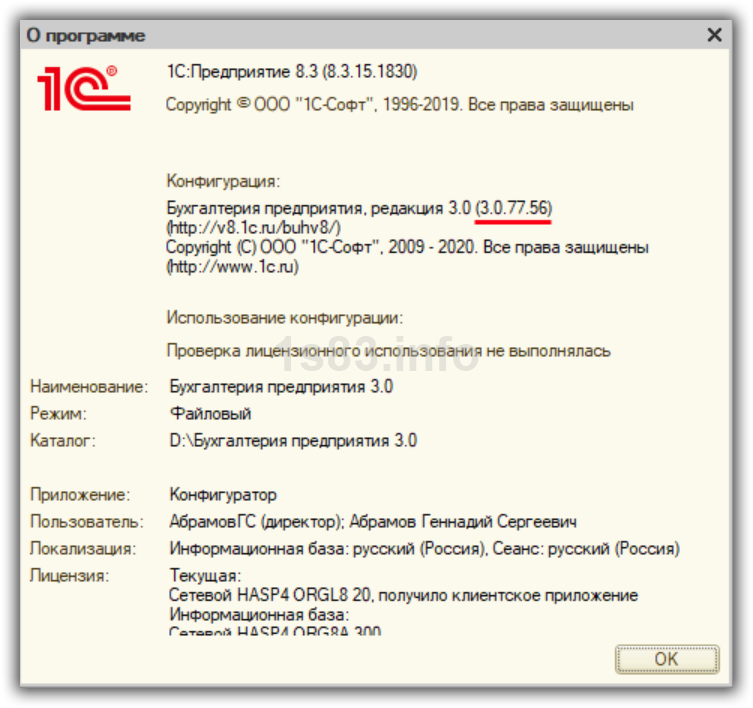
После этого открываем программу в режиме “1С:Предприятие”. Перейти можно прямо из Конфигуратора по кнопке со стрелкой или открыть обычным образом.
Как обновить версию платформы и конфигурации 1С
Различные изменения в законодательстве и регулярная доработка функционала требуют от пользователей 1С отслеживания и установки всех новых обновлений, чтобы спокойно вести свою деятельность в соответствии с законодательными и техническими требованиями, которые постоянно реализуются в новых версиях. Сегодня же мы с вами рассмотрим, как обновить платформу и конфигурацию 1С автоматически через Монитор портала 1С или вручную из среды Конфигуратора.
Обновление через Монитор портала 1С
Если у вас подключено информационно-технологическое сопровождение (ИТС), зарегистрирована конфигурация в личном кабинете на портале 1С и подключена интернет-поддержка в рабочей базе данных и есть доступ в интернет, тогда вам для получения и установки всех новых обновлений нужен Монитор портала 1С: ИТС. Как включить Монитор портала 1С мы ранее рассматривали Здесь, а если у вас уже всё подключено, тогда можно приступать к пошаговому обновлению 1С.
Перед обновлением, обязательно нужно сделать выгрузку базы данных.
Итак, в разделе Администрирование, откроем Интернет-поддержка и сервисы.
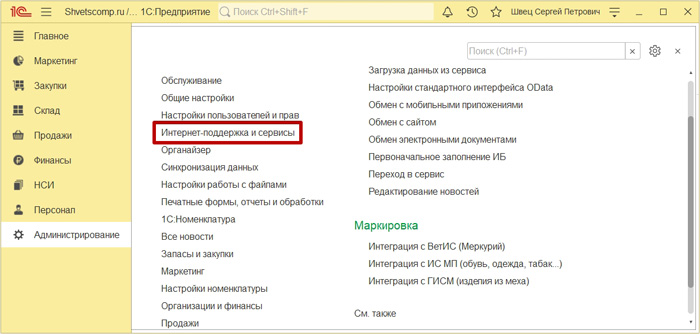
Проверим подключение интернет-поддержки и жмём Монитор Портала 1С ИТС.
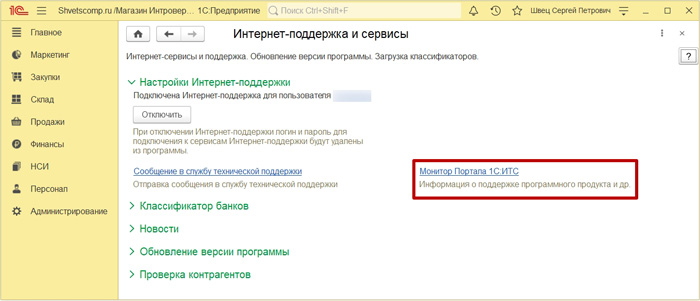
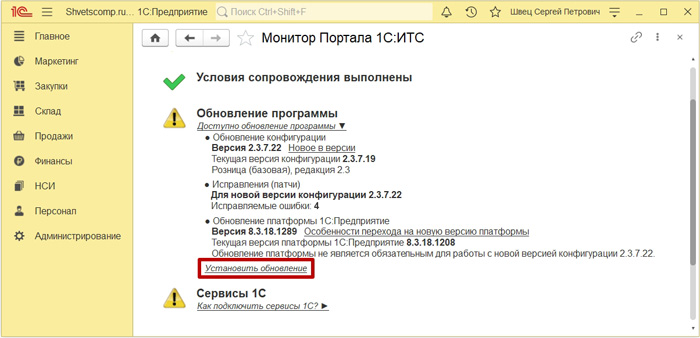
Восклицательный знак в пункте Обновление программы говорит нам о том, что есть новые обновления для платформы, конфигурации или патчи с различными исправлениями. Нажимаем чуть ниже Доступно обновление программы.
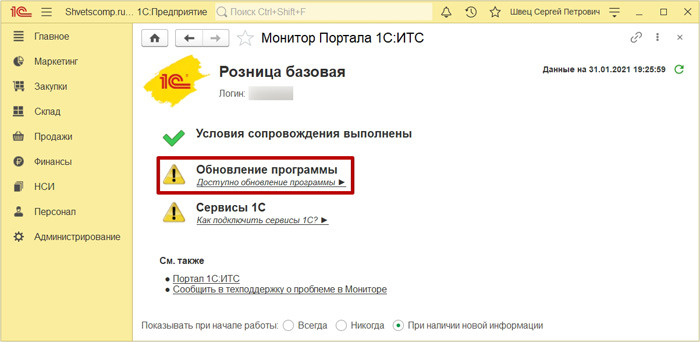
И видим, что в моем случае, доступны 4 патча с исправлениями ошибок и новая версия платформы с конфигурацией. Итак, нажимаем Установить обновление.
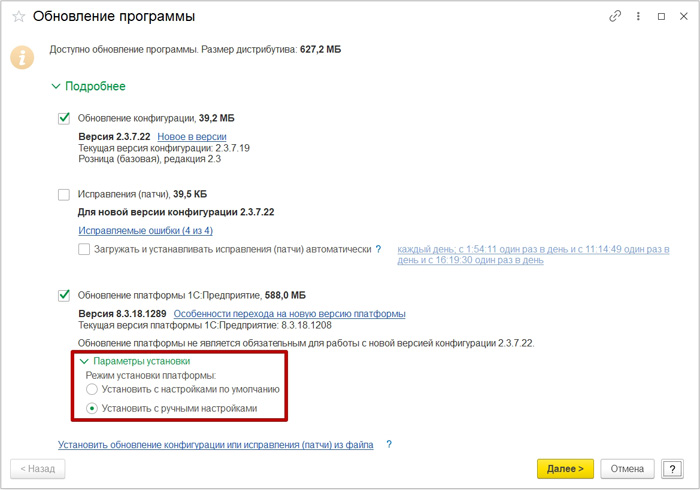
В новом окне мы выберем Обновление конфигурации, Обновление платформы 1С:Предприятие и ниже в разделе Параметры установки, выбираем Установить с ручными настройками, чтобы избежать проблем, которые могут возникнуть в процессе обновления платформы, связанные с правами Администратора в среде Windows, а про Патчи мы поговорим отдельно. Итак, отмечаем и нажмем Далее.
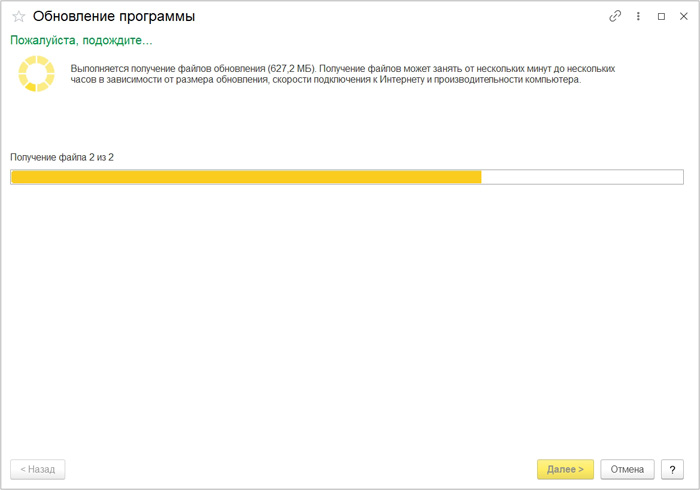
Ожидаем окончания скачивания необходимых файлов с обновлениями для 1С.
И начала процесса установки новой версии платформы 1С:Предприятие.
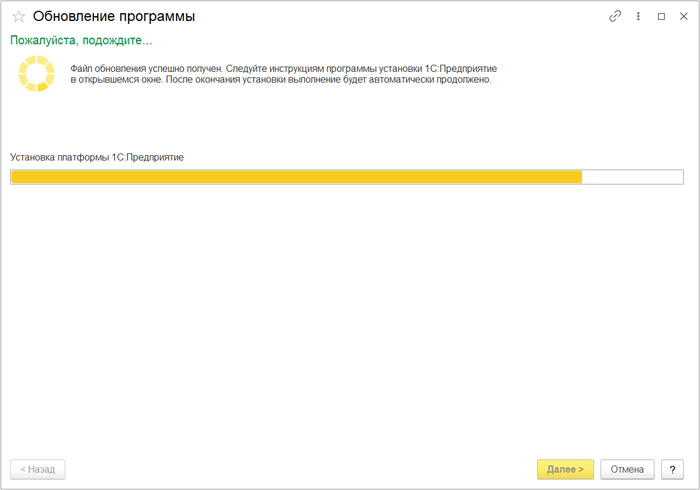
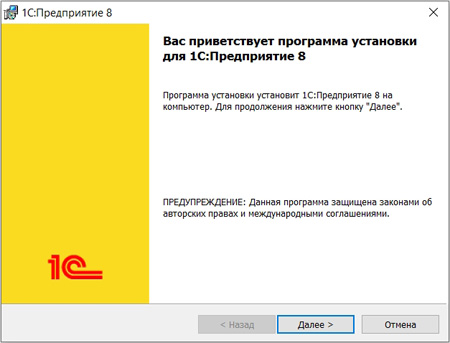
Т.к. мы ранее выбрали ручной режим установки платформы, нужно пройти весь процесс установки новой версии платформы, соответственно, вручную. Так что, нажимаем в новом окне Далее.
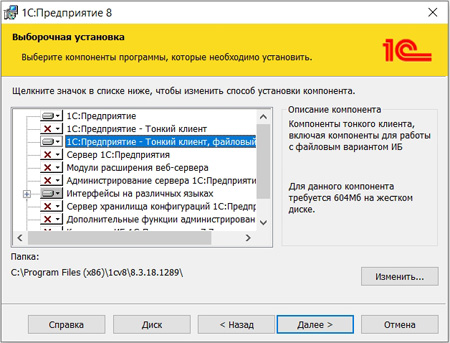
Как правило, все нужные компоненты для установки отмечены по умолчанию и нам здесь достаточно всё внимательно перепроверить и нажать Далее.
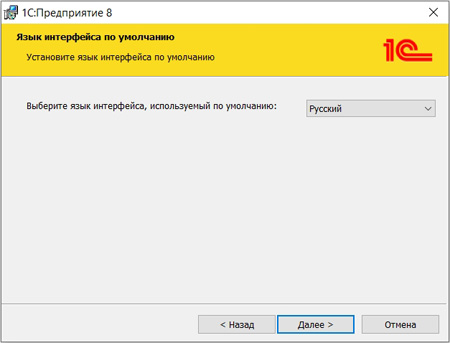
Выбираем Русский язык интерфейса и нажимаем Далее.
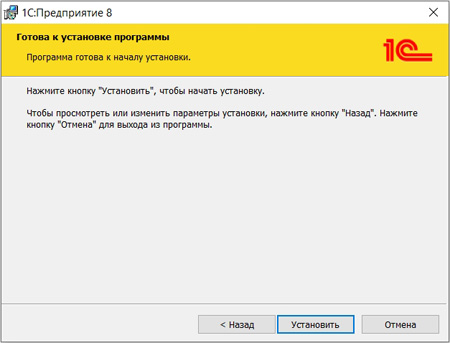
А затем, нажимаем Установить.
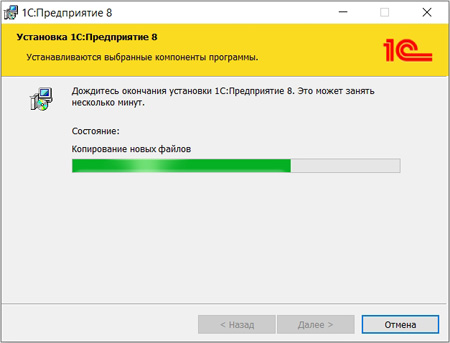
И ожидаем окончания быстрой установки новой версии платформы.
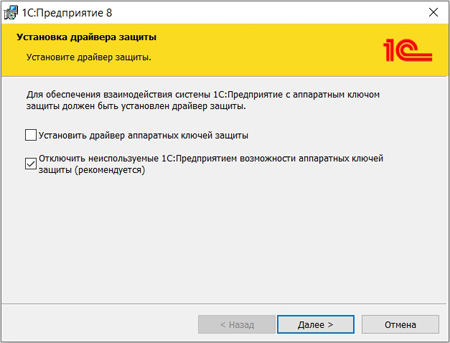
Если вы используете аппаратную защиту 1С, которая поставляется с отдельным USB ключем, тогда отмечаем Установить драйвер аппаратных ключей защиты, а если у вас лицензия программная, тогда мы снимаем галку с пункта установки драйвера, отмечаем ниже пункт Отключить неиспользуемые 1С:Предприятием возможности аппаратных ключей защиты, проверяем и нажмём Далее.
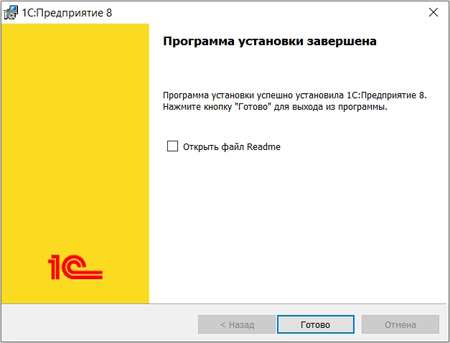
Затем, снимаем галку с пункта Открыть файл Readme и нажимаем Готово.
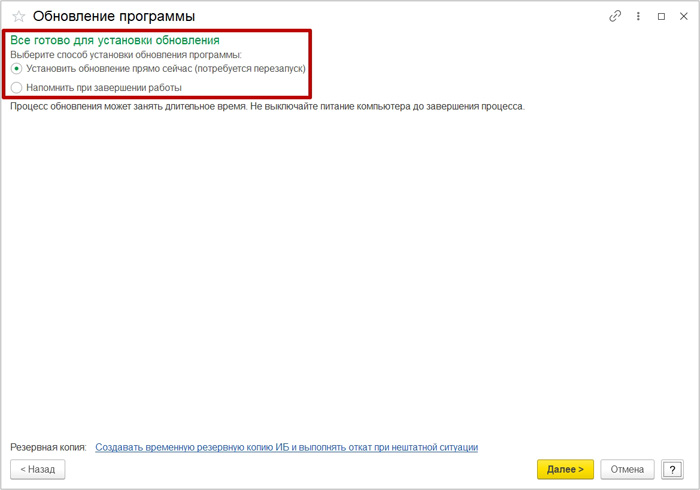
Итак, новая версия платформы установлена, осталось обновить конфигурацию. Для этого, отмечаем пункт Установить обновление прямо сейчас (потребуется перезапуск) и нажимаем Далее.
Ожидаем окончания процесса обновления конфигурации базы данных.
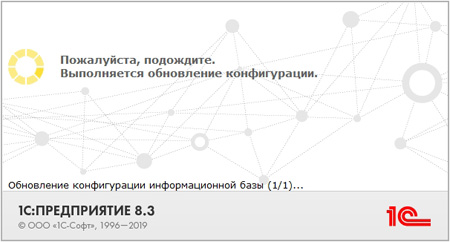
А после запуска базы 1С и окончательного обновления версии конфигурации.
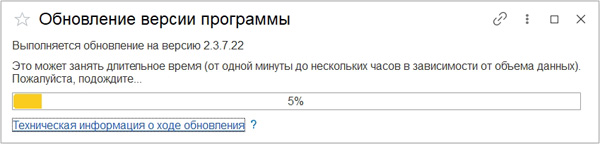
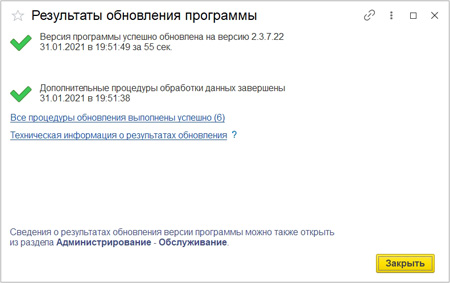
Можно будет ознакомиться с результатами обновления.
А также узнать, что нового в обновленной версии конфигурации 1С.
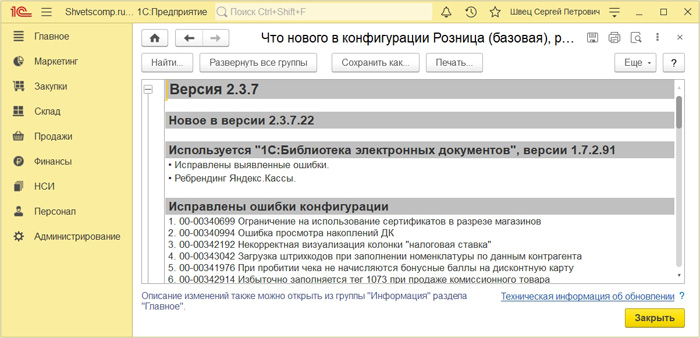
Вот и всё. Платформа и конфигурация 1С успешно обновлены.
Обновление платформы из файла 1С
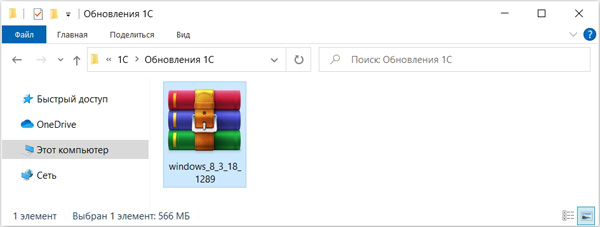
Если же у вас нет доступа к интернету, но есть отдельный архив с обновлением, который вы заранее скачали с портала 1С, тогда можно без проблем установить и новую версию платформы 1С из архива, а все действия по установке платформы будут аналогичны тем, которые мы рассмотрели ранее, когда выбирали ручной режим обновления платформы. Тем не менее, сейчас мы для наглядности снова, но кратко, пробежимся по всем пунктам. Итак, открываем архив с обновлением.
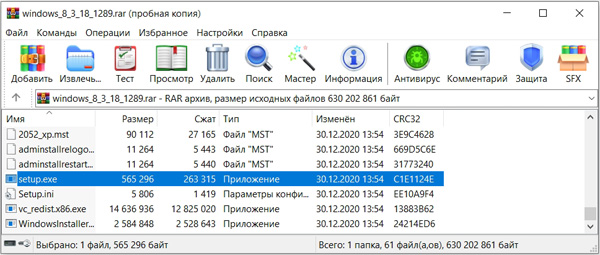
Находим и запускаем в нём файл, под названием setup.exe с типом Приложение.
Нажимаем в окне для начала процесса установки Далее.
Проверяем компоненты и место установки, а затем нажимаем Далее.
Выбираем Русский язык интерфейса и нажимаем Далее.
А затем, нажимаем Установить.
Ожидаем окончания установки новой версии платформы.
Если вы используете аппаратную лицензию в виде USB ключа защиты (флешки), тогда устанавливаем драйвер, а если у вас программная лицензия (активируется пин-кодами), тогда уже снимаем галку с драйвера и отключаем неиспользуемые 1С: Предприятием возможности аппаратных ключей…, а затем нажимаем Далее.
Снимаем галку с открытия файла с ознакомлением и нажимаем Готово.
Вот и всё. Платформа 1С из файла успешно обновлена.
Обновление конфигурации из файла 1С
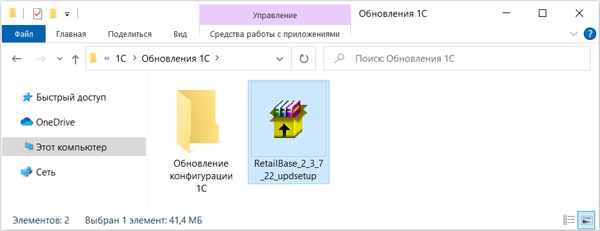
Если вам нужно установить обновление конфигурации 1С из файла, который вы заранее скачали с портала 1С, тогда вам необходимо будет провести обновление в несколько этапов, а именно, извлечь установочные файлы из скачанного архива с обновлением, установить шаблон обновления и обновить конфигурацию через Конфигуратор. Итак, начнём с извлечения файлов из самораспаковывающегося архива с обновлением, которые нам нужно извлечь в отдельную пустую папку.
Перед обновлением, обязательно нужно сделать выгрузку базы данных.
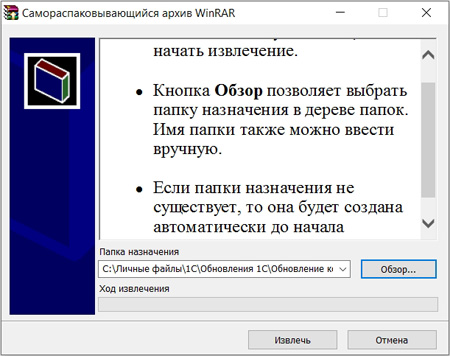
Откроем архив, нажмём Обзор, укажем путь к отдельной папке и жмём Извлечь.
Заходим в папку с извлечёнными файлами из архива и запускаем файл setup.
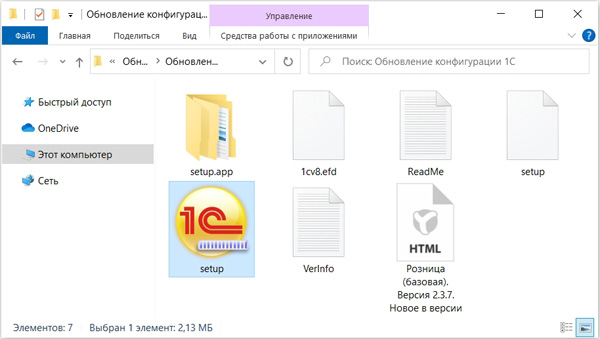
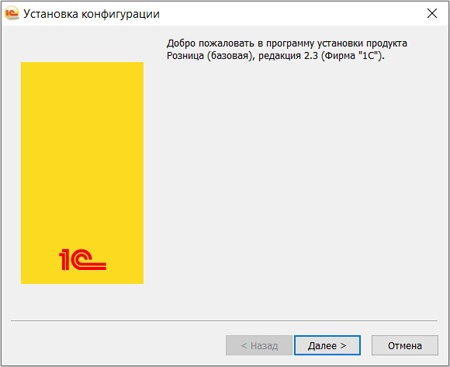
В новом окне для запуска процесса установки, нажимаем Далее.
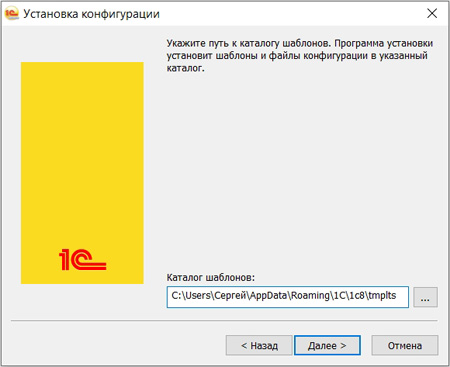
Путь к каталогу шаблонов мы оставляем по умолчанию и нажимаем Далее.
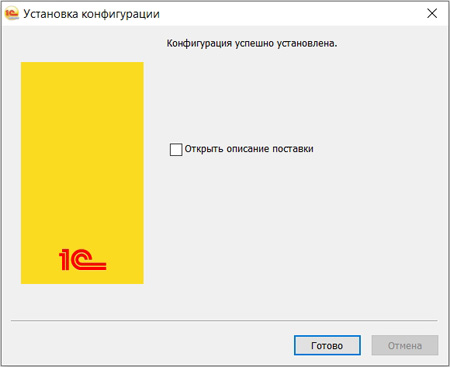
А после быстрой установки нужных файлов конфигурации, нажимаем Готово.
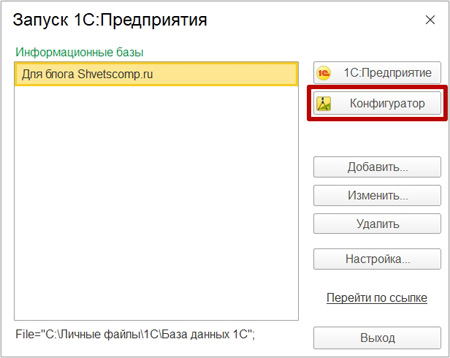
Далее мы открываем Платформу 1С и выделяем ту базу данных, в которой нужно обновить конфигурацию, а затем нажимаем Конфигуратор.
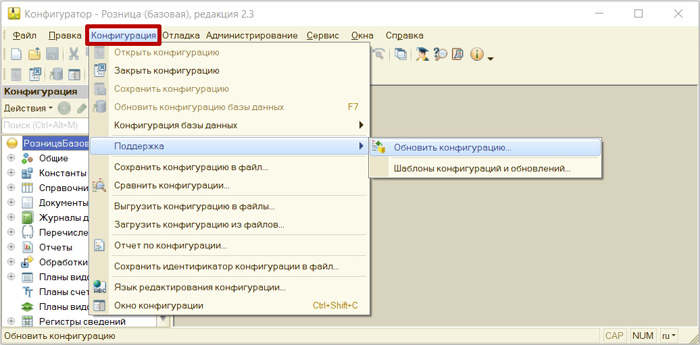
На верхней вкладке Конфигурация, выделим подраздел Поддержка и нажимаем Обновить конфигурацию.
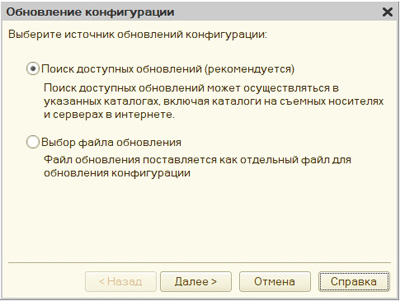
Выбираем пункт Поиск доступных обновлений и нажимаем Далее.
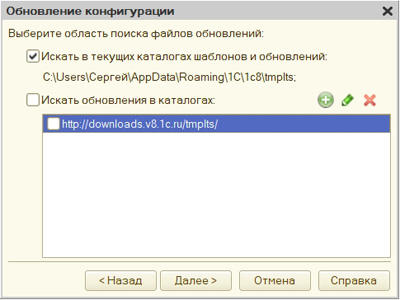
Затем, отметим галочкой Искать в текущих каталогах шаблонов и обновлений, это тот путь по умолчанию, куда мы ранее устанавливали шаблон конфигурации с обновлением. А если выбирали другой путь, тогда, соответственно, указываем его здесь ниже через кнопку с плюсом, отмечаем галкой и нажимаем Далее.
Находим установленный шаблон с обновлением, выделим его и нажмём Готово.
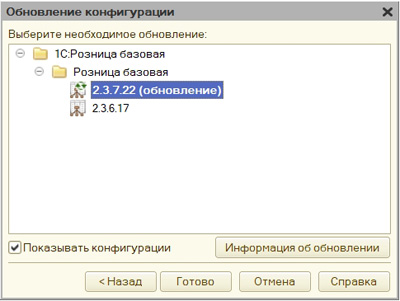
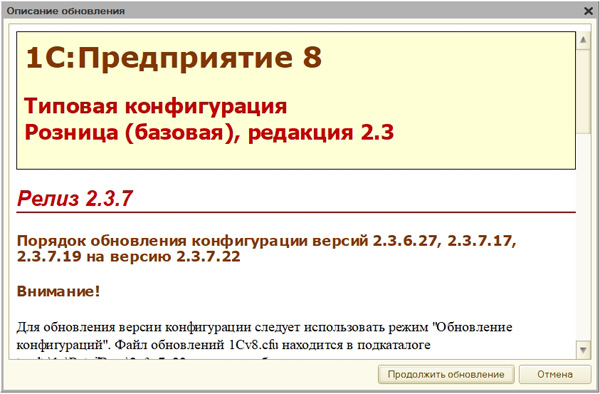
В следующем окне мы нажимаем Продолжить обновление.
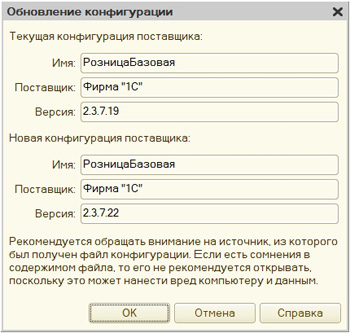
Проверяем текущую и новую версию конфигурации, а затем уже нажимаем ОК.
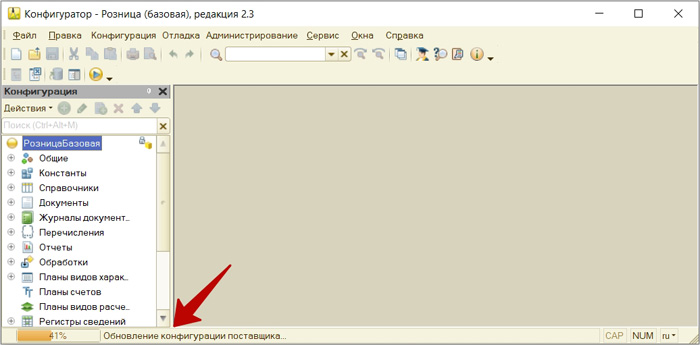
Начнётся процесс обновления, который можно наблюдать в нижней части окна.
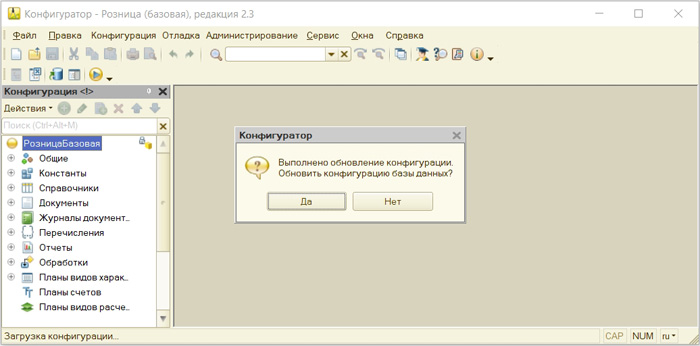
И в окне с вопросом обновлять ли конфигурацию базы данных, нажимаем Да.
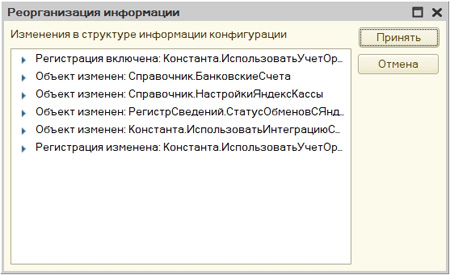
А в окне Реорганизации информации, нажимаем Принять.
У нас откроется база данных и начнётся процесс обновления версии программы.
И в конце, можно будет узнать, что нового в обновленной версии конфигурации.
Если у вас остались вопросы, оставляйте их в комментариях ниже. А пока… пока.