Обновление мультимедийных кодеков на Windows 7

Персональные компьютеры давно уже не просто рабочие инструменты, но ещё и центры развлечений. Одной из первых развлекательных функций домашних компьютеров стало воспроизведение файлов мультимедиа: музыки и видео. Важным компонентом адекватной работоспособности этой функции являются кодеки — элемент ПО, благодаря которому музыкальные файлы и видеоклипы корректно перекодируются для проигрывания. Кодеки должны своевременно обновляться, и сегодня мы расскажем вам о проведении этой процедуры на ОС Windows 7.
Обновляем кодеки на Виндовс 7
Вариаций кодеков для систем семейства Windows присутствует великое множество, но наиболее сбалансированным и популярным является пакет K-Lite Codec Pack, на примере которого мы и рассмотрим процедуру обновления.
Шаг 1: Удаление предыдущей версии
Во избежание возможных неполадок рекомендуется перед обновлением кодеков деинсталлировать предыдущую версию. Делается это следующим образом:

-
Вызовите «Пуск» и нажмите «Панель управления».
Шаг 2: Загрузка обновленного пакета
На официальном сайте кодеков К-Лайт доступны несколько вариантов установочных пакетов, которые отличаются содержимым.
- Basic – минимальная комплектация, необходимая для работы;

- Standard – кодеки, проигрыватель Media Player Classic и утилита MediaInfo Lite;

Возможности вариантов Full и Mega избыточны для повседневного использования, потому мы рекомендуем загружать пакеты Basic либо Standard.
Шаг 3: Установка и настройка новой версии
После загрузки установочного файла выбранной версии запустите его. Откроется Мастер установки кодеков со множеством конфигурируемых параметров. Мы уже подробно рассматривали процедуру предварительной настройки K-Lite Codec Pack, потому рекомендуем прочесть руководство, доступное по ссылке ниже.

Решение проблем
Пакет К-Лайт Кодек Пак отлично оптимизирован, и в большинстве случаев дополнительное вмешательство в его работу не требуется, однако в новых версиях ПО могут измениться некоторые особенности, вследствие чего появляются неполадки. Разработчики пакета учли такую вероятность, потому вместе с кодеками устанавливается также и утилита конфигурации. Для доступа к ней проделайте следующее:
- Откройте «Пуск», перейдите на вкладку «Все программы» и найдите папку с названием «K-Lite Codec Pack». Откройте каталог и выберите «Codec Tweak Tool».

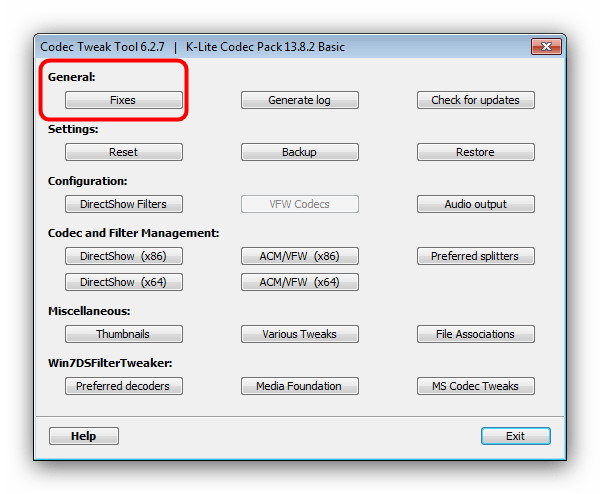
- Запустится утилита настройки существующих кодеков. Для решения проблем первым делом нажмите на кнопку «Fixes» в блоке «General».
Убедитесь, что отмечены пункты «Detect and remove broken VFW/ASM codecs» и «Detect and remove broken DirectShow filters». После обновления рекомендуется также отметить опцию «Re-register DirectShow filters from K-Lite Codec Pack». Проделав это, нажимайте на кнопку «Apply & Close».
Утилита просканирует реестр Виндовс и в случае обнаружения проблем сообщит об этом. Нажмите «Да» для продолжения работы.
Приложение будет сообщать о каждой найденной проблеме, и запрашивать подтверждение операции исправления, для чего в каждом появляющемся сообщении нажимайте «Да».
- По возвращении в основное окно Кодек Твик Тул обратите внимание на блок «Win7DSFilterTweaker». Настройки в этом блоке предназначены для решения проблем, которые возникают в Windows 7 и выше. К таковым относятся графические артефакты, рассинхронизация звука и картинки и неработоспособность отдельных файлов. Чтобы исправить это, нужно поменять декодеры по умолчанию. Для этого найдите в указанном блоке кнопку «Preferred decoders» и нажмите её.

Установите декодеры для всех форматов в положение «USE MERIT (recommended)». Для 64-битной Виндовс это нужно проделать в обоих списках, тогда как для x86-версии достаточно изменить декодеры только в списке «## 32-bit decoders ##». После внесения изменений нажмите «Apply & Close».
- Остальные настройки стоит менять только в отдельных случаях, которые мы рассмотрим в отдельных статьях, потому по возвращении в основное пространство Codec Tweak Tool нажимайте на кнопку «Exit».

- Для закрепления результата советуем перезагрузиться.
Заключение
Подводя итоги, хотим отметить, что в большинстве случаев никаких проблем после установки новой версии K-Lite Codec Pack не возникает.
Обновить K-lite codec pack

Как и любое системное программное обеспечение, пакет кодеков K-lite нуждается в регулярных процедурах обновления. Если кодеки не обновлять, то рано или поздно звуковые и видеодрайверы операционной системы (которые периодически обновляются автоматически) станут несовместимы с программной частью пакета.
Кроме того, процесс появления новых стандартов запаковки медиа контейнеров никто не отменял. Появляются новые форматы файлов, новые способы записи видео и звука. Следовательно, и изменения в кодеки также должны вноситься достаточно быстро, чтобы программный продукт поддерживался в актуальном состоянии.
Важно! Кроме того, часто выходят серьёзные переработки операционных систем, когда практически всю программную часть для работы с некоторыми устройствами необходимо фактически устанавливать заново.
Существует несколько способов обновления пакета отличающихся преимущественно объёмом загружаемой информации. Каждый из них имеет свои особенности; какой из них выбрать, пользователь должен решить сам.
Далее будет рассмотрено, как обновить K-lite codec pack разными способами.
Как обновить кодеки K-Lite Codec Pack
Существует несколько способов обновить кодек K-lite. Основными являются следующие три:
- Удалить старую версию программы, скачать новую и установить её.
- Скачать новую версию программы и установить поверх старой.
- Скачать пакет обновления, который автоматически будет обновлять файлы кодека до актуальных версий.
Каждый из перечисленных способов имеет свои достоинства и недостатки.
Первый способ является самым надёжным, поскольку от старых версий кодеков не остаётся и следа и они никак не повлияют на работоспособность системы. К недостаткам можно отнести долгое время деинсталляции старой версии и возникающие при этом сложности. Зачастую, чтобы удалить старую версию такого ПО, прибегают к помощи специальных программ, типа CCleaner.
Также нужно понимать, что при любом из способов полной переустановки пакета необходимо загружать и весь пакет установки K-lite. Это может составить определенную проблему, поскольку из-за использования бесплатного хостинга для хранения файлов кодека и большого количества пользователей, скачать обновленный пакет кодеков может быть достаточно сложно.
Третий способ потребует меньше всего трафика – ведь обновляться из драйверов и кодеков будут не все, а только лишь те, которых коснулись изменения при очередной переделке.
Объём загружаемой информации при полной переустановке K-lite версии «Мега» занимает около 200 Мб. Несмотря на небольшой объём данных для современных средств коммуникации, учитывая проблемы, описанные ранее (медленный хостинг и большое количество пользователей) скачивание даже такого объёма может вызывать трудности.
Программа-апдейтер, делающая те же действия, но без полной переустановки кодеков потребует всего лишь 20 Мб трафика.
Важно! Обновления к K-lite выходят постоянно, гораздо чаще, чем полные сборки продукта. Поэтому для поддержания ПО в актуальном состоянии необходимо регулярно проводить проверки обновлений.
Естественно, пользователь сам должен определиться, какой способ обновления ему больше подходит. Если работа кодеков не доставляет проблем, видео и звук воспроизводятся корректно, нет видимых «фризов» или рассинхронизации изображения и звука, значит – всё в порядке. Можно использовать обновления кодеков без необходимости полной инсталляции/деинсталляции.
В тех же случаях, когда работа персонального компьютера имеет явные проблемы в виде некорректной обработки медиа, следует полностью переустановить отвечающие за эти вопросы программные средства. К ним относятся: системные драйверы аудио/видео устройств и программы по декодированию и воспроизведению изображения.
Скачать полный установочный пакет, необходимый для обновления K-lite с переустановкой можно, у нас на сайте тут. В зависимости от используемого набора средств декодирования (стандарт, мега, полный и т.д.) выбирается тот или иной установочный пакет.
На той же странице находится ссылка на скачивание универсального пакета обновления, который подходит для любой из предлагаемых версий.
В данном случае на компьютер скачивается небольшая программа, которая сама автоматически определяет используемую версию, файлы, требующие обновления, сама их находит, загружает и устанавливает.
K-Lite Codec Pack для Windows
K-Lite Codec Pack — универсальный набор кодеков и декодеров для воспроизведения любых мультимедийных файлов самых разнообразных аудио и видео форматов. Пакет содержит в себе и 32-битные и 64-битные кодеки, поэтому может одинаково качественно использоваться в версиях операционных систем Windows x86 и x64. Список поддерживаемых форматов просто огромен, отметим лишь самые популярные: AVI, MKV, MP4, FLV, MPEG, MOV, TS, M2TS, MP3, OGM, WMV, 3GP, WEBM, FLAC и т.д.
Пакет кодеков выпускается в 4 основных редакциях, отличаемых входящими в них компонентами:
- K-Lite Codec Pack Basic
- K-Lite Codec Pack Standard
- K-Lite Codec Pack Full
- K-Lite Codec Pack Mega
В K-Lite Codec Pack Basic содержатся все основные кодеки для проигрывания медиаресурса на ПК. Это самый легкий и простой пакет, с помощью которого Вы получите возможность смотреть/слушать музыку и фильмы при использовании любого удобного для Вас проигрывателя. Тут есть аудио/видео фильтры декодирования DirectShow (LAV Audio и Video), фильтры источника и субтитров DirectShow (LAV Splitter и VSFilter), утилита Codec Tweak Tool, а также расширения Icaros ThumbnailProvider и Icaros PropertyHandler.
K-Lite Codec Pack Standard, помимо всех необходимых кодеков, как и в K-Lite Codec Pack Basic, содержит дополнительные полезные утилиты: специально адаптированный под кодеки медиапроигрыватель Media Player Classic Home Cinema (MPC-HC), визуализатор с расширенными возможностями MadVR и детализатор информации о выбранном файле MediaInfo Lite.
В K-Lite Codec Pack Full, кроме содержимого K-Lite Codec Pack Standart, включены некоторые инструменты для обработки и улучшения аудио/видео потока: DC-Bass Source Mod, процессор и декодер ffdshow, разделитель аудио/видео сигналов Haali Media Splitter, а также утилита для анализа аудио и видео файлов GraphStudioNext.
Самая полная и объемная сборка K-Lite Codec Pack Mega содержит в дополнении к пакету K-Lite Codec Pack Full такие "бонусы" как кодеки ACM и VFW, фильтр AC3Filter, мультиплексор Haali Matroska Muxer и другие инструменты.
Выбор версии каждый пользователь определяет для себя сам в зависимости от поставленных задач: хотите просто смотреть фильмы и слушать любую музыку — то используйте базовую комплектацию, а если есть необходимость в предварительной обработке и редактировании аудио/видео сигнала — то лучше подобрать что-то с дополнительным функционалом.
Удобно, что все обновления любого из инструментов, кодеков или дополнительных утилит в пакетах K-Lite Codec Pack оперативно вносятся в свежую сборку, так что просто не забывайте обновлять вашу версию сборника для размещения в системе самых актуальных компонентов.
Как обновить кодеки на компьютере с Windows 7 и 8?

При открытии аудио- и видеофайла определенного формата можно столкнуться с такой ситуацией: видео есть, а звук отсутствует. При этом драйвера на звук установлены и, проблем, казалось бы, не должно возникнуть. Причина неполадки кроется в отсутствие кодеков – небольших программок, которые используются для раскодирования сжатого цифрового аудио и видеопотока.
На сегодня в сети можно найти множество пакетов с кодеками, которые предназначены для той или иной версии операционной системы. Однако рекомендуем использовать K-Lite Codec Pack (К-Лайт Кодек Пак), который совместим с Windows XP, 7, 8, 8.1 и 10, то есть со всеми версиями популярной операционной системы.
На сегодня на русскоязычном ресурсе K-Lite Codec Pack доступно 4 версии пакета:
- Basic – базовый, в который включены только частоиспользуемые кодеки;
- Standard – обычный пакет, в состав которого включены распространенные мультимедийные файлы.
- Full – полный пакет аудио- и видеокодеков;
- Mega – пакет с полным набором всех кодеков + дополнительными инструментами.
Чтобы обновить пакет кодеков нужно выполнить чистую установку K-Lite Codec Pack. Рассмотрим принципы установки базового пакета кодеков в режиме Expert. Это ручной метод обновления кодеков, который позволяет выбрать только те кодеки, которые необходимы.
- Скачиваем пакет. Запускаем установку. Выбираем режим «Expert».
- Далее выставляем «Создать файлы ассоциации». Выбираем приоритетный плеер. Важно отметить, что все сторонние плееры часто имеют уже встроенные кодеки. Поэтому, если вы имеете софт стороннего разработчика, стоит посмотреть в настройках программы, какие кодеки включены. Возможно, вам просто необходимо поставить несколько отметок.
- Указываем место для распаковки файлов программы.
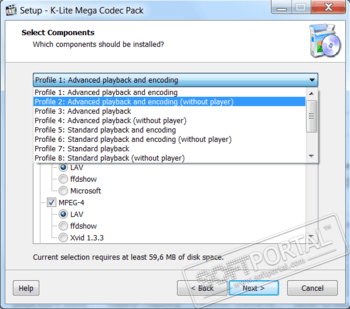
- На следующем этапе отмечаем компоненты сборки.
- Настройки можно указать такие же, как и на скриншоте.
- Следующее окно – активация аппаратного ускорения.
- Далее выбираем языковые настройки.
- Указываем разрядность плеера (она соответствует разрядности операционной системы).
- Указываем форматы файлов, которые будут открываться проигрывателем.
- Выбираем конфигурацию устройства для воспроизведения звука.
- Расширения файлов можно указать все.
- Жмём «Установить».
Ожидаем окончания установки файлов программы. Кодеки обновлены. Можно воспроизводить видео и аудио различных форматов