Как удалить всю переписку в чате Viber
Мессенджер Viber обладает широким функционалом, позволяющим вести беседы в чате, звонить другу, совершать обмен файлами и делать видеозвонки. У Viber очень хорошо развита социальная составляющая, ведь здесь масса информации, которую можно получить, присоединившись к тематической группе. Обилие функций иногда может сбить пользователей с толку, особенно новичков. Часто они не знают, как удалить разговор или чат.
Варианты удаления переписок в Вайбере
Удаление одного или нескольких пабликов из чата с иным респондентом, а порой и всей сгенерированной в приложении переписки, часто бывает необходимо.
Удалить переписку в Вайбере выборочно, стерев отдельные сообщения, так и удалив чат целиком.
Выборочные сообщения
Если нет необходимости удалять все сообщения, то в Viber вы можете выбрать несколько сообщений и стереть их, оставив важные или запоминающиеся письма. Операцию можно выполнить как на смартфоне, так и на ПК.
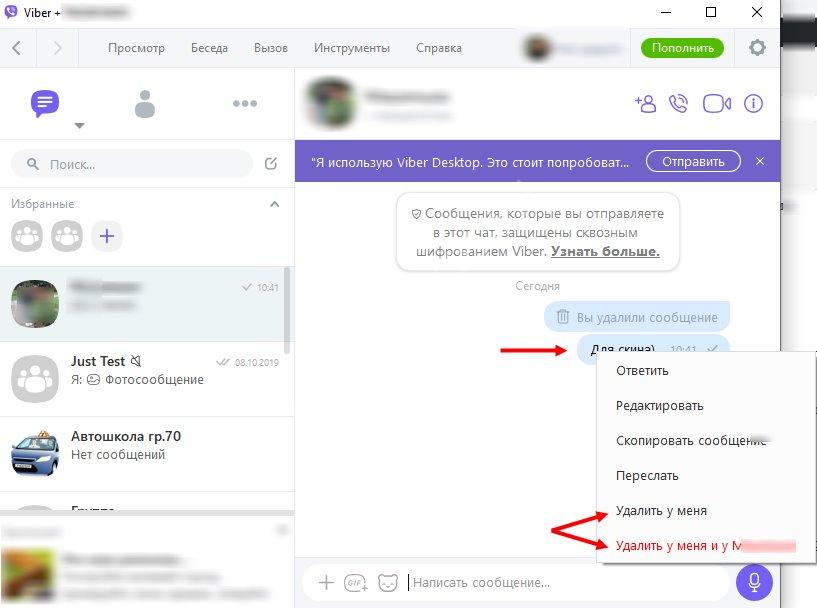
Удаление сообщений в чате Viber
Как удалить сообщения в Вайбере из чата на компьютере вам нужно:
- открыть в чат;
- кликнуть правой кнопкой на сообщении;
- выбрать «Удалить» или «Удалить у меня и у (имя собеседника)».
Чтобы почистить чат на телефоне:
- откройте Вайбер и зайдите в нужный чат;
- удерживайте сообщение пальцем, пока не появится всплывающее меню;
- нажмите «Удалить».
Если смахнуть сообщение влево, то откроется возможность отмечать посты галочками. Таким образом, можно будет выбрать и удалить сразу несколько сообщений.
Целый чат
Удалить чат целиком можно несколькими способами. Во-первых, можно на экране «Чаты» провести пальцем справа налево по нужной беседе и нажать появившуюся кнопку «Удалить».
Если вы уже находитесь в самом чате:
- нажмите его название наверху и перейдите в «Информацию и настройки» (на Андроиде это делается через три точки);
- пролистайте информацию о чате в самый низ;
- нажмите «Удалить чат».
В Вайбере на компьютере можно кликнуть по чату правой кнопкой мыши и нажать «Удалить чат». Либо развернуть беседу и нажать «Удалить чат» в правой боковой панели. Если она не видна, значит, надо кликнуть на название чата вверху.
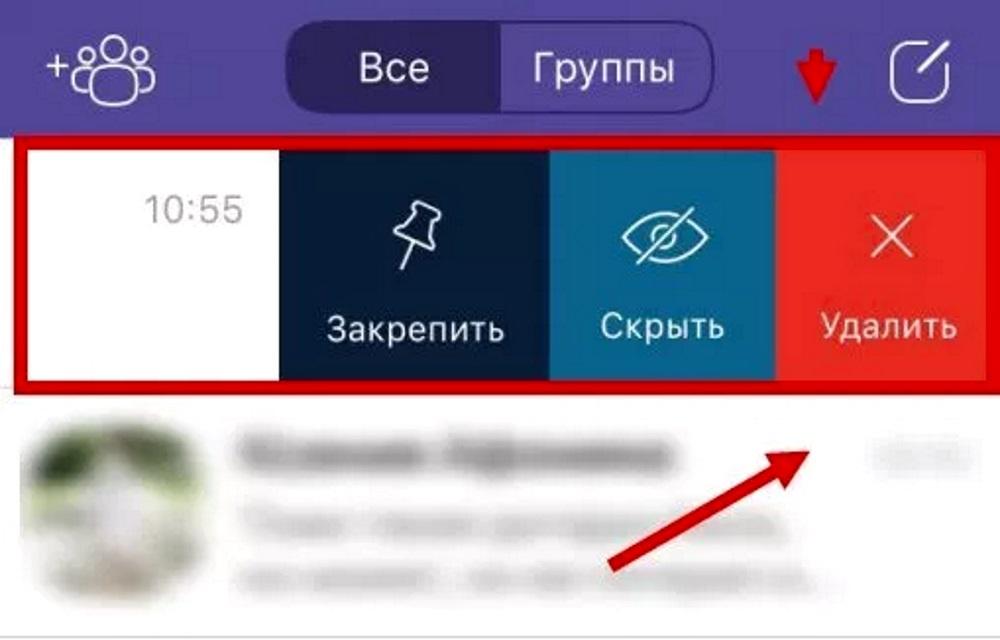
Удалить весь чат в Вайбере
Удаление у себя и у собеседника
При удалении сообщений вы можете видеть надпись «Удалить» или «Удалить у меня и у (имя собеседника)». В первом случае вы сотрете сообщение только на своем телефоне, а у собеседника оно останется. Во втором – сотрете везде.
Удалять у себя и у собеседника вы можете только свои сообщения. Чужие – только у себя.
Общая информация об очистке чатов и групп
Очистить чат в Вайбере – это то же самое, что его удалить. Здесь нет отдельных функций очистки и удаления, как в Ватсапе.
Очистить чат в Вайбер на андроиде, айфоне или ПК можно только путем его удаления. Затем вы можете снова начать беседу с тем же самым контактом – она начнется с чистого листа, все старые сообщения будут удалены.
Исключение составляют «Мои заметки» и группы. При входе в заметки с компьютера вы увидите кнопку «Очистить чат» в правой боковой панели. На телефоне нужно:
- зайти в «Мои заметки» через меню «Чаты»;
- нажать на название чата вверху – «Мои заметки»;
- нажать «Удалить все заметки» – «Удалить».
Аналогичным образом можно действовать в группе: зайти в нее, нажать на ее название и выбрать «Удалить все сообщения». На компьютере данная функция недоступна.
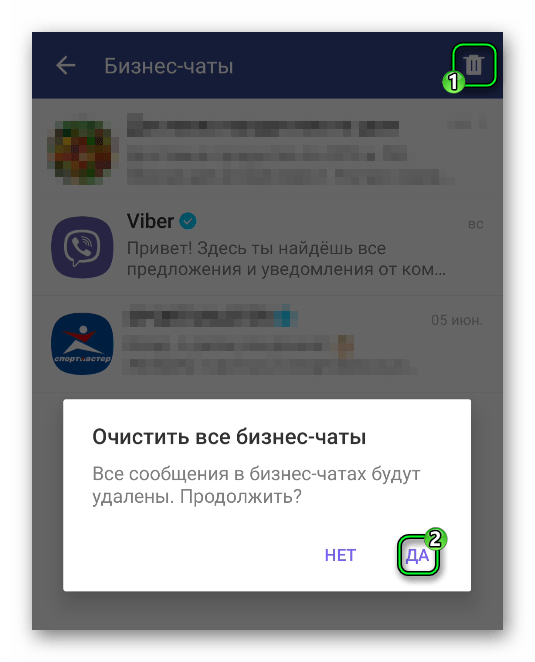
Очистка чатов в Viber
Очищать групповой чат может любой администратор, необязательно основатель группы.
Как очистить чат в Viber на телефоне или компьютере?

Как очистить чат в Вайбере с телефона или ПК? Какие программы нужны для того, чтобы очистить переписку со всеми пользователями в мессенджере Вайбер? Эта статья предоставит вам несколько способов того, как быстро уничтожить историю в мессенджере. Разберем процесс очистки чата на телефоне, Android-устройстве и iPhone.
Способ 1 – используя мобильное приложение Android, очищаем всю историю
Сперва заходим в Viber и ищем пункт «Настройки». Заходим в меню, которое находится в правом нижнем углу. После этого открываем настройки.  Нажимаем на пункт «Вызовы и сообщения». Там же видим кнопку «Очистить журнал сообщений».

Помните, что данный способ уничтожит полностью всю историю переписок со всеми контактами
Способ 2 – используя мобильное приложение Android, очищаем чат с одним пользователем
Но что, если вам нужно очистить историю переписки лишь с одним контактом?

Предыдущий метод не подойдет, поэтому теперь нам нужно зайти в первую вкладку в приложении Вайбер. Попадая в переписки, мы нажимаем и держим на контакт, с которым хотим подчистить переписку. После этого выбираем пункт – «удалить». Готово! История общения с контактом полностью удалена.
Способ 3 – используя приложение на компьютере.

Преимущество Вайбера заключается в том, что на всех платформах он выглядит практически одинаково, что дает возможность с легкостью проводить одни и те же операции и на мобильном устройстве, и на компьютере. Соответственно, если вы хотите «забыть» всю переписку с выбранным контактом, всё что от вас требуется – это зайти в чат с нужным контактом, нажать на кнопку опций, которая расположена в верхнем правом углу, а после этого выбрать пункт «удалить историю».
Но что если вам надо убрать лишь парочку фраз из диалога? Как почистить историю выборочно?

В таком случае, инструкция, которая описана выше также может помочь. Отличие заключается лишь в том, что пользователю выбирает сообщение, которое он хочет убрать, нажав на нём правой кнопкой мыши и выбрав пункт «Удалить».
Ликвидировать всю историю переписок не трудно. Вам следует зайти в настройки приложения и выбрать там «Вызовы и сообщения». Находим там кнопку «Очистить журнал сообщений» и наслаждаемся чистеньким приложением.
Способ 4 – используя мобильное приложение iOS
Очистить переписку с одним человеком на Айфоне можно очень просто. Выбираем нужный контакт и тянем его влево, чтобы появилось меню опций. Там выбираем пункт «Удалить» и наслаждаемся результатом.

Если же вам нужно удалить лишь одно или парочку сообщений, тогда здесь поможет аналогия с Android-версией Вайбера. Нажмите и держите на текст, пока он не станет выделяться среди остальных. Далее простым нажатием отмечаем те, которые мы хотим уничтожить и нажимаем соответствующую кнопку. В последних версиях есть два варианта удаления – «Удалить везде» и «Удалить у меня».
Очистка чата со всеми контактами доступна через «Настройки» — «Вызовы и сообщения» — «Очистить журнал». Алгоритм очистки практически идентичен, так что проблем возникнуть не должно
Как удалить переписку в Вайбере

Viber – одно из лучших приложений для общения с помощью обычных сообщений. Каждый пользователь может отправить другому человеку текст, картинку, видео или какой-то файл. Если появилась необходимость удалить сообщение в Вайбере на устройстве с ОС Андроид или Айфон, это можно сделать в несколько кликов. Подробнее рассмотрим, выполнить эту операцию.
Как стереть у себя
Пользователь может убрать только у себя уже отправленное сообщение. Чтобы это сделать, придерживайтесь инструкции:
-
Войдите в чат в Вибере, который хотите очистить от ненужной информации. Белым цветом выделяются входящие смс, синим – исходящие.


Как стереть у собеседника
В Вайбере полностью удаляются только отправленные вами сообщения. Входящие смс можно убрать только со своего устройства. После очистки они останутся в диалоге собеседника.
Чтобы везде стереть свое послание, выполните следующее:
- Откройте мессенджер и перейдите в чат, где находится ненужное смс.
- Зажмите пальцем фразу, от которой хотите избавиться.
- Появится дополнительное меню, где выберите «Удалить везде».


Как избавиться от чата
Чтобы удалить переписку в Вайбере и вместе с ней весь чат, выполните следующее:
-
Откройте мессенджер и выберите вкладку «Чаты».


Удаление всех переписок
Чтобы одновременно удалить все переписки и историю звонков в Вайбере, выполните следующее:
- Запустите мессенджер и в нижней части экрана кликните на значок с тремя полосками.
- Откроется основное меню Вайбера, где выберите раздел «Настройки».


Читайте также:
Как удалить аккаунт в Вайбере с телефона
Как удалить сообщения в групповом чате
Свои сообщения можно без проблем удалять и в группе. Чтобы очистить чат в Вайбере от ненужного смс, выделите его и в сплывающем меню выберите подходящее действие. Здесь нужно быть осторожным. Если нажать «Удалить для себя» сообщение исчезнет из вашего телефона, но останется в истории переписок других участников группы. В такой ситуации его не получится стереть полностью. Поэтому сразу выбирайте вариант «Удалить для всех».
Как стереть несколько посланий
Чтобы удалить несколько сообщений в своем мессенджере, действуйте следующим образом:
- Запустите мессенджер и перейдите в чат, где много ненужных посланий.
- В верхнем углу страницы нажмите на значок с тремя точками.
- Появится меню, в котором нажмите «Выберите сообщения».


Как полностью очистить диалог без его удаления
Чтобы полностью очистить чат в Вайбере на Айфоне или Андроиде без его удаления, выполните следующее:
- Запустите мессенджер и перейдите в раздел с диалогами.
- Откройте диалог, который хотите полностью очистить.


Удаление посланий, не доставленных собеседнику
В Вайбере также можно стереть смс, которое по какой-то причине не было доставлено собеседнику. Определить такое послание можно по следующим признакам:
- Одна галочка серого цвета. Информация не доставлена получателю. Это может быть связано с отсутствием подключения к интернету.
- Две серые галочки. Послание доставлено, но не прочитано. Такое наблюдается, когда получатель не успел открыть диалог.
- Две синие отметки. Послание доставлено и прочитано.
Если около вашего сообщения отображается одна серая галочка, можете его стирать любым из вышеперечисленных методов. Когда у собеседника появится интернет, и он войдет в Viber, удаленное послание не будет отображаться.
Полезные советы
Совет №1
Учтите, что Viber в автоматическом режиме очищает историю переписок, если с момента написания текста прошел год. Если хотите сохранить важную для себя информацию, обязательно делайте резервные копии. Также это пригодится после удаления и повторной установки мессенджера. С помощью резервной копии можно сразу восстановить все диалоги.
Совет №2
При очистке диалогов от ненужной информации могут возникнуть различные проблемы. Подробнее рассмотрим пути их решения:
| Отсутствует подключение к интернету | Только после появления стабильного соединения можно выполнять какие-либо операции с мессенджером. |
| Старая версия мессенджера | Обновите Вайбер до последней версии, перейдя в официальный магазин приложений. |
| Не удаляются смс в группе | Возможно, вы уже не являетесь участником конкретной группы. |
Частые вопросы
Как стереть смс незаметно для собеседника?
После удаления своего смс еще раз кликните на надпись «Сообщение удалено» и подтвердите операцию через всплывающее меню. После выполнения указанных действий в переписке не останется никаких отметок.
Как очистить переписку от ненужных смс на компьютере?
Действовать необходимо таким же образом, как и на телефоне. Перейдите в нужный диалог, где выделите текст, который хотите стереть. Подтвердите операцию. Вайбер на компьютере синхронизуется с приложением на телефоне. Поэтому стертые смс исчезнут и на смартфоне.
Удаляем чаты в Viber для Android, iOS и Windows

При активном использовании мессенджера Viber в нём довольно быстро накапливается масса ненужных, а иногда и нежелательных диалогов. Конечно же, в приложениях-клиентах сервиса для Android, iOS и Windows предусмотрена функция, позволяющая удалить любой чат. О том, как она работает, пойдёт речь в статье.
Инструкции, предложенные в настоящем материале, предполагают удаление целиком одного или нескольких чатов, сгенерированных в Viber. Если же пользователю необходимо стереть лишь некоторые элементы беседы (одно или несколько сообщений), следует воспользоваться рекомендациями из другой статьи, размещенной на нашем сайте.

Прежде чем переходить к демонстрации способов проведения манипуляций, ведущих к уничтожению информации, нелишним будет напомнить о возможности её резервного копирования, ведь удалённые чаты можно восстановить лишь при условии наличия бэкапа созданного заранее.
Как удалить чат в Viber для Android
Первый вариант клиента мессенджера, который мы рассмотрим в аспекте возможности удаления диалогов – это Viber для Android. В действительности, для решения задачи из заголовка статьи от вас потребуется всего несколько касаний по экрану Андроид-девайса.

Вариант 1: Единственный чат
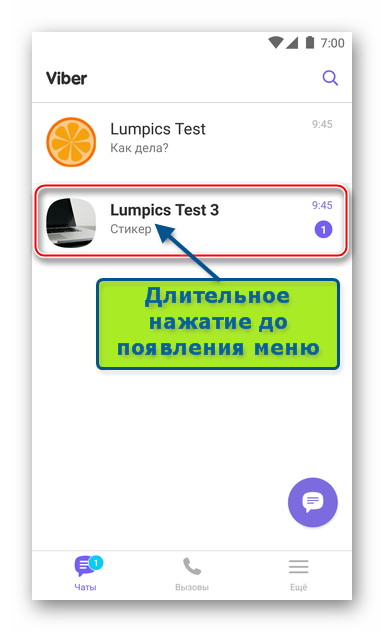
- Запустите Вайбер либо перейдите на вкладку «Чаты», если мессенджер уже открыт.
- Найдите в перечне заголовок чата, то есть имя пользователя, диалог с которым нужно уничтожить, и длительным нажатием по нему вызовите меню действий.
Если удалённый вышеописанным образом диалог вновь появляется в результате того, что собеседник присылает новые сообщения и это для вас неприемлемо, контакт нежелательного участника можно поместить в «чёрный список».
Вариант 2: Все чаты
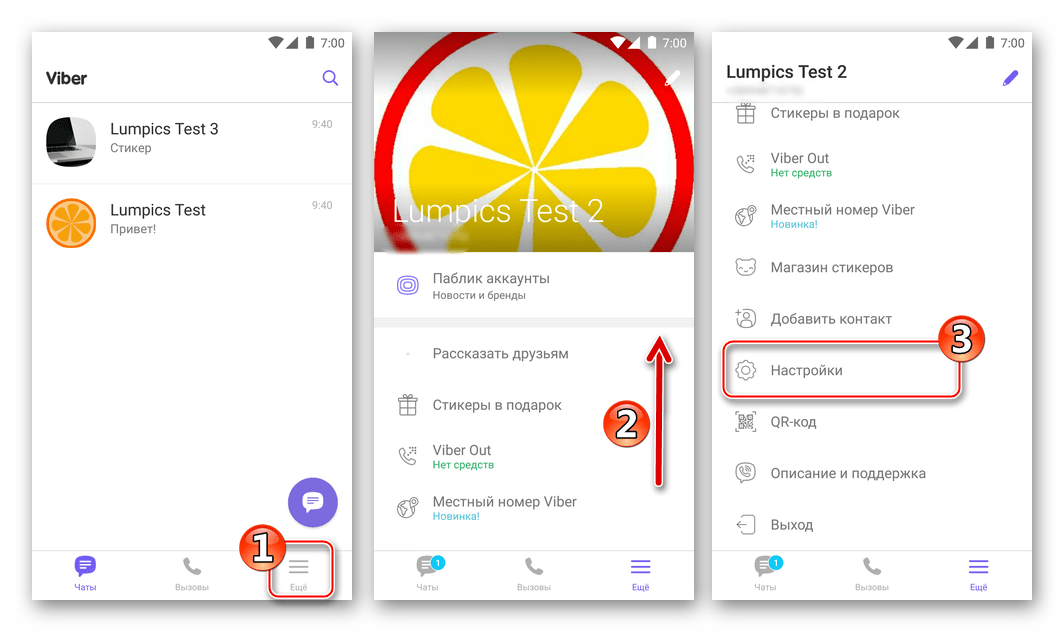
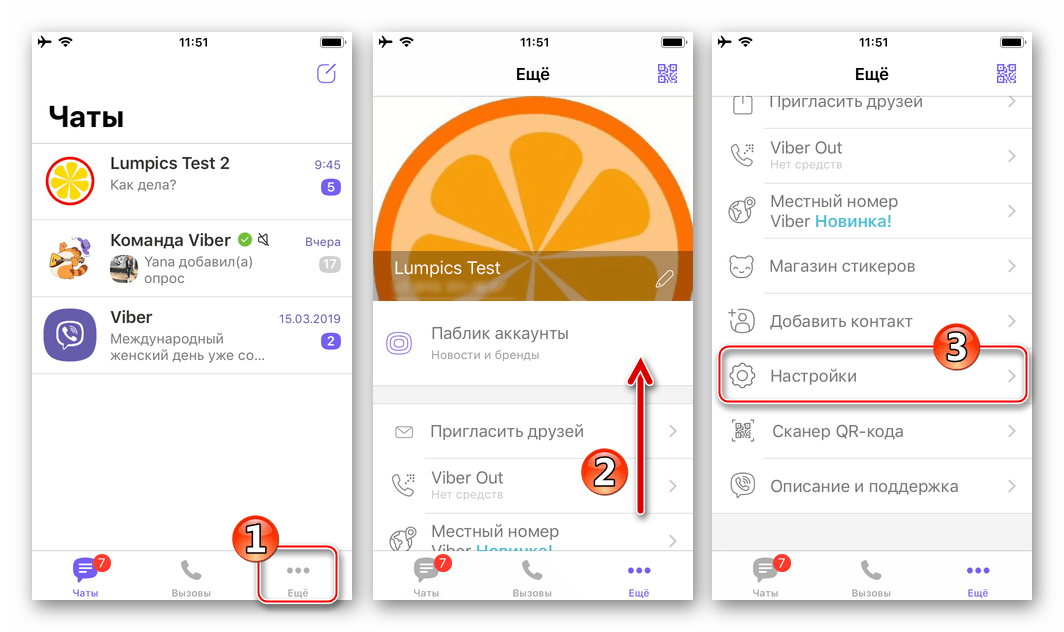
- В запущенном мессенджере откройте главное меню, тапнув «Еще» внизу экрана справа. Немного пролистните перечень опций и войдите в «Настройки».
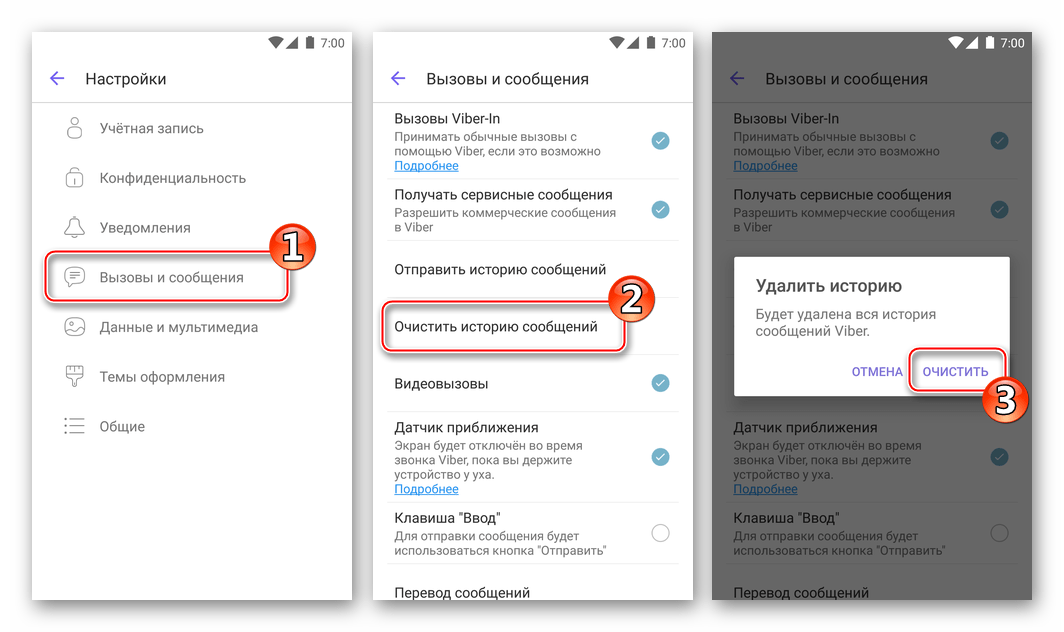
- Откройте раздел «Вызовы и сообщения» и нажмите «Очистить историю сообщений». Подтвердите готовность к полной очистке мессенджера от всей переданной и полученной информации тапом по «ОЧИСТИТЬ».
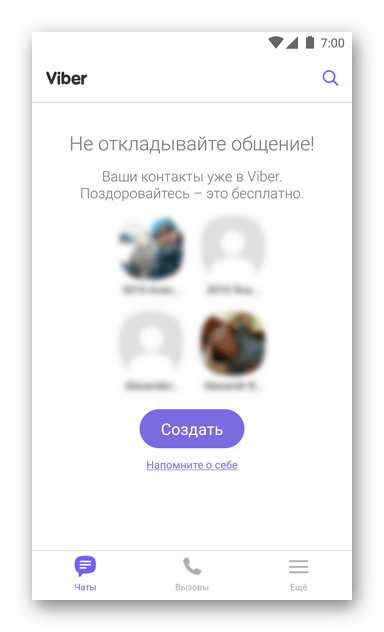
- В результате перечень чатов в Вайбере окажется полностью пустым, как будто диалоги через мессенджер никогда не велись.
Как удалить чат в Viber для iOS
Пользователи Viber для iPhone так же, как и предпочитающие вышеописанный Андроид, совершенно не ограничены в решении задачи удаления ставших ненужными чатов. Очистить список диалогов Вайбер в среде iOS от «лишних» очень просто.

Вариант 1: Единственный чат
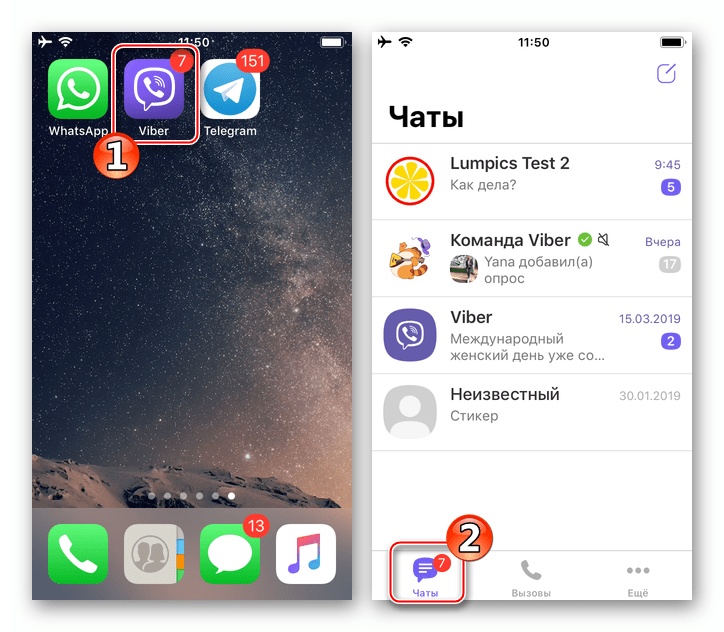
- Откройте Вайбер на айФоне и перейдите в раздел «Чаты».
- Найдите заголовок удаляемого диалога и сдвиньте область, в которой он расположен, влево — это приведёт к отображению трёх кнопок-опций.
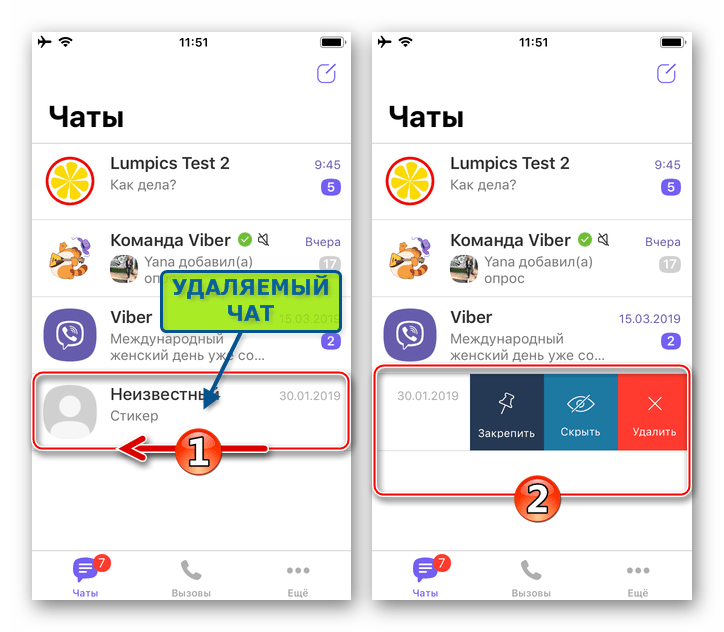
- Тапните «Удалить» — чат вместе с содержимым будет стёрт и больше не даст о себе знать до момента, пока другой участник мессенджера не напишет вам сообщение.
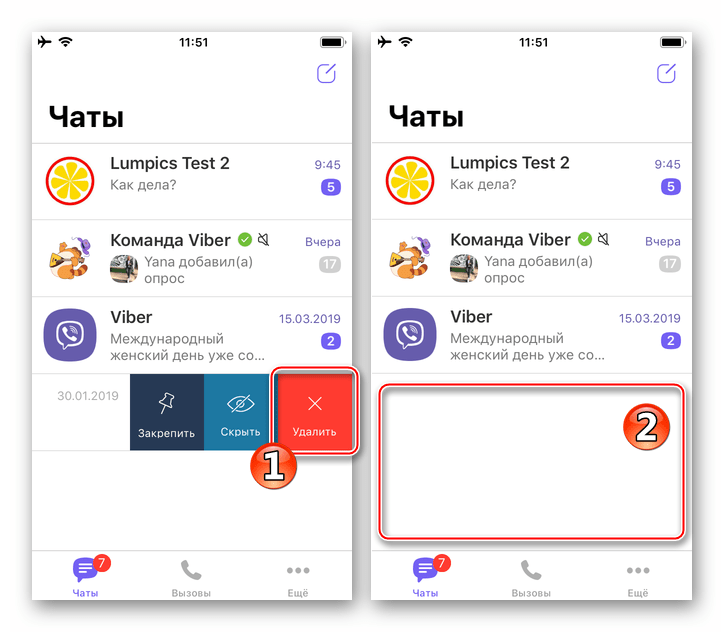
Чтобы не только удалить беседу с отдельным участником мессенджера, но и предотвратить получение сообщений от него впоследствии, следует применить блокировку контакта.
Вариант 2: Все чаты
- Запустив Viber для iPhone, вызовите главное меню мессенджера (кнопка «Ещё» внизу экрана) и перейдите из него в «Настройки».
- Откройте «Вызовы и сообщения». Тапните «Очистить историю сообщений» и затем подтвердите поступивший запрос, коснувшись «Очистить».
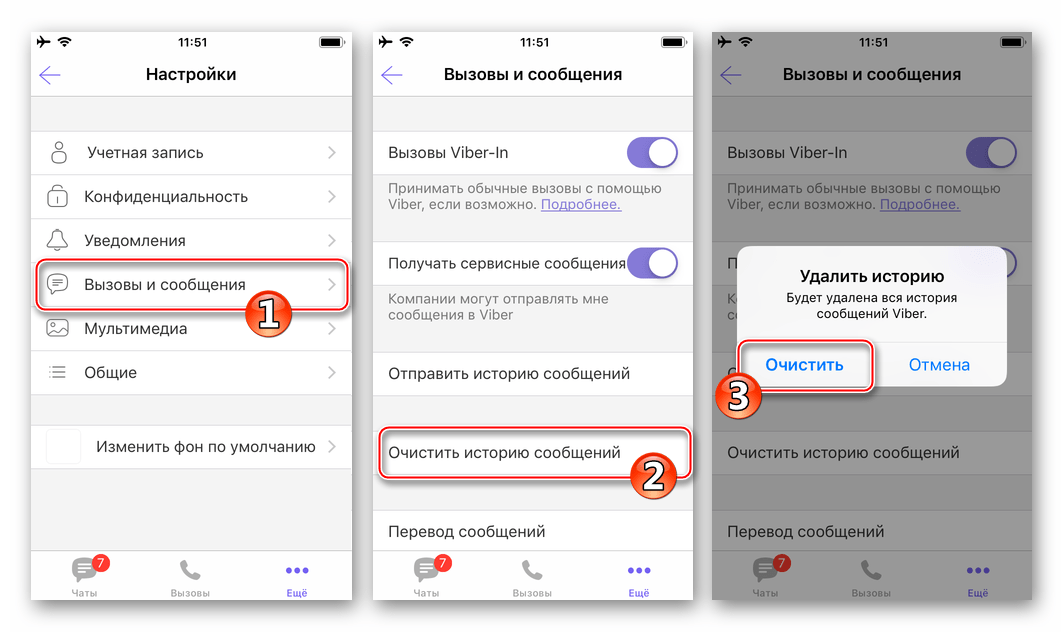
- Результат не заставит себя долго ждать – раздел «Чаты» в Вайбере оказывается полностью очищенным от содержащихся в нём ранее заголовков диалогов, а все полученные и переданные через мессенджер сообщения стёртыми из памяти iPhone.
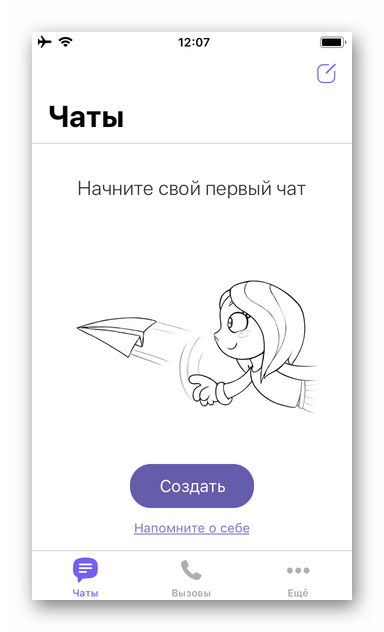
Как удалить чат в Viber для Windows
Вайбер для ПК является лишь сопутствующим мобильному варианту мессенджера приложением и не может функционировать автономно, что приводит к некоторым ограничениям функциональности десктопного клиента. При этом быстро удалить любую беседу здесь возможно.
- Откройте Viber на компьютере.
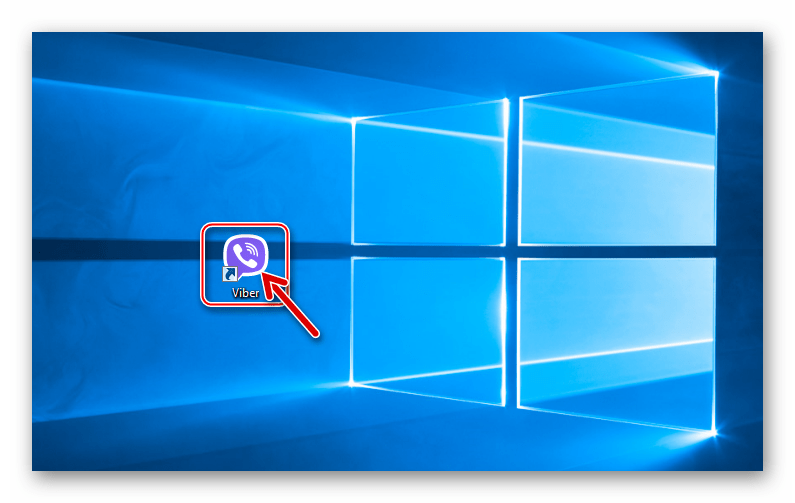
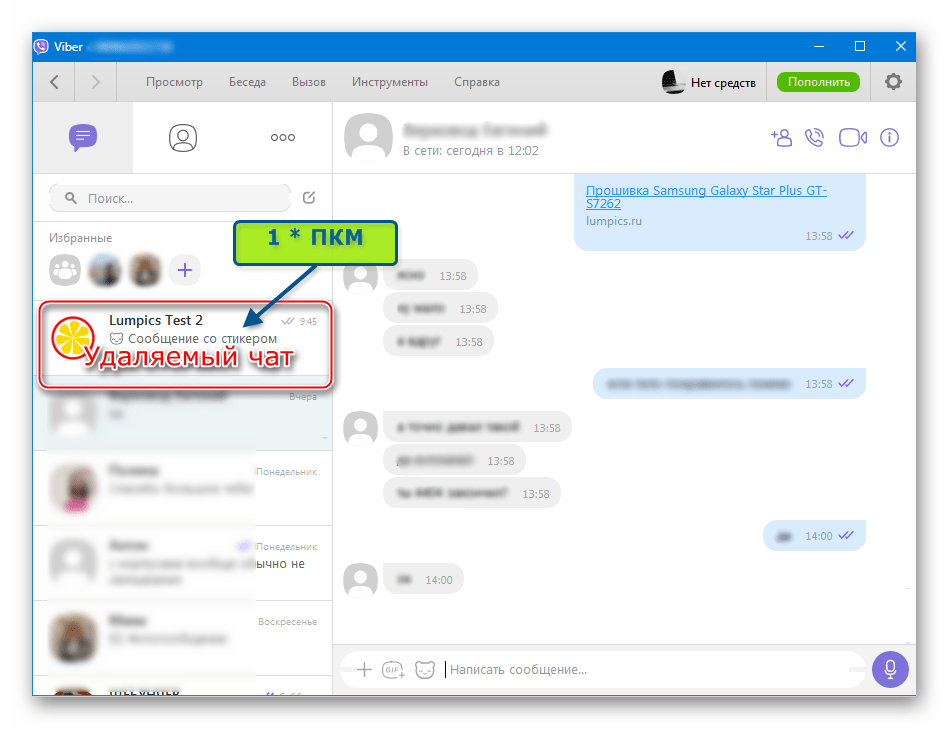
- В перечне доступных бесед, расположенном слева окна приложения, найдите заголовок удаляемого чата и кликните по нему правой кнопкой мыши.
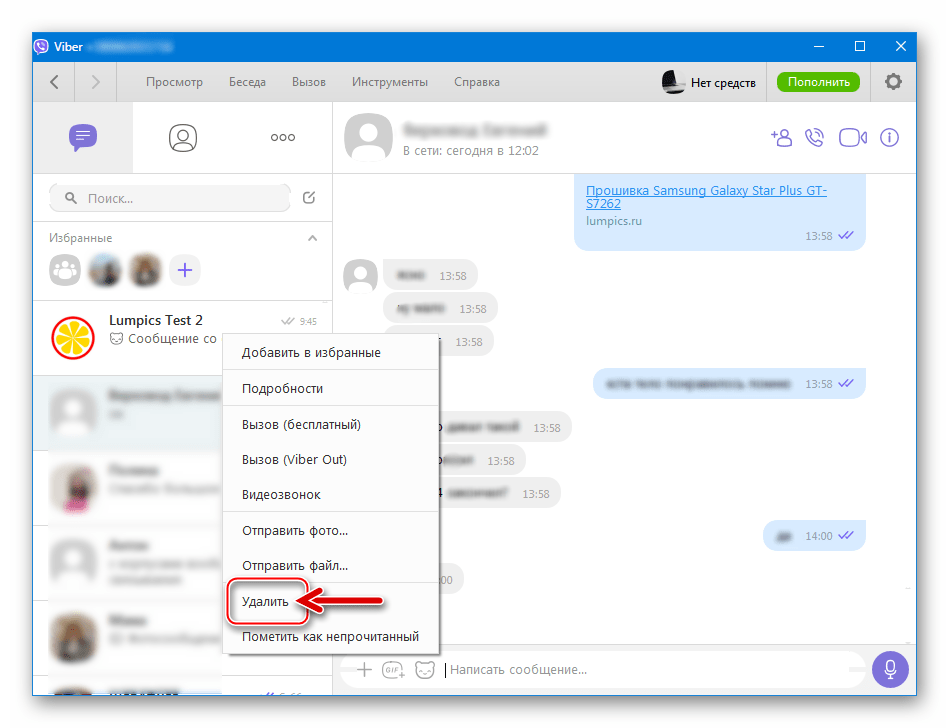
- В открывшемся меню выберите пункт «Удалить».
- Подтвердите необходимость уничтожения выбранного диалога и его содержимого, коснувшись «Удалить» в окошке-запросе.
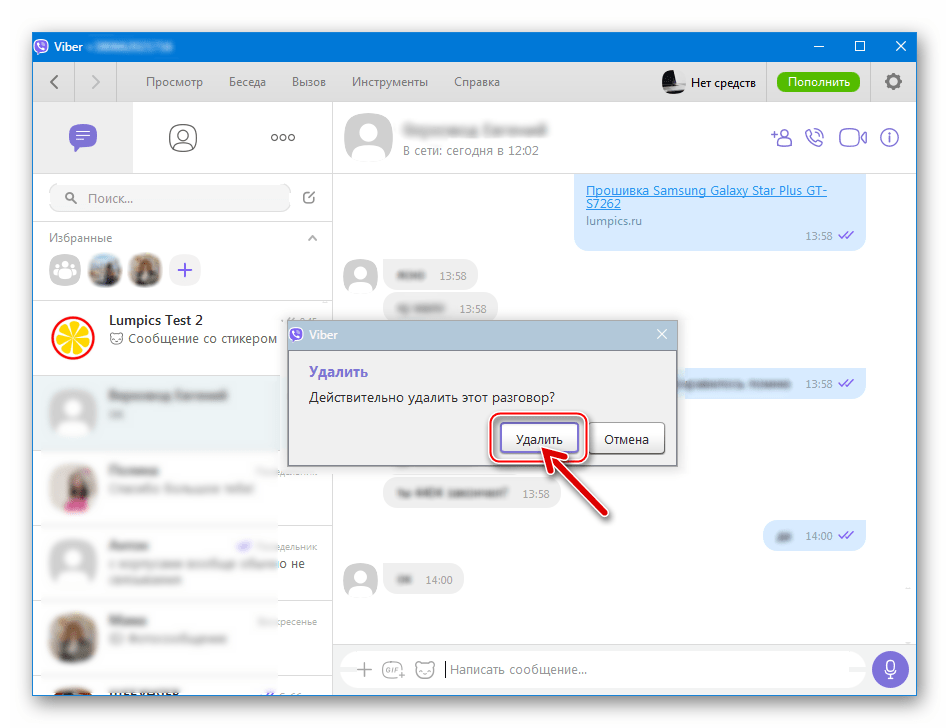
- На этом процедура удаления чата в Вайбер с ПК завершена – его заголовок исчезнет из списка доступных.
Как видите, удаление чатов из Viber не должно вызвать никаких сложностей у пользователя любой операционной системы, в среде которой функционирует приложение-клиент мессенджера.