Память Google Фото заполнена, что делать?
Было время, когда в Google Фото не было ограничения на объем памяти для загрузки фотографий и видео, но теперь это история. С лета прошлого года, когда появился сервис подписки Google One, Androidквинтэссенция галереи имеет только 15 ГБ свободного места . Это привело к тому, что у огромного количества пользователей не хватило места, поэтому мы дадим вам несколько советов по экономии памяти.
На первый взгляд цифра в 15 ГБ может показаться более чем достаточной, хотя размер некоторых фотографий может быть больше обычного из-за качества изображения. Это, вместе с захватами, которые мы получаем через приложения для обмена сообщениями и те, которые мы загружаем в социальных сетях, делают бесплатное хранилище Google Фото практически незначительно. Поэтому удобно учитывать определенные аспекты приложения, чтобы увеличить доступное пространство.

Все способы сэкономить место в Google Фото
Правда в том, что в вашем распоряжении есть несколько способов увеличить доступную память в Google Фото, поэтому нет причин для беспокойства. Ниже мы оставляем вам все, чем вы можете воспользоваться, чтобы продолжайте загружать свои фото и видео в облако без каких-либо неудобств.
Сжимайте файлы Google Фото
Мы уже упоминали, что существуют файлы значительного размера в вашей галерее Google Фото. Это связано с тем, что сегодня мобильные телефоны могут делать фотографии с разрешением до 200 МП, собирая большой объем информации. Не говоря уже о записи в разрешении 8K. Вот почему вы можете найти возможность сжатия размера в самом приложении, выполнив следующие действия:
- Откройте Google Фото.
- Нажмите на изображение своего профиля в правом верхнем углу.
- Выберите «Настройки фото» и внутри него «Резервное копирование и синхронизация».
- Если он не активирован, сделайте это. После выполнения вышеуказанного нажмите «Размер загруженного файла» и выберите «Сохранение хранилища».
Удалить фотографии, которые пошли не так
Наверняка вы не раз принимали несколько фотографий, пока не получится идеальная . Это встречается чаще, чем кажется, и часто заполняет нашу галерею размытыми или повторяющимися изображениями. Поиск тех, кто находится в плохом состоянии, может стать головной болью, поэтому Google Фото делает всю грязную работу за вас:
- Откройте приложение.
- Снова выберите свой профиль.
- Вернитесь в раздел «Резервное копирование и синхронизация» в разделе «Настройки фото».
- Нажмите «Управление хранилищем».
- В разделе «Просмотреть и удалить» у вас под рукой будут все размытые фотографии, а также те, которые имеют очень большой размер.
Свободное пространство Google Фото делится
Будьте осторожны, потому что 15 ГБ бесплатного пространства Google Фото не являются эксклюзивными для галереи. Это хранилище совместно используется всеми службами Google , например Диск или Gmail. Короче говоря, загрузка файлов в Google Drive и даже получение электронных писем уменьшает доступную память, поэтому идеально взглянуть на эти две платформы.

Простая альтернатива — создать уникальный e-mail для Драйва. Таким образом, большие документы или файлы не будут напрямую влиять на галерею большого G, и вы сможете продолжать сохранять свои фотографии и воспоминания в облаке.
Платите за дополнительное хранилище
Если вы хотите избежать всевозможных осложнений и получить больше места в Google Фото в один миг, самый простой вариант — купить Google пикселей, в который включена служба Google One, или приобретите больше места напрямую. Конечно, последний вариант намного дешевле, поэтому мы оставляем вас ниже доступные планы платежей чтобы вы могли решить, какой из них лучше для вас:
Как очистить google аккаунт от всех фото и видео? Удалить аккаунт.
Бывает так, что необходимо полностью очистить аккаунт от фотографий или очистить Google фото от всех файлов, чтобы освободить занимаемое пространство в облаке.
Проверить занятое пространство можно на сайте: one.google.com/storage. Посмотрите внимательно, какие сервисы занимают место в облаке.
Как удалить файлы в Google Фото?
- Удалите фотографии из Ленты
- Удалите фотографии из Архива
- Удалите фотографии из Корзины
- Удалите не поддерживаемые Видео
После удаления всех файлов необходимо подождать некоторое время, чтобы информация о занимаемом пространстве обновилась.
Как удалить файлы из Google Диск?
- Проверить какие файлы занимают место в Google Диск, можно в хранилище.
- Удалить файлы в Google Диск
- Удалить файлы в Корзине
- Удалить файлы в Архиве альбомов Google. В данный сервис попадают все фото и видео, которые присутствуют на вашем аккаунте Google из различных сервисов, например Blogger, Google Site, Hangouts, Google Карты и др.
Как удалить файлы из Gmail?
Удалите не нежные письма в папках: Входящие, Отправленные, Спам, Корзина. Для поиска больших писем, с большим объемом файлов используйте поиск. В поисковой строке введите:
10М – это размер в значении 10 мегабайт. Вы можете заменить на ваше, например 100 или 1000 мегабайт. Найденные письма удалите, также не забудьте очистить корзину.
Обратите внимание
При удалении файлов из Google Диск, проверьте, что у Вас не включена синхронизация с программой для ПК “backup and sync” (автозагрузка и синхронизация).
При удалении файлов из облако Google Фото, они удаляются на всех синхронизируемых устройствах.
При удалении фото и видео из архива альбомов Google, они удалятся из всех сервисах в которые ранее были добавлены.
Удаление аккаунта Google и все данные, связанные с ним
Для удаления аккаунта перейдите в раздел Данные и конфиденциальность. Пролистайте вниз до раздела “Что ещё можно сделать”.

Нажмите “Удаление аккаунта Google”.
На следующем шаге будет перечислено из каких сервисов произойдет удаление. Соглашаемся с политикой сайта и подтверждаем действия.
7 способов освободить дисковое пространство в Google Фото
Не хватает места для сохранения фотографий и видео в сервисе Google Фото? Мы расскажем, как освободить пространство для сохранения новых файлов.
Сервис Google Фото на протяжении многих лет предлагал безлимитное дисковое пространство для хранения фотографий высокого качества. С 1 июня 2021 года этому придёт конец. При загрузке фотографий высокого качества их размер будет считаться в хранилище учётной записи Google и в результате вы доберётесь до лимита.
Если вы полагались на бесплатное хранилище и теперь беспокоитесь, что у вас не будет хватать места, можно подготовиться и избежать необходимости платить. Для этого нужно освободить дисковое пространство в Google Фото.
Выполните описанные ниже инструкции и заодно можете очистить библиотеку фотографий.
1. Преобразуйте снимки в фотографии высокого качества
Все загруженные в оригинальном качестве фотографии расходуют дисковое пространство. Вы можете очистить его в Google Фото, преобразовав все загруженные в оригинальном качестве фотографии в снимки высокого качества. Это можно сделать в Google Фото в браузере.
Откройте веб-сайт Google Фото на компьютере, нажмите на иконку настроек в правом верхнем углу рядом с изображением профиля. В меню настроек выберите вариант «Высокое качество». Google покажет, сколько места вы на этом сэкономите. Кроме фотографий, видео будет сжато до разрешения 1080p.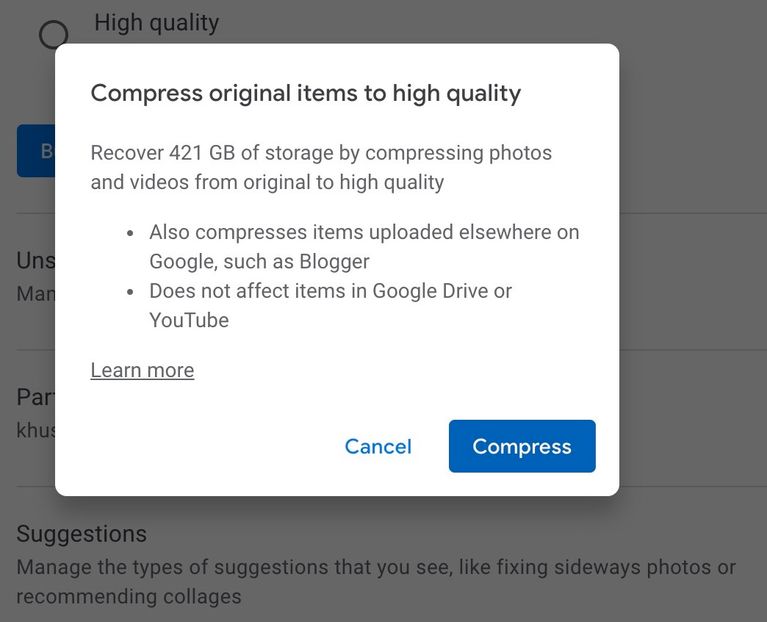
Имейте в виду, что этот метод работает только до 1 июня. Когда новая политика Google вступит в силу, все высококачественные фотографии в Google Фото будут считаться на дисковом пространстве.
Можно экспортировать существующие фотографии и видео из Google Фото в полном разрешении, чтобы у вас были их копии, прежде чем сжимать их.
2. Отключите резервное копирование фотографий для WhatsApp и других папок
Google Фото может автоматически выполнять резервное копирование фото и видео из WhatsApp, и других приложений на вашем устройстве. Это может быть удобно, но резервные копии занимают место в хранилище.
Если вы получаете много различного мусора в WhatsApp и других приложениях или можете обойтись без резервных копий, можно отключить резервное копирование в этих приложениях для экономии места.
На Android для этого откройте приложение Google Фото, нажмите на изображение профиля в правом верхнем углу и выберите настройки Google Фото. Выберите Резервное копирование и синхронизация > Выполнять резервное копирование папок устройства и отключите все папки, из которых вам не нужны резервные копии.
К сожалению, такого варианта нет на iOS из-за ограничений этой системы. Вместо этого можно запустить приложения, из которых вам не нужны резервные копии изображений, таких как WhatsApp. Там отключите автоматическое сохранение медиа, чтобы изображения не синхронизировались с Google Фото.
3. Удаление неподдерживаемых видео
Google Фото поддерживает резервное копирование разных форматов фото и видео. Среди них есть файлы RAW с аппаратов Canon, Sony, Nikon, видео в формате MKV и многое другое.
Если вы загружаете видео с разных камер из разных источников, не все форматы могут поддерживаться на этой платформе. При этом они продолжают занимать место в хранилище Google Фото, поэтому лучше удалить их.
Для удаления неподдерживаемых видео из Google Фото откройте сайт на компьютере, нажмите на иконку настроек в правом верхнем углу рядом с изображением профиля.
На странице настроек вы увидите опцию «Неподдерживаемые видео». Здесь можно удалить видео во всех несовместимых форматах для освобождения места. Убедитесь, что очистили корзину после удаления особенно крупных файлов.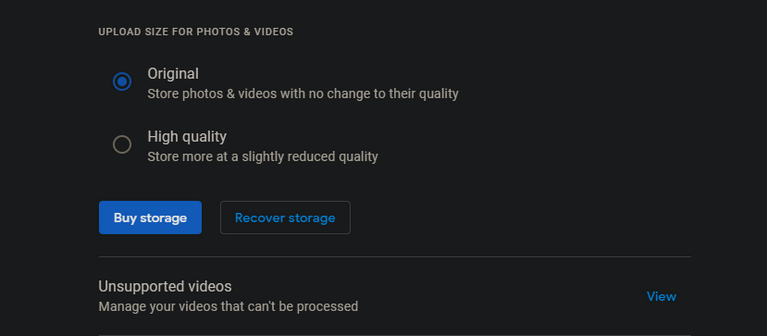
4. Удаление ненужных скриншотов
Если вы сохраняете скриншоты в Google Фото, их также можно удалить. С годами таких ненужных скриншотов могло накопиться очень много.
Найти их можно, задав в поиске Google Фото «скриншоты». Затем их необходимо удалить.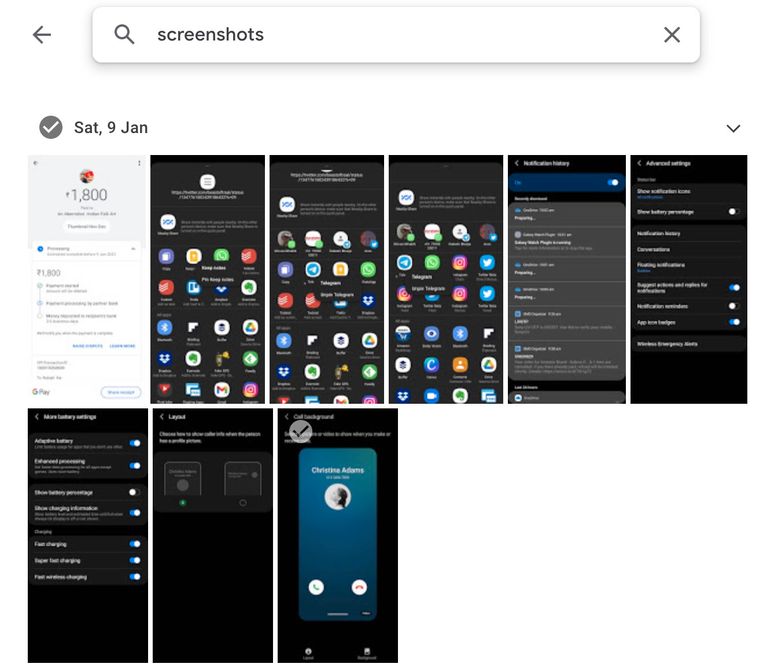
5. Очистка корзины
Все фотографии и видео, которые вы удаляете из Google Фото, оказываются в корзине сроком до 60 дней. Корзина способна хранить до 1,5 Гб удалённых данных.
Если вы хотите освободить это место, очистите корзину. Это особенно важно после того, как вы удалили скриншоты, фотографии и видео из библиотеки изображений.
6. Изменение размера фотографий перед загрузкой
Если выполняется резервное копирование с камер DSLR, желательно менять размер изображений. Загрузка фотографий размером 30-40 Мп быстро израсходует дисковое пространство в учётной записи Google.
Уменьшив разрешение фотографий, вы уменьшите размер файлов и сможете разместить в Google Фото больше изображения. Вы можете уменьшить разрешение фотографий с камер DSLR до 20-25 Мп и сохранить значительный объём дискового пространства.
Также можно уменьшить разрешение видео или поменять формат файлов для уменьшения размера.
7. Удаление файлов из Google Drive и Gmail
Любой файл или документ, резервное копирование которого вы выполнили Google Drive, также занимает место в учётной записи Google. Если вы хотите освободить дополнительное пространство в Google Фото, нужно удалить файлы из Google Drive.
Можно перенести файлы с основного аккаунта Google Drive на вспомогательный без того, чтобы повторно загружать их. Это позволит быстрее сэкономить место.
Это же относится к почтовому сервису Gmail. Хранящиеся здесь файлы расходуют место в учётной записи Google. Вы можете удалить старые письма с большими вложениями и освободить дисковое пространство. Можно произвести локальное резервное копирование Gmail, прежде чем удалять крупные письма.
Заключение
Можно освободить достаточно большой объём места в сервисе Google Фото, если выполнять описанные выше подсказки. Это позволит провести резервное копирование большего числа фотографий и видео без необходимости платить. Прежде чем вносить изменения, Google планирует выпустить новый инструмент. Он должен дать возможность легко удалять размытые фотографии и снимки низкого качества для дополнительного освобождения места.
Если вы не смогли очистить достаточно места в Google Фото даже после приведённых советов, может потребоваться купить платный тариф Google One.
Об авторе
Александр
Специалист по информационной безопасности с 10-ти летним опытом. Отец троих детей. Независимый консультант по вопросам кибер безопасности. 6 лет опыта интеграции решений кибербезопасности с другими продуктами в существующих инфраструктурах на корпоративном уровне.
Как освободить место в «Google Диск»
Несмотря на значительный объем выделенного дискового пространства, как и любое другое устройство для хранения данных, «Google Диск» также постепенно заполняется, и доступное свободное место для хранение постепенно уменьшается. Однако есть несколько способов освободить занятое пространство в приложении «Google Диск» без непосредственного удаления важных данных, и в этой статье мы подробнее на них остановимся.
На персональном компьютере или «Mac» (операционные системы «Windows» и «macOS»)
Удаленное облачное хранилище, предоставляемое пользователям службой «Google», используется тремя сервисами: «Google Диском», «Gmail» и «Google Фото» . Чтобы узнать, сколько свободного места осталось для записи данных, перейдите на компьютере в веб-браузере на страницу приложения «Google Диск» , и в боковом меню в разделе «Хранилище» информация будет представлена диаграммой его наполненности и продублирована числовым значением использованного пространства из общего доступного объема.
Данные, которые занимают место в «Google Диск» представлены файлами раздела «Мой диск» , в том числе различными «PDF-документами» , изображениями и видеозаписями, содержимым «Корзины» диска, сообщениями электронной почты и прикрепленными к ним вложенными файлами, включая содержимое системных разделов «Спам» и «Корзина» , а также пользовательскими фотографиями и видео композициями, сохраненными в исходном качестве. Поэтому для полноценной очистки занимаемого дискового пространства необходимо учитывать все возможные вложения, и в обязательном порядке уделять внимание их проверке.
Удаление неиспользуемых или ненужных файлов
Для удаления неиспользуемых файлов или документов, необходимости дальнейшего хранения которых больше нет, нужно воспользоваться следующим способом. В любом веб-браузере по выбору пользователя откройте приложение «Google Диск» и выполните вход с регистрационными данными собственной учетной записи, если такой вход в учетную запись не настроен автоматически.
Затем перейдите в боковом меню в раздел «Хранилище». Пользователям будет представлен полный список всех файлов, расположенных в хранилище приложения «Google Диск», и упорядочен по занятому объёму дискового пространства в порядке убывания. То есть самый большой файл будет располагаться в вверху списка, и далее список будет продолжаться по порядку к самому маленькому по объему файлу внизу, в зависимости от снижения размера файла.
Выберите файл, который вы хотите удалить. Чтобы выбрать несколько файлов, используйте стандартный метод выделения, выраженный в удержании в нажатом положении клавиши «Command» (в операционной системе «macOS» ) или «Ctrl» (в операционной системе «Windows» ) при нажатии каждого файла.
Перетащите выбранные файлы в папку «Корзина» , расположенную в левом боковом меню приложения «Google Диск» (в нашем примере выбрано для перемещения в «Корзину» приложения семь файлов, имеющие после выделения синюю фоновую окраску).
Теперь перейдите в раздел «Корзина» , нажав в боковом меню соответствующую кнопку. В главном окне приложения будет отображен упорядоченный перечень всех удаленных файлов.
Выберите из представленного списка файлы, которые были перемещены. Как и в предыдущем разделе, можно выбрать сразу несколько файлов одновременно, используя стандартные методы выделения.
Подробнее о способе удаления всех находящихся в «Корзине» файлов будет описано в следующем разделе «Полная очистка Корзины» .
После выделения требуемого количества неиспользуемых или ненужных файлов (фон под названием файла измениться с белого на синий в подтверждение выбора пользователя) нажмите на кнопку «Удалить навсегда» , выполненную в виде схематического изображения корзины и расположенную в правом верхнем углу главного окна раздела «Корзина» . Приложение мгновенно отреагирует на команду удаления и отобразит предупреждающее сообщение «Удалить навсегда?» , в окне которого нажмите на кнопку «Удалить» в подтверждение принятого решения.
Выбранные объекты будут стёрты из хранилища «Google Диск» без возможности дальнейшего восстановления. Обновление доступного освободившегося дискового пространства может занять до двадцати четырех часов с момента подтверждения процедуры удаления файлов.
Полная очистка «Корзины»
Осуществить очистку файлов, расположенных в хранилище удалённых объектов «Корзина» не составит особого труда. Обычное удаление файлов с «Google Диска» фактически не освобождает место в облачном хранилище до тех пор, пока указанные файлы не будут окончательно удалены из раздела «Корзина» . И для полной очистки «Корзины» необходимо воспользоваться следующим способом.
Предполагается, что пользователи открыли веб-браузер, вошли в свою учетную запись «Google» и перешли на страницу приложения «Google Диск» .
Нажмите в левой боковой панели меню на раздел «Корзина» . Когда пользователи удаляют файлы со своего «Google Диска» , они автоматически перемещаются в данный раздел приложения и хранятся там длительное время. Такой подход к удалению файлов реализован с целью уберечь объекты пользователей от случайного, непреднамеренного или ошибочного удаления, и предоставить пользователям возможность восстановить утраченные данные обратно в случае такой необходимости. Объём дискового пространства, занимаемый пользовательскими элементами, расположенными в «Корзине» , считаются в общий размер использованного места на диске. Поэтому своевременная очистка «Корзины» позволит увеличить дополнительное полезное свободное пространство.
Если один или несколько файлов, временно размещенных в «Корзине» , необходимо восстановить, то выделите требуемые элементы, щелкнув по ним один раз левой кнопкой мыши, а затем нажмите на кнопку «Восстановить из корзины» (круговая стрелка огибает часовой циферблат) в правом верхнем углу экрана. При отсутствии потребности в восстановлении удаленных файлов переходите к следующему шагу.
Нажмите в верхней части основного окна раздела на текстовую кнопку «Корзина» , расположенную над списком файлов в левой части экрана, и во всплывающем меню, состоящем из одного раздела, выберите команду «Очистить корзину» .
Всплывающее системное сообщение предупредит пользователей о невозможности отмены данного действия после его исполнения.
Нажмите в сообщении на кнопку «Очистить корзину», и все файлы в указанном разделе будут удалены с сервера, освобождая место для новых элементов.
Снижение качества фотографий в «Google Фото»
Как отмечалось нами ранее, пользовательские фотоснимки и видеосюжеты из приложения «Google Фото» занимают часть дискового пространства «Google Диск» при определенных настройках качества загружаемых материалов. Для уменьшения исходного качества публикаций и последующей экономии объема облачного хранилища выполните следующие действия.
Перейдите на страницу приложения «Google Фото» в любом веб-браузере по усмотрению пользователя. Если вход в учетную запись «Google» до сих пор выполнен не был, то следуйте инструкциям на экране для завершения процедуры авторизации в системе.
В левом верхнем углу экрана нажмите на кнопку «Главное меню» , представленную в виде трех горизонтальных полос, вертикально расположенных друг над другом.
Всплывающая боковая панель отобразит все основные элементы управления приложения «Google Фото» , в которой из представленных вариантов необходимо выбрать раздел «Настройки» .
Если пользовательские фотографии сохранены в приложении «Google Фото» в исходном (самом высоком) качестве, то их совокупный объем будет учитываться в общем количестве занятого пространства на «Google Диске» . Поэтому, чтобы избежать дополнительного потребления свободной не занятой дисковой области облачного хранилища, разумно изменить качество разрешения резервных копий фотографий с максимального режима «Исходный размер» на вариант «Высокое качество» , который обеспечит отличное качество копий снимков при значительно меньшем размере файла.
Выберите «Высокое качество» (бесплатное неограниченное хранилище), чтобы сохраненные файлы не использовали место в «Google Диск» . Если данный режим уже выбран, то нет никаких причин что-либо менять.
Теперь нажмите на кнопку «Освободить место» . Всплывающее системное сообщение уведомит, сколько путем сжатия фотографий и видео можно освободить места, уменьшив качество загружаемых композиций.
Изменения не затронут объекты, ранее загруженные на «Google Диск» , но позволят обработать объекты, расположенные в других сервисах «Google» , такие как «Blogger» и «Picasa» .
Нажмите на кнопку «Сжать» для запуска процесса. «Google Фото» теперь будет снижать качество фотографий в автоматическом режиме. Для большинства пользователей такие изменения будут не заметны. Как только процесс сжатия будет завершен, освобожденное дисковое пространство будет готово к дальнейшему использованию.