Как отправить фото или видео файлом в Телеграм
 Приветствуем. Хотите узнать, как отправить фото файлом в Телеграмме? Предлагаем прочитать нашу простую пошаговую инструкцию про отправку фото и видео в виде файлов.
Мы расскажем, как отправить видео или фото файлом в Телеграм для Андроид, Айфона, компьютера и через онлайн версию мессенджера Telegram Web.
Как прислать фото как файл в Телеграмме на телефоне Андроид
- Запустите мессенджер на Андроиде.
- Откройте чат собеседника, которому хотите отправить фото или видео файлом.
- Найдите значок скрепки, который расположен в правом нижнем углу чата.

- Нажмите на скрепку и выберите пункт меню «Файл».

- Вы можете найти ваше фото или видео в «Галерее» или «Внутреннем хранилище» телефона.

Таким способом можно отправлять файлом сразу несколько фото или видео, – просто выберите их для отправки, поставив маркер.
Как отправить фото файлом в Телеграм на Айфоне
- Откройте Telegram на iPhone или iPad.
- Войдите в чат собеседника, которому нужно файлом отправить видео или фото.
- Найдите иконку скрепки, которая расположена в левом нижнем углу диалога.

- Нажмите на скрепку и выберите пункт меню «Файл» и выберите место хранения фотографии или видеофайла, на выбор предлагается либо «Галерея», либо файловое хранилище iOS.

Остаётся только выбрать нужное фото или видео, и произвести отправку в чат. Так можно отправлять сразу несколько файлов, для этого просто выделите нужные медиаданные.
Отправка фото или видео файлами в Telegram Desktop
На момент написания статьи, в установочной версии Телеграмма для ПК, нет функции отправки фотографий файлами. Но выход есть. Чтобы отправить фото в виде файла, достаточно запаковать его в архив. Для этой цели можно использовать бесплатный архиватор 7-Zip.
Чтобы заархивировать фото или видео файлы в архив, нужно установить архиватор 7-Zip (ссылку на официальный сайт, где его можно скачать мы дали выше), выбрать одно или несколько фото, нажать по выбранным фотографиям правой кнопкой мыши и выбрать пункт в всплывающем меню «7-Zip», а затем дать указание сделать архив с фото.
Далее процедура отправки простая, и ничем не отличается от способа на телефоне.
- Откройте Telegram Desktop на компьютере.
- Выберите чат собеседника, в который нужно отправить файлом видео или фото.
- Найдите иконку скрепки, она расположена в левом нижнем углу чата, примерно в середине полного окна мессенджера.

В появившемся окне найдите ваш архив с фотками или видеороликами, нажмите кнопку «Открыть» и отправьте архив собеседнику.
Отправляем видео или фото файлом в Telegram Web
Ещё один способ сделать отправку фотографий или видеоролика файлом через компьютер. Мы будем использовать браузерную онлайн-версию мессенджера Telegram Web на компьютере. Как ни странно, но разработчики не оставили без внимания вопрос отправки изображений или видео файлом. Для этого достаточно открыть чат и нажать на скрепку, выбрав пункт меню «Файл».
Как отправить видео файлом в телеграмм с компьютера?
Как отправить видео файлом в телеграмм с компьютера?
Прежде всего, запустите приложение Telegram на своем ПК. Теперь выберите чат, в котором вы хотите поделиться медиафайлами . Шаг 2. Щелкните значок клипа и выберите нужные файл
Как отправить видео файлом в телеграмме с компьютера?
Для отправки нужно нажать на значок скрепки и выбрать пункт « Файл ». Совет. Чтобы сохранить качество и размер фотографии в первозданном виде, нужно при выборе фото для отправки отметить, что вы загружаете их как файл . Если отправка идёт с компьютера , то нужно перетащить фотографию в окно мессенджер
Как скинуть видео в телеграмм не файлом?
- Откройте чат Telegram , в котором вы хотите поделиться медиа.
- нажмите Agrafe значок, чтобы открыть вид галереи.
- Выберите фото и видео , которыми хотите поделиться.
- Когда вы закончите, нажмите кнопку кнопка с тремя точками.
- Наконец, нажмите Отправить без сжатия.
Как отправить файлом в Телеграм?
Нажмите по значку в виде скрепки, чтобы открыть Проводник для выбора снимка на своем компьютере. На мобильных устройствах потребуется выбрать раздел “ Файл ”. Отыщите картинки, выделите необходимые и откройте. В Telegram появится отдельное меню, где нужно отметить маркером пункт “ Отправить как файл
Как отправить видео файлом в телеграмме на ПК?
Для отправки нужно нажать на значок скрепки и выбрать пункт « Файл ». Совет. Чтобы сохранить качество и размер фотографии в первозданном виде, нужно при выборе фото для отправки отметить, что вы загружаете их как файл . Если отправка идёт с компьютера, то нужно перетащить фотографию в окно мессенджер
Как в телеграмме отправить видео в кружочке?
Перейдите в нужный чат и один раз нажмите на значок микрофона. После этого он сменится на изображение камеры. Нажмите на новый значок и удерживайте его для записи видео в кружочке
Как отправить фото в телеграмм не файлом?
- Нажмите по значку в виде скрепки, чтобы открыть Проводник для выбора снимка на своем компьютере. .
- Отыщите картинки , выделите необходимые и откройте.
- В Telegram появится отдельное меню, где нужно отметить маркером пункт “ Отправить как файл ”.
Как отправить видео в телеграмм файлом?
Для отправки нужно нажать на значок скрепки и выбрать пункт « Файл ». Совет. Чтобы сохранить качество и размер фотографии в первозданном виде, нужно при выборе фото для отправки отметить, что вы загружаете их как файл .
Можно ли в телеграмме отправить видео?
После того как на месте микрофона появится значок камеры, нажмите и удерживайте её для записи; Наведите камеру на своё лицо так, чтобы оно оказалось в кружке на экране, и запишите послание; По окончании записи просто отпустите палец от кнопки записи, и видеосообщение отправится автоматически.
Как в телеграмме скинуть папку?
Чтобы добавить новую папку , нужно на смартфоне удержать иконку чата в основном меню. При создании папки, можно как вручную добавлять чаты и каналы, так и пользоваться правилами или исключениями. Например добавить или убрать все каналы, сообщения от ботов и так далее. Папки синхронизируются в десктопную версию Telegram .
Как отправить видео файлом в телеграмме?
Прежде всего, запустите приложение Telegram на своем ПК. Теперь выберите чат, в котором вы хотите поделиться медиафайлами . Шаг 2. Щелкните значок клипа и выберите нужные файлы.
Как скинуть видео файлом в Телеграм на ПК?
Для отправки нужно нажать на значок скрепки и выбрать пункт « Файл ». Совет. Чтобы сохранить качество и размер фотографии в первозданном виде, нужно при выборе фото для отправки отметить, что вы загружаете их как файл . Если отправка идёт с компьютера, то нужно перетащить фотографию в окно мессенджера.
Как найти папку Телеграмм на компьютере
Добавлено: 14 июль 2023 
В наше время мессенджеры играют важную роль в коммуникации, и одним из наиболее популярных это Telegram. Он дает возможность не только обмениваться сообщениями, но и совершать звонки, передавать файлы и создавать каналы, группы, чаты. Чтобы систематизировать их, можно создать папку для каждого блока отдельно.
Многие пользователи задаются вопросом, где хранятся загруженные файлы в Telegram. Ответ на вопрос кроется в особом месте на компьютере — папке Telegram. В статье рассмотрим, где она находится и какие файлы можно найти внутри. Разберемся в подробностях и узнаем, как эта папка может быть полезна для управления и хранения данных.
Где находится папка телеграмм на компьютере
Если задумались, как создать папку в Телеграмме, ответ прост: ее создавать не нужно, она появляется автоматически вместе с загрузкой файлов. Путь, по которому можно найти папку Телеграмма на компьютере, иногда отличаться в зависимости от операционной системы.
На Wndows
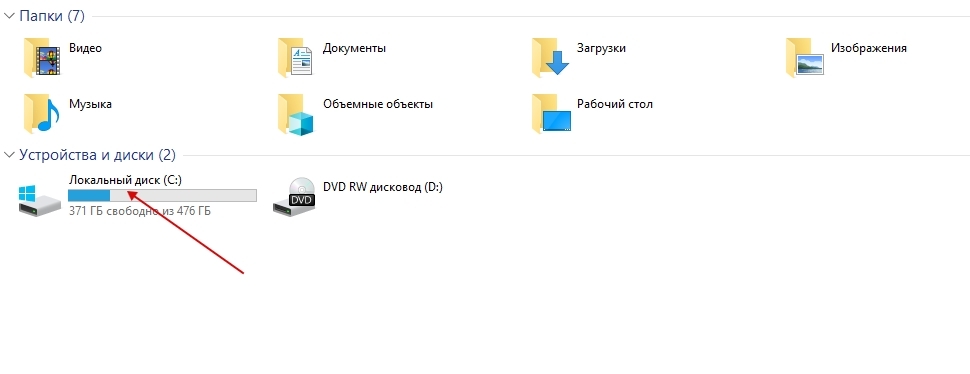
На пк Windows, папка Telegram обычно располагается на диске С. В зависимости от версии на компьютере, пути не много могут отличаться, далее:
- Users\Имя_пользователя\AppData\Roaming\Telegram.
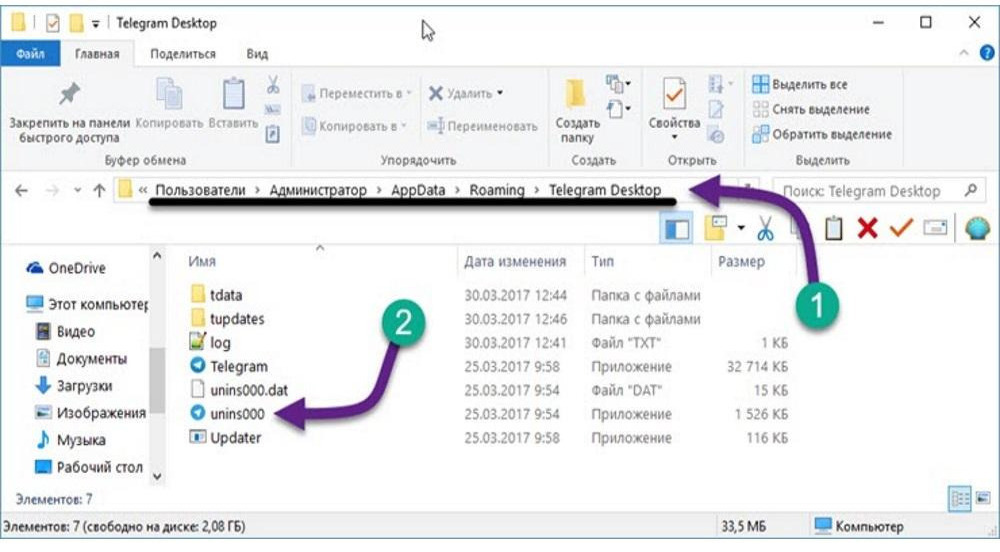
- Пользователи\User (либо ваше имя)\Загрузки\Telegram Desktop.
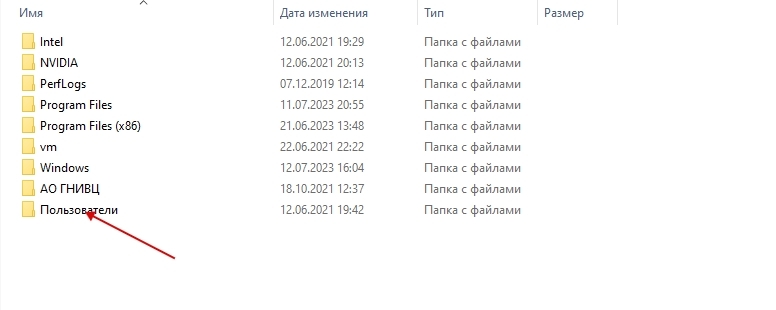
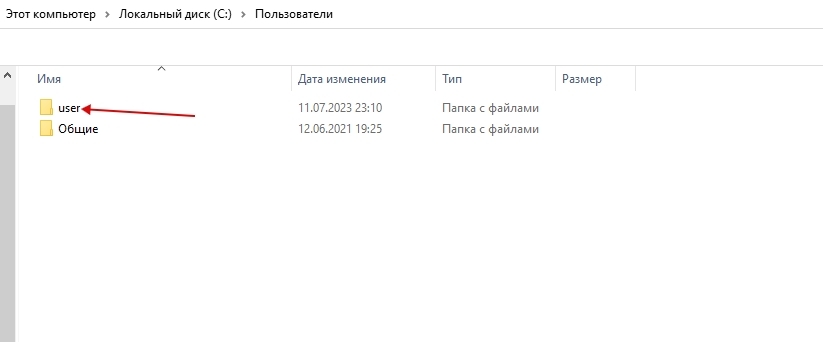
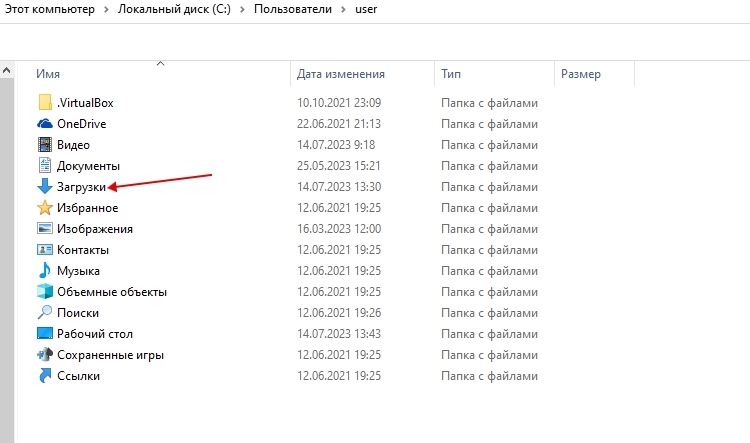
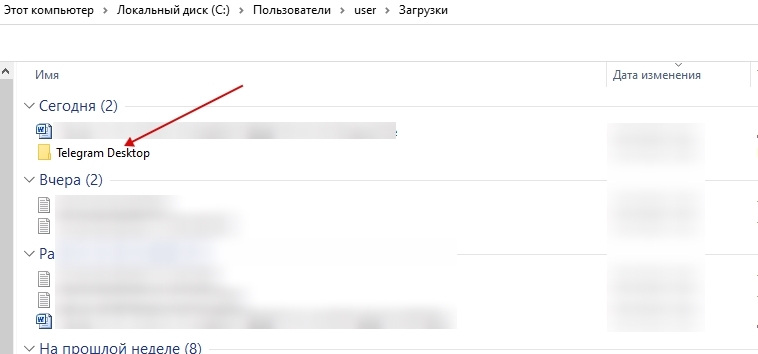
Внутри найдете различные подпапки и файлы, включая загруженные медиа, аудио, видео, фотографии, документы и т. д. Именно здесь хранятся все ваши данные, связанных с Telegram.
На Macos
Папка Телеграмма на компьютере на операционной системе macOS находится по следующему пути:
- /Users/Имя_пользователя/Library/Application Support/Telegram.
Важно понимать, что вместо «Имя_пользователя» будет указано ваше фактическое имя пользователя на компьютере. Library может быть скрыта, и потребуется настроить Finder, чтобы отобразить ее.
Настроить Finder для отображения скрытых файлов и папок на macOS несложно:
- Откройте Finder, кликнув на значок в доке или выбрав его из панели меню.
- В верхней панели меню выберите «Finder» и затем «Настройки». Можно нажать сочетание клавиш «Command + запятая».
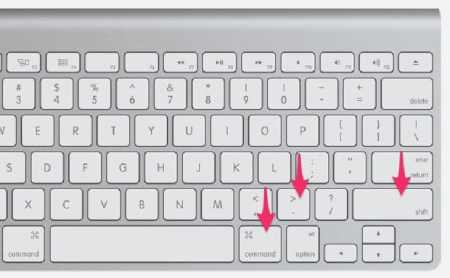
- В открывшемся окне «Настройки Finder» выберите вкладку «Дополнительно».
- Прокрутите список до раздела «Показывать эти элементы на рабочем столе» и убедитесь, что флажок рядом с пунктом «Всегда показывать панель «Библиотека» установлен. После этого можно закрывать окно.
Теперь сможете увидеть папку «Библиотека» в разделе «Места» слева в окне Finder. Щелкнув по ней, сможете получить доступ к папкам «Application Support» и Telegram с вашими данными.
Как почистить папку
Для этого нужно сделать буквально несколько действий:
- Откройте папку Telegram на компьютере.
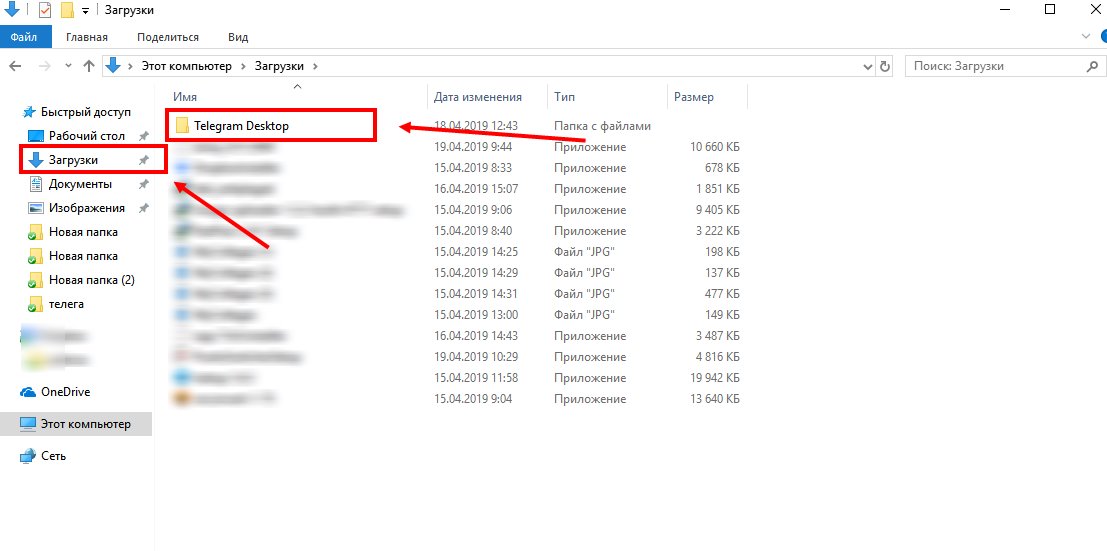
- Внутри вы найдете различные подпапки и файлы, а также анимированные стикеры и документы. Выделите все, что хотите удалить.
- Щелкните правой кнопкой мыши на выбранных файлах и нажмите «Удалить» или просто кликните по клавише «Delete» на клавиатуре.
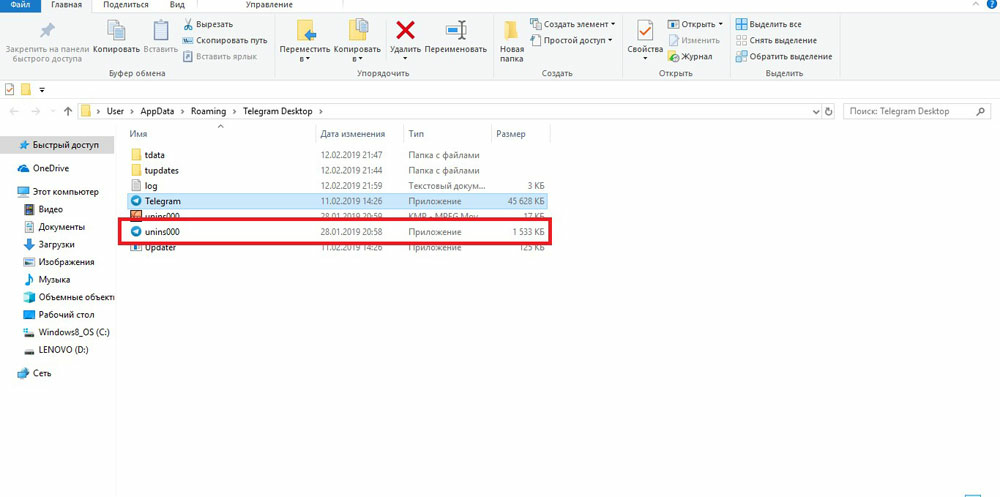
- При необходимости подтвердите удаление файлов в появившемся диалоговом окне.
Папка Telegram на компьютере играет важную роль в хранении данных, связанных с мессенджером. Найдя, можете получить доступ к загруженным файлам, которые были сохранены в мессенджере. Помните, что это хранилище ваших данных в Telegram, поэтому рекомендуется регулярно делать резервные копии. Это поможет предотвратить потерю важной информации в случае непредвиденных событий.
Зная, где находится папка Телеграмм на компьютере, сможете более эффективно управлять своими данными и сохранять необходимые файлы, а также удалять ненужные, освобождая место на диске.
Как отправить документ ворд в Телеграм
Если вы хотите поделиться документом Word с другими пользователями Телеграм, то существуют несколько способов это сделать.
Отправка через функцию «Поделиться»
Первый способ заключается в использовании функции «Поделиться», которая доступна в Microsoft Word. Для этого нужно выполнить следующие действия:
- Откройте документ в Word и выберите вкладку «Файл».
- Нажмите кнопку «Поделиться», которая находится в левой части экрана.
- Выберите один из вариантов:
- отправить документ в Телеграм при помощи псевдонимов получателей, введя тему и текст сообщения (если необходимо), и нажав на кнопку «Отправить».
- отправить документ на электронную почту, указав ее адрес и нажав на кнопку «Отправить».
Отправка через «Файл» в Телеграме
Второй способ отправки документа Word в Телеграм заключается в использовании функции «Файл», которая доступна в Телеграме. Для этого нужно выполнить следующие шаги:
- Откройте чат в Телеграме с тем, кому вы хотите отправить документ.
- Нажмите на значок «скрепки», который находится внизу экрана.
- Выберите вариант «Файл».
- Найдите нужный вам документ в списке и выберите его.
- Нажмите на кнопку «Открыть».
Отправка через USB-кабель
Третий способ заключается в отправке документа Word на мобильное устройство через USB-кабель. Для этого нужно выполнить следующие действия:
- Соедините мобильное устройство с компьютером при помощи USB-кабеля.
- На мобильном устройстве коснитесь уведомления «Зарядка устройства через USB. ».
- В появившемся диалоговом окне выберите вариант «Передача файлов».
- Откройте приложение «Android File Transfer» на компьютере.
- Перетащите файлы документа в открывшееся окно приложения «Android File Transfer».
Полезные советы и выводы
- Если вы хотите поделиться фотографиями через Телеграм, отметьте, что вы загружаете их как файл, чтобы сохранить размер и качество в первозданном виде.
- Если вы используете функцию «Поделиться» в Word для отправки файла в Телеграм, убедитесь, что у вас установлены все необходимые приложения и устройства.
- Если вы отправляете большой документ Word, разбейте его на части или сжимайте файлы для быстрой отправки.
- При использовании функции «Файл» в Телеграме учтите, что текст, который вы пишете вместе с медиафайлом, будет обрезаться до 1024 символов.
- При отправке документа Word через USB-кабель, не забудьте выбрать режим «Передача файлов» на вашем мобильном устройстве.
Таким образом, отправка документов Word в Телеграм — это довольно простая задача, которую можно выполнить несколькими способами. Выбирайте оптимальный вариант для себя и отправляйте файлы быстро и легко.
Как прикрепить файл к тексту в Телеграм
Для добавления приложенных файлов к тексту в Телеграмме необходимо нажать на иконку «скрепочки» в левом углу строки. После этого появится окно загрузки и необходимо выбрать нужный файл, нажать на него и нажать кнопку «Открыть». В этом случае, если к файлу приложен текст, Telegram обрезает подпись до 1024 символов и использует ее как описание к медиафайлу. Данный способ позволяет упростить и ускорить процесс общения и передачи файлов между пользователями, обеспечивая при этом надежность и безопасность передачи информации. Следует отметить, что в приложении Telegram также доступно множество других функций, которые позволяют расширить возможности коммуникации и обмена данными, сделав ее более удобной и эффективной.
Как импортировать в Телеграм
Чтобы импортировать историю чата в приложении Telegram, нужно выполнить несколько простых действий. Сначала перейдите в нужный чат, где находится интересующая вас переписка. Затем нажмите на три вертикальные точки в правом верхнем углу экрана. В появившемся меню выберите пункт «Экспорт истории чата». Далее можно отметить необходимые данные для выгрузки, ограничить размер файлов, выбрать нужный формат и папку для сохранения переписки, а также указать интересующий вас период времени. Нажмите кнопку «Экспортировать», и история чата будет сохранена на вашем устройстве в выбранном формате. Теперь вы можете импортировать ее в другое приложение или использовать для анализа и обработки данных.
Если необходимо отправить файл Word в Телеграм, то нужно следовать определенной последовательности действий. Сначала необходимо открыть документ и выбрать «файл». Затем нужно в меню «поделиться» выбрать один из вариантов. Можно указать псевдонимы получателей, внести тему и текст сообщения и нажать кнопку «Отправить». После этого выберется способ отправки документа, можно отправить его через почту или мессенджеры, в том числе Телеграм. Для этого нужно выбрать соответствующий пункт меню и указать получателя. Главное — своевременно проверять корректность введенных данных и правильно выбирать пути отправки. Это позволит ускорить процесс и избежать ошибок.