Как отправить письмо по электронной почте
В этом уроке я покажу, как правильно отправлять письма по электронной почте. Это базовый урок, в котором не будут рассмотрены все функции и возможности почтовых сайтов. Мы просто напишем и отправим сообщение, на которое сразу же получим ответ.
Как написать письмо
Рассмотрим классическую ситуацию. У нас есть адрес электронной почты, на который нужно написать письмо. Он состоит исключительно из английских букв и/или цифр, знака @ посередине и названия почтового сайта (mail.ru, например).
Первое, что нужно сделать, чтобы отправить письмо, это открыть свой электронный ящик. То есть зайти на почтовый сайт, на котором находится Ваш адрес, ввести от него логин и пароль. Откроется личный кабинет.
Вот как он выглядит в почте Яндекса:
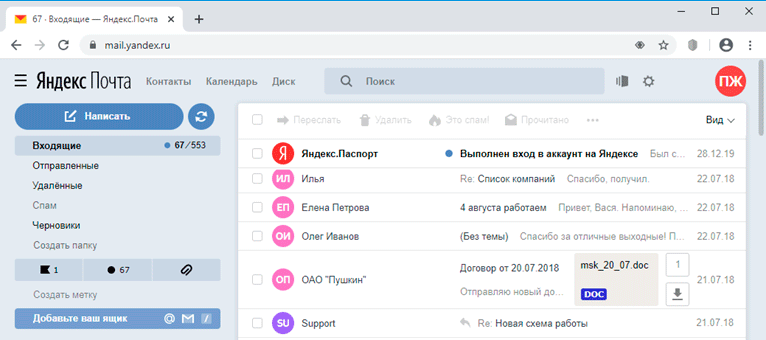
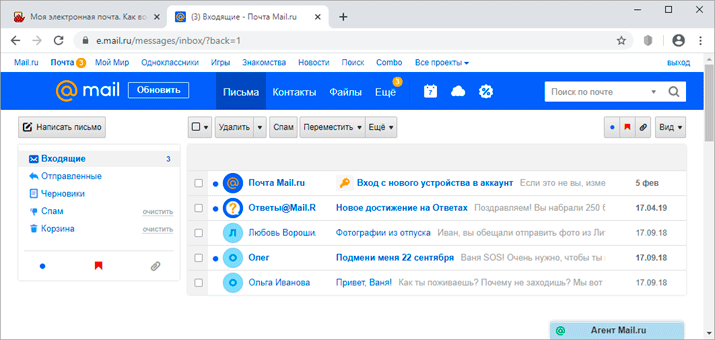
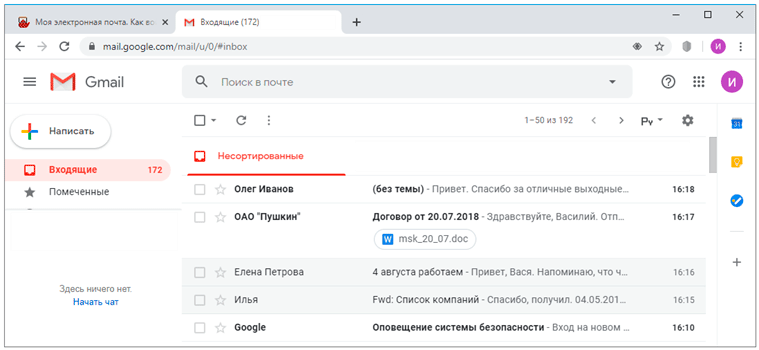
На других сайтах личный кабинет выглядит примерно также: посередине список сообщений, слева разделы, сверху кнопки для работы.
Нам нужна кнопка под названием «Написать». Еще она может называться «Написать письмо». Как правило, находится такая кнопка на самом видном месте: либо сверху, либо слева.
Вот как она выглядит в Яндексе:


Вот так в Gmail:
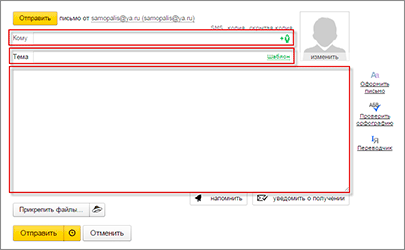
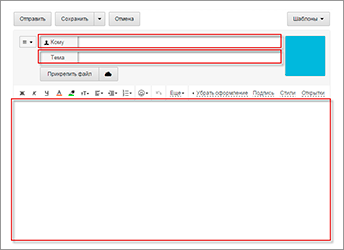
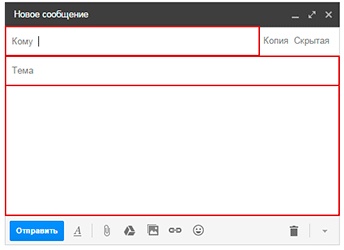
Откроется форма для отправки. На всех почтовых сайтах она выглядит примерно одинаково. Здесь нас интересуют только три поля: Кому, Тема и большая часть для ввода текста.
Вот эти поля в почте Яндекса:
А вот они в Mail.ru:
Так нужные нам части выглядят в Gmail:
Куда печатать адрес
Часть, в которую нужно печатать адрес электронной почты, называется «Кому».
Допустим, у нас есть адрес, на который нужно отправить сообщение. Вот он:

Щелкаем левой кнопкой мышки внутри поля «Кому» и печатаем его туда. Чтобы набрать значок @ на клавиатуре, нужно нажать на кнопку Shift и, не отпуская ее, нажать один раз на клавишу клавиатуры с цифрой 2 (вверху, над буквами).

Важно: адрес нужно печатать только английскими буквами, без пробелов и без точки в конце.
Что печатать в тему письма
После того, как адрес напечатан, щелкаем левой кнопкой внутри поля «Тема». Здесь нужно напечатать от кого сообщение или о чем оно.

Многие недооценивают значимость этого поля и ничего в него не печатают. Другие же наоборот печатают туда то, о чем хотят написать в письме, то есть используют его для печати текста. Ошибаются и первые и вторые. Попробуем разобраться, в чем тут дело.
Допустим, мы в поле «Тема» ничего не напечатали и отправили письмо. Человек его получит примерно в таком виде:

Первое, что он увидит: от кого пришло сообщение. В моем случае, это адрес электронной почты. Сразу после него идет тема и небольшая часть текста из самого письма.
Как видите, по этим данным совершенно не понятно ни от кого оно, ни что в нем находится.
Проблема в том, что многие люди автоматически сочтут такое сообщение рекламой и даже не откроют. А другие пользователи испугаются, что это вирус и сразу удалят его.
Получается, мы рискуем столкнуться с тем, что отправленное письмо не будет прочитано. Причем, мы об этом даже не узнаем. Для нас это будет выглядеть так, как будто сообщение было проигнорировано. А получатель будет уверен, что ему ничего не приходило.
Другая чуть менее распространенная ситуация, когда в поле «Тема» печатают сам текст сообщения. Вот пример того, как его увидит получатель:

Мало того, что это выглядит нелепо, так еще и не весь текст поместился – часть обрезалась. Если сравнить данную ситуацию с обычной бумажной почтой, то, получается, мы отправили пустой конверт, на котором написали текст письма.
Так что же должно быть в поле «Тема»? В идеале в нем нужно написать что-то такое, что подтолкнет человека открыть письмо. Прочитав тему, он должен понять, что это нужное сообщение, которого он ждет.
- Запись на консультацию
- Отчет о работе
- Результаты теста
И лучше, конечно, уточнить, что это за консультация, отчет о какой именно работе и что за тест. То есть нужно сделать так, чтобы по теме человек понял, о чем или от кого сообщение.

Пример правильной «Темы»:
- Запись на консультацию к терапевту
- Отчет о работе по проекту №325
- Результат теста по физике Иванова А.А.
Пример неправильной «Темы»:
- От меня
- Срочно
- Открой
Куда печатать текст
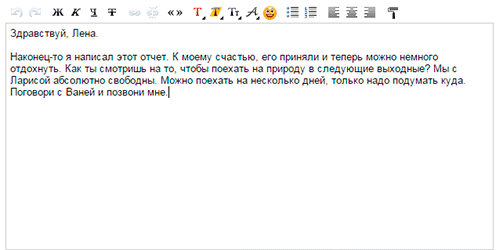
Текст письма, то есть его содержание, нужно печатать в самое большое поле из всех. В любой почтовой системе оно предназначено именно для этого.
Щёлкаем по нему левой кнопкой мышки и печатаем, то, что хотим написать. Если это поле Вам кажется недостаточно большим, не переживайте, оно автоматически расширится, когда текста будет много.
Как отправить письмо
Для отправки письма нужно нажать на специальную кнопку. Обычно она так и называется — «Отправить» — и находится либо вверху, над полями, либо внизу, под ними. А во многих почтовых сайтах она есть и там и там.
На кнопку «Отправить» нужно нажимать только один раз! Чем больше раз Вы нажмете на неё, тем больше одинаковых сообщений придет получателю.
Принцип следующий: написали письмо, навели мышку на «Отправить», щёлкнули один раз левой кнопкой и ждете. Как правило, через несколько секунд почтовый сайт напишет, что сообщение отправлено.
Как отправить письмо по электронной почте

В современных реалиях электронной почтой пользуется большинство юзеров сети интернет, вне зависимости от возрастных категорий. Из-за этого правильное оперирование с почтой является необходимым для любого человека, имеющего явные потребности в интернете и общении.
Отправка писем по электронной почте
Процесс написания и последующего отправления сообщений с использованием каких-либо почтовых сервисов, является первым, с чем необходимо ознакомиться каждому пользователю. Далее по ходу статьи нами будет раскрыта тема отправки писем по электронной почте с некоторыми детальными уточнениями.
Кроме сказанного стоит отметить то, что практически каждый почтовый сервис хоть и обладает уникальными особенностями, основной функционал все равно остается неизменным. Это же в свою очередь позволит вам как пользователю, без проблем разрешить трудности при отправке почты.
Помните, что каждое отправленное сообщение достигает адреса практически моментально. Таким образом, отредактировать или удалить письмо после отправления невозможно.
Яндекс Почта
Почтовый сервис от компании Яндекс демонстрирует отличные показатели стабильности в работе системы пересылки писем на протяжении многих лет. Вследствие этого, данный E-Mail является наиболее рекомендованным как минимум из русскоязычных ресурсов данной разновидности.
Нами уже затрагивалась тема создания и дальнейшей отправки сообщений в соответствующей статье на сайте.
- Откройте главную страницу электронного ящика от Яндекс и выполните авторизацию.

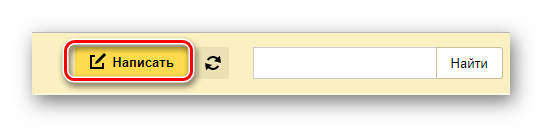
- В правом верхнем углу экрана найдите кнопку «Написать».
Автоматическая система данного сервиса поможет вам с вводом полного E-Mail.
Максимальные размеры письма, а также ограничения по оформлению имеют крайне размытые рамки.
Обратите внимание, что Яндекс.Почта, как и другие похожие сервисы, предоставляет возможность автоматической отправки письма по истечении предопределенного периода времени. При этом рамки могут быть установлены в полном соответствии со всеми возможными предпочтениями отправителя.

В процессе редактирования на случай нестабильной работы сервиса при написании больших писем происходит автоматическое сохранение черновиков. Найти их и продолжить отправку впоследствии можно будет в соответствующем разделе через навигационное меню почтового ящика.
На этом все существующие возможности Яндекс.Почты касательно процедуры написания и отправки писем, заканчиваются.
Mail.ru
Если сравнивать почтовый сервис Mail.ru по предоставляемым возможностям с другими аналогичными ресурсами, то единственной примечательной деталью является факт достаточно высокого уровня безопасности данных. В остальном все действия, в частности, написание писем, не выделяются чем-то особенным.
- Выполнив процедуру авторизации, перейдите к почтовому ящику.

- В левом верхнем углу экрана под основным логотипом сайта кликните по кнопке «Написать письмо».

- Текстовую графу «Кому» нужно заполнить в соответствии с полным E-Mail адресом получателя.

Разновидность используемой почты адресата не имеет значения, так как любые почтовые сервисы прекрасно взаимодействуют друг с другом.
Поле вполне можно оставить пустым, однако при таком раскладе смысл отправки почты теряется.
Как можно заметить, почтовый ящик от компании Mail.ru не сильно отличается от Яндекса и не способен вызвать особых затруднений в процессе эксплуатации.
Gmail
Почтовый сервис от компании Google, в отличие от ранее затронутых ресурсов, имеет уникальную структуру интерфейса, отчего у новичков часто возникают трудности с освоением базовых возможностей. Однако в данном случае нужно просто внимательно ознакомиться с каждой деталью на экране, включая всплывающие подсказки.
Вдобавок к сказанному важно обратить ваше внимание на то, что Gmail зачастую может стать единственным рабочим почтовым сервисом. Касается это больше всего конкретно регистрации аккаунта на разных сайтах, так как реализованная здесь система обработки писем активно взаимодействует с другими E-Mail.
- Откройте официальный сайт почтового сервиса от компании Google и выполните вход.

- В левой части окна интернет-обозревателя над основным блоком с навигационным меню найдите и воспользуйтесь кнопкой «Написать».

- Теперь в правой нижней части страницы вам будет представлена базовая форма для создания письма, которую можно развернуть на весь экран.

- Впишите в текстовое поле «Кому» E-Mail адреса людей, которым нужно отправить данное письмо.
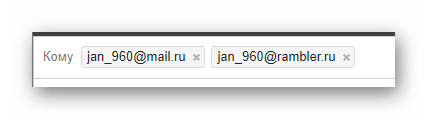
Для множественной пересылки сообщения используйте разделение пробелами между каждым указанным адресатом.
Gmail, как можно отметить, больше нацелен на использование в работе, нежели для общения с другими людьми посредством почты.
Rambler
Электронный почтовый ящик Rambler имеет крайне схожий с Mail.ru стиль оформления, однако в этом случае интерфейс не предоставляет некоторых возможностей. В связи с этим данная почта в большей степени подойдет именно для общения с пользователями, а не организации рабочего пространства или рассылки.
- Прежде всего войдите на официальный сайт Rambler почты и выполните регистрацию с последующей авторизацией.
- Сразу под верхней навигационной панелью по сервисам сайта Рамблер найдите кнопку «Написать письмо» и кликните по ней.
- Добавьте в текстовое поле «Кому» E-Mail адреса всех получателей вне зависимости от доменного имени.
- В блок «Тема» вставьте небольшое описание причин обращения.

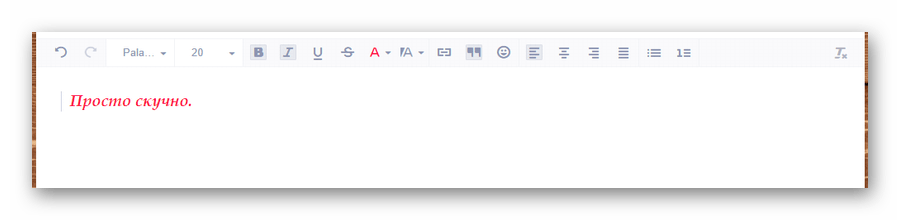
- По своему усмотрению в соответствии с желаниями заполните основную часть интерфейса создания сообщения, используя при необходимости панель инструментов.
- Если нужно, добавьте какие-либо вложения с помощью кнопки «Прикрепить файл».
- Закончив создание обращения, кликните по кнопке с подписью «Отправить письмо» в нижней левой части окна веб-браузера.

- При должном подходе к созданию сообщения, оно будет успешно отправлено.

Как видно, в процессе эксплуатации сервиса можно избежать трудностей, следуя основным рекомендациям.
В завершение ко всему сказанному в данной статье важно упомянуть то, что каждая почта имеет не особо отличающийся функционал ответа на некогда присланные сообщения. При этом создание ответа производится в специально отведенном редакторе, в котором помимо прочего имеется раннее письмо отправителя.

Надеемся, у вас получилось разобраться с возможностями создания и рассылки писем через распространенные почтовые сервисы.
Как отправить письмо по электронной почте?
Открываете свою электронную почту. Ищете там вкладочку "Написать", жмете на нее. Перед вами открывается окошко с формуляром письма. В верхнюю строчку, на которой написано "Кому", вводите адрес получателя. В следующей строке уже стоит адрес отправителя — ваш адрес. Потом переходите к большому окошку — там будет располагаться ваше письмо. Пишите текст письма. В конце рекомендуется приписать : "С уважением, . ", получателю будет приятно прочесть такое письмо. Если совместно с письмом вы хотите отправить файл, то ниже будет вкладочка "Приложить файл", жмете и выбираете файл для отправки. В конце жмете "Отправить" и вуаля, вы отправили пьсмо по электронной почте!
Каждый почтовый сервис электронной почты выглядит совершенно по особенному, поэтому конкретных кнопок я не скажу, но абсолютно во всез их них есть определенный алгоритм отправки письма в Интернете. Последовательность примерно такая:
-Входим на почту, прописывая свой логин и пароль для входа (если у вас на этом сервисе нет учетной записи, то зарегистрируйтесь, следуя указаниям)
-В сервисе нажимает «Почта»
-Далее жмем «Написать письмо» либо «Создать письмо»
-В появившейся странице вписываем адрес, куда вы хотите оправить почту (в формате po4ta@yandex.ru — пример). Если письмо нужно отправить нескольким адресатам, то их электронные адреса пишутся через запятую.
-Тему письма (несколько слов о содержимом письма либо другая информация)
-Текст письма (если нужно в письмо вложить информацию в виде файла, то жмем «Вложить» либо «Прикрепить файл» либо «Добавить вложение», эта надпись в каждой почте своя, но смысл, как вы понимаете, один. Далее выбираем нужный файл и соглашается с выбором кнопкой «ОК» либо «Добавить»).
-После того как все манипуляции с письмом выполнены, жмем «Отправить письмо».
Если с вашим письмом возникли проблемы, то вам придет извещение о ошибке, в таком случае проверьте правильность введения адреса и отправьте письмо повторно.
Как отправить электронную почту

Электронной почтой пользуются миллионы людей – это удобно, быстро и доступно.
Чтобы отправить электронную почту Вам необходим компьютер, интернет, электронный почтовый ящик. Для регистрации почтового ящика нужно зайти на любой почтовый сервис (Mail.ru, Yandex.ru, Gmail.com или др.) и заполнить предложенную форму.
Подробнее о регистрации почтового ящика читайте в статье Как зарегистрировать электронную почту быстро и бесплатно.
Итак, Вы завели почту, и теперь Вам нужно кому-то написать. Как отправить письмо электронной почтой?
Рассмотрим процесс отправки письма электронной почты на примере сервиса Mail.ru. После регистрации почтового ящика Вы попадете на страницу, где будут предложены папки «Входящие», «Исходящие» и др.
- Находим кнопку «Написать» и щелкаем по ней.
- Перед Вами появится бланк письма и поля «Кому» и «Тема».
- В поле «Кому» вводим адрес электронной почты получателя, например ivanov@mail.ru. Если Вам нужно отправить письмо нескольким получателям, введите через запятую адреса получателей. Чтобы не заполнять адреса вручную, можно использовать функцию «Адресная книга», которая находится в строке «Кому». Нажимаем на подчеркнутое слово «Кому», и Вам открывается список адресатов (если Вы предварительно сохраняли их в записной книжке вашего почтового ящика). Ставим галочку с нужным именем или именами и нажимаем «Добавить выбранные».
- В самом большом поле пишем текст письма. Можно изменить цвет текста, размер шрифта, вставить ссылки или «смайлики». Для этого выделяем текст и нажимаем на одну из кнопок расположенных над полем ввода сообщения.
- Заполнив все поля, щелкаем на кнопку «Отправить».
По электронной почте можно отправлять не только письма, но текстовые документы, звуковые и видео файлы, картинки и фотографии.
Как отправить фото электронной почтой?
- Входим в почту, щелкаем по вкладке «написать», заполняем строки «Кому» и «Тема».
- Щелкаем по кнопке «Прикрепить файл».
- В открывшемся окне выбираем папку с фотографией, которую хотите отправить. Например, ваши фото лежат в папке «Фото» на диске D. Нажимаем на вкладку «Мой компьютер», щелкаем 2 раза по вкладке «(D:) Локальный диск», затем 2 раза по папке «Фото».
- Выбираем нужную фотографию и щелкаем по ней 1 раз.
- Внизу окошка в строке «Имя файла» отобразится название выбранного файла.
- Щелкаем 1 раз по кнопке «Сохранить» и фотография начинает загружаться на страницу электронного письма.
После загрузки файла (зеленая галочка под файлом покажет, что загрузка завершена) нажимаем на кнопку «Отправить».
Чтобы отправить фото электронной почтой, нужно знать объем почтового ящика адресата. Если объем ограничен, адаптируйте, т.е. уменьшите размер фото. Внизу окошка с фото Вы увидите надпись «Фото не будет адаптированы для интернета Изменить». Щелкаем по кнопке «Изменить». В открывшемся окне выбираем функцию «Сжимать большие фото» и щелкаем «Применить».
Как отправить документ электронной почтой
Электронная почта позволяет отправлять документы различных форматов: Open document, Microsoft Word, HTML, PDF, RTF, таблицы Open Office, Microsoft Excel, презентации PowerPoint. Чтобы отправить документ электронной почтой, следуйте схожим правилам отправки фотографий.
- Заполняем строки «Кому» и «Тема».
- Щелкаем по кнопке «Прикрепить файл».
- В открывшемся окне выбираем нужный документ и нажимаем «Сохранить».
Щелкаем по кнопке «Отправить».
Если Вам нужно удалить прикрепленный документ, нажмите на красный крестик, расположенный в правом верхнем углу файла.
Этика электронного письма – как отправить правильно электронную почту
Правила этикета электронной переписки или «этикета» так же важны, как и правила телефонного разговора или личной встречи. Отправить правильно электронную почту легко, если знать несколько простых правил.