Как отправить ссылку на эксель файл
Независимо от того, работаете ли вы в Teams или в Интернете, вы можете поделиться информацией из книги. Вы можете предоставить общий доступ ко всей книге, но часто безопаснее, быстрее и эффективнее предоставлять общий доступ только к разделу книги для просмотра или редактирования. Вы можете легко поделиться ссылкой на определенный лист, диапазон, таблицу или диаграмму. Сначала создайте ссылку на общий раздел книги. Затем вы отправляете или делаете ссылку доступной для получателей. Наконец, получатели могут одновременно просматривать или редактировать раздел книги.

Откройте книгу в Excel для Интернета.
Выберите лист, диапазон, таблицу или диаграмму.
Щелкните выделенный фрагмент правой кнопкой мыши и выберите пункт Связать с этим листом, диапазоном, таблицей или диаграммой. Откроется диалоговое окно Копировать ссылку .

Выберите Люди в вашей организации с ссылкой можно изменить. В диалоговом окне Параметры связи можно указать: любой пользователь, имеющий ссылку, Люди в Майкрософт со ссылкой или Люди с существующим доступом. Вы также можете указать, имеют ли получатели разрешение «Правка» или «Просмотр «.
Нажмите кнопку Применить.
Выберите Копировать.
Теперь ссылка находится в буфере обмена Office. Дополнительные сведения см. в статье Копирование и вставка с помощью буфера обмена Office.
После создания ссылки на раздел общей книги получатели могут использовать ее следующими распространенными способами:
Когда получатель получает общую ссылку в сообщении электронной почты, он может выбрать ее. Они также могут скопировать и вставить ссылку в адресную строку браузера.
Книга откроется в Excel для Интернета. Диапазон, таблица или диаграмма выделены границей для удобной идентификации.
Откройте Teams или переключитесь на нее.
Как правило, скопированная ссылка предоставляется в чате Teams одному или нескольким получателям. Ссылка также может быть размещена в канале в Teams.
Чтобы открыть книгу, получатели выбирают ссылку из чата или канала. Общий диапазон, таблица или диаграмма отображается и выделяется с помощью границы для легкой идентификации.
Совет Щелкните правой кнопкой мыши раздел книги, чтобы просмотреть дополнительные команды, включая «Изменить в Teams», «Открыть в классическом приложении», «Открыть в браузере», «Скачать» и «Копировать ссылку«.

Примечание При открытии книги с помощью Excel на рабочем столе или при скачивании книги выделение удаляется из диапазона, таблицы или диаграммы.
Как отправить ссылку на файл Excel
Microsoft Excel — популярное приложение для обработки табличных данных и создания документов различного вида. Оно может значительно упростить работу с данными, но иногда пользователи сталкиваются с вопросом о том, как правильно дать ссылку на файл Excel, и как поделиться таблицей в Интернете. В данной статье мы ответим на эти вопросы и расскажем о нескольких способах, которые помогут вам отправить ссылку на файл Excel и поделиться таблицей в Интернете.
Как отправлять ссылку на файл Excel
Для отправки ссылки на файл Excel необходимо выполнить следующие действия:
- Откройте файл Excel.
- На вкладке Вставка нажмите Гиперссылка.
- Выберите ячейку, которую хотите сделать ссылкой.
- В поле Отображаемый текст: введите текст, который будет представлять ссылку.
- В поле Адрес электронной почты: введите нужный адрес, на который будет отправлена ссылка.
Вы также можете создать гиперссылку на место в другом документе:
- Выделите текст или рисунок, который должен представлять гиперссылку.
- Нажмите клавиши CTRL+K.
- В группе Связать с щелкните элемент файлом, веб- страницей.
Как поделиться ссылкой на таблицу Excel
Для совместной работы в Excel в Интернете и поделиться ссылкой на таблицу Excel, следуйте этим простым шагам:
- Откройте файл Excel в Интернете.
- Нажмите кнопку Поделиться.
- Задайте необходимые разрешения.
- Введите имена или адреса электронной почты людей, с которыми вы хотите поделиться файлом.
- Добавьте сообщение (необязательно).
- Нажмите кнопку Отправить.
Как дать ссылку на файл
Для того, чтобы дать ссылку на файл Excel, необходимо выполнить следующие действия:
- Щелкните правой кнопкой мыши, либо левой, удерживая кнопку Ctrl, на папке, которой вы хотите поделиться.
- Нажмите Поделиться.
- Если ссылки нет, нажмите Создать ссылку.
- Если ссылка создана, нажмите Копировать ссылку рядом с пунктом Могут просматривать.
Как сделать ссылку на документ
Для того, чтобы добавить ссылку на документ, необходимо выполнить следующие действия:
- Выделите текст или объект, который должен представлять гиперссылку.
- Щелкните его правой кнопкой мыши и выберите пункт Ссылка.
- В разделе Связать с выберите параметр Место в документе.
- В списке выберите заголовок или закладку, на которую должна указывать гиперссылка.
Полезные советы и выводы
Ссылки на файлы Excel могут быть очень полезными, но их необходимо использовать осторожно, чтобы избежать ошибок. В этой статье мы рассмотрели несколько способов отправки ссылок на файлы Excel, и поделиться таблице в Интернете. Если вы правильно используете эти методы, то сможете значительно упростить свою работу с данными и ускорить процесс обмена файлами.
Как скинуть ссылку на Сферум
Для того, чтобы поделиться ссылкой на мультимедийный образовательный ресурс Сферум, необходимо нажать на три точки справа от нее. После этого откроется меню, в котором необходимо выбрать пункт «Скопировать ссылку». Данный шаг поможет скопировать ссылку в буфер обмена вашего устройства. Далее, чтобы отправить ссылку коллегам и учащимся, вы можете воспользоваться любым удобным для себя способом: отправить ссылку по электронной почте, в мессенджере или по SMS. Это также поможет быстро и легко передать необходимую информацию всем заинтересованным организациям и лицам. Таким образом, скинуть ссылку на Сферум оказывается довольно простым и удобным процессом.
Чтобы отправить ссылку на файл Excel, нужно открыть файл и перейти на вкладку Вставка. Затем следует нажать кнопку Гиперссылка. Также можно щелкнуть правой кнопкой мыши на ячейке и выбрать команду Гиперссылка в меню или нажать сочетание клавиш CTRL+K. Далее, в поле Отображаемый текст нужно ввести текст, который будет представлять ссылку, например «Скачать отчет». В поле Адрес электронной почты нужно ввести адрес, по которому можно будет скачать файл, например, ссылку на файл Excel на сервере или в облачном хранилище. После этого нужно нажать ОК и ссылка на файл Excel будет создана и готова к отправке.
Как сделать ссылку на документ Excel® Online
Использование гиперссылок в Эксель Онлайн — это лучший способ объединения источников информации. Так вы можете сослаться на ячейку, лист, другой файл, внешние источники из Интернета, а также добавить адрес электронной почты. В web-версии электронных таблиц вы легко сможете вставить ссылку на нужный источник, используя наши инструкции.
Как создать ссылку на ячейку или лист
Если вы хоть раз сталкивались с большими массивами данных, которые связаны между собой, то по достоинству оценили возможность добавления гиперссылок. Чтобы сослаться на ячейку или диапазон, выполните следующий алгоритм:
Откройте рабочий файл.
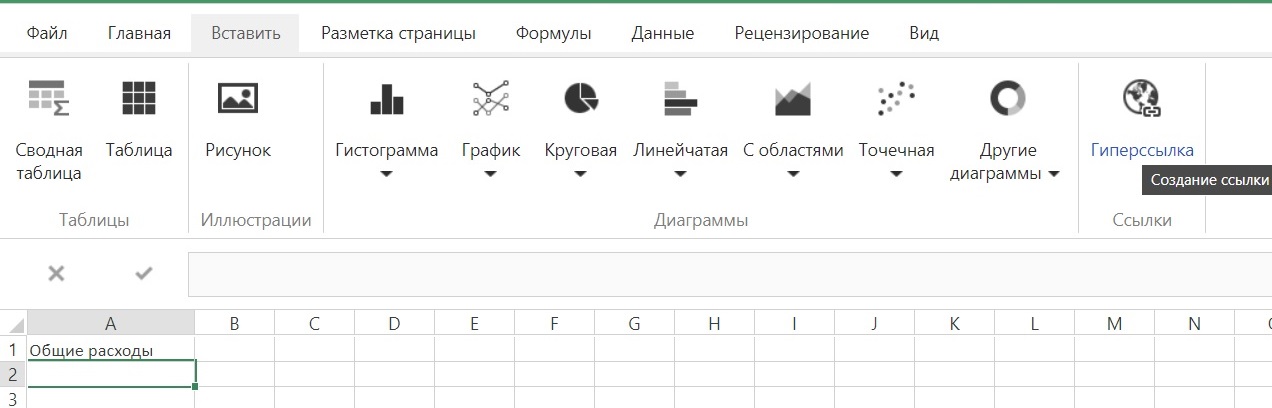
- В открывшемся диалоге переходим в закладку «Место в этом документе».
Если вы работаете не с ячейкой, а с диапазоном, то в адресной строке указываете диапазон в формате: «’Лист1 ‘!A1:AB53».
Как установить ссылку на страницу в Интернете в Эксель Онлайн
Если в определенном отчете или документе электронных таблиц вам необходимо сослаться на ресурсы из Сети, то достаточно отобразить ссылку в нужной ячейке. Как это сделать, описано ниже.
Откройте документ Эксель.
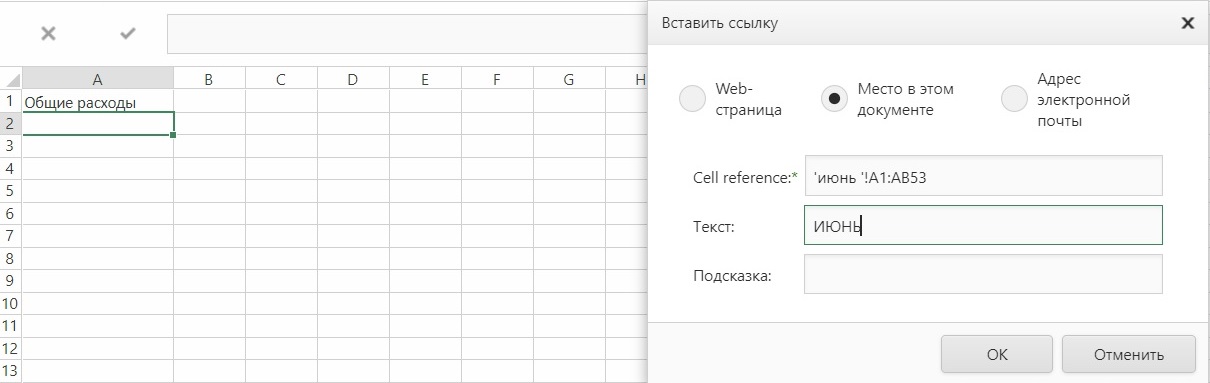
- Остаемся во вкладке «Web-страница», поле «Текст» уже заполнено.
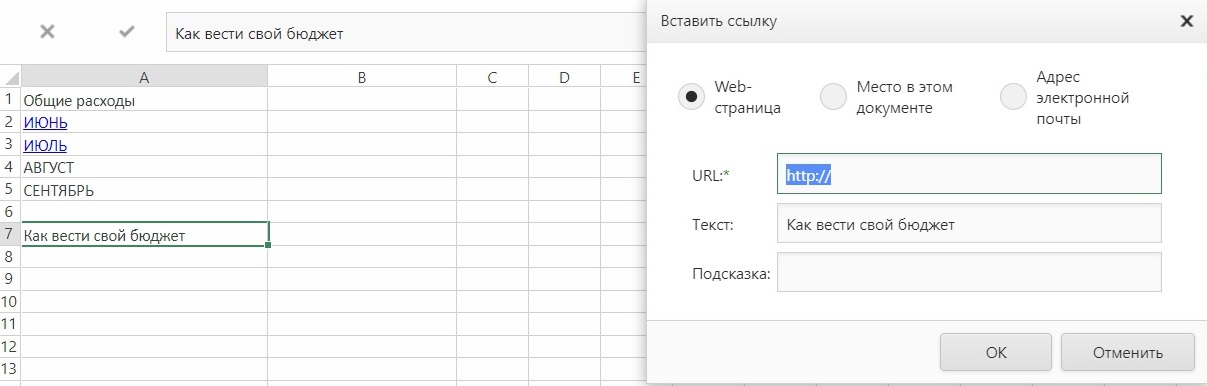
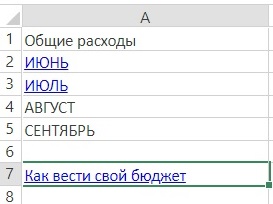
- Теперь вписанный ранее текст отображается синим шрифтом с подчеркиванием, это подтверждает, что здесь сохранена рабочая ссылка.
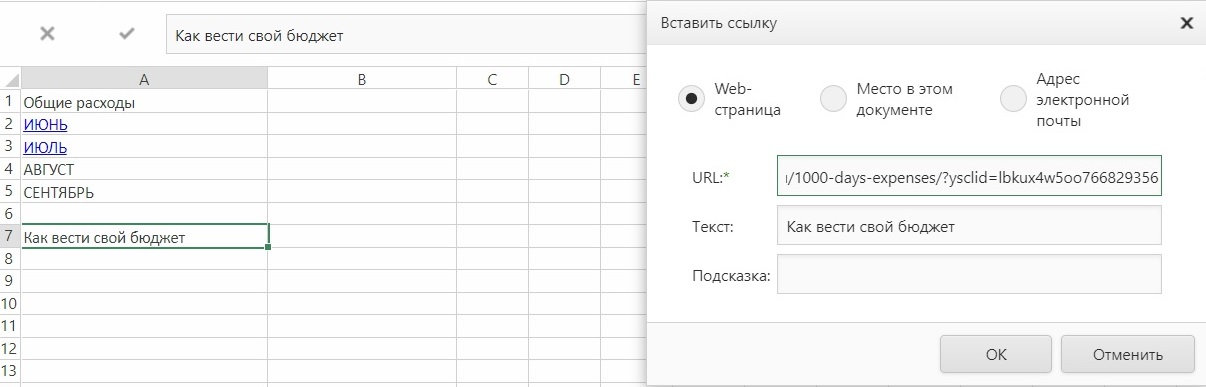
Благодаря использованию гиперссылок максимально улучшается навигация, вы экономите время на поиски, тем самым повышаете эффективность работы пользователей.
Как изменить или удалить установленные ссылки
Если при дальнейшей обработке таблиц Эксель Онлайн данные, на которые вы ранее ссылались, изменились или вовсе не требуются, вы также можете удалить или отредактировать установленные гиперссылки, для этого:
В открытом файле находим ячейку, где имеется ссылка на ресурс или ячейку.
- Вносим правки и сохраняем их кнопкой «Изменить».
Если вы удаляете гиперссылку, то ее адрес исчезнет, а сам текст (название) останется в ячейке. Стереть его можно стандартным способом самостоятельно.
Как скопировать ссылку на текущий файл Excel
Начиная с версии Excel 2010 появилась возможность копировать ссылку на текущий файл в буфер обмена.
В зависимости от версии есть некоторые отличия, но в целом все аналогично: необходимо перейти на вкладку Файл и в меню сведения скопировать ссылку.
В целом удобно, но в версии 2016 получается довольно непривычный вид ссылки file:///C:UserszheltDesktopПример%20файла.xlsх
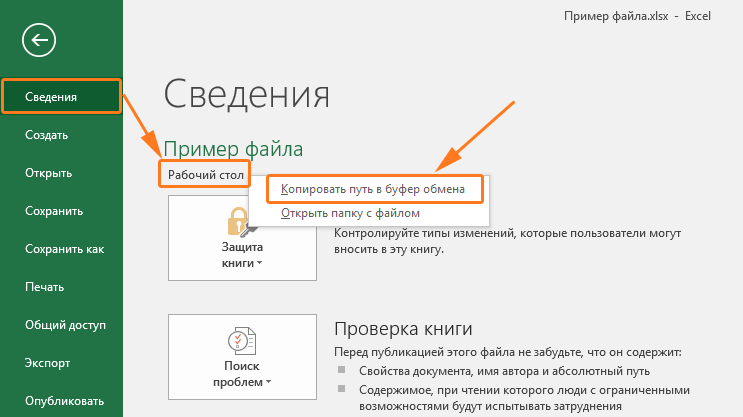
Копирование ссылки на файл с помощью надстройки
Многие пользуются Excel 2007, в которой по умолчанию отсутствует возможность скопировать ссылку. Выйти из положения в этом случае можно с помощью надстройки VBA-Excel.
Чтобы скопировать ссылку на текущий файл необходимо:
- Перейти на вкладку VBA-Excel, которая появится после установки
- В группе Работа с файлами выберите Текущий файл — Скопировать ссылку на файл
