Правильная чистка принтера HP
При печати и простое принтер накапливает в себе значительное количество пыли и другого мусора. Со временем это может вызывать сбои в работе устройства либо ухудшение качества печати. Даже в профилактических целях иногда рекомендуется проводить полную чистку оборудования, чтобы избежать появление проблем в дальнейшем. Сегодня мы остановимся на продукции компании HP и расскажем, как осуществить поставленную задачу самостоятельно.
Чистим принтер HP
Вся процедура разделяется на шаги. Выполнять их нужно последовательно, внимательно ознакомившись с приведенной инструкцией. Важно не применять чистящие средства на основе аммиака, ацетон или бензин даже для протирки наружных поверхностей. При работе с картриджем советуем надеть перчатки во избежание попадания краски.
Шаг 1: Наружные поверхности
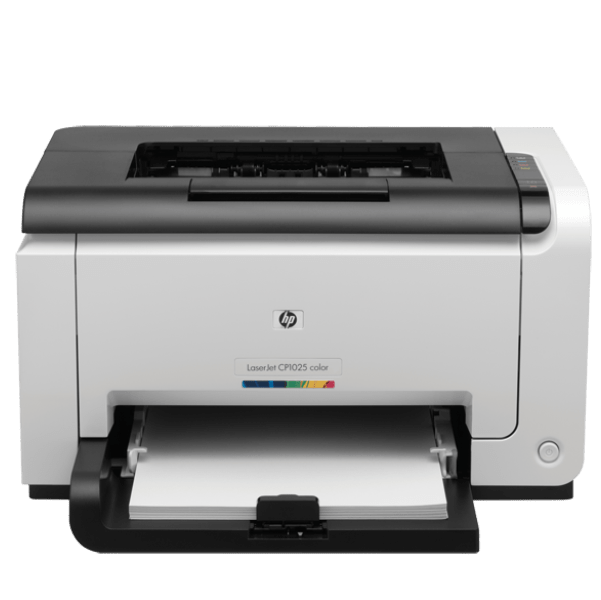
Сначала займитесь покрытием принтера. Лучше всего использовать сухую или влажную мягкую ткань, которая не оставит царапин на пластмассовых панелях. Закройте все крышки и тщательно протрите поверхность для избавления от пыли и пятен.
Шаг 2: Рабочая поверхность сканера
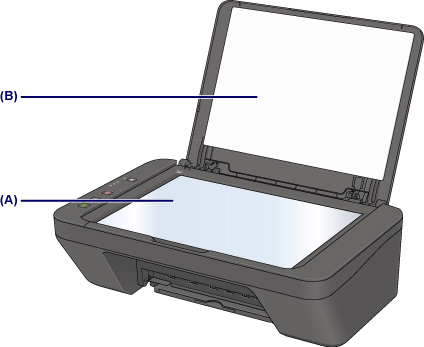
Существуют серии моделей со встроенным сканером либо же это полноценные МФУ, где присутствует дисплей и факс. В любом случае такой элемент как сканер встречается в продукции HP достаточно часто, поэтому стоит поговорить и о его чистке. Аккуратно протрите внутреннюю часть и стекло, убедитесь, что были удалены все пятна, поскольку они мешают качественному сканированию. Для этого лучше возьмите сухую тряпку, не имеющую ворсинок, которые могли бы остаться на поверхности устройства.
Шаг 3: Область картриджа
Плавно переместимся к внутренним составляющим принтера. Часто загрязнения этой области провоцируют не только ухудшение качества печати, но и вызывают сбои в функционировании девайса. Проведите следующие действия:
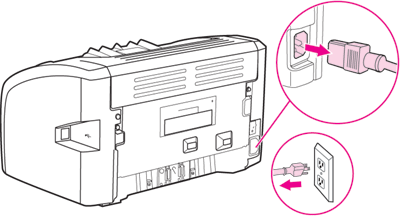
- Выключите устройство и полностью отключите его от сети.
- Поднимите верхнюю крышку и извлеките картридж. Если принтер является не лазерным, а струйным, потребуется снять каждую чернильницу, чтобы добраться к контактам и внутренней области.
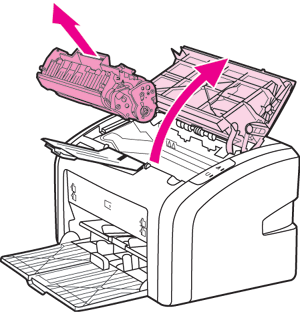
- Такой же сухой тканью без ворса бережно избавьтесь от пыли и посторонних предметов внутри оборудования. Особое внимание обратите на контакты и другие металлические элементы.
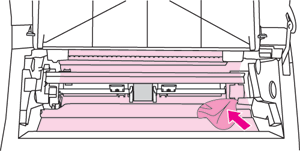
Если вы столкнулись с тем, что картриджи формата FINE либо раздельные чернильницы не печатают или на готовых листах не хватает какого-то цвета, советуем так же прочистить и этот компонент отдельно. Разобраться в этом процессе вам поможет наша следующая статья.
Шаг 4: Ролик захвата
В печатающей периферии присутствует узел подачи бумаги, основным компонентом которого является ролик захвата. При его некорректной работе листы будут захватываться неровно или это вовсе не будет выполняться. Избежать этого поможет полноценная чистка данного элемента, а производится она так:
- Вами уже была открыта боковая/верхняя крышка принтера, когда вы получали доступ к картриджам. Сейчас следует заглянуть внутрь и найти там небольшой прорезиненный ролик.
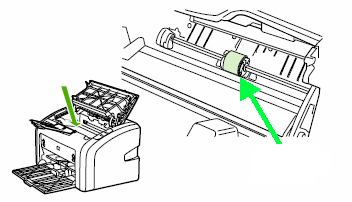
- По бокам находятся две небольшие защелки, они крепят компонент на своем месте. Разведите их в стороны.
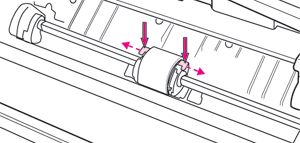
- Осторожно извлеките ролик захвата, взявшись за его основание.
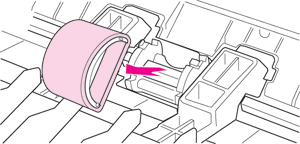
- Приобретите специальный очиститель либо используйте бытовое средство на спиртовой основе. Смочите в нем бумагу и протрите поверхность ролика несколько раз.
- Просушите и поместите его обратно на свое место.
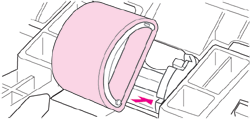
- Не забудьте закрепить держатели. Их нужно вернуть в изначальное положение.
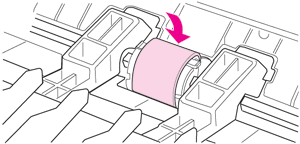
- Вставьте картридж или чернильницу обратно и закройте крышку.
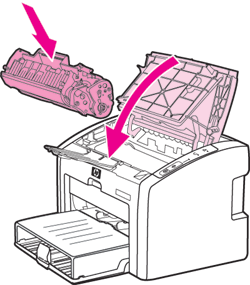
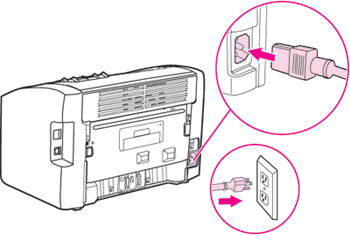
- Теперь можно подключать периферию к сети и соединять с компьютером.
Шаг 5: Программная чистка
В состав драйвера девайсов от HP входит программные инструменты, автоматически производящие чистку некоторых внутренних элементов устройства. Запуск таких процедур осуществляется вручную через встроенный дисплей либо меню «Свойства принтера» в операционной системе Windows. В нашей статье по ссылке ниже вы найдете детальную инструкцию о том, как таким методом производится чистка печатающей головки.
Если в меню «Обслуживание» вы отыщете дополнительные функции, кликните на них, ознакомьтесь с инструкцией и запустите процедуру. Чаще всего встречаются инструменты очистки поддонов, сопел и роликов.
Сегодня вы были ознакомлены с пятью шагами полной чистки принтеров компании HP. Как видите, все действия выполняются достаточно просто и под силу даже неопытному пользователю. Надеемся, мы помогли вам справиться с поставленной задачей.
Как почистить головку принтера hp: способы очистки, принципы доставки чернил в принтер
Спиртом — можно. Только вот что важно: не заливать спиртом (а то ролики затведеют, хуже того, разбухнут), а именно протирать салфеткой, слегка увлажненной спиртом. И тут же вытирать сухой салфеткой.
Какие перстни носят мужчины? Какие платки носят с шубой? Какие плоды относятся к Семечковым? Какие плоды входят в подгруппу цитрусовых? Какие почвы преобладают на территории Томской области? Какие поезда ездят в Крым? Какие поезда идут из Краснодара в Крым? Какие показатели относятся к относительным? Какие полевые цветы цветут в июне? Какие полезные ископаемые были найдены в Антарктиде в начале прошлого века?
Как очистить ролики подачи и вывода бумаги твердотельного принтера
Основной деталью узла захвата бумаги твердотельного принтера являются ролики подачи, которые захватывают верхний лист из стопки бумаги и направляют его в печатный тракт печатающего устройства. Такие ролики представляют собой небольшие пластмассовые цилиндры, обтянутые мягкой шершавой резиной.
Подающий (захватывающий) ролик твердотельного принтера
Аналогичные ролики захватывают готовый документ в печатном тракте и выводят его в принимающий лоток твердотельного принтера.
При загрязнении роликов подачи и вывода бумаги они оставляют на отпечатках грязные вертикальные полосы или повторяющиеся пятна.
| Вертикальные полосы на отпечатке | Вертикальная полоса на отпечатке | Повторяющиеся точки |
Дефекты печати, вызванные загрязнением роликов подачи и вывода бумаги
В зависимости от формата используемых носителей полосы и точки могут располагаться по центру документа, либо у края.
Чтобы избавиться от данного дефекта печати, необходимо произвести цикл очистки роликов. Для этого необходимо приготовить мягкую неворсистую тряпку и упаковочную ленту.
| Мягкая неворсистая тряпка | Упаковочная лента |
Предметы, необходимые для очистки роликов подачи и вывода бумаги
Тряпка не должна иметь ворса, так как ворсинки могут приклеиться к поверхности роликов и усугубить дефекты печати.
Рассмотрим процедуру очистки роликов подачи и вывода бумаги на примере твердотельного принтера Xerox Phaser 8870.
Сначала очистим ролики вывода бумаги. Для этого откроем дверцу вывода на верхней панели устройства и очистим серые ролики мягкой неворсистой тряпкой. Убедившись, что ролики вывода полностью очищены, закроем верхнюю крышку.
| Открываем крышку | Очищаем ролики вывода бумаги |
Очистка роликов вывода бумаги
твердотельного принтера Xerox Phaser 8870
Теперь приступаем к очистке роликов захвата бумаги. Для этого открываем крышку принтера, расположенную на передней панели. Берём в руки мягкую неворсистую тряпку и аккуратно протираем серый ролик захвата бумаги. Убедившись, что ролик очищен от остатков чернил, закрываем крышку принтера.
| Открываем крышку | Очищаем ролики захвата бумаги |
Очистка ролика захвата бумаги
твердотельного принтера Xerox Phaser 8870
Кроме роликов захвата и подачи бумаги в твердотельном принтере Xerox Phaser 8870 имеется ещё один ролик, расположенный над проёмом для нижнего подающего лотка. Чтобы очистить этот ролик, нужно полностью выдвинуть нижний подающий лоток из печатающего устройства. В верхней части проёма, из которого извлечён лоток, нужно найти защёлку, которая откидывает узел ролика захвата бумаги. Защёлка располагается справа от узла захвата. Чтобы освободить узел ролика, нужно потянуть защёлку на себя и потянуть вниз. При этом узел ролика отделится от принтера.
| Извлекаем из принтера нижний лоток | Тянем защёлку 1 и извлекаем узел ролика 2 | Извлекаем узел ролика из принтера |
Извлечение ролика захвата бумаги из проёма для нижнего подающего лотка твердотельного принтера Xerox Phaser 8870
Очищаем ролик захвата при помощи чистой упаковочной ленты. Для этого выкладываем ленту на стол клейкой стороной вверх и двигаем узел ролика вдоль ленты.
Очистка ролика захвата твердотельного принтера Xerox Phaser 8870 об упаковочную ленту
Очистив ролик захвата бумаги от загрязнений, устанавливаем его на место. Для этого берём его в руку и, удерживая в вертикальном положении, совмещаем с установочными пазами. Аккуратно вставляем узел ролика в пазы, чтобы он принял исходное положение. После этого откидываем узел ролика назад и аккуратно вставляем его в верхнюю часть проёма для подающего лотка. При правильной установке узла в принтер должна защёлкнуться закрепляющая шпилька.
| Вставляем узел ролика в принтер | Защёлкиваем узел |
Установка узла ролика в твердотельный принтер Xerox Phaser 8870
Теперь следует очистить ролики разделителя в нижнем лотке принтера. Для этого берём нижний лоток и тщательно протираем ролики упаковочной лентой. Лоток с очищенными роликами вставляем в проём до упора.
| Очищаем ролики разделителя в нижнем лотке | Вставляем лоток в проём до упора |
Очистка роликов разделителя в нижнем лотке твердотельного принтера Xerox Phaser 8870
Если принтер Xerox Phaser 8870 оснащён дополнительными лотками для подачи бумаги, то следует очистить все дополнительные ролики подачи в этих лотках.
После очистки роликов подачи и вывода бумаги запустите несколько циклов печати и оцените полученные результаты.
Возможные результаты очистки роликов подачи и вывода бумаги твердотельного принтера Xerox Phaser 8870
| Результат очистки роликов | Рекомендации |
| Дефекты исчезли | Приступайте к печати |
| Дефекты стали светлее | Повторите цикл очистки роликов |
| Дефекты сохранились | Обратитесь в сервисную мастерскую |
Если дефекты на отпечатке исчезли, значит вы всё сделали правильно, и наградой за ваши старания станут качественные документы, свободные от посторонних вкраплений и полос.
Если дефекты стали светлее, но не исчезли совсем, очистку роликов нужно повторить снова. Если же грязные полосы и точки не исчезли и не стали светлее, лучше обратиться за помощью к профессионалам. Возможно, в принтере имеется более сложный дефект, чем загрязнение роликов.
Теги: Картриджи, Твердочернильная печать
Профилактика всегда выгоднее ремонта
Для избегания проблем с соплами принтера, лучше использовать его по назначению не реже, чем два раза в неделю. Таким образом краска не будет успевать высохнуть и срок службы печатающей головки будет дольше.
Ни в коем случае не допускайте эксплуатацию принтера в экстремальных погодных условиях. В жару он может перегреться при печати, а на морозе, чернила и смазки могут стать твердыми, чем вывести весь прибор из строя.
Пыль вокруг принтера тоже не безвредна, и лучше держать его в чистоте.
Качественные чернила – важное условие функционирования дюз. Только оригинальные чернила от производителя гарантируют качественную печать и долгий срок службы принтера. Покупая дешевые аналоги, вам придется решать проблемы с принтером самому.
Чистка печатающей головки
Конечно, самый простой и безопасный способ — это отдать технику квалифицированным мастерам, но следуя инструкции, как почистить головку принтера HP, и действуя аккуратно, можно сэкономить время и деньги, выполнив процедуру самостоятельно.
- пластиковая посуда с плоским дном (отлично подойдет одноразовая тарелка);
- плотная, хорошо впитывающая тряпка;
- специальный комплект для очистки принтера, который можно приобрести практически в любом магазине техники или заказать через Интернет.
Стоит также отметить, что для очистки застарелых загрязнений может потребоваться больше времени и сил, но сам процесс ничем не отличается как при удалении сильных загрязнений, так и при профилактической чистке. Как почистить принтер HP? Для начала необходимо смочить кусок ткани или марли водой и протереть им нижнюю площадку головки, а затем другой кусок материи смачивается очищающей жидкостью, и им протирается вся печатающая головка вокруг дюз. При сильных загрязнениях необходимо менять ткань, чтобы вычистить все равномерно.

Перед тем как почистить дюзы в принтере HP, сначала дочитайте инструкцию. Во время протирки нужно избегать контакта ткани с дюзами, так как загрязнения с тряпки могут их закупорить, и это значительно усложнит процесс. Данная процедура может занимать достаточно много времени, так как все зависит от состояния принтера. Итак, после полной очистки головки тканью, смоченной в специальном растворе, необходимо снять уплотнители чернильницы, которые затем нужно промыть теплой водой и после просушки установить обратно. Далее следует самое сложное. Это очистка головки изнутри. Таким образом, помимо самой печатной головки, очищаются и сопла. Для этого надо подложить ткань под головку и прокапать штуцеры забора чернил разогретой до 55 градусов очищающей жидкостью при помощи специального шприца. Процесс этот необходимо продолжать до тех пор, пока с печатной головки не смоются все чернила.
Теперь вы знаете, как почистить головку принтера HP. Это не так и сложно. Важно лишь соблюдать осторожность и следовать данной инструкции.
Промывка головки на картридже
Если в принтере установлен картридж со встроенной головкой, извлеките емкость из аппарата, переверните соплами вверх и нанесите на них по несколько капель средства. Через 10 минут лишний клинер удалите салфеткой и проверьте, проходит ли краситель на салфетку. Если промыть дюзы таким способом не удалось, их нужно отмочить в емкости с моющим средством. Замачивать нужно минимум 2-3 ч.
После размачивания вся поверхность насухо протирается салфеткой, особенно контакты. Картридж вставляется в принтер и запускается тест проверки дюз. Если качество очистки низкое, попробуйте продуть сопла через воздухозаборник:
- Обрезаете иглу от шприца наполовину и надеваете на шприц.
- На иголку надеваете мягкую резинку. Она обеспечит плотное прилегание шприца к стенкам чернильницы.
- Игла вставляется в отверстие воздухозаборника картриджа, а надетая резинка плотно прижимается к стенкам.
- Воздух из шприца аккуратно выдавливается внутрь. Под низом чернильницы должен лежать кусок марли или салфетка, на который под давлением потекут чернила.
- Аналогично продуваются цветные чернильницы с тремя отверстиями сверху.
Чистка принтера HP

Чистка принтера HP – процедура, о способе выполнения которой должен знать каждый владелец этого устройства, чтобы проводить ее самостоятельно и не тратить средства на техническое обслуживание в сервисном центре. Выполнять ее следует регулярно, не зависимо от того, как часто он используется в работе. Так называемую, «Полную чистку» рекомендуется проводить, предварительно внимательно изучив инструкцию или прочитав данную статью, даже если вы уверены в своих знаниях по устройству компьютерной техники.
Что делать если принтер берет бумагу но не печатает?
Не захватывает бумагу
для печати Возможные причины: — в лотке для бумаги слишком сильно поджаты ограничители; — слишком плотная, либо слишком тонкая
бумага
; — плохое качество бумаги; — пыль на ролике захвата бумаги; — изношенный ролик захвата; — возможно наличие постороннего предмета либо остатки бумаг.
Как очистить сковороду при помощи клея? Как очистить сковороду при помощи соды? Как очистить сковороду с антипригарным покрытием от жира? Как очистить сковороду с антипригарным покрытием в домашних условиях? Как очистить сковороду с антипригарным покрытием внутри? Как очистить сковороду с мраморной крошкой? Как очистить сковороду с наружной стороны? Как очистить сковороду с покрытием от нагара? Как очистить сковороду с покрытием? Как очистить сковороду с помощью канцелярского клея?
Как почистить лазерный принтер
В отличие от струйного принтера, чистка лазерного программным путем невозможна. Все это следствие способа печати этих устройств. Но сделать «хорошо» своему помощнику можно вручную. Для этого нужно иметь сухие салфетки, ватные тампоны, мягкую кисточку для краски, специальную жидкость для чистки, в идеале и старый пылесос. А также можно купить одноразовые перчатки, чтобы в процессе работы не запачкать руки.
Чистим внутри от пыли и тонера
Все действия проводите обезопасив свои дыхательные пути как минимум респиратором. Если в доме найдется противогаз, то можно использовать его. Руки защитите резиновыми одноразовыми перчатками. Наденьте одежду не самую новую, а лучше вовсе старую, которую не жалко выбросить. Все это нужно для защиты от токсичного тонера, которых производят из нефти.
Последовательность действий такая:
- Отсоедините принтер от электросети, чтобы избежать поражения током.
- Протрите салфеткой, в данном случае можно и влажной, корпус принтера.
- Откройте верхнюю крышку и извлеките картридж.
- Положите его на стол, где предварительно расстелите старую газету или лист бумаги.
- Пылесосом аккуратно вытяните тонер внутри аппарата. Если пылесоса нет, то делать процедуру нужно ватными тампонами. Не используйте домашний пылесос. Для описанных действий подойдет только старый или специальный аппарат.
- Ранее подготовленной кисточкой с мягким ворсом, бережно пройдитесь по всем видимым агрегатам внутри принтера.
- Снова примените пылесос.
- Вытирать внутри салфеткой можно либо сухой или незначительно намоченной специальной жидкостью, если Вы ее ранее покупали.
- Внутри теперь чисто. Можно приступать к картриджу.
Картридж
Сам корпус картриджа, а именно пластиковые элементы протираем влажной салфеткой. Ожидаем полного высыхания и пылесосим. Более детального ухода требуют барабан и бункер отходов принтера. Об этих деталях и поговорим подробней.
Фотобарабан
Важнейшим элементом картриджа лазерного принтера является фотобарабан. Это длинный вал с цветным специальным покрытием. В основном используется покрытие зеленого или голубого цвета, но бывают и другие, хотя сути работы это не меняет. Его слой очень тонкий и капризный. Несмотря на это срок службы, при правильном уходе, достаточно большой.
Сбой ярлыка очистки
Мы попробовали ярлык для очистки роликов принтера, но он не сработал. Согласно нашим исследованиям (спасибо YouTube!), Вы можете смочить центр листа бумаги изопропиловым спиртом и пропустить его через принтер. Теоретически влажный лист соскребет излишки чернил или тонера с ролика подачи бумаги и выходного ролика.
Мы попробовали, смочив центр листа бумаги изопропиловым спиртом спереди и сзади. Мы пропустили наш «ярлык для очистки» как на лазерном принтере (Samsung Color Xpress), так и на струйном принтере (Canon MX922). К сожалению, этот метод мало повлиял на ролики нашего принтера. Листы выходили из обоих принтеров такими же чистыми, как и входили. Отказ! Пришло время закатать рукава и почистить ролики принтера старомодным способом.

Неудачный ярлык — пропущенный через принтер лист бумаги, смоченный изопропиловым спиртом, должен был очистить наши ролики… но этого не произошло.
Использование утилиты автоматической проверки дюз и прочистки
Epson рекомендует использовать утилиту Auto Nozzle Check and Cleaning для автоматической проверки дюз.
Обратитесь к соответствующим разделам.
For Windows
Выполните следующие действия для прочистки печатающей головки при помощи утилиты Auto Head Cleaning.
| Удостоверьтесь, что принтер включен и индикатор Чернила закончились (ink out) не мигает. |
| Удостоверьтесь, что в податчик загружена бумага формата А4 или Letter. |
| Раскройте программное обеспечение принтера. |
| Перейдите на вкладку Сервис (Maintenance) и щелкните кнопку Автоматическая проверка дюз и прочистка (Auto Nozzle Check and Cleaning) . |
| Выполняйте инструкции на экране. Пока принтер выполняет операцию прочистки, индикатор питания будет мигать. |
| Предостережение: |
Ниже пример шаблона проверки дюз:
Для Mac OS 8.6 – 9.xВыполните следующие действия для прочистки печатающей головки при помощи утилиты Auto Head Cleaning.
|

