Замена фона чатов в WhatsApp для Android, iOS и Windows

Эффективность использования функций WhatsApp, как, впрочем, и любого другого программного обеспечения, значительно повышается, если пользователю нравится оформление интерфейса приложения. Основной и доступной операцией, относящейся к настройке внешнего вида мессенджера, является установка фона чатов и в следующей статье мы рассмотрим, как выполнить такое преобразование в среде Android, iOS и Windows.
Android
Менять подложку переписок, которые ведутся через WhatsApp для Android, возможно в достаточно широких пределах. Можно сказать, что этот вариант мессенджера предоставляет своим пользователям наибольшее, в сравнении с iOS- и Windows-версиями количество возможностей по преобразованию интерфейса. Замене здесь подлежит фон как всех чатов одновременно, так и отдельных диалогов и групп в индивидуальном порядке.
Вариант 1: Все диалоги и группы
Наиболее правильный первым шагом при решении задачи замены фона чатов ВатсАп в среде Андроид будет осуществление выбора единых обоев для всех переписок, участником которых вы являетесь.

- Запустите WhatsApp и, нажав на три вертикально расположенные точки вверху его экрана справа, вызовите главное меню приложения. Перейдите в «Настройки».
- В открывшемся списке разделов параметров мессенджера выберите «Чаты». На следующем экране коснитесь наименования опции «Обои».


-
«Без обоев» — в чатах устанавливается ненавязчивый серый фон, без дополнительных элементов.
Нажмите на вызывающую «Библиотеку» кнопку, подтвердите поступивший из мессенджера запрос о необходимости скачивания дополнительных компонентов. В результате откроется страница приложения WhatsApp Wallpaper в Google Play Маркете, где нужно тапнуть «Установить». Далее дождитесь завершения загрузки пакета изображений и вернитесь в WhatsApp.

Выберите картинку в ставшем теперь доступным каталоге, коснитесь её превью. Оцените будущий внешний вид чатов и нажмите «УСТАНОВИТЬ», если он вам подходит.

Вариант 2: Отдельный чат
Установив фон одновременно для всех переписок в ВатсАп для Андроид согласно рекомендациям выше, можно дополнительно настроить внешний вид некоторых, к примеру, чаще всего открываемых диалогов и групповых чатов.
- Откройте чат в WhatsApp, фон которого требует замены.

- Тапните по расположенным справа от заголовка переписки трём точкам, выберите пункт «Обои» в открывшемся меню.

- Далее перед вами предстанет уже знакомое по пункту №3 из предыдущей инструкции в этой статье меню. Выберите приглянувшийся вам тип изображения, затем саму картинку-подложку. Оцените получаемый результат на экране предварительного просмотра и тапните «УСТАНОВИТЬ».

В программе WhatsApp для iOS в отличие от вышеописанного Android-варианта мессенджера, заменить подложку реально только у всех ведущихся чатов одновременно, индивидуально «раскрасить» каждую переписку здесь, к сожалению, невозможно. Таким образом для решения озвученной в заголовке статьи задачи пользователям iPhone доступен единственный путь:
- Откройте мессенджер, тапните по расположенному в правом нижнем углу экрана значку «Настройки».

- В отобразившемся перечне нажмите «Чаты», затем коснитесь наименования опции «Обои чата».

- Далее перед вами предстанет выбор из четырёх возможных вариантов типа подложки:

- «Библиотека» — здесь представлен набор предоставленных разработчиками мессенджера изображений. Откройте и пролистайте перечень предложений, нажмите на миниатюру понравившейся вам картинки. Далее вы сможете оценить возможный по результату сохранения настроек внешний вид бесед в WhatsApp. Если вас всё устраивает, нажмите «Установить».

- «Сплошные цвета» — если вы предпочитаете однотонное оформление переписок, тапните по этому пункту и затем выберите один из предлагаемых программой цвет, коснитесь его образца. Как и при выборе изображения из «Библиотеки», далее появится возможность оценить будущий внешний вид диалогов и групп — тапните «Установить» в нижней части открывшегося экрана, если окончательно определились с выбором, или «Отменить», если желаете попробовать применить другие варианты расцветки.
- «Библиотека» — здесь представлен набор предоставленных разработчиками мессенджера изображений. Откройте и пролистайте перечень предложений, нажмите на миниатюру понравившейся вам картинки. Далее вы сможете оценить возможный по результату сохранения настроек внешний вид бесед в WhatsApp. Если вас всё устраивает, нажмите «Установить».

Оцените получаемый при установке указанного системе изображения результат в режиме предпросмотра экрана чатов и затем «Установите» подложку либо «Отмените» свой выбор.
Windows
Адаптированная для работы на управляемых ОС Windows ПК и ноутбуках версия WhatsApp характеризуется наименьшим в сравнении мобильными вариантами мессенджера количеством доступных для изменения настроек. Это касается и замены фона переписок – здесь возможно выбрать исключительно однотонную подложку и ее установка доступна для всех бесед одновременно.
-
Запустите ВатсАп для ПК, откройте любой чат, чтобы впоследствии можно было оценивать цвет подложки в процессе его выбора и не выходя из «Настроек» программы.

что приведёт к установке новой подложки.
Как видите, изменение фона индивидуальных и групповых чатов неплохо организовано только в Android-варианте WhatsApp. Многие пользователи рассмотренного сервиса ожидают изменения ситуации, то есть получения больших возможностей по кастомизации интерфейса всех версий мессенджера с выходом их обновлений.
How to change the background of your WhatsApp conversations
WhatsApp offers an option that lets you easily change the wallpaper for your all your chats in the messaging client.
There are plenty of apps that offer hundreds of wallpapers for your Android device. However, these images can be used for more than just your main screen background. That’s right, you can also use them as a backdrop for your chats in WhatsApp. Here we’ll explain how to change the wallpaper of your conversations in the most popular messaging app that exists.
Changing your WhatsApp chat screen wallpaper is easy
If you’ve never stopped and thought about this option, you’ll see that changing the background of your conversations in WhatsApp is really easy. To say goodbye to the simple wallpaper that the app shows by default, you just have to go to Settings > Chats > Wallpaper. Once you’re there, you’ll see the different options for changing the backdrop for your conversations.
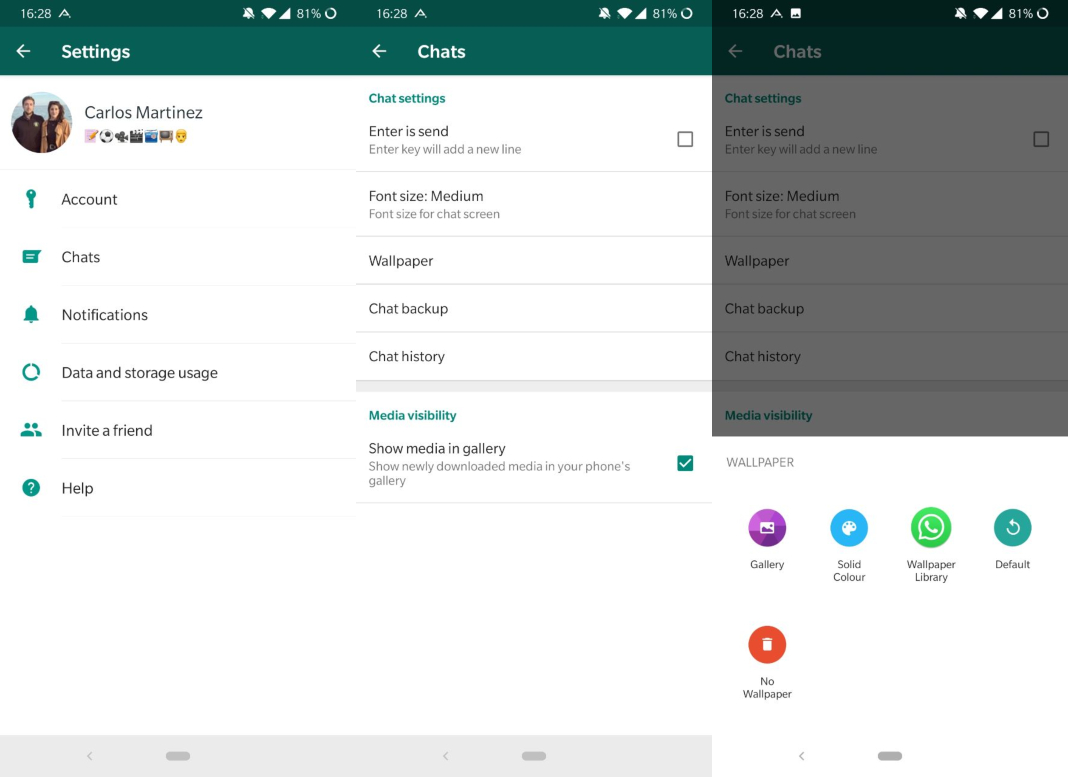
Different options for changing the WhatsApp background
On one hand you can use one of the photos you have stored in your gallery. On the other hand, you can always fill the screen with a single solid color. WhatsApp also offers its own wallpaper package that you can download and use to decorate your chats if you tap the Wallpaper Library option.
Lastly, if you tap the option default you’ll see that WhatsApp will fill the background of your chats with the classic doodles shown on a sepia background. However, if you’re one of those people who likes minimalism you can always choose the option, No Wallpaper. This way your conversations will have a plain gray background.
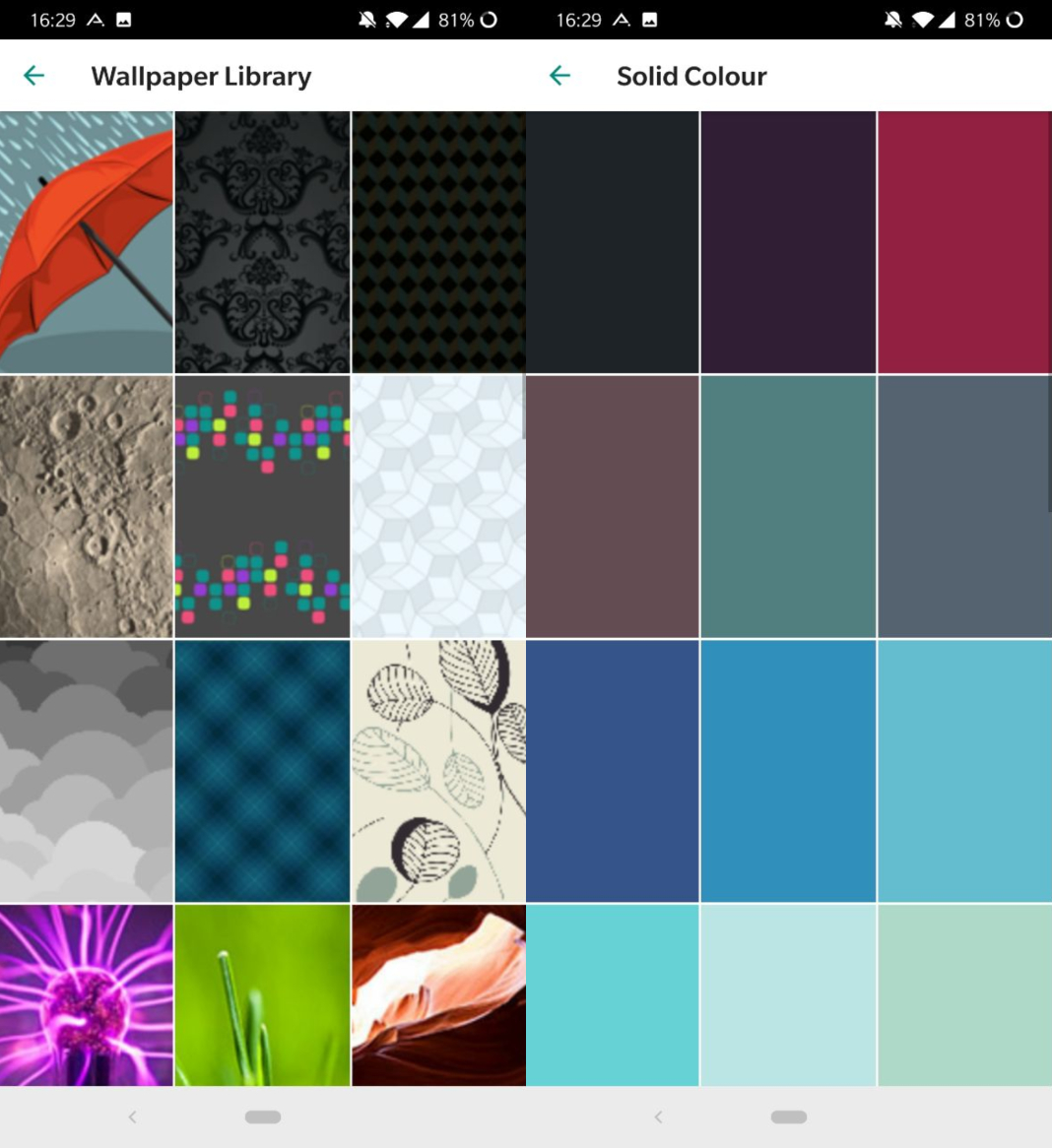
We’ve had the option to change the wallpaper for our WhatsApp conversations for years now. Nonetheless, there may still be a some users who don’t know how to do so. Well now, those users have no excuse not to give their WhatsApp chats a more personalized look.
Как поменять фон в Ватсапе: свежая инструкция
Читай ниже, как поменять фон в Ватсапе. Следуй нашим инструкциям и поставь в чате свой цвет, картинку или фото на Айфоне, Андроиде. Меняй экран во всех чатах и узнай, можно ли его установить в отдельных сообщениях и переписке.
Поменяй фон в Ватсапе на Андроиде: методы
Сразу расставим все точки над i: в WhatsApp нет понятия «фон». Вместо этого слова используй термин «обои», тогда быстро разберёшься, как сделать фон в Ватсапе. При помощи цвета, фото или рисунков ты сможешь сделать общение более приятным. Ведь расцвеченный экран выглядит гораздо привлекательнее, чем скучный серый.
Эксклюзив! Whatsapp темная тема — как включить? Читай по ссылке.
Для начала рассмотрим, как поменять фон в Ватсапе на Андроиде. Для операции есть несколько вариантов.
Инструкция 1. Через настройки мессенджера
-
- Зайди в WhatsApp.
- Нажми на меню (троеточие вверху и справа).


-
- Выбери настройки.
- Открой раздел «Чаты».

- Нажми на слово «Обои» (оно примерно в середине экрана).


Выбери, как именно желаешь сменить фон в Ватсапе. Ты можешь сделать его стандартным, коснувшись соответствующей опции. Или загрузить пакет обоев от самого мессенджера, нажав на «Библиотека». Можешь сделать заливку сплошным цветом, на выбор предлагают 27 оттенков.
Если решишь на Ватсап поставить фото на фон, выбирай слово «Галерея». После этого отмечай снимок или картинку из памяти своего телефона. Можно отказаться от украшения экрана вовсе, для этого есть позиция «Без обоев».
Главное, сделав свой выбор, — не забудь сохранить его. Внизу экрана справа нажимай на кнопку «Установить».
Инструкция 2. Как поменять фон в Вотсапе, действуя в чате
- Открой приложение.
- Зайди в любой чат.
- Нажми на три точки в верхнем углу справа, для вызова меню.
- Нажимай на «Обои», чтобы выбрать картинку или цвет. Выбор у тебя будет тот же, что и в первой инструкции.

Если двух вариантов мало, попробуй ещё один способ, как поменять фон в Ватсапе.
Инструкция 3: приложение
Скачай дополнительное приложение. Для Андроида ищи его Play Market:
- Набери в поиске магазина запрос, например, «обои для Ватсап».
- Изучи результаты, почитай отзывы о ПО.
- Выбранное приложение скачай и запусти на телефоне. Как правило, обои можно не только выбрать, но и откорректировать по желанию.
Так же смотри авторскую подборку картинок для Ватсап, скачивай 1 кнопкой.

Изменим фон в Ватсапе на Айфоне – 3 работающих способа
Если в твоём устройстве операционка iOS, менять обои в WhatsApp так же несложно. Применить можно любые способы, как для Андроида, но имеются незначительные отличия.
Рассмотрим, как изменить фон в Ватсапе на Айфоне в настройках приложения:
-
- Открываем мессенджер.
- Переходим в настройки (значок «шестерёнка» или слово «ещё» внизу)
- Выбираем раздел чатов.

-
- Нажимаем на слова «Чат обоев».

- Возможности будут те же: взять стандартные обои, что-то из «Библиотеки» мессенджера, из памяти своего Айфона, нажав на «Фото», сделать сплошную цветную заливку или выбрать по умолчанию.
- Сохраним свой выбор.


Второй способ поменять обои — действовать через какой-либо чат:
- Следует перейти во вкладку «Чаты» (ищи внизу).

- Затем зайдите в какой-нибудь диалог,и нажмите на имя контакта.

- Выбрать опцию «Обои».

- Далее всё, как в предыдущей инструкции, устанавливай приглянувшийся фон и сохраняй.

Третий способ – инсталляция сторонних приложений. Только для устройств с iOS их ищут и скачивают в магазине App Store. Воспользуйся поиском, а затем выполняй подсказки программы, чтобы поменять обои в WhatsApp.
Изменим фон в Ватсапе на ПК
Инструкция очень проста и мало отличается от предоставленных выше. Ну что, приступим?
- Войдите в приложение и нажмите троеточие;

- Перейдите в «Настройки»;

- Переходите в раздел «Обои чата» и осуществляйте выбор. Готово!


Теперь ты можешь легко, поменять фон в Ватсапе на Айфоне, Андроиде и ПК, используя одну из инструкций выше. Но есть ещё один популярный вопрос, как в Вотсапе изменить фон в сообщениях. Можно ли установить разные обои для каждого чата или даже отдельного послания? К сожалению, пока такой функции в WhatsApp не существует. Неважно, где ты поменяешь фон: в настройках или чате – изменения затронут всю переписку целиком. Так что если ты хочешь разделить рабочие и дружеские чаты по цвету, ничего не получится. Но Ватсап над этим работает. Смотри все настройки на Андроид Whatsapp в другом обзоре.
Как изменить фон в Ватсапе
Сегодня WhatsApp пользуются миллионы людей по всему миру. Мессенджер даёт возможность бесплатно общаться, пересылать друг другу видеоролики, фотографии и другие файлы, хранить важную информацию. Разработчики предусмотрели настройки, связанные с внешним видом. Именно про них и пойдет речь в данной статье. Давайте разбираться, как изменить фон в Ватсапе.
Как изменить фон в Ватсапе
В мессенджере доступно два вида настроек оформления:
- Цветовая тема всего самого приложения (светлая или темная)
- Фон или обои для переписок.
Именно на втором пункте мы остановимся более подробно, но и первый вкратце упомянем, ведь это может оказаться полезным.
Варианты смены фона
Самое время остановиться на том, как поменять обои в Ватсапе. Это можно сделать как для всех переписок разом, зайдя в настройки мессенджера на смартфоне или планшете, так и для конкретного чата.
Глобальные настройки
Настройки – один из самых простых способов заменить скучное стандартное оформление. Вы можете выбрать сплошной цвет или любую картинку, например, из предложенных системой или добавить свою. При этом процесс занимает не более минуты. Самое сложное – сделать выбор в пользу одной картинки среди множества.
В случае с Android-устройствами алгоритм действий достаточно простой:
-
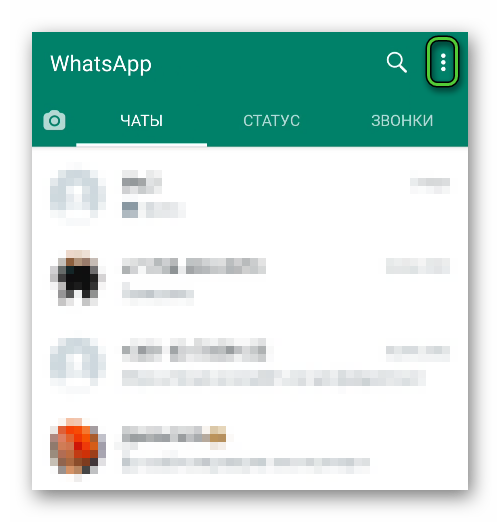
Зайдите в приложение и нажмите три точки в правом верхнем углу экрана.

На iPhone и iPad добраться до нужного параметра получится несколько иным образом. Сделайте следующее, чтобы поменять фон в Ватсапе:
-
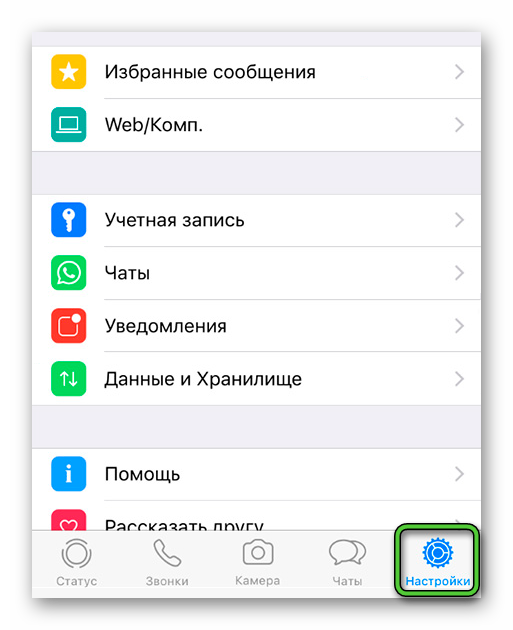
Посетите вкладку «Настройки» с помощью нижней панели.
Меню настройки фона выглядит следующим образом:

Разработчики WhatsApp уже собрали коллекцию из картинок, доступных в разделах «Яркие» и «Темные». В разделе «Сплошные цвета» будут однотонные фоны. А если вам ни один из предложенных вариантов не понравится, то можете загрузить картинки из памяти своего гаджета. Здесь все достаточно просто.
Также отметим, что на странице «Чаты» в настройках WhatsApp есть пункт «Тема». С его помощью вы можете вручную выбрать один из двух вариантов цветового оформления: «Светлая» или «Темная». А режим «По умолчанию» будет автоматически применять системную тему.
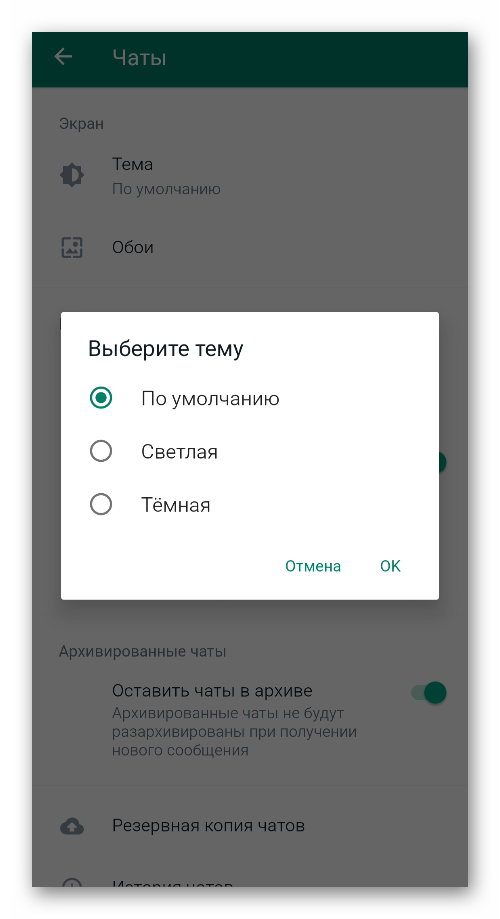
Для применения изменений выберите один из доступных вариантов и нажмите на кнопку «ОК».
Изменение обоев в конкретной переписке
Предыдущий способ подходит в том случае, если вы хотите сделать одинаковый фон для всех переписок. Но также WhatsApp позволяет выбирать разное оформление для каждого чата. Для этого:
- Перейдите на страницу нужного чата.
- На Android-девайсах нажмите на три точки в правом верхнем углу экрана.
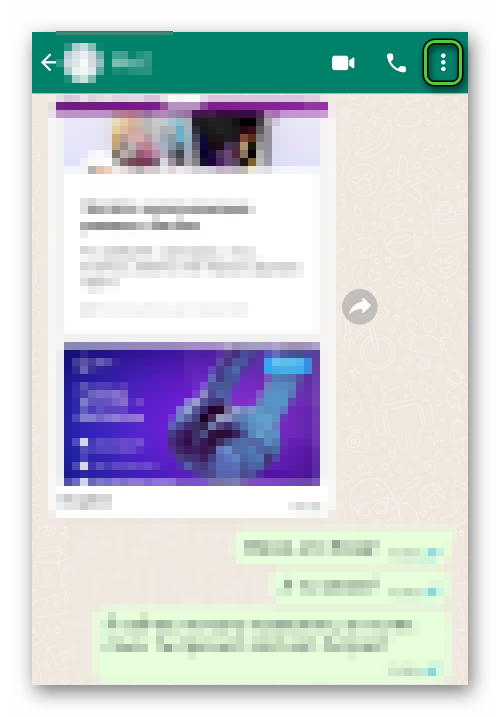
На iOS (iPhone и Android) нажмите на название переписки или имя собеседника в верхней части экрана.
Все изменения сохранятся автоматически. Чтобы проверить это, просто выйдите из чата и снова зайдите в него. Теперь при загрузке каждого обсуждения вы будете видеть эту картинку.
Теперь вы знаете основные способы, как поставить обои в Ватсапе на Айфоне и Андроид-гаджетах. Напоследок расскажем о полезных приложениях, которые могут вам пригодиться.
Приложения Ватсап для смены фона
В случае с iOS и Android существуют различные приложения для смены обоев. Их можно найти в App Store и Play Market. Самое интересное из них имеет название WhatsApp Wallpaper. Это приложение от разработчиков самого мессенджера, которое добавляет в настройки новые изображения. Но также есть приложения от сторонних разработчиков
Мы остановимся на нескольких наиболее популярных:
- Wallpapers for Chat Background – бесплатная галерея оригинальных обоев для чатов.
- Фото профиля для WhatsApp – ещё одна галерея с изображениями со всего мира.
- Photo Lab – мобильный фоторедактор, который помогает не только вырезать фото, но и разнообразить его разными эффектами.
Не имеет значения, какой вариант вы выберете – каждый из них позволит выбрать отличные обои. После этого ваши чаты преобразятся.
Заключение
Изменить фон в Вотсапе достаточно просто. Разработчики мессенджера понимают, насколько важна настройка внешнего вида для пользователей, поэтому добавили эту функцию. Вы можете без каких-либо проблем выбрать любое оформление для чатов, причем как глобально, так и для каждого чата по отдельности.