Обзор CPU-Z. Инструкция: как пользоваться программой
Что это за программа – CPU-Z, для каких целей она нужна? CPU-Z – полезная программка, доступная для скачивания, как на английском, так и на русском языках. Она собирает информацию о внутренних характеристиках компьютера.
Утилита предоставит полную картину о данных железа, поможет вам узнать все параметры ЦП, материнской платы, оперативной памяти и видеокарты. На этом CPUID перечисляются декларируемые процессором расширения. Программой cpu реализуются множество полезных функций. Но как пользоваться программой?
Сбор информации о компонентах ПК
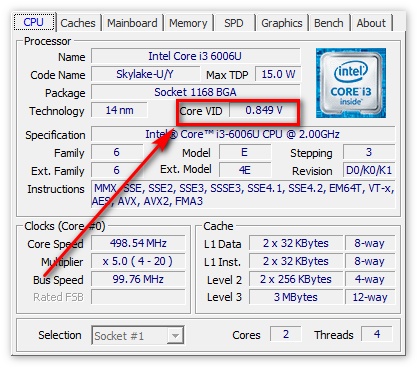
Для начала нужно открыть программу. Приложение сразу запустится на той вкладке, где показывается информация о параметрах центрального процессора: названии и модели, степпинге ядра и техпроцессе, корпусировке, напряжениях ядра, внутренних и внешних частотах, множителе процессора, поддерживаемых наборах инструкций и кешированной памяти.

Вверху вы можете видеть еще вкладки, в каждой из которых выводится информация о соответствующих данных. Двигаясь по вкладкам, вы найдете описание характеристикам всего ПК.
Вкладка «Кэш»
Показываются данные о:
- D-кэше L1 (это первый кэш-уровень);
- I-кэше L1 (этот первый уровень предназначен для инструкции),
- L2 (это второй кэш-уровень);
- L3 (это третий кэш-уровень).

Вкладка «Плата»
Информация о характеристиках материнской платы:
- изготовитель;
- название модели и ее данные;
- данные о микросхемах;
- версия модели;
- дата BIOS.

Память
- какая частота оперативной памяти;
- какой у памяти тип;
- какого объема.

SPD – serial presence detect, что означает последовательное определение наличия. Во вкладке отображаются данные SPD микросхемы каждой планки операционной ОЗУ.

SPD – это механизм, который определяет наличие и характеристики модулей оперативной памяти. Слово «последовательное» в расшифровке понятия обозначает, что при этом используется шина типа I2C. Она в свою очередь последовательна, поэтому устройство и было названо так.
В модуле памяти находится маленькая микросхема с восьми ногами, которая отличается от чипов памяти. Это она – микросхема СПД.
Почти во всех материнских платах частоты и тайминги выставлены по данным SPD. Если сделать ошибку них, система не запуститься.
Графика
Решили установить крутую игрушку? Подобрать подходящую поможет программа. Вкладка «Графика» отображает информацию о видеокарте и ее данных.

Тест процессора (и стресс тест) в программе CPU-Z
Также за вкладками с данными находится вкладка «Тест». В ней вы можете произвести тест и стресс-тест центрального процессора. Обычный тест не повредит, а если устроить стресс-тест, компьютер может не выдержать нагрузки. Во время стресс-теста программа по полному загрузит ЦП различными задачами.
Также в CPU-Z возможно сравнивание работы ЦП вашего компьютера и какого-то другого, более мощного и крутого.
Тестирование процессора можно произвести следующим образом:
- Заходите во вкладку «Тест».
- Выставите галочку, какой у вас поток: однопроцессорный или многопроцессорный.
- Внизу вы увидите две кнопки: «Тест ЦП» и «Stress CPU». Нажмите на то, что вы соответственно желаете провести. Стресс-тест – проверка компьютера на стрессоустойчивость, делайте ее на свой страх и риск.

Далее начнется тест. Вы можете в любой момент остановить его, когда посчитаете нужным. Программа выдаст результаты теста, которые можно сохранить как отчет. Доступны такие форматы сохранения, как TXT и HTML.
Вопросы и ответы
Как узнать температуру процессора в программе CPU-Z?
Чтобы процессор работал хорошо и быстро, он должен находится в прохладных условиях и не перегреваться. Если ему будет сильно «жарко», он будет работать значительно медленнее, а может и вообще выключится из-за перегрева.
Если подозреваете, что ваш компьютер вырубается из-за того, что он перегрелся, или просто полагаете, что из-за этого он работает не нормально, вам нужно узнать температуру CPU. Причем точно, а не просто потрогать компьютер и решить, что ему «жарко».
Многие считают, что узнать температуру процессора можно в программе CPU-Z. Но нет.
К сожалению, программа для этого не предназначена. Узнать температуру процессора в программе CPU-Z невозможно.
Но, тогда как посмотреть температуру? Для этого существует множество других программ:
- Core Temp — Это программа проста в использовании и бесплатна. В ней можно посмотреть температуру процессора, и она работает на всех версиях Windows. — Самая популярная программа, предназначенная для такой задачи. Показывает температуру каждого ядра отдельно.
- Speccy — Отличная программа для новичков, которые ничего в этой теме не понимают.
- SpeedFan — Утилита больше предназначена для контроля скорости вентилирования и охлаждения, но температуру тоже показывает.
Как разогнать процессор с помощью CPU-Z?
Чтобы ускорить работу процессора, его нужно разогнать. Для этого тоже есть свои программы.
Осуществить разгон процессора в программе CPU-Z нельзя, зато в ней можно проконтролировать напряжение модулей и их частоты для работы.
Какую программу использовать? Две самые популярные и удобные утилиты, которые помогут в решении проблемы, как разогнать процессор с помощью программ:
- Systool
- SetFSB
Итог: что умеет программа
Программа CPU-Z – простая, удобная, с красивым несложным интерфейсом, в котором легко разобраться новичку. Она отображает полную информацию о ПК, может протестировать ЦП и даже устроить ему настоящую «взбучку», но на выполнение других сложных задач она не способна. Утилита предназначена для мониторинга функциональных компонентов ПК, что позволит поддерживать устройство в рабочем состоянии.
Можно ли посмотреть температуру процессора через CPU-Z?
CPU-Z – утилита для отображения сведений об аппаратных компонентах компьютера и ноутбука. Выведет частотные характеристики центрального и графического процессоров. Протестирует ЦП, оценит его стабильность, сохранит данные в файл. Многие интересуются, можно ли проверить температуру кристалла через CPU-Z на Windows, как это сделать. Всё расскажем.
Можно ли узнать температуру процессора через CPU-Z
Утилита считывает показатели только с сенсоров частоты: центрального процессора, графического ядра и памяти. С термодатчиками не работает.
Для съёма информации с датчиков температуры воспользуйтесь HWMonitor, скачать бесплатную версию можете по ссылке. Её функциональности для мониторинга динамических показателей достаточно.
HWMonitor – инструмент для определения и вывода на экран в понятной для человека форме показателей сенсоров:
- температуры материнской платы, видеокарты, накопителей, ЦП;
- частоты – графической памяти, ядер CPU и GPU;
- напряжения – ядер процессора;
- оборотов вентилятора.
Данные в HWMonitor обновляются ежесекундно. Сведения о каждом устройстве хранятся в отдельной ветке. Кроме текущих показателей выводятся минимальные и пиковые, зафиксированные на момент мониторинга. Для некоторых компонентов рассчитывает потребляемую мощность и степень износа, исходя из величины токов утечки и прочих показателей.
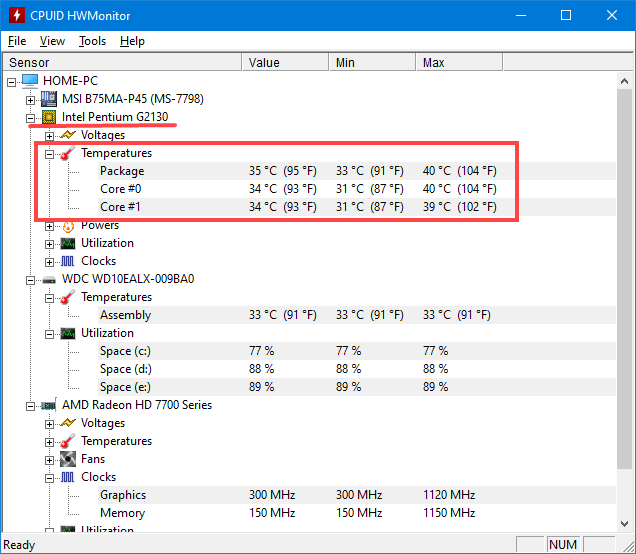
Ряд динамических показателей.
Как проверить температуру процессора во время работы
Для просмотра сведений с термодатчиков каждого ядра запустите HWMonitor, отыщите подраздел «Temperatures» в разделе с процессором. Можете понаблюдать за интенсивностью нагрева кристалла, запустив стресс-тест в CPU-Z.
- В HWMonitor откройте пункт главного меню «Tools», в разделе «Logs» вызовите команду «Start Recording».
Не нервничайте, если такого раздела не обнаружите. Он есть только в HWMonitor Pro.
- Откройте CPU-Z.
- Во вкладке «Bench» определитесь с режимом тестирования: одно или многопоточный (Single либо Multi Thread), и запускайте тест.
При выборе второго режима доступна опция выбора количества задействуемых потоков – Threads.
-
После завершения теста переключитесь на HWMonitor и остановите мониторинг клавишей F.
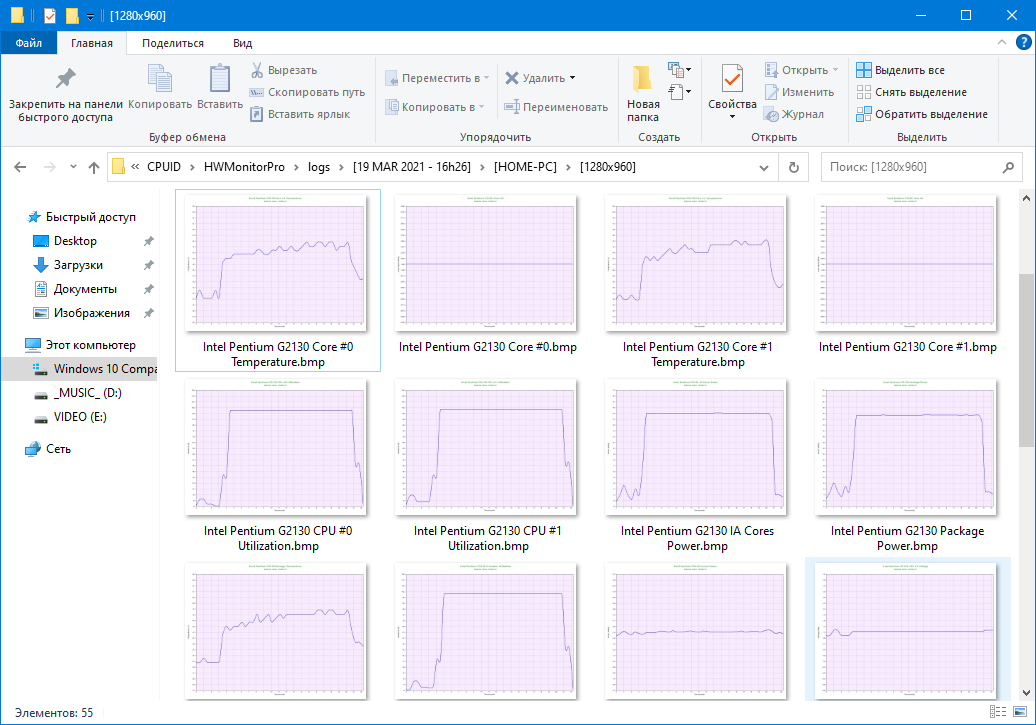
Содержимое директории с графиками.
Автоматически откроется каталог со скриншотами графиков.
- Ищите файл «Intel Pentium G2130_temperature_clockspeed.bmp», где вначале – название процессора.
Программа Real Temp
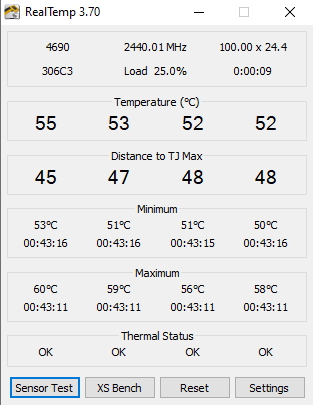
Это простая утилита покажет температуру процессора в реальном времени, максимальную пиковую температуру и минимальную. Работает с каждым ядром процессора по отдельности. Загрузить софтину можно ниже.
Негативное влияние повышенной температуры процессора на ПК
При приближении к пиковому значению или его превышении ЦП начинает пропускать такты команд (тротлинг) для снижения нагрузки и, соответственно, нагрева. Вследствие падает производительность кристалла. Это – механизм защиты устройства от термических повреждений. Пользователь расценивает это как подлагивания.
Эксперты в области компьютерной техники утверждают, что работа при температурах, приближенных к пиковой, на скорости износа электронных компонентов отражается незначительно. Устройство скорее морально устареет, чем разрушится по причине термического воздействия. А вот перегрев – верный путь кристалла в мусорное ведро, порой с материнской платой.
При нагреве ЦП повышаются обороты вентилятора, из-за чего возрастает интенсивность издаваемого им шума.
Причины перегрева процессора
Часто ЦП перегревается или его температура достигает критических показателей при проблемах с отводом тепловой энергии:
- Пыль и мелкий мусор забили лопасти вентилятора, облепили радиатор, термотрубки, понизив их теплопроводящие свойства – избавьтесь от пыли.
- Слабая вентиляция внутри корпуса – почистите его от пыли. Проблема возможна из-за неудачной компоновки деталей.
- Термопаста утратила теплопроводящие свойства – замените её.
- Некачественное охлаждение – купите толковый кулер.
- Высокая окружающая температура – летний зной, +28° C в комнате.
- Длительная работа устройства под пиковой нагрузкой.
- Изрядный разгон при штатном охлаждении – позаботьтесь о повышении интенсивности теплообмена, снизьте базовую рабочую частоту, напряжение.
Другие программы, которые покажут температуру процессора
Среди информационных средств для отображения показателей термодатчиков выделим:
- Core Temp;
- AIDA64;
- HWiNFO;
- SiSoft Sandra;
- SpeedFan;
- CPU Thermometer;
- CAM;
- OCCT;
- Open Hardware Monitor;
- BIOS и UEFI;
Выведут температуру центрального процессора и инструменты Windows: командная строка и PowerShell.
Узнаем температуру и другие данные процессора в CPU-Z
CPU-Z – утилита для Windows, позволяющая просматривать подробные характеристики своего железа, а также мониторить некоторые данные в реальном времени (например, тактовую частоту процессора). Программа легко определит установленные в компьютере процессор, материнскую плату, оперативную память и видеокарту (однако о жестком диске никакой информации не показывается). Часто CPU-Z используется геймерами при разгоне видеоадаптера и центрального процессора.
CPU-Z начала выпускаться еще для Windows 98, и с тех пор функционал программы и интерфейс только совершенствовались, но оставались при этом минималистичными. Появилась даже версия для мобильных устройств на Android. Ниже мы расскажем, как пользоваться утилитой CPU-Z , как мониторить температуру процессора, тестировать его и разгонять, а также опишем часто возникающие проблемы при использовании программы.
Как посмотреть температуру процессора в программе CPU-Z
Рекомендуется следить за ЦП своего компьютера, чтобы он не перегревался, так как излишнее повышение температуры компонента снижает его срок службы и может даже привести к возгоранию. К сожалению, в CPU-Z нет возможности посмотреть, насколько нагревается центральный процессор, так как программа предназначена для несколько других целей. Но в паре с ней можно использовать другую утилиту, которая считывает показания температурных датчиков. Некоторые из них:
-
;
- Speecy;
- Core Temp;
- CPUID HWMonitor.
При нажатии на «Start Recording» начнется процесс записи значений, которые будут полезны для теста процессора в CPU-Z.
Тест процессора и стресс-тест в программе CPU-Z
Среди разделов в главном окне программы есть кнопка «Тест». В данной вкладке можно начать тестирование своего ЦП. Доступно 2 режима тестирования:

- обычный — совершенно безопасен:
- стресс-тест — может загрузить железо настолько, что ядра не выдержат (так что нужно быть с этим аккуратней).

Чтобы начать тест, нужно сделать следующее:
- В основном окне кликните по разделу «Тест» сверху.
- Далее необходимо выбрать тип потока, который свойственен вашему ЦП: однопроцессорный или многопроцессорный.
- В конце нужно выбрать тип теста из предоставленных в нижнем левом углу. После того, как проверка начнется, ее можно прервать в любой момент вручную. Результаты можно сохранить в форматах HTML или TXT.
Сравнение процессоров с помощью программы CPU-Z
Иногда может понадобиться оценить производительность своего процессора в сравнении с другими. Например, чтобы понять, стоит ли обновлять железо, и какую модель выбрать на смену. Оценка производительности делается через тест на одноименной вкладке в главном окне программы (Bench). Чтобы увидеть цифру, нужно сделать следующее:
- Кликните по вкладке Тест (Bench) вверху окна.

- Отметьте галочкой однопоточный или многопоточный режим.
- Ниже нажмите на Тест ЦП (Bench CPU).

- По окончании тестирования появится оценка в той строке, которую вы отметили в пункте 2.

- Как видите, под каждой строкой есть пункт «Reference». Он нужен, если вы хотите сравнить показатель производительности своего ЦП с другими. Подходящую модель можно выбрать в выпадающем меню в соответствующем пункте «Reference» внизу окна. После выбора под оценкой вашего процессора появится оценка выбранного, и вы можете наглядно увидеть разницу.

- Если поставить галочку напротив пункта «Reference», то вы увидите сравнение показателей в процентном соотношении.


Для примера – сравнение i7-3770 с i7-6700K
Что в однопоточном, что в многопоточном режиме более свежая модель превосходит старую примерно на 20%.
Почему в CPU-Z частота процессора скачет
Многие ПК-юзеры замечают у себя в компьютере нестабильность частоты ЦП. Она может подниматься до предельно допустимой, или же, наоборот, – слишком сильно опускаться. Это может быть связано с целым рядом причин.
Если компьютер не нагружен, то изменение тактовой частоты ЦП – абсолютно нормальный процесс. Она изменяется в целях энергосбережения, так как при низкой частоте потребляется меньше электричества (а процессор – один из самых прожорливых компонентов компьютера). Множитель процессора понижается, соответственно, опускается и частота. При ее понижении ЦП начинает меньше греться, соответственно, и обороты кулеров снижаются, что также положительно сказывается на экономии электроэнергии.

При загрузке машины задачами, требующими определенных мощностей, частота возвращается на штатный уровень. Если вы хотите, чтобы частота не опускалась, а была всегда на максимальном уровне, то для этого достаточно зайти в настройки энергосбережения системы:
- Заходим в Панель управления – Оборудование и звук – Электропитание.
- Щелкаем по пункту «Настройка схемы электропитания».

- Нажимаем по «Изменить дополнительные параметры питания».

- В этом окне нужно найти строку «Минимальное состояние процессора» и установить значение, равное 100%, затем применить изменения.

Если же частота изменяется при работе под нагрузкой, то это может быть следствием Turbo Boost. При этом тактовая частота поднимается выше максимальной, т. е. производится автоматический разгон процессора. Разница значений в однопоточном режиме гораздо выше, чем в многопоточном.
Если вы видите, что происходят скачки в диапазоне больше 1000 МГц, то стоит проверить процессор на троттлинг, проявляющийся при перегреве (нужно мониторить температуру ЦП под нагрузкой). Троттлинг – это понижение частоты ЦП с целью снижения температуры до допустимых значений.
Как разогнать процессор через CPU-Z
Несмотря на то, что CPU-Z популярна среди любителей разгона своего железа, сама она не предоставляет такого функционала. Данная утилита предназначена исключительно для отображения информации о компонентах системы и для мониторинга некоторых данных в реальном времени (тактовая частота или количество задействованных процессорных сокетов. Для этого используются другие утилиты, такие как Systool и SetFSB. Удобней всего использовать программы в тандеме: CPU-Z и одну из последних. Мониторинг тактовой частоты ЦП будет отображаться в первой, а настройка будет производиться во второй.
Как узнать разрядность процессора утилитой CPU-Z
Разрядность процессора не стоит путать с разрядностью установленной операционной системы. На компьютере с 32-битным ЦП можно поставить только систему такой же разрядности, а 64-битный процессор потянет и 32-битную, и 64-битную ОС.
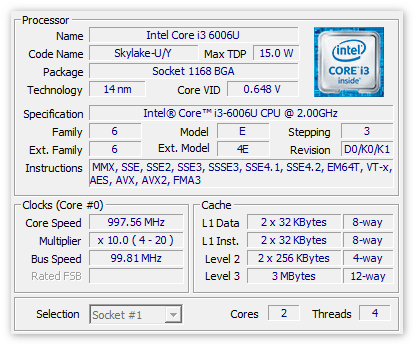
Узнать битность ЦП можно, набрав в интернете его название и просмотрев соответствующие характеристики. Но такая информация отображается и в самой программе CPU-Z. Чтобы до нее добраться, необходимо посмотреть на строку «Набор инструкций» в главном окне во вкладке «ЦП».

На данном примере мы видим инструкцию «EMT64T» (Intel64), это значит, что ЦП – 64-разрядный. Если бы ЦП был не от Intel, а от AMD, то вместо «EM64T» было бы указано «x86-64». Отсутствие и того, и другого говорит о том, что ЦП – 32-разрядный. Однако такую разрядность сейчас встретишь нечасто – начиная с Pentium 4 и AMD Athlon 64 все ЦП стали производиться 64-разрядными.
Рейтинг лучших процессоров по результатам теста в CPU-Z
Лучшие и самые производительные процессоры на сегодняшний день:
- Intel Core i9-7980XE – 21320.
- Intel Xeon Gold 6138 – 19699.
- Intel Core i9-7960X – 18995.
- Intel Xeon Gold 6140 – 18182.
- Intel Xeon Platinum 8173M – 17812.
- Intel Core i9-7940X – 17643.
- Intel Xeon Gold 6154 – 17147.
- AMD Ryzen Threadripper 1950X – 16485.
- Intel Xeon W-2195 – 16337.
- Intel Core i9-7920X – 16090.
Утилита CPU-Z обладает простым интерфейсом, в котором сможет разобраться даже неопытный ПК-юзер. Она не обладает многими функциями, которые ей приписывают: возможность разгона процессора или просмотр его температуры. Но это практически идеальная программа для просмотра данных о процессоре и других компонентах компьютера.
Полезное видео
В этом видео показано, как делается тест производительности процессора e5 2680v2 через CPU-Z:
Как посмотреть температуру процессора через CPU-Z
Не все необходимые сведения можно узнать через CPU-Z. Температура процессора может быть отображена только в комплекте с CPUID HWMonitor (дополнительная утилита). Именно в такой «паре» можно провести точный анализ электронных характеристик вычислительного оборудования.
Как узнать температуру процессора в ЦПУ-З
Хотя утилиты и весят до 50 мегабайт, они могут безошибочно определить, какие характеристики присущи основным компонентам системного блока, и вообще, в каком техническом состоянии находится устройство. Взглянем на процесс с точки зрения специалистов.
Шаг 1 Введение понятия «электронное здоровье»
Далеко не все пользователи догадываются о том, что компьютерная система собрана по принципе строения человека, который работает с большим массивом информации. То есть, имеется замена органов чувств на стандартный ввод данных, а физиологию – вывод данных (про память и упоминать не следует).
Иногда «здоровье» устройства ухудшается, в результате чего большая часть системы подвергается воздействиях высоких температур. Итог будет плохим, даже если имеется дополнительная защита от нагрева и перезагрузок. Даже если ПК получил графу «Элитный» — все равно анализировать необходимые сведения и наблюдать, не показывает ли CPU-Z на windows 8 повышенные значения температуры.
Шаг 2 Проверка технического состояния
Как посмотреть температуру процессора через CPU-Z? Прежде всего, нужно скачать утилиту с официального сайта по ссылке ниже.
- По умолчанию ЦПУ-З всегда запускается на вкладке CPU;

- Все данные в окошке – список характеристики главного процессора;
- Благодаря этой информацией вы узнаете, сколько ресурсов требует ПК;
- Стоит пользоваться сведениями для того, чтобы понять: получится ли установить ПО или компьютер не потянет;
- С помощью ЦПУ-З удастся провести мониторинг рабочих частот, а эти сведения полезны для тех, кто собрался «разогнать» свои центральный процессор;
- Как узнать производительность? Перейдите в раздел «Тест» и запустить один из двух методов проверки;

- По завершению процесса вы получите данные о работоспособности ЦПУ;
- Одновременно с этим нужно включить CPUID HWMonitor с параметром «Start Recording» из раздела «Инструменты» — «Логи»;

- Откройте папку с сохраненным отчетом и взгляните на графики изменения CPU при проверке.
Последний пункт упростит процесс мониторинга всех значений при прохождении теста на производительность.
Заключение
Чтобы узнать больше сведений о ПК, придется использовать не только CPU-Z. Температура процессора – важная характеристика, которую можно отыскать в CPUID HWMonitor.