Звонки на колонки с Алисой
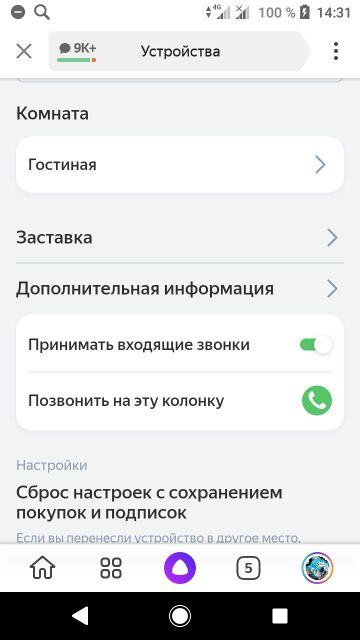
Чтобы принимать звонки на свою колонку, включите эту опцию в настройках:
- Открываем приложение Яндекс (Android, IOS)
- Внизу на панели нажимаем на меню (четыре квадратика), затем «Устройства» → «Управление устройствами»
- Нажмите на вашу колонку и в её меню включите: «Принимать входящие звонки»
Как позвонить на свою колонку
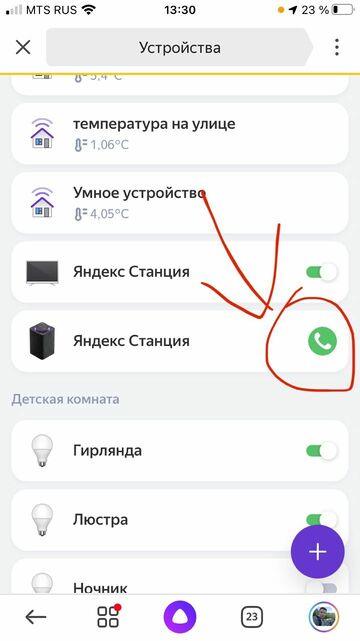
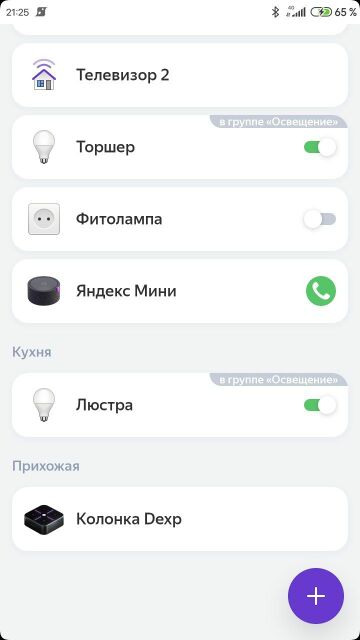
Звонить можно на свою колонку из приложения Яндекс (зелёный значок трубки в настройках устройства), и просто из Яндекс.Мессенджера.
- Открываем приложение Яндекс (Android, IOS)
- Внизу на панели нажимаем на меню (четыре квадратика), затем «Устройства» -> «Управление устройствами» видим список своих устройств и колонку.
- Выбираем колонку, на которую хотим позвонить.
- Нажимаем зеленую кнопку с иконкой трубки
Как позвонить на колонку друга
Звонить можно так же из Яндекс.Мессенджера.
- Выбираем контакт из записной книжки.
- Нажимаем на кнопку звонок.
Как принять вызов на колонке
- Ответь
- Подними трубку
- Сними трубку
- Прими вызов
- Алло
Как завершить вызов
- Положи трубку
- Повесь трубку
- Заверши звонок
Как позвонить с самой колонки
Звонить с колонки пока нельзя. Пишите в поддержку с предложением, эта функция вполне может появиться.
На каких колонках поддерживаются звонки
На момент выхода эту функцию поддерживают:
- Станция Макс (2020),
- большая Станция,
- Станция.Мини.
Ожидается её добавление и в других колонках.
Можно ли перейти на другое устройство во время разговора?
Нет. Уже начатый разговор перевести на другое устройство нельзя.
Куда поступит вызов?
Звонок придет на ваш смартфон и колонку. Вы можете поднять трубку на любом из этих устройств.
Почему я вижу кнопку видеозвонка?
Ответ напрямую связан с предыдущим. Приложение не может заранее знать, где снимут трубку на том конце — в мессенджере или на колонке.
Как понять, что мне звонят? Световая индикация
Колонка оповестит звуком вызова и световой индикацией.
Во время звонка колонка мигает голубым светом, при соединении — крутится голубым.
Голосовые Вызовы На Колонку Яндекс Станция — Как Позвонить Со Смартфона через Алису
Чем больше пользуюсь беспроводной колонкой от Яндекс, тем более удивляюсь заложенному в нее потенциалу. Одним из уникальных свойств Яндекс Станции является возможность совершать с нее звонки. Причем звонить можно не только на свою bluetooth колонку, которую вы подключили и настроили у себя дома, но и на чужие устройства. Как вы поняли, в этой инструкции подробно покажу, как позвонить на Яндекс Станцию с помощью телефона или напрямую через голосового ассистента Алиса.
Звонки на собственную Яндекс Станцию
Начнем с самого простого. У вас дома стоит беспроводная колонка, и вы можете на нее позвонить. Это удобно, если, например, вы не можете дозвониться до родственника по номеру телефона. А Яндекс Станция всегда включена, а значит ваше сообщение точно будет услышано. Или если вы увидели через камеру домашнего видеонаблюдения, что ваша собака начала грызть любимый ковер, то также через голонку можно дать ей команду оставить ее в покое.

Из мобильного приложения
- Для совершения такого вызова необходимо установить на смартфон одно из двух приложений — «Яндекс с Алисой» или «Умный дом Yandex». Если вы пользуетесь своей блютуз колонкой в качестве головного устройства для экосистемы смарт устройств, то оно уже должно быть в телефоне.
Индикатор на корпусе беспроводной колонки при этом начнет мигать, а динамик издавать звук входящего звонка
Через Алису
Также позвонить на Яндекс Станцию можно через Алису. Для этого надо нажать на иконку вызова голосового ассистента, расположенную внизу по центру страницы приложения, и дать команду звонка на колонку

После чего приложение откроет список устройств, в котором надо выбрать Станцию и так же нажать на значок телефонной трубки.
Звонить с одной колонки на другую на момент написания текста невозможно. Но не исключено, что такую функцию добавят в будущем с обновлением прошивки Яндекс Станции.
Как звонить на чужую колонку Яндекс?
Казалось бы все круто, но есть один нюанс. Таким образом звонить можно толькол на ту Станцию, которая привязана к вашему аккаунту Yandex. Для того, чтобы принимать входящие звонки от других пользователей, а также звонить на чужие колонки Яндекс, необходимо соблюдать 2 условия:
- У вас и вашего абонента также должно быть установлено приложение «Яндекс с Алисой» или Яндекс Мессенджер с доступом к контактной книге. Это отечественный аналог WhatsApp, Viber, Telegram и им подобных. Именно через него будет совершаться звонок с привязкой к вашему номеру телефона. Скачать можно из любого магазина — Play Store для Android или AppStore для iOS
- На колонке, на которую собираетесь звонить, должно стоять разрешение для приема звонков
Для разблокировки звонков заходим в настройки колонки — для этого жмем в приложении «Яндекс» или «Умный дом» на Яндекс Станцию

И ищем блок «Принимать входящие звонки», в котором надо активиоровать переключатель.
Как позвонить на Яндекс Станцию с мобильного телефона: подробная инструкция
Сегодня, когда у нас есть множество разных устройств для общения и развлечений, Яндекс Станция стала одним из самых популярных гаджетов в нашей жизни. Это многофункциональное устройство включает в себя не только возможность прослушивания музыки, но и управления домашними устройствами и эффективную систему голосового управления.
Важным аспектом использования Яндекс Станции является дистанционный доступ к ее функциям, особенно когда вы вне дома. Для этого вам необходимо знать, как связаться с Яндекс Станцией через телефон. Если вы не знаете этого, вы можете пропустить много возможностей, которые предоставляет это замечательное устройство.
В данной статье вы узнаете, как связаться с Яндекс Станцией через телефон. Мы расскажем некоторые простые шаги и научим вас, как использовать связь с помощью телефона, чтобы максимально раскрыть все возможности Яндекс Станции.
Возможность звонить на умную колонку
Современные умные колонки предлагают гибкий и удобный способ управления многими важными функциями, которые мы используем в повседневной жизни. Однако, многие люди задаются вопросом: «Можно ли позвонить на умную колонку?».
Ответ на этот вопрос зависит от производителя устройства и доступности соответствующих функций. Некоторые умные колонки обладают функцией голосового управления, которая позволяет вызывать контакты при помощи голосовой команды. При этом, умная колонка будет давать соответствующий сигнал и давать возможность осуществить звонок через нее.
В целом, если ваша умная колонка обладает функцией голосового управления, то вероятно вы сможете звонить на нее. Однако, стоит учитывать, что этот способ может быть не самым удобным, а также может возникнуть ряд сложностей при подключении устройства к вашему мобильному телефону. Поэтому, следует быть готовым к некоторым неудобствам при использовании этой функции.
Позвонить на Яндекс станцию лайт: как это сделать?
Многие пользователи Яндекс станции лайт задаются вопросом: можно ли на нее позвонить и как это сделать? Ответ на этот вопрос прост: да, можно! Владельцы Яндекс станции могут получить звонки на устройство, используя мобильный телефон.
Номер телефона Яндекс станции лайт можно узнать в настройках приложения Яндекс.Станция. Позвонить на нее можно из любого мобильного устройства, подключенного к интернету. Важно помнить, что для звонков на Яндекс станцию лайт необходимо, чтобы устройство было включено и подключено к Wi-Fi.
Позвонить на Яндекс станцию лайт можно не только для голосовой связи, но и для отправки команд голосовым управлением. Например, можно включить музыку из другой комнаты, прослушать новости или спросить о погоде.
Как сделать, чтобы Алиса отвечала на звонок
Если вы хотите настроить голосовое управление для звонков на Яндекс Станцию, вам нужно напрямую сообщить об этом Алисе. В этой статье мы расскажем, как настроить свою Станцию на поиск новых звонков и голосовое управление с помощью Алисы.
Чтобы настроить функцию, вы должны сначала зайти в приложение Яндекс и выбрать «Яндекс.Станция» в списке устройств. После этого, выберите настройки устройства в меню и перейдите к вкладке «приложения». Затем выберите приложение «Алиса» и активируйте опцию «управление звонков через Алису».
Когда эта опция включена, Алиса будет автоматически отвечать на любые звонки, проверять их и давать вам сообщения о новых звонках в режиме реального времени. Вы также можете настроить голосовое управление для звонков, используя команды, такие как «ответь», «закончить вызов», «громкость», и многое другое.
С помощью настраиваемых функций, вы можете настроить свою Станцию на автоматический режим ответа на звонки, чтобы не пропустить ни один из них. Также вы можете вести разговоры с помощью управления голосом, что очень удобно, особенно во время езды на автомобиле или когда у вас заняты руки.
Чтобы настроить функцию управления звонками через Алису, просто перейдите в настройки устройства в приложении Яндекс и активируйте опцию «управление звонков через Алису». После того, как вы это сделали, ваша Станция будет готова к автоматическому ответу на звонки и воспроизведению голосовых сообщений.
Как включить Яндекс станцию через телефон
Сегодня век технологий и мобильных устройств. Смартфоны давно уже превратились из простой связующей между голосом и другом в многофункциональные агрегаторы всевозможных услуг. Одной из таких услуг является управление гаджетами в доме через голосовой ассистент. Один из топовых ассистентов на рынке – Яндекс станция. И мы подготовили для вас короткое руководство о том, как включить Яндекс станцию через телефон.
Первым делом, что вам нужно сделать – установить приложение «Яндекс» на свой телефон. Вы можете найти его на привычных площадках – App Store или Google Play. После установки приложения войдите в аккаунт Яндекса или создайте новый, если его у вас ещё нет. Если вы забыли пароль от своей учётной записи, то необходимо его восстановить.
После входа в приложение Яндекс на своём телефоне найдите вкладку «Экоустройства». В этом разделе вы сможете увидеть различные умные приборы, которыми вы можете управлять с помощью своей станции. Теперь нажмите на кнопку «Добавить устройство» и выберите «Яндекс Станция» из списка.
Теперь переходите к вашей Яндекс станции, за которой вы хотите управлять. Нажмите на кнопку голосового управления и скажите «Яндекс, добавить устройство». Следуйте инструкциям, которые скажет вам ассистент. После подтверждения подключения Яндекс станции к вашему телефону, вы сможете ей управлять через свой телефон.
Как позвонить на Яндекс станцию другому человеку?
Вы можете управлять своей Яндекс станцией с помощью телефона и позвонить на нее, чтобы слушать музыку, задавать вопросы Алисе или просить прогноз погоды.
Чтобы позвонить на свою Яндекс станцию с другого телефона, вам нужно знать её номер телефона, который можно найти в настройках вашего устройства.
Если вы хотите, чтобы другой человек мог управлять вашей Яндекс станцией, вы можете разделить с ним номер телефона вашего устройства. Чтобы это сделать, перейдите в настройки Яндекс станции и добавьте номер его телефона в список разрешенных.
Когда другой человек звонит на номер вашей Яндекс станции, ему необходимо набрать пароль, который вы заранее настроили в своем приложении Яндекс. Нужный пароль можно найти в настройках устройства или в приложении Яндекс на вашем телефоне.
Можно ли управлять Яндекс станцией с телефона
Для многих пользователей Яндекс Станции вопрос управления устройством с телефона является крайне актуальным. И действительно, современные возможности техники позволяют совершать многочисленные манипуляции с устройством дистанционно.
Одним из основных способов управления Яндекс Станцией с телефона является сопряжение устройств. Для этого необходимо скачать мобильное приложение «Яндекс» на смартфон и зарегистрироваться в системе. После этого нужно выполнить несколько простых шагов, и смартфон будет подключен к Яндекс Станции: теперь вы сможете управлять устройством с телефона.
Помимо этого, на настоящий момент широко доступны также различные дополнительные приложения-пульты для Яндекс Станции. Они позволяют значительно упростить процесс управления устройством, а также расширить возможности воспроизведения медиа-контента.
Конечно же, не стоит забывать и о возможностях голосового управления Яндекс Станцией. Благодаря технологиям искусственного интеллекта приложение может легко распознать голосовые команды пользователя и выполнить соответствующее действие, не требуя от него дополнительных манипуляций с телефона.
Как сделать звонок на Алису со своего телефона?
Алиса – это голосовой помощник, который реагирует на голосовые команды и позволяет выполнить различные задачи. Для звонка на Алису со своего телефона нужно выполнить несколько простых шагов.
Шаг 1: Скачайте приложение Алиса
Для того, чтобы позвонить на Алису со своего телефона, необходимо скачать приложение Алиса с официального сайта. После того, как приложение загрузится, необходимо установить его на свой телефон.
Шаг 2: Активируйте голосовой помощник
После установки приложения на свой телефон, необходимо активировать голосовой помощник Алису. Для этого нужно пройти несложные настройки, зайдя в настройки приложения и выбрав «Алиса».
Шаг 3: Произнесите голосовую команду
Теперь, когда Алиса активирована на Вашем телефоне, Вы можете легко связаться с ней. Произнесите голосовую команду «Привет, Алиса» и ждите ответа.
Таким образом, Вы можете позвонить на свою Алису с помощью своего телефона всего за несколько простых шагов.
Как связаться со своей Яндекс Станцией
1. Используй голосовой помощник
Чтобы позвонить на свою Яндекс Станцию, можно воспользоваться голосовым помощником Яндекса, называя имя своей Станции. Например, можно сказать: «Алиса, позвони на мою Яндекс Станцию».
Этот способ сработает только при условии, что настройки голосового помощника совпадают с Яндекс аккаунтом, на котором зарегистрирована Станция.
2. Используй мессенджер
Другой способ позвонить на свою Яндекс Снацию — отправить ей сообщение через мессенджер. Яндекс Станция поддерживает многие популярные мессенджеры, такие как WhatsApp, Telegram и Viber.
Чтобы отправить сообщение на свою Станцию, нужно ввести ее название введите номер своего мобильного телефона, который был зарегистрирован на Яндекс аккаунте, а затем нажать кнопку отправки сообщения через мессенджер.
3. Используй приложение Яндекс Станций
Третий способ позвонить на свою Яндекс Станцию — использовать специальное приложение для смартфонов, которое можно скачать в Google Play или App Store. С помощью этого приложения можно управлять Станцией и позвонить на нее из любой точки мира.
Для того, чтобы звонить на свою Станцию, нужно войти в приложение с Яндекс аккаунтом, на котором зарегистрирована Станция, и выбрать подходящую опцию в меню приложения.
Как позвонить на Яндекс Станцию с телефона
Если у вас есть Яндекс Станция, вы можете позвонить ей с вашего телефона. Чтобы это сделать, вам нужно:
- Настроить контакты. Добавьте Яндекс Станцию в свои контакты на телефоне. Укажите номер Яндекс Станции и присвойте ей имя.
- Набрать номер. Откройте свои контакты на телефоне, найдите Яндекс Станцию и нажмите на номер.
- Говорить. Сразу после нажатия кнопки вызова, по ту сторону начнется разговор. Говорите через встроенный микрофон на телефоне или подключите гарнитуру.
Если у вас есть несколько Яндекс Станций, вы можете отличать их по разным именам в своих контактах. Это удобно, если, например, вы хотите позвонить на Яндекс Станцию, находящуюся в другой комнате.
Кроме того, можно проверить, какой номер у вашей Яндекс Станции, запустив приложение «Яндекс» на телефоне и перейдя в раздел «Яндекс Станция».
Можно ли попросить Алису позвонить
Если у вас возникла необходимость позвонить на Яндекс Станцию, вы можете попросить помощи у голосового помощника Алисы. Не нужно тратить время на поиск контакта в телефонной книге или на запоминание номера голосового помощника Яндекса. Достаточно просто назвать имя голосового помощника, чтобы она вам помогла.
Чтобы запросить Алису о позвонить на Яндекс Станцию, нужно просто активировать голосовой помощник и произнести такую фразу, как: «Пожалуйста, попроси Яндекс Станцию позвонить мне». После этого, Алиса тут же попросит голосового помощника Яндекса о выполнении вашего запроса, и вы услышите звонок на Яндекс Станцию.
Еще один вариант, как позвонить на Яндекс Станцию через Алису — это использовать навык «Звонок на Яндекс Станцию». Для этого нужно скачать навык из магазина вместе с Яндекс Умельцом на свой Android или iOS-устройство. После установки навыка, нужно сконфигурировать его под свою Яндекс Станцию и запрашивать звонок через голосовой поиск.
Таким образом, с помощью голосового помощника Алисы вы легко и быстро можете запросить звонок на Яндекс Станцию без лишних усилий и траты своего времени.
Почему Алиса не принимает звонки?
1. Не настроен микрофон
Когда Алиса не принимает звонки, это может быть связано с тем, что микрофон на Яндекс Станции не настроен или отключен. Проверьте настройки микрофона в приложении Яндекс Станции и убедитесь, что микрофон включен и правильно настроен.
2. Проблемы с интернет-соединением
Еще одна причина, по которой Алиса не принимает звонки, может быть связана с проблемами с интернет-соединением. Если у вас нет стабильного и быстрого интернета, возможно звонки не будут приходить и не будут приниматься. Убедитесь, что у вас хорошее соединение с интернетом и попробуйте еще раз.
3. Неактуальная версия приложения
Если Алиса не принимает звонки, это может быть связано с тем, что ваше приложение Яндекс Станции неактуально и требует обновления. Убедитесь, что у вас установлена последняя версия приложения и если нет, обновите его.
4. Проблемы со связью
Наконец, причина, по которой Алиса не принимает звонки, может быть связана с проблемами со связью. Если вы находитесь в месте с плохой связью или имеете проблемы с мобильной связью, звонки могут не проходить. Попробуйте позвонить с другого места или дождитесь более стабильной связи.
- Проверьте настройки микрофона
- Убедитесь в стабильном интернет-соединении
- Обновите приложение Яндекс Станции до последней версии
- Проверьте связь
Что умеет Алиса на телефоне
Алиса — это виртуальный помощник Яндекс, который может быть использован на телефоне. Она обладает множеством полезных функций и возможностей, которые позволяют упростить жизнь своему пользователям. Вот несколько из них:
- Навигация: Алиса может помочь найти кратчайший путь к месту назначения, показать расписание транспорта и даже заказать такси.
- Развлечения: Алиса может играть в различные игры, рассказывать анекдоты, рекомендовать фильмы или музыку и даже спеть для вас песню.
- Погода: Алиса может сообщить вам прогноз погоды на сегодня или на неделю вперед, а также подсказать, как одеться.
- Здоровье и спорт: Алиса может помочь следить за здоровьем и физической активностью, например, напомнить о необходимости выпить воды или сделать зарядку в течение дня.
Это далеко не все возможности Алисы на телефоне. Она также может помочь с переводом языков, находить ближайшие магазины и рестораны, показывать новости и многое другое. Если вы используете Яндекс Станцию, то можете даже управлять ей с помощью голосовых команд, не прикасаясь к телефону вовсе.
Можно ли управлять Яндекс Станцией через Алису?
Конечно, можно! С помощью голосовых команд через Алису можно управлять Яндекс Станцией и проверять, что происходит дома. Вам нужно всего лишь подключить Яндекс Станцию к умным устройствам в вашем доме и настроить команды в приложении Яндекс на вашем телефоне.
Например: вы можете спросить Алису, что происходит у входной двери, и она передаст вам информацию, которую получила от камеры наблюдения, которую вы установили. Также вы можете попросить Алису включить свет в комнате или на кухне, или проверить, закрыты ли окна.
- Проверить температуру в доме;
- Узнать, есть ли техника включенная в розетке;
- Проверить уровень громкости музыки;
Контролировать свой дом с помощью голоса через Алису легко и удобно. Все, что вам нужно, это настроить систему управления в соответствии с вашими потребностями и научить Алису понимать ваши голосовые команды.
Как настроить подключение к Алисе с телефона без доступа в Интернет?
Шаг 1: Для начала необходимо подключить мобильное устройство к Wi-Fi сети, в которой находится устройство с Алисой. Сделать это можно в разделе настроек сети Wi-Fi на телефоне.
Шаг 2: Далее необходимо открыть приложение «Алиса» на устройстве, с которым вы хотите подключиться. В приложении нужно найти функцию Подключение по Wi-Fi и включить ее.
Шаг 3: После того, как вы включили функцию Подключение по Wi-Fi, вам понадобится найти IP-адрес устройства, на котором запущена Алиса. Для этого нужно открыть раздел настроек соединения Wi-Fi на этом устройстве и найти IP-адрес в соответствующей вкладке.
Шаг 4: Когда вы нашли IP-адрес, вам нужно скопировать его и вставить в адресную строку любого браузера на вашем мобильном устройстве.
Шаг 5: После того, как вы ввели IP-адрес в адресную строку браузера, вы перейдете на страницу управления Алисой. На этой странице вам нужно будет ввести код доступа, который можно найти в настройках приложения Алиса на устройстве, на котором запущена Алиса.
Шаг 6: После успешного ввода кода доступа вы сможете управлять Алисой с мобильного устройства, даже если доступ к Интернету у вас нет.
Можно ли использовать Яндекс колонку без интернета
Яндекс колонка — это устройство, которое работает с помощью голосовых команд и подключается к интернету. Однако, существует возможность использовать колонку без интернета, если воспользоваться специальными функциями.
Функция «Радио» позволяет использовать Яндекс колонку без интернета, чтобы слушать различные радиостанции. Для этого необходимо заранее предварительно настроить колонку и выбрать нужную радиостанцию из списка.
Функция «Плеер» позволяет использовать Яндекс колонку без интернета, чтобы воспроизводить музыку с внутреннего хранилища устройства или подключенного к нему устройства через Bluetooth. Для этого нужно заранее загрузить на устройство необходимые композиции и выбрать их для воспроизведения через функцию «Плеер».
Таким образом, Яндекс колонку можно использовать без интернета, но только при наличии заранее подготовленного контента, либо при настройке радиостанций для прослушивания.
Как Алисе найти телефон
Если у вас есть телефон, но вы не можете найти его, попросите Алису помочь. Для этого нужно сказать ключевую фразу «Алиса, где мой телефон?».
Алиса попросит разрешение на доступ к вашей геолокации и начнет поиск устройства. Если телефон находится рядом с вами, Алиса сообщит его местоположение на карте или выдаст звуковой сигнал, чтобы вы могли найти его по звуку.
Если телефон находится далеко от вас, например, вы забыли его на работе, Алиса может предложить отправить на телефон смс сообщение с текстом «Я забыл свой телефон на работе. Можете ли вы его найти и вернуть мне?». Таким образом, предоставив доступ к своим контактам, вы можете попросить помощи у коллег или друзей в поиске устройства.
Но помните, для использования данной функции, ваш телефон должен быть подключен к интернету и иметь установленное приложение «Алиса». Кроме того, у Алисы должен быть доступ к вашей геолокации.
Как подключить умную колонку к смартфону
Умная колонка — это простой и удобный способ управлять музыкой, настраивать будильник и слушать новости прямо из своего дома. Но для того, чтобы использовать все ее возможности, нужно правильно подключить ее к вашему смартфону.
Шаг 1: Выберите устройство
Первым шагом выберите свою умную колонку из списка доступных устройств на вашем смартфоне. Обычно такая опция находится в разделе «Bluetooth настройки». Если вы не можете найти свою колонку, убедитесь, что она находится в режиме поиска и подключения.
Шаг 2: Подключитесь к устройству
Как только вы выбрали колонку, ваш смартфон начнет ее поиск и автоматически подключится к ней. Этот процесс может занять некоторое время. Как только устройства связаны, вы можете открыть приложение своей колонки и начать настраивать ее в соответствии с вашими потребностями.
Шаг 3: Настройте колонку
Когда ваша колонка подключена к смартфону, вы можете настраивать ее через приложение на своем смартфоне. С помощью приложения вы можете настроить музыкальный режим, контролировать громкость, выбирать радиостанции и многое другое. Кроме того, вы можете установить различные приложения на свою колонку, чтобы расширить ее функциональные возможности.
Вот и все! Вы готовы использовать свою умную колонку вместе со своим смартфоном. Наслаждайтесь музыкой, контролируйте свой дом и экономьте время с помощью технологических новинок!
Как отправить команду на колонку Алиса
Вариант 1: Голосом
Чтобы отправить сообщение на колонку Алиса, достаточно произнести голосовую команду, начинающуюся со слов «Алиса». Например: «Алиса, назови погоду». Однако, для того чтобы это сработало, колонка должна быть включена и подключена к интернету.
Вариант 2: Через приложение
Для отправки сообщения на колонку Алиса можно использовать мобильное приложение Яндекс на своем телефоне. Необходимо открыть приложение, перейти в раздел «Алиса» и ввести текст сообщения. После отправки сообщение будет воспроизведено на колонке.
Вариант 3: Через текстовую команду
Если на колонке Алиса установлен навык, который позволяет отправлять ей сообщения, то можно отправить текстовую команду на номер, указанный в настройках этого навыка. Например, для навыка «Отправить сообщение на колонку» номер может быть указан в следующем формате: «+79261234567». В текстовом сообщении нужно указать ключевое слово, описанное в настройках навыка, и само сообщение.
Подключение Яндекс станции Лайт через телефон
1. Установка приложения Яндекс на телефон
Для подключения Яндекс станции Лайт через телефон необходимо скачать и установить приложение Яндекс на ваш телефон. Это можно сделать через официальный магазин приложений на вашем устройстве.
Примечание: Убедитесь, что у вас установлена последняя версия приложения Яндекс.
2. Подключение Яндекс станции Лайт через приложение Яндекс на телефоне
После установки приложения Яндекс на ваш телефон, необходимо зайти в приложение и авторизоваться в своем аккаунте Яндекс. Затем необходимо перейти в раздел «Устройства» и нажать на кнопку «Добавить устройство». В списке доступных устройств выбрать «Яндекс станция Лайт».
3. Подключение Яндекс станции Лайт через Wi-Fi
- Настроить вашу Яндекс станцию Лайт на подключение к Wi-Fi сети.
- В приложении Яндекс на вашем телефоне нажать на кнопку «Подключиться к Wi-Fi».
- Выбрать Wi-Fi сеть, к которой подключена ваша Яндекс станция Лайт.
- Ввести пароль для подключения к Wi-Fi сети.
- После успешного подключения к Wi-Fi сети на вашем телефоне появится уведомление о подключении Яндекс станции Лайт.
4. Использование Яндекс станции Лайт через телефон
Теперь вы можете управлять Яндекс станцией Лайт через приложение Яндекс на вашем телефоне. Вы можете открывать музыку, запрашивать новости, слушать аудиокниги и многое другое, голосовыми командами или нажатием кнопок в приложении.
Цены на Яндекс станцию лайт
Яндекс станция лайт это более доступный вариант для покупки, если стандартная модель кажется слишком дорогой. Стоимость Яндекс станции лайт составляет меньше чем половину стоимости стандартной модели.
В зависимости от того, где вы приобретаете Яндекс станцию лайт, цена может отличаться. Магазины электроники, операторы связи и онлайн магазины предлагают разные цены на эту модель. Также акции и скидки могут влиять на стоимость продукта.
На официальном сайте Яндекса стоимость Яндекс станции лайт составляет 2490 рублей.
Цена на Яндекс станцию лайт может показаться высокой, но стоит учесть, что это многозадачное устройство с широкими возможностями. Вы можете пользоваться голосовым управлением, слушать музыку, заказывать товары и услуги и многое другое.
Что может Яндекс лайт
Яндекс лайт – это универсальное приложение, которое позволяет вам оставаться на связи со всеми любимыми сервисами Яндекса в любое время и в любом месте. С его помощью вы можете слушать музыку, смотреть видео, читать новости, играть в игры и многое другое – все без лишних затрат для вашего телефона.
С помощью Яндекс лайт вы можете получить доступ к различным функциям Яндекс Станции, которые позволят вам контролировать свой домашний интерьер и комфорт, не используя дополнительных устройств. Вы можете включать и выключать свет, настраивать температуру и пользоваться голосовым помощником “Алиса” на Яндекс Станции, просто используя свой телефон.
- Слушайте музыку: Вам больше не нужно тратить много времени на поиск и загрузку песен. С помощью Яндекс лайт вы можете наслаждаться любимой музыкой в любое время и в любом месте.
- Смотрите видео: С Яндекс лайт вы можете смотреть видео на любой телефон, не тратя большое количество мобильных данных.
- Читайте новости: Читайте новости в любое время и в любом месте. Вы можете настроить Яндекс лайт на получение новостей из различных источников и получать уведомления о последних событиях в мире.
Как обучается Алиса
Алиса — это голосовой помощник на Яндекс Станции, который умеет отвечать на вопросы и выполнять различные задачи. Но каким образом Алиса научилась это делать?
Процесс обучения Алисы основан на машинном обучении, которое включает в себя несколько этапов. Сначала происходит сбор и обработка данных, полученных от пользователей взаимодействующих с Алисой. Затем данные искусственно обрабатываются и обучаются определенному алгоритму.
В ходе обучения Алисы используется нейронная сеть, которая позволяет ей учиться на основе предыдущих опытов и решать новые задачи, полагаясь на свой опыт.
Обучение Алисы происходит постоянно, непрерывно собирая информацию и анализируя ее. Это позволяет ей постоянно улучшаться и становиться более точной и эффективной в своей работе.
Почему Алиса на Яндекс Станции горит красным?
Алиса – это голосовой помощник, который работает на Яндекс Станции. Она готова помочь пользователю в решении разных задач, отвечая на вопросы и выполняя различные команды. Иногда Алиса горит красным, и это может быть связано с несколькими причинами.
Нет доступа к Интернету
Если устройство, на котором работает Яндекс Станция, не подключено к сети Интернет или соединение не стабильно, то Алиса будет отвечать с ошибкой и гореть красным светом.
Problems with a Yandex Account
Чтобы работать с Яндекс Станцией, пользователь должен иметь учетную запись на Яндексе. Если произошла ошибка с авторизацией в аккаунте, то Алиса покажет красный цвет.
Сбой в работе устройства
Если при работе Яндекс Станции произошел сбой, то Алиса может замолчать и загореться красным цветом. В этом случае нужно перезагрузить устройство и попробовать заново.
В любом случае, если Алиса горит красным, то пользователь должен проверить все подключения и убедиться в корректности работы устройства. Если проблема не устранена, можно обратиться в службу поддержки Яндекса.
Можно ли прослушивать музыку через Алису?
Если у вас есть Яндекс Станция, вы можете управлять ею и прослушивать музыку через голосового помощника Алису. Для этого вам нужно просто сказать «Алиса, включи радио» или «Алиса, включи музыку».
Через Алису вы также можете выбирать песни, станции и альбомы, использовать персональные рекомендации и создавать плейлисты.
Если у вас нет Яндекс Станции, вы все равно можете прослушивать музыку через приложение Яндекс.Музыка на своем телефоне. Через голосового помощника Алису вы также можете управлять воспроизведением музыки на своем телефоне.
- Чтобы включить музыку на своем телефоне, скажите «Алиса, включи музыку в Яндекс.Музыке».
- Чтобы выбрать конкретную композицию, скажите «Алиса, включи песню (название песни)» или «Алиса, включи (название исполнителя)».
- Чтобы создать плейлист, скажите «Алиса, добавь эту песню в мой плейлист» или «Алиса, создай новый плейлист».
Настройка Алисы на телефоне
Алиса представляет собой голосового помощника, который может управлять телефоном и отвечать на вопросы пользователей. Настроить Алису на телефоне достаточно просто.
Шаг 1: Скачайте приложение «Алиса» из AppStore или Google Play Store и установите его на телефоне.
Шаг 2: Запустите приложение и пройдите регистрацию в системе Яндекс.Алиса, если вы еще не зарегистрированы.
Шаг 3: Настройте голосовой помощник так, как вам удобно — выберите голос Алисы, привязать необходимые сервисы и т.д.
Шаг 4: Откройте настроек телефона и включите голосовой помощник Алиса. Теперь вы можете вызвать ее на любой странице, покончив компактно на задание «Алиса», а затем произнести свой запрос.
Теперь вы знаете, как быстро и легко настроить Алису на телефоне. Теперь голосовой помощник будет всегда рядом с вами и готов решить вашу проблему в любой ситуации.
Как настроить матерные слова для Алисы на Яндекс Станции
Если вы хотели бы, чтобы Алиса на Яндекс Станции произносила матерные слова, то для этого необходимо выполнить несколько простых действий.
В первую очередь, нужно открыть приложение Алиса на устройстве, на котором настроена Яндекс Станция. Затем перейти в настройки приложения, где можно выбрать настройки Яндекс Станции.
После этого нужно выбрать вкладку «Дополнительные настройки» и в разделе «Матерные слова» поставить галочку напротив опции «Включить матерные слова для Алисы».
Важно помнить, что использование матерных слов может нарушать правила использования сервиса Яндекса, поэтому рекомендуется использовать эту опцию с осторожностью и согласно правилам.
Можно ли с помощью Алисы позвонить на телефон?
Виртуальный помощник Яндекса Алиса может дать большое количество ответов на самые необычные вопросы. Но стоит ли верить в то, что она поможет совершить звонок с телефона?
На самом деле, функция звонков доступна только на Яндекс.Станции. Это устройство может производить вызовы на различные номера, но только при условии, что имеются определенные настройки и соединение с Интернетом.
К сожалению, при работе с Алисой с мобильного устройства такая возможность отсутствует. Но можно использовать другие приложения, такие как WhatsApp, Viber, Telegram, Skype и др., чтобы совершить звонок на телефон. Однако стоит понимать, что для этого нужно установить соответствующие приложения и подключение к Интернету.
В итоге, хочется отметить, что с помощью Алисы нельзя позвонить на телефон напрямую. Однако есть множество других приложений, которые могут решить эту проблему.
Как подключиться к умной колонке Маруся для звонков
Некоторые умные колонки, такие как Маруся, позволяют связаться с вашими контактами через голосовые команды. Если вы хотите позвонить на умную колонку Маруся, вам необходимо выполнить несколько простых шагов.
- Убедитесь, что колонка подключена к Wi-Fi и находится в рабочем состоянии.
- Скачайте приложение Маруся и зарегистрируйтесь в нем.
- Добавьте свои контакты в приложение.
- Активируйте функцию звонков на своей умной колонке Маруся, используя соответствующее голосовое команду или меню приложения.
Теперь вы можете звонить на свою умную колонку Маруся, используя приложение на своем телефоне. Просто выберите нужный контакт и нажмите кнопку «позвонить». Голосовое управление умной колонкой Маруся поможет вам ответить на звонок, а также перенаправить его на другое устройство, если необходимо.
Обратите внимание, что не все умные колонки поддерживают эту функцию, и для некоторых из них могут потребоваться дополнительные настройки.
Как подключить умную колонку к телефону
Умные колонки стали незаменимым помощником в повседневной жизни. Они не только воспроизводят музыку и отвечают на вопросы, но и управляют умным домом. А чтобы получить максимум от умной колонки, её нужно правильно подключить к телефону.
Подключение через Wi-Fi: для этого нужно скачать приложение умной колонки на телефон. Установить приложение, следуя инструкциям. Затем подключить колонку к домашней сети Wi-Fi и ввести пароль от сети. Когда умная колонка успешно подключится к Wi-Fi, её можно будет управлять через приложение на телефоне.
Подключение через Bluetooth: не все умные колонки поддерживают Wi-Fi. В таком случае можно подключить колонку к телефону через Bluetooth. Нужно включить Bluetooth на телефоне и на колонке, затем на телефоне выбрать колонку в списке доступных Bluetooth-устройств. После этого связь между телефоном и колонкой будет установлена.
При успешном подключении умная колонка станет неотъемлемой частью умного дома. Она поможет автоматизировать процессы, отвечать на вопросы и создавать нужную атмосферу в доме.
Как использовать умную колонку
Прослушивание музыки
Умная колонка может быть использована для прослушивания музыки. Вы можете подключиться к сервису музыкальных потоков и слушать любимые треки, а также создавать и сохранять плейлисты. В некоторых умных колонках можно установить некоторые настройки звука, например, подобрать нужный бас, высокие и низкие тона.
Управление умным домом
Умные колонки могут быть использованы для управления устройствами в вашем доме. Вы можете включать или выключать свет, настраивать термостат, открывать и закрывать окна и двери и пользовательские смарт устройства. Это удобно, когда вы находитесь далеко от дома и хотите изменить настройки домашней техники.
Поиск и получение информации
Вы можете использовать умную колонку для поиска информации из Интернета. Вы можете узнать о погоде, взять уроки кулинарии, узнать новости, заказать билеты на театр и многое другое. Колонки подключаются к веб-браузеру и могут выполнять почти все команды, которые вы можете выполнить на своем компьютере.
Перевод языка
Умные колонки могут быть использованы для перевода текстов на иностранных языках. Вы можете задать вопрос на любом языке, и умная колонка ответит вам на вашем языке. Она может быть использована для общения с людьми, которые не говорят ваш язык, делая коммуникацию легче и более эффективной.
Повышение продуктивности
Умные колонки могут быть использованы для повышения продуктивности и организации вашего рабочего дня. Они могут установить напоминания, распланировать задачи, написать записки и многое другое. Вы можете также преобразовать свой голосовой текст в записи, чтобы сохранять свои мысли и идеи на будущее.
Создание подборок фильмов и телепередач
Умная колонка может быть использована для создания подборок фильмов и телепередач на основе ваших предпочтений. Она может помочь вам выбрать фильмы и телепередачи в соответствии с вашим вкусом и настроением, помогая при этом экономить время на поиски нужных мультимедийных файлов в Интернете.
Упрощение ежедневной жизни
Использование умных колонок — это способ упростить ежедневную жизнь и сделать ее более комфортной. Они могут помочь достигнуть целей, управлять ресурсами и задачами, принимать быстрые решения и многое другое. Колонки могут быть использованы для различных целей, которые помогут вам стать более успешным и довольным.
Как позвонить на Яндекс станцию другому человеку
Звонить можно так же из Яндекс. Мессенджера. Выбираем контакт из записной книжки. Нажимаем на кнопку звонок.
Можно ли звонить на чужую Яндекс станцию
Причем звонить можно не только на свою bluetooth колонку, которую вы подключили и настроили у себя дома, но и на чужие устройства. Как вы поняли, в этой инструкции подробно покажу, как позвонить на Яндекс Станцию с помощью телефона или напрямую через голосового ассистента Алиса.
Как позвонить с телефона на Алису
Для этого достаточно сказать голосовому помощнику «Алиса, где мой телефон?» или «Алиса, найди мой телефон», сообщила компания. «Алиса» позвонит на тот номер, который владелец привязал к своему «Яндекс ID». Если ответить на звонок, система автоматически сбросит вызов.
Как позвонить с телефона на Яндекс станцию
Как познакомить Алису с другим человеком
Для этого нужно попросить близких скачать приложение «Дом с Алисой» и пригласить их управлять умным домом. После этого члены семьи смогут познакомиться с «Алисой», чтобы она запомнила их голоса. Пошаговую инструкцию можно найти на сайте «Алисы».
Как открыть Алисе доступ к контактам
- Запустите приложение и скажите: «Привет, Алиса», или нажмите на значок.
- Попросите меня позвонить одному из ваших контактов. Например, скажите: «Позвони маме».
- Во всплывающем окне «Разрешить приложению доступ к контактам» нажмите кнопку Разрешить.
Можно ли к Алисе обращаться по другому
В приложении Дом с Алисой перейдите в Настройки. Выберите пункт Алиса → Откликаться на имя. Отметьте вариант, который вам нравится.
Можно ли общаться через Яндекс
Яндекс Мессенджер создан для общения: отправляйте текстовые сообщения, совершайте аудио- и видеозвонки, а также подписывайтесь на каналы и создавайте их. Общайтесь с коллегами в закрытом пространстве.
Можно ли Яндекс станцию подключить к 2 телефонам
Да, если аккаунт один, то количество телефонов не имеет значения. Станция может запомнить один голос — его предпочтения она будет запоминать. Остальные тоже смогут ей пользоваться, она воспринимает все голоса, но их предпочтения не запоминаются.
Можно ли позвонить на колонку Алиса
Вы можете звонить на свою Станцию с помощью голосовых команд, а также из приложения Дом с Алисой. Звонки работают только между умными колонками от Яндекса.
Как позвонить
Как позвонить по телефону:
- Откройте приложение «Телефон».
- Выполните одно из следующих действий: Введите номер. Для этого откройте панель набора номера
- Нажмите на значок вызова.
- Чтобы положить трубку, нажмите на значок «Завершить вызов». Если окно вызова свернуто, перетащите значок звонка в правую нижнюю часть экрана.
Как Алиса отвечает на звонки
Алиса может ответить на звонок, когда пользователь не реагирует на вызов более 20 секунд, сбросил звонок, смартфон недоступен или номер определен как спам. Ассистент сам будет разговаривать с человеком, а после окончания вызова пришлет расшифровку в Telegram, WhatsApp или Viber.
Можно ли позвонить на умную колонку
Нажимаем на значок телефонной трубки — пойдет вызов. Во время звонка ваша «Станция» включит звуковую сигнализацию и голубую подсветку, а также произнесет имя абонента. Чтобы принять звонок, нужно сказать «Алло», «Ответь», «Подними трубку» или «Прими вызов».
Как настроить звонки на Яндекс станцию
Как настроить звонок на Яндекс Станцию:
- Зайдите в приложение «Яндекc» и скажите «Алиса, позвони на колонку».
- Откроется список устройств. Выберите Яндекс Станцию.
- Откроются настройки устройства. Нажмите «Принимать входящие звонки».
- Далее необходимо зарегистрироваться в Яндекс Мессенджере.
Как общаться с Яндекс станцией
- Запустите приложение «Яндекс — с Алисой».
- Нажмите значок или произнесите «Слушай, Яндекс» / «Слушай, Алиса» (если вы настроили голосовую активацию). Внимание.
- Начните устный диалог или нажмите значок клавиатуры, чтобы набрать текст вручную.
Можно ли через Алису слушать что происходит дома
С помощью умных колонок «Яндекса» во всех моделях «Станций» от «Лайта» до «Макса» теперь можно слушать, что происходит в детской комнате. Мама через вторую умную колонку «Яндекса» или приложение «Дом с Алисой» на смартфоне может понять, проснулся ли малыш или в детской комнате полная тишина.
Можно ли управлять Яндекс станцией с телефона
Чтобы управлять воспроизведением на колонке из приложения «Яндекс. музыки», нужно выбрать устройство из списка — кнопка переключения находится в правом верхнем углу плеера. Станция и телефон должны находиться в одной Wi-Fi-сети, а сама колонка должна быть зарегистрирована на тот же «Яндекс ID», что и в приложении.
Как сделать так чтобы Алиса ругалась матом
Итак, для того, чтобы научит Алису ругаться матом достаточно запустить на ней игру словами «Давай поиграем в Угадай песню». После чего произнести строчку из любой песни, в которой содержатся матерные фразы.
Как подключить Яндекс колонку к другой сети
Следуйте инструкциям в приложении:
- В приложении Дом с Алисой на странице выбора сети Wi-Fi нажмите Настроить Wi-Fi вручную.
- Включите режим модема в настройках смартфона.
- В приложении Дом с Алисой введите название точки доступа и пароль к ней.
- Следуйте инструкциям в приложении.
Как соединить колонку Яндекс
- Дайте колонке команду: «Алиса, активируй Bluetooth».
- Его также можно активировать вручную. На колонке нажмите кнопку отключения микрофона и зажмите ее.
- Система должна определить Яндекс. Станцию (может быть написано «Yandex Station»).
- Нажмите «Подключить».
Яндекс и его мессенджер предоставляют возможность связаться с другими пользователями сервиса не только через обычное текстовое сообщение, а также совершать аудио- и видеозвонки. Более того, с помощью голосового помощника Алисы можно позвонить на Яндекс станцию другого человека.
Для того, чтобы самому позвонить другу, нужно зайти в Яндекс мессенджер, найти контакт друга в записной книжке и нажать на кнопку «Звонок».
Если же нужно позвонить на колонку друга, то также можно воспользоваться Яндекс мессенджером, выбрать нужный контакт и нажать на кнопку звонок. При этом можно звонить даже на чужие устройства: в этом случае нужно воспользоваться голосовым ассистентом Алисой.
Для того, чтобы позвонить на Яндекс станцию с помощью телефона или напрямую через голосового ассистента Алиса, необходимо сказать голосовому помощнику «Алиса, где мой телефон» или «Алиса, найди мой телефон». «Алиса» позвонит на тот номер, который привязан к своему «Яндекс ID». Если ответить на звонок, система автоматически сбросит вызов.
Кроме того, можно звонить на свою Станцию Мини с помощью голосовых команд, а также из приложения Дом с Алисой. Звонки работают только между умными колонками от Яндекса.
Чтобы познакомить Алису с другим человеком, необходимо попросить близких скачать приложение «Дом с Алисой» и пригласить их управлять умным домом. После этого члены семьи смогут познакомиться с Алисой, чтобы она запомнила их голоса.
Для того, чтобы открыть Алисе доступ к контактам, нужно запустить приложение и сказать «Привет, Алиса» или нажать на значок, затем попросить ее позвонить одному из ваших контактов и во всплывающем окне «Разрешить приложению доступ к контактам» нажать кнопку «Разрешить».
В приложении Дом с Алисой можно также изменить способ обращения к Алисе по имени и задать любой другой вариант, который вам нравится.
Таким образом, использование Яндекс мессенджера и голосового помощника Алисы предоставляет множество возможностей для коммуникации с другими пользователями и управления умным домом.