Как распечатать контакты с телефона Android
Управление контактами на устройстве Android зашло так далеко, как управление контактами на телефоне, но все же остается один вопрос. Как распечатать контакты на бумаге? Устройства Android позволяют обмениваться сообщениями с несколькими контактами, но некоторые люди считают, что бумага дает больше свободы, когда дело доходит до звонков, особенно если вам приходится звонить нескольким людям в день со стационарного или офисного телефона. Это позволяет вам легко отмечать людей, с которыми вы уже связались, или тех, с кем нужно связаться. Если вы хотите сделать распечатку контактов на своих устройствах Android, эта статья даст вам всю необходимую информацию, чтобы записать эти контакты на бумаге.
Как работают Google Контакты
Есть два способа перенести контакт на вашем устройстве Android на бумагу. Первый — это использование контактов Google. Если у вас есть учетная запись Google (если у вас есть учетная запись Gmail, то у вас есть учетная запись Google по умолчанию), контакты, которые вы выбираете для сохранения в Google, периодически синхронизируются с серверами Google и сохраняются там для резервного копирования. Ваше устройство Android позволяет сохранять контакты тремя различными способами: в памяти телефона, на SIM-карте или в учетной записи Google. Последний обеспечивает резервное копирование на серверах Google, а два других — нет; поэтому сохранение в учетную запись Google обычно устанавливается как поведение по умолчанию для новых контактов. Добавление контакта со стороны телефона или сервера автоматически синхронизирует данные между двумя сторонами. Зайдя в раздел контактов своей учетной записи, вы можете легко распечатать свои контакты.
База данных файлов .CSV
Есть второй метод, с помощью которого вы можете распечатать контакты вашего Android-устройства. Это достигается путем создания контактов в вашем телефоне в формате .CSV. Файл .CSV (значения, разделенные запятыми) — это универсальный файл, в котором данные хранятся с использованием разделителей. Читая, где находятся эти разделители (например, запятые и табуляторы), любая программа для работы с электронными таблицами или базами данных может отсортировать данные в таблицу и сделать их доступными для печати. Если вы используете приложение Google Play Store для преобразования ваших контактов в формат .CSV, вы сможете их распечатать. Существуют также приложения, которые могут синхронизировать ваши данные между вашим ПК и мобильным устройством и сохранять контакты в виде файлов .CSV.
Метод 1. Печать контактов Android из учетной записи Google Контакты
Для этого вам понадобится учетная запись Google / Gmail. Ваши контакты необходимо сохранить в этой учетной записи. Если вы еще этого не сделали, перейдите на своем устройстве в настройки> учетные записи> Добавить учетную запись> Google> затем войдите в свою учетную запись Google или создайте ее. Вернитесь к своим контактам, отредактируйте их и сохраните как Google Контакты. Некоторые устройства позволяют экспортировать несколько контактов в вашу учетную запись Google. Теперь вернитесь в Учетные записи> Google> и синхронизируйте все данные (или контакты в данном случае), чтобы перенести контакты на серверы Google. Чтобы распечатать синхронизированные контакты, выполните следующие действия:
- Перейдите на веб-страницу контактов Google здесь
- Войдите, используя пароль Gmail для учетной записи, которую вы использовали для резервного копирования контактов Google.
- При входе в систему отобразятся ваши синхронизированные контакты.
- На левой панели нажмите «Еще», а затем «Печать». Распечатайте загруженный или скачанный файл.
- Если вы получили сообщение «Эта предварительная версия Google Контактов еще не поддерживает печать». Нажмите «Перейти к старой версии». Вы будете перенаправлены на другую страницу с помощью более старой версии веб-приложения Google Контакты.
- На верхней ленте (над контактами) нажмите «Больше' а затем выберите 'Распечатать.' Чтобы распечатать контакты, загруженные только с вашего телефона, выберите группу «Мои контакты”И нажмите 'Распечатать.'
- Откроется страница со списком ваших контактов. Нажмите Ctrl + P, чтобы распечатать его (или Ctrl + S, чтобы сохранить для печати позже). Выберите свой принтер и нажмите ОК, чтобы получить распечатку контактов.
Метод 2. Используйте приложение Google Play, чтобы сделать файл контактов в формате .CSV для печати.
Если вы хотите избежать процесса резервного копирования на серверы Google, вы можете сохранить свои контакты в виде файла .CSV. Это подходит вам, если вы никогда раньше не делали резервные копии своих контактов. Однако вам все равно потребуется учетная запись Google, чтобы попасть в Google Play Store, если вы не найдете приложение за пределами контролируемого рынка.
- Перейдите в Google Play со своего телефона и загрузите приложение, которое создает файл .CSV из ваших контактов, выполнив поиск по запросу «Контакты Экспорт в CSV». Вот хороший бесплатный пример приложения под названием «Контакты / SMS / LOG CSV Export».
- Установите приложение «Контакты / SMS / LOG CSV Export» и откройте его.
- Нажмите «Экспорт контактов».
- На следующей странице вас спросят о формате вашего CSV.
- Выберите имя и путь / местоположение, которое вы запомните для своего файла.
- Чтобы поля легко читались всеми программами для работы с электронными таблицами и базами данных, мы будем использовать разделитель запятой. Щелкните раздел «Разделитель» и выберите «Запятая».
- Нажмите «Экспорт» и дождитесь завершения процесса.
- Вы можете отправить его по электронной почте или нажать кнопку выхода и использовать USB-кабель для передачи созданного файла на ваш компьютер.
- Откройте файл на своем компьютере с помощью приложения для работы с электронными таблицами, например Майкрософт Эксель. Контакты должны быть расположены в строках с номерами телефонов, именами и адресами электронной почты (вы можете выбрать, что экспортировать из приложения).
- Нажмите Ctrl + P, чтобы распечатать список. Выберите свой принтер и щелкните OK, чтобы получить распечатку.
Более того, вы можете использовать созданный вами файл .CSV для загрузки контактов в свою учетную запись Google для резервного копирования. Просто используйте способ 1, описанный выше, и вместо выбора «Печать» выберите «Импорт» и выберите файл для импорта.
Samsung может работать над Galaxy J6 + с Snapdragon 450
amung может работать над новым вариантом Galaxy J6. Ожидается, что это устройство среднего уровня будет оснащено процессором Qualcomm napdragon 450. Существование Galaxy J6 + было обнаружено в файлах .
Читать дальше
Как преобразовать числовые цифры в слова в Excel
Microoft Excel — признанное критиками и широко используемое приложение для работы с электронными таблицами, которое является частью пакета Microoft Office. Его использование варьируется от незначитель.
Читать дальше
В Google Chrome добавлена функция изоляции сайтов для предотвращения атак Spectre
Атаки по побочным каналам, такие как pectre, являются последним открытием в категории угроз безопасности для веб-браузеров. Такие атаки являются причиной кражи конфиденциальной информации, такой как д.
Как распечатывать файлы с устройства Android?

Появление операционной системы Андроид стало значительным прорывом. Раньше, для совершения какого-либо действия, например, для распечатывания файлов с мобильного телефона приходилось совершать множество манипуляций. Теперь же, все можно сделать одним нажатием. В этой статье мы подробно рассмотрим вопрос – как распечатать на бумаге SMS с Андроида.
Как распечатать SMS и контакты на Андроид
Для того, чтобы распечатывать какую-либо информацию с устройств на Андроид требуется совершить ряд действий:
- Первое – установить принтер. В этом кроется один момент. Существуют устройства, подключаемые через USB, Bluetooth или Wi-Fi. Первый тип не умеет печатать файлы напрямую.
- Второе – скачать и установить программу Printer Share. Ее легко можно найти в Google Play.
По вышеописанному алгоритму можно распечатать текст на принтере через Wi-Fi с Андроида. Только перед самим процессом нужно проверить правильность настройки маршрутизатора и стабильноcть подключения.
Печать документов, с помощью принтеров не поддерживающих Wi-Fi и Bluetooth
Теперь рассмотрим ситуацию, что делать, если аппарат не поддерживает функции Wi-Fi и Bluetooth. Первый вариант – купить специальный ресивер. Однако, нет никакой гарантии, что стороннее устройство будет работать стабильно с печатающим агрегатом. Второй вариант, воспользоваться программой «Виртуальный принтер».
В первую очередь нужно скачать на компьютер Google Chrome. После установки браузера, его необходимо открыть, зайти в меню дополнительных настроек и активировать Google Cloud Print. Выскочит меню, где нужно будет добавить принтер.
Далее, на смартфоне, где уже была скачана и установлена программа виртуальный принтер (ссылка на нее выше) каждый раз при нажатии кнопки «Поделиться» в меню файлов будет присутствовать и вкладка «Cloud Print».
Чтобы совершать печать на расстоянии необходимо иметь интернет-соединение. Если компьютер с принтером выключены, печать начнется сразу же после того, как его включат. В принтере постоянно должны быть чернила или картридж с тонером и бумага. Таким способом очень легко распечатать фото через Андроид.
Как печатать с Андроида через Wi-Fi: Видео
Этот сайт использует Akismet для борьбы со спамом. Узнайте, как обрабатываются ваши данные комментариев.
Как распечатывать файлы с устройства Android?
Появление операционной системы Андроид стало значительным прорывом. Раньше, для совершения какого-либо действия, например, для распечатывания файлов с мобильного телефона приходилось совершать множество манипуляций. Теперь же, все можно сделать одним нажатием. В этой статье мы подробно рассмотрим вопрос – как распечатать на бумаге SMS с Андроида.
Как распечатать SMS и контакты с устройства на Андроиде
Для того, чтобы распечатывать какую-либо информацию с устройств на Андроиде требуется совершить ряд действий:
- Первое – установить принтер. В этом кроется один момент. Существуют устройства, подключаемые через USB, Bluetooth или Wi-Fi. Первый тип не умеет печатать файлы напрямую.
- Второе – скачать и установить программу Printer Share. Ее легко можно найти по адресу.
- После того как программа была скачана и установлена, зайти в нее, выбрать один из пунктов – например, печать SMS, контактов, картинок или другого. В нашем случае это будут SMS.
- Далее, утилита предложит выбрать сообщения для печати, после чего надо нажать кнопку «Print».
- Следующим шагом будет выбор параметров – тип бумаги, шрифт, наличие или отсутствие полей и другое.
- Последнее, программа попросит выбрать одно из устройств для печати. Если аппарат подключен через Bluetooth, то в первую очередь необходимо установить драйвера на агрегат и убедится, что он работает нормально.
По вышеописанному алгоритму можно распечатать текст на принтере через Wi-Fi с Андроида. Только перед самим процессом нужно проверить правильность настройки маршрутизатора и стабильноcть подключения.
Печать документов, с помощью принтеров не поддерживающих Wi-Fi и Bluetooth
Теперь рассмотрим ситуацию, что делать, если аппарат не поддерживает функции Wi-Fi и Bluetooth. Первый вариант – купить специальный ресивер. Однако, нет никакой гарантии, что стороннее устройство будет работать стабильно с печатающим агрегатом. Второй вариант, воспользоваться программой «Виртуальный принтер», которая находится по адресу.
В первую очередь нужно скачать на компьютер Google Chrome. После установки браузера, его необходимо открыть, зайти в меню дополнительных настроек и активировать Google Cloud Print. Выскочит меню, где нужно будет добавить принтер.
Далее, на смартфоне, где уже была скачана и установлена программа виртуальный принтер (ссылка на нее выше) каждый раз при нажатии кнопки «Поделиться» в меню файлов будет присутствовать и вкладка «Cloud Print».
Чтобы совершать печать на расстоянии необходимо иметь интернет-соединение. Если компьютер с принтером выключены, печать начнется сразу же после того, как его включат. В принтере постоянно должны быть чернила или картридж с тонером и бумага. Таким способом очень легко распечатать фото через Андроид.
Как печатать с Андроида через Wi-Fi: Видео
Когда понадобилось узнать, как и куда были отправлены те или иные сообщения, и в каком количестве, а также, сколько было потрачено денег на данные операции, человек может интересоваться тем, как взять распечатку СМС.
На самом деле, многие компании предлагают услугу детализации, но везде есть свои особенности в методе получения информации. Где-то за распечатку придётся платить, где-то пройти определённую процедуру. Всё ради того, чтобы получить необходимый отчёт о сообщениях и других данных, связанных с тем или иным номером.
Получение детализации СМС в компании МТС
Если не знаете, как взять распечатку СМС МТС, можно выбрать один из нижеперечисленных способов, каждый из которых по-своему удобен и имеет определённые преимущества:
- Детализация в офисе компании. Такой вариант – это выбор тех, кому не лень собираться и отправляться к филиалу компании. Там сотрудники будут готовы выполнить поручение любого типа после того, как вы предоставите документы, удостоверяющие вас как личность, на которую оформлен запрашиваемый номер телефона. Следует сразу прояснить тот факт, что распечатка не выдаётся посторонним.
- Если интересуют дополнительные места, где взять распечатку СМС МТС проще, чем в первом случае, можно вспомнить о существовании сайта. Заходя на официальный ресурс компании, необходимо пройти процесс авторизации. Он займёт одну минуту, если вы уже зарегистрированы как пользователь. Если у вас ещё нет личного кабинета, создать его будет не так уж и трудно. Потребуется создать аккаунт, привязанный к вашему номеру телефона. Теперь вопрос о том, где взять распечатку СМС – не проблема. Выбрав нужный пункт, останется пройти подтверждение и ждать отчёта с информацией.
- А где можно взять распечатку СМС и всех остальных данных за необходимый период? Отличный метод – с использованием электронной почты. Продевал несложные действия, вы легко можете запросить полный отчёт на ваш электронный адрес. Займёт это очень мало времени, а результат действительно порадует.
Детализация СМС в компании Теле2
Теле2 – компания, которая имеет огромное количество довольных абонентов. Конечно же, и здесь присутствует услуга, предусматривающая получение отчёта о звонках и сообщениях, расходах на услуги и выходах в интернет. Несколько способов получения подобной информации – большой плюс, так как не многим подойдут сразу все методы.
- Взять распечатку СМС Теле2 вы можете в салоне компании. Отправившись туда, возьмите немного денег, так как за предоставление отчёта берётся определённая плата. Но это предусматривается, только если идти именно в офис и запрашивать распечатку на бумаге. Стоимость будет выше, если запрашиваемый период будет больше нормы.
- Так не во всех городах можно встретить офис компании Теле2, о чем говорилось чуть ранее, следует запастить дополнительными вариантами. Например, думая, как взять распечатку СМС Теле 2, через интернет можно легко совершить такое действие. Всё аналогично методу, как это делалось в случае с МТС. Изначально авторизовавшись, вы начинаете управлять доступными функциями. Получение детализации входит в спектр тех услуг, которую вы можете получить бесплатно и в течение нескольких минут.
- Получение детализации прямо на электронную почту – ещё одна альтернатива для тех, кто думает, где взять распечатку СМС Теле2. Удобный метод всегда поможет ознакомиться с интересующей вас информацией по поводу того, куда и кто звонил, писал СМС, а также как при этом расходовались денежные средства.
Распечатка СМС в компании Билайн
Компания Билайн не уступает своим конкурентам и также предлагает воспользоваться удобными услугами в виде детализации. Здесь, как и везде, существует несколько основных способов, каждый из которых по-своему уникален.
Где взять распечатку СМС Мегафон?
Первый вариант, отвечающий на вопрос о том, как взять распечатку СМС Билайн – обращение в офис. Главное перед выездом не забыть взять свой паспорт, так как без него отчёт не выдадут. Хотя, если вы попросите детализацию счёта своего ребёнка, наверняка проблема решится и вам пойдут навстречу.
Второй способ предполагает использование официального сайта. Если зайти в личный кабинет, потребуется заказать детализацию, выбрав при этом формат документа. Следует какое-то время подождать, после чего вся необходимая информация окажется в вашем распоряжении.
Один из замечательных вариантов получения детализации – с использованием уникального приложения. Установив его на свой смартфон, вы сможете моментально получать отчёты с информацией, которая вас интересует больше всего. Не нужно тратить время, достаточно совершить несколько действий для результата.
Детализация Мегафон: можно ли взять тексты СМС?
Мегафон – четвёртая компания, которая также пользуется успехом, особенно в России. Говоря о том, как взять распечатку СМС Мегафон, стоит отметить всё те же способы, что и в случаях с другими операторами сотовой связи:
- Предоставление информации через официальный сайт. Важно хранить пароль в надёжном месте, чтобы доступ к аккаунту имели только вы. В противном случае кто-то другой сможет использовать личный кабинет в своих собственных целях. Перед тем, как запрашивать отчёт, потребуется выбрать формат документа, где будет размещена информация.
- Если не знаете, как взять распечатку СМС Мегафон в режиме онлайн, самое время отправиться в офис, где вам с радостью помогут сотрудники. Показав свой паспорт и подтвердив тот факт, что тот или иной номер ваш, вы быстро получите желаемый отчёт. Вам нужно будет определиться с периодом детализации, так как от этого будет зависеть конечная сумма за предоставление распечатки.
- Говоря о третьем основном методе, можно предложить использование электронной почты. Через мобильный телефон нужно будет отправить уведомление с указанием адреса, куда будет прислан отчёт. Если не знаете, где взять распечатку СМС Мегафон в кратчайшие сроки, такой метод должен вам подойти.
А можно ли запросить не просто отчёт, а тексты тех сообщений, который были написаны, но уже удалены владельцем номера, то есть вами? На самом деле, ответ будет отрицательным, так как подобного рода информация хранится под надёжной защитой. К ней никто доступа не имеет, если не говорить о сотрудниках компании Мегафон.
Если искать ответы на вопрос о том, как взять распечатку СМС Мегафон с текстом, в интернете можно найти компании, которые предлагают получить то, что официальные представители не выдают своим абонентам.
Вопрос о том, можно взять распечатку СМС или нет, рассматривается с двух сторон. Первая из них – человек хочет получить все тексты, которые содержали те сообщения. Вторая – просто понадобилось узнать, на какие СМС ушли деньги и когда они были отправлены.
Говоря о первом случае, когда требуется распечатка всех текстов, нужно разочаровать человека. Ни один из операторов сотовой связи не предоставит текстовое содержание сообщений, которые были удалены с телефона.
Любая ситуация, даже самая безвыходная, не может стать причиной, по которой человеку предоставят тексты сообщений.
Тексты сообщений не предоставляются никому. Вы можете быть владельцем номера, у вас могут быть все документы, подтверждающие это, но сотрудники компании не имеют права разглашать информацию, которая является недоступной.
Ответ на вопрос о том, можно ли взять распечатку СМС для второго случая положительный. Многие операторы предоставляют возможность детализации услуг и звонков определённого номера. Когда вы отправитесь в офис или магазин сотовой связи определённой компании, вы можете показать паспорт, благодаря которому проверят, действительно ли вы владелец. После удачного прохождения такой операции появляется возможность заказать детализацию.
Что будет указано в документе, являющемся распечаткой услуг и звонков определённого номера? Вот список некоторых данных:
- Время отправления СМС или время звонка.
- Номер, который соответственно был получателем.
- Стоимость звонков и сообщений.
- Информация об услугах, активированных на данном номере.
Есть ли способы узнать тексты СМС?
Ответ на вопрос о том, можно взять распечатку текста СМС или нет, вполне очевиден. Ни один из операторов не готов оказывать услуги по предоставлению информации подобного типа. Что делать в таком случае? Нет выхода из сложившегося положения, с этим нужно смириться. Для дальнейшего отсутствия подобных проблем следует делать резервные копии текстов или записывать их куда-либо.
Кто-то скажет, что вполне спокойно сможет воспользоваться какими-либо сомнительными услугами и узнать тексты нужных СМС, однако нет смысла в это верить. Никто не сможет получить доступ и хранилищу данных компании. Попытки получить то, что недоступно, являются незаконными.
Если вы зададитесь вопросом, можно ли взять распечатку СМС Теле2, стоит вспомнить, что абсолютно все компании сотовых операторов имеют единое правило – никому не предоставлять информацию о содержимом сообщений. Если нужен просто отчёт по расходам на СМС, можно заказать детализацию. Делается это в личном кабинете или в офисе компании.
Можно ли у оператора взять распечатку СМС текстов? Ответ на этот вопрос отрицательный, однако если вы хотите просто узнать о затратах на услуги, сделает детализацию абсолютно любой оператор через официальный сайт или офис.
Чаще всего услуга бесплатна тогда, когда используется первый способ, через офис за детализацию чаще всего нужно платить.
Большинство людей не помнит точное количество звонков, которые они совершили. Тем более, с учетом того, что каждый звонок длится различное время. Но деньги со счета снимаются за каждую минуту разговора (если тарифом не предусмотрено иное) и иногда трудно понять на что именно были потрачены деньги с мобильного счета. Для восстановления причин существует возможность получить детализацию счета.
Зачем нужна детализация?
В детализации указаны все звонки, их длительность, количество отправленных СМС и ММС сообщений. Также там будут указаны и все списания денег со счета. Если вы подозреваете, что стали жертвой мошенников, то детализация – самый простой способ выяснить это. К этой услуге чаще всего прибегают организации, которые предоставляют своим сотрудникам корпоративные телефоны, но и для обычных абонентов иногда полезно выяснить, на что именно были потрачены деньги.
Если у вас есть ВАЖНЫЙ или очень СРОЧНЫЙ вопрос, задавайте.
К ак получить распечатку смс «Билайн»
У детализации есть один крупный недостаток – в ней не может указываться информация, которая была передана в сообщении или разговоре. Только время звонка, его длительность и стоимость. Текст СМС-сообщений в ней также не указывается для сохранения конфиденциальности.
Как получить распечатку?
После успешного входа в систему необходимо выбрать вкладку «Пользователи», поставить галочку напротив номера телефона, для которого вам нужна детализация, и следовать дальнейшим инструкциям. На следующих страницах вы легко получите необходимую информацию и саму распечатку в удобной форме (можно выбрать из нескольких форматов). В личном кабинете можно заказать детализацию не более, чем за последние восемь месяцев. Сама услуга бесплатна, но при получении распечатки в офисе вам необходимо будет заплатить небольшую сумму (от 1 до 2 рублей).
ВАЖНО: Информация на сайте предоставлена исключительно в ознакомительных целях и актуальна на момент написания статьи. Для более точной информации по тем или иным вопросам обращайтесь к официальным операторам.
Распечатка смс МТС – это документ, в котором указываются номера абонентов по переписке, а также суть этой переписки – ТЕКСТ всех сообщений, как полученных, так и отправленных.
Второй момент, для нас совершенно неважно, были ли смс удалены с телефона! Мы получаем архив смс непосредственно с сервера MTC, и удаление из памяти или сим- карты телефона не имеет значения! И, если пользователь удалил их, чтобы о них никто и никогда не узнал, то он глубоко ошибся. Оформив у нас заказ, Вы получите абсолютно ВСЕ сообщения абонента MTC с текстом смс.
Уважаемые клиенты, обращаем ваше внимание, что детализация смс MTC и распечатка смс мтс, являются одним и тем же.
Вы можете заказать распечатку смс не только за последний месяц, но за предыдущие полгода, более длительный срок возможен, но требует дополнительной договоренности. Максимальный срок хранения смс сотовым оператором составляет один год. Отсюда максимальный срок заказа на распечатку смс, так же может быть равен одному году.
Распечатка смс MTC содержит:
- ФИО владельца номера
- дата и время отправки исходящих sms
- дата и время получения входящих sms
- номер телефонов, с которыми общался абонент
- непосредственно сам текст смс , как полученных, так и отправленных
Как получить детализацию смс
Такой момент, мы никогда не читаем sms MTS находящиеся в высылаемом архиве и не предоставляем вам их по частям, весь архив с смс будет выслан единым целым и будет доступен для чтения только вам.
Можно ли распечатать удаленные смс с телефона
Да, с нашей услугой вы легко сможете восстановить любую переписку, историю общений между разными абонентами. Утраченные или стертые смс-сообщения будут отражены в нашем детализированном отчете.
Абонент мтс не узнает, что другие читают чужую переписку
Наш сервис с уверенностью гарантирует конфиденциальность вашего обращения, все переданные вам распечатки смс мтс, отправляются по зашифрованному каналу и исключают утечку какой-либо информации. С вашей стороны требуется одно: вы не должны распространяться об обращения к нам. Владелец номера остается в неведение происходящего. Ему не отсылаются спамные сообщения. Мы работаем через сервер провайдера.
Шаг 1. Подключите телефон Android к ПК.
Прежде всего, вам нужно запустить установленную программу и использовать USB-кабель для подключения телефона Android к ПК. Затем вы должны начать отладку USB на вашем телефоне. Здесь вы можете перейти к экранной подсказке, кликнете на нее, чтобы узнать, как включить отладку USB на разных ОС Android.
Когда ваш телефон распознается программой успешно, информация о параметрах вашего телефона, модель телефона, версия системы и емкость хранилища, можно увидеть в окне, как показано ниже.
Шаг 2. Предварительный просмотр и начало передачи SMS
Выберите кнопку «SMS» на левой панели. Все SMS-сообщения на вашем телефоне Android будут показаны на правой панели. Просмотрите их в программе напрямую, а затем найдите тот, который вы хотите создать. Затем нажмите кнопку «Экспорт» и выберите подходящий формат, чтобы сохранить текстовые сообщения, необходимые для компьютера.
Резервное копирование Android-сообщений на компьютер в один клик
В качестве расширенной функции MobiKin Assistant для Android предоставляет функцию резервного копирования и восстановления в один клик, которая позволяет вам напрямую создавать резервные копии всех папок сообщений на настольный компьютер. Поэтому, если вы хотите перенести всю папку сообщений на компьютер для резервного копирования, вы также можете использовать функцию этой программы, чтобы легко достичь своей цели. Подробные шаги:
Шаг 1. Загрузите и установите программу на свой ПК.
Конечно, первое, что вам нужно сделать, это загрузить и установить программное обеспечение на свой компьютер, а затем подключить телефон к ПК с помощью USB-кабеля. После этого вы должны пойти с подсказками на экране, чтобы распознать подключенное устройство.
Шаг 2. Создайте резервную копию папки сообщений на ПК.
На основном интерфейсе вам нужно щелкнуть опцию «Super Toolkit» в верхнем меню, а затем выбрать опцию «Резервное копирование». После этого появится окно с несколькими категориями. Просто отметьте «Сообщения» или другую папку, которую вы хотите создать, и нажмите «Обзор», чтобы выбрать место для хранения файлов. Наконец, вы можете просто нажать «Назад», чтобы начать процесс резервного копирования.
Как я могу экспортировать текстовые сообщения с Android на ПК с помощью других инструментов?
Производители мобильных телефонов выпустили такие Android-устройства как Samsung Galaxy, HTC One, LG Optimus, Sony Xperia и так далее. Вы можете найти соответствующий официальный инструмент управления от таких брендов, как Samsung Kies , HTC Sync Manager , LG PC Suite, Huawei HiSuite , Sony Xperia Companion и т. д. для вашей модели.
Эти инструменты помогут вам легко переносить сообщения Android на компьютер, однако каждый инструмент подходит только для устройства определенной фирмы. Например, вы не можете использовать Samsung Kies для резервного копирования текстовых сообщений HTC ПК, поскольку Samsung Kies можно использовать только на устройствах Samsung.
Более того, вам также может потребоваться проверить поддерживаемые типы файлов каждого официального инструмента, прежде чем использовать его.
Приложения для перемещения сообщений Android на ПК
В последние годы все больше и больше людей используют специальные приложения для управления своими устройствами, ведь это очень удобно. Таким образом, здесь вы можете найти приложение для передачи SMS с высоким рейтингом, такое как SMS Backup & Restore и SMS Backup + в Google Play Store, и использовать его для выполнения передачи. С помощью такого рода приложений процесс передачи будет намного проще. Давайте возьмем SMS Backup + в качестве примера!
Шаг 1. Загрузите и установите приложение на свой телефон
Несомненно, первый шаг – загрузить SMS Backup + App из Google Play Store, а затем правильно установить его на свой Android-телефон.
Шаг 2. Резервное копирование SMS в Google
После этого вы запустили приложение, установите флажок «Подключиться» и выберите предпочитаемую учетную запись Gmail. Затем вам нужно выбрать: начать полную резервную копию всех текущих сообщений на вашем устройстве или пропустить первоначальное резервное копирование. Если вы нажмете «Резервное копирование», приложение начнет резервное копирование всех сохраненных в настоящее время сообщений на вашем телефоне. Но если вы нажмете «Пропустить», все сообщения на вашем телефоне будут помечены как уже зарезервированные и будут проигнорированы. Пропустив полную резервную копию, вы можете нажать «Резервное копирование», чтобы сохранить только выбранные сообщения.
Как просмотреть, импортировать и экспортированные SMS на ПК?
Теперь самое время узнать, как просматривать и импортировать экспортированные SMS. Это легко! Вам просто нужно найти папку SMS на своем компьютере, а затем использовать Assistant для Android, чтобы импортировать их с компьютера на телефон Android.
Вот как это сделать:
Шаг 1. Просмотр / Загрузка SMS на ПК
Если вы скопировали сообщения на компьютер напрямую, вы можете просто открыть папку для просмотра сообщений. Но если вы скопировали тексты в Gmail или другие электронные письма, вы можете войти в свою учетную запись и загрузить прикрепленный файл.
Шаг 2. Импорт файлов с компьютера на Android.
После подтверждения сохраненных сообщений вы можете начать импортировать их на свой мобильный телефон. Просто запустите Assistant для Android, а затем подключите свое устройство к компьютеру и узнайте подключенный телефон. Затем вы можете выбрать опцию «SMS> Импорт», чтобы синхронизировать сообщения.
Заключение
Как вы можете видеть, существует четыре разных способа резервного копирования текстовых сообщений с Android на ПК или Mac. Какой из них лучший? На мой взгляд, первый метод будет идеальным выбором, потому что это не только программа Android SMS Transfer, но и полезное программное обеспечение для Android Files Manager. Согласен ли ты со мной? Поделитесь своими идеями! Как узнать переписку в whatsapp другого человека по номеру телефона вы можете по ссылке.
Общение с помощью sms сегодня очень популярно. Из-за этого в памяти мобильного телефона иногда собирается огромное количество сообщений. Память телефона заполняется, в связи с чем работоспособность телефона становится на порядок ниже, а иногда мобильный и вовсе отказывается принимать новые смс, пока не будут удалены старые. Но иногда так сложно расстаться со старыми смс-ками, ведь порой в них содержится много ценной информации. Или же это сообщения романтического характера, и рука просто не поднимается их удалить. Как же быть в такой ситуации? Чтобы решить эту проблему без каких-либо потерь, вам понадобится сохранить смс на компьютер.
Как перенести смс с телефона на компьютер
Чтобы сбросить смс с телефона на компьютер, вам понадобится подключить ваш сотовый к ПК. Чтобы это осуществить, вам потребуется USB-кабель, инфракрасный порт или Bluetooth.
Для перемещения сообщений нужно подключить мобильное устройство к вашему компьютеру. Самый простой и распространенный способ – это подключить телефон при помощи data-кабеля, который зачастую идет в комплекте с мобильным телефоном во время покупки. Но если по какой-то причине его у вас нет в наличии, вы всегда сможете приобрести его в специализированных магазинах.
Подключите мобильное устройство через USB-кабель к вашему ПК. Если вы все сделали верно, то на экране вашего компьютера появится сообщение о том, что операционная система увидела новое устройство. После чего вам понадобится установить программу для вашего сотового. Для её установки вам понадобится идущий в комплекте с телефоном установочный диск, если же его нет, то можно попробовать скачать программу из интернета. После того, как программа установится, зайдите в её меню и выберите раздел «Сообщения». Когда данные на компьютере обновятся, выберите папку, которую хотите перенести («Входящие», «Отправленные»). Обозначьте папку, нажмите «Файл» — «Экспорт», выберите папку, в которую вы будите копировать и тип файла.
Если вы решили подключить сотовый к ПК через Bluetooth, то вам необходимо установить правильное соединение. Проверьте, чтобы в мобильном был включен bluetooth. Подключите устройство через порт USB. ОС компьютера определит адаптер, далее начнется процесс установки программы. После того, как программа установится, на экране появится значок подключенного устройства. Когда ваш сотовый будет обнаружен, нажмите на сопряжение устройств. После установки соединения выберете в меню пункт «Передача данных».
Также для передачи данных с сотового на компьютер можно воспользоваться инфракрасным портом, если он вмонтирован в ваш мобильный телефон. Подключите к ПК устройство инфракрасной связи и установите для него ПО. После того, как процесс установки завершится, на экране вашего компьютера появится значок USB IrDA адаптера.
Расположите мобильный на 30-50 см от инфракрасного адаптера, установленного на ПК. Между сотовым и адаптером не должно находиться посторонних предметов. Направьте инфракрасные порты друг на друга. Если вы сделали все правильно, то вскоре компьютер обнаружит новое устройство и оповестит вас об этом. Когда соединение установится, вы с легкостью перенесете и сохраните необходимые вам данные.
Прочитав нашу статью, вы без труда сможете перенести сообщения с телефона на компьютер, сохранив таким образом всю важную информацию и освободив память своего телефона.
Если требуется распечатать переписку с телефона, из whatsapp, viber, в контакте, с почты, тогда предлагаем подробные инструкции, следуя которым вы сможете без проблем напечатать сообщения на бумаге с помощью принтера.
Как печатать переписку сообщений из Whatsapp
Сначала нужно заархивировать все сообщения, и только потом отправить их на свой email для последующей распечатки. В устройствах Андроид архив делается так:
- Выбирайте нужный чат, удерживайте его пальцем и нажимайте на опцию «Архивировать».
- Дальше нужно зайти в Настройки, здесь выбрать закладку «Чаты», потом «История чатов» и задать – Отправить чат по электронной почте:

Теперь можно отправить переписку на свой адрес, а дальше распечатать ее привычным способом.
Печатаем переписку из viber
Есть два варианта решения. Можно просто открыть чат, выделить нужные сообщения, щелкнуть по ним правой кнопкой мышки и нажать «Копировать». Затем вставить текст в документ Ворд и распечатать на принтере. Другой способ более сложный, но он позволяет получить более подробный список сообщений с датами и временем.
Сначала откройте мессенджер и перейдите в Настройки:

Выберите закладку «Вызовы и сообщения», а далее «Отправить историю»:

На экране должно появится «Создаем файл резервной копии», после этого будет виден список мест, куда вы можете отправить переписку: соцсети, чаты, почта. Вам нужно выбрать значок с электронной почтой и ввести свой адрес:

В итоге на вашу почту придет сообщение с вложением, которое нужно будет разархивировть и распечатать на домашнем принтере.
Если хотите в суде использовать распечатку переписки в Вайбере, тогда ее подлинность должны подтвердить свидетели и нотариус. В некоторых случаях требуется заключение эксперта.
Как печатать переписку с телефона
Вы можете обратиться за помощью в сервисный центр оператора связи или распечатать смс со своего телефона самостоятельно, но для этого потребуется специальное ПО. Как правило оно есть на установочном диске, который идет со смартфоном. Можно использовать бесплатную MyPhoneExplorer:

- Запустите программу на компьютер и подключите к нему смартфон посредством USB-шнура, Bluetooth или Wi-Fi.
- Синхронизируйте sms и распечатывайте в любом удобном текстовом редакторе.
Печатаем переписку с ВК
Самый простой способ – выделить переписку, скопировать и вставить в текстовый редактор. А дальше можно отправлять на печать. Или можно сделать скриншот чата и распечатать как изображение.
Как распечатывать файлы с Андроида?

Появление операционной системы Андроид стало значительным прорывом. Раньше, для того, чтобы сделать какое-то действие, требовалось немало усилий. Например, для распечатывания файлов с мобильного телефона приходилось совершать множество довольно манипуляций. Теперь же, все можно сделать одним нажатием.
В данной статье мы подробно расскажем, как распечатать на бумаге SMS с телефона на андроиде.
Как распечатать SMS и контакты
Для того, чтобы распечатывать информацию с Андроид устройств, нам требуется совершить ряд действий:
- установить принтер (само собой, куда же без него). В этом кроется один момент. Существуют устройства, подключаемые через USB, Bluetooth или Wi-Fi. Первый тип не умеет печатать файлы напрямую.
- скачать и установить программу Printer Share. Скачать .
- после того как программа была скачана и установлена, зайти в нее, выбрать один из пунктов – например, печать SMS, контактов, картинок или другого. В нашем случае это будут SMS.
- далее, утилита предложит выбрать сообщения для печати, после чего надо нажать кнопку «Print».
- далее будет выбор параметров – тип бумаги, шрифт, наличие или отсутствие полей и другое.
- и последнее, программа попросит выбрать одно из устройств для печати. Если аппарат подключен через Bluetooth, то в первую очередь необходимо установить драйвера на агрегат и убедится, что он работает нормально.
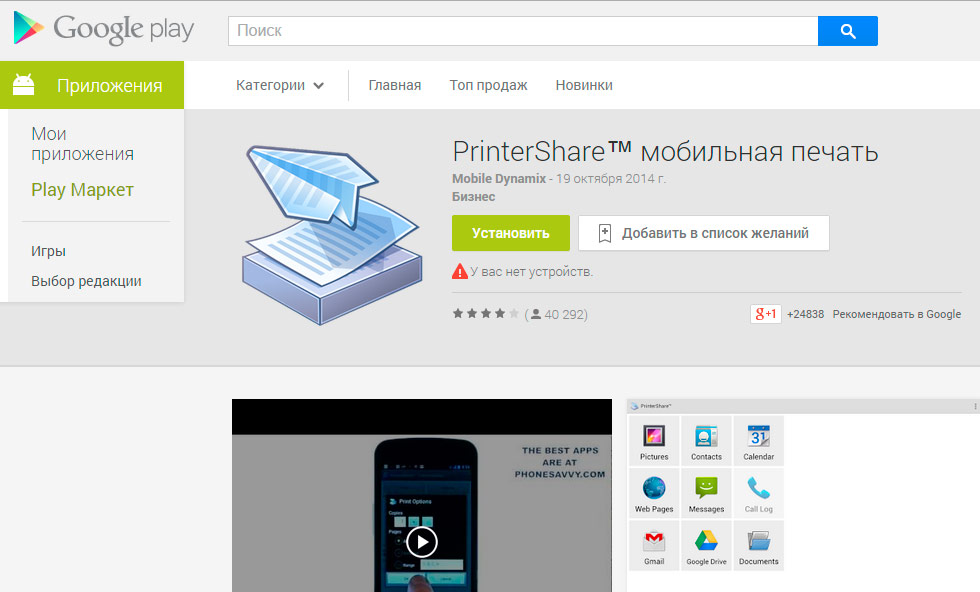
По этому алгоритму можно распечатать текст на принтере через Wi-Fi с Андроида. Только перед самим процессом нужно проверить правильность настройки маршрутизатора и стабильноcть подключения.
Печать документов, с принтеров без поддержки Wi-Fi и Bluetooth
Теперь рассмотрим ситуацию, что делать, если аппарат не поддерживает функции Wi-Fi и Bluetooth. Первый вариант – купить специальный ресивер. Однако, нет никакой гарантии, что стороннее устройство будет работать стабильно с печатающим агрегатом. Второй вариант, воспользоваться программой «Виртуальный принтер», которая находится по адресу.

В первую очередь нужно скачать на компьютер Google Chrome. После установки браузера, его необходимо открыть, зайти в меню дополнительных настроек и активировать Google Cloud Print. Выскочит меню, где нужно будет добавить принтер.
Далее, на смартфоне, где уже была скачана и установлена программа виртуальный принтер ( скачать ) каждый раз при нажатии кнопки «Поделиться» в меню файлов будет присутствовать и вкладка «Cloud Print».
Чтобы совершать печать на расстоянии необходимо иметь интернет-соединение. Если компьютер с принтером выключены, печать начнется сразу же после того, как его включат. В принтере постоянно должны быть чернила или картридж с тонером и бумага. Таким способом очень легко распечатать фото через Андроид.