Как создать трехскладочный брошюру в Photoshop CC?

Создание трехскладочной брошюры в Photoshop CC может показаться сложной задачей для новичков, но с помощью данного подробного руководства вы сможете легко освоить этот процесс. В этой статье мы рассмотрим все необходимые шаги и подробно описаны все подтемы, связанные с основной темой. Для удобства навигации, статья содержит 10 заголовков и подзаголовков, а также 6 часто задаваемых вопросов с подробными ответами и заключительный абзац.
1. Начало работы
Перед тем, как приступить к созданию трехскладочной брошюры, убедитесь, что у вас установлена последняя версия Photoshop CC. Затем следуйте этим шагам:
- Откройте Photoshop CC и создайте новый документ.
- Выберите желаемые параметры для брошюры, такие как размер, разрешение и цветовое пространство. Обычно трехскладочные брошюры имеют размер 8,5 x 11 дюймов (21,59 x 27,94 см) и разрешение 300 пикселей на дюйм (dpi).
- Щелкните «Создать», чтобы создать новый документ.
Делаем дизайн буклета вместе в Фотошопе
2. Разделение документа на панели
Для создания трехскладочной брошюры необходимо разделить документ на панели, соответствующие каждому из сладок. Для этого выполните следующие действия:
- Перейдите в меню «Вид» и выберите «Линейки» (или используйте сочетание клавиш Ctrl+R), чтобы показать линейки на экране.
- Перетащите вертикальную линейку с левого края окна Photoshop, чтобы создать вертикальные направляющие в точках, где планируете делать сложения брошюры.
- Аналогично, перетащите горизонтальную линейку с верхнего края окна Photoshop, чтобы создать горизонтальные направляющие.
3. Создание сладок
Теперь, когда у вас есть направляющие, вы можете приступить к созданию сладок для вашей трехскладочной брошюры. Следуйте этим шагам:
- Создайте новый слой для каждого сладка, щелкнув на значке «Создать новый слой» в панели «Слои».
- Используйте инструменты Photoshop, такие как текстовый инструмент, инструменты рисования или импорт изображений, чтобы заполнить каждый сладок содержимым.
- Разместите контент внутри каждого сладка, учитывая области сложения, чтобы контент выглядел правильно после сложения брошюры.
4. Добавление текста и изображений
Текст и изображения являются ключевыми элементами трехскладочной брошюры. Вот как добавить текст и изображения в свою брошюру:
- Выберите инструмент текста и щелкните внутри сладка, чтобы создать текстовый блок.
- Введите или вставьте текст в текстовый блок.
- Настройте параметры шрифта, размера и цвета текста с помощью панели инструментов или панели символов.
- Чтобы добавить изображение, выберите инструмент «Рамка» и создайте рамку для изображения внутри сладка.
- Перетащите изображение в рамку или используйте команду «Файл» -> «Разместить встроенное содержимое» для импорта изображения.
5. Дизайн и стиль
Важно уделить внимание дизайну и стилю вашей трехскладочной брошюры, чтобы она выглядела профессионально и привлекательно. Вот несколько советов:
- Используйте согласованные цвета и шрифты, чтобы создать единообразный визуальный образ.
- Размещайте текст и изображения так, чтобы они были хорошо читаемыми и видимыми.
- Используйте контрастные цвета для текста и фона, чтобы обеспечить хорошую читаемость.
- Добавьте элементы дизайна, такие как линии, фоны или эффекты, чтобы сделать брошюру более привлекательной.
6. Завершение и сохранение
После того, как вы завершили создание брошюры, не забудьте сохранить свою работу. Вот как это сделать:
- Выберите команду «Файл» -> «Сохранить как», чтобы открыть окно сохранения.
- Выберите формат файла, например, JPEG или PDF, в зависимости от ваших потребностей.
- Укажите место сохранения файла и нажмите «Сохранить».
Вопрос 1: Могу ли я использовать другие программы для создания трехскладочной брошюры?
Ответ: Да, помимо Photoshop CC, вы также можете использовать программы, такие как Adobe InDesign или Microsoft Publisher, для создания трехскладочной брошюры.
Вопрос 2: Как я могу создать разные размеры трехскладочной брошюры?
Ответ: В Photoshop CC вы можете настроить размер документа перед созданием нового файла, чтобы создать трехскладочную брошюру с желаемыми размерами.
Вопрос 3: Как я могу добавить фоновое изображение на трехскладочную брошюру?
Ответ: Чтобы добавить фоновое изображение, вы можете создать новый слой, разместить его под слоями с текстом и изображениями, а затем заполнить слой фоновым изображением с помощью инструмента «Заливка».
Вопрос 4: Как я могу изменить порядок слоев в моей трехскладочной брошюре?
Ответ: Чтобы изменить порядок слоев, вы можете перетаскивать слои в панели «Слои», чтобы поменять их местами.
Вопрос 5: Могу ли я добавить эффекты и стили к тексту в трехскладочной брошюре?
Ответ: Да, вы можете применять эффекты и стили к тексту, используя панель «Стили слоя» в Photoshop CC.
Вопрос 6: Как я могу распечатать мою трехскладочную брошюру?
Ответ: Чтобы распечатать брошюру, выберите команду «Файл» -> «Печать», настройте параметры печати, такие как размер бумаги и ориентацию, а затем нажмите «Печать».
Заключение
Теперь, когда вы ознакомились с подробным руководством по созданию трехскладочной брошюры в Photoshop CC, вы можете легко приступить к созданию своей собственной брошюры. Помните, что важно уделять внимание дизайну, стилю и расположению контента, чтобы создать профессиональный и привлекательный конечный результат.
Создаем дизайн брошюры для печати используя Фотошоп
Это урок по разработке брошюры (буклета), с помощью Photoshop. Без шаблонов программ InDesign, Illustrator, потому что некоторые люди не имеют этого программного обеспечения.

Категория: Дизайн
Сложность: Высокая
Дата: 27.01.2013
Обновлено: 13.06.2015
Шаг 1
Есть некоторые вещи, которые вы должны рассмотреть до начала разработки брошюры: размер, форма, и складной тип помимо самой концепции.
Вы должны начать с карандаша и бумаги в буквальном смысле слова, нарисовать эскиз вашей брошюры.
У нас будет две стороны для печати, лицевая и задняя часть, значит будет два документа в Photoshop.
Я покажу вам как создать брошюру. Ниже показаны складные типы брошюры.
И здесь и на передней части, мы будем печатать имена на каждой области, «Лицо», так мы имеем «Лицом 1», «Лицом 2», «Лицом 3» . до тех пор, пока не закончим «Лицом 6».

Шаг 2
Трудно представлять дизайн при складывающейся брошюре. Когда вы сложили брошюру, то рисуйте поверх. Не стесняйтесь делать все что вы хотите, и рисовать все что вы хотите, это творческий процесс.
В следующем примере я использовал планшет, чтобы нарисовать кое что для вас. Это сформирует основные направления по разработке брошюры.
Все это поможет нам при размещении нашего контента в брошюре.
В моем проекте вы можете увидеть как я поместил поле «Обратная связь» в текстовом поле №2 (см. предыдущий график).
Когда складываешь брошюру, можно будет прочитать и заголовок и контактную информацию, все располагается ровно.

Шаг 3
Начинаем создавать наш дизайн! Работаем со стандартным документом 11х8.5 дюйма. Открываем Photoshop, жмем Ctrl+N, чтобы создать новый документ.
Параметры документа очень важны, т.к как потом дизайн будет печататься.
Ставим параметры следующим образом:
Resolution (Резрешение) — 300 pixels per inch;
Color mode (Цветовой режим) — CMYK;
Иногда возникает проблема калибровки монитора, чтобы соотношение цветов принтера и монитора совпадали. Но это только иногда, поэтому можете оставить свой цветовой профиль на мониторе так как есть.
После того как мы создали документ, нам понадобятся Направляющие (View — Rulers (Просмотр — Линейки / Сочетание клавиш «Ctrl+R»)).
Мера измерения в линейке должна быть в дюймах. Сделать это можно следующим образом, зажмем Alt и кликаем по направляющей, в появившемся меню выбираем дюймы (Inches).
Теперь мы должны включить опцию Show Guides (Направляющие), следуем View — Show — Guides (Просмотр — Показать — Направляющие) или нажатием клавиш Ctrl+;.
Шаг 4
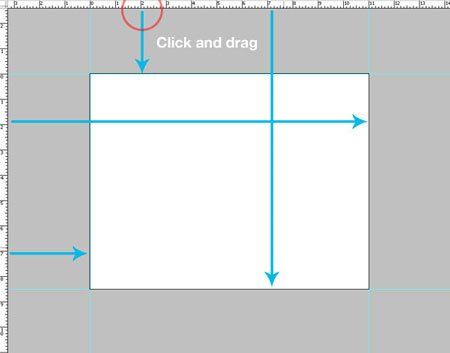
Мы должны определить границы нашей области для печати 11х8.5 дюймов.
Для этого мы должны расположить 4 направляющих по каждой стороне документа.
Вы можете спрятать направляющие по мере надобности и снова показать, View — Show — Guides (Просмотр — Показать — Направляющие / Сочетание клавиш «Ctrl+;»).
Чтобы сделать направляющую, достаточно стрелочкой перетащить направляющую с линейки на документ, и расположить в соответствующем месте.

Шаг 5
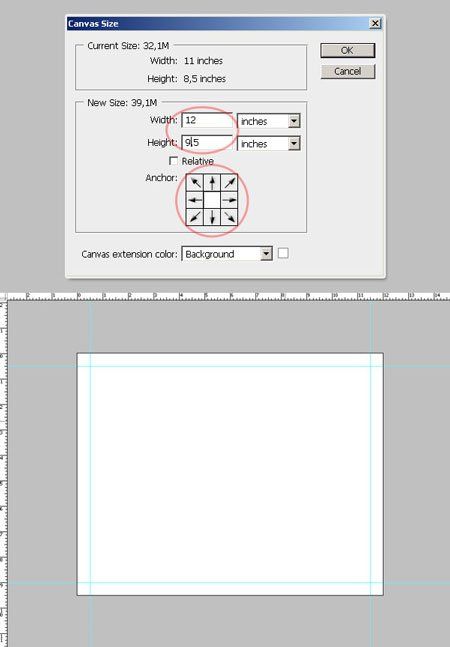
Теперь у нас есть 4 направляющих, следуем Image — Canvas Size (Изображение — Размер холста / Сочетание клавиш «Alt+Ctrl+C»), и добавляем один дюйм к высоте и ширине документа, документ будет след. размеров: 12х9,5 дюймов.
Кроме того, убедитесь что точка находится в самом центре. Жмем ОК и вы видите что белый фон увеличился на 0,5 дюйма, по каждой стороне.

Шаг 6
Теперь мы добавим 0,25 дюйма для печати. Создадим 4 направляющих, выше 1 / 4 дюйма дюйма до предыдущей направляющей.
Это важно, поскольку каждый фоновый рисунок или цвет, должен располагаться внутри печатных границ.


Шаг 7
Даже если наш процесс резки идеальный,то все равно мы должны еще немного оставить области без текста и цветов, и изображений внутри печатных границ. Мы добавим марку безопасности, для границы без всяких элементов или пространству между маркой и дизайном. Это называется «отступы». Перетащим 4 направляющих по 14 дюйма после «Основной области», направляющая по каждой стороне документа.
Мы можем сделать документ больше или меньше для себя. В конце мы должны получить нечто похоже, как на последней картинке.

Шаг 8
Теперь нам нужно будет создать колонны с использование направляющих.
Брошюра состоит из трех равных столбцов.
Есть несколько способов разделить брошюру на равные части, использовать калькулятор и разделить бумагу на равные части (документ).
Это будет примерно (113=3.6).
Мы будем использовать временные формы, для визуальной видимости наших колонн.
Рисуем прямоугольник Rounded Rectangle Tool (Инструмент «Прямоугольник со скругленными углами» / Клавиша «U»), от верхнего левого угла «Основной области» пересечения направляющих, и тащим до низа «Основной области». (см. картинку).
Ширина формы пока, что не имеет значения, попытаемся сделать ее уже. Затем берем инструмент Move Tool (Инструмент «Перемещение» / Клавиша «V»), и выбираем первый прямоугольник. Обеспечим опцию Show Transform Controls (Показать управляющие элементы), в панели «Опций». И зажав Alt, перетаскиваем наш прямоугольник, тем самым дублируя его.
Размещаем копию вторую рядом с первым прямоугольником, а третью рядом со второй копией.
И для каждого прямоугольника зададим свой цвет.
Выбираем три прямоугольника в панели слоев (зажимаем Shift, и выделяем все слои).
И будем расширять прямоугольники, пока не достигнем второй направляющей «Основной области». (см. картинки).
После выделяем прямоугольник средний, и преобразуем границы в пределах двух новых направляющих для колонн.
И удаляем прямоугольники. (см. картинку).


Шаг 9
В качестве последнего действия в процессе с направляющими, добавим 1/4 дюйма направляющую марки безопасности, к колонным направляющим.
Это важно, т.к. складывающиеся брошюры всегда используют 2-3 мм отступа при печати. Поэтом желательно в этой области не располагать графических объектов.
Теперь у нас есть все направляющие правильно расположенные на документе. Сохраняем работу как шаблон. (понадобиться для других работ вам).


Шаг 10
Добавим цвет фона. Используем цвета палитры CMYK.
Я использую Yellow (Желтый) 15% и Plain Black (Обычный черный) 10%. Теперь нарисуем прямоугольник из верхнего левого угла к нижнему правому в области печати.
По умолчанию заполните цветом.

Шаг 11
Теперь мы добавим метки для обрезки. Цвет 100% черный. Выбираем Line Tool (Инструмент «Линия» / Клавиша «U»), и рисуем линии в области основной. (см. картинку).
Зажимайте Shift когда рисуете линии, таким образом рисую линии на всех четырех углах.


Шаг 12
Группируем все линии обреза и называем «Trim Guides»..

Шаг 13
В этом шаге будем работать с текстурой.
Скачиваем ее здесь texture.
Вставляем в документ на новый слой и называем «BG Texture» и используя инструмент Move Tool (Инструмент «Перемещение» / Клавиша «V») и Free Transform (Редактирование — Свободное трансформирование / Сочетание клавиш «Ctrl+T»), помещаем внутри печатную область, в тот самый треугольник который рисовали в предыдущих шагах (шаг 10). Теперь используем инструмент Clone Stamp Tool (Инструмент «Штамп» / Клавиша «S») чтобы убрать на текстуре ненужные пятна, линии. Меняем режим наложения слоя с текстурой на Multiply (Умножение) и Opacity (Непрозрачность) — 40%.


Важно знать
Изменения режимов смешивания в RGB и в CMYK различаются.
Режим RGB — используется легкое смешивание слоев, режим CMYK — используется доля черного при смешивании.
Популярный режим смешивания Multiply (Умножение), при смешивании использует математические формулы RGB цветом.
Результат будет разный, в зависимости от цветового режима.
Ниже приведен пример режима смешивания Multiply (Умножение) в двух цветовых режимах RGB и CMYK.
Цвета Cyan (Голубой), Magenta (Пурпурный) и Yellow (Желтый), Red (Красный), Blue (Синий) и Green (Зеленый), показывают огромную разницу с цветами RGB.
Вы можете работать с документом в RGB режиме, но после завершения, при отправке в печать, вы обязательно должны перевести в режим CMYK.
Image — Mode — CMYK color (Изображение — Режим — CMYK) и все слои растеризовать.
При изменение режима может потеряться насыщенность и яркость, так что не забывайте, если вам нужна насыщенность и яркость, произведите дополнительные настройки.

Шаг 14
Теперь приступаем к самому дизайну.
Рисуем горизонтальный прямоугольник, а если быть точным полоску (см. картинку).
Цвет любой. Назовем слой «Stripe».
Добавляем эффекты слоя:
* Gradient Overlay (Наложение градиента) цвета ниже (темно красный и красный). Можете использовать Pantone цвета или тип значения в областях CMYK. Я предлагаю вам последний вариант.
* Добавим ярко красную границу размеров 10 px (Обводка/Stroke).
* Drop Shadow (Тень). Drop Shadow (Тень) использует цвет Plain Black (Обычный черный) по умолчанию в режиме CMYK, это значит что C=0%, M=0%, Y=0%, и K=100%.
Жмем Оk и смотрим.


Шаг 15
Жмем Ctrl+A чтобы выделить все, в панели слоев выбираем «BG Texture» и копируем (Ctrl+C) выделение. И вставляем на новый слой выше слоя с полосой «Stripe» и трансформируем текстуру.Завоем слой «Stripe Texture».
Ctrl + клик по «Stripe» векторной маске и следуем Select — Inverse (Выделение — Инверсия / Сочетание клавиш «Shift+Ctrl+I»), чтобы инвертировать выделение.
Затем удалим ненужную текстуру, оставив кусок над полосой.
Далее изменим режим смешивания слой «Stripe Texture», на Linear Burn (Линейный затемнитель).
Группируем слои «Stripe» и «Stripe Texture» и помещаем в папку названную «Stripe».


Шаг 16
Я решил не использовать стандартное расположение полос по вертикали 90 градусов.
А под углом, изменив градус наклона полосы.
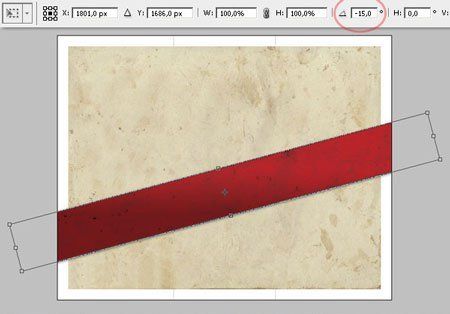
Берем Move Tool (Инструмент «Перемещение» / Клавиша «V») и выбираем папку «Stripe». Используем Free Transform (Редактирование — Свободное трансформирование / Сочетание клавиш «Ctrl+T») опции и поворачиваем на -15 градусов. Можете зажать Shift для увеличения/уменьшения угла поворота в интервале от 15 градусов.
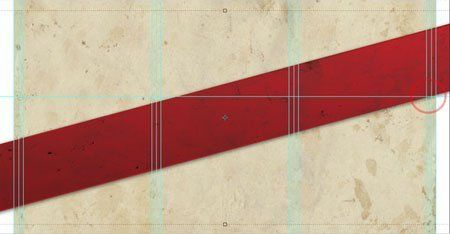
Я сделал еще одну направляющую, как показано на рисунке.
Установим Gradient Overlay (Наложение градиента) Angle (Угол) -100 градусов.


Шаг 17
Выберем «Stripe Folder» используя Move Tool (Инструмент «Перемещение» / Клавиша «V»). С зажатым Alt перемещаем папку, тем самым дублируя ее. И поворачиваем целую папку по горизонтали (см. картинку).
Меняем цвета Gradient Overlay (Наложение градиента) как показано ниже, чтобы получить другой эффект.


Шаг 18
Поворачиваем «Stripe copy» на -5 градусов. Поворачиваем вторую полоску, буквально на несколько миллиметров (см. картинку). Выполним все преобразования и следуем дальше.

Жмем Ctrl+A чтобы выделить все, берем Move Tool (Инструмент «Перемещение» / Клавиша «V») и кликаем по папке «Stripe».
Мы видим опции выравнивания на панели опций. Кликаем Align Horizontal Center (Выравнивание центров по горизонтали). Жмем Ctrl+D чтобы снять выделение. Повторим это с папкой «Stripe copy».

Шаг 19
Теперь добавляем желтую ленточку в наш дизайн.
Создаем новую папку между «Stripe» и «Stripe copy» и назовем «Ribbon». Внутри папки создаем прямоугольник, цвет не важен (см.картинку).
Чтобы создать ленточку рисуем прямоугольник. Выбираем векторную маску в панели слоев и с помощью инструмента Add Anchor Point Tool (Инструмент «Перо+» (добавить опорную точку)) добавляем точку. Кликаем по инструменту Pen Tool («Перо» / Клавиша «P»), и зажимаем, используя этот инструмент добавляем точку по середине внизу прямоугольника (см.картинку).
Теперь используем инструмент Convert Point Tool (Инструмент «Угол»), и щелкаем один раз по точке, и удаляем кривые вручную.
Далее берем Direct Selection Tool (Инструмент «Выделение узла» / Клавиша «A») (кликаем и зажимаем Path Selection Tool (Выделение контура)), и добавляем новую опорную точку.
Двигаем точку на несколько миллиметров вверх. Теперь у нас есть ленточка.


Шаг 20
Добавим Gradient Overlay (Наложение градиента) (от темно желтого к желтому) для слоя «Ribbon», настройки ниже. Добавим 5 px Stroke (Обводка), цвет показан ниже.


Шаг 21
Будем добавлять тени к ленте.
Дублируем слой «Ribbon» и растеризуем его (Rasterize), помещаем под основной, выделяем оба и сливаем Ctrl+E, и называем слой «Ribbon Shadow».
Переместим на несколько миллиметров вправо, и применим стили:
Color Overlay (Наложение цвета) черный для тени.
Следуем Filter — Blur — Gaussian Blur (Фильтр — Размытие — Размытие по Гауссу) и Radius (Радиус) — 10 px жмем Ok. И меняем режим наложения слоя «Ribbon Shadow» на Overlay (Перекрытие) и Opacity (Непрозрачность) — 75%.


Шаг 22
Добавим окончательные детали.
Используем Move Tool (Инструмент «Перемещение» / Клавиша «V») чтобы выбрать «Ribbon» и активируем Free Transform (Редактирование — Свободное трансформирование / Сочетание клавиш «Ctrl+T»). Кликаем по Warp (Деформация).
Перетаскиваем сетку Warp (Деформация) как показано. Текстурируем ленточку как в шаге 15, и режим наложения для «Ribbon texture» на Multiply (Умножение) и Opacity (Непрозрачность) — 50%.


Шаг 23
В этом шаге работать будем с текстом.
Берем Type Tool (Инструмент «Горизонтальный текст» / Клавиша «T»), кликаем куда угодно на документе и пишем слово. Следуем Window — Character (Окно — Символ), панель опций текста.
Шрифт для первого слова — Helvetica-Black, можете использовать Arial Black, будет выглядеть хорошо. Меняем положение слоя используя Move Tool (Инструмент «Перемещение» / Клавиша «V»), и потом поворачиваем слой на -15 градусов.
Добавим эффект печати, темно красный цвет для Color Overlay (Наложение цвета) текстового слоя, мягко красный для Outer Glow (Внешнее свечение), и 65% Opacity (Непрозрачность) черного для Inner Shadow (Внутренняя тень) (см. картинку).


Шаг 24
Повторим предыдущий шаг и для маленького текста. После чего поворачиваем слой с текстом -5 градусов. Меняем Color Overlay (Наложение цвета), делая потемнее. Текстовые слои в группу, и папку называем «Title». Слои с текстом должны быть внутри границ направляющих марки безопасности.


Шаг 25
Создаем слой и называем «Shadow» ниже папки «Stripe» . На слое создаем эллипс (используем Elliptical Marquee Tool (Инструмент «Овальная область» / Клавиша «M») или Ellipse Tool (Инструмент «Эллипс» / Клавиша «U»)). Заливаем черным (100% K) и следуем Filter — Blur — Gaussian Blur (Фильтр — Размытие — Размытие по Гауссу), ставим Radius (Радиус) — 20 px. Поворачиваем слой тени на -15 градусов. Режим смешивания на Multiply (Умножение) и Opacity (Непрозрачность) — 50%.


Шаг 26
Добавляем текст в наш контент, для вас будет хорошо, если у вас имеются типографические знания. Далее создаем Paragraph Text слой с любым текстом для «Лица 2».
Arial Black шрифт. Я добавил два заголовка. Создав слои с текстом поворачиваем -15 градусов, если слой на широкой полосе, -5 градусов, если слой на маленькой полосе. Поворот даст нам экстра эффект в дизайне. Помните текст располагаем внутри границ направляющих марки безопасности.


Шаг 27
Добавляем слои с текстом. Текст с «Contact Us» имеет поворот на -5 градусов потому ниже маленькой полосы. Вы можете сгруппировать слои и поместить их в папки по названиям, для каждой колонны «Face 1», «Face 2», или «Face 3».

Мы закончили первую часть дизайна. Сохраняем брошюру, как «brochure — front» И «brochure — back» и продолжаем.

Шаг 28
Удаляем или прячем все слои («Face 1», «Face 2», и «Face 3»), оставляем только полоски. Создаем три папки «Face 4», «Face 5», и «Face 6» для контента.

Шаг 29
Отражаем полоски по горизонтали. Выбираем «Stripe Copy» и следуем Edit — Transform — Flip Horizontal (Редактирование — Трансформирование — Отразить по горизонтали). Тоже самое для папки «Stripe folder» (см.картинку).


Шаг 30
Добавляем больше текста, не забываем что делали в шаге 26. Угол поворота 15 градусов. Я создал иконки для текста, используя стандартные формы Photoshop. Помните про границы и направляющие.

Шаг 31
Скачиваем картинку here, помещаем на документ, и называем ее «Polaroid» внутри папки «Face 5». Вставляем любую картинку внутрь рамки (поиграемся с выделением или Layer Mask (Layer — Layer Mask (Слои — Слой-маска)). Вставляем фото на слой выше слоя «Polaroid» и называем «Picture». Я использовал след. фото here.Режим смешивания слоя «Picture» на Overlay (Перекрытие).


Шаг 32
Сливаем «Picture» и «Polaroid» и называем «Polaroid», добавляем Hue/Saturation (Цветовой тон/Насыщенность) (Ctrl + U) и настройки ниже.

Шаг 33
Создаем прямоугольник черный (100%K) позади «Polaroid» и называем «Shadow». Жмем Ctrl+F повторяем предыдущий фильтр Gaussian Blur (Размытие по Гауссу). Режим смешивания на Multiply (Умножение) и Opacity (Непрозрачность) — 60%. Поворачиваем «Shadow» на несколько градусов вправо.


Шаг 34
Поворачиваем «Face 5» на несколько градусов вправо. Берем Burn Tool (Инструмент «Затемнитель» / Клавиша «O») и делаем некоторые области на фото темнее.
 Финальный результат
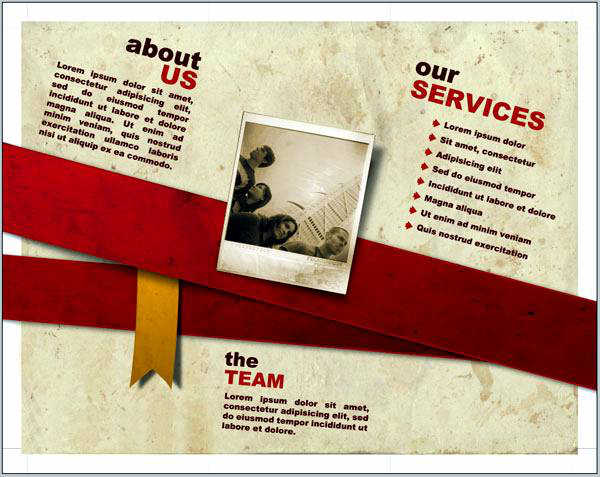
Уроки Photoshop: Разработка макета складывающейся брошюры
Если вы новичок в печатном деле, то теперь у вас есть возможность забыть о головной боли, связанной с утомительной работой над печатной продукцией и всеми этими векторными «штуковинами». С помощью этого руководства вы можете создать готовую к печати складываемую брошюру только лишь с помощью Photoshop. Показанные здесь техники можно применить к процессу разработки и других документов вроде флаеров, визитных карт и т.д.
Превью результата

Создаем готовую к печати складываемую брошюру формата А4
Подробности
ПО: Adobe Photoshop CS4
Уровень сложности: Средний/тяжелый
Необходимое время: 2 часа
Этап 1 – Концепт
В любом проекте требуется концепт (идея). Сначала нужно распланировать всё, чтобы не застопориться в середине процесса. Сейчас нам нужно определить размеры нашего документа. Лучше всего делать это с помощью ручки/карандаша и листа бумаги – так вы сможете быстро обрисовать форму и необходимые элементы. Мы разрабатываем брошюру, которая в сложенном состоянии будет иметь формат листа А4. Если вы хотите использовать другие форматы, то просто не забывайте про размеры и пропорцию. Лучше всего работать в миллиметрах. Если же вы захотите использовать дюймы, то вам нужно будет конвертировать все наши значения (Photoshop делает это автоматически). На самом деле, наш набросок представляет собой одну большую несуразицу, поэтому мы решили четко графическим способом выделить концепт. Не нужно придавать этому особое значение, просто вписывайте нужные значения, и не морочьте себе голову. Большие цифры определяют расположение отдельных страниц. Имейте в виду, что главная страница находится в самом конце документа, а последняя находится в середине. Сначала это может запутать, но здесь работает лишь логика. Вам важно представить эту брошюру в голове. К тому же, важно учитывать реальные размеры бумаги, и размеры документа, подготовленного к печати. Также хотим вам рассказать, что подобный тип складывания называется C (си).

Этап 2 – Разрешение
Разрешение – это, пожалуй, самое важное, что следует учитывать (кроме самого дизайна). При создании нового документа вы можете выставить разрешение следующим образом:

Принтеры печатают маленькие цветные точечки на листе бумаги. Таким образом обычно работают принтеры. И DPI (dots per inch или точек на дюйм) – это значение, которое определяет чисто этих точек в одном дюйме. Вы также можете использовать DPCM (точек на см), но лично мы никогда не сталкивались ни с дизайнерами, ни с печатными компаниями, которые пользовались бы этой единицей изменения. Хотя их можно свободно переключать в Photoshop. При создании нового документа просто впишите значение 72 pixels/inch (Это PPI, а не DPI, но это значение часто называют DPI). Если вы поменяете единицу измерения на pixels/cm…

…значение автоматически переключится на 28,346. То же самое произойдет, если вы измените единицы измерения (если вы измените пиксели на cm/inches, то значение dpi здесь будет играть свою роль). При создании изображений для экранов компьютеров зачастую используется значение 72dpi. На самом деле dpi здесь вообще не имеет значения, так как соотношение пикселей и dpi влияет только на печатную продукцию. Можете считать, что это нечто вроде легенды. Универсальное значение для печатной продукции 300dpi. Этот минимальное значение для того, чтобы получилось довольно резкое красивое изображение на маленьких поверхностях (визитные карточки, брошюры, билеты и прочее). Но это значение используется не всегда. Так как мы разрабатываем брошюру формата А4, которую можно хорошо видеть и прочитать, держа в руках. Некоторые печатные фирмы советуют использовать 600dpi и выше. В прошлом мы занимались разработкой баннера, который висел на стене, и разрешение там было 28dpi (если бы мы тогда использовали 300dpi, то наша вычислительная техника просто-напросто сгорела бы если не при разработке такого документа, то при сохранении). Понятное дело, что 28dpi – это очень мало, и если держать в руках часть того самого баннера, будет видно, что печать там очень плохая. Тем не менее, с дальнего расстояния (на улице, к примеру) баннер смотрелся очень четко и резко.
Опять же, кратко о DPI. DPI определяет число точек, которые представляют собой «детальность» изображения. Точки выстраиваются в ряды и строчки. Горизонтальное и вертикальное число точек может отличаться, но сейчас мы не будем забивать вам голову этим. Просто запомните – используйте 300dpi, если нет конкретных требований к печатной продукции.

Этап 3 – По поводу краев и полей
Что представляют собой края? Как видно в первом этапе, наш документ немного превышает тот размер, который мы хотим напечатать. Просто посмотрите на то, что может произойти, если не уделять внимание краям, и вам все станет ясно. Для начала, мы хотим рассказать вам одну нехорошую историю.

Давайте проясним, края – это те части дизайна, которые будут обрезаны после печати. Они выпадут из дизайна. Зачастую они отнимают где-то 1мм документа. Если мы используем такие размеры нашей визитной карточки, как показано в неудачном примере, то у нас появятся эти неприятные белые линии. Но, если мы расширим наш дизайн на несколько миллиметров, то это все можно скрыть. Именно для этого нужны края. Нашей брошюре мы выставляем 2-хмиллиметровые края, но обычно оставляют по 3мм. Мы оставили 2 только потому, что нам так рекомендовала печатная компания. Некоторые позволяют оставлять даже 1мм. Если вы не знаете, насколько большими должны быть ваши края, выставляйте 3мм (0.125 дюйма) с каждой стороны. Иногда бывает так, что печатается документ, где по краям везде белый фон и сам рисунок не заходит за край – в таких случаях выставлять края не требуется. Но вы должны об этом знать в любом случае. Теперь давайте попробуйем сделать визитную карточку с краями. Размер 3,5х2 – это 89х51мм, что является стандартом в США (но так же используется в других странах). Стандартный размер в Польше составляет 90 на 50 мм. Разница невелика, то мы воспользуемся вторым вариантом, чтобы более четко продемонстрировать вычисления.

Как видно, мы добавили по 3 мм с каждой стороны документа. Так какие же следует вводить значения? Используем следующее вычисление:
Реальный размер: 90х50мм
Размер краев: 3мм
Добавляем края: 90+(3*2)х50+(3*2)
Размер документа: 96х56мм
Обратите внимание, что при добавлении краев к документу, мы умножаем их на два. Это потому, что края ведь с обеих сторон. Не забывайте об этом. Границы документа определяются метками обрезки (они показывают места, где страница должна быть обрезана, вы можете видеть это на «плохом примере», приведенном сверху). Тем не менее, мы не можем их сделать автоматически в Photoshop (насколько нам известно). Мы можем нарисовать их вручную, но этого обычно никто не делает. Проще всего импортировать документ в illustrator, и там края добавятся автоматически. Если у вас нет ни Adobe Illustrator, ни InDesign, просто сообщите сотруднику печатной компании, что вам нужны края в 3мм. Это все делается секунду, не больше (позже мы покажем вам, как это делается).
Теперь немного о полях. Это лишь вопрос безопасности. Если в случае с краями у нас появляется миллиметровая белая полоска, то здесь, наоборот, этот миллиметр вырезается из документа. Если вы не хотите ничего терять из дизайна, то важно правильно расположить все необходимое (логотип или текст), на некотором расстоянии от края. Обычно рекомендуют оставлять 5мм.

Этап 4 – Как легко добавить края и поля
Давайте еще раз обратимся к тому шаблону визитной карточки. Прежде всего – концепт. Наша визитная карточка имеет размер 90х50мм. Нам нужно добавить направляющие, которыми мы обозначим поля и края. Это наиболее быстрый способ, который нам известен. Также неплохо было бы для себя создать файл, где уже заранее выставлены все нужные направляющие. Это хорошо экономит время – вы просто открываете заготовку вместо того, чтобы создавать новый проект и выставлять направляющие заново. Давайте предположим, что у нас будет 5-имиллиметровые поля и 3-хмиллиметровые края. Края увеличивают общий размер документа, а поля находятся на самом документе. Дальнейшие действия могут немного запутать вас, но постарайтесь сосредоточиться на работе. Поля у нас есть с обеих сторон, поэтому в целом они занимают 10мм документа по горизонтали и вертикали (а края добавляют по 3мм с каждой сторон, поэтому они в общем составят 6мм). Теперь возьмите реальные размеры (90х50) и отнимите с каждой стороны ширину поля (10х10). Таким образом у нас получится документ в размере 80х40мм. Создайте новый документ Photoshop с этим размером. Теперь вам не придется ничего дальше вычислять.

Теперь пройдите в меню View > New Guide (дважды) и добавьте горизонтальные и вертикальные направляющие с 0px в поле ввода.

Повторите это действие, но вместо того, чтобы вводить 0px, введите 100% (вы можете выставлять направляющие не только в сантиметрах, но и в процентном соотношении, в дюймах и т.д.). У вас должно получиться следующее:

Затем пройдите в меню Image > Canvas size и введите значение 10 миллиметров в каждое поле (это будет размер полей). Убедитесь, что поле Relative выделено.

И опять же, таким же образом добавьте направляющие. Подсказка: вы можете сохранить процесс создания направляющих в Photoshop в виде action (чтобы вам не пришлось вводить конкретные значения, сохраните просто начало и конец), таким образом ускорив работу.

И еще раз пройдите в меню Image > Canvas size, и введите 6мм в поля – на этот раз это размер краев. Как видно, значения относительные и всегда одинаковые, из этого у нас есть возможность создать один большой action в Photoshop, который значительно ускорит процесс.


Мы уже позаботились об этом, подготовили. Во время воспроизведения этого action диалоговое окно будет открываться 4 раза. Просто введите 100% в поле, и каждый раз нажимайте Enter. На этом всё. Легкий процесс становится еще более легким. Конечно же, иногда вам нужно использовать иной размер краев, поэтому важно не забывать, как все это делается руками.
Этап 5 – Довольно разговоров, – приступаем к разработке дизайна!
Итак, всю «грязную» работу мы на сегодня закончили. Надеемся, вы извлекли нечто новое для себя. Теперь можно перейти к непосредственно разработке дизайна. Вы хоть помните, что мы сегодня собрались создавать? Что-то нам кажется, что мы совсем вас запутали с этим примером визитной карточки. Сегодня мы занимаемся разработкой складной брошюры формата А4:

Вот трехмерный концепт, который поможет вам более наглядно видеть то, что мы делаем.

Заметили что-нибудь? Когда вы выставите края, у вас получатся следующие размеры страниц: 208 / 211 / 211. Почему здесь есть отличие? Это необходимо для нормального складывания. Самая маленькая страница должна быть скрыта в двух других. Если ее размер будет 211мм (как у остальных), то она просто не уместится с складку. Исключив эту пару миллиметров, вы можете избежать серьезной проблемы.

Итак, мы можем прямо отсюда начать работать. Прежде всего, создайте новый документ с реальным размером, уменьшенным на 10мм по обеим осям (поля). Просто повторите 4 этап. Мы используем края толщиной в 2мм, вместо стандартных 3мм. Мы просто запускаем собственный action, а затем просто открываем меню Image > Canvas size, и вписываем -2мм (-1мм?) в каждое поле ввода (не забывайте про галочку напротив Relative).


Теперь нам нужно создать дополнительные направляющие, которые будут определять место складывания. Здесь есть небольшая хитрость. Нам нужно создавать разные направляющие для внутренней и для внешней стороны брошюры. Давайте посмотрим, как это все обрезается.

Прежде всего, давайте мы расскажем вам, как удалять уже выставленные направляющие в Photoshop. Это понадобится вам, если вы случайно выставите их не в том месте. Здесь у нас начинается магия – нажмите V или выберите инструмент перемещения (Move Tool), кликните по направляющей, которую вы хотите удалить, и перетащите её за пределы документа – она исчезнет. Если вы хотите повернуть направляющую на 90 градусов, то можете просто нажать Alt и кликнуть в той точке, где она должна повернуться. Если вы хотите переместить направляющую на 10 пикселей и размножить её, то нужно делать это, удерживая клавишу Shift. Теперь давайте выставим направляющие для складывания. Пройдите в меню View > New Guide и введите 213mm в поле ввода. Повторите этот шаг, но уже со значением 424mm (213+211). Сохраните документ как inside.psd. Теперь удалите обе направляющие и добавьте две новые, но теперь уже вводите значения 210mm и 421mm (210+211). Затем сохраните документ под именем outside.psd. Теперь мы приступим к работе с документом outside.psd, а документ inside.psd останется нетронутым в виде пустого бланка с направляющими.
Этап 6 – Лицевая сторона
Вы можете начать с заливки всего документа белым цветом. Нам тоже придется это сделать, потому что мы предпочитаем начинать работу с прозрачного фона. Такой вот выбор. Просто не нравится авто-заполнение при изменении размера холста и т.д. Вы можете использовать данный тип брошюры для представления работы клиентам. Нам кажется, что такой подход довольно часто встречается в работе. Нам также попадались C-брошюры, в которых было размещено резюме. Мы используем выдуманные компании с выдуманной продукцией и предложениями. Поэтому не нужно думать, что мы здесь что-то рекламируем – просто используем для наглядности. Мы не будем пользоваться изображениями, так как изображения каждый размещает по-своему. Конечно же, мы предложим вам пример, но вы сами должны решить, где лучше будет отобразить то или иное изображение. Мы воспользуемся иллюстрациями, которые вы можете видеть на сайте. Вам будет удобнее, если использовать группы и сортировку слоев.

Создайте выделение с помощью инструмента создания прямоугольного выделения (rectangle marquee tool). Здесь вам как раз помогут направляющие. Выделение должно охватывать 1/3 документа, — это и будет лицевая сторона.

Затем залейте выделение цветом #c96003. На самом деле, нам следовало бы приводить вам цвета в формате CMYK, так как именно в этом режиме цвета мы работаем, но есть некоторые причины к тому, почему мы этого не делаем: прежде всего, вам не столь важно использовать прямо-таки те же самые цвета; во-вторых, палитра в CMYK не может быть точно отображена на экране компьютера (так как система отображает цвета RGB). Так что, если вы хотите использовать какой-то определенный цвет, то вам следует воспользоваться палитрой цветов из печатной фирмы, либо вы можете просто отпечатать несколько версий с разным цветом фона. В конце концов, вы можете просто выбрать цвет и вставить его в hex-значение в пипетке, и тогда сможете получить CMYK-значения. Теперь мы поиграем немного с инструментом заливки градацией (Gradient Tool), чтобы наш фон был немного живее. Наши градации должны быть применены в качестве обтравочных масок (clipping mask). Для того чтобы создать обтравочную маску, переместите курсор между слоями в окне слоев. Зажмите Alt, и когда курсор изменится, кликните левой кнопкой мыши. Теперь обтравочный слой не будет выходить за пределы основного слоя. Используйте цвет схожий с #e6b338 для того чтобы сделать несколько радиальных и линейных градаций. Уровень плотности отображения (opacity) для нашего инструмента создания градаций выставлен на 30%. Примечание: если вы используете градации для печатной продукции, то постарайтесь сделать так, чтобы отличались как минимум на 5% в CMYK-значении, иначе их просто не будет заметно.


Теперь проделайте то же самое, только с цветом #8d261c.

Мы добавили примерный логотип и вписали название выдуманной компании, и на самом деле на этом хотелось закончить первую страницу, так как нам нравится минимализм.

Тем не менее, наши и ваши клиенты, скорее всего, ждут чего-то большего. Для себя мы обнаружили, что существует некий сегмент клиентов, которым очень нравится поместить какой-нибудь заголовок прямо по центру страницы, чтобы таким образом обозначить и разъяснить миссию компании. Давайте попробуем угодить им, и немного переделаем нашу страницу. Переместим логотип вверх и добавим большой заголовок в самом низу.

Небольшой трюк: воспользуйтесь инструментом создания округлого выделения (Elliptical marquee tool), и создайте большой эллипс по всей странице.

Затем, с помощью инструмента создании градаций (с уровнем плотности отображения на 30%) создайте 2 или 3 градации белого цвета. В самом конце измените уровень плотности отображения слоя с градацией на Мягкое освещение (Soft light) или Наложение (Overlay).

Повторите эту процедуру пару раз. Вы так же можете попробовать черный цвет.

Но не переусердствуйте со своей фантазией. Брошюры должны быть простыми и информативными. Также избегайте пестрых фонов, так как они мешают читать текст.
Этап 7 – Страница 6
Задняя сторона – идеальное место для того, чтобы разместить карту и контактные данные. Все складные брошюры, которые мы когда-либо разрабатывали, были основаны на этом концепте. Иногда там размещают различные фотографии компании. Просто сохраняйте простоту. Нам кажется, что многие люди чисто интуитивно в поисках контактных данных смотрят на заднюю сторону. Создайте выделение между направляющими. Убедитесь, что включена привязка.

Это поможет вам при работе с направляющими, и поспособствует тому, что дизайн будет более четкий. Залейте слой темно-серым цветом. Затем добавьте немного текста – готово! Нам бы не хотелось захламлять страницу. Воспользуйтесь преимуществом панели Символов (Character panel) и поиграйте со шрифтами – это очень важная часть дизайна печатной продукции.

Под красной стрелкой вы можете выставить ведущую строку среди выделенных в данный момент (или строки). Под зелеными стрелками вы можете отредактировать расположение символов (расстояние между ними). Иногда вам нужно будет растянуть весь текст – для этого нужно просто выделить его и изменить расположение. Эти опции очень удобны, так что поэкспериментируйте с ними. Ниже приводим вам уже законченную страницу.

Этап 8 – Страница 5
Мы почти добрались до последней страницы. Сейчас займемся первой страницей, которую вы будете видеть при открытии брошюры. Здесь неплохой идеей будет поместить некоторую информацию о компании, либо связать наполнение этой страницы с контентом страницы 2. В окне слоев расположите эту страницу под 6 и 1 страницами. Что бы вы ни нарисовали или не написали на ней, если это будет выходить за пределы страницы, то будет покрыто ранее созданными фонами.

Мы решили здесь расположить страницу с информацией. В большинстве случаев эта информация находится на странице 2, а контент 5 страницы привязывается к содержимому страниц 3 и 4. Нам кажется, что это немного неудобно, и с точки зрения удобства использования мы соединили 2, 3 и 4 страницы вместе, а 5 оставили отдельно. Мы также немного изменили внешний вид страницы 6, но без серьезных изменений. Так как контент должен быть раздельным, мы просто соединили фоны. Мы планируем сделать оранжевый фон по всей брошюре. Залейте фон тем же цветом, который вы использовали на странице 6. Затем создайте выделение. Нечто вроде этого:

Стилизуйте это выделение как лицевую сторону. То есть, залейте её оранжевым цветом и добавьте немного градаций. Теперь три страницы выглядят следующим образом:

Сделайте заголовок. Здесь суть заключается в том, чтобы смешать два цвета.

Теперь возьмите Ручку (Pen) и создайте форму, которая подойдет области с оранжевым цветом. Не беспокойтесь о цвете.

Теперь возьмите инструмент создания текста (Type Tool) и переместите курсор мыши над этой формой. Обратите внимание на то, что курсор изменился. Если вы передвинете его к границе формы, то появится дополнительная линия. После произведения клика, у вас появится возможность писать текст вокруг формы. Внутри формы у курсора будет дополнительный круг. После произведения клика границы вашего текста будут ограничены размерами формы. Итак, кликайте внутри формы – это и будет область для информации «о нас». Она может быть более объемной или, наоборот, сокращенной. Мы же воспользуемся простым наполнителем.

Наиболее приближенный к оригиналу предварительный просмотр нашей разработки можно будет увидеть при увеличении в среднем на 33%. Старайтесь использовать это знание при подборе правильного размера шрифта. После написания текста вы можете скрыть или удалить форму (на самом деле, вы можете создать простой путь вместо формы, но нам хотелось более наглядно вам показать на примере). Вы так же можете растянуть весь текст, чтобы он лучше заполнял форму, но в таком случае постарайтесь избегать большой разбежки между словами (вы можете использовать выравнивание по левому или правому краям или по центру).

Под текстом вы можете поместить изображения, графики и т.д. Здесь всё зависит от вашей фантазии или требований клиента.

Всего несколько минут, и наша внешняя часть брошюры готова. Просто сохраняйте ее и закрывайте. Позже мы покажем вам, как сохранять документ для печати, а также как подготавливать простые макеты.
Этап 9 – Страницы: 2, 3 и 4
Откройте ранее подготовленный файл inside.psd. Здесь мы поместим контент на одном дыхании. Нам не хотелось бы уделять много внимания дизайну и контенту, так как здесь все очень строго зависит от предпочтений клиента или назначения брошюры. Поэтому мы не будем описывать каждый незначительный шаг, осветим лишь основное. Итак, залейте всю область документов оранжевым цветом и стилизуйте их градациями, как мы делали это на страницах 1 и 5. Также неплохо было бы добавить немного «шума» в градации. Благодаря этому вы сможете избежать резких переходов в цвете.

Мы также добавили маленькую форму, и за счет этого дизайн будет сочетаться с 5-й страницей. Вы увидите это на макетах.

Вы можете усовершенствовать свой текст, поместив его в рамку цитаты или на изображение. Здесь все зависит от вашего предпочтения.

Также учитывайте тот факт, что брошюру, скорее всего, будут рассматривать с более близкого расстояния, чем вы смотрите на нее на мониторе. Попробуйте сами. Наши дизайнеры обычно смотрят в монитор на расстоянии вытянутой руки + 15 сантиметров. Обычно при просмотре брошюр, люди сгибают руки в локтях, поэтому она гораздо ближе к глазам. Если вам кажется, что шрифт очень маленький, попробуйте распечатать пример на домашнем принтере. Вполне вероятно, что текст окажется очень удобным для чтения. Переходим к странице 2.

Наш контент на страницах 3 и 4 будет связан. Мы сделали заголовок для обеих страниц. Обратите внимание на пространство, отмеченное красной стрелкой. Старайтесь располагать текст подальше от областей складки, иначе их будет сложно читать.

На странице 3 мы поместим 2 макета книг. Здесь вряд ли нужно что-то объяснять, поэтому мы просто выполняем задачу.

И другие простенькие макеты журналов.


И целый разворот:

Этап 10 – Подготовьте макеты
Настанет время, когда вам нужно будет показывать работу клиенту. Не совсем разумно посылать ему просто два предварительных файла (внутреннюю сторону и внешнюю). Его это немного смутит. Ваш клиент вряд ли будет знать хоть что-нибудь о печати, но он точно хотел предварительно увидеть результат вашей работы. Так что, давайте попробуем сделать макет. Наш макет будет очень маленьким ввиду ширины веб-сайта. Постарайтесь, чтобы ваш макет был большим в размере, чуть меньше оригинального размера (на 20-30% меньше исходных размеров). Конечно же, вы можете воспользоваться и нашими макетами. Просто поместите свой дизайн поверх нашего, пройдите в меню Edit > Transform > Distort, и подстройтесь под размеры. Вы даже можете увеличить наш макет, если для вас не так важно качество.


Постарайтесь сделать макеты для всех страниц и, если вы умеете это делать, создайте трехмерный макет. Вы можете скачать PSD-файл нашего макета.
Этап 11 – Сохраняем для последующей печати
Лучше всего, конечно, поддерживать контакт с печатной фирмой. Нам не приходится создавать какие-то специальные сохранения, так как наша печатная компания принимает в работу и PSD-файлы. Тем не менее, не у каждого есть возможность отсылать (и принимать) файлы размером до 2 гб. Да и в целом ситуация усложняется, если вы не можете лично присутствовать в офисе печатной фирмы. Существуют архиваторы, которые позволяют нам сокращать размеры файлов без потери качества. Вы можете сохранить документ в формат TIFF с включенным сжатием LZW. Некоторые фирмы просят не прикреплять ICC-профиль к документам:


Нам кажется, что большинство печатных компаний примут файл в таком виде. Если PSD-файл весит 250 мб, то TIFF практически без потери качества будет весить всего 26 мб. Таким образом становится гораздо проще отослать нужный файл. Учитывайте то, что вас могут попросить внести какие-то изменения в документ. Также есть возможность сохранять файл в формате PDF. Выбирайте самое лучшее качество, и не забудьте запретить другим людям редактировать документ.

Убедитесь, что вы правильно выбрали предназначение сохранения (имеется в виду, что файл сохраняется для последующей печати). Спросите об этом у своей печатной компании.

И… на этом всё! Теперь вы умеете собственноручно разрабатывать брошюры с нуля. Надеемся, что данное руководство помогло вам наработать необходимый навык в сфере печатной продукции. Более того, теперь вы без труда сможете разрабатывать визитные карточки, приглашения, флаеры и т.д. Нужно всего лишь придерживаться правил. Спасибо!

Скачать PSD
Вам понравился материал? Поблагодарить легко!
Будем весьма признательны, если поделитесь этой статьей в социальных сетях:
Дизайн-макет буклета
В этом уроке мы с вами будем учиться создавать макет буклета, используя только возможности программы Фотошоп.
Вот что у нас получится в конце урока:


Материалы для урока:
Шаг 1. Есть некоторые вещи, которые мы должны рассмотреть прежде, чем начать проектировать брошюру: размер, форма, и складной тип. Вообще, мы должны начать с карандаша и бумаги – нарисуем эскиз нашей брошюры. У брошюры будет две стороны, значит, будет два документа в Фотошоп – один для внутренней стороны брошюры, другой для обложки.
Ниже проект тройной брошюры. Назовём каждую область печати «Лицо», таким образом у нас будет «Лицо1», «Лицо2», …., «Лицо6»

Шаг 2. Как только вы свернули свой листок бумаги, начинайте проектировать. Это — самый творческий шаг, так что не стесняйтесь применять свою фантазию. В следующем примере автор использовал планшет, чтобы показать эскиз. В нём указаны основные принципы работы. Эскиз поможет вам разработать весь дизайн и расположить информацию так, чтобы она была доступна читателю и в свёрнутом виде.

Сторона 1
Шаг 3. Создаём новый документ. Для проекта печати, параметры настройки документа очень важны. Затем нажмите Ctrl+R, чтобы появилась линейка. Теперь нам нужны направляющие. Наведите на линейку курсор (инструмент «Перемещение»  \Move Tool) и, зажав левую кнопку мыши, вытащите оттуда одну направляющую. По вертикали, например; сделайте так же по горизонтали.
*для того, чтобы убрать Направляющие, нажмите Ctrl+H. Та же комбинация, для того, чтобы они появились вновь*.
Единицы измерения – дюймы (кликаем ПКМ по линейке и из открывшегося списка выбираем «дюймы» (Inches))
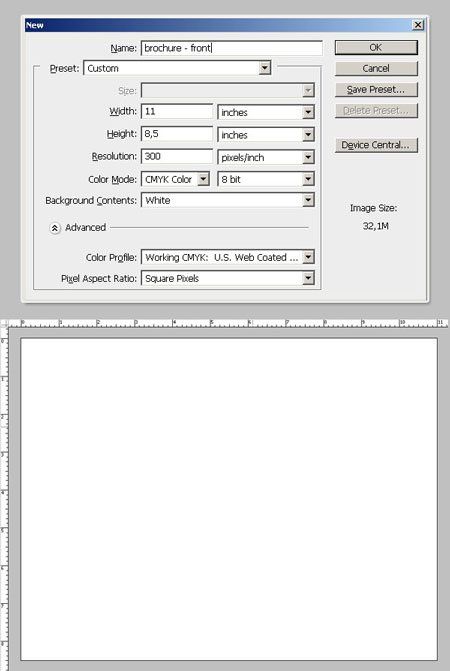
Шаг 4. Границы рабочей области. Определим границы нашего документа для печати. Расположим направляющие по каждой стороне документа.
Шаг 5. Теперь увеличим документ в меню Изображение\Размер холста (Image\Canvas Size) – добавьте дюйм к ширине и высоте документа, кроме того убедитесь, что якорная точка находится посередине. Как видите, документ увеличился на 0,5 дюймов по каждой стороне.
Шаг 6. Добавим 0,25 дюйма (это очень важно, т. к. фоновое изображение должно располагаться внутри печатных границ документа). Вытащите направляющие и расположите на 0,25 дюйма перед предыдущими направляющими.
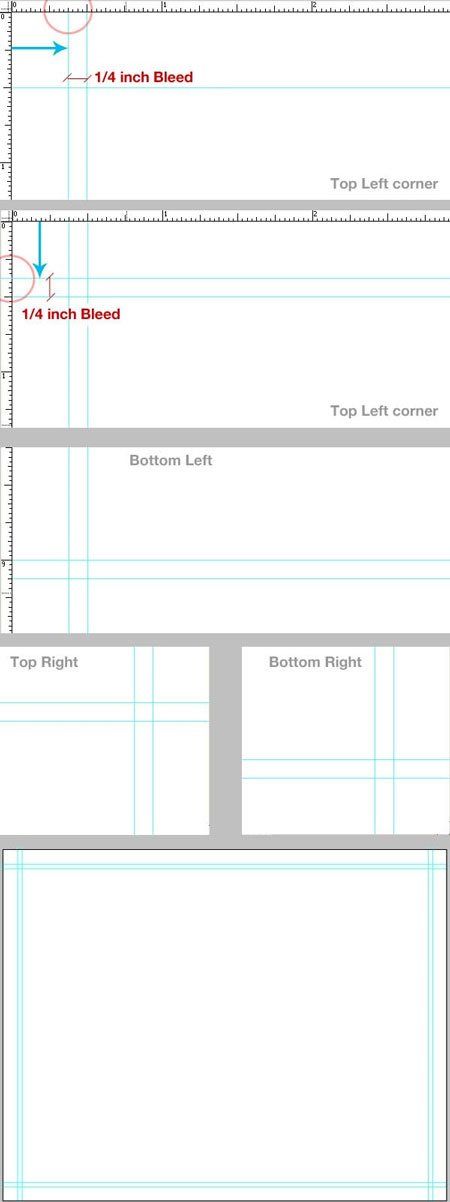
Шаг 7. Границы безопасности. Даже если наш процесс обрезки прекрасен, всё же есть ещё небольшая область, которую мы должны оставить пустой. Мы добавим границу безопасности между краем рабочего документа и нашим проектом, т. е. сделаем отступ. Для этого вытащите направляющие и расположите на 0,25 дюйма внутри нашей «Главной области».
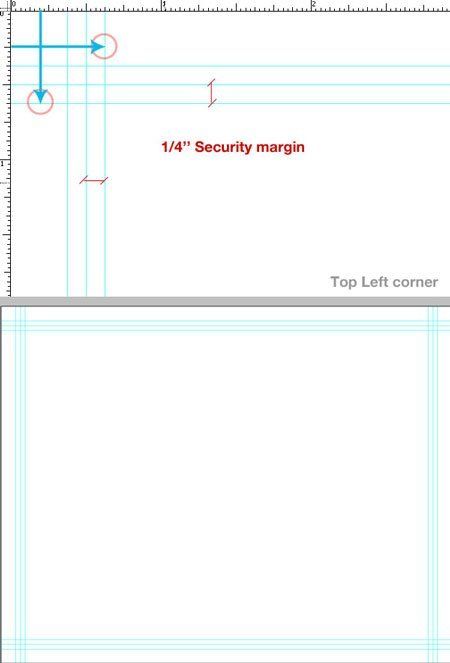
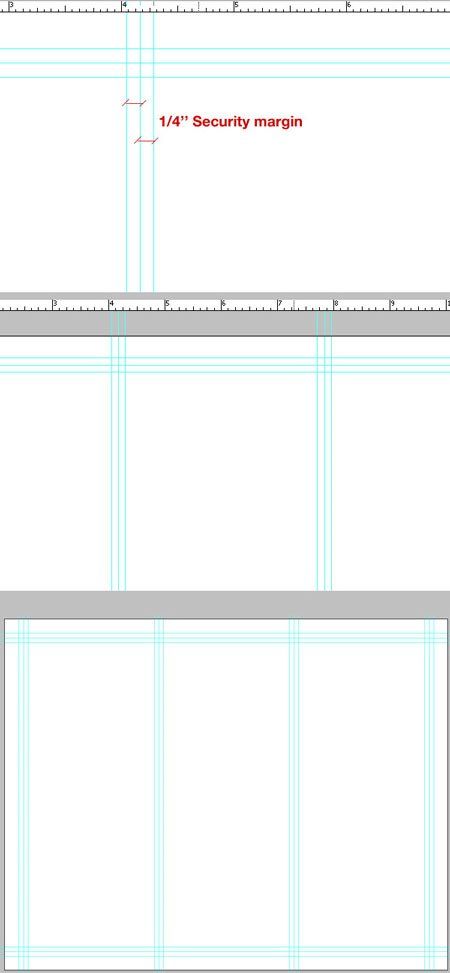
Шаг 8. Теперь мы должны сделать три колонки с направляющими. Есть несколько способов, чтобы поделить на три части, один из них – взять калькулятор и разделить 11/3=3.66. Выберите инструмент «Прямоугольник»  (Rectangle Tool)(U) в режиме фигур и нарисуем прямоугольник, как показано ниже. Точность сейчас не важна. Теперь выберите инструмент «Перемещение» (Move Tool) (V), включите на панели параметров опцию «Показать управляющие элементы» (Show Transform Controls) и дублируйте прямоугольник (для этого зажмите клавишу Alt и переместите прямоугольник). Дублируйте второй прямоугольник. Теперь у нас три прямоугольника. Измените цвет копий (в графических целях). Теперь выделим три прямоугольника (на палитре слоёв, зажав Shift, кликните по слоям) и при активном инструменте «Перемещение» потяните за правый узелок вправо, пока не достигнете правой границы «Главной области», нажмите Enter. Этот процесс расширит наши прямоугольники в равных пропорциях. Теперь выберите средний прямоугольник и установите новые «колонные» направляющие, удалите наши прямоугольники. Наш документ поделён на три равные части.

Шаг 9. Края безопасности при сворачивании. Это очень важно, так как при сворачивании используется 2-3 мм при печати, у вас не должно быть никаких графических объектов в этой области. Добавьте направляющие на ¼ дюйма к «колонным» направляющим с каждой стороны. Теперь у вас есть отличный документ – шаблон для дальнейших проектов, обязательно сохраните.
Шаг 10. Фон. Как вы помните, мы используем цветовую модель CMYK. Щёлкните по цвету переднего плана на палитре цветов и выберите цвет фона. Инструментом «Прямоугольник» (Rectangle Tool)(U) нарисуйте прямоугольник, как показано ниже.

Шаг 11. Направляющие обрезки. Установите цвет переднего плана как показано ниже, выберите инструмент «Линия»  (Line Tool) и нарисуйте линии, как показано ниже.
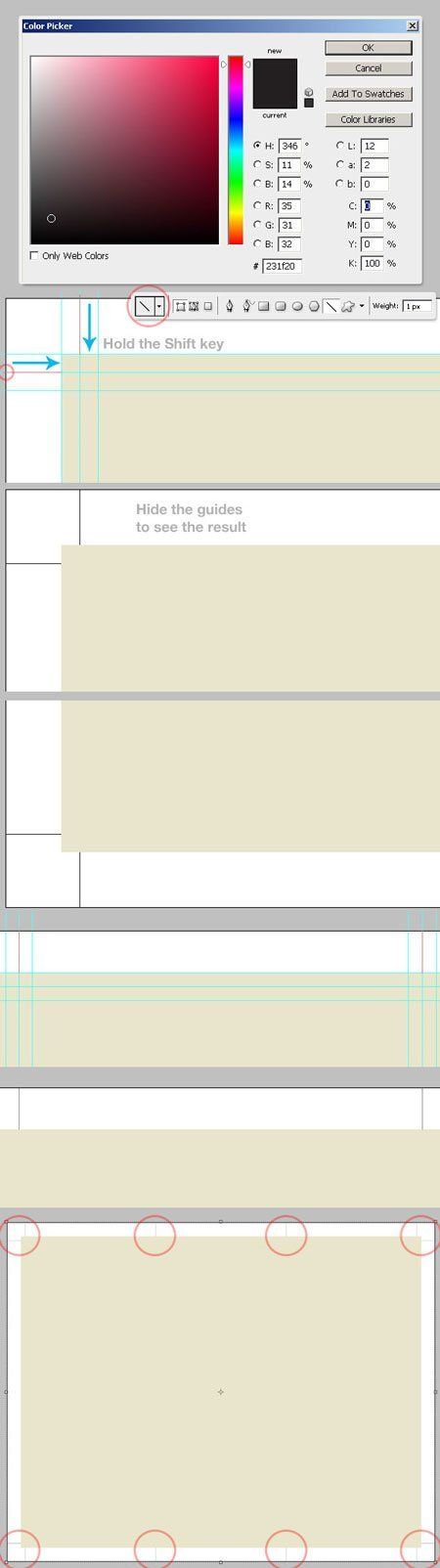
Шаг 12. Поместите все слои с линиями в группу и назовите её "Trim Guides". CTRL+G – создать группу слоев (предварительно слои нужно выделить)

Дизайн
Шаг 13. Автор использовал текстуру, чтобы придать фону эффект грязной старой бумаги. Текстуру можно взять в архиве. Перенесите текстуру на наш документ на новый слой (при помощи инструмента «Перемещение»), расположите текстуру так, как показано ниже, назовите слой «BG Texture». При помощи инструмента «Штамп» (Clone Stamp Tool) уберите следы от чернил и поменяйте режим наложения (Blending Mode) для слоя на Умножение (Multiply), непрозрачность (Opacity) для слоя 40%.
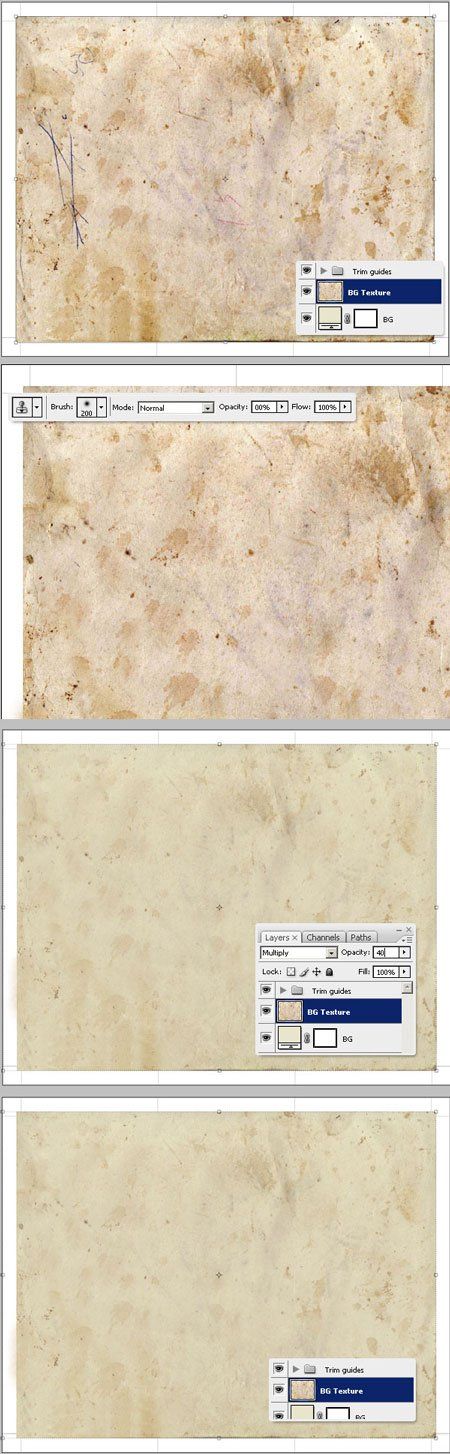
Важно: следует помнить о различиях в цветовых моделях RGB и СMYK. Более подробно об этом вы можете прочитать здесь.
Шаг 14. Выберите инструмент «Прямоугольник» (Rectangle Tool)(U) в режиме фигур и нарисуйте полоску, как показано ниже, цвет любой, назовите слой «Stripe».
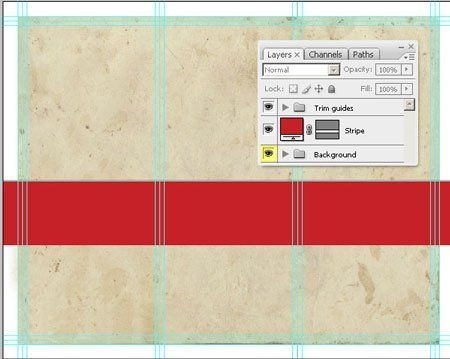
Примените следующие стили слоя:
Наложение градиента\Gradient Overlay:

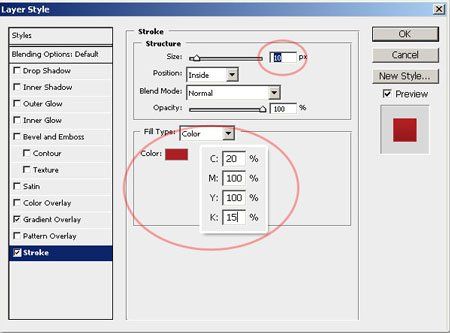
Обводка\Stroke:
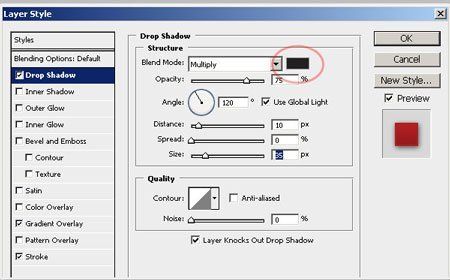
Тень\Drop Shadow:
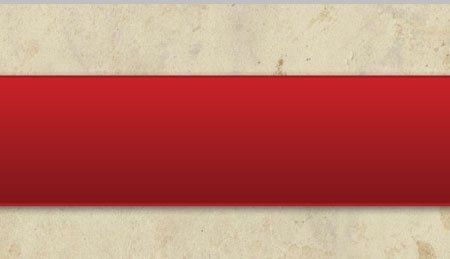
Шаг 15. Нажимаем сочетание клавиш Ctrl+A (выделим всё), на палитре слоёв выбираем слой «BG Texture» и копируем выделение (Ctrl+C). Сделайте активным слой «Stripe», создайте новый слой, назовите «Stripe Texture» и вставьте выделение (Ctrl+V). Ctrl+T и трансформируйте слой «Stripe Texture», как показано ниже. Оставаясь на слое «Stripe Texture», нажимаем Ctrl+клик по миниатюре маски слоя «Stripe». Инвертируем выделение Выделение\Инверсия (Select\Inverse) и нажимаем Delete. Снимите выделение Ctrl+D. Поменяем режим наложения (Blending Mode) для слоя "Stripe Texture" на Линейный затемнитель (Linear Burn). Создайте новую группу, назовите «Stripe» и поместите туда слои "Stripe" и "Stripe Texture"

Шаг 16. Автор решил не использовать вертикальное расположение полос, а повернуть их под углом 15° и 5°. Выберите инструмент «Перемещение» (Move Tool) и выберите группу «Stripe», Ctrl+T, измените угол наклона -15°, нажмите Enter
Вытащите ещё одну направляющую.
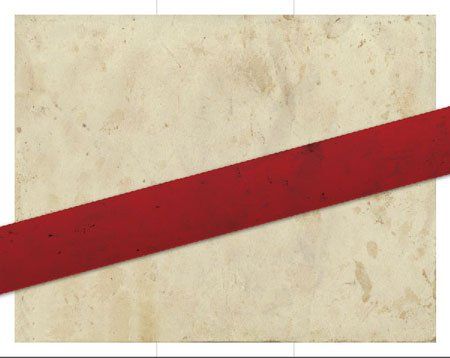
Шаг 17. Добавим вторую полосу. Выберите группу «Stripe» и при активном инструменте «Перемещение» (Move Tool), зажмите клавишу Alt и передвиньте полосу (этим вы скопируете её). Расположите дублированный слой под оригиналом. Ctrl+T и поверните скопированную полосу горизонтально. Поменяйте настройки в стиле слоя Stripe (копия): Наложение градиента\Gradient Overlay:
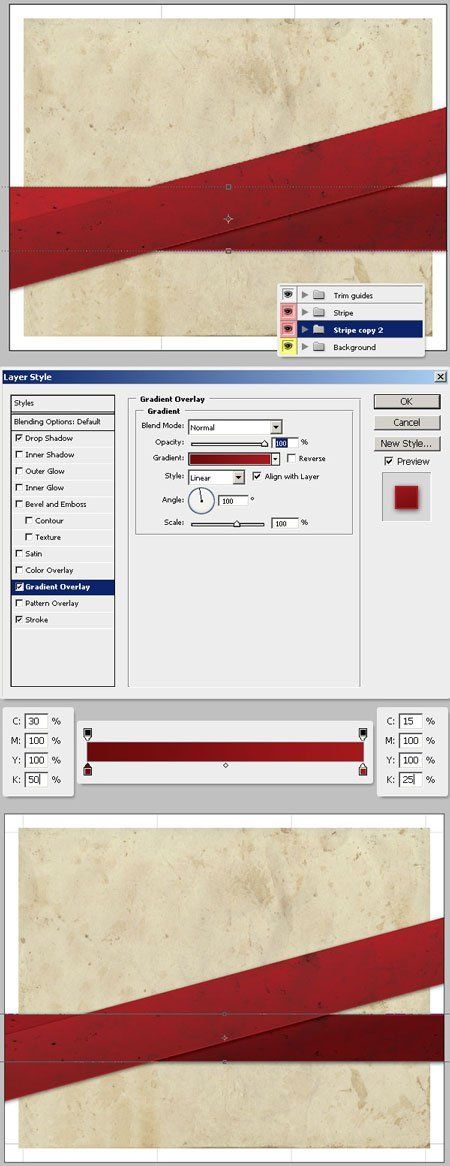
Шаг 18. Повернём вторую полосу. Ctrl+T, измените угол наклона -5°, нажмите Enter и спустите эту полосу вниз на несколько миллиметров.

Выравнивание. Поскольку автор хочет добавить эффект обертки с полосами на задней стороне, очень важно поместить их в центре. Выделяем всё (Ctrl + A), выбираем инструмент «Перемещение» (Move Tool), делаем активной группу "Stripe" и на панели параметров кликаем по значку «Выравнивание центров по горизонтали» (Align Horizontal Center), снимите выделение Ctrl+D. Повторите эту операцию с группой "Stripe copy"
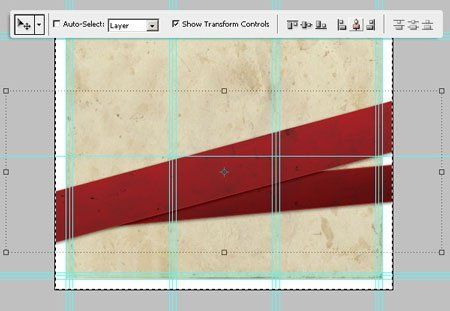
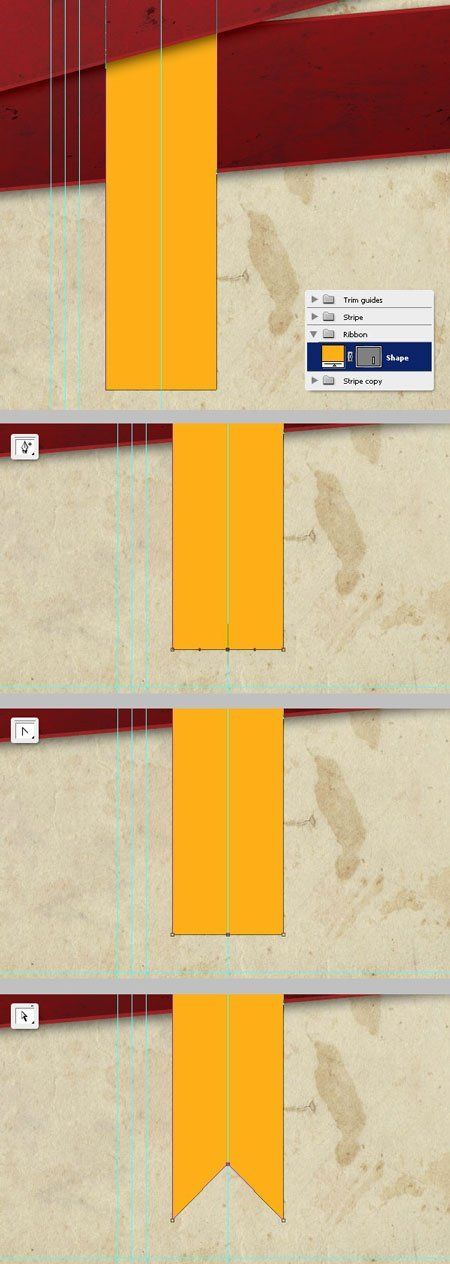
Шаг 19. Теперь мы добавим жёлтую ленту. Создайте новую группу между группами "Stripe" и "Stripe copy" и назовите "Ribbon". Создайте новый слой, назовите "Ribbon", вытащите направляющую и инструментом «Прямоугольник» (Rectangle Tool)(U) в режиме фигур нарисуйте прямоугольник, как показано ниже, (чуть шире красных), цвет любой. Выберите инструмент «Добавить опорную точку» (Add Anchor Point Tool) и добавьте точку на середине нижней ширины. Выберите инструмент «Угол» (Convert Point Tool) и кликните по точке. Теперь инструментом «Стрелка» (Direct Selection Tool) переместите точку вверх, получились уголки.
Шаг 20. Добавим стиль слоя к нашей ленте
Наложение градиента\Gradient Overlay:
Обводка\Stroke:

Шаг 21. Добавим тень ленте. Дублируйте слой "Ribbon" (Ctrl+J), назовите новый слой «Ribbon Shadow» и растрируйте его (щелчок ПКМ по слою и выберите из списка «Растрировать слой») (поместите слой с копией ниже оригинала), сместите слой «Ribbon Shadow» немного вниз и вправо. Примените стиль слоя: Наложение цвета\Color Overlay. Примените Фильтр\Размытие\Размытие по Гауссу (Filter\Blur\Gaussian Blur), радиус 10рх. Меняем режим наложения (Blending Mode) для слоя на «Умножение» (Multiplay) и непрозрачность (Opacity) для слоя 75%.
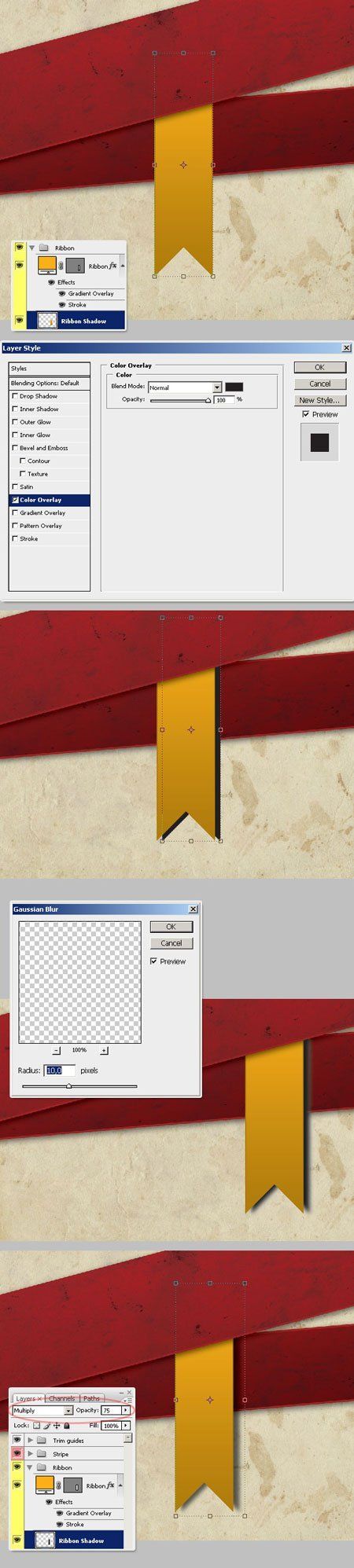
Шаг 22. Деформируем ленту. Сделаем активным слой «Ribbon», Ctrl+Т, кликаем ПКМ и выбираем «Деформация» (Warp), потянем за узелки, чтобы исказить, как на скриншоте. Добавьте текстуру на ленту, используя технику Шага 15. Меняем режим наложения (Blending Mode) для слоя на «Умножение» (Multiplay) и непрозрачность (Opacity) для слоя 50%.
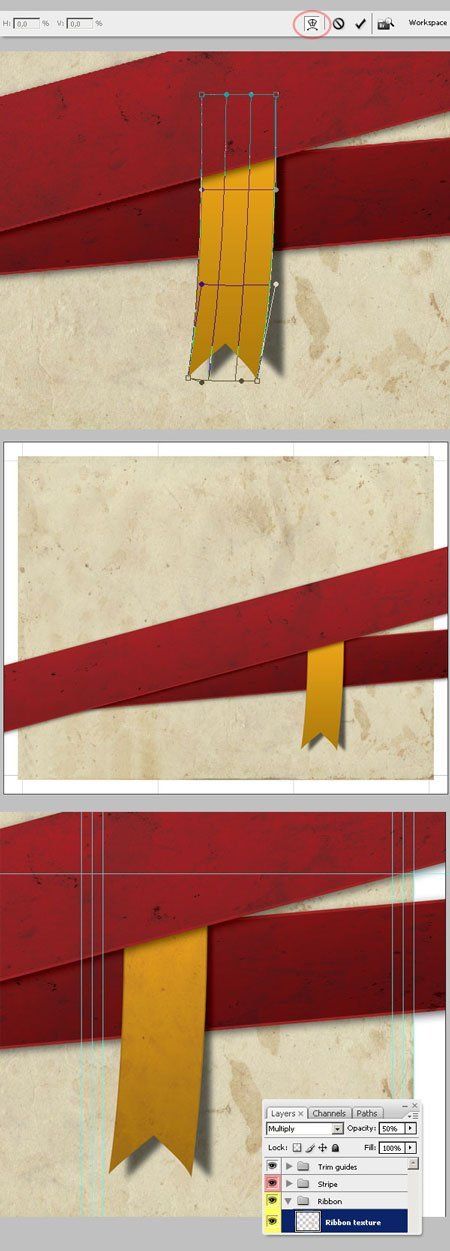
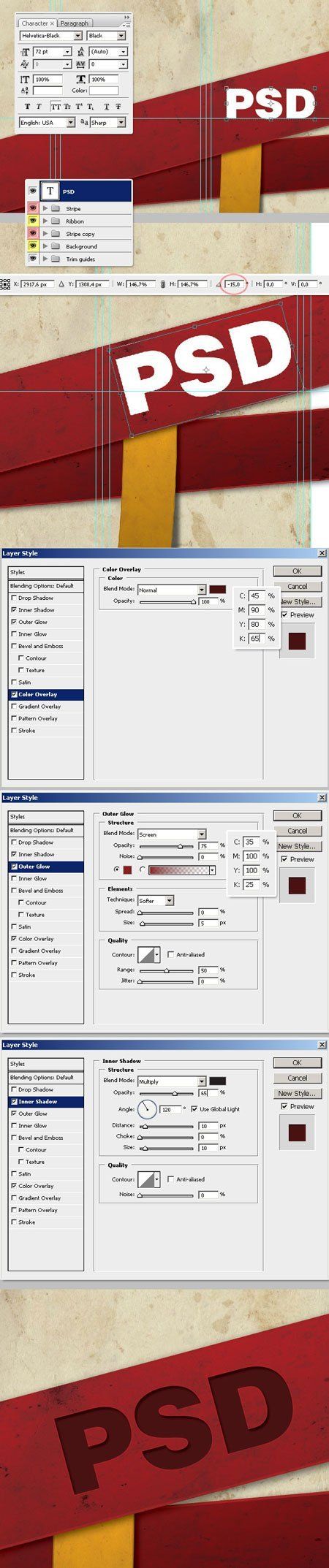
Шаг 23. Добавим название брошюры. Выбираем инструмент «Текст»  (Type Tool (T)) и введите слово. Теперь в меню Окно\Символ (Window\Character) и в диалоговом окне выставите следующие настройки. Потом поверните текстовый слой на -15°. Добавим стиль слоя:
Наложение цвета\Color Overlay
Внешнее свечение\Outer Glow
Внутренняя тень\Inner Shadow
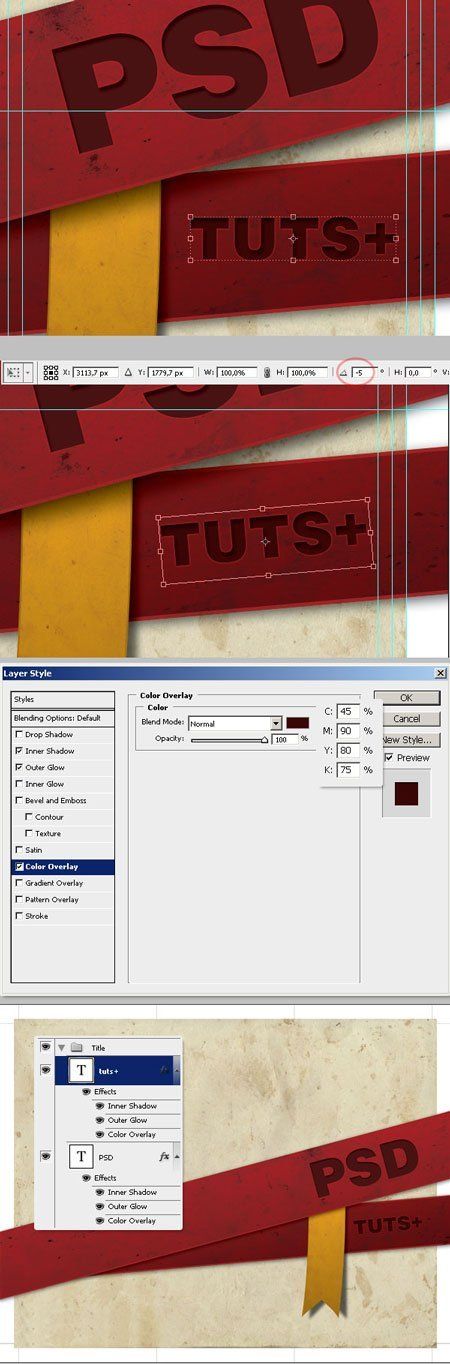
Шаг 24. Повторите предыдущий шаг, напишите слово, но с меньшим шрифтом и поместите его на нижней полосе, примените те же самые стили. Поверните текстовый слой на -5°, измените настройки для стиля Наложение цвета\Color Overlay
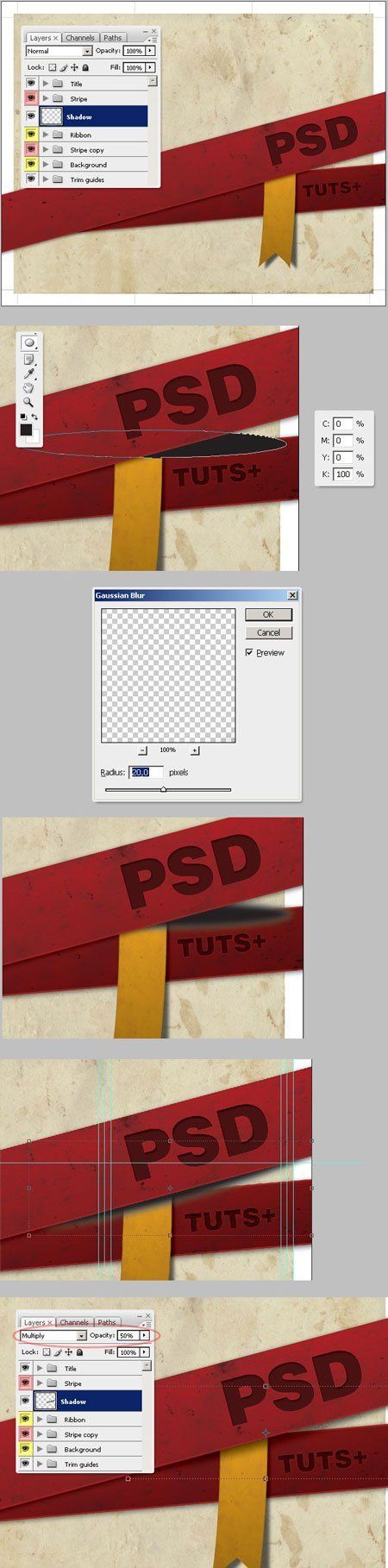
Шаг 25. Создайте новый слой под названием " Shadow " ниже группы "Stripe". Нарисуйте овальное выделение инструментом «Эллипс»  (Ellipse Tool), цвет чёрный и примените Фильтр\Размытие\Размытие по Гауссу (Filter\Blur\Gaussian Blur), радиус 20 рх, поверните эллипс на -15°, поменяйте режим наложения (Blending Mode) для слоя на «Умножение» (Multiplay) и непрозрачность (Opacity) для слоя 50%.
Шаг 26. Наполняем брошюру контентом. Создаём Paragraph Text слой для колонны «Лицо2», шрифт Arial Black, цвет чёрный, также автор добавил название текста, настройки ниже. Как только вы создали текстовые слои (их должно быть три), поверните их на -15°. Не забудьте о границах – направляющих безопасноти.

Шаг 27. Продолжаем добавлять текст. Заметьте, что угол поворота у текстового слоя "Contact Us" -5°. Создайте для каждой области печати группы и поместите текстовые слои в них «Лицо1», «Лицо2», «Лицо3».
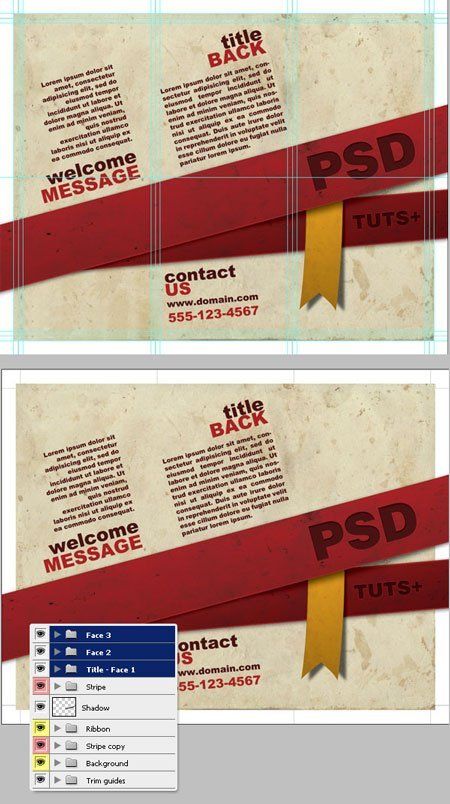
У нас готова первая сторона нашего проекта. Сохраните документ и назовите "brochure — front".
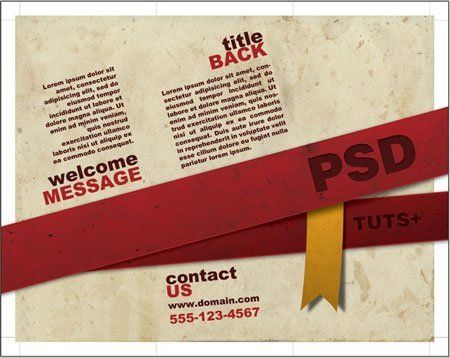
Сторона 2.
Шаг 28. Скройте или удалите слои «Лицо1», «Лицо2», «Лицо3», оставим только полосы и ленту. Создайте три группы «Лицо4», «Лицо5», «Лицо6».
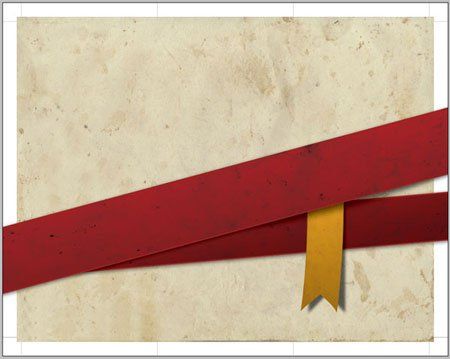
Шаг 29. Выберите "Stripe Copy". В меню Редактирование\Трансформирование\Отразить по горизонтали (Edit\Transform\Flip Horizontal) отразите полосу. Сделайте то же самое с группой "Stripe". Переместите ленту как показано ниже.
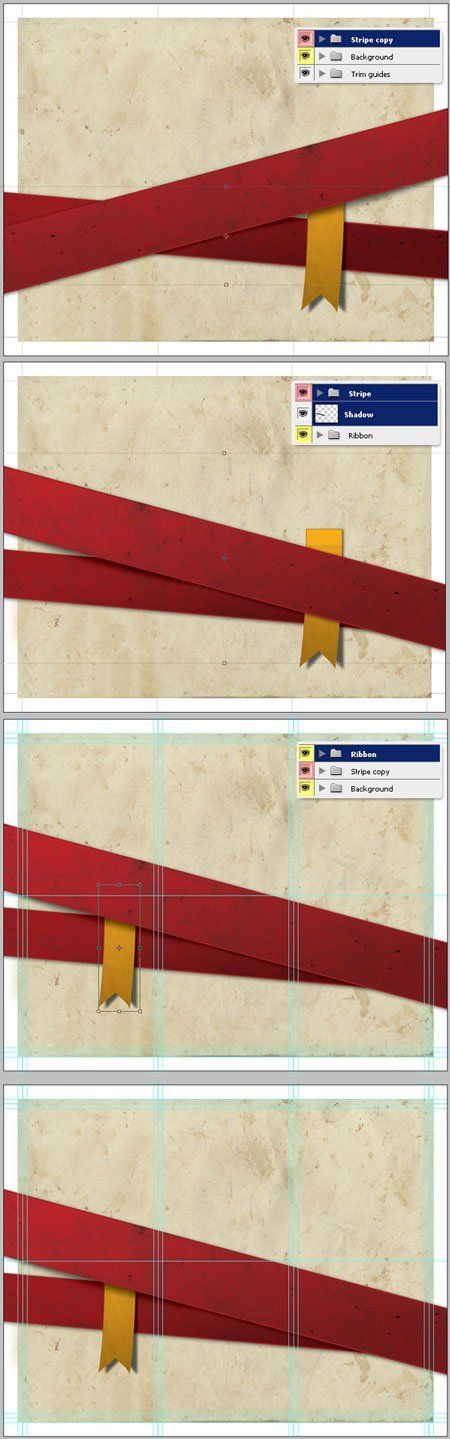
Шаг 30. Продолжаем добавлять текст. Только угол вращения в этом случае должен быть положительным, поворачиваем на +15°.
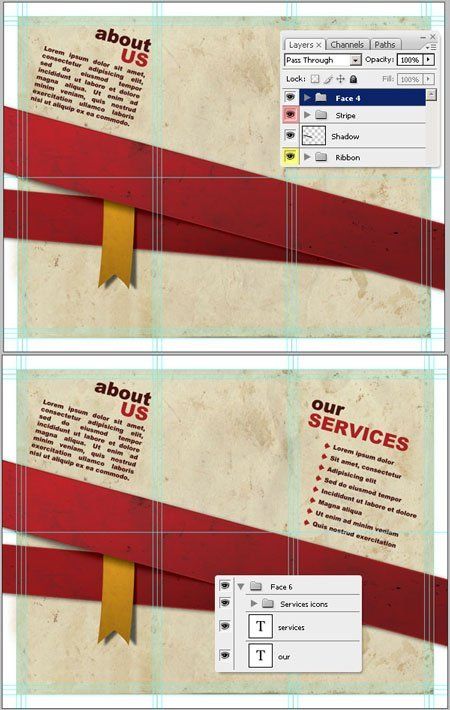
Шаг 31. Добавим изображение,Рамки Полароид, переносим на наш документ, назовём слой "Polaroid" и поместим слой в группу «Лицо5». Теперь вставьте любое изображение в тёмный прямоугольник "Polaroid" (добавьте маску слоя). Слой расположите над слоем "Polaroid" и назовите "Picture", поменяйте режим наложения (Blending Mode) для слоя на «Перекрытие» (Overlay).
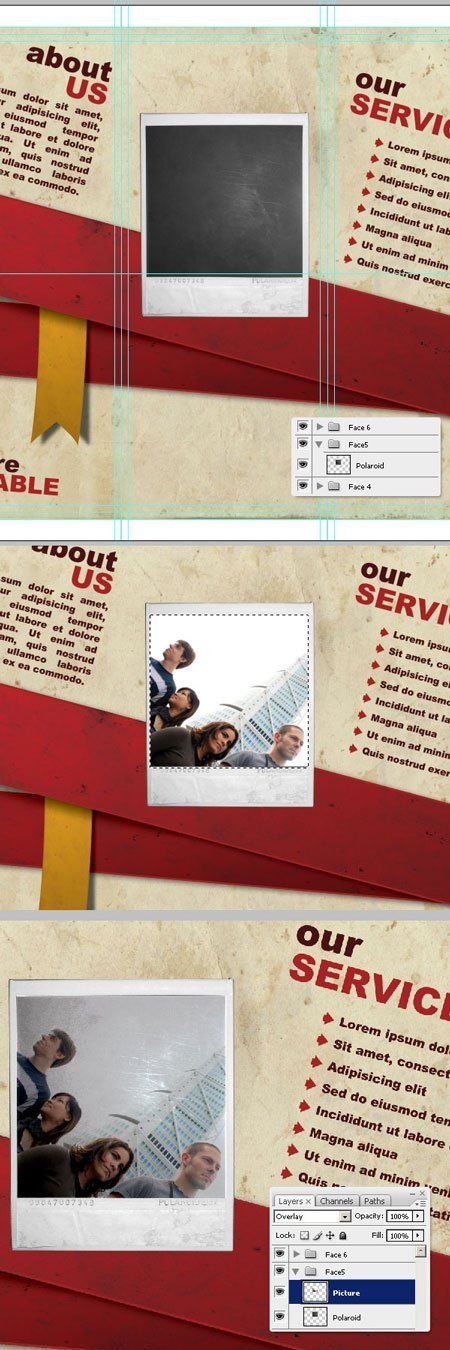
Шаг 32. Слейте слои "Picture" и "Polaroid" в один и идём в меню Изображение\Коррекция\Цветовой тон/Насыщенность (Hue/Saturation) (Ctrl + U), настройки ниже
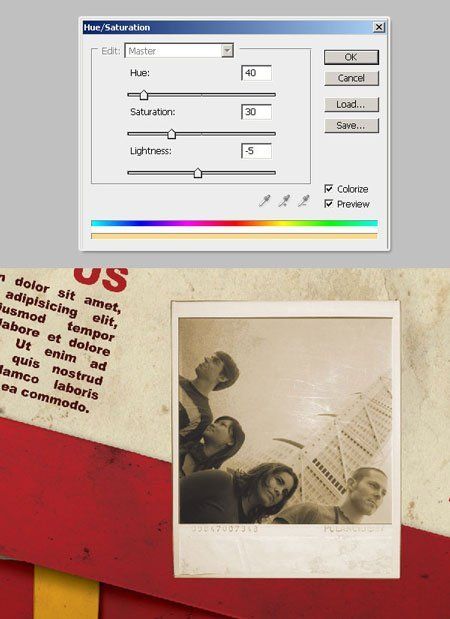
Шаг 33. Добавим тень к изображению. Создайте чёрный прямоугольник на новом слое, расположите слой под слоем "Polaroid" и назовите "Shadow". Нажимаем Ctrl+F, чтобы применить фильтр «Размытие по Гауссу» с последними настройками. Поменяйте режим наложения (Blending Mode) для слоя на «Умножение» (Multiplay) и непрозрачность (Opacity) для слоя 60% и поверните слой с тенью на несколько градусов вправо.
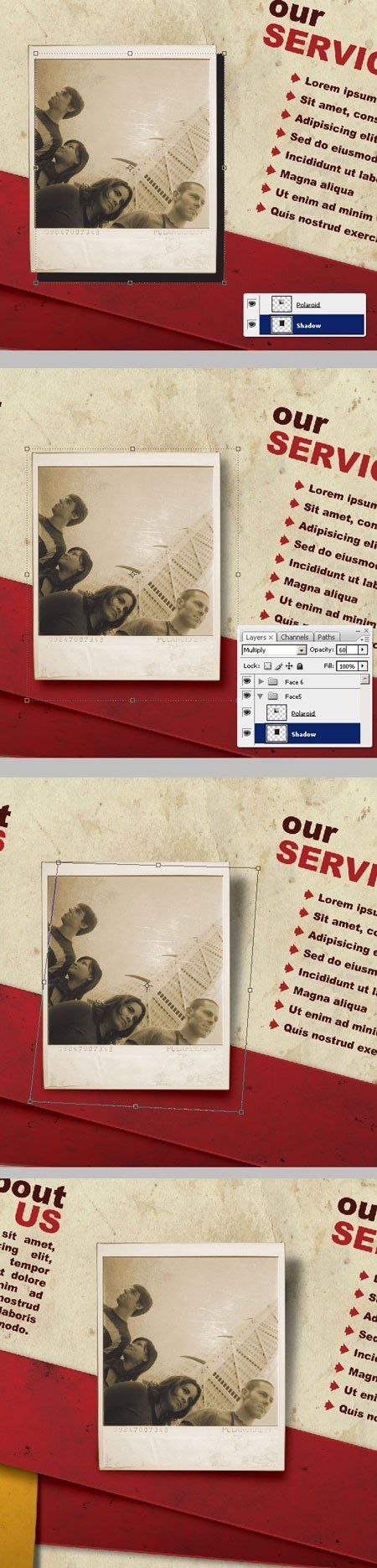
Шаг 34. Последние штрихи. Поверните «Лицо5» немного вправо, выберите инструмент «Затемнитель» (Burn Tool) и немного затемним некоторые участки на нашем фото

Шаг 35. Вторая сторона готова.

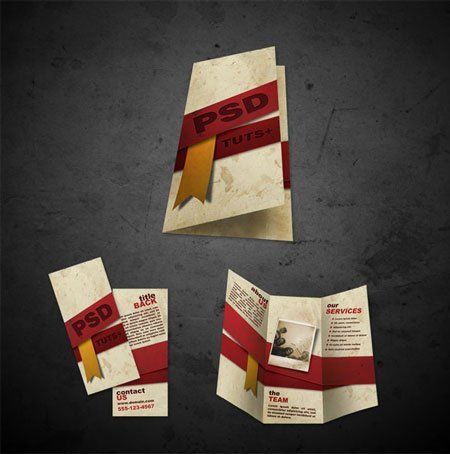
Не забудьте сохранить документ в формате «PDF»
Желаю удачи!
Автор: Alvaro Guzman
Перевод: Оксана Гудкова
Ссылка на источник