Как сделать горячие клавиши в эксель
Вы можете настроить сочетания клавиш, назначив определенные комбинации клавиш команде, макросу, шрифту, стилю или часто используемому символу. Можно также удалять сочетания клавиш. Вы можете назначить или удалить сочетания клавиш с помощью мыши или только клавиатуры.
Назначение и удаление сочетания клавиш с помощью мыши
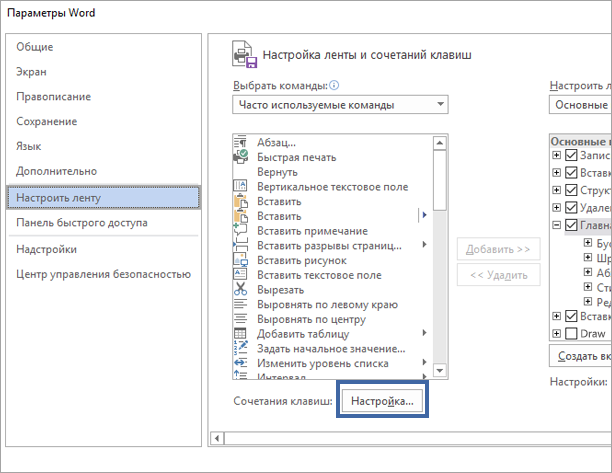
Выберите параметры > файлов > настроить ленту.
В нижней части области Настройка ленты и сочетаний клавиш выберите команду настроить.
В диалоговом окне сохранить изменения в выберите имя текущего документа или шаблон, в котором вы хотите сохранить изменения сочетаний клавиш.
В поле категории выберите категорию, содержащую команду или другой элемент, для которого нужно назначить или удалить сочетание клавиш.
В поле команды выберите имя команды или другого элемента, для которого нужно назначить или удалить сочетание клавиш.
Все сочетания клавиш, назначенные данной команде или элементу, отображаются в списке Текущие сочетания (или под надписью Текущее назначение).
Чтобы назначить сочетание клавиш, выполните указанные ниже действия.
Сочетание клавиш следует начинать с клавиши CTRL или с функциональной клавиши.
Щелкните поле Новое сочетание клавиш и нажмите клавиши, которые следует назначить данной функции. Например, нажмите клавишу CTRL и еще какую-либо клавишу.
Если сочетание клавиш уже назначено команде или другому элементу, то оно отображается в окне Текущие сочетания (или Текущее назначение). Если это сочетание клавиш уже назначено, введите другое сочетание.
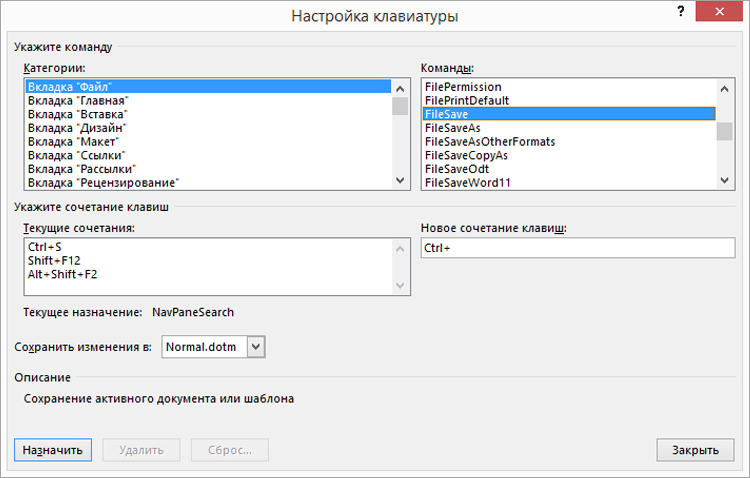
Важно: Изменение назначения сочетания клавиш делает невозможным его использование по первоначальному назначению. Например, сочетание клавиш CTRL+B используется для оформления выделенного текста полужирным начертанием. Если вы переустанавливаете сочетание клавиш CTRL + B в новую команду или другой элемент, вы не сможете сделать текст полужирным, нажав клавиши CTRL + B, пока не восстановите исходные значения сочетаний клавиш, выбрав команду Сброс в нижней части диалогового окна Настройка клавиатуры .
Выберите команду Назначить.
Примечание: Если компьютер оснащен программируемой клавиатурой, то нельзя назначать сочетание клавиш CTRL+ALT+F8, поскольку оно зарезервировано для перехода в режим программирования клавиатуры.
Удаление сочетаний клавиш
В поле текущие сочетания выберите сочетание клавиш, которое вы хотите удалить.
Нажмите кнопку Удалить.
Назначение и удаление сочетаний клавиш с помощью клавиатуры
Нажмите сочетание клавиш ALT+Ф, Т, чтобы открыть диалоговое окно Параметры Word.
Нажмите клавишу СТРЕЛКА ВНИЗ, чтобы выбрать вкладку Настроить ленту.
Нажмите несколько раз клавишу TAB, пока не будет выделена кнопка Настроить внизу диалогового окна, и нажмите клавишу ВВОД.
В поле Категории нажмите клавишу СТРЕЛКА ВНИЗ или СТРЕЛКА ВВЕРХ, чтобы выделить категорию, содержащую команду или иной элемент, для которого нужно назначить или удалить сочетание клавиш.
Нажмите клавишу TAB, чтобы перейти в поле Команды.
Нажмите клавишу СТРЕЛКА ВНИЗ или СТРЕЛКА ВВЕРХ, чтобы выбрать имя команды или иного элемента, которому нужно назначить или удалить сочетание клавиш.
Все сочетания клавиш, назначенные данной команде или элементу, отображаются в списке Текущие сочетания (или под надписью Текущее назначение).
Чтобы назначить сочетание клавиш, выполните указанные ниже действия.
Сочетание клавиш следует начинать с клавиши CTRL или с функциональной клавиши.
Нажимайте клавишу TAB до тех пор, пока курсор не перейдет в поле Новое сочетание клавиш.
Нажмите сочетание клавиш, которое требуется назначить. Например, нажмите клавишу CTRL и еще какую-либо клавишу.
Если сочетание клавиш уже назначено команде или другому элементу, то оно отображается в окне Текущие сочетания (или Текущее назначение). Если это сочетание клавиш уже назначено, введите другое сочетание.
Важно: Изменение назначения сочетания клавиш делает невозможным его использование по первоначальному назначению. Например, сочетание клавиш CTRL+B используется для оформления выделенного текста полужирным начертанием. Если вы переустанавливаете сочетание клавиш CTRL + B в новую команду или другой элемент, вы не сможете сделать текст полужирным, нажав клавиши CTRL + B, пока не восстановите исходные значения сочетаний клавиш, выбрав команду Сброс в нижней части диалогового окна Настройка клавиатуры .
Нажимайте клавишу TAB до тех пор, пока не будет выбрано поле Сохранить изменения в.
Нажмите клавишу СТРЕЛКА ВНИЗ или СТРЕЛКА ВВЕРХ, чтобы выделить название текущего документа или шаблон, в котором нужно сохранить изменения сочетания клавиш, затем нажмите клавишу ВВОД.
Нажимайте клавишу TAB до тех пор, пока не будет выбрана кнопка Назначить, затем нажмите клавишу ВВОД.
Примечание: Если компьютер оснащен программируемой клавиатурой, то нельзя назначать сочетание клавиш CTRL+ALT+F8, поскольку оно зарезервировано для перехода в режим программирования клавиатуры.
Удаление сочетания клавиш
Нажимайте клавишу TAB до тех пор, пока не будет выбрано поле Сохранить изменения в.
Нажмите клавишу СТРЕЛКА ВНИЗ или СТРЕЛКА ВВЕРХ, чтобы выделить название текущего документа или шаблон, в котором нужно сохранить изменения сочетания клавиш, затем нажмите клавишу ВВОД.
Нажимайте сочетание клавиш SHIFT+TAB до тех пор, пока курсор не окажется в поле Текущие сочетания.
Нажмите клавишу СТРЕЛКА ВНИЗ или СТРЕЛКА ВВЕРХ, чтобы выбрать сочетание клавиш, которое требуется удалить.
Нажимайте клавишу TAB до тех пор, пока не будет выбран пункт Удалить, затем нажмите клавишу ВВОД.
Создание горячей клавиши на команду надстройки
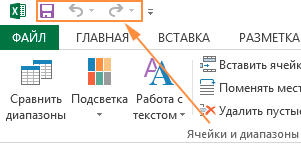
Иногда приходится многократно выполнять то или иное действие. Не всегда удобно при этом открывать вкладку на ленте и выбирать команду (особенно если приходится использовать команды с разных вкладок меню).
В этом случае можно поместить эти команды на панель быстрого доступа, чтобы они всегда были доступны. И к ним можно быстро обратиться путем нажатия сочетания клавиш.
Как назначить горячие клавиши на команды
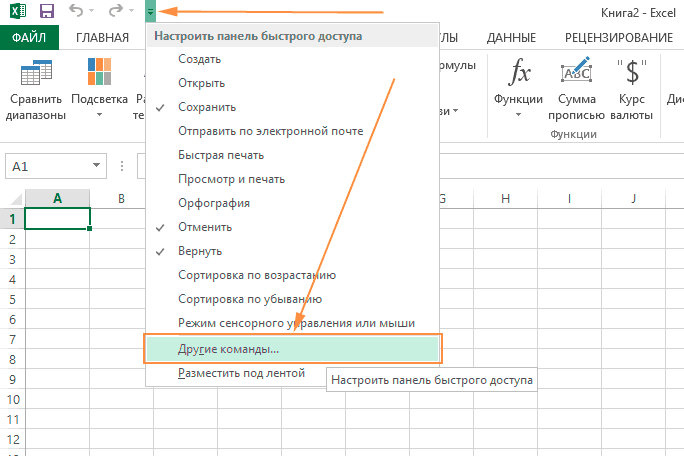
- Откройте выпадающий список панели быстрого доступа и выберите пункт Другие команды.
- Откроются настройки панели быстрого доступа. Выберите вкладку VBA-Excel
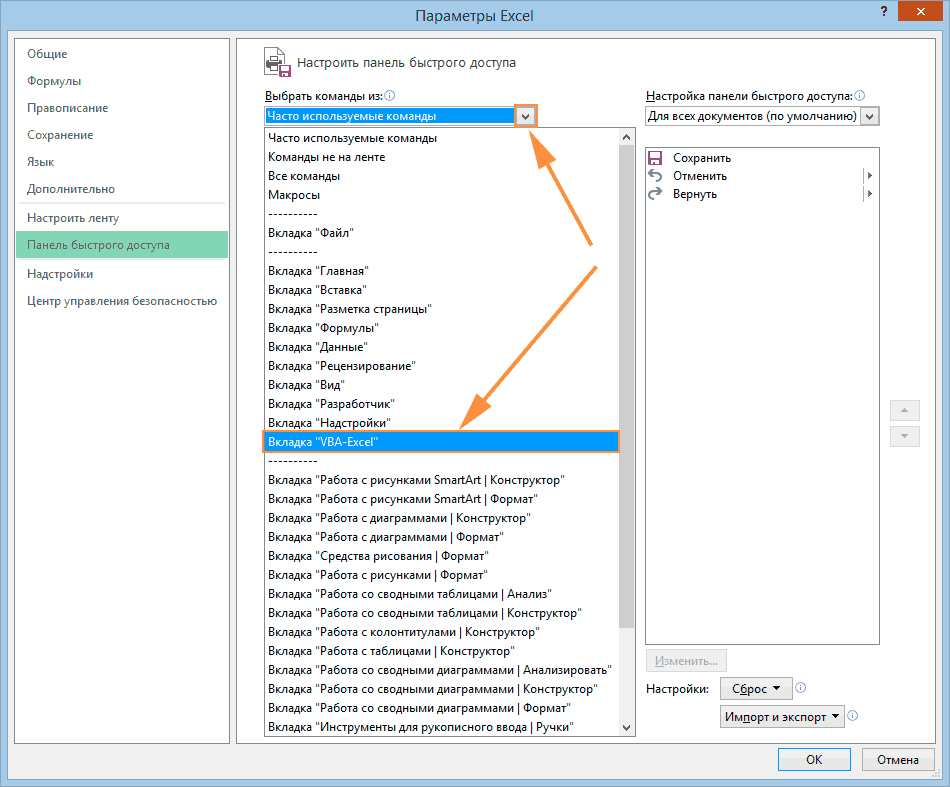
- Найдите команду в списке, которой часто пользуетесь и добавьте ее на панель быстрого доступа.
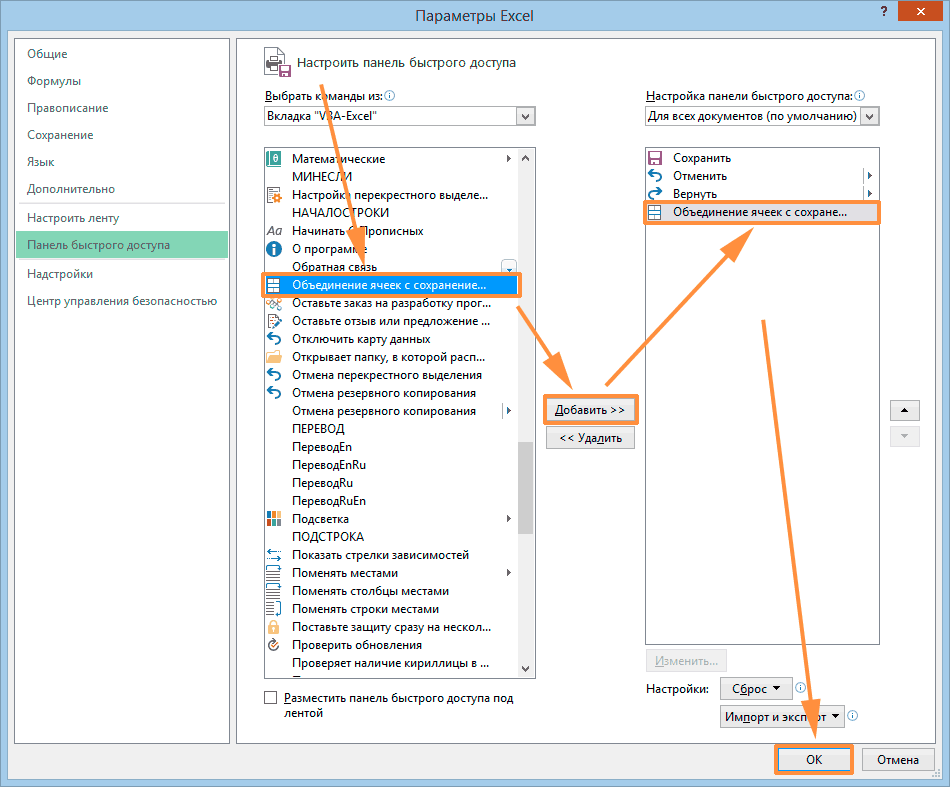
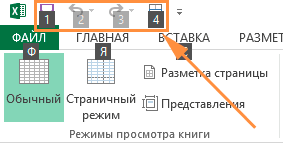
Теперь выбранная команда всегда доступна на панели быстрого доступа.
Запустить команду с панели можно двумя способами:
- Кликнуть по ней левой кнопкой мыши.
- Сочетанием клавиш Alt + Номер ее на панели (1, 2, 3 и т.д.).
Почему горячие клавиши не назначены по умолчанию
Так как у всех разные задачи, то назначение горячих клавишей по умолчанию не имеет смысла. Кто-то часто сравнивает таблицы, кто-то объединяет ячейки. Второй момент связан с тем, что многие пользуются другими горячими клавишами, в связи с чем может возникнуть конфликт команд. Представленный выше способ является наиболее оптимальным.
Как создать собственные сочетания клавиш в Microsoft Excel
Полное владение Microsoft Office требует использования сочетаний клавиш. Несмотря на то, что для Microsoft Excel существует множество встроенных сочетаний клавиш, для оптимального рабочего процесса вам обычно необходимо отредактировать или настроить эти сочетания клавиш, чтобы они лучше соответствовали вашим потребностям.
К счастью, Excel поддерживает несколько настраиваемых сочетаний клавиш, и мы здесь, чтобы показать вам, как создать свои собственные.
Примечание о сочетаниях клавиш в Excel по умолчанию
К сожалению, в области пользовательских ярлыков Excel не все идеально. Excel не предлагает функции для переопределения стандартных сочетаний клавиш, поэтому вы не можете настроить сочетание клавиш для того, что уже существует.
Таким образом, существует три основных типа сочетаний клавиш:
- Стандартные сочетания клавиш, например Ctrl + I для курсива, которые нельзя изменить в Excel.
- Сочетания клавиш Alt, когда вы нажимаете клавишу Alt, чтобы активировать сочетания клавиш для элементов ленты. Например, при нажатии Alt> N> T на ленте будет выбрана вкладка « Вставка », за которой следует параметр « Таблица» .
- Ярлыки макросов, которые полностью настраиваются. Мы обсудим это немного позже.
Таким образом, хотя вы не можете настроить какие-либо ярлыки по умолчанию, вы все равно можете получить доступ к довольно большому количеству функций на ленте или создавать макросы. Таким образом, мы будем использовать эти параметры для создания пользовательских ярлыков.
1. Пользовательские команды панели инструментов быстрого доступа
Панель быстрого доступа (QAT) – это полезная полоса команд, которая всегда остается в верхней части экрана. По умолчанию он включает только несколько параметров, таких как сохранение , отмена и повтор , которые вы, возможно, захотите удалить, поскольку в них уже есть простые сочетания клавиш. Но вы можете добавить в QAT гораздо больше команд.
Мы упоминали, что коды Alt позволяют получить доступ ко всему на ленте. Если вы нажмете Alt , вы должны заметить некоторые всплывающие сочетания клавиш, которые также появляются рядом с QAT, предоставляя вам одношаговое сочетание клавиш для любой команды Excel, которую вы хотите.
Чтобы настроить панель быстрого доступа в Excel по своему усмотрению, щелкните стрелку раскрывающегося списка справа от текущих значков. Здесь вы можете проверить несколько распространенных параметров, но для получения полного списка вам нужно выбрать Дополнительные команды .

Откроется окно настройки, в котором вы увидите список доступных команд в левом поле и текущие команды QAT в правом.
Настройка панели быстрого доступа
Щелкните любую команду в правом поле и нажмите кнопку « Удалить» , чтобы удалить ее, или используйте кнопки со стрелками справа от поля, чтобы изменить порядок текущих элементов. После того, как вы все отсортировали, установите флажок в левом поле, чтобы найти новые команды, которые вы хотите добавить.
По умолчанию в раскрывающемся списке отображаются популярные команды , но вы можете изменить его на « Команды не на ленте», если хотите избежать дублирования того, что уже есть. Вы также можете отобразить все команды , но имейте в виду, что это довольно длинный список.

Просмотрите список и выберите любые функции, к которым вы хотите получить мгновенный доступ. QAT позволяет использовать множество команд, поэтому не бойтесь выбрать несколько своих любимых или даже попробовать новые функции.
Если вы хотите создать группы, есть опция <Разделитель>, которая позволяет вам добавить разделитель между значками. А чтобы сохранить настройки на будущее, используйте кнопку « Импорт / экспорт» в этом окне, чтобы экспортировать настройки.
Когда все будет в порядке, просто нажмите OK, чтобы вернуться в Excel с новым и улучшенным QAT. Если вы хотите получить доступ к одной из его функций, нажмите Alt , а затем номер команды, чтобы сразу выполнить ее.

Это намного быстрее, чем искать нужную команду в меню.
2. Создайте свой собственный макрос Excel
Макросы – чрезвычайно полезная (но часто упускаемая из виду) функция Office, позволяющая записывать серию действий и автоматически воспроизводить их. Если, например, у вас возникают проблемы с запоминанием сложных формул, вы можете создать макрос для автоматического применения формул к определенным ячейкам.
На самом деле макросы – это просто код Visual Basic, работающий в фоновом режиме, чтобы заставить Excel выполнять действия, но вам не нужно знать, как программировать, чтобы воспользоваться преимуществами макросов.
Чтобы начать их использовать, включите вкладку «Лента разработчика», выбрав « Файл»> «Параметры» и выбрав « Настроить ленту» на левой панели. Убедитесь, что справа установлен флажок Разработчик , затем нажмите OK, чтобы вернуться.

Запись новых макросов
Теперь вы можете записать свой первый макрос. Перейдите на вкладку « Разработчик » на ленте и выберите « Запись макроса» в разделе « Код ». Дайте ему имя, по которому оно будет запоминаться (в нем не должно быть пробелов), и назначьте ему ключ, который вам подходит.
В поле сочетания клавиш отображается Ctrl + другая клавиша, но вы также можете добавить к нему Shift , удерживая его при выборе клавиши. Имейте в виду, что здесь вы можете переопределить стандартные сочетания клавиш, поэтому, если вы запустите свой макрос с помощью Ctrl + Z , вы больше не сможете использовать этот ярлык для отмены.
В разделе « Сохранить макрос в» выберите « Личная книга макросов». Это файл, позволяющий обмениваться макросами между книгами Excel, что идеально подходит для определения ярлыков. Если вы хотите запускать макросы только в одной книге, вместо этого измените этот параметр на Эта книга . Если хотите, дайте вашему макросу краткое описание, затем нажмите OK .

Отсюда все, что вы делаете, записывается. Любая выбранная вами ячейка, применяемые вами изменения шрифта или вводимые символы становятся вашим макросом. Таким образом, вы можете, например, создать макрос, который выбирает ячейку B3, набирает «тест» и форматирует ее как полужирный. Выполнив именно то действие, которое хотите записать, выберите « Остановить запись» на вкладке « Разработчик », чтобы завершить макрос.
Использование и редактирование макросов
После этого вы можете получить доступ к своему макросу, выбрав « Макросы» в том же разделе « Код » на вкладке « Разработчик ». Это показывает список ваших макросов; нажмите « Правка», чтобы просмотреть код макроса Visual Basic, если хотите. Это хороший способ убедиться, что вы не записали никаких дополнительных шагов, даже если вы не полностью понимаете код.

Когда вы будете удовлетворены, вы можете в любой момент нажать назначенную вами комбинацию клавиш, чтобы запустить макрос. Чтобы позже изменить комбинацию клавиш, выберите ее в списке макросов и выберите « Параметры» .
Вот дополнительный совет: вы даже можете комбинировать макросы и QAT. После сохранения макроса снова откройте меню QAT и измените поле « Выбрать команды из» на « Макросы» . Выберите созданный вами макрос из списка, и вы можете добавить его в QAT, как любое другое действие.
Таким образом, если у вас есть проблемы с запоминанием комбинаций быстрых клавиш, вы можете вместо этого запускать их из QAT с помощью Alt и числа.
Что делать с макросами, решать вам, но есть масса возможностей. Подумайте о том, что вы регулярно делаете в Excel и хотите автоматизировать, и попробуйте создать для этого макрос. Автоматизация этих утомительных задач может сэкономить вам часы времени.
Прочтите наше руководство по созданию макросов Excel, чтобы получить больше идей и помощи.
Легко создавайте собственные ярлыки Excel
Теперь вам не нужно тратить время на выполнение повторяющихся задач или поиск в меню Excel, чтобы найти конкретную функцию. Чтобы настроить ярлыки, нужно немного времени, и каждому нужны разные, но они жизненно важны для эффективности Excel.
Макросы не страшны, если вы сделали несколько, а QAT пригодится всем. Но это не единственные средства экономии времени, которые скрывает Excel.
Как сделать собственные сочетания клавиш Excel простым способом

Полное владение Microsoft Office требует использования сочетаний клавиш, и мы показали вам, как найти все сочетания клавиш, которые вам могут понадобиться . Если вы исчерпали этот список и все еще нашли некоторые функции, у которых нет соответствующей комбинации клавиш, вам может быть интересно, не повезло ли вам.
Хорошей новостью является то, что вам не повезло! Excel поддерживает пользовательские ярлыки, и мы покажем вам, как создать свой собственный сегодня. Будьте готовы, чтобы перейти к следующему уровню!
Примечание о сочетаниях клавиш по умолчанию
К сожалению, это не все хорошие новости в области пользовательских ярлыков. В то время как Microsoft Word позволяет настраивать ваши собственные сочетания клавиш сочетаний , Excel не предлагает функциональность для переопределения стандартных ярлыков. Существует три основных типа сочетаний клавиш:
- Стандартные сочетания клавиш, такие как CTRL + I для курсива, которые нельзя переопределить в Excel.
- Alt ярлыки, где вы нажимаете клавишу ALT, чтобы активировать ярлыки для элементов ленты. Например, нажатие ALT> N> T выберет вкладку « Вставка » на ленте, а затем опцию « Таблица» . Примечательно, что вы можете использовать эти типы сочетаний клавиш для навигации по компьютеру с помощью только сочетаний клавиш.только с помощью сочетаний клавиш.только с помощью сочетаний клавиш.
- Макро ярлыки, которые настраиваются. Мы обсудим это немного.

Таким образом, хотя вы не можете манипулировать какими-либо ярлыками по умолчанию, вы все равно можете получить доступ к небольшому количеству функциональных возможностей на ленте и с помощью макросов; таким образом, мы будем использовать эти опции для создания пользовательских ярлыков. Несмотря на то, что они не являются пользовательскими, вам все равно нужно потратить некоторое время, чтобы просмотреть основные ежедневные сочетания клавиш для Excel сочетания клавиш тоже.
1. Панель быстрого доступа
Панель быстрого доступа (QAT) — это очень полезная полоса команд, которая всегда находится в верхней части экрана. По умолчанию он включает только несколько команд, таких как «сохранить», «отменить» и «повторить» (которые можно удалить, поскольку у них уже есть доступные ярлыки), но вы можете добавить еще много команд в QAT. ,

Лучшая часть? Помните, что Alt-коды позволяют вам получить доступ ко всему на ленте. настроить . Если вы нажмете ALT , вы должны заметить, что всплывающие клавиши также появляются рядом с QAT, давая вам быстрый доступ к любой команде Excel, которую вы хотите!
Чтобы настроить панель по своему вкусу , щелкните стрелку раскрывающегося списка справа от текущих значков и выберите « Больше команд…», чтобы открыть окно настройки. Здесь вы увидите список доступных команд в левом поле и ваши текущие команды QAT справа.
При желании вы можете щелкнуть любую команду справа и нажать кнопку « Удалить» , чтобы бросить ее, или использовать кнопки со стрелками справа от поля, чтобы изменить порядок текущих элементов. После того, как вы это отсортировали, установите флажок слева, чтобы найти команды, которые вы хотите добавить.

По умолчанию в раскрывающемся списке выше будут отображаться только популярные команды , но вы можете изменить его на « Команды не на ленте», если вы хотите избежать дублирования того, что уже есть на ленте. Вы также можете показать все команды , но имейте в виду, что список довольно большой.
Просмотрите список и выберите любые функции, к которым вы хотите иметь мгновенный доступ. QAT допускает множество команд, поэтому не бойтесь выбрать несколько избранных или даже найти некоторые новые функции. . Если вы хотите создать группы похожих функций, есть опция <Разделитель>, которая позволяет вам добавить разделитель между значками.
Если вы хотите сохранить свою работу, вы можете использовать кнопку « Импорт / Экспорт» на странице, чтобы экспортировать ваши настройки в файл. Когда все будет в порядке, просто нажмите кнопку ОК, чтобы вернуться в Excel с новым улучшенным QAT. Если вы хотите получить доступ к одной из ее функций, нажмите ALT, а затем номер команды, чтобы выполнить ее сразу.
Это намного быстрее и намного меньше раздражает. чем охота через меню, чтобы найти правильную команду!
2. Макросы
Макросы — чрезвычайно полезная, но часто упускаемая из вида функция Office, позволяющая записывать серии действий и автоматически воспроизводить их. Если у вас возникли проблемы с запоминанием сложных формул , например, вы можете создать макрос для автоматического применения формул к конкретным ячейкам.

Макросы — это просто код Visual Basic, с помощью которого в фоновом режиме, чтобы Excel выполнял действия, но вам не нужно знать, как программировать чтобы воспользоваться макросами. Чтобы начать использовать их, включите вкладку «Лента разработчика», перейдя в меню «Файл»> «Параметры» и на левой панели выберите « Настроить ленту» . Справа убедитесь, что флажок « Разработчик» отмечен, затем нажмите « ОК» для возврата.
Теперь мы можем записать наш первый макрос. Перейдите на вкладку « Разработчик » на ленте и выберите « Запись макроса» . Дайте ему имя, чтобы помнить его (у него не может быть пробелов), а затем назначьте ему ключ, который работает для вас. В окне отображается CTRL + еще одна клавиша, но вы также можете добавить Shift , удерживая ее, пока вы выбираете клавишу. Имейте в виду, что вы можете переопределить стандартные сочетания клавиш. клавиш здесь, так что если вы запустите макрос на CTRL + Z, вы не сможете использовать его для отмены.
В разделе Хранить макрос в: выберите Персональную книгу макросов. Этот файл позволяет обмениваться макросами между книгами Excel, что идеально подходит для определения ярлыков. Если бы мы хотели запускать макросы только для одной книги, мы бы изменили этот параметр. Если хотите, дайте вашему макросу краткое описание, затем нажмите OK .

Важно: теперь все, что вы делаете, записывается макросом. Любая выбранная ячейка, примененные вами изменения шрифта или введенные символы записываются макросом. Таким образом, вы можете, например, создать макрос, который выбирает ячейку B3, печатает «test» и форматирует ее как жирный. После того, как вы выполнили именно то действие, которое хотите записать, выберите « Остановить запись» на вкладке « Разработчик », чтобы завершить макрос.
После этого вы можете получить к нему доступ, выбрав « Макросы» в левой части вкладки « Разработчик ». Это покажет вам список ваших макросов, и вы можете нажать Edit, чтобы просмотреть код Visual Basic для макроса — это хороший способ убедиться, что вы не записали никаких дополнительных шагов, даже если вы не полностью понимаете code кодированию кодированию . Когда вы будете удовлетворены, вы можете в любой момент нажать назначенную вами комбинацию клавиш, чтобы запустить макрос.
Бонусный совет: вы можете комбинировать макросы и QAT! После того, как вы сохранили макрос, снова откройте меню QAT и измените поле Выбрать команды из поля на Макросы . Ищите имя того, что вам нравится, и вы можете добавить его в QAT, как и любое другое действие! Таким образом, если у вас возникли проблемы с запоминанием ваших сочетаний клавиш макросов, вы можете установить для них значение ALT и число в QAT!
То, что вы делаете с макросами, зависит от вас, но существует множество возможностей. Подумайте о том, что вы делаете в Excel на регулярной основе, что может быть автоматизировано, и попробуйте создать для него макрос. Автоматизация этих утомительных задач может сэкономить ваши часы, если вы начнете использовать их регулярно!
Каковы ваши лучшие ярлыки?
Теперь вам не нужно тратить время на просмотр повторяющихся задач или поиск по меню Excel, чтобы найти эту единственную функцию. Ярлыки требуют времени для настройки и будут отличаться для всех, но они необходимы для эффективности Excel. Макросы действительно не страшны, когда вы их сделали, и нет причин не использовать QAT. Правило ярлыков!
Какие ярлыки вы создали с помощью этих методов? Я с нетерпением жду услышать о ваших лучших макросах в комментариях!
Имиджевый кредит: проведение заметок от GooDween123 через Shutterstock