Кнопка действия сообщества ВКонтакте — настройка и функции
Разработчики социальной сети ВКонтакте не зря придумали кнопку действия для ваших сообществ. Этот инструмент продвижения несёт в себе функцию, увеличивающую количество целевых действий. Разберёмся, что такое кнопка действия подробнее и как настроить её правильно.
Кнопка действия в группе ВК — функции
Кнопка действия при активации располагается под обложкой сообщества ВКонтакте. И служит она для привлечения внимания к объекту, который вы посчитаете наиболее важным. То есть, вы сами определяете, куда пойдёт перенаправление при нажатии кнопки. Для начала я хочу перечислить действия, которые способна осуществить кнопка.
6 действий кнопки сообщества ВКонтакте:
Написать на почту. Отлично подойдёт, если вы ведёте email рассылку, автоворонки.
Позвонить по телефону. Для принятия заказов по телефону и консультаций.
Позвонить ВКонтакте. Для принятия звонков от подписчиков сообщества.
Открыть сайт. Для увеличения трафика на сайт или продающую страницу.
Открыть мобильное приложение. Актуально при наличии приложения.
Открыть приложение сообщества. Например, для подписки на рассылку ВК.
Отсюда следует, что при верном выборе действия кнопки можно повысить трафик, увеличить число подписчиков, получить клиентов. Или просто обратить внимание пользователей на важную информацию.
Как настроить кнопку действия ВКонтакте
С функциями разобрались — пора переходить к настройке. Итак, вам необходимо зайти в раздел «Управление». Нажимаем на значок шестерёнки и попадаем по умолчанию во вкладку «Настройки». Листаем открывшуюся страницу немного вниз и видим блок «Кнопка действия».

Для того, чтобы активировать кнопку, указываем статус «Включено», как представлено на скриншоте. Затем выбираем тип действия, развернув выпадающее меню стрелкой. Я показываю на примере своего сайта. Ниже вводим адрес. И далее определяем название кнопки, которое будет отображаться. ВК предлагает 12 следующих вариантов:
- Перейти
- Подробнее
- Открыть
- Забронировать
- Заказать
- Купить
- Купить билет
- Записаться
- Заполнить
- Зарегистрироваться
- Сайт
- Задать вопрос
После проделанных настроек жмём кнопку «Сохранить». И можем любоваться результатом. Выбор опций будет зависеть от ваших потребностей и индивидуален для каждого сообщества. В качестве примера можете посмотреть, как выглядит кнопка в моей группе ВК:

Но это ещё не всё. У вас есть возможность наблюдать статистику переходов по кнопке действия. Любой инструмент продвижения в маркетинге должен работать эффективно. Поэтому, если вам важен результат, ведите аналитику и периодически отслеживайте количество нажатий.
Чтобы посмотреть график переходов по кнопке, откройте раздел «Статистика». И перейдите во вкладку «Активность». Затем пролистайте страницу вниз до пункта «Нажатия на кнопку действия». И если вы обнаружите, что переходов недостаточно, вносите изменения в настройки. Не бойтесь экспериментировать и сравнивайте результаты.
Читайте также: Список книг успешных людей, которые будут полезны любому бизнесмену.
Как добавить главную кнопку сообщества в ВК

В июле 2018 года появилась главная кнопка сообщества в ВК. Руководители могут добавить кнопку действия в свою группу, тем самым привлечь внимание подписчиков (клиентов).
p, blockquote 3,0,1,0,0 —>
Кнопка будет расположена под аватаркой сообщества, а если установлен шаблон, то под ним.
p, blockquote 4,0,0,0,0 —>
Нужна ли такая кнопка? Конечно, нужна. С её помощью пользователи смогут, например, забронировать столик через сообщество, перейти на сайт компании, записаться на приём и т.д.
p, blockquote 5,0,0,0,0 —>
Влияет ли она положительно на продвижение группы в ВК? Естественно! Главная кнопка сообщества помогает клиентам определиться с тем, чего они хотят, а это повышает конверисю.
p, blockquote 6,0,0,0,0 —>
p, blockquote 7,1,0,0,0 —>
Как добавить главную кнопку сообщества в ВК
Добавить главную кнопку очень просто.
Переходим в управление сообществом и в первой вкладке находим пункт «Кнопка действия» .
p, blockquote 9,0,0,0,0 —>

- Включите кнопку действия;
- Выбирете тип действия : написать на почту, позвонить по телефону, позвонить в ВК, открыть сайт, открыть мобильное приложение или открыть приложение сообщества;
- Укажите данные действия : например, номер телефона, адрес электронной почты, адрес веб-сайта, ссылку на приложение и т.д.;
- Напишите название кнопки : перейти, открыть, забронировать, заказать, записаться, купить и т.д.;
- Не забудьте сохранить изменения;
p, blockquote 11,0,0,1,0 —>
Кнопка действия в группе в ВК
Теперь в сообществе появится активная кнопка действия . Расположена она будет под аватаркой или обложкой сообщества.
p, blockquote 12,0,0,0,0 —>

- После нажатия на кнопку произойдёт, указанное в настройках, действие (откроется сайт, наберётся номер телефона, форма для заполнения и т.д.);
- Не забудьте ещё сделать меню в группе в ВК;
Обязательно установите в своё сообщество кнопку действия. Ваши подписчики оценят это.
Как добавить кнопку действия Вконтакте

ВКонтакте
Думаю, многие сталкивались с кнопками действия, но далеко не все знают, как их установить. В этой статье я расскажу, как добавить кнопку действия в свое сообщество Вконтакте. Если вы еще не знаете, как это сделать тогда смело читайте статью до конца.
Что такое кнопка действия?
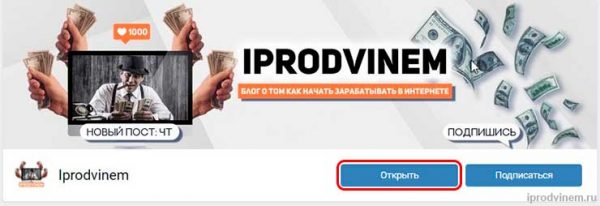
Кнопка действия — это дополнительная кнопка которая побуждает пользователя к какому то определенному действию (звонок, письмо на почту, переход на сайт или что то другое). Для социальной сети Вконтакте кнопка действия выглядит примерно вот так (см пример ниже).
Как добавить кнопку действия Вконтакте?
Для того чтобы установить кнопку действия Вконтакте вы должны быть администратором сообщества в которое хотите добавить кнопку.

Далее на главной странице группы, под аватаркой в меню сообщества нажмите на кнопку «Управление».

В главном меню настроек сообщества перейдите в «Настройки», там вы увидите название, описание и url вашей группы, чуть ниже будет находиться подраздел «Кнопка действия», переходите на него. По умолчанию кнопка действия будет выключена, для её включения просто нажмите на «Выключено» и выберите «Включено».
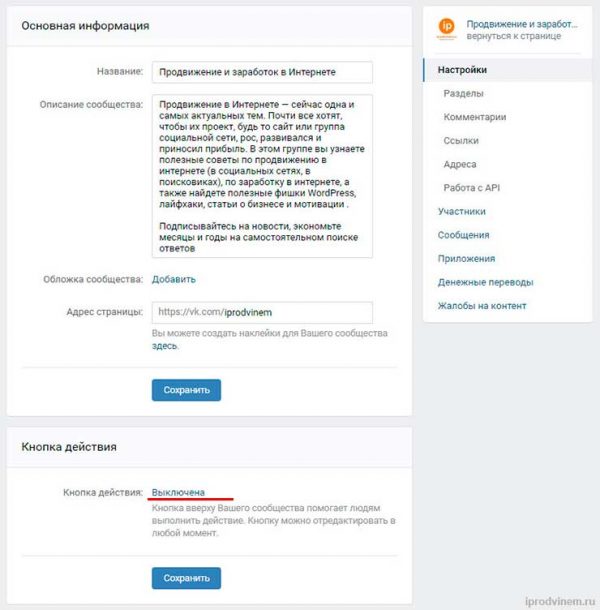
После этих действий у вас появится дополнительные поля. В первом из которых вам нужно выбрать тип действия, которое в хотите совершить (звонок, письмо, переход на сайт или что-то другое). Во втором поле указываете необходимые данные (телефонный номер, адрес сайта или что-то другое). В третьем поле указываете текст, который будет выводиться пользователям (Купить, Перейти или что-то другое). Далее просто нажимаете на кнопку «Сохранить».

Все теперь после возвращение на основную страницу, вашего сообщества чуть ниже шапки будет отображаться ваша кнопка действия.
Использование кнопки действия способно кратно увеличить ваши результаты и доходность с группы, особенно если вы продаете какие-то товары. Если вы до сих пор еще не используете её, тогда самое время начать. Да прибудет с вами профит.
Если вам была полезной и понравилась статья про то, как установить кнопку действия Вконтакте, пишите свои комментарии и предложения. С уважением Юрий, до встречи на страницах блога Iprodvinem.
Более 5 лет я работаю удаленно, занимаюсь рекламой и продвижением в интернете, создаю источники дохода онлайн. Люблю путешествовать, автоматизировать процессы и генерировать новые идеи. Изучаю иностранные языки, инвестирование, блогинг и продажу инфо-товаров.
С 2019 года активно занимаюсь развитием блога в интернете и создаю источники пассивного дохода, занимаюсь инвестициями. Постоянно развиваюсь в этой сфере и всегда стараюсь сделать продукт лучше, чем у конкурентов.
База знаний
Как добавить кнопку записи ВКонтакте (VK) Печать
Изменено: Пт, 3 Фев, 2023 на 11:48 AM


1. КАК ПОСТАВИТЬ КНОПКУ ПОД ФОТОГРАФИЕЙ СООБЩЕСТВА
1. Перейдите в ваше сообщество в VK

3. Откроется дополнительное окно, пролистните его вниз до пункта «Кнопка действия». Установите «включена», тип «открыть сайт», вставьте ранее скопированную ссылку н Ваш виджет онлайн записи, выберите текст кнопки «Записаться», нажмите «Сохранить»

2/3. КАК ПОСТАВИТЬ КНОПКУ В МЕНЮ СООБЩЕСТВА И В ПУНКТ ПРИЛОЖЕНИЕ
1. Перейти в окно создания приложений вк: https://vk.com/apps?act=manage
2. Нажмите создать

3. Заполните данные как на скриншоте и нажмите «Перейти к настройке приложения»

4. Подтвердите действие на смартфоне или через СМС

5. Откроется страница с информацией о приложении, можно прикрепить иконку размером 32*32 пикселя. Если у Вас ее нет, можете взять эту:
| 32*32 |  |

6. Чуть ниже выберите сообщество, в котором появится кнопка записаться в пункте «Приложения» (по завершению настройки она автоматически появится в сообществе). Укажите название кнопки, разрешите устанавливать в сообществах, нажмите сохранить изменения.

6. Чуть ниже можно прикрепить картинку, которая будет отображаться в меню сообщества на Вашей будущей кнопке. Если у Вас нет картинок в нужных размерах, то можете взять наши.
| 1120*630 |  |
| 150*150 |  |
| 278*278 |  |
| 576*576 |  |
7. После того как подгрузили все фотографии переходим в пункт настройки

8. В поле версия для мобильных клиентов вставляем ссылку на виджет онлайн записи, которую мы ранее копировали, нажимаем сохранить

9. В поле версия для vk вставляем ссылку на виджет онлайн записи, которую мы ранее копировали, обязательно указываем размер и нажимаем сохранить. В поле версия для m.vk.com также вставляем ссылку на виджет и нажимаем сохранить. Приложение готово, осталось его добавить в сообщество.

10. Нажмите на название приложения

11. В открывшемся окне скопируйте адрес Вашего приложения

12. Вернитесь в Ваше сообщество и перейдите в пункт Управление

13. В открывшемся окне перейдите в пункт меню, нажмите новая ссылка

14. В открывшемся окне укажите название, вставьте ранее скопированную ссылку на приложение, нажмите сохранить. Готово, в меню появилась кнопка записаться.