«ВКонтакте» для бизнеса
«ВК» позволяет не только продвигать и продавать товары и услуги, но также находить новых клиентов и быть с ними на связи. Запустить свой бизнес может любой пользователь. Для этого нужно зайти в «Бизнес ВКонтакте» и создать аккаунт. Сервис бесплатно предоставляет пакет инструментов для работы. Помимо базовых фишек, в него входит система оплаты, доставки и рекламы, а также витрина. Маркетологи особенно хвалят возможность запускать таргетированную рекламу, так как ее можно настроить в несколько кликов.
Пошаговая инструкция: как запустить бизнес во «ВКонтакте»

Хотите создать бизнес-страницу в VK? Тогда внимательно читайте этот раздел, ведь на платформе есть много подводных камней. Чтобы все настроить правильно, следуйте пошаговой инструкции.
ШАГ 1. Создайте сообщество
Перейдите в «Бизнес ВКонтакте» по ссылке. Затем нажмите на кнопку «Создать страницу». Далее система перекинет вас на этап определения типа страницы. Выберите категорию «Бизнес». Она даст возможность коммуницировать с потенциальными клиентами, делиться информацией, предложениями и новостями, обрабатывать входящие заявки, демонстрировать товары и услуги.
На следующем этапе вам нужно будет вписать название, тематику и сайт компании. В открывшемся окне также можно создать чат.
ВАЖНО. Название должно быть не длиннее 48 символов. Желательно, чтобы оно подходило для вашей ниши, было точным и содержало ключевые слова. Не рекомендуется добавлять слова, предназначенные для привлечения внимания, но не отражающие суть бизнеса.
Как подобрать тематику? Система предлагает раскрывающийся список, в котором удобно выбрать тему. Вы также можете просто ввести ключевое слово, и алгоритм покажет совпадения. Если вы не нашли своей темы, то укажите близкую по смыслу. В дальнейшем ее можно будет изменить.
Что делать, если сайта нет? В таком случае оставьте поле «сайт» пустым. При необходимости вы сможете создать сайт компании на основе сообщества позже. «ВК» позволяет сделать это в несколько кликов.
После заполнения данных необходимо поставить галочку напротив «Я прочитал и согласен с правилами». Затем нажмите на кнопку «Создать сообщество».
ШАГ 2. Сделайте основные настройки

Чтобы сообщество выглядело живым и вы могли приглашать первых подписчиков, необходимо его оформить, заполнив основную информацию о компании. Вы можете сделать это самостоятельно или нажать на кнопку «Перейти к настройкам», чтобы система вам помогла.
Давайте поэтапно рассмотрим базовую настройку бизнес-сообщества во «ВКонтакте».
1.Загрузите фотографию и обложку
Это первое, что увидят пользователи, когда откроют сообщество. Поэтому важно подобрать изображения, которые будут соответствовать вашему бизнесу и представлять его в лучшем свете. Важно, чтобы картинки были качественными.
В качестве аватара рекомендуется использовать логотип компании. Если это страница эксперта, то постарайтесь подобрать фотографию, на которой будет четко видно лицо и отображены брендовые цвета.
С обложкой ситуация сложнее. В классическом понимании это изображение размером 1590 х 530 пикселей, которое отображается в верхней части страницы. Крупная картинка позволяет добавить больше информации, например: УТП, преимущества и выгоды, скидки. Однако в мобильной версии приложения обложка может искажаться (обрезаться или сжиматься), и это большая проблема. Чтобы избежать ее, необходимо тестировать варианты и проверять, как они отображаются на разных устройствах. Как вариант, вы можете загрузить «живую» обложку. Она будет корректно отображаться в приложении на телефоне. Для этого необходимо использовать видео или пару фотографий.
2.Укажите основную информацию
По названию пользователи соцсети будут определять, куда они попали и что им здесь могут предложить. Поэтому старайтесь использовать конкретные слова или фразы, которые описывают деятельность компании.
В описании необходимо рассказать о том, чем вы занимаетесь и как это может помочь человеку. Расскажите о сфере деятельности, товарах и услугах, конкурентных преимуществах. Ориентируйтесь на целевую аудиторию, затрагивайте их боли, страхи и возражения.
ВАЖНО. «ВКонтакте» хорошо индексируется поисковыми системами, поэтому в названии и описании страницы важно использовать ключевые слова.
3.Настройте кнопку действия
В VK есть возможность добавить кнопку действия. Она отображается в верхней части страницы. С ее помощью потенциальные клиенты могут быстро совершать целевые действия. Например, отправить вам сообщение или перейти на сайт. Для настройки нужно выбрать тип действия и написать текст, который будет отображаться на кнопке.
4.Добавьте адрес и время работы
Если у вас офлайн-бизнес, то обязательно укажите адрес. Это поможет клиентам сориентироваться и построить удобный маршрут. Если вы работаете онлайн, то это поле заполнять не нужно.
Помимо этого, можно указать время работы. Так пользователи будут знать, когда к вам можно приехать или позвонить.
5.Укажите контактную информацию
В заключение укажите контактные данные: номер телефона и город. Так люди будут знать, как с вами связаться и где вы находитесь.
Итак, вы успешно сделали базовую настройку бизнес-страницы. Однако есть еще масса способов улучшить аккаунт. Например, вы можете добавить статус, меню и создать приветственное сообщение.
ШАГ 3. Добавьте товары или услуги

«ВКонтакте» позволяет превратить сообщество в полноценный интернет-магазин. Вы можете не только добавить ссылку на сайт, но также разместить товары или услуги прямо на странице сообщества. Это позволит продавать прямо в сообществе и получать мгновенную оплату.
Как загрузить товары:
- Перейдите в «Управление» → «Настройки» → «Разделы» → «Товары» и включите раздел товаров.
- Выберите режим раздела (отличаются функционалом): базовый или расширенный.
- Определите регион, валюту магазина, название основной кнопки и текст на ней, контакт для связи, дополнительную кнопку и информацию.
- Далее на странице сообщества нажмите на кнопку «Добавить товар».
- Создайте карточку товара: выберите категорию, пропишите название, артикул и описание, добавьте ссылку на товар и обложку, укажите цену и габариты.
- При необходимости добавьте сопутствующие товары.
- Нажмите на кнопку «Создать товар».
Как добавить услуги:
- Перейдите в «Управление» → «Настройки» → «Разделы» → «Услуги» и включите раздел услуг.
- Выберите валюту, текст кнопки, контакты для связи, вид отображения услуг и название блока.
- Далее на странице сообщества нажмите на кнопку «Добавить услугу».
- Пропишите название и описание, а также выберите категорию.
- Добавьте обложку.
- Укажите дополнительную информацию: адрес, цену, время оказания услуги и подборки.
- Нажмите на кнопку «Создать услугу».
Платформа позволяет добавить товары и услуги просто и быстро. Чтобы не запутаться, пользуйтесь подсказками, которые выдает система.
Шаг 4. Начните генерировать контент

Главный инструмент VK, который позволяет продавать, — это контент. Поэтому, чтобы запустить процесс, необходимо начать регулярно делать публикации в разных форматах.
Как создавать записи? Чтобы поделиться информацией или новостями и рассказать о своих предложениях, нужно зайти на страницу сообщества и кликнуть на раздел «Что у вас нового?». Вы можете написать текст, добавить смайлики и вложения. В качестве вложений используют:
- фотографии,
- видеозаписи,
- аудиозаписи,
- граффити,
- опросы,
- товары,
- файлы,
- услуги,
- статьи,
- карты.
По окончании выберите время публикации и тематику. Здесь же есть возможность создавать постеры. В настройках вы можете выключить комментарии, добавить подпись, запретить отправлять уведомления и обозначить, что это реклама. Кликните на кнопку «Указать источник», если используете материалы других авторов и хотите оставить ссылку на них. Опубликованные записи можно редактировать и удалять.
Помимо записей, есть другие виды контента, которыми вы можете делиться на бизнес-странице. Популярность набирают истории, которые представляют собой то же самое, что и привычные всем сторис. Их можно объединять в сюжеты (типа хайлайтс), чтобы сохранять на странице сообщества. Клипы — еще один формат контента в «ВК», который напоминает короткие видеоролики в «ТикТоке». Платформа также позволяет добавлять подкасты и проводить трансляции.
ВАЖНО. Контент, который вы загружаете, должен быть уникальным и полезным. Немаловажно мотивировать пользователей проявлять активность под публикациями: писать комментарии, ставить лайки и делать репосты. Не забывайте давать обратную связь.
Как часто нужно публиковать контент? Помните, что качество важнее количества. Лучше добавлять несколько «мясных» записей в неделю регулярно, чем по 2-3 поста в день, но ни о чем. Для начала достаточно делать 2-3 публикации в неделю.
Шаг 5. Привлеките первых подписчиков

Сообщества, в которых нет подписчиков, не вызывают доверия у людей. Поэтому перед тем, как переходить к продвижению, необходимо привлечь первых фолловеров. Это можно сделать несколькими способами:
- сделать рассылку по базе клиентов;
- добавить виджет сообщества на сайте;
- рассказать о странице друзьям и попросить их подписаться;
- анонсировать аккаунт в других соцсетях, замотивировать подписаться;
- если у вас есть офлайн-точка, то расскажите покупателям, что они могут подписаться, чтобы получать выгодные предложения.
ВАЖНО. Чтобы люди подписывали, необходимо их мотивировать. Подумайте, что вы можете им предложить. Приглашайте в сообщество только тогда, когда оно будет полностью оформлено и наполнено контентом.
Не забывайте, что в «ВК» есть рекомендованная лента контента. В нее попадают самые интересные публикации, которые отличаются наибольшей активностью пользователей. Это хорошая возможность получить дополнительные охваты и привлечь новых подписчиков бесплатно. Пользуйтесь ей! Генерируйте интересный контент, вовлекайте аудиторию в общение и набирайте популярность.
Шаг 6. Продвигайте сообщество
Чтобы привлечь потенциальных клиентов, настройте и запустите рекламу. Выберите, что вы хотите продвигать: сообщество, товары и услуги или сайт. Система автоматически определит заинтересованную аудиторию, оптимальный бюджет и сроки рекламной кампании. «ВКонтакте» позволяет продвигаться быстро и без специальных знаний, здесь все просто.
После запуска рекламы вы сможете увидеть подробную статистику. В ней отображается оценка объявления, количество показов и переходов, потраченные средства и другая информация. Платформа подсказывает, что делать с этими данными дальше, — это удобно.
Подводим итоги

Платформа «ВКонтакте» заметно растет. С каждым днем она становится более популярной среди россиян. Сюда приходят не только предприниматели, но и популярные блогеры. Неудивительно, что обычных пользователей тоже становится больше. Поэтому в 2023 году использовать сообщество «ВК» для бизнеса только с целью увеличения узнаваемости глупо. Функционал площадки позволяет создать полноценный канал продаж. Пользуйтесь этим. Удачи!
Создаем и настраиваем бизнес-страницу ВКонтакте
 197110, Россия, Санкт-Петербург, а/я 144, ООО «Юми» +7 (812) 309-68-23
Создаем и настраиваем бизнес-страницу ВКонтакте Социальная сеть ВКонтакте предусмотрела для бизнеса 2 типа сообществ: группы и публичные страницы. Создать их несложно, но с использованием пошаговой инструкции будет еще проще и понятнее. Итак, приступим!

Создание публичной страницы
Авторизуемся в своем аккаунте на vk.com и переходим в раздел «Группы».
Здесь кликаем по кнопке «Создать сообщество».

Появится окно, в котором вам будет предложено на выбор 6 типов сообществ. Выбираем самый первый ― «Бизнес».
Именно этот вариант предназначается для коммерческих целей и используется компаниями, интернет-магазинами и агентствами.

Затем указываем название сообщества, веб-сайт и выбираем тематику из готового списка. В названии лучше указывать ключевые слова, по которым вас найдут потенциальные клиенты ВКонтакте. Но вместе с ними можно вписать и название фирмы или бренд, который узнаваем многими пользователями.

URL сайта указываем только в том случае, если он у вас есть и настроен для продаж или информирования посетителей. Тематику выбираем соответствующую роду вашей деятельности. К примеру, если ваша компания занимается грузоперевозками, в списке нужно выбрать такую же тематику.

После заполнения этих трех полей нажмите кнопку «Создать сообщество», и вы получите публичную страницу для бизнеса.
Теперь ее нужно настроить. Сразу после создания вас перекинет на страницу настроек, с которой придется немного поработать.
Настройки публичной страницы
- Основная информация;
- Кнопка действия;
- Дополнительная информация.

Пролистаем страницу настроек немного вниз и окажемся на уровне второго блока. Здесь мы можем настроить кнопку действия. Сначала активируем ее, выбрав пункт «Включена».

Затем нужно указать тип действия, контакты или ссылку на сайт или приложение и выбрать название кнопки.
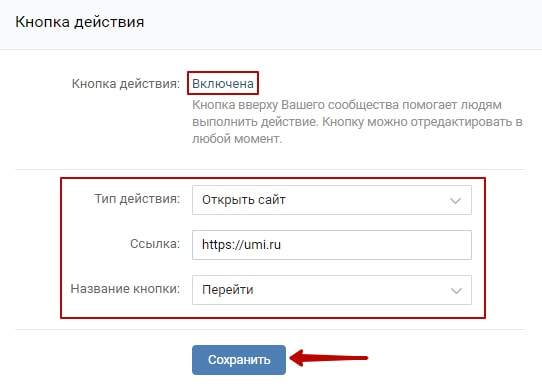
После этого воспользуйтесь кнопкой «Сохранить». Теперь вас не будет перекидывать в сообщество, вы останетесь на странице настроек и при этом вам будет показано уведомление, что настройки были успешно сохранены.
- тематика сообщества;
- возрастные ограничения;
- ссылка на веб-сайт;
- номер телефона;
- ссылка на создателя страницы;
- дата основания; экспорт записей в Twitter (кросспостинг);
- предлагаемые новости.
Разделы
Данный пункт настроек также не следует обходить стороной. Здесь активируются или наоборот отключаются целые разделы на бизнес-странице.

Чтобы включить раздел, достаточно напротив его названия поставить галочку. Отключается всё это противоположным действием – снятием флажка.
При желании можно активировать раздел «Товары». После пометки галочкой этой функции откроется блок с настройками подраздела. Тут необходимо выбрать страну и город доставки, активировать или дезактивировать комментарии к опубликованным товарам, указать валюту расчета и контакты для обсуждения заказа.

Описание магазина можно отредактировать на свой вкус, добавив текст о магазине и условиях оплаты и доставки заказов. Чтобы это сделать, кликните по ссылке «Редактировать» напротив пункта «Описание магазина».
В открывшемся окне укажите любой заголовок и любой текст, который посчитаете нужным. Затем кликните по кнопке «Сохранить страницу».

Если вы решите активировать приложение «Магазин», то сможете пользоваться всеми функциями VK Pay (продавать товары напрямую через ВК, включая получение оплаты).

Комментарии
В этом подразделе можно включить или отключить комментарии к постам в сообществе. Помимо этого, есть возможность настроить автоматический фильтр, который будет удалять нецензурные выражения, а также весь тот спам, который так надоедает в социальных сетях. Правда, для последнего необходимо указать ключевые слова. Если бот найдет данные слова в комментариях к записям страницы, они будут удалены.

Внизу раздела будут отображаться удаленные комментарии, когда они появятся.
Ссылки
Здесь можно добавить ссылку на любой ресурс в интернете. Это может быть сайт, группа, приложение или что-нибудь другое.

Чтобы это сделать, кликните по кнопке «Добавить ссылку» и введите ее адрес. ВКонтакте автоматически подгрузит превью и описание. Вам останется только нажать кнопку «Добавить».

В подразделе появится добавленная ссылка, и она же будет отображаться в самом сообществе.
Адреса
В данном подразделе добавляются адреса и часы работы вашей компании. Чтобы активировать функцию, переключите положение «Выключены» на «Включены».

Появятся настройки подраздела. Пункт «Показать карту» оставляем включенным, чтобы карта отображалась в сообществе. Но при желании это можно отключить.
Для добавления адреса нажмите на ссылку «Добавить адрес».

Укажите свой регион, а также адрес или название компании, заведения.
Затем нажмите на кнопку «Продолжить».
- страна;
- город;
- название места;
- адрес;
- дополнительно;
- станция метро.

Теперь можно указать номер телефона и часы работы. Вы можете выбрать несколько вариантов графика: временно закрыто, открыто в указанные часы работы, открыто круглосуточно или закрыто навсегда.

При необходимости (если у вас множество филиалов) вы можете добавить несколько адресов, не ограничиваясь одним единственным. Не забудьте сохранить.
Участники
В этом разделе указываются все участники сообщества. При желании их можно удалить или назначить руководителями страницы.

Есть также 2 подраздела: «Руководители», где показывается администрация сообщества, и «Черный список», где отображаются заблокированные пользователи.
Сообщения
Этот раздел позволяет активировать функцию общения подписчиков с сообществом.
По умолчанию сообщения отключены. Чтобы их включить, нужно выбрать соответствующий пункт в меню.

В появившемся поле укажите любое приветствие и сохраните.

При желании к данной функции можно подключить бота, если вы его уже создавали. Делается это в подразделе «Настройки для бота».
Приложения
Здесь подключаются приложения и виджеты, которые помогают администраторам взаимодействовать с подписчиками страницы.

Денежные переводы
Эта функция отвечает за возможность переводить средства администратору страницы через сообщения.
Чтобы ее активировать, нужно выбрать в меню пункт «Включены».

Затем выберите получателя и воспользуйтесь кнопкой «Сохранить».

Жалобы на контент
В данном разделе будут показываться жалобы, которые поступили на ваши записи в сообществе по причине того, что они не уникальны. Если же вы публикуете уникальный контент, никаких жалоб не будет.

Теперь вы знаете, как создавать и осуществлять первичную настройку бизнес-страницы ВКонтакте. Желаем вам успехов в освоении социальных сетей!
Как запустить бизнес ВКонтакте: пошаговый гид
От создания страницы до магазина, приема платежей и доставки.
Свое дело во ВКонтакте развивают уже более двух миллионов предпринимателей. За одну только вторую неделю марта в соцсети появилось 300 тысяч новых бизнес-страничек: от салонов красоты до магазинов одежды.
Любой пользователь может запустить в соцсети свой бизнес — через платформу, которая так и называется — Бизнес ВКонтакте. Внутри — готовый пакет инструментов для работы: удобная витрина, системы оплаты, доставки и рекламы. Последнюю можно запустить в несколько кликов, опыт в маркетинге не потребуется: умные алгоритмы сами определяют заинтересованных пользователей, которые с наибольшей вероятностью совершат покупку — тратить деньги на «холодных» клиентов не придется.
Страница бизнеса — это сообщество ВКонтакте, которое объединяет клиентов предпринимателя и других пользователей, которым интересны его товары или услуги.
Чтобы создать страницу, нужно зайти ВКонтакте, перейти в меню в «Сообщества» слева в интерфейсе, а затем в правом верхнем углу нажать на кнопку «Создать сообщество».
На следующем этапе необходимо указать тип сообщества («Бизнес») и название страницы, а также выбрать тематику в раскрывающемся списке. Это поможет получить бесплатный органический охват у наиболее заинтересованных пользователей.
Обязательно нужно заполните поля с основной информацией, загрузить аватар и обложку. Визуальная составляющая очень важна — это то, что клиенты увидят в первую очередь.
Для начала достаточно двух-трех записей в неделю. Можно рассказывать о своих продуктах и услугах, делиться новостями бизнеса и информацией о новых поступлениях и акциях.
Чтобы получить максимальный охват, важны не только уникальность и разнообразие контента, но и активность взаимодействия с аудиторией. Алгоритмы соцсети заточены под то, что интересно людям: качественные записи могут вызвать дискуссию в комментариях, увеличить досмотры видео, повысить участие в опросах или дочитываемость статей.
Чтобы создавать интересный контент, можно воспользоваться матрицей контента — инструментом, который помогает генерировать идеи для публикаций. Ее принцип заключается в подготовке текстов по основным темам и их пересечениям в таблице.
Это поможет стать ближе к пользователям и мотивировать их на обратную связь.
Чтобы включить сообщения, нужно перейти в «Управление сообществом», а затем в раздел «Сообщения» и выбрать статус «Включены». На странице бизнеса сразу появится кнопка «Написать сообщение». Вся коммуникация с покупателями хранится в диалогах внутри сообщества, при этом деловые сообщения не смешиваются с личными в профиле администратора. А еще есть шаблоны для ответов с приветствиями — это помогает ускорить работу менеджеров.
В сообщениях сообщества администратору доступна информация о возрасте, городе и активности пользователей — это сокращает количество уточняющих вопросов.
Сообщения, которые пришли от покупателя после его взаимодействия с рекламой, автоматически помечаются специальным тегом и попадают в отдельную папку.
При клике на тег можно увидеть, с какого объявления пришел клиент
Чтобы еще больше вовлечь клиентов в коммуникацию с брендом, можно создавать беседы. Они позволяют общаться с покупателями, собирать обратную связь, искать идеи для продуктов.
Вся функциональность полноценного интернет-магазина доступна для каждого предпринимателя платформы Бизнес ВКонтакте как на десктопе, так и в приложении на iOS и Android.
Создать магазин можно бесплатно. Для этого нужно перейти в управление сообществом: «Управление» → «Настройки» → «Разделы», включить раздел «Товары» и выбрать режим работы (базовый или расширенный) — сделать это можно с десктопа.
Предпринимателям, которые ВКонтакте собираются в основном общаться с покупателями, рассказывать о товарах или услугах, привлекать новых клиентов, достаточно базового режима. В этом режиме доступны витрина и карточки товаров, из которых клиенты могут написать продавцу, открыть форму сбора заявок, приложение VK Mini Apps или перейти на внешний сайт.
Расширенный режим позволяет организовать продажи прямо ВКонтакте, не заводя дополнительный сайт или интернет-магазин. В расширенном режиме доступны витрина, карточки товаров, корзина и заказы.
Чтобы магазин ВКонтакте начал работать, нужно добавить хотя бы один товар на страницу бизнеса. Это можно сделать на главной странице сообщества, нажав на кнопку «Добавить товар».
Затем нужно добавить категорию, название и описание товара, загрузить фотографию и указать стоимость.
Для сортировки товаров по категориям можно настроить подборки. На десктопе это делается так: нужно открыть раздел «Товары» и нажать «Создать подборку» в правом верхнем углу, добавить название и загрузить фотографию для обложки. На мобильном устройстве путь немного отличается — нужно нажать «+» в правом верхнем углу экрана и выбрать «Создать подборку» в выпадающем меню. Один товар может находиться одновременно в нескольких подборках — до десяти.
Добавить товар в подборку можно следующими способами:
- открыть страницу подборки и добавить товар;
- выбрать подборку при создании товара;
- указать подборку при редактировании товара;
- создать подборку из каталога товаров в разделе «Магазин»: выбрать несколько позиций и нажать «Добавить в подборку». Этот вариант доступен только в расширенном режиме раздела «Товары».
На главной странице бизнеса отображаются три товара, которые были добавлены последними. Однако у администратора есть возможность изменить их порядок и вывести другие ключевые продукты на витрину. Для этого нужно перейти в создание или редактирование подборки товаров (доступно в базовом и расширенном режиме), затем поставить галочку в окне «Это основная подборка сообщества» и добавить в подборку те три товара, которые нужно вынести на главную страницу.
Отредактировать товары после их добавления можно с помощью специальных настроек: открыть блок товаров, навести курсор на миниатюру товара и нажать на иконку карандаша. Если какие-то позиции закончились, при редактировании можно выбрать опцию «Товар недоступен».
Чтобы привлечь внимание к определенному товару, можно опубликовать его прямо на странице бизнеса — для этого на карточке товара нужно нажать на кнопку «Поделиться» и выбрать сообщество. Рассказать о продукте также можно с помощью записи с вложением: при создании поста нажать «Прикрепить» → «Ещё» → «Товар», либо просто добавить ссылку на товар в текст. Карточка с нужной позицией автоматически прикрепится к публикации.
Администратор сообщества также может загружать фотографии и отмечать на них товары — это позволяет пользователям быстро переходить по меткам в каталог. Для этого необходимо нажать на фотографию и выбрать опцию «Добавить товар». К записи можно прикрепить только один товар или одну подборку товаров — добавьте на нее ссылку в текст при создании записи.
Также товарам можно добавлять свойства. Важно, что для всего ассортимента магазина возможно создать до 40 свойств, а для конкретного товара — только два свойства, которые будут отображаться в его карточке. Для этого в расширенном режиме нужно зайти в раздел «Товары», нажать на кнопку «Настроить свойства» и задать их, например, цвет, размер или материал.
Затем нажмите справа на значок «Управление вариантами» и выбрать подходящий.
Если выбран расширенный режим работы магазина, можно добавить сопутствующие товары: аксессуары, похожие вещи и другие подходящие товары. Например, при покупке кроссовок дополнительно можно предложить спортивный костюм и носки.
Приложения и сервисы ВКонтакте помогут расширить возможности страницы бизнеса и упростить работу с аудиторией. Например, с их помощью можно добавить в сообщество такие инструменты, как продажа билетов, запись на услуги, автоматические рассылки клиентам, конструкторы виджетов.
Чтобы установить приложение в сообществе, перейдите в каталог приложений или пройдите по пути «Управление» → «Приложения». Выберите подходящее приложение и нажмите «Добавить». Администратор может установить до пяти приложений в одном сообществе.
Так как VK Apps — открытое решение, владелец страницы также может самостоятельно бесплатно создавать сервисы в мобильных приложениях VK. Таким образом, бизнес получает дополнительный канал продаж, повышает уровень лояльности клиентов и сводит к минимуму расходы на связь — вместо SMS предприниматель общается с покупателями с помощью push-уведомлений и сообщений в соцсети. Детальная инструкция доступна по ссылке.
Владельцам страниц и их клиентам доступен VK Pay — платёжный сервис VK. С его помощью можно мгновенно оплачивать покупки и услуги внутри соцсети напрямую с баланса, через собственную виртуальную карту или привязанные карты сторонних банков. При этом вводить реквизиты карты не требуется, а все транзакции нужно подтверждать PIN-кодом.
Чтобы настроить платежи через VK Pay, владельцу страницы нужно выбрать прием оплаты на расчетный счет для юридических лиц. Детально о настройке можно прочитать здесь.
Как ещё можно оплатить товар или услугу:
- выбрать опцию «Деньги» среди вложений в диалоге, указать сумму и подтвердить перевод;
- попросить администратора сообщества отправить запрос на перевод — клиенту останется только его подтвердить.
Для настройки переводов нужно перейти в раздел «Управление», а затем в «Денежные переводы», установить статус «Включены» и выбрать получателя платежей — администратора или редактора страницы.
Направить покупателям запрос на перевод можно в окне диалога в десктопной версии соцсети: нужно выбрать пункт «Деньги», ввести сумму перевода и при необходимости оставить комментарий.
Товары из магазина можно доставлять через службы Boxberry и СДЭК, а также с помощью курьерских служб. Для подключения этой опции необходим расширенный режим работы магазина.
Доставка подключается в одноименном разделе, который находится в настройках магазина.
Здесь можно подключить службы Boxberry, СДЭК и активировать курьерскую доставку товаров, а при необходимости настроить внутренние и международные отправления «Почтой России».
Кроме веса и других габаритов можно указать дополнительные свойства, например, цвет, материал и размер. Затем важно проверить все данные, убедиться, что все в порядке и отправить заказ. Чтобы пользователю было легко отслеживать статус заказа, можно вписать трек-номер в поле «Номер заказа». При отправке нужно сменить статус заказа на «Доставляется»: тогда пользователь сразу получит уведомление о том, что товар в пути.
Часть процессов можно автоматизировать: импортировать товары, отслеживать статусы заказов и упрощать другие задачи с помощью готовых решений или через API.
Платформа Бизнес ВКонтакте предоставляет набор инструментов для развития бизнеса онлайн. Для работы с ними не требуется специальных навыков, а при настройке рекламных кампаний можно полностью автоматизировать процессы продвижения товаров и услуг.
Вопросы по работе с платформой можно задать в личных сообщениях сообщества ВКонтакте для бизнеса.
Классная матрица для разработки медиаплана.
Спасибо
Ещё бы написали, что для нормальной работы с VK Pay нужно пройти идентификацию, которая уже больше месяца не работает и соответственно для всех новых пользователей этот сервис закрыт. А техническая поддержка только кормит завтраками и говорит, что есть «небольшие проблемы»
После перехода Mail под VK думаю, что пилят функционал под РНКО «Деньги.Мэйл.Ру» и пока не переименую РНКО как «ВКонтакте деньги» или «ВКонтакте Пэй» ничего сделать не могут.
Mail под VK? Это точно? Не наоборот?
Ну какая разница VK под Mail или Mail под VK. Факт все равно Mail Group сейчас VK Group.
а оно еще существует?
Идентификация кошелька VK Pay необходима физлицам. Сейчас с идентификацией кошельков действительно есть проблемы, которые, к сожалению, возникают по не зависящим от нас обстоятельствам. Технические специалисты занимаются решением этой проблемы.
Если вы юрлицо, можно заключить договор с РНКО «Деньги Мэйл.Ру» и начать принимать оплату на свой расчётный счёт. Покупатели при этом смогут оплачивать заказы в вашем магазине обычными банковскими картами. Подробнее об этом здесь: https://vk.com/@pay-open-platform
Да пока не прикрутят другие способы оплаты ни о каких реальных доходах с продаж речи идти не может. Сколько из числа потребителей пользуется этим VKpay?
Ладно, если бы ставку сделали на новых пользователей, но у вас не получится их завязать на оплаты — вечные вылеты и отсутствие внятного саппорта.
Юридические лица (ИП и ООО) могут подключить у себя в сообществе оплату картами. Деньги при этом будут поступать на ваш расчётный счёт. Подробнее об этом здесь: https://vk.com/@pay-open-platform
И смех, и грех. столько разговоров про поддержку бизнеса в ВК, а по факту это работает только для домохозяек, пекущих торты, и то не факт. А бизнесу работать НЕВОЗМОЖНО.
API:
— Документация не обновляется, номер версии не менялся уже года 2, его можно менять вслепую, и вслепую угадывать какие-то параметры товаров (например — количество), свойства товаров нормально угадать у меня не получилось.
— Постоянные проблемы с фото, у нас каталог не синхронизируется нормально, потому как падает на каких-то товарах постоянно (так уже более трех месяцев, раньше было нормально)
МультиМаркет (что касается части ВК, там косяков больше):
Хорошая задумка, но использовать также невозможно.
— товары из YML не привязываются в подборки
— нельзя привязать "альбомы" к категориям в YML
— нельзя выбирать какие категории из YML тебе нужны (если не все надо)
— нельзя подвязать к 1 аккаунту несколько фидов (обратное решение проблемы выше)
— у ММ нет API вообще, все общение завязано на десктопном окне, с мобилы неюзабельно
— в "подборках" в ММ нет поиска
Я описал лишь часть проблем, касающихся только использования ВК как витрины, не говорю про заказы, оплаты, доставки. там своего хватает.
И вопрос, зачем столько денег вбухивать в пиар площадки для домохозяек? Вы же с них не получите денег, они не будут платить. а работать ИМ, у которого хотя бы 1000 товаров — нереально, я не говорю про себя, когда у нас 25000+ товаров.
Как создать группу в ВК в 2021: пошаговая инструкция


Данная страница в контакте нужно для того, чтобы продвигать в социальной сети свой собственный бренд (личный бренд), либо же представлять какую-то компанию.
Чтобы создать официальную страницу в социальной сети в контакте нужно зайти в раздел – Мои группы – и нажать на написанное в правом верхнем углу над группами название – Создать сообщество. Потом вам открывается окошко, в котором нужно нажать на запись – создать официальную страницу (вы можете ее создать, если являетесь известной личностью или представителем компании). Ну и дальше создаете официальную страницу в контакте, которая поможет вам контактировать в этой социальной сети со своими поклонниками и клиентами.
Пишите название страницы. Указываете тип страницы (указываете то, что вы будете представлять: компанию; сайт в интернете; себя, если вы известная личность; продукцию).
И чтобы создать страницу нужно обязательно согласиться с правилами пользования сайтом, и поставить галочку, что вы являетесь официальным представителем. Вот и все – вы создали свою официальную страницу в контакте.
Теперь можете загрузить фото в нее, указать категорию страницы, описать ее, произвести соответствующие настройки и начать публиковать новости, и раскручивать страницу.
На своей официальной странице вы можете загрузить фотографию, указать контакты, рассказать о товарах и услугах, разместить рекламное объявление и рассказать о новостях.
Успехов в раскрутке своей официальной страницы в контакте! — Читать также: 1.


Чем наполнить только что созданную группу
Добавляем первую запись
Чтобы добавить первую запись от имени группы, кликаем в пустое поле, где заманчиво маячит надпись «Добавить запись». Если рядом с полем записи, горит аватар вашей личной странице, то внизу справа нажимаем на стрелочку и выбираем «От имени сообщества», чтобы запись могли увидеть те, кто подписан на группу.

Как создать обсуждение в группе
Создайте обсуждения, где пользователи смогут оставлять отзывы, обсуждать околотематические вопросы, делиться своим видением, мнением и прочее.

Для того, чтобы создать новое обсуждение, нужно сначала включить их. Заходим в настройки группы и переходим во вкладку «Разделы». Выбираем один из вариантов:
- открытые — все могут создавать и удалять обсуждения;
- ограниченные — создавать новые обсуждения могут только администраторы сообщества.
После этого вернитесь на главную страницу своей группы и под основными фотографиями кликните «Добавить обсуждение».
Альбом группы и фотографии
Включите раздел «Фотографии» в настройках и создайте альбом группы. Размещайте только реальные фото! Это поможет сформировать доверие. Жмём «Добавить фотографии» в правом нижнем меню группы и загружаем их со своего устройства.
Фотографии, которые вы добавите будут загружены в основной альбом группы.

Так же справа вы сможете найти вкладку «Фотоальбомы» и добавить новый фотоальбом назвав его, например «Ремонт однокомнатных квартир». Таким образом вы разобьёте все фото по отдельным категориям для удобства пользователей.

Как добавить товары в группу
Ещё один плюс ВК — это возможность сделать и развивать интернет-магазин на базе соц. сети. Для этого снова перейдите во вкладку «Раздел» в настройках и включите «Товары».

Откроются настройки, в которых необходимо указать:
- город, в котором работает Ваш магазин;
- включить или отключить комментарии к товарам;
- выбрать денежную единицу, в которых будет измеряться стоимость товаров (рубль, тенге, евро, доллар или белорусский рубль);
- настроить куда будет приходить заявки на покупку: в сообщения сообщества или в личные сообщения администраторам;
- описание магазина.
Затем на главной странице сообщества можно будет добавлять карточки товаров.

Заполнять карточку товара нужно следующим образом:
- категория — выбираете категорию, к которой относится товар или если нет подходящих, ставим «Другое»;
- название и описание товара — пишем название продукта, короткое описание и его характеристики;
- фотографии товара — можно загрузить разный варианты цветовых решений, а также фото с разных ракурсов;
- стоимость — цена продаваемого товара или услуги.
Если товар закончился на складе, не обязательно удалять его с витрины, а потом добавлять заново, достаточно поставить о.
Как создать страницу в контакте для организации
Содержание Приветствую вас друзья! Сегодня я хочу дать вам новый PrtScr инструктаж о создании бизнес страницы в контакте.
Я уже писала о том как создать группу в контакте, рассказывала, чем публичная страница в контакте отличается от группы, и публиковала целую серию постов про продвижение групп вконтакте. Но в контакте можно создавать еще и так называемые “паблики вк” — публичные бизнес-страницы. Сегодня я подробно покажу как создать паблик и как правильно его оформить.
Напомню основные особенности официальных страниц вконтакте: публичная страница в контакте доступна для просмотра даже тем, у кого нет аккаунта (таким образом охват аудитории у публичной страницы шире) паблик виден на странице того, кто на него подписался в отдельном блоке «Интересные страницы» (тем самым паблик постоянно самопиарится) отсутствует кнопка «пригласить друзей» нет встроенного вики-меню вконтакте (но меню в паблике все равно мы можем сделать) в паблике есть подсказки, которые можно скрыть можно делать экспорт в твиттер! фотографии, аудио и видеоматериалы, обсуждения имеет право добавлять только руководитель посты на стену добавляют тоже только админы (можно с подписью и без) так же можно добавлять места (в группе нельзя) на панели справа есть раздел «контакты», где можно указать телефон или e-mail контактного лица в публичной странице есть возможность создавать мероприятия отдельной страницей


Полезные советы и рекомендации
Люди, активно занимающиеся ведением и продвижением пабликов, отмечают два наиболее трудных момента в управленческой деятельности. Первый – разработка концепции, создание проекта. Второй – крайние дни, когда заканчиваются заранее заготовленные и отложенные посты. Зная об этих подводных камнях, вы сможете спланировать собственные действия, подготовиться к предстоящим трудностям.
Чтобы публичная страница пользовалась популярностью, была востребована у пользователей, необходимо обращать внимание на следующие моменты:
- Внутреннее наполнение. Вы должны ежедневно публиковать не менее пяти развлекательных или информационных записей, которые были бы интересны целевой аудитории.
- Внешнее оформление. Оно должно быть приметным, отличаться необычным и ярким авторским дизайном.
Разрабатывая посты, вы не должны стремиться написать длинное текстовое сообщение. Залог успешного сообщества – краткая и емкая подача информации, структурирование материала, подбор броских фотографий и видеозаписей. Придерживаясь этих несложных рекомендаций, вы сможете раскрутить собственный паблик, увеличить его охват и посещаемость.
advokat-martov.ru
В контакте — популярная соцсеть и наличие там страницы может положительно сказаться как на продвижении сайта, так и на продажах.
Создать в Контакте страницу организации очень просто.
1. Зайдите в свой профиль, в левом меню выберите «Мои группы» и, после перехода на соответствующую страницу нажмите «Создать сообщество». 2. Во всплывающем окне Вам нужно будет ввести название и выбрать из списка, что Вы хотите создать — группу, публичную страницу или мероприятие.
Группы организуются по типу форума, и их лучше создавать, когда планируется несколько авторов.
Если у Вас магазин или питомник кошек, Вам больше подойдет пункт «Публичная страница». 3. Далее Вам нужно опять ввести название и выбрать тип страницы.
Лучше указать «Компания, организация или веб-сайт». 4. Далее Вам будет предложено заполнить форму. Заполняйте на свой вкус. Аналогично отличается название кнопки вступления.
Группа может иметь привязку к месту, стоит лишь указать местоположение в соответствующем поле. Публичная страница может иметь день рождение, для этого нужно указать дату создания, у группы такой возможности нет. Публичная страница не имеет кнопки «Пригласить друзей», вместо нее предусмотрена возможность «Рассказать друзьям», весьма эффективный способ продвижения.
Рекомендуем прочесть: В соответствии с рекомендациями санпин 2 4 4 3172
Типы сообществ во ВКонтакте
Процесс создания нового сообщества начинается с присвоения ему определенного типа, который в дальнейшем будет определять его функциональные особенности. Вам предложат выбрать из шести вариантов:
- тематическое сообщество,
- бизнес;
- бренд или организация;
- группа по интересам;
- мероприятие;
- публичная страница.
Создаваемые сообщества делятся на 3 основных вида: публичная страница, группа по интересам (или блог) и мероприятия.
«Публичная страница» объединяет в себе «Бизнес», «Бренд» и «Тематическое сообщество». Чтобы вам было проще определиться с выбором, мы рассмотрим особенности каждого из возможных типов.
- Публичная страница. Ее главная особенность заключается в отсутствии возможности пригласить друзей. На первых этапах работы из-за этого могут возникнуть некоторые сложности с поиском начальной аудитории, подписчики должны будут сами найти ваше сообщество и подписаться на него. Без рекламы едва ли получится добиться заметного результата. Если у вас довольно популярный профиль ВКонтакте, где вы общаетесь со многими знакомыми и родственниками, то это существенный плюс. Однако в последнее время наблюдается тенденция «закрывать» страничку и ставить запрет для рассылки приглашений, на этом фоне эффективность подобной раскрутки среди друзей заметно упала. Публичная страница в дальнейшем будет отображаться в блоке «подписка» у тех пользователей, что уже успели войти в число участников вашего сообщества. Это дает дополнительные возможности в увеличении трафика, так как получается своеобразная реклама среди друзей подписчиков. Еще одна особенность публичных страниц (или сокращенно «пабликов») в том, что их нельзя закрывать, и количество участников ничем не ограничивается. Страницы такого формата ВКонтакте пользуются наибольшей популярностью и создаются чаще всего, однако, если у вас еще нет аудитории, на первых этапах могут возникнуть сложности с самостоятельным поиском подписчиков.
- Группа по интересам. Если вы остановили свой выбор на сообществе подобного типа, у вас появляется возможность за короткий срок набрать довольно большое количество участников самостоятельно, вовлекая друзей и знакомых. Достаточно будет отправить им приглашения. Группы имеют 3 типа приватности: открытая, закрытая и частная. В открытую может вступить любой пользователь социальной сети, в закрытую — только по заявке, а частная не будет отображаться в поиске, и попасть в нее можно только по приглашению администратора. При желании вы сможете влиять на состав аудитории в группе: возраст подписчиков, пол и т. д. По своей структуре она чем-то напоминает блог, так как можно открыть для подписчиков возможность добавлять записи на стену. Однако будьте внимательны — из-за других участников может затеряться общая суть группы.
- Мероприятие. Данный тип сообщества ВКонтакте принципиально отличается от предыдущих двух тем, что он подразумевает оффлайн- или онлайн-событие. Если вы собираетесь провести конференцию, концерт, конкурс и любое другое публичное собрание, то «Мероприятие» будет самым эффективным вариантом, так как подразумевает возможность приглашать людей и получать от них мгновенный ответ: «Точно пойду», «Возможно, пойду», «Не пойду». Вы сможете не только прорекламировать планируемое событие, но и получить примерное представление о количестве участников и эффективности подобной рекламы. Для создания мероприятия необходимо иметь личную страницу или сообщество, которое будет выступать в роли организатора. В процессе оформления указывается название события и дата его проведения, которые в дальнейшем будут высвечиваться в качестве оповещения за день до мероприятия и в день его проведения. Запись будет располагаться там же, где и напоминания о днях рождения. Это особенно удобно, если есть необходимость изменить дату проведения события.
Когда у вас уже есть аудитория и вы пользуетесь определенной популярностью, можно сразу создавать публичную страницу, в остальных же случаях рекомендуется начинать с группы, так как ее инструментарий подразумевает возможность приглашать друзей. После того как вы сделали группу в ВК и пригласили туда всех знакомых, раз в 30 дней вы получаете возможность менять тип сообщества. Это особенно удобно, если вы только в процессе поиска аудитории.
Публичная страница Вконтакте.
Таким образом, пользователь просто получает информацию о работе публичной страницы, в отличие от принудительного приглашения от группы. Только у публичной страницы есть блок мероприятий, для организации встреч или праздников.
Рекомендации по созданию и оформлению
Время чтения: 10 минут(ы) Отправим материал вам на почту Отправить Нажимая на кнопку, вы даете согласие на обработку своих «Вконтакте» – самая популярная социальная сеть Рунета.
Социальная сеть «Вконтакте» является самой популярной в России и привлекательной для бизнеса:
- В VK.com есть удобные инструменты и способы продвижения – в рекламном кабинете даже не самый «продвинутый» маркетолог сможет настроить таргетированную рекламу и размещение в тематических сообществах.
- Основной возрастной диапазон социальной сети — люди от 18 до 34 лет.
- «Вконтакте» ежедневно просматривается более 2,5 млрд. страниц. По данным исследования TNS Vk.com – один из самых посещаемых ресурсов Рунета:
При создании сообщества введите его название (обязательно должно содержать название компании или бренда) и выберите тип – группу или публичную страницу.
Здесь люди проводят значительную часть своего времени и генерируют огромные объемы трафика. С помощью этой площадки можно продавать товары и выстраивать взаимоотношения с клиентами. Но для начала необходимо создать и настроить публичную страницу Вконтакте. Об этом мы и поговорим в этой статье.
Группа – это площадка для общения по интересам, с помощью которой управляют репутацией бренда и настроением подписчиков. В группу можно приглашать других пользователей, они становятся ее участниками. Если вы придумали интересную контент-стратегию и создаете «клуб для общения», то группа – идеальный вариант.
Основные настройки
Самое время посмотреть на сообщество и познакомиться с основными пунктами, которые понадобятся при настройке.

- Название;
- Статус. У вас новая акция или новый товар? Расскажите об этом подписчикам;
- Информация о группе. Как правило, туда вписывают все, что касается бренда/магазина/человека;
- Категория паблика.
- Аватарка;
- Панель настроек. О ней я расскажу чуть дальше;
- Статистика. Здесь находится информация обо всех посетителях, подписчиках, количестве отписок и т.д.;
- Реклама на официальной бирже ВКонтакте;
- Открывает оставшиеся функции. Например можно перевести страницу в группу, убрать ее из бокового меню или добавить в закладки;
Как зарегистрировать организацию в вк
Пользоваться одним аккаунтом можно сразу с нескольких гаджетов, для чего нужно всего лишь авторизоваться, введя телефон и пароль.
Для регистрации на сайте потребуется только мобильный телефон, для того чтобы подтвердить свою личность.
В процессе нужно будет указать свой номер, поэтому стоит подготовить его заранее. Если вам понадобится более мощный функционал, в частности, гибкие возможности доступа только для определенных пользователей, то вместо публичной страницы создайте группу.
Об этом подробнее — в статье как создать группу в ВК. Создание основной страницы Чтобы создать страницу «ВКонтакте» через браузер, необходимо совершить несколько элементарных действий:
- Первое, что придется выполнить — это перейти на сайт .com.
- В правой части сайта можно заметить специальные поля для ввода номера телефона и пароля.
Содержание: ? То есть, определитесь с тематикой вашего сообщества.
Я предлагаю вам несколько вариантов, из которых вы можете выбрать тот, который кажется вам наиболее привлекательным:
- заработок на рекламе и партнерских программах (в данном случае тематика абсолютно не важна);
- ведение личного блога;
- создание ресурса, посвященного вашему хобби (это могут быть финансы, музыка, танцы или что-нибудь другое).
Socelin для накрутки качественных подписчиков в паблик Подробная инструкция по созданию сообщества от А до Ю Создаем группу вконтакте с нуля
- Первым делом зайдите в контакте;
Как правильно оформить рабочую страничку фрирайтера и создать образ эксперта средствами ВКонтакте
Бесплатные уроки по копирайтингу > Карьера копирайтера
- Рубрика Карьера копирайтера, Начинающим.
- 07.03.2017
- Автор: Ника Экхольм
- Время прочтения: 9 минут Поговорим про социальные сети.
Полезный урок от Ники Экхольм, копирайтера и администратора группы Академии во ВКонтакте. Социальные сети называют «вторым интернетом».
Еще совсем недавно считалось неприличным, если у компании нет своего сайта. Помните знаменитую фразу Билла Гейтса: «Если вас нет в интернете, вас нет в бизнесе»? Так вот, сейчас это утверждение звучит уже по-другому:
Если вас нет в социальных сетях, вас просто не существует. Мы с вами работаем в интернете. Это наш бизнес. Поэтому нам тоже необходимо присутствовать в соцсетях. Необязательно их любить! Просто жаль упускать возможности, которые дают фрирайтеру соцсети.
В ближайшие 10 минут вы узнаете, нужно ли вам оформлять рабочую страничку в социальной сети и если да, то как это сделать правильно — на примере страницы «ВКонтакте». Что такое «рабочая страница»? Что мы понимаем под «рабочей страницей»?
Это ваш профессиональный аккаунт.
Обычная личная страница в соцсети, которую заводят для общения.


Тематика Вашего сообщества
После того, как вы определитесь с видом группы, нужно будет выбрать тематику, среди которых есть:
§ Активный отдых;
§ Бизнес;
§ Дом, семья;
§ Кулинария;
§ Животные;
§ Мода, красота.
В общем выбрать для себя тематику сможет любой желающий. Важно понимать, что делать отметку в этом разделе очень желательно, ведь именно благодаря им, посетители ВК будут находить ваш паблик.
Относительно самого типа группы. Она может быть трех видов:
· Открытая (публичная страничка).
Вся информация в такой группе доступна каждому пользователю Вконтакте. Стать участником просто, нужно просто подписаться, одобрения от администрации ждать нет необходимости.
В паблике нельзя оставлять записи без разрешения администрации, но на отзывы ограничения отсутствуют.
· Закрытая.
Сделать закрытой группу можно в настройках. После этого действия изменения сохранятся, чтобы быть подписчиком, нужно получить соглашение от руководителя.
· Частная.
Здесь админ сам приглашает пользователей в Вконтакте присоединиться к его команде.
Помните! Если вы создали публичную страничку, то ограничить доступ пользователям возможности нет. Для начала следует перевести паблик в группу, а после в настройках меню сделать его закрытым.
Как создать группу в ВК в 2021: пошаговая инструкция
Из этой статьи вы узнаете, как создать группу в ВК в 2021 году и правильно её настроить.
В частности выбрать тип сообщества, название группы, настроить основные разделы, заполнить описание, поставить запоминающийся аватар сообщества, загрузить красивую обложку и так далее. Если вы новичок и только начинаете разбираться, как работать ВКонтакте — Вам этот пошаговый мануал будет особенно полезен.
- Легко использовать. Большинство действий, связанных с продвижением бизнеса в ВК, интуитивно понятные и простые.
- Бесплатно. Создать группу ВКонакте можно абсолютно бесплатно, а при грамотном продвижении она по эффективности может сравниться с лендингом или сайтом.
- Самая большая аудитория русскоязычной аудитории всех возрастов — среди них точно, есть ваши клиенты.
- Много информации. В интернете есть множество статей и видео про работу ВКонтакте: раскрутка, монетизация и прочее.
- Быстрое создание. Дочитав статью до конца, Вы поймёте, что создание группы занимает 10-15 минут.
Шаг 1: Итак, у нас уже есть личная страница и нам необходимо создать группу в ВК, чтобы все рекламные материалы размещать именно там и не заспамливать свой аккаунт.
Слева в меню нажимаем на вкладку «Группы». Нам откроется страница, на которой показано в каких группах мы состоим. Вверху нажимаем «Создать сообщество».
Плюсы и минусы создания групп ВКонтакте
А теперь о плюсах и минусах, которые можно получить, создав, оформив и раскрутив группу ВКонтакте самому. Начну с плюсов:
- расположение аудитории, которое ограничивается не только Российскими городами, но и странами СНГ;
- разброс возраста аудитории позволит найти клиента на любой товар;
- довольно «гибкая» система таргетинговой рекламы, которая позволит найти «своего» клиента, а не платить за показ;
- низкая цена. Потенциальный клиент, ведение группы обойдутся намного дешевле, чем продвижение и оптимизация сайта.
Из минусов можно выделить следующее:
- основная аудитория – до 30-35 лет. Причина банальна — большой процент «старшего» поколения сидит в Одноклассниках;
- жесткая модерация. ВКонтакте тщательно следит за тем, чтобы сообщество не противоречило их правилам. Поэтому, если вы продаете специфический товар, лучше перечитайте их еще раз;
- безопасность. К сожалению, это довольно «болезненная» тема. Было много историй, когда мошенники «уводили» крупные сообщества.
Вам может быть интересно — «Как добавить администратора в группу ВКонтакте?».
Как создать свое сообщество в Контакте: пошаговая инструкция
Социальные сети обрели истинную популярность.
Шаг 2: Появится всплывающее окно, в котором социальная сеть предлагает выбрать тип сообщества. Какой же выбрать? Как видите, ВКонтакте сам поясняет для каких целей подходит тот или иной тип группы.
Из-за чего у многих пользователей возникает вопрос, как создать сообщество в Контакте бесплатно. Программисты максимально упростили процесс, обеспечив его выполнение без профессиональных знаний. Простая регистрация и быстрое оформление дает возможность к сбору единомышленников, интересующихся разными вопросами.Создание паблика покажется сложным, но после ближайшего рассмотрения человек даже с телефона легко справится с задачей.Специалисты предоставили широкие возможности, которые необходимы для быстрого распространения информации в сети и образования новых групп пользователей.Хотя подобная публичная страница отлично подойдет и для коммерческой организации, занимающейся продажей товаров или предоставлением услуг.
Из-за чего нужно разобрать подробности и дать несколько важных советов. Создание паблика или группы не займет много времени. Специалисты оптимизировали оболочку социальной сети, внеся в нее разные полезные опции.
Задаваясь вопросом, как создать свое сообщество в Контакте, человеку стоит попробовать свои силы. Как это сделать?
- В верхней правой части экрана нажимаем большой плюс;
- Сначала в меню слева открываем раздел «Группы»;
- Выбираем, что нужно сделать.
Процесс занимает несколько минут, поэтому пользователь не столкнется с трудностями.
Ему не придется изучать html-код или пытаться самостоятельно нарисовать неординарный дизайн.
На практике с телефона создается прекрасная публичная страница,
Как сделать и настроить группу с компьютера
ВКонтакте предусматривает доступ к созданию групп на всех платформах, распространенных среди потребителей. Удобнее всего делать это с компьютера, так как расширяются возможности в составлении текста (это вам понадобится, когда очередь дойдет до описания) и в оформлении группы в целом. Пошаговая инструкция заметно облегчит данный процесс.
1. Зайдя на свою страничку во ВКонтакте, выберите в меню слева вкладку «Сообщества». Сверху вы увидите кнопку «Создать сообщество», ее и нажмите.

2. Перед вами появится всплывающее окно, где предложат выбрать тип создаваемого сообщества. Не забывайте, именно на этом этапе определяется дальнейшая тактика продвижения. Кликайте по необходимому типу.
3. В следующем окне вас попросят дать название группе. Отдавайте предпочтение лаконичным и звучным фразам. Не стоит выбирать слишком длинный вариант, который вашим подписчикам будет трудно вспомнить. Выберите тематику группы, которая больше всего соответствует ее направленности и укажите веб-сайт, если у вас такой имеется. В дальнейшем он будет отображаться в шапке группы в качестве дополнительной рекламы. При необходимости название группы можно будет в дальнейшем скорректировать или полностью изменить.

4. Перед вами появится главная страница вашей новой группы. Перейдите в пункт «Управление», где вам предстоит заняться ее оформлением.

Помимо возможности редактировать название, раздел включает в себя следующие пункты:
- Описание. Здесь вам потребуется написать краткий, но при этом точно описывающий деятельность группы текст.
- Адрес страницы. Тот, что автоматически присваивается системой, представляет собой длинный набор цифр, который выглядит неинтересно и сложно запоминается. Ваша цель — придумать краткий и звучный адрес, который упростит поиск через URL.
- Тематика сообщества. Из представленного списка выберите наиболее подходящую вашей группе тематику, которая будет регулировать его выдачу в зависимости от запросов пользователей (в поиске можно отфильтровать определенные категории).
- Веб-сайт. Если таковой имеется, вы можете вписать сюда ссылку на него, и тогда она будет отображаться в шапке сообщества.
- Фильтр комментариев. Если вы включите данную функцию, будут удаляться комментарии с нецензурными выражениями или любыми другими словами, заданными вами.
- Местоположение. В данном пункте можно указать адрес офиса/магазина/склада либо конкретный город, в пределах которого вы осуществляете свою деятельность.
- Сообщения сообщества. Это возможность для ваших подписчиков напрямую общаться с администрацией группы. В противном случае администратора придется искать в списке контактов сообщества, при этом они часто предпочитают скрывать себя. Благодаря данной функции сообщения подписчиков будут направляться сразу всему управлению группы (если администраторов несколько), и ответить сможет любой из них.
В пункте «Разделы», расположенном справа, вам предстоит подключить или отключить определенные функции группы ВКонтакте и закончить оформление:
- Стена. Именно там будут публиковаться ваши записи, она должна быть открытой, в противном случае подписчики просто ничего не увидят.
- Фотографии. Они также по умолчанию открыты. Данная функция открывает подписчикам доступ к фотографиям, которые вы публикуете.
- Видеозаписи. Данная возможность позволит вам добавлять видеозаписи. Если вы не планируете публикацию подобных материалов, то можно оставить их выключенными.
- Аудиозаписи. Здесь все то же самое, что и с видеозаписями.
- Документы. В сообщество можно добавлять текстовые документы, архивы и прочее, однако данная функция доступна лишь для групп, на публичную страницу документы добавлять нельзя. Более того, если вы спустя время переведете сообщество в публичную страницу, все добавленные документы исчезнут.
Обсуждения. Данная функция позволяет поддерживать живое общение, даже если возможность комментировать и добавлять свои записи отключена. Вы сможете создавать отдельные темы, посвященные вашей деятельности, где участники будут общаться между собой и оставлять свое мнение. Ее рекомендуется включить, так как она дает возможность «оживить» аудиторию.
Если вы создаете группу, а не публичную страницу, то вам предложат выбрать тип. Как уже говорилось выше, она может быть открытой, закрытой и частной. Если ваша цель – большая аудитория, то лучше всего делать ее открытой.
Вкладка «Товары» подразумевает возможность добавлять карточки продукции с указанием ее стоимости и кратким описанием на главную страницу. Подписчики смогут приобретать товар и узнавать всю информацию о нем, не беспокоя администрацию группы лишними сообщениями.
Вас также попросят настроить приватность. Вы сможете добавить администраторов и редакторов, которые будут заниматься редактированием наполнения группы и ответами на вопросы подписчиков. Участникам сообщества можно открыть или наоборот ограничить возможность оставлять комментарии. Рекомендуется не отключать подобную функцию, так как с ее помощью будет поддерживаться живое общение и активность, которые в дальнейшем привлекут новых пользователей.
Создаем vkontakte.ru публичную страницу для своего сайта
Добрый вечер, сегодня речь пойдет о пока так публично не анонсированной на сайте возможности создавать в вконтакте публичную страницу, по аналогии с страницами (page) в facebook.com.
Рассказ пойдет на примере создания страницы для данного блога.
Итак, в последних числах декабря — начале января, при переименовании поклонников в подписчиков появилась возможность создавать публичные страницы на сайте , которые лучше подходят для продвижения какого-либо бренда, личности или сайта. Публичные страницы дадут возможность компаниям создавать официальные страницы, так как другой тип аккаунтов — группы, (объединение пользователей) не востребован пользователями.
Многие представители компаний создавали обычные пользовательские аккаунты для общения с аудиторией в социальной сети.
Однако, такой профиль не включает всего необходимого функционала.
Публичные страницы, в отличие от групп, имеют более широкую рубрикацию. При создании такого профиля можно выбрать тип страницы, например: «место или небольшая , «известная личность или коллектив», «произведение, товар или продукция».
Кроме того, на публичных страницах можно создать рубрику «Контакты». Обычные пользовательские группы делятся только на «клуб», «академическая группа», «организация», «группа выпускников», «частная группа». Пользователям, которые хотят читать новости «публичной страницы» в своей новостной ленте, достаточно нажать на кнопку «Мне нравится«.
На публичной странице оставлять записи могут только ее администраторы, пользователи могут выражать свое мнение в комментариях.
Основы управления сообществом

Именно этот пункт отвечает за все настройки: изменение адреса страницы, названия, описания, обложки, назначение администраторов, удаление участников. Это целая панель управления, к которой нужно привыкнуть, чтобы настроить свою группу так, как будет удобно именно вам.
Обязательно обратите внимание на рекламную площадку. Это отличная возможность, при грамотном подходе, получить много новых, выгодных, «дешевых» подписчиков. А в идеале — клиентов. Ну а чтобы посетители не пугались низкого количества подписчиков, советую воспользоваться одним из приведенных вот здесь сервисов и докрутить их до трехзначных значений.
Как зарегистрировать организацию в вк
Создание корпоративного сообщества образовательного учреждения, компании, спортивного клуба.
4. Популяризация политических партий и общественных объединений. 5. Формирование обратной связи государственных органов и общества. 6. Извлечение прибыли за счёт раскрутки страницы и публикации рекламы.
7. Продвижение музыки, литературы и других видов творчества.
1. Кликните по вкладке «Мои группы» и нажмите «Создать сообщество». 2. Выберите вид сообщества и название. «Мероприятие» подходит для рекламирования разового события (концерт, выпускной вечер, поездка), «Публичная страница» — для презентации личности, — для остальных целей.
3. В дальнейшем, в зависимости от выбранной позиции, нужно ответить на дополнительные вопросы. 4. Именно класс «Группа» даёт создателю самые широкие возможности, поэтому стоит остановиться на ней. Вы сможете создать оригинальный дизайн, использовать другие полезные сервисы.
5. Укажите важные параметры: название, тематику, введите описание будущей группы. Я тут составляя план будущих публикаций и понял, что мало писал про социальные сети и решил начать исправляться.
Помните месяца 4 назад я рассказывал вам, как установить комментарии вконтакте на блог так вот теперь я решил продолжить эту тему и сделать очередную серию статей, которую я разбил на две категории. В первой категории продолжиться повесть о вконтакте, а вторая будет посвящена целиком где я постараюсь разобрать его api по шестерёнкам.
Сегодня я бы хотел научить вас как создавать публичную страницу вконтакте.
Оформление паблика
Итак, вы создали свой новый паблик, но на данный момент он выглядит непрезентабельно. Это нужно срочно исправлять. Группа просто обязана цеплять и привлекать внимание потенциального клиента. Вы ведь хотите, чтобы она была красивой, а в идеале ещё и продающей, приносящей доход? Поэтому, тщательно продумайте, как должно выглядеть «лицо» вашей компании и что вы можете предложить своей аудитории. Ну а о том, как оформить паблик я уже писал вот здесь.
Оформление – это важный момент, на который следует обратить пристальное внимание. К счастью, очень многие компании предоставляют услуги по разработке креативного и продающего дизайна в едином стиле. Для примера, можете поискать исполнителей на бирже фриланс-услуг Kwork.
Вам может быть интересно — «Лучшие кэшбэк-сервисы Рунета: экономим на покупках в интернете правильно!».
Создаем и настраиваем бизнес-страницу ВКонтакте
Порядок обработки персональных данныхОсновные понятияСайт — umi.ru, а также все его поддомены. Пользователь — посетитель Сайта.
Юми — Общество с ограниченной ответственностью «Юми» ИНН 7841432763 КПП 781301001 ОГРН 1107847313243 адрес: 197198, г. Санкт-Петербург, ул. Красного Курсанта, д.25, лит.Ж.Услуги — сервисы, доступные Пользователю через функциональные возможности программного обеспечения «Система управления сайтами UMI.CMS» (далее – ПО) посредством использования встроенных в ПО инструментов и служб.
Клиент — владелец неисключительной лицензии ПО или покупатель других Услуг Юми.
Персональные данные — любая информация, относящаяся к определенному физическому лицу. Заказ — оформление платежного документа для покупки продуктов Юми.СоглашениеЮми обязуется обеспечить конфиденциальность и сохранность персональных данных, полученных от Пользователя в соответствии с ФЗ-152 «О персональных данных».
Юми вправе использовать технологию «cookies». Cookies не содержат конфиденциальную информацию. Пользователь настоящим дает согласие на сбор, анализ и использование cookies, в том числе третьими лицами для целей формирования статистики и оптимизации рекламных сообщений.
При регистрации на Сайте Пользователь предоставляет следующую информацию: фамилия, имя, отчество, телефон, адрес электронной почты.
При оформлении заказа на Сайте, помимо регистрационных данных, Пользователь предоставляет дополнительную информацию: почтовый адрес. Предоставляя свои персональные данные, Пользователь
3) Как скинуть ссылку друзьям на свою группу ВК через телефон?
Для того чтобы больше людей узнало о вашей затее в Вк, необходимо для начала рассказать об этом хотя бы своим друзьям в сети. Для этого необходимо скопировать ссылку на группу и распространить её. К сожалению, не все знают, как через телефон это сделать.
Как скопировать и скинуть ссылку через телефон:
- Входим в саму группу, и нажимаем на три точки (они находятся справа на экране).
- После нажатия на значок, выбираем пункт «Копировать ссылку». После этого она сразу же сохраняется в буфер.
- Дальше необходимо открыть диалог, в который вы хотите скинуть ссылку. На пустом месте, необходимо задержать палец, чтобы появилась функция «Вставить». Копирование адреса завершено.
Если вам необходимо с телефона сделать какие-то изменения, то меню «Настройки» можно найти под этим значком:

Итоги
Теперь, когда вы знаете все, о том, как создается группа вконтакте, вы смело можете приступать к реализации собственной продающей площадки или подымать конверсию уже существующего сообщества. Помните, каждое ваше действие и решение влияет на то, как к вам относятся подписчики, и какое впечатление на них производит ваш ресурс. Не останавливайтесь на достигнутом, будьте открыты для экспериментов и до скорых встреч!
Если вы нашли ошибку в тексте, пожалуйста, выделите фрагмент текста и нажмите Ctrl+Enter. Спасибо за то, что помогаете моему блогу становиться лучше!