Как удалить или скрыть вкладки в Яндекс Браузере — подробная инструкция
Вкладки — одно из ключевых особенностей Яндекс Браузера, позволяющих пользователям мгновенно переключаться между открытыми сайтами. Однако, в некоторых случаях может возникнуть необходимость убрать или скрыть вкладку из интерфейса браузера. При этом, это довольно простая задача, которую можно выполнить всего за несколько шагов.
Если вы хотите удалить вкладку в Яндекс Браузере, то следуйте следующим инструкциям. Во-первых, откройте браузер и найдите вкладку, которую вы хотите удалить. Затем нажмите на крестик, расположенный справа от названия вкладки. Появившееся окно подтверждения позволит вам выбрать опцию «Удалить» для окончательного удаления вкладки.
Что делать, если вы хотите скрыть вкладку в Яндекс Браузере? Очень просто! Единственное отличие состоит в том, что вместо опции «Удалить» вы должны выбрать опцию «Скрыть». При этом вкладка будет временно скрыта из интерфейса браузера, но останется доступной для использования. Если вам понадобится вернуть скрытую вкладку, вы можете сделать это, нажав на кнопку «Добавить новую вкладку» в правом верхнем углу окна браузера и выбрав нужную вкладку из списка.
Теперь вы знаете, как удалить или скрыть вкладки в Яндекс Браузере. Это простая и удобная функция, которая позволяет настроить окно браузера под свои потребности. Не бойтесь экспериментировать и настраивать интерфейс браузера наиболее удобным для вас образом!

Шаг 1: Открыть настройки браузера
Для удаления или скрытия вкладок в Яндекс Браузере необходимо открыть настройки браузера. Для этого следуйте инструкциям ниже:
- Откройте Яндекс Браузер на своем компьютере.
- В верхнем правом углу окна браузера вы увидите значок меню, который обычно выглядит как три горизонтальные полоски. Нажмите на этот значок, чтобы открыть меню.
- В открывшемся меню выберите пункт «Настройки». Он обычно находится внизу списка вариантов.
После выполнения этих шагов вы попадете в раздел настроек браузера, где вы сможете изменить различные параметры и настройки.
Шаг 2: Найти раздел «Вкладки»
После запуска Яндекс Браузера откройте окно браузера. В верхней правой части окна вы увидите иконку в виде трех горизонтальных полосок, нажмите на нее.
Появится выпадающее меню. В этом меню выберите пункт «Настройки».
Откроется новая вкладка с настройками. В левом столбце найдите раздел «Внешний вид» и кликните на него.
После того, как вы открыли раздел «Внешний вид», в области справа вы увидите различные настройки, связанные с внешним видом браузера.
В этом окне найдите раздел «Вкладки». Обратите внимание, что он может быть выделен жирным шрифтом или иметь иконку, которая указывает на его наличие.

Кликните на раздел «Вкладки», чтобы открыть настройки, связанные с вкладками в браузере Яндекс.
Шаг 3: Выбрать способ удаления или скрытия вкладок
После того как вы открыли новую вкладку в Яндекс Браузере, вам может понадобиться удалить или скрыть ненужные вкладки. Вам предоставляется несколько способов для этого.
- Способ 1: Одиночное удаление вкладки
- Способ 2: Удаление нескольких вкладок одновременно
- Способ 3: Скрытие вкладок
Выберите наиболее удобный способ для вас и продолжайте выполнение инструкций.
Шаг 4: Применить изменения и перезапустить браузер
После того как вы скрыли или удалили нежелательную вкладку в Яндекс Браузере, необходимо применить изменения и перезапустить браузер, чтобы они вступили в силу.
Для применения изменений и перезапуска браузера выполните следующие действия:
- Нажмите на иконку Яндекс Браузера в верхнем левом углу окна.
- Выберите пункт «Настройки» в выпадающем меню.
- В открывшемся окне «Настройки» найдите раздел «Общие» и перейдите в него.
- Прокрутите страницу вниз до раздела «Запустить» и выберите опцию «Запустить с последними страницами» или «Запустить с пустой страницей», в зависимости от того, какую страницу вы хотите видеть при запуске браузера.
- Нажмите кнопку «Перезапустить» внизу окна настроек.
После перезапуска браузера ваши изменения вступят в силу, и вы больше не увидите нежелательную вкладку при запуске Яндекс Браузера.

Как Удалить Новую Вкладку в Яндексе
В Яндекс Браузере, как и во многих других интернет-браузерах, новая вкладка предоставляет пользователю быстрый доступ к часто используемым сайтам и функциям. Однако, если вам не нужна эта функция и вы хотите удалить новую вкладку в Яндекс Браузере, следуйте этим простым инструкциям:
- Откройте Яндекс Браузер на вашем компьютере или ноутбуке.
- Нажмите на значок «Настройки», который находится в верхнем правом углу окна браузера. Он выглядит как три горизонтальные линии.
- В выпадающем меню выберите «Настройки».
- На странице настроек, прокрутите вниз и найдите раздел «Внешний вид».
- В разделе «Внешний вид» вы найдете опцию «Показывать новую вкладку». Убедитесь, что эта опция отключена. Если она включена, снимите галочку с этой опции, чтобы скрыть новую вкладку.
После выполнения этих шагов, новая вкладка больше не будет отображаться при открытии Яндекс Браузера. Если в будущем вы решите вернуть новую вкладку, просто повторите эти шаги и включите опцию «Показывать новую вкладку».
Шаг 1: Открыть настройки Яндекс Браузера
Чтобы удалить или скрыть вкладки в Яндекс Браузере, вам нужно открыть настройки браузера. Для этого выполните следующие действия:
- Запустите Яндекс Браузер, кликнув на его ярлык на рабочем столе или в меню пуск.
- В верхнем правом углу окна браузера найдите и нажмите на значок «Три горизонтальные полоски» (это кнопка меню). Она находится рядом с полем адреса.
- В выпадающем меню, которое открывается после нажатия на кнопку меню, выберите пункт «Настройки».
Примечание: Если у вас установлена новая версия Яндекс Браузера, то вы увидите новый вариант интерфейса, в котором настройки открываются по-другому. В старых версиях браузера вам нужно выбрать пункт меню «Настройки» одним из перечисленных выше способов.
После выполнения указанных действий откроется окно настроек Яндекс Браузера. Теперь вы можете перейти к следующему шагу и узнать, как удалить или скрыть вкладки.
Взаимная помощь и поддержка — наш дevise
Как удалить вкладки в телефоне
Стоит ли вообще закрывать вкладки на мобильном устройстве? Однозначно, да, так как большое количество открытых вкладок значительно повышает расход системных ресурсов устройства, вследствие чего даже на выполнение простых задач устройству требуется значительно больше времени.
В случае, если пользователь будет своевременно осуществлять закрытие всех вкладок – производительность смартфона будет достаточно высокой.
В старых моделях гаджетов, где системные характеристики оставляют желать лучшего, рекомендуется постоянно контролировать количество открытых вкладок, так как это поможет минимизировать вероятность появления зависаний и сбоев в работе, которые осложняют использование смартфона.
Кроме того, большое количество программ, в том числе и работающих в фоновом варианте, становятся причиной значительного ускорения разряда аккумулятора, вследствие чего пользователю приходится практически везде ходить с зарядным устройством.
Еще одна причина, по которой стоит своевременно осуществлять закрытие активных вкладок – зависание используемых программ вследствие перегруженности системы. В том случае, если приложение не отвечает на запросы и постоянно зависает – стоит закрыть все вкладки, после чего запустить его заново (приложение также стоит закрыть со всеми вкладками).
Кроме того, некоторые утилиты, помимо постоянного потребления заряда аккумулятора, также потребляют интернет, оперативную память и иные ресурсы, что может стать причиной возникновения весьма негативных последствий.
Если же вам необходимо очистить историю всего от нескольких вкладок и не затрагивать все остальное — нажмите на стрелку в конце строки выбранного сайта и нажмите «Удалить из истории». Таким образом удалиться лишь одна вкладка, а история останется нетронутой.
Как очистить, закрыть недавно закрытые вкладки на Андроид?
Для того чтобы очистить историю вкладок в устройстве Андроид откройте Гугл Хром на устройстве и нажмите иконку троеточия после чего выберите «История».
Также вы можете удалить единичные части ваших вкладок. Для этого откройте приложение Гугл Хром на необходимом устройстве и в правом верхнем углу выберете иконку в виде троеточия — История. Найдите необходимую строку с вкладкой и справа от нее нажмите на иконку «Корзина».
Также вы можете, удерживая одну вкладку выбрать еще несколько и нажать на одну «Корзину» удалив сразу несколько выбранных вкладок.
Сайты, которые вы посещаете максимально часто будут отображаться на стартовой странице быстрого доступа вне зависимости очистки истории. Если вы желаете спрятать часто посещаемый сайт от чужих глаз — нажмите на картинку и удерживайте ее. Появиться иконка удаления — нажмите на нее, после чего данная вкладка будет удалена.
Закладки – это простой способ сохранить всю необходимую информацию и интересные страницы в одном месте. Однако, как и любая информация, закладки могут терять актуальность. Поэтому важно уметь управлять ними и знать, как их удалять. Система эта рассчитана на пользователей любых уровней, поэтому эти действия не должны вызывать трудности.
Просмотр открытых сайтов на других устройствах
При включенной синхронизации, информация об открытых веб-ресурсах будет доступна в параметрах программы:
Синхронизация объединяет ПК, мобильные девайсы, телевизионные приставки и SmartTV.
iPhone
С iPhone ситуация интересная. Здесь также нужно выполнить несколько простых шагов, как и на Android, однако, процесс закрытия интересным образом отличается.
На этом всё. Версия Яндекс браузера, к сожалению, не обучена закрытию нескольких вкладок, кроме выбранных, которые нужно оставить. Такова особенность яблочной версии.
Зависшие вкладки
Чтобы в будущем не проделывать предыдущие 4 шага, рекомендуем использовать сочетание клавиш «Shift + Ecs».
Когда вы выполните седьмой шаг, программа автоматически закроет всё выбранное, при этом, оставшись запущенной и готовой для дальнейшей работы.
Скорее всего пользователь удалил Яндекс браузер, а во время переустановки вспомнил, что он не знает, как восстановить закладки. Отчаиваться не стоит, для таких случаев у нас найдётся несколько решений.
Панель управления
Панель также позволяет копировать отмеченные URL-адреса или перенести их в отдельное, новое окно.
Программный метод
Иной вариант быстрого и простого закрытия вкладок на смартфоне – использование специализированной утилиты, например, Advanced Task Manager. Управление сделано достаточно простым, в определенной мере интуитивно понятным образом, вследствие чего разобраться в его особенностях сможет каждый новый пользователь при первой же необходимости.
В программе также отображаются данные по состоянию памяти, о количестве открытых на данный момент приложений на смартфоне.
Подобные приложения позволяют без проблем осуществлять внесение той или иной программы в список исключений, вследствие чего ее закрытие не будет осуществляться в случае выбора варианта закрытия всех активных программ.
Постоянно активными должны оставаться только наиболее важные приложения на устройстве – не стоит вносить в список исключений все программы подряд, так как в таком случае возможности улучшить работу устройства посредством закрытия лишних вкладок – не будет.
Всё, кроме выбранной страницы
- Наводим курсор на вкладку, которую хотим оставить открытой.
- Нажимаем правую кнопку мыши.
- В контекстном меню выбираем параметр «Закрыть другие вкладки».
После выполнения этих действий закроются всё, кроме выбранной страницы, по которой был осуществлён клик правой кнопкой мыши. Иногда возникает потребность оставить открытыми несколько сайтов. Специально для этого разработан алгоритм закрытия справа, осуществление которого также пошаговое.
Количество и размер вкладок
Количество вкладок, открытых в Яндекс.Браузере не ограничивается, хотя большое количество вкладок может перегрузить процессор и память компьютера.
Примечание. У пользователей может быть открыто в браузере одновременно несколько десятков вкладок. Чтобы не перегружать память и ресурсы компьютера, Яндекс.Браузер при запуске загружает не более 10 вкладок. Причем делает это последовательно, а не одновременно. Видео и flash-контент начинают воспроизводиться только на активной вкладке.
Если у вас открыто более 50 вкладок в браузере, справа от них появляется значок горизонтальной прокрутки . Чтобы при большом количестве вкладок их размер не уменьшался слишком сильно:
Заодно посмотрите Настройки (всё ли вас там устраивает?) и Расширения (в этой вкладке тоже окажется есть кое-что требующее редактирования). Затем, во вкладке Истории жмите «Очистить историю», оставив только пароли и данные для автозаполнения.
Как показать или скрыть панель закладок в Яндекс.Браузере

В данной статье рассмотрены действия с помощью которых можно показать или скрыть панель закладок в Яндекс.Браузере.
Панель закладок располагается под Умной (адресной) строкой и обеспечивает быстрый доступ к добавленным на неё веб-сайтам.
По умолчанию панель закладок в Яндекс.Браузере скрыта, но при необходимости можно включить (показать) её отображение.
Включить или отключить панель закладок можно несколькими способами: через меню закладок, в настройках браузера или с помощью горячих клавиш.
Как показать или скрыть панель закладок используя меню закладок
Чтобы показать (включить) панель закладок используя меню закладок, в верхней части окна браузера нажмите на кнопку Настройки Яндекс.Браузера и в появившемся меню последовательно выберите Закладки > Показывать панель закладок.

Чтобы скрыть (отключить) панель закладок используя меню закладок, в верхней части окна браузера нажмите на кнопку Настройки Яндекс.Браузера и в появившемся меню последовательно выберите Закладки > Скрыть панель закладок.

Как показать или скрыть панель закладок в настройках браузера
Чтобы включить (показать) или отключить (скрыть) панель закладок в настройках браузера, в верхней части окна браузера нажмите на кнопку Настройки Яндекс.Браузера и в появившемся меню выберите пункт Настройки.

В настройках браузера, в левой панели выберите раздел Интерфейс, затем в правой части окна в блоке Панель закладок включите опцию (установите флажок) Показывать панель закладок.

Как показать или скрыть панель закладок используя сочетание клавиш
Чтобы включить или отключить панель закладок с помощью горячих клавиш, нажмите сочетание клавиш Ctrl + Shift + B.
Результат включения (отключения) панели закладок показан на скриншоте ниже.

С помощью рассмотренных выше действий, можно легко включить (показать) или отключить (скрыть) отображение панели закладок в Яндекс.Браузере.
Как скрыть вкладки в браузере яндекс
Хочу показать вам один интересный способ экстренного скрытия вкладок браузера или по их полной замене на другую вкладку путем нажатия настраиваемой кнопки.
Скрытие вкладок может пригодится в случае если вы не хотите, чтобы подходящий к вам человек смог увидеть просматриваемую вами интернет страницу или вообще увидеть, что вы сидите в интернете.
А также дает возможность быстрого перехода на нужный вам сайт открыв новое окно и обратно. Как это все работает и какие еще есть настраиваемые возможности узнаете из статьи.
Так как же реализовать выше описанные функции в анонсе статьи и узнать о других? Все очень просто для этого существует специальное дополнение, для браузеров которое работает даже в приватном режиме, чем могут похвастаться не все подобные приложения.
На примере Mozilla Firefox покажу вам работу и настройку дополнения, как скрыть вкладки в Google Chrome рассказывать не буду, а дам ссылку на скачивание с другими браузерами не работаю, но думаю аналогичное расширение существует также и для многих других.
1. Скачиваем тревожную кнопку Panic Button для firefox. Как установить расширение браузера и войти в настройки
2. Перейдем к настройкам.
Действия при нажатии кнопки:

1. Скрыть все окна.
Скроет открытые окна, но на экране будет отображаться маленькая плавающая панель возобновления скрытых окон. Совет поставьте точку Только значки чтобы более инкогнитизировать панель возобновления.

2. Свернуть все окна.
Свернет открытые окна в панель задач .

Происходит полное закрытие браузера без последующей возможности восстановления окна с вкладками.
4. Спрятать и заменить
Будет заменено рабочее окно на новое с открытой вкладкой с тем адресом страницы, который вы сами впишите в специальное поле. У меня это главная страница моего блога.

5. Клавиатурная комбинация.
Подразумевает использование горячих клавиш, что на мой взгляд не очень нужно, применяя мышь в данном случае будет быстрее скрыть.
Следующий раздел Настроить:
1. Заголовок кнопки панели инструментов
Можете вписать свое любое название вместо существующего PanicButton.
Есть возможность из 20 предложенных выбрать понравившейся или применить собственной значок, причем размер вашего изображения не имеет значения оно будет сжато до нужных размеров автоматически.

Вот в принципе все настройки, которые имеются в данном расширении. Обязательно рекомендую прочитать мою статью Топ из 10 лучших расширений для Мозилы, где я выбрал все самое интересное.
Ну и в заключении как обещал даю вам ссылку для браузера Chrome .

Верхняя панель в Яндекс.Браузере играет важную роль, предоставляя доступ к системному меню, адресной строке, расширениям и некоторых другим функциям. Если же данный блок не отображается на экране должным образом, скорее всего, причиной этого стал непреднамеренный переход в режим полноэкранного просмотра.
-
Чтобы произвести выход из указанного режима, нужно всего лишь нажать на клавиатуре клавишу «F11». Это приведет к мгновенному возращению браузера в обычное состояние и панель появится на экране.


Какой бы из вариантов вы не выбрали, в результате панель появится на экране. При этом вполне можно вовсе закрыть браузер и открыть заново, чтобы аналогичным образом сбросить состояние окна.
Способ 2: Добавление панели закладок
Частью верхней панели являются не только ранее упомянутые элементы, но также и список закладок, отображаемый под адресной строкой. По умолчанию в Яндекс.Браузере данная деталь интерфейса скрыта, но вполне может быть активирована через внутренние настройки программы на соответствующей вкладке.
-
Кликните левой кнопкой мыши по кнопке с тремя горизонтальными линиями на верхней панели и через представленное меню перейдите в раздел «Настройки».


После изменения параметров браузера и появления списка закладок в качестве отдельного элемента интерфейса данную панель можно настраивать на свое усмотрение. Для повторного же скрытия будет достаточно кликнуть правой кнопкой мыши и снять ранее установленную галочку.
Способ 3: Отображение списка расширений
В Яндекс.Браузере установленные дополнения располагаются также на верхней панели справа от умной строки, по необходимости сворачиваясь в компактный список. Если какое-либо из расширений было по тем или иным причинам скрыто, кнопку можно вернуть через внутренние настройки программы.
-
На верхней панели обозревателя щелкните ЛКМ по иконке главного меню и перейдите на страницу «Дополнения».


Описанные действия позволят вернуть правильное оформление верхней части браузера.
Способ 4: Перемещение вкладок
Одной из особенностей Яндекс.Браузера является возможность помещения верхней панели с вкладками в нижнюю часть экрана. Для возвращения стандартного внешнего вида придется воспользоваться настройками программы.
-
В любом месте рассматриваемой панели кликните правой кнопкой мыши и воспользуйтесь опцией «Показывать вкладки сверху». После этого внешний вид интерфейса изменится соответствующим образом.


Мы рады, что смогли помочь Вам в решении проблемы.
Отблагодарите автора, поделитесь статьей в социальных сетях.
Опишите, что у вас не получилось. Наши специалисты постараются ответить максимально быстро.
Хочу показать вам один интересный способ экстренного скрытия вкладок браузера или по их полной замене на другую вкладку путем нажатия настраиваемой кнопки.
Скрытие вкладок может пригодится в случае если вы не хотите, чтобы подходящий к вам человек смог увидеть просматриваемую вами интернет страницу или вообще увидеть, что вы сидите в интернете.
А также дает возможность быстрого перехода на нужный вам сайт открыв новое окно и обратно. Как это все работает и какие еще есть настраиваемые возможности узнаете из статьи.
Так как же реализовать выше описанные функции в анонсе статьи и узнать о других? Все очень просто для этого существует специальное дополнение, для браузеров которое работает даже в приватном режиме, чем могут похвастаться не все подобные приложения.
На примере Mozilla Firefox покажу вам работу и настройку дополнения, как скрыть вкладки в Google Chrome рассказывать не буду, а дам ссылку на скачивание с другими браузерами не работаю, но думаю аналогичное расширение существует также и для многих других.
1. Скачиваем тревожную кнопку Panic Button для firefox. Как установить расширение браузера и войти в настройки
2. Перейдем к настройкам.
Действия при нажатии кнопки:

1. Скрыть все окна.
Скроет открытые окна, но на экране будет отображаться маленькая плавающая панель возобновления скрытых окон. Совет поставьте точку Только значки чтобы более инкогнитизировать панель возобновления.

2. Свернуть все окна.
Свернет открытые окна в панель задач .

Происходит полное закрытие браузера без последующей возможности восстановления окна с вкладками.
4. Спрятать и заменить
Будет заменено рабочее окно на новое с открытой вкладкой с тем адресом страницы, который вы сами впишите в специальное поле. У меня это главная страница моего блога.

5. Клавиатурная комбинация.
Подразумевает использование горячих клавиш, что на мой взгляд не очень нужно, применяя мышь в данном случае будет быстрее скрыть.
Следующий раздел Настроить:
1. Заголовок кнопки панели инструментов
Можете вписать свое любое название вместо существующего PanicButton.
Есть возможность из 20 предложенных выбрать понравившейся или применить собственной значок, причем размер вашего изображения не имеет значения оно будет сжато до нужных размеров автоматически.

Вот в принципе все настройки, которые имеются в данном расширении. Обязательно рекомендую прочитать мою статью Топ из 10 лучших расширений для Мозилы, где я выбрал все самое интересное.
Ну и в заключении как обещал даю вам ссылку для браузера Chrome.
На это сегодня у меня все, всем пока!
Как показать или скрыть панель закладок в Яндекс Браузере
Яндекс.Браузер способен хранить в своём архиве сотни страниц. При установке обозревателя раздел, на котором располагаются кнопки для быстрого перехода на сайты, по умолчанию отключен. Несмотря на то что разработчики Яндекса делают ПО максимально простым и интуитивно понятным — некоторые функции, и как с ними работать, для неопытных пользователей остаются под вопросом. Например, как
показать или скрыть панель закладок в Яндекс Браузере.
Что такое «Панель закладок»
Панель быстрого доступа к любимым сайтам расположена сразу под умной строкой. На ней располагаются кнопки с иконкой сайта (фавикон) и папки. При клике на любую ссылку страница автоматически открывается в той вкладке, которая была активна на момент клика. При открытии папки появляется всплывающее окно, с содержащимся там списком сохранённых страниц. И также клик по любой ссылке открывает её. Очень удобная функция — сотни сайтов в доступности одного клика.
Как сделать панель быстрого доступа видимой
Включить панель закладок в Яндексе можно, выполнив несколько простых шагов, как это сделать в инструкции ниже.
- В правом верхнем углу обозревателя нажимаем на кнопку в виде трёх полос.
- В открывшемся окне выбираем « Настройки».
- Здесь в правой колонке мы увидим несколько пунктов навигации. Выбираем «Интерфейс». И немного прокручиваем вниз до пункта нужного нам пукнта.
- Отмечаем галочкой «Показывать панель закладок» и проверяем, чтобы она была активна «На всех страницах».

При выборе пункта «В новой вкладке» на загруженных сайтах эта полоса будет скрываться.
Как скрыть панель закладок
Необходимость убрать панель закладок в Яндексе сверху может возникнуть при работе с маленькими мониторами,так как она забирает на себя часть полезного пространства. Её можно скрыть полностью и переходить на часто посещаемые сайты из «Диспетчера закладок». Или настроить, чтобы она была видима только при открытии новой вкладки.
- Чтобы полностью скрыть её наводим курсор мыши на свободный участок, не занятый сайтами и папками и выполняем правый клик мыши.
- В открывшемся контекстном меню и кликаем на предпоследний пункт. Панель моментально скроется.

- Чтобы сделать её видимой при открытии новой вкладки, идём в «Настройки» и переключаем режим просмотра «На новой вкладке».

Добавление сайта в закладки
Находясь на интересующем сайте, жмём на маленькую иконку похожую на флажок. Откроется всплывающее окно. Здесь нужно выбрать, куда мы будем сохранять сайт в коллекцию Яндекс или непосредственно в браузере.
Выбираем папку, при необходимости создаём новую. Меняем ей имя и нажимаем «Готово». Закладки на панели можно перемещать из папки в папку перетаскиванием. Если у вас много сохранённых сайтов их можно рассортировать по категориям, разместив на панели только папки.

Расширение Hide Tabbar дает возможность спрятать панель вкладок одним нажатием горячей клавиши. Причем, можно использовать сочетание, установленное по умолчанию, или выбрать собственную клавиатурную комбинацию. Таким образом, если вам не хочется, чтобы другие видели открытые вами вкладки, Hide Tabbar с удовольствием придет вам на помощь.
К полезным свойствам расширения можно отнести также то, что, убирая панель вкладок, оно увеличивает место для работы с активной вкладкой, а это иногда бывает необходимо. Чтобы вернуть скрытые вкладки на место, используются те же самые горячие клавиши.
Вступите в группу, и вы сможете просматривать изображения в полном размере
Минимизация интерфейса Chrome и Firefox
Одной из главных особенностей, которая отличала браузер Google Chrome начиная с самой первой версии, был и остается минималистский компактный дизайн. Это вызвало новую моду при проектировании интерфейсов и вот уже конкуренты кинулись повторять этот успешный опыт, уменьшая от версии к версии количество кнопок и панелей. Теперь, казалось бы, разумный аскетизм в Chrome, Firefox, Opera и даже IE окончательно восторжествовал, и дальше минимизировать уже нечего, но разработчики считают иначе и экспериментируют с новыми вариантами оформления.

Google Chrome
В последней версии
Chrome Canary появилась новая опция, позволяющая скрыть строку адреса и кнопки перехода. Для ее активации введите в адресную строку «about:flags», а затем найдите и активируйте функцию Compact Navigation. После перезапуска браузера щелкните правой кнопкой мыши по любой вкладке и выберите пункт Hide the toolbar. После этого кнопки перехода переедут в заголовок окна, а панель с адресной\поисковой строкой примет компактный вид и будет автоматически скрываться. Для её отображения нужно будет щелкнуть мышью по названию вкладки.

Mozilla Firefox
В недрах Mozilla Labs тоже не спят и готовят ответный удар. Экспериментальное расширение под названием Prospector – LessChrome HD оставляет на месте только панель вкладок, а все остальные элементы интерфейса появляются только при подведении курсора к названию вкладки. Кстати, установка этого расширения не требует перезагрузки браузера.

А как вы относитесь к попыткам разработчиков изобрести еще более компактный вид браузера? Может, стоит остановиться?

В данной статье рассмотрены действия с помощью которых можно показать или скрыть панель закладок в Яндекс.Браузере.
Панель закладок располагается под Умной (адресной) строкой и обеспечивает быстрый доступ к добавленным на неё веб-сайтам.
По умолчанию панель закладок в Яндекс.Браузере скрыта, но при необходимости можно включить (показать) её отображение.
Включить или отключить панель закладок можно несколькими способами: через меню закладок, в настройках браузера или с помощью горячих клавиш.
Как показать или скрыть панель закладок используя меню закладок
Чтобы показать (включить) панель закладок используя меню закладок, в верхней части окна браузера нажмите на кнопку Настройки Яндекс.Браузера и в появившемся меню последовательно выберите Закладки > Показывать панель закладок.

Чтобы скрыть (отключить) панель закладок используя меню закладок, в верхней части окна браузера нажмите на кнопку Настройки Яндекс.Браузера и в появившемся меню последовательно выберите Закладки > Скрыть панель закладок.

Как показать или скрыть панель закладок в настройках браузера
Чтобы включить (показать) или отключить (скрыть) панель закладок в настройках браузера, в верхней части окна браузера нажмите на кнопку Настройки Яндекс.Браузера и в появившемся меню выберите пункт Настройки.

В настройках браузера, в левой панели выберите раздел Интерфейс, затем в правой части окна в блоке Панель закладок включите опцию (установите флажок) Показывать панель закладок.

Как показать или скрыть панель закладок используя сочетание клавиш
Чтобы включить или отключить панель закладок с помощью горячих клавиш, нажмите сочетание клавиш Ctrl + Shift + B.
Результат включения (отключения) панели закладок показан на скриншоте ниже.

С помощью рассмотренных выше действий, можно легко включить (показать) или отключить (скрыть) отображение панели закладок в Яндекс.Браузере.
Как скрыть вкладки в браузере яндекс
Быстрый способ закрыть сразу все вкладки в Яндекс.Браузере
Современные компьютеры и браузеры позволяют нам открывать огромное количество вкладок. На мощных (и не очень) ПК одинаково хорошо работает как 5, так и 20 вкладок. Особенно удобно эта функция реализована в Яндекс.Браузере — разработчики провели серьезную оптимизацию и создали интеллектуальную загрузку вкладок. Таким образом, даже запуская приличное количество вкладок, можно не беспокоиться о производительности.
Другое дело, что потом все эти ненужные вкладки нужно закрывать. Ну а кому хочется раз за разом закрывать по несколько десятков вкладок? Скапливаются они быстро — стоит только немного углубиться в поиски ответа на интересующий вопрос, заняться подготовкой докладов, диссертаций и других учебных работ, или же просто активно серфить. К счастью, разработчики позаботились не только о возможности открывать множество вкладок, но и о функции быстрого закрытия одним нажатием.
Как за раз закрыть все вкладки в Яндекс.Браузере
Браузер умеет закрывать все вкладки за раз кроме текущей. Соответственно, вам нужно перейти на ту вкладку, которую вы хотите сохранить, нажать по ней правой кнопкой мыши и выбрать пункт «Закрыть другие вкладки». После этого все вкладки будут закрыты, останется лишь только текущая вкладка, а также закрепленные вкладки (если они есть).
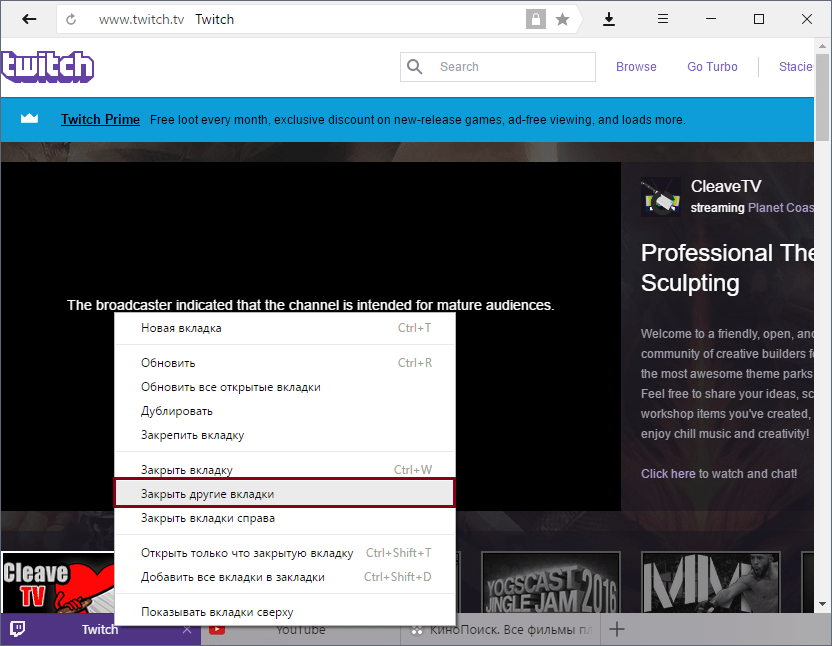
Вы также можете выбрать похожую функцию — закрыть все вкладки справа. Например, вы создали запрос в поисковике, пересмотрели несколько сайтов из поисковой выдачи, и не нашли нужной информации. Вам нужно переключиться на вкладку с запросом из поисковика, нажать на нее правой кнопкой мыши и выбрать «Закрыть вкладки справа». Таким образом, все, что находится левее текущей вкладки, останется открытым, а все, что правее закроется.
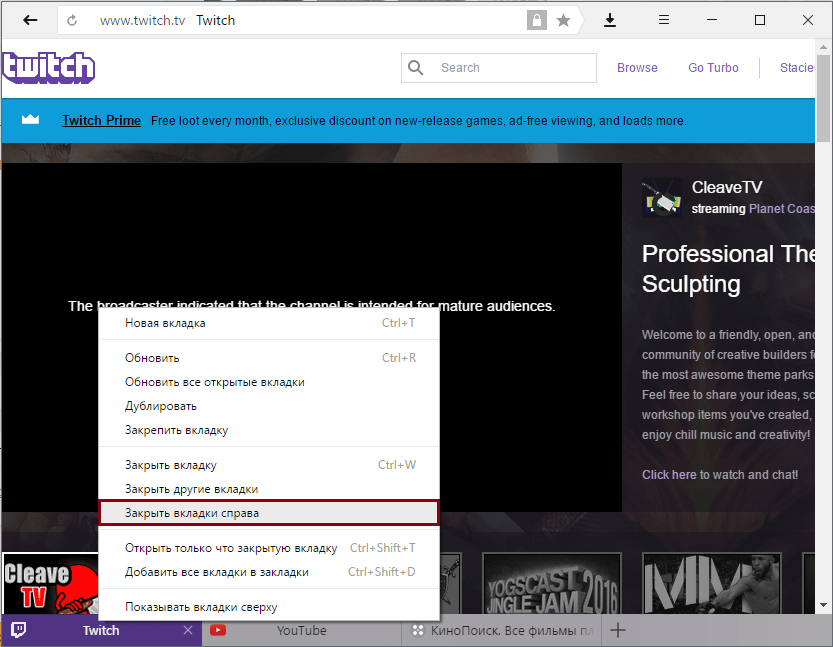
Вот такие простые способы закрывать множество вкладок за пару кликов, экономя свое время и делая использование Яндекс.Браузера еще более удобным.
 Мы рады, что смогли помочь Вам в решении проблемы.
Помимо этой статьи, на сайте еще 12565 инструкций.
Добавьте сайт Lumpics.ru в закладки (CTRL+D) и мы точно еще пригодимся вам.
Отблагодарите автора, поделитесь статьей в социальных сетях.
Опишите, что у вас не получилось. Наши специалисты постараются ответить максимально быстро.
Как скрыть вкладки в браузере
 Приветствую вас посетители блога moikomputer.ru!
Хочу показать вам один интересный способ экстренного скрытия вкладок браузера или по их полной замене на другую вкладку путем нажатия настраиваемой кнопки.
Скрытие вкладок может пригодится в случае если вы не хотите, чтобы подходящий к вам человек смог увидеть просматриваемую вами интернет страницу или вообще увидеть, что вы сидите в интернете.
А также дает возможность быстрого перехода на нужный вам сайт открыв новое окно и обратно. Как это все работает и какие еще есть настраиваемые возможности узнаете из статьи.
Так как же реализовать выше описанные функции в анонсе статьи и узнать о других? Все очень просто для этого существует специальное дополнение, для браузеров которое работает даже в приватном режиме, чем могут похвастаться не все подобные приложения.
На примере Mozilla Firefox покажу вам работу и настройку дополнения, как скрыть вкладки в Google Chrome рассказывать не буду, а дам ссылку на скачивание с другими браузерами не работаю, но думаю аналогичное расширение существует также и для многих других.
1. Скачиваем тревожную кнопку Panic Button для firefox. Как установить расширение браузера и войти в настройки
2. Перейдем к настройкам.
Действия при нажатии кнопки:

1. Скрыть все окна.
Скроет открытые окна, но на экране будет отображаться маленькая плавающая панель возобновления скрытых окон. Совет поставьте точку Только значки чтобы более инкогнитизировать панель возобновления.

2. Свернуть все окна.
Свернет открытые окна в панель задач .

Происходит полное закрытие браузера без последующей возможности восстановления окна с вкладками.
4. Спрятать и заменить
Будет заменено рабочее окно на новое с открытой вкладкой с тем адресом страницы, который вы сами впишите в специальное поле. У меня это главная страница моего блога.

5. Клавиатурная комбинация.
Подразумевает использование горячих клавиш, что на мой взгляд не очень нужно, применяя мышь в данном случае будет быстрее скрыть.
Следующий раздел Настроить:
1. Заголовок кнопки панели инструментов
Можете вписать свое любое название вместо существующего PanicButton.
Есть возможность из 20 предложенных выбрать понравившейся или применить собственной значок, причем размер вашего изображения не имеет значения оно будет сжато до нужных размеров автоматически.

Вот в принципе все настройки, которые имеются в данном расширении. Обязательно рекомендую прочитать мою статью Топ из 10 лучших расширений для Мозилы, где я выбрал все самое интересное.
Ну и в заключении как обещал даю вам ссылку для браузера Chrome .
Как закрыть все вкладки в Яндекс Браузере
Работа с Яндекс Браузером позволяет выполнять сотни задач. Это упрощает поиск в интернете необходимых данных и совершение загрузки файлов. При этом можно открывать несколько сайтов или страниц одного сайта одновременно.
Это позволяет опция добавления вкладок. Просмотр нескольких страниц независимо друг от друга способствует подробному изучению и сравнению полученных сведений. Однако при не надобности вкладки можно закрывать.
Как закрыть вкладку в Яндекс Браузере
Преимуществом обозревателя Яндекс выступает высокий уровень скорости обработки данных. Благодаря этому пользователи могут быстро переключаться между страницами и работать с огромным выбором вкладок одновременно.
При этом отсутствуют какие-либо ограничения в количестве открытых страниц. Единственной проблемой может стать заторможенная работа, поскольку было запущенно много задач одновременно.
Дабы не перегружать процессор ПК, а также его память, следует своевременно закрывать ненужные вкладки. Сделать это можно несколькими способами:
-
Простым нажатием на крестик около наименования открытой страницы сайта.


Наиболее простым способом будет первый, поскольку включает минимум действий. Для более опытных пользователей не будет затруднительным применения сочетания клавиш. Однако спрятанные функции также можно время от времени задействовать.
Protect – безопасность обозревателя
В процессе разработки обозревателя Яндекс были учтены различные проблемы с безопасностью. При этом были использованы наработки антивируса Касперского, что повысило защиты в несколько раз.
Поэтому создатели считают главным преимуществом браузера его систему безопасности, которая именуется Protect. Эта функция включает несколько направлений:
- Проверка и защита соединения с интернетом. Совершается анализ сетей Wi-fi, которые не применяются в публичных местах. Нейтрализуется перехват и подмена DNS-запросов. Проверяются сертификаты на подлинность;
- Устранение нежелательной рекламы. Применены встроенные блокираторы – Антишок и AdGuard. Предусмотрены настройки управления рекламы;
- Защита платежей. Все финансовые операции проводятся по зашифрованным каналам, поэтому исключается возможность кражи конфиденциальных данных пользователя;
- Блокировка вредоносных сайтов в процессе серфинга в интернете. Включена защита в процессе скачивания файлов, автоматически включается блокировка, когда файл содержит вредоносные элементы;
- Безопасное хранение паролей. Управление и контроль над данными для авторизации на сайтах хранится в менеджере паролей.
Кроме этого пользователи защищены правилами конфиденциальности личных данных в созданном личном профиле.
Как закрыть все вкладки в Яндекс Браузере
Для поиска необходимой информации иногда необходимо открыть 10-15 и больше сайтов. По завершению работы простого выхода из браузера может быть недостаточно — при последующем запуске начнут загружаться ранее открытые страницы. Потому требуется закрыть все вкладки в Яндекс.Браузере.
Как очистить панель вкладок в браузере Яндекс на компьютере
Владельцам ПК предлагается несколько способов завершить работу с открытыми страницами. Для этого можно воспользоваться выпадающим меню на панели вкладок, диспетчером задач в приложении или аналогичной опцией в Windows.
Способ 1: Настройки на панели вкладок
Простой и быстрый вариант, состоящий из этапов:
- Зажать правую кнопку мыши на любой вкладке на верхней панели.
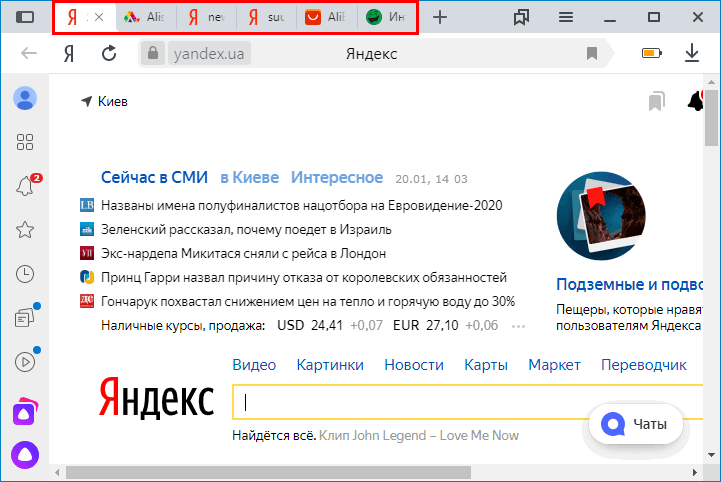
- В выпадающем меню выбрать пункт «Закрыть другие вкладки».
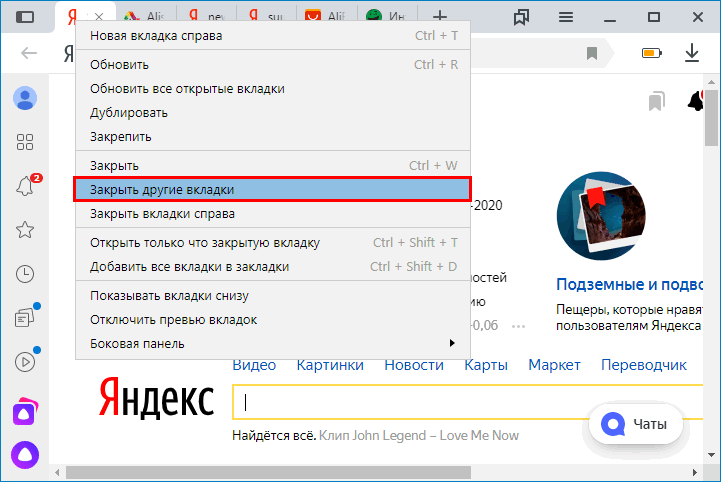
Останется только один сайт. Его можно убрать при помощи крестика с правой стороны ярлыка.
Если отрыто 20-30 ресурсов и более, то потребуется подождать 5-7 секунд, прежде чем Яндекс выйдет из них.
Альтернативный вариант — выбрать крайнее окно слева и в выпадающем списке зажать «Закрыть вкладки справа».
Способ 2: Диспетчер задач в браузере
Чтобы закрыть все окна в Яндекс.Браузере с помощью настроек, нужно:
- Открыть меню настроек.
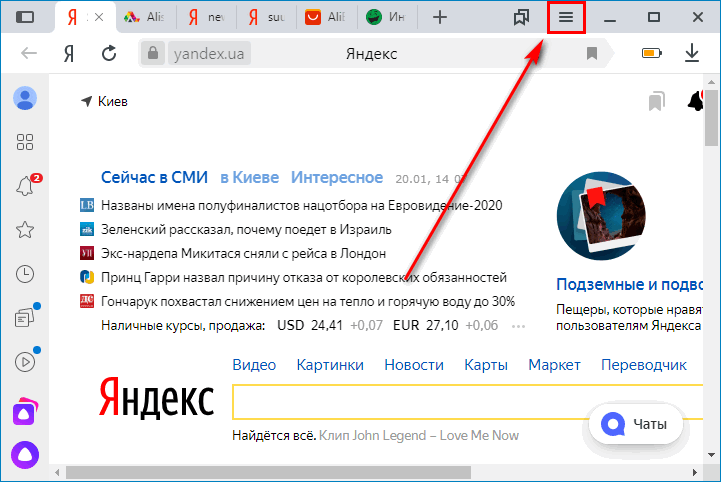
- Кликнуть по пункту «Дополнительно».
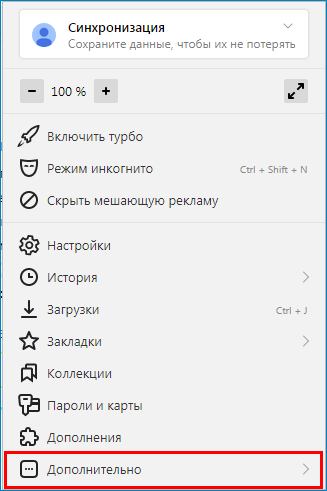
- В новом списке навести курсор на надпись «Дополнительные инструменты».
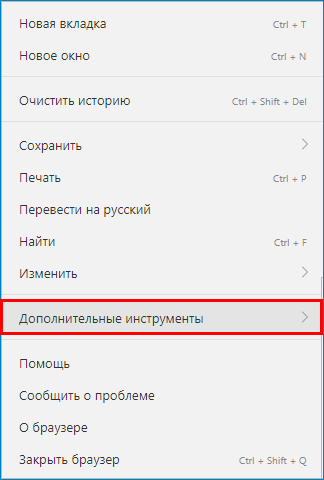
- Выбрать «Диспетчер задач».
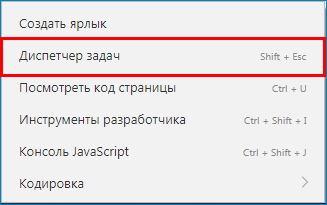
- Появляется отдельное окно с перечнем запущенных процессов. Необходимые будут помечены названием «Вкладка…».
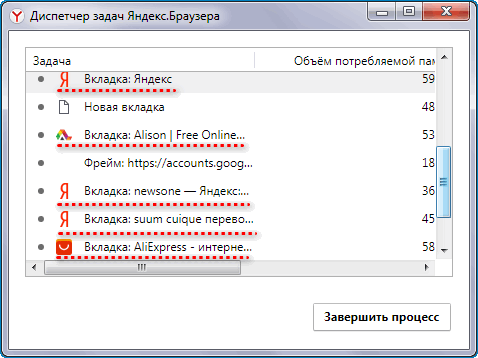
- Кликнуть по адресу, который нужно удалить, и нажать «Завершить процесс». Если необходимо выделить несколько пунктов, зажать клавишу Ctrl на клавиатуре и выбрать сайты при помощи левой кнопки мыши «Завершить процесс».
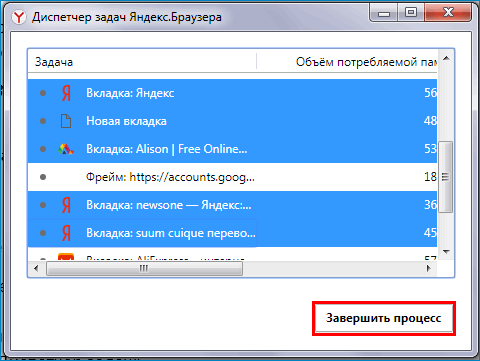
Такой метод отнимает больше времени, но избавляться от ненужных URL можно избирательно.
Способ 3: Диспетчер задач на компьютере
Каждая страница, открытая в приложении, отмечается в Диспетчере задач на ПК. Чтобы воспользоваться таким вариантом, нужно:
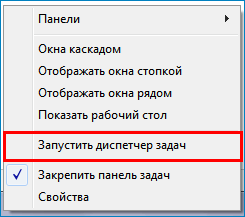
- Зажать комбинацию Ctrl+Alt+Del, «Запустить диспетчер задач». Или кликнуть правой кнопкой мыши по панели задач в нижней части экрана и выбрать соответственный пункт в выпадающем меню для вызова Диспетчера.
- Найти раздел «Процессы».
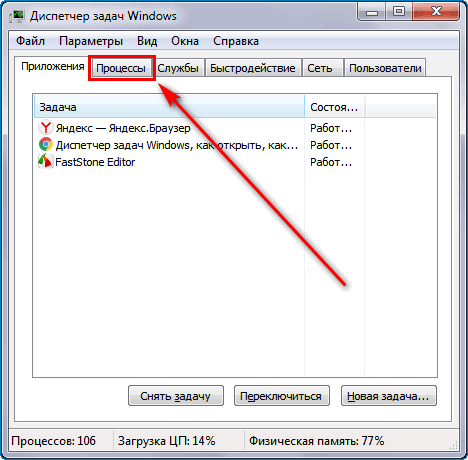
- В выбранном блоке открытые окна будут отображаться с пометкой Yandex в колонке «Описание». Кликнуть по пункту, затем — по кнопке «Завершить процесс».
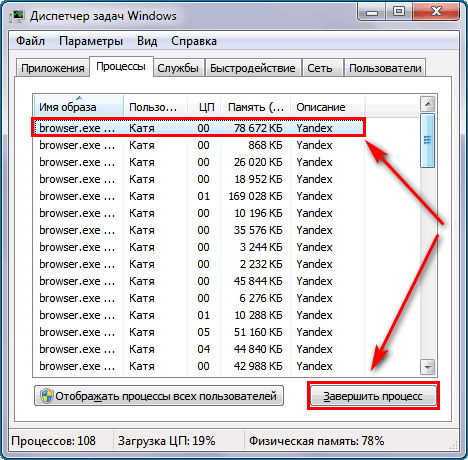
- Повторить для остальных процессов.
В Диспетчере задач сложно понять, какие значения соответствуют активным адресам в браузере. И удалять страницы придется по одной. Но такой способ незаменим, если произошел сбой и доступа к другим инструментам приложения нет.
Удобный вариант быстро закрыть вкладку на ПК — сочетанием клавиш Ctrl+W.
Как закрыть все вкладки в Яндекс.Браузере на телефоне
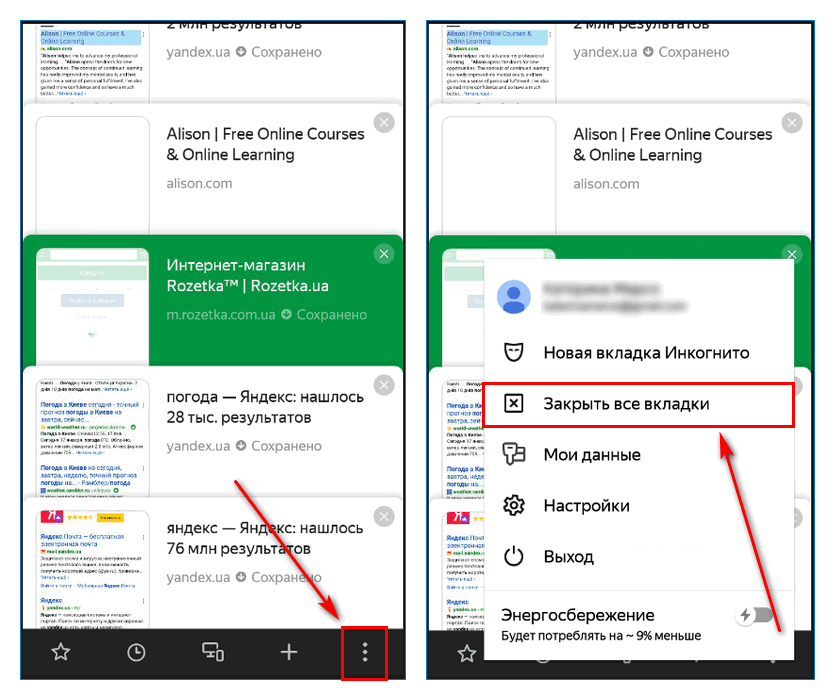
Чтобы убрать вкладки в мобильном приложении,нужно:
- На нижней панели браузера найти значок с числом открытых сайтов.
- Чтобы выйти со страницы, нажать на крестик или смахнуть окно движением пальца вправо или влево.

- Для удаления всех страниц кликнуть по значку всплывающего меню в нижнем правом углу.
- Выбрать «Закрыть все вкладки».
Закрыть все окна в Яндекс.Браузере просто — программа предлагает несколько инструментов для разных случаев.