Как экспортировать чаты с WhatsApp
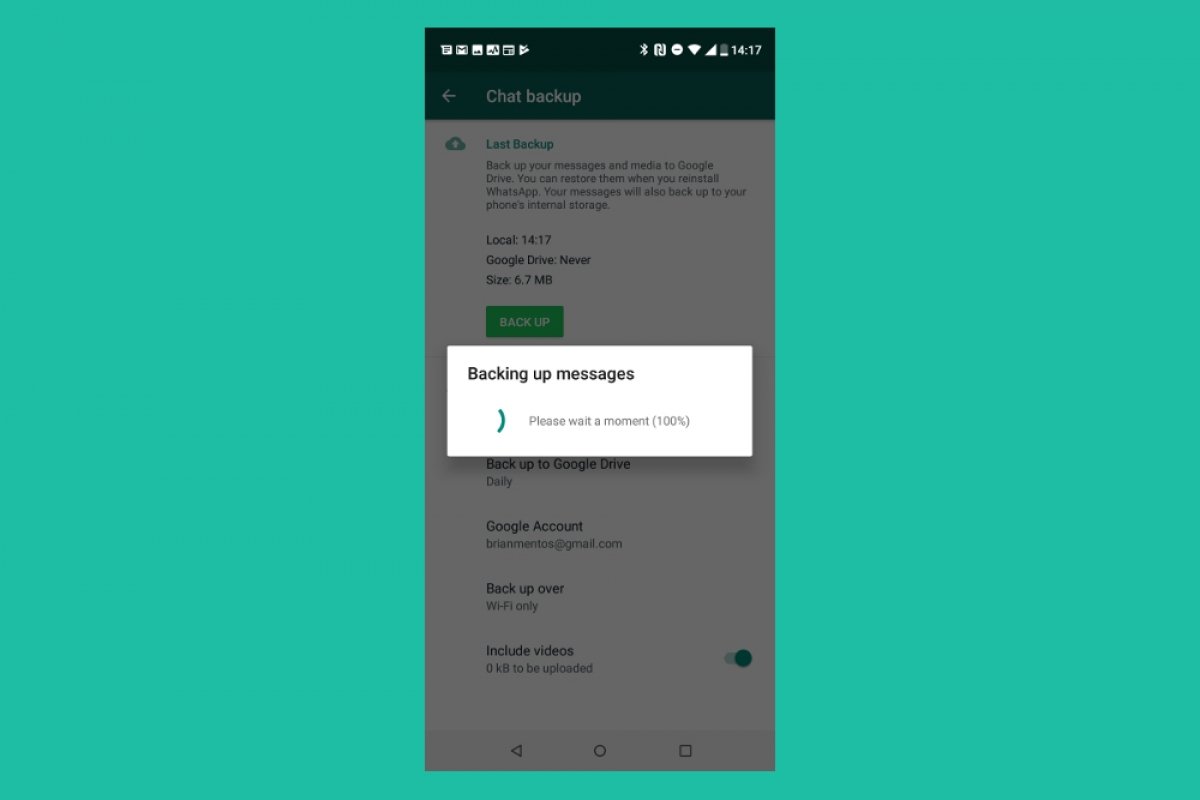
Мы можем экспортировать конкретную переписку с WhatsApp или экспортировать все разговоры в один файл. Прежде чем использовать этот метод, следует учитывать несколько вещей:
- Недоступно в Германии.
- Если вы выберете прикрепить медиафайлы, к вашему экспортированному файлу будут прикреплены только самые последние. Продолжая тему прикрепления файлов, вы можете экспортировать 10.000 последних сообщений. Если они не прикреплены, можно экспортировать до 40.000.
Как экспортировать конкретные разговоры
Чтобы экспортировать определенные разговоры с WhatsApp, прежде всего, откройте приложение и нажмите кнопку меню (в правом верхнем углу экрана):
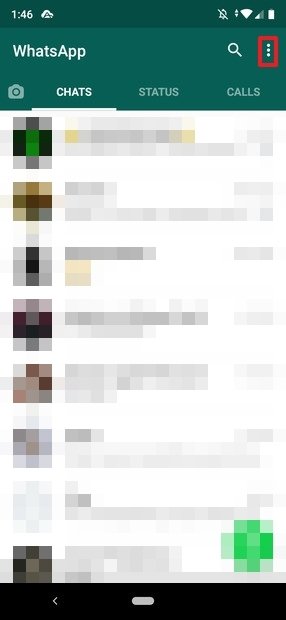
Экран чатов WhatsApp
Здесь, нажимаем Settings:
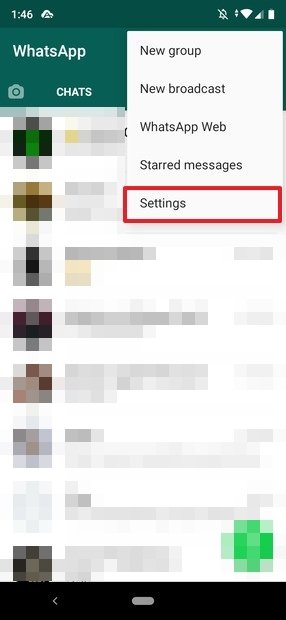
Меню конфигурации WhatsApp
В этом меню мы переходим к Chats:
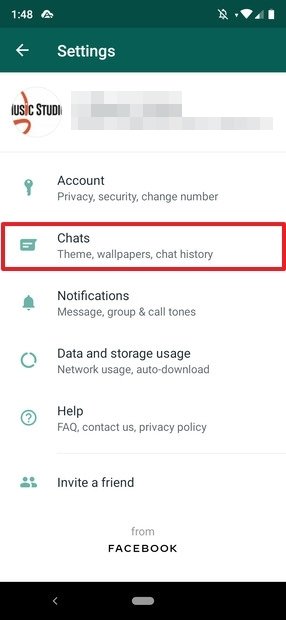
Настройки WhatsApp
Нажимаем Chat history:
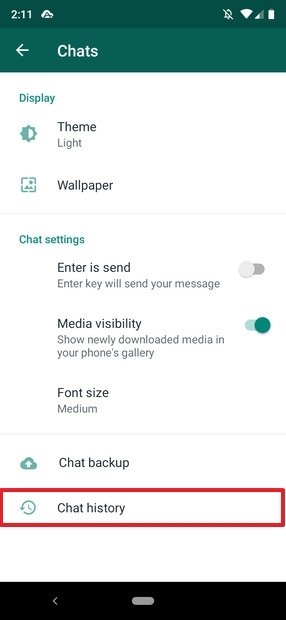
Конфигурация чатов WhatsApp
Далее нажимаем Export chat:
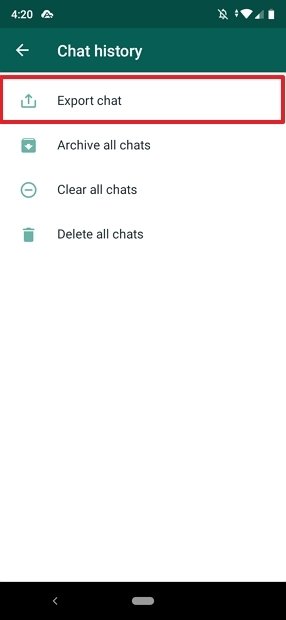
Экспортировать чаты
Откроется список недавних чатов. Нажимаем на тот, который хотим экспортировать, и появится сообщение, информирующее нас о том, что, если мы включим мультимедийные элементы, копия будет больше. Короче говоря, вам решать (в этом примере мы решили не включать мультимедийные элементы):
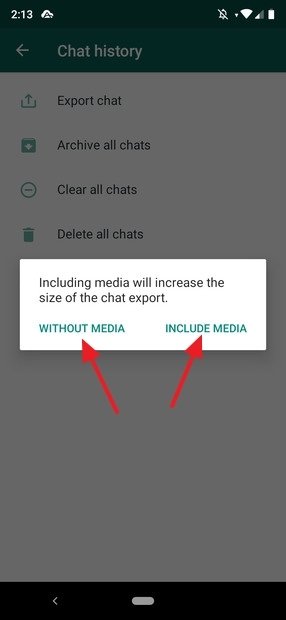
Параметры сохранения чатов
Далее откроется меню параметров, чтобы поделиться экспортированным чатом, где нам нужно будет выбрать параметр, который лучше всего соответствует нашим потребностям:
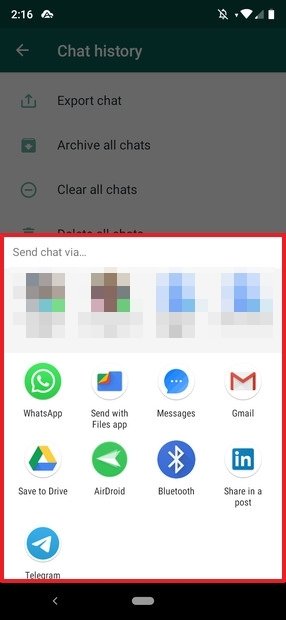
Параметры для обмена текстовым файлом
В этом примере мы сохранили его в Google Диске, так что, после выбора учетной записи, в которой будет сохранен чат, нажмите Save:
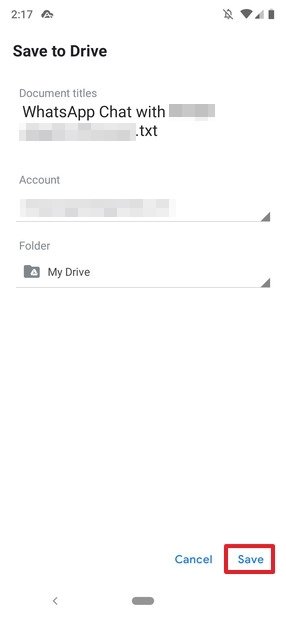
Файл сохранен в Google Диске
И готово, разговор, который вы хотели сохранить, будет сохранен вне приложения. С этой функцией, мы экспортируем всю переписку в формате TXT, чтобы его можно было просмотреть позже с помощью любого текстового редактора, независимо от платформы, на которой это делается.
Этот метод используется для экспорта отдельных чатов, но как насчет полного списка чатов? Для этого у вас есть единственная возможность — сделать резервную копию всего приложения в Google Диске, и оно недоступно в облаке обычными методами. Единственный вариант — переустановить приложение на другом терминале и восстановить резервную копию.
Резервное копирование переписки в WhatsApp для Android, iOS и Windows

Абсолютно любое устройство, используемое в качестве платформы для получения доступа к возможностям WhatsApp, в результате поломки аппаратных компонентов или из-за последствий критических сбоев в работе ПО и т.д может выйти из строя в самый неподходящий момент. Поэтому важность обеспечения резервного копирования данных, генерируемых в процессе эксплуатации мессенджера, бесспорна. В статье рассмотрена работа функций, предусмотренных в приложениях-клиентах системы обмена информацией для Android, iOS и Windows, и позволяющих решить задачу создания бэкапов переписки.
Как сохранить переписку в WhatsApp
Разработчики ВотсАпа предусмотрели в приложениях-клиентах мессенджера неплохую систему резервного копирования данных. Пользователю, вне зависимости от того, какую ОС он использует – Android или iOS, не придётся выполнять сложных инструкций, чтобы задействовать, безусловно, нужный функционал, предполагающий создание бэкапа информации единоразово или настроить регулярное сохранение истории переписки.
Android
Пользователи WhatsApp для Android с целью сохранения переписки из мессенджера могут идти одним из трёх путей, но лучше научиться использовать все описанные ниже методы и применять тот или иной в зависимости от ситуации и конкретной цели создания бэкапа.
Выполнение предложенный ниже инструкций «Способ 1» и «Способ 2» предполагает, что у вас есть Google-аккаунт и вы хотя бы поверхностно представляете, как работает облачный сервис «Диск», предлагаемый своим пользователям этой компанией!
Способ 1: Единоразовый бэкап
Следующие манипуляции рекомендуется выполнять каждый раз, когда вы соберётесь деинсталлировать приложение-клиент WhatsApp, сбрасывать девайс к заводским настройкам, переустанавливать/обновлять Android. Также инструкция является частью процесса перехода на новое устройство, если вы планируете перенести на него мессенджер.
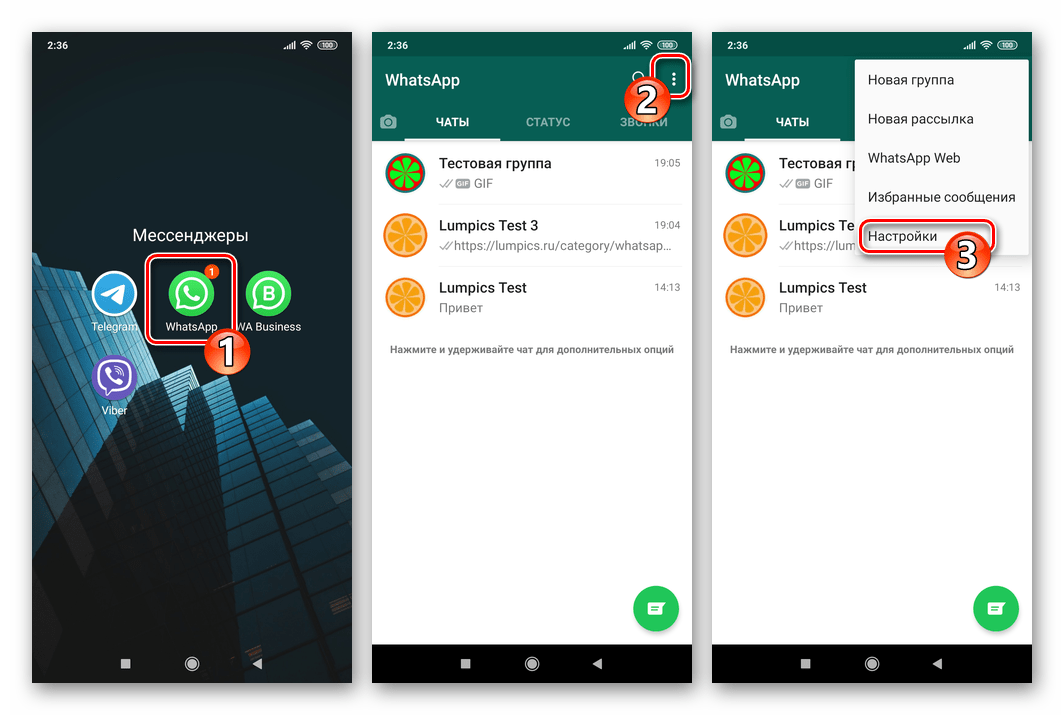
- Запустите ВотсАп для Андроид и откройте меню приложения, коснувшись трёх точек вверху экрана справа. Выберите «Настройки».
- Перейдите в раздел «Чаты» из списка параметров WhatsApp для Android, а затем нажмите «Резервная копия чатов».
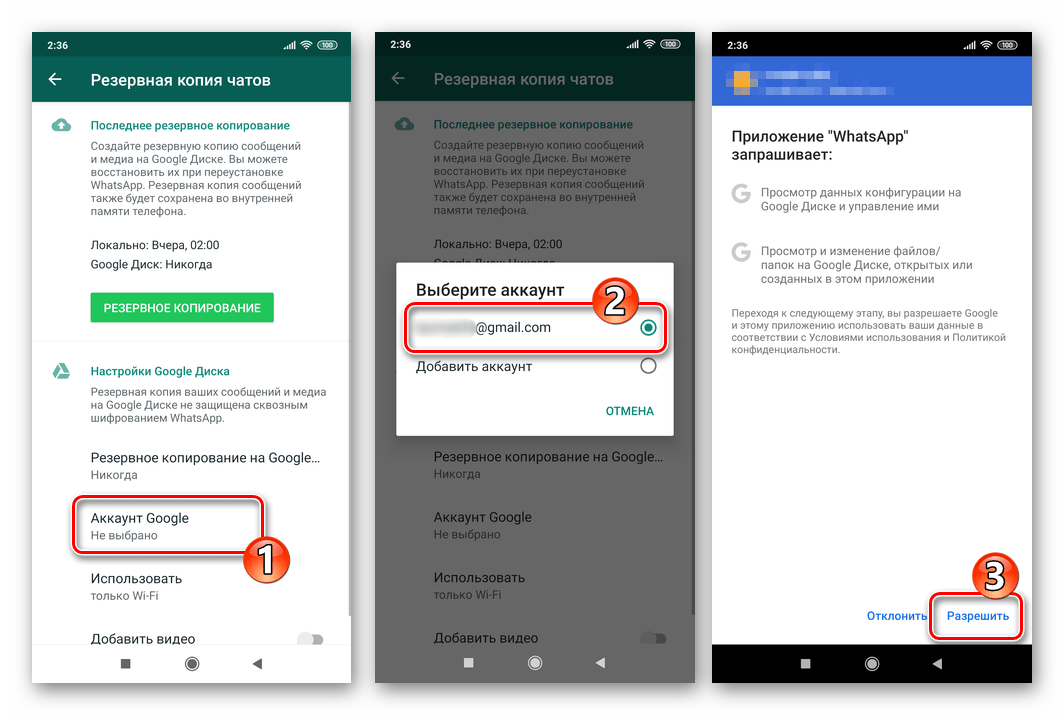
Если нужная учётка отсутствует в перечне, переведите радиокнопку в положение «Добавить аккаунт» и авторизуйтесь, введя логин и пароль для доступа в экосистему «корпорации добра» на следующих экранах.
Способ 2: Регулярное резервное копирование
Чтобы раз и навсегда предотвратить вероятность потери истории переписки, ведущейся через ВотсАп, необходимо обеспечить выгрузку данных в бэкап на регулярной основе. Приложение мессенджера позволяет автоматизировать этот процесс и задать нужную периодичность создания копий всей переписки.
-
Выполните пункты 1-5 из предложенной выше инструкции, предполагающей единоразовое сохранение информации из мессенджера в облако Гугл.
Способ 3: Сохранение переписки на компьютер
Помимо вышеописанной системы, позволяющей создавать бэкап всей переписки на Google Диске, в WhatsApp для Android предусмотрена функция «Экспорт чатов», которую можно задействовать не только для пересылки содержимого отдельных диалогов и групп другим людям, но и для извлечения информации из мессенджера на смартфоне с целью её хранения на диске ПК или ноутбука.
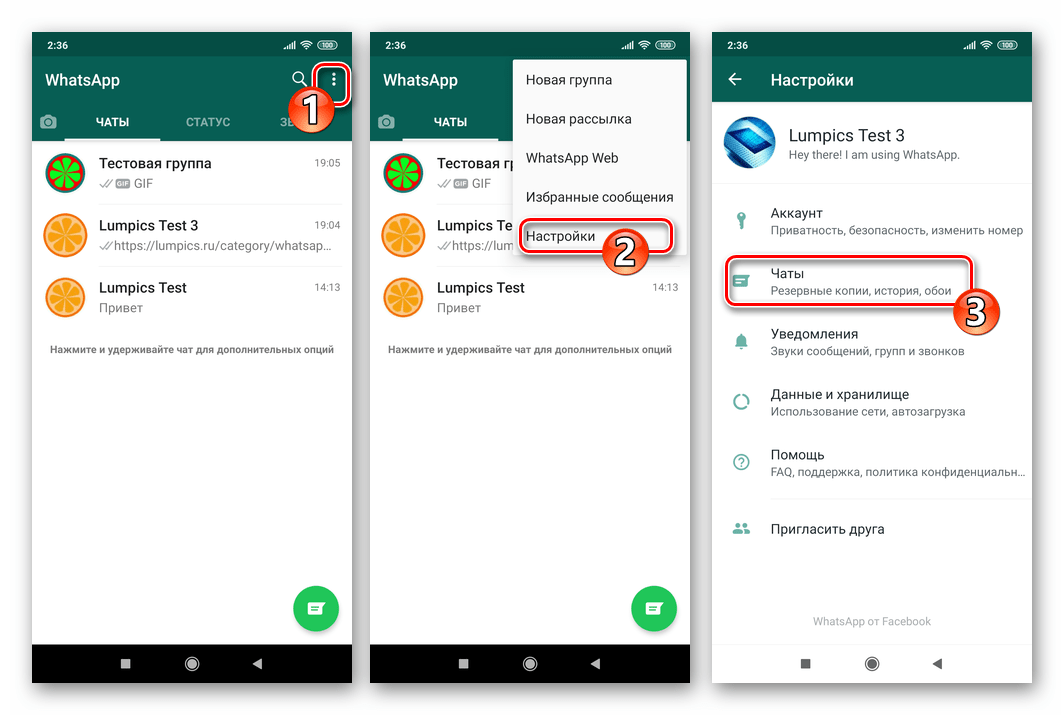
- Откройте мессенджер и перейдите в «Настройки» приложения из его главного меню. Далее откройте раздел «Чаты».
- Коснитесь пункта «История чатов» на открывшемся экране, затем нажмите «Экспорт чата». В перечне диалогов и групп тапните по заголовку переписки, содержимое которой нужно извлечь.
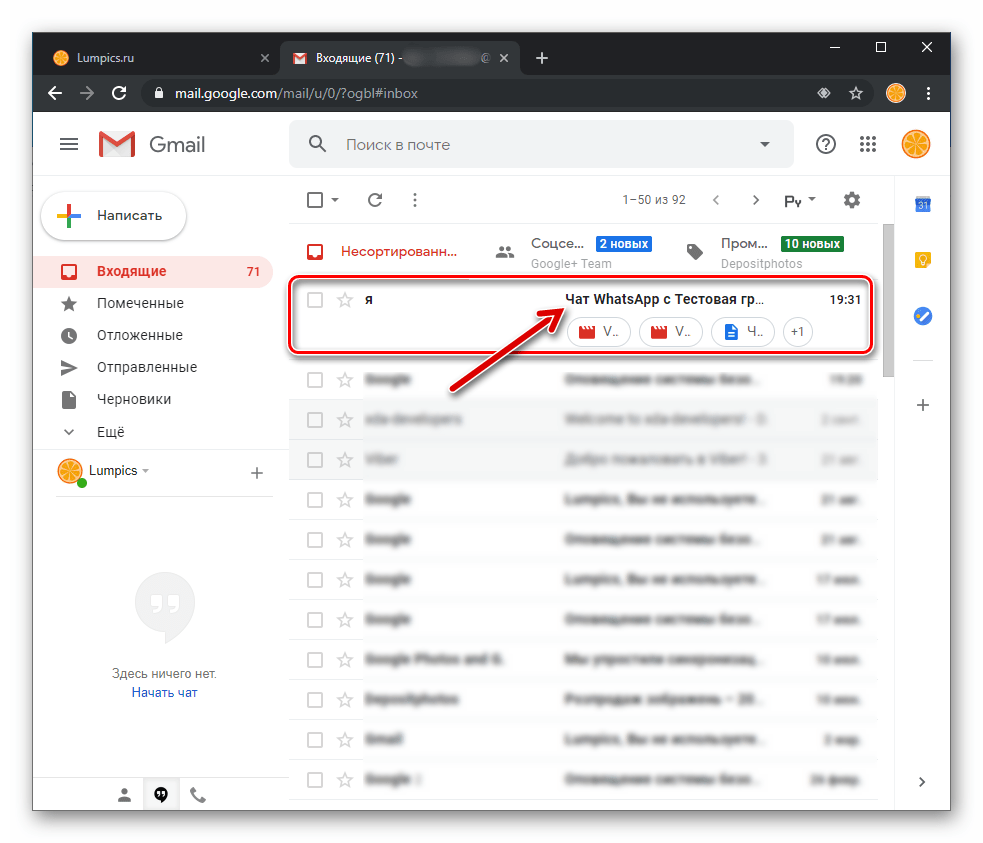
Откройте послание и загрузите на компьютер все вложения из него. Текст всех сообщений из отдельного чата, а также дата и время, когда они были получены либо отправлены, содержатся в файле *.txt. Контент представлен в виде файлов различного типа.
Дополнительно. Быстро скопировать отдельный чат вместе с содержимым из мессенджера возможно и без перехода в «Настройки» WhatsApp для Android.
-
Вызовите меню открытого диалога или группового чата, тапнув по трём точкам справа от его заголовка. Выберите «Ещё», а затем – «Экспорт чата».
Сохранять переписку из WhatsApp для iPhone, как и в среде вышеописанного Android, можно тремя способами – создать бэкап в облаке единоразово, настроить регулярное сохранение чатов и их содержимого, а также извлечь информацию из отдельного диалога или группы и скопировать её из мессенджера в любое место для хранения, к примеру, на диск ПК.
Для реализации функций резервного копирования информации в облачное хранилище из мессенджера, установленного в среде iOS, требуется, чтобы на iPhone был выполнен вход в iCloud c помощью Apple ID!
Способ 1: Единоразовый бэкап
Для того чтобы сохранить переписку из Вотсап для айОС перед кардинальным вмешательством в работу мессенджера (переустановка, удаление, сброс настроек Apple-девайса или его замена), следует выполнить следующую инструкцию.
- Откройте WhatsApp и перейдите в «Настройки» приложения, тапнув по иконке раздела внизу справа экрана. Далее нажмите на пункт «Чаты».
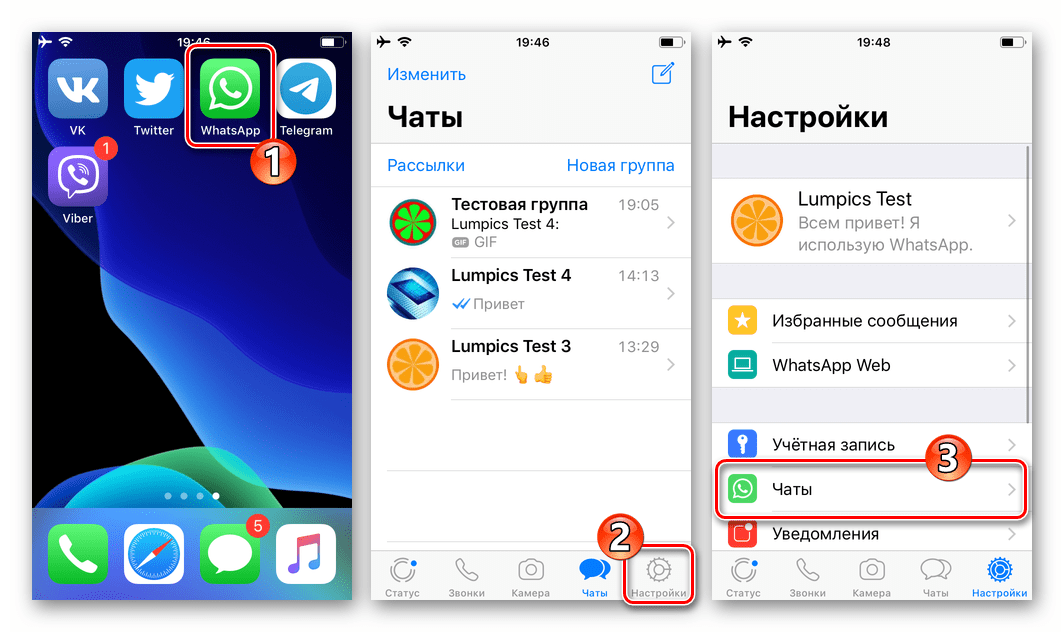
- Коснитесь «Резервная копия». На следующем экране при необходимости выгрузки в бэкап переписки в том числе переданных и полученных видеофайлов активируйте переключатель «Добавлять видео».
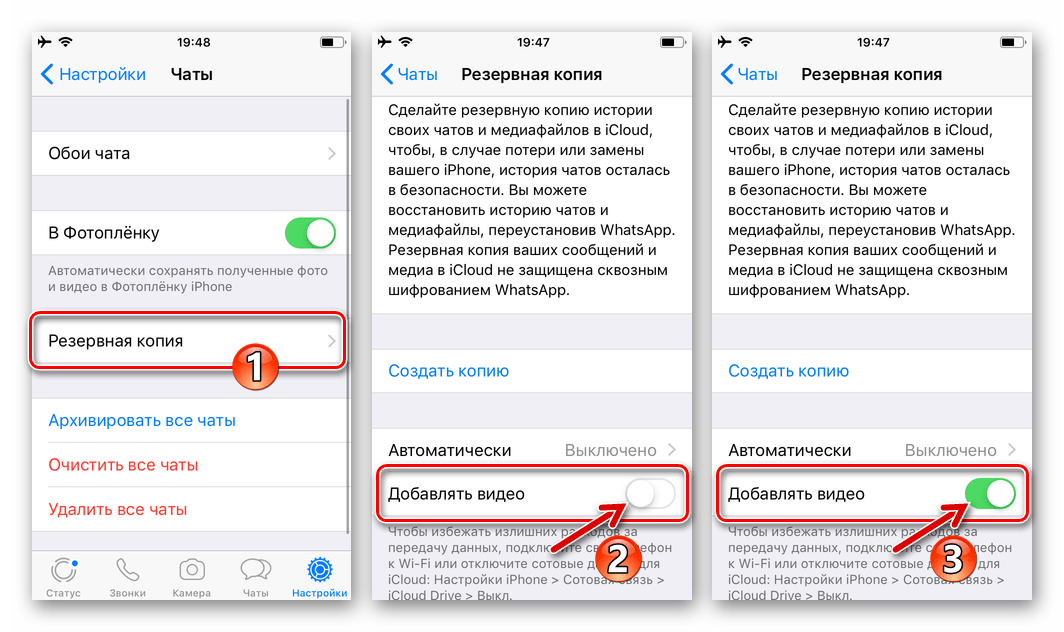
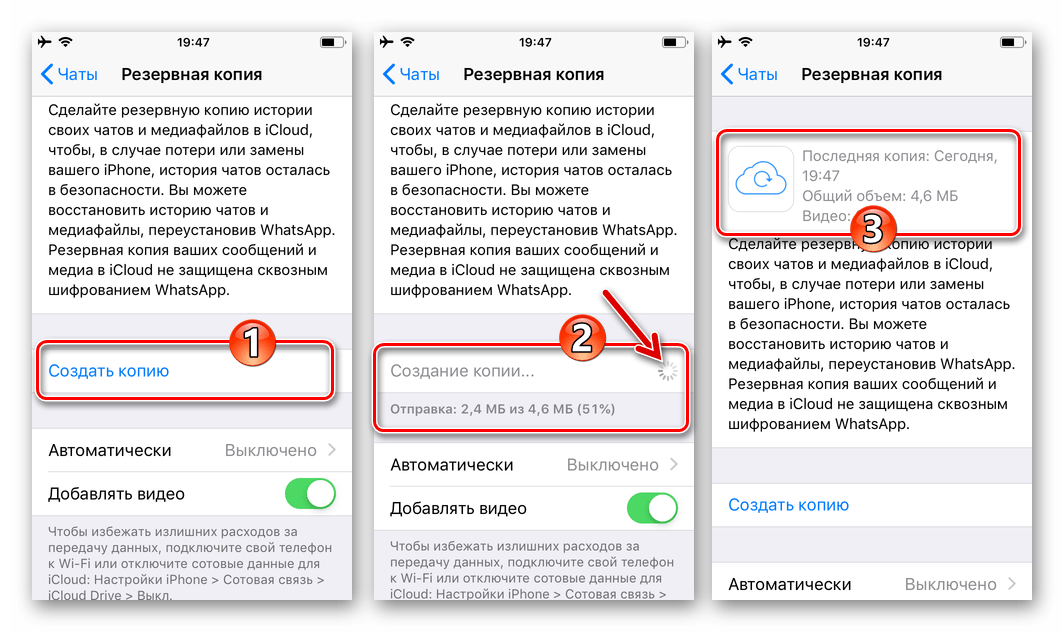
- Коснитесь «Создать копию» и ожидайте, пока бэкап будет сформирован и отправлен для хранения в iCloud, после чего операция создания резервной копии считается завершённой.
Способ 2: Регулярное резервное копирование
Чтобы не решать задачу сохранения истории чатов из Вотсап для айОС постоянно, предоставьте системе возможность делать это автоматически.
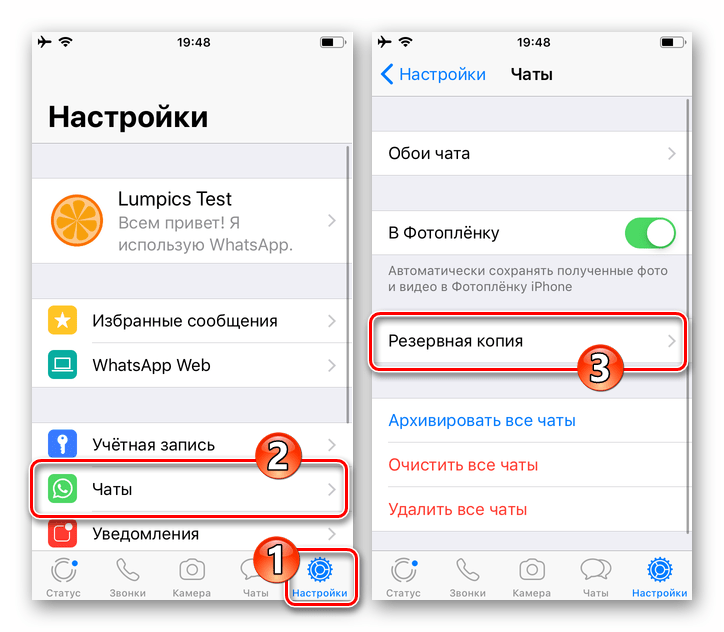
- Вызовите «Настройки» мессенджера, перейдите в «Чаты» и тапните «Резервная копия».
- Коснитесь наименования опции «Автоматически» на открывшемся экране и выберите периодичность, с которой переписка будет копироваться в облачное хранилище. Установив галочку возле «Ежедневно», «Еженедельно» или «Ежемесячно», тапните «Назад».
Способ 3: Сохранение переписки на компьютер
С целью сохранения в надёжном месте, к примеру, на диске ПК, отдельную переписку из WhatsApp на iPhone, будь то содержимое диалога или группы, довольно просто извлечь, используя функцию «Экспорт чатов».
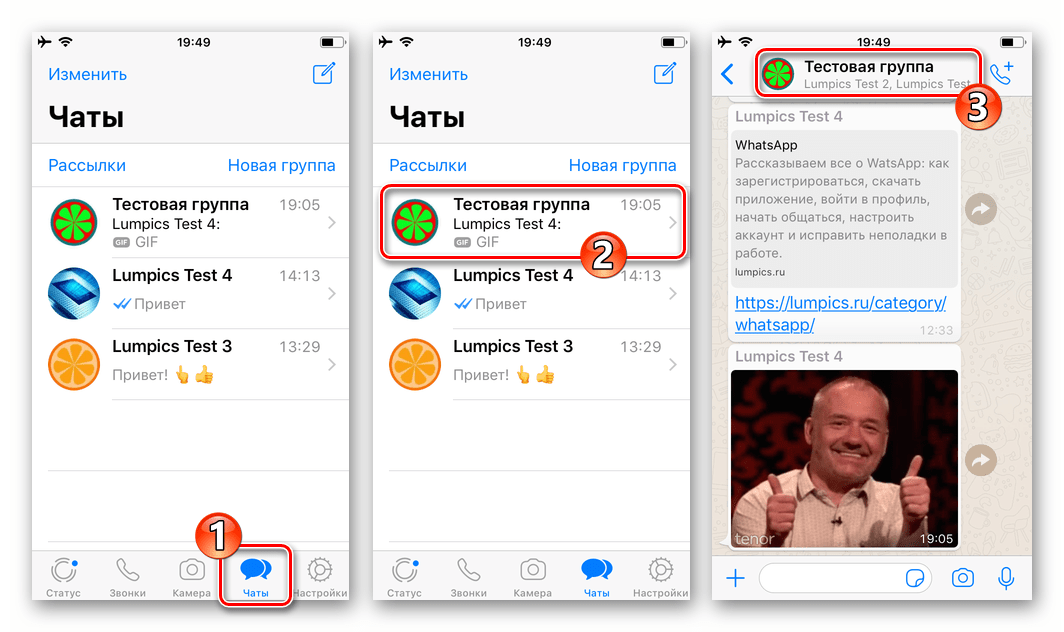
- Перейдите на вкладку «Чаты» приложения ВотсАп для айФона, откройте беседу или группу, сообщения и контент из которой необходимо скопировать на ПК. Далее вызовите меню чата, тапнув по имени собеседника или названию группы вверху экрана.
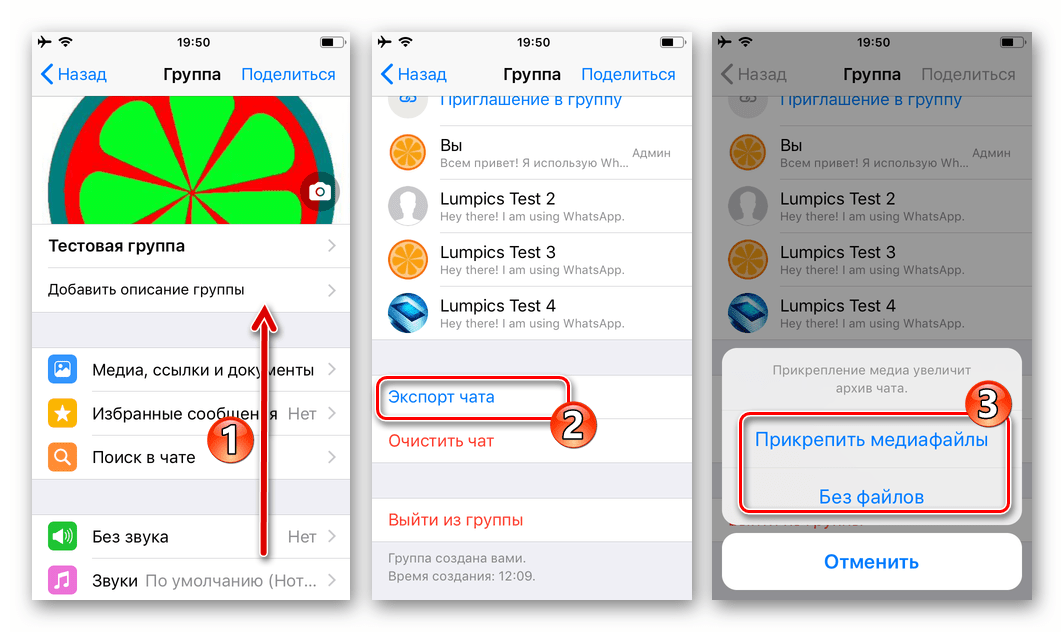
- Пролистайте перечень опций вверх и нажмите на наименование функции «Экспорт чата». Выберите, необходимо ли «Прикрепить медиафайлы» или будет извлечён только текст переписки «Без файлов».
- В меню приложений и сервисов, которые можно задействовать для пересылки файлов из WhatsApp, выберите тот канал передачи данных, который сможете открыть на компьютере (другие мессенджеры, «облака», соцсети и т.д.). В нашем примере – это доступный практически всем пользователям вариант – электронная почта, тапните по иконке программы, используемой для работы с корреспонденцией на iPhone.
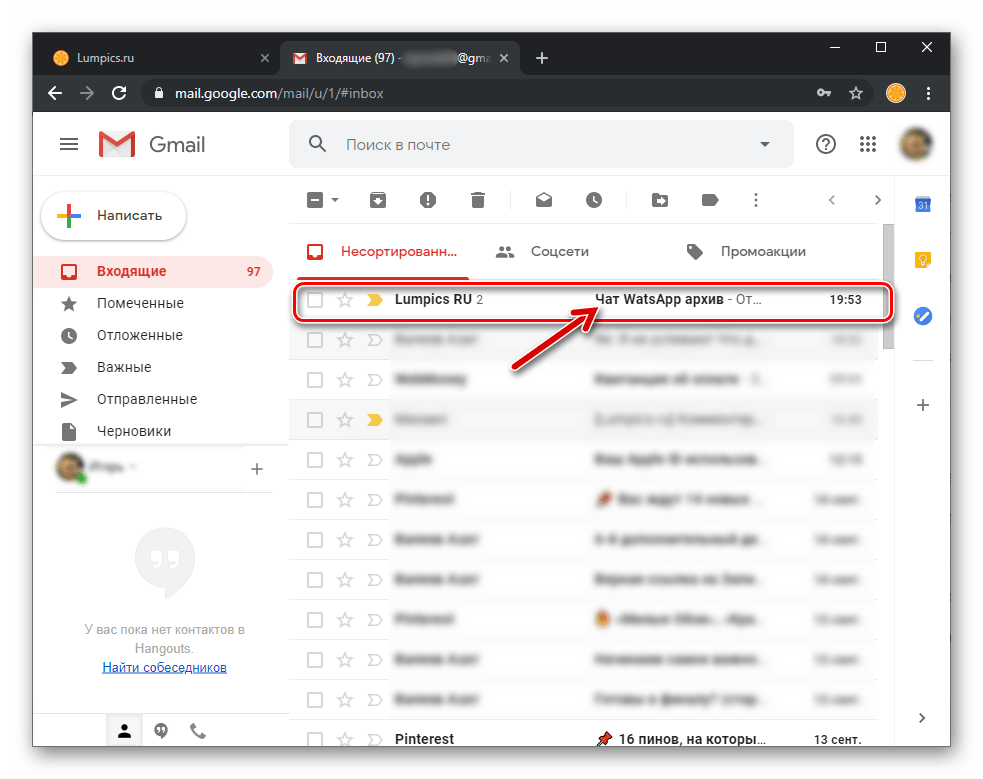
Перейдите к просмотру письма, содержащего архив переписки из WhatsApp, и скачайте вложение на диск ПК.
Windows
Поскольку Windows-версия приложения WhatsApp не является автономным клиентом системы обмена сообщениями, а его основной функцией является по сути лишь «отзеркаливание» происходящего в «главном» мессенджере пользователя на мобильном девайсе, здесь нет возможности обеспечить резервное копирование информации.
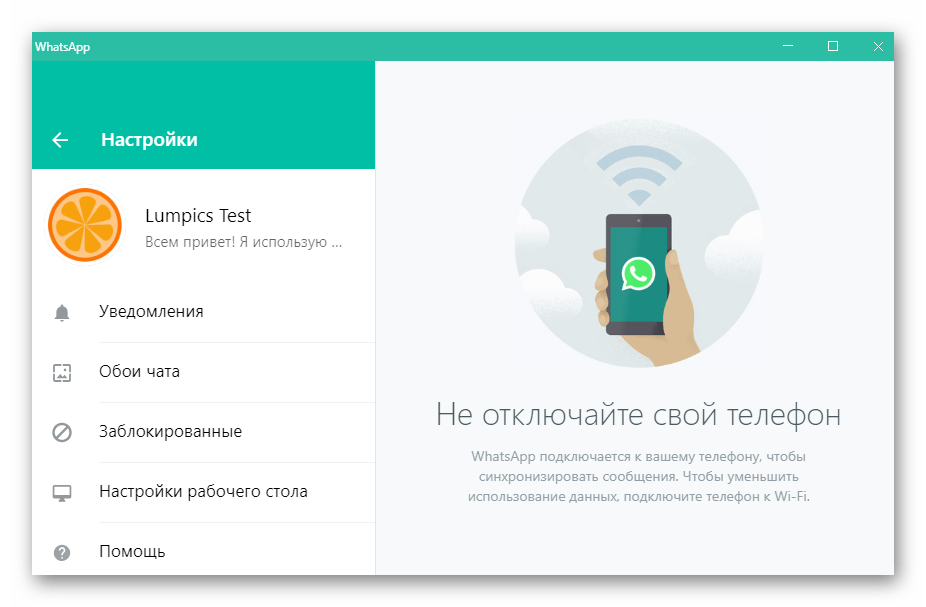
Все чаты в ВотсАп, в том числе инициированные именно с компьютера, автоматически копируются в мессенджер на Android-девайсе или iPhone, поэтому для сохранения переписки воспользуйтесь одной из представленных выше в статье инструкций, выбирая рекомендацию в зависимости от ОС вашего смартфона и конечной цели процедуры.
Заключение
Как видите, вопросу сохранности содержимого чатов, в которых участвует пользователь WhatsApp, создатели системы обмена информацией уделили должное внимание. Однажды настроив регулярное резервное копирование, вы можете практически забыть о вероятности утраты истории переписки с другими владельцами аккаунтов в мессенджере, чтобы не произошло с вашим устройством.
Специалист назвал способ перенести старые чаты Whatsapp на новый смартфон

Восстановить старые чаты на новом смартфоне можно в настройках старого телефона. Перенос данных можно сделать, если с самого начала не была выбрана опция ежедневной активации данных.
Функция позволяет перенести фото и видеоконтент старых чатов. При загрузке на новом смартфоне с пользователя запрашивают авторизацию по номеру телефона, к которому привязан аккаунт для переноса данных.
Процедура занимает всего несколько минут в зависимости от объема сохраненной информации.
Напомним, ранее эксперт рассказал, чем опасен излучаемый гаджетами синий свет. А специалист назвал замедляющие работу смартфона программы. Тем временем в Китае заблокировали более 100 популярных приложений.
Как сохранить переписку в WhatsApp при смене телефона
Мессенджер WhatsApp установлен на миллионах устройств, и с каждым днем в нем регистрируются новые пользователи. Это площадка для общения, обмена информацией в виде различного контента. От поломки гаджета или сбоев в его программном обеспечении никто не застрахован, поэтому многие интересуются, как сохранить переписку WhatsApp, причем не только чаты, но и прочую информацию (изображения, видеозаписи). Благо, разработчики мессенджера предусмотрели функцию резервного копирования данных, которая решает этот вопрос. Кроме того, инструкция, как сохранить переписку в WhatsApp, пригодится при смене телефона.
На Android-устройствах
Есть три способа сохранить историю переписок, и два из них предполагают, что у вас имеется аккаунт Google. Кроме того, манипуляции предполагают работу с облачным хранилищем (наверняка вы видели на телефоне утилиту «Диск»).
Бэкап
Обычно этим способом пользуются перед обновлением прошивки телефона, или если сообщения надо перенести на другой телефон по причине покупки нового гаджета.
Инструкция, как скопировать чаты:
- Откройте ВатсАп. На главном экране тапните по трем точкам, открыв меню, где выберите «Настройки».
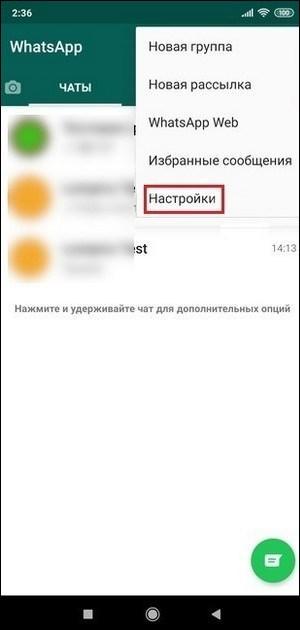
- Затем «Чаты».

- Выберите «Резервная копия чатов».

- Пролистайте окно до «Аккаунт Google».

- Выберите тот, которым пользуетесь на смартфоне. Если ранее бэкап не делался, может появится запрос от мессенджера — жмите «Разрешить».

- Если аккаунта нет, выберите «Добавить…» и введите логин/пароль.
- Далее, в блоке «Настройки Google Диска», нажмите «Использовать». Выберите способ выгрузки данных: только по Wi-Fi или еще при помощи мобильного Интернета.

- По умолчанию из WhatsApp копируются только чаты. Можете активировать ползунок ниже, чтобы перенести и видео.
- Определив все настройки, жмите по зеленой кнопке «Резервное копирование». Дождитесь окончания, и по итогу увидите дату создания и объем бэкапа.

Автоматический бэкап
Можете сделать так, чтобы телефон копировал сообщения из Вацапа в «облако» на регулярной основе — так точно вся информация будет сохранена.
Настройка автоматического копирования:

- Проделайте шаги из предыдущего способа до пункта 7.
- В блоке «Настройки Google Диска» жмите «Резервное копирование на Google Диск».
- Выберите, как часто должны копироваться чаты, затем укажите аккаунт.
- Теперь, если указали «Ежедневно», все хранящиеся диалоги и видеозаписи (если активирована опция) будут выгружаться в «облако» каждый день.
Сохранение чатов на ПК
Есть способ, как сохранить переписку в WhatsApp на компьютер — с помощью функции мессенджера «Экспорт чатов». Выглядит это так:
- Зайдите в ВотсАп, тапните по трем точкам.
- Найдите «Чаты».
- Затем жмите «История чатов».

- Зайдите в «Экспорт…» и выберите переписку или группу, чьи сообщения хотите перекинуть.

- Появится окошко с двумя вариантами: «Без файлов» и «Добавить файлы». Здесь все просто — копируются или только сообщения, или весь контент из переписки.

- В новом окне «Отправить чат…» выберите канал связи: социальная сеть, другой мессенджер, е-мейл. На примере почты укажите адрес получателя и жмите «Отправить».

- С компьютера откройте почту и увидите письмо типа «Чат WhatsApp с…». В нем будет несколько вложений: изображения, видеозаписи, прочий контент и непосредственно переписка (файл .txt).
Как быстро скопировать отдельный чат:
- Будучи в открытом диалоге, тапните по трем точкам.
- Зайдите в «Ещё».

- Найдите «Экспорт чата».

- Проделайте шаги из предыдущей инструкции начиная с пункта 3.
На iPhone
Инструкция копирования сообщений на Айфоне аналогична Андроиду, только интерфейс другой, да и вместо облачного хранилища «Диск» используется «яблочный аналог» — iCloud, требующий входа через Apple ID.
Бэкап
Порядок резервного копирования:
- Зайдите в ВотсАп. С главного экрана, нажав на значок шестеренки.
- Перейдите в раздел «Настройки».
- Выберите «Чаты».
- Откройте пункт «Резервная копия». Переместите ползунок напротив «Добавлять видео», если хотите, чтобы в облако выгрузились и видеозаписи.
- Жмите «Создать копию» и дождитесь окончания процедуры.
Автоматический бэкап
Как и на устройствах с Андроид, iOS позволяет настроить автоматическое копирование истории диалогов:

- Зайдите в «Настройки».
- Перейдите в «Чаты».
- Выберите «Резервная копия».
- В меню жмите по «Автоматически». Откроется экран с несколькими вариантами на выбор. Выберите, как часто должен делаться бэкап: каждый день, неделю или месяц. Жмите «Назад».
Сохранение на ПК
Опять же, делается это при помощи функции «Экспорт чатов». Переписку в таком формате удобно хранить на жестком диске компьютера, как письмо на е-мейл или в одной из социальной сети.
- Откройте вкладку «Чаты».
- Перейдите в диалог, который будете перекидывать на ПК.
- Тапните по имени собеседника или названию диалога, чтобы открыть меню.
- В перечне опций жмите «Экспорт чата».

- В новом окне выберите, прикреплять медиафайлы или нет.

- Откроется окно с сервисами, куда можно перекинуть переписку. Доступны другие социальные сети, мессенджеры, облачные сервисы, почтовые клиенты и так далее. На примере почты достаточно указать e-mail получателя и нажать «Отправить».

Переписка, включая медиафайлы, будет помещена в архив. Зайдите в почту, к которой имеете доступ, скачайте архив из письма, распакуйте его и увидите перед собой сообщения и переданные файлы из чата или группы.
Есть отдельный клиент WhatsApp для компьютера, но это не автономный мессенджер, и у него куда меньше функций, чем на смартфоне. К примеру, возможности делать резервные копии нет. По сути, он только «зеркалит» то, что происходит на телефоне. Соответственно, дублировать переписку необходимо на мобильном девайсе, придерживаясь одной из инструкций.
Заключение
Разработчики ВотсАп предусмотрели сохранение содержимого чатов при помощи бэкапов. Этой опцией пользуются те, кто переживает, что с переписками что-то может случиться. И причин тому немало: неудачное обновление телефона, его поломка или же решение поменять на более новую модель. Если смартфон поддерживает работу с СИМ-картами, то данные можно записать туда.