Почему экран iPhone самопроизвольно темнеет
На передней панели iPhone над разговорным динамиком находятся специальные датчики, которые отвечают за регулировку яркости экрана в зависимости от освещения и приближения к чему-либо.
Так система может делать экран смартфон ярче на улице и темнее в помещении, отключать его при приближении к уху во время разговора и т.д.

Если затемнение экрана происходит без видимой причины, сделайте следующее:
1. Хорошо протрите верхнюю часть дисплея возле динамика. Возможно, в этом месте скопилась грязь или отпечатки пальцев, которые мешают корректной работе сенсора.
2. Поместите iPhone в темное место, а потом быстро перенесите под источник яркого света, например, например, под фонарик. Если датчик рабочий, то произойдет автоматическая корректировка яркости экрана.
3. Перейдите в Настройки – Основные — Универсальный доступ — Адаптация дисплея и отключите Автояркость. Проверьте работу экрана в таком режиме.
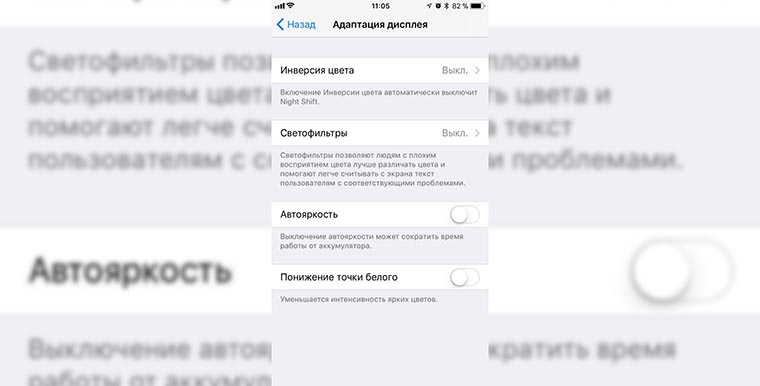
Теперь будет просто диагностировать проблему. Если после отключения автояркости наблюдается произвольное затемнение – проблема серьезная, нужно обратиться в сервисный центр. Если после отключения настройки яркость не меняется, дело именно в датчике.
Он может плохо работать при некачественной поклейке защитного стекла или пленки. Возможно, его работе мешает массивный кейс. Часто датчик некорректно работает после ремонта iPhone/замены дисплея или простого вскрытия аппарата.
7 способов исправить экран iPhone слишком темным, темным для чтения даже с отключенной автоматической яркостью
Экран вашего iPhone автоматически темнеет? Несколько пользователей сообщили, что экран их iPhone продолжает темнеть сам по себе, даже если они увеличивают яркость. Так в чем может быть причина? Как мы можем избавиться от этой проблемы? Если у вас тоже возникают такие проблемы на вашем iPhone, не волнуйтесь. Вот несколько быстрых исправлений, которые можно попробовать, если экран вашего iPhone автоматически темнеет.
Связанные | 5 способов исправить проблему темных снимков экрана iPhone — iOS 14
Автоматическое исправление яркости экрана iPhone
Экран iPhone темнеет сам по себе по нескольким причинам. Это может быть связано с автоматической яркостью или другими функциями, которые автоматически регулируют яркость и цвета экрана. Ниже приведены несколько быстрых исправлений, которые можно попробовать, если ваш iPhone автоматически темнеет.
1. Отключите автоматическую яркость.
Когда автоматическая яркость включена, ваш iPhone использует датчик внешней освещенности для регулировки уровней яркости в зависимости от освещения вокруг вас. Следовательно, он снижает яркость и затемняет экран в темноте.
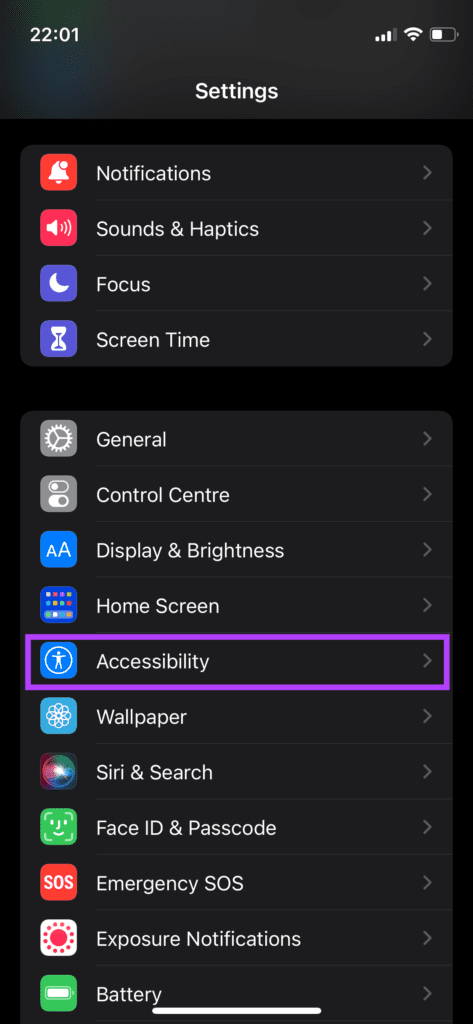
Поэтому, если экран вашего iPhone темнеет сам по себе, виновником может быть функция автоматической яркости. Направляйтесь к Параметры > Доступность > Отображение и размер текста. Здесь прокрутите вниз и выключите переключатель для Автоматическая яркость.
Вы также можете управлять автоматической яркостью с помощью Siri. Вот два способа включить или выключить автоматическую яркость на iPhone.
2. Отключить TrueTone.
В iPhone 8 и новее Apple включила функцию TrueTone, которая могла автоматически регулировать яркость экрана и цветовую температуру, чтобы цвета были согласованы в разных местах.
- Ouvert Параметры на вашем iPhone.
- Перейти к Дисплей и яркость.
- Здесь выключите переключатель для Истинный тон.
ИЛИ переключите Центр управления iOS, нажмите и удерживайте ползунок яркости и выключите Истинный тон функциональность.
3. Проверьте функцию Night Shift.
- Ouvert Параметры на вашем iPhone.
- Перейти к Дисплей и яркость.
- Cliquer sur Ночной дозор.
- Отключите оба варианта.
ИЛИ откройте Центр управления, нажмите и удерживайте ползунок яркости и выключите Ночной дозор функциональность.
4. Отключите фильтр увеличения при слабом освещении.
- Откройте Параметры на вашем iPhone.
- Прокрутите вниз и щелкните Доступность >Zoom.
- На следующем экране проверьте, включена ли функция.
- Если да, нажмите Фильтры масштабирования по сути.
- Если он установлен на низкий уровень освещенности, измените его на ничего.
5. Отключите режим низкого энергопотребления.
- Ouvert Параметры на вашем iPhone.
- Идти в Аккумулятор .
- Отключить переключатель для Режим низкого потребления.
ИЛИ откройте Центр управления iOS и нажмите Режим низкого потребления (барабаны).
6. Ваш iPhone перегревается?
Высокая температура окружающей среды, например использование iPhone под прямыми солнечными лучами, может вызвать его нагрев. Если он слишком горячий, он может попытаться отрегулировать температуру, замедляя или останавливая зарядку, ограничивая производительность и уменьшая яркость экрана.
Поэтому, если яркость экрана вашего iPhone автоматически уменьшилась, проверьте, не нагрел ли телефон. Чтобы охладить его, выключите его или прекратите использовать на некоторое время и переместите в более прохладную среду.
Использование iPhone в очень жарких условиях может навсегда сократить срок службы батареи. Итак, постарайтесь поддерживать его в идеальном температурном диапазоне. Если ваша батарея уже значительно разряжена, вот несколько полезных советов по экономии заряда батареи на iPhone.
7. Другие способы предотвратить затемнение iPhone.
- Перезагрузите ваш iPhone для устранения временных проблем.
- Увеличьте время автоматической блокировки в Настройки> Дисплей и яркость.
- Обновите свой iPhone до последней версии Настройки> Общие> Обновление программного обеспечения.
- Сброс до заводских настроек, но прежде чем сделать это, обязательно сделайте резервную копию вашего iPhone.
- Обратитесь в службу поддержки Apple. Обратитесь в авторизованный сервисный центр и позвольте им диагностировать телефон, чтобы установить точную причину.
Обертка — экран iPhone (решено) автоматически затемняется
Это быстрые способы решить проблему с автоматическим затемнением экрана iPhone. Надеюсь, вы больше не сталкиваетесь с этой проблемой после использования описанных выше методов устранения неполадок. В любом случае, не забудьте сказать мне, какой из методов сработал для вас.
Экран на Айфоне сам по себе меняет яркость, затемняется возможные причины и способы решения проблемы
На этой странице мы рассмотрим возможные причины почему экран на iPhone сам по себе меняет яркость, а так же узнаем почему при просмотре видео или в играх экран Айфона затемняется хотя в настройках телефона режим автояркости выключен.
Для начала стоит рассмотреть основную причину почему экран Айфона меняет яркость — это когда на телефоне включен режим «Автояркость». Для тех, кто впервые купил iPhone или у тех, кто особо не шарит в телефонах может возникнуть проблема с адаптивной яркостью экрана, это когда телефон с помощью специального датчика сам определяет, насколько поднимать яркость экрана или затемнять его ориентируясь на внешнюю освещенность. Сама по себе функция весьма полезна, помогает не только экономить заряд батареи, но и обеспечивает комфорт глазам особенно при чтении. Я и сам пользуюсь автояркостью и мне все нравится в этом режиме, но есть и те, кому это просто не ненужно. И вот если не знать, что на телефоне включен этот режим или не знать как ее отключить может возникнуть проблема. Некоторые могут подумать, что любой пользователь знает, где в настройках отключить автояркость, но это не так, есть много владельцев Айфонов, которые в основном используют телефон для звонков и для общения в соц. сетях и настройки для них это темный лес. Сразу хочу уточнить, если на экране Айфона все как в негативе, то есть вместо цветного черно белый, то скорее всего включен режим инверсия цветов, отключаем и радуемся.
На новых iPhone с iOS 13, 14, 15 автояркость включается выключается так:
Открываем «Настройки«.
Далее переходим в пункт «Универсальный доступ«.
Далее идем в пункт «Дисплей и размер текста«.
Далее «Автояркость» включаем или выключаем этот режим.
На iPhone с iOS 11 режим автояркости включается выключается так:
Открываем «Настройки«.
В настройках пункт «Основное«.
Далее переходим в пункт «Универсальный доступ«.
Далее нужен пункт «Адаптация дисплея«.
Далее включаем или выключаем «Автояркость«.
На моделях iPhone работающих до 10-ой версии iOS автояркость включается выключается так:
Открываем «Настройки«.
В настройках переходим в пункт «Экран и яркость«.
Далее включаем или выключаем «Автояркость«.
Но что делать, если режим автояркости выключен, но экран Айфона сам по себе меняет яркость. Да, такая проблема есть и многие кто активно пользуются телефоном жалуются, что экран на iPhone затемняется при долгом просмотре видео, во время игры, при работе с приложениями и тд. Причин затемнения экрана Айфона может быть много от простой ошибки в операционной системы iOS для решения которого достаточно перезагрузить телефон (можно выключить и снова включить) до ситуации, когда может понадобится замена экрана iphone X XR и на более новых и старых моделях. И все же, реальная причина, почему экран на iPhone сам по себе меняет яркость — это перегрев телефона и судя по многочисленным отзывам, этому так же способствует чехол, который призван защитить телефон от поломок.
Неоднократно было замечено автоматическое затемнение экрана Айфона когда играют в игры, долго смотрят видео, работают с приложениями, то есть активно пользуются телефоном и он начинает нагреваться и быстро садится батарея. Причиной тому сам производитель, который предусмотрел возможный перегрев устройства из-за активного использования и сделал так, чтоб iphone сам уменьшал яркость дисплея, уменьшая перегрев и экономя батарею. А причем тут чехол? спросите вы. Да притом, что он не дает естественно охлаждаться телефону. Особенно проблема может возникать, если чехол на телефоне не оригинальный, сделан не из качественных материалов, которые в свою очередь мешают естественной циркуляции или вовсе не пропускают воздух. Если при активном использовании Айфона экран сам затемняется, попробуйте снять чехол для лучшего охлаждения и вы увидите, что яркость экрана снова восстанавливается. В такой ситуации лучше купить хороший (оригинальный) кожаный чехол именно для своей модели с предусмотренными вырезами для камеры, различных разъемов и вентиляции.
Автоматически уменьшается яркость экрана и в случаях когда на телефоне разряжена батарея, система предусмотрительно снижает яркость дисплея когда уровень заряда доходит до определенной минимальной шкалы.
Надеюсь информация оказалась полезной, не забудьте оставить комментарий. Если вы знаете еще возможные причины, почему экран Айфона сам меняет яркость, то обязательно поделитесь ниже в отзывах, возможно инфа оставленная вами окажется самой полезной. Спасибо за отзывчивость!
Admin. Опубликовано 25.10.2021г.
Отзывы об автоматической смене яркости и затемнения экрана Айфона
Добавить отзыв или поделиться полезной информацией по теме страницы.
 Смартфоны с самой лучшей камерой 2023. В рейтинге предоставлены телефоны с самой лучшей камерой на сегодняшний день.
 Бесплатно телефон по акции. Бесплатные телефоны, смартфоны сенсорные и кнопочные как брендовых производителей Samsung, iPhone так и малоизвестных.
Оставляя отзывы, Вы помогаете
другим сделать правильный выбор.
ВАШЕ МНЕНИЕ ИМЕЕТ ЗНАЧЕНИЕ.
8 лучших способов исправить автоматическое затемнение экрана iPhone
Экран – важная часть смартфона. Если что-то не так с дисплеем, вам может быть сложно даже правильно пользоваться телефоном. Во время просмотра фильма или просмотра приложения галереи на вашем iPhone контент будет легко отображаться на дисплее.

Программы для Windows, мобильные приложения, игры — ВСЁ БЕСПЛАТНО, в нашем закрытом телеграмм канале — Подписывайтесь:)
Иногда дисплей вашего iPhone может работать не так, как вы предполагали. Будь то экран становится черным во время разговора или не работает автояркость. Другая похожая проблема заключается в том, что уровень яркости экрана iPhone продолжает снижаться. Вот несколько простых решений, которые можно использовать, когда экран вашего iPhone автоматически затемняется.
1. Отключить автояркость
Распространенной причиной автоматического затемнения дисплея вашего iPhone является автояркость. Эта функция автоматически регулирует яркость экрана в зависимости от окружающего освещения. Тем не менее, автоматическая яркость иногда может работать шатко, поэтому вы можете отключить ее на мгновение, чтобы посмотреть, решит ли она проблему.
Шаг 1. Откройте приложение «Настройки» на своем iPhone и перейдите в раздел «Специальные возможности».
Шаг 2: Нажмите «Отображение и размер текста».
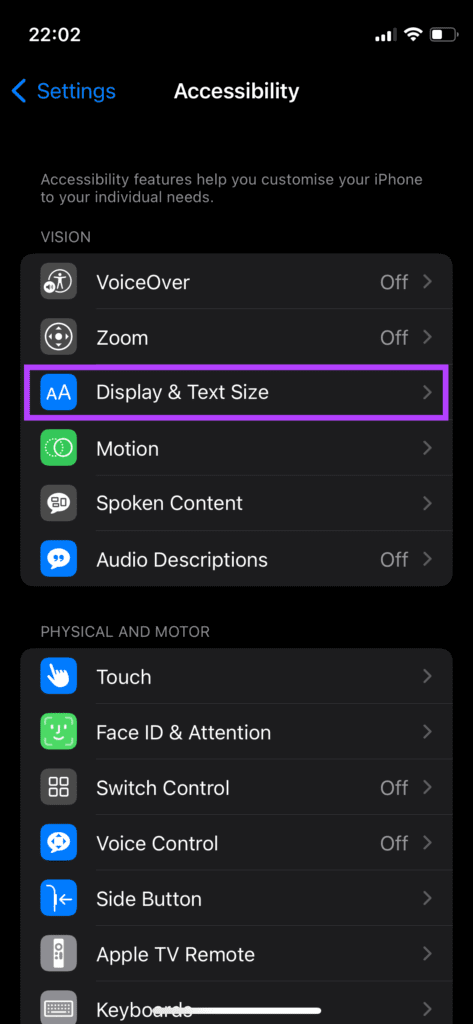
Шаг 3: Прокрутите вниз, и вы найдете переключатель «Автояркость». Выключи.

2. Вручную отрегулируйте яркость
Яркость экрана вашего iPhone может быть слишком низкой для вашей среды, особенно когда вы находитесь вне дома. В таком случае ваш дисплей будет выглядеть тусклым и неразборчивым. Вот как вы можете увеличить яркость дисплея вручную, чтобы увидеть, имеет ли это какое-либо значение.
Шаг 1: Если вы используете iPhone без кнопки «Домой», проведите пальцем вниз от правого верхнего угла экрана вашего iPhone, чтобы получить доступ к центру управления. На iPhone с кнопкой «Домой» проведите снизу вверх.
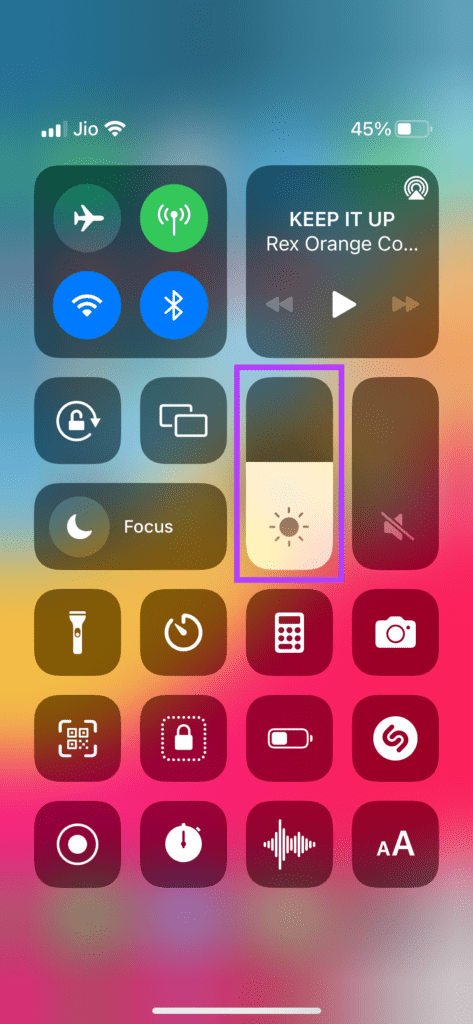
Шаг 2: Проведите вверх по ползунку яркости, чтобы увеличить яркость до желаемого уровня.
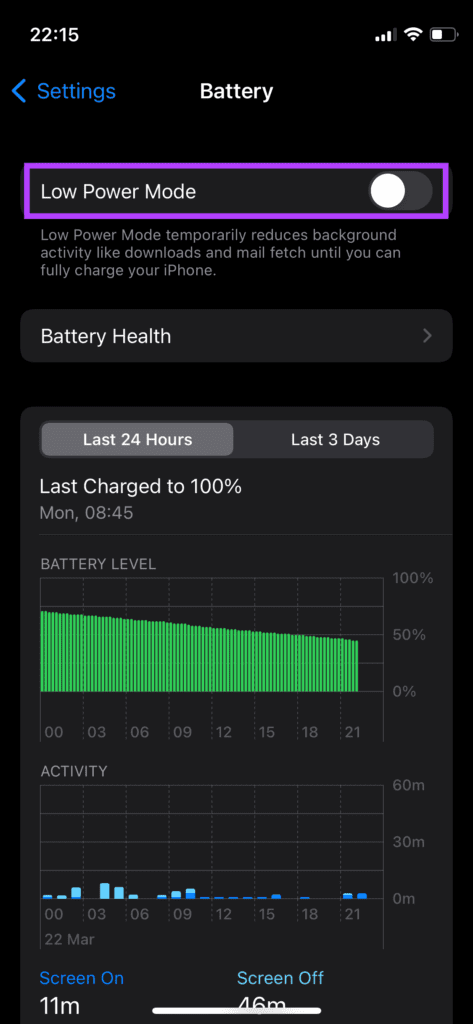
3. Отключить режим низкого энергопотребления
Если ваш iPhone разряжается, режим энергосбережения мог включиться автоматически. Это ограничит некоторые функции вашего iPhone для экономии заряда батареи. И одна из этих функций также включает уменьшенную яркость экрана. Вот как вы можете отключить режим низкого энергопотребления.
Шаг 1: Откройте приложение «Настройки» на своем iPhone и выберите параметр «Батарея».
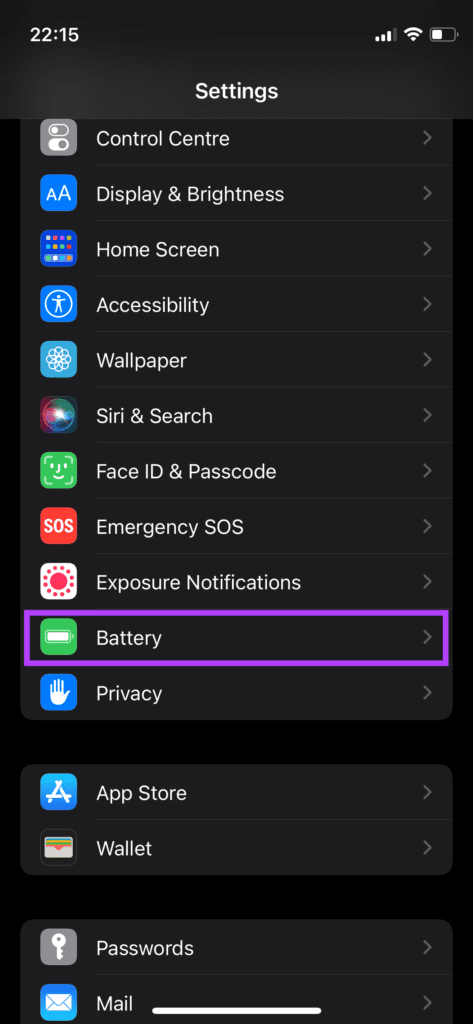
Шаг 2: Первый вариант вверху — режим низкого энергопотребления. Отключите переключатель рядом с ним.
4. Дайте вашему iPhone остыть
Одной из самых распространенных причин тусклого экрана iPhone является перегрев. Если вы активно используете свой iPhone в течение длительного периода времени, он может перегреться и экран потускнеет. Кроме того, это может произойти, если вы используете iPhone на открытом воздухе в течение длительного периода времени и выполняете ресурсоемкие задачи, такие как игры, просмотр фотографий или редактирование видео.

Решение состоит в том, чтобы держать ваш iPhone в режиме ожидания в относительно более прохладной среде. Не используйте его какое-то время и дайте ему остыть. Как только температура вернется к норме, вы сможете использовать свой iPhone при более высоких уровнях яркости.
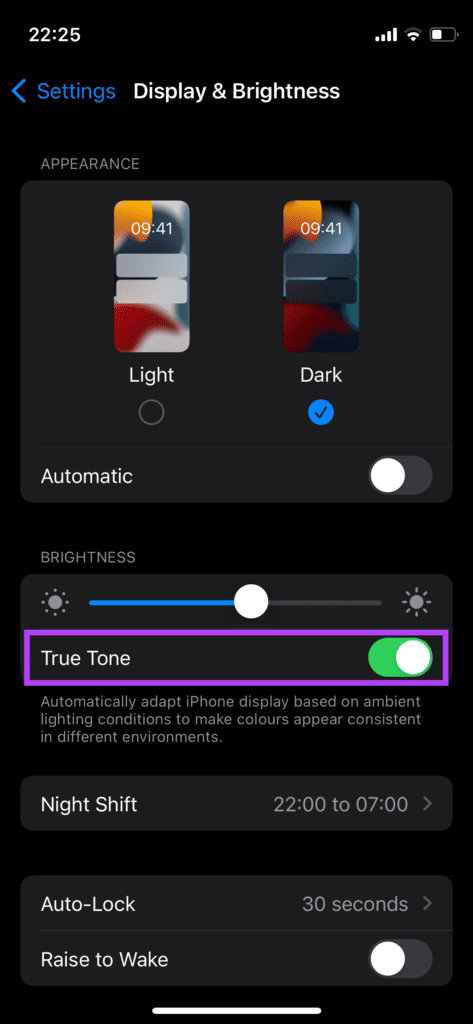
5. Отключить True Tone
True Tone — это функция, которая автоматически регулирует контрастность и цветовую температуру дисплея в зависимости от окружающего освещения. Иногда это может сделать ваш дисплей немного тусклым. Вы можете отключить True Tone, чтобы проверить, влияет ли он на яркость экрана.
Шаг 1: Откройте приложение «Настройки» на своем iPhone и перейдите в раздел «Экран и яркость».

Шаг 2: Отключите переключатель рядом с True Tone.
6. Отключить ночную смену
Apple включает Night Shift на iPhone, чтобы уменьшить количество синего света, излучаемого дисплеем. Эта функция делает дисплей более теплым (немного желтым) ночью, что снижает нагрузку на глаза. Поэтому, если Night Light срабатывает раньше, чем вы запланировали, его отключение может сделать дисплей вашего iPhone менее тусклым.
Шаг 1: Откройте приложение «Настройки» на своем iPhone и перейдите в раздел «Экран и яркость».
Шаг 2: Нажмите «Ночная смена».

Шаг 3. Отключите переключатели рядом с «Запланировано» и «Включить вручную до завтра».

7. Переключитесь в легкий режим
Темный режим может помочь вам сэкономить заряд батареи, если ваш iPhone оснащен OLED-дисплеем. Он также выглядит, возможно, лучше и менее резкий в условиях низкой освещенности. Однако это может сделать дисплей вашего iPhone тусклым, особенно под прямыми солнечными лучами. Вы можете переключиться в легкий режим, чтобы исправить это.
Шаг 1: Откройте приложение «Настройки» на своем iPhone и перейдите в раздел «Экран и яркость».
Шаг 2: Выберите «Свет» в разделе «Внешний вид».

8. Принудительно перезагрузите iPhone
Принудительный перезапуск иногда может решить распространенные проблемы на вашем iPhone. Если ни одно из вышеперечисленных решений не помогло вам, вот как вы можете принудительно перезагрузить свой iPhone и посмотреть, решит ли это проблему затемнения экрана.
Для iPhone 6s или младше:
Нажмите и удерживайте кнопку «Домой» и кнопку питания одновременно. Отпустите их, когда увидите логотип Apple.
Нажмите и удерживайте клавишу уменьшения громкости и кнопку питания. Отпустите их, когда увидите логотип Apple.
Для iPhone 8 и выше:
Нажмите и отпустите клавишу увеличения громкости, нажмите и отпустите клавишу уменьшения громкости, а затем нажмите и удерживайте боковую кнопку/кнопку питания, пока не появится логотип Apple.
Попрощайтесь с затемнением экрана
После того, как вы будете следовать методам, упомянутым выше, вам не придется иметь дело с тусклым экраном iPhone. Большую часть времени экран тусклый из-за перегрева (особенно летом), поэтому лучше всего дать ему остыть, перезагрузить, а затем через некоторое время снова использовать его в обычном режиме.
Программы для Windows, мобильные приложения, игры — ВСЁ БЕСПЛАТНО, в нашем закрытом телеграмм канале — Подписывайтесь:)