Как удалить музыку с iPhone вручную и автоматически
Пожалуй, любой продвинутый владелец смартфона может похвастать своей внушительной музыкальной библиотекой. Чаще всего музыку скачивают из Интернета (например, используя Apple Music) на устройство, чтобы не тратить мобильный трафик при воспроизведении.

Постепенно хранилище iPhone заполняется. Пользователь сталкивается с необходимостью удаления файлов, но выбор сделать не так-то и просто. Предлагаем вам ознакомиться с тремя способами, позволяющими удалить надоевшие песни из приложения «Музыка» на iOS-устройстве.
Список загруженных треков легко просмотреть и в самом приложении «Музыка» на iPhone или iPad, однако не так просто будет их там удалить.

Для этого необходимо несколько раз тапнуть на каждой позиции и подтвердить удаление трека или альбома. Пару раз это повторить можно, но для массового удаления такой способ не подходит.
Как удалить музыку с Айфона вручную
Перейдите по пути: Настройки → Хранилище iPhone и выберите раздел «Музыка».

На этом шаге стоит проявить внимательность, ведь неосторожное движение может привести к удалению вообще всей музыки с iPhone. Красная кнопка «Удалить приложение» вам точно неинтересна, а вот прокрутить вниз стоит.

После прокрутки вниз можно будет увидеть список всех хранящихся в локальном хранилище (то есть скачанных на устройство) музыкальных треков. После нажатия кнопки «Редактировать» напротив композиций появятся знакомые красные кнопки удаления. Можно нажать одну из них, чтобы удалить трек. Остается лишь подтвердить свой выбор.

Альтернативным методом может быть применение свайпа (жеста) справа налево по композиции и нажатие кнопки «Удалить».

Можно также нажать на любого из перечисленных исполнителей и перейти к списку его альбомов, а оттуда уже к отдельным трекам. На любом этапе элементы можно удалять свайпом.
Попасть на эту страницу можно и не через раздел «Хранилище iPhone», а через меню Настройки → Музыка → Загруженная музыка.


С помощью этого способа можно очень быстро навести порядок в своей медиатеке. Делайте это, когда вы куда-то едете, стоите в очереди или слушаете подкаст.
Как удалять ненужную музыку с Айфона автоматически
Начиная с iOS 10 в iPhone и iPad появилась новая функция, позволяющая автоматически удалять музыку, которую пользователь давно не слушал в случае, если на устройстве закончилось место.
По умолчанию функция «Оптимизация хранилища» деактивирована. Для того чтобы ее включить, нужно зайти в раздел «Музыка» в приложении «Настройки» → «Оптимизация хранилища».

Кроме активации самой функции необходимо выбрать минимальное хранилище, которое будет зарезервировано для музыки:
Как удалить музыку с iPhone через iTunes

У пользователей, впервые работающих с iTunes, возникают различные вопросы, связанные с использованием тех или иных функций данной программы. В частности, о том, каким образом с iPhone можно удалить музыку, используя iTunes. Сегодня мы расскажем именно об этом.
iTunes – популярный медиакомбайн, основное предназначение которого заключается в том, чтобы управлять на компьютере Apple-устройствами. С помощью данной программы можно не только копировать на устройство музыку, но и полностью ее удалять.
Как через iTunes удалить с iPhone музыку
Очевидно, что удалить может потребоваться как сразу всю музыку, так и только отдельные музыкальные композиции. Рассмотрим подробнее каждый из этих случаев.
Вариант 1: Удаление всей музыки
- Запустите на компьютере программу iTunes и подключите iPhone к компьютеру с помощью USB-кабеля или воспользуйтесь Wi-Fi синхронизацией.
- Чтобы удалить музыку с iPhone, потребуется полностью очистить медиатеку iTunes. В одной из наших статей мы подробнее уже разбирали данный вопрос, поэтому на данном моменте заострять внимание не будем.
Вариант 2: Выборочное удаление песен
Если вам необходимо удалить через iTunes с iPhone не все песни, а только часть из них, придется поступить не совсем обычным образом.
- Для этого нам потребуется создать плейлист, который будет включать в себя те песни, которые войдут в iPhone, а затем синхронизировать этот плейлист с iPhone. Т.е. нам необходимо создать плейлист за исключением тех песен, которые мы хотим с устройства удалить.
Как удалить песни с iPhone
Наш разбор удаления был бы неполным, если бы мы не рассмотрели способ, позволяющий удалить песни на самом iPhone.
-
Откройте на своем устройстве настройки и перейдите к разделу «Основные».
Надеемся, данная статья была полезна, и теперь вы знаете сразу несколько способов, которые позволят удалить музыку с вашего iPhone.
Как удалить музыку с iPhone через iTunes
Воспроизведение музыки – одна из основных задач для любого смартфона. И iPhone справляется с этой задачей отлично. Единственная сложность, с которой могут столкнуться пользователи, это перенос музыки с компьютера на iPhone и ее последующее удаление.
Процесс переноса музыки мы уже рассматривали, поэтому в данной статье речь пойдет об удалении. Здесь узнаете сразу несколько способов, как можно удалить музыку с iPhone через iTunes, а также без него. Статья будет актуальной для всех современных моделей iPhone, включая iPhone 4, 4s, 5, 5s, 6, 6s, 7, 8 и iPhone X.
Как удалить музыку с iPhone без использования iTunes
Для начала расскажем о том, как удалять музыку с Айфона без использования программы Айтюнс. Данный метод намного проще и не требует подключать устройство к компьютеру.
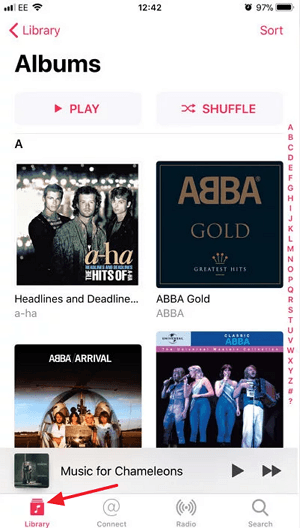
Во-первых, вы можете удалять музыку с iPhone, прямо из стандартного приложения «Музыка». Для этого откройте приложение «Музыка» и перейдите в раздел «Медиатека» (на скриншоте отмечено стрелкой). После этого выберите подраздел «Альбомы» или «Песни».
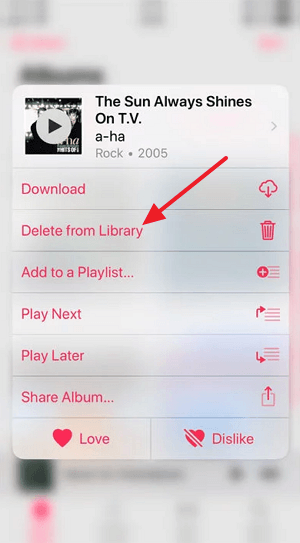
Для того чтобы удалить музыку нужно нажать на любой альбом или песню и удерживать палец до тех пор, пока не появится меню со списком возможных действий. Дальше просто выбираете пункт «Удалить из медиатеки» и подтверждаете удаление. Таким образом можно удалять с Айфона как отдельные песни, так и целые альбомы. Но, если песня хранится в учетной записи iCloud и не сохранена в памяти Айфона, то такой способ удаления не сработает.
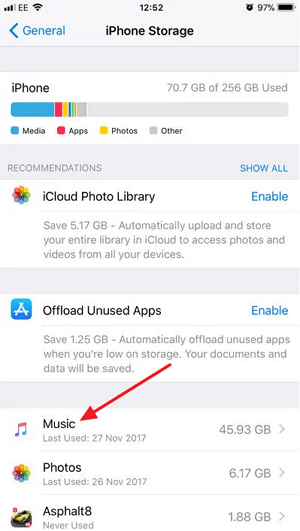
Во-вторых, вы можете стереть все файлы, которые относятся к приложению «Музыка» и таким образом удалить сразу всю музыку с вашего iPhone. Для этого нужно открыть приложение «Настройки» и перейти в раздел «Основные – Хранилище iPhone» (в старых версиях iOS данный раздел называется «Основные – Статистика»).
В разделе «Хранилище iPhone» вы увидите список приложений, установленных на вашем смартфоне. Здесь нужно найти приложение «Музыка» и выбрать его.
На странице, которая относится к приложению «Музыка», нужно нажать на кнопку «Редактировать» и выбрать опцию «Все песни».
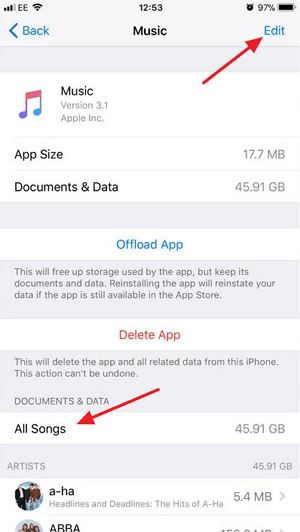
После этого рядом с опцией «Все песни» появится кнопка для удаления музыки.
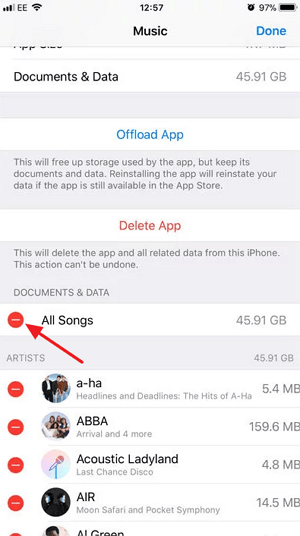
Нажав на эту кнопку, вы сможете удалять всю музыку с вашего Айфона, при этом вам не понадобится компьютер и программа Айтюнс.
Как удалить музыку с iPhone c помощью iTunes
Теперь рассмотрим более сложные способы удаления музыки с iPhone, а именно удаление с помощью программы iTunes. Для начала покажем, как можно удалить музыку с Айфона, но при этом оставить ее в медиатеке Айтюнс. Данный способ очень удобен, если в будущем вы планируете загрузить музыку обратно на телефон.
Для этого нужно подключить iPhone к компьютеру, запустить программу iTunes и нажать на иконку iPhone, которая должна появиться в левом верхнем углу окна.
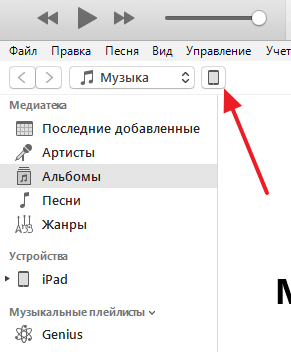
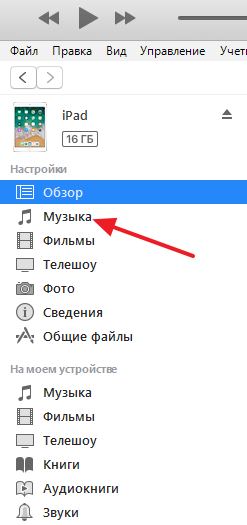
В результате вы попадете в раздел настроек вашего iPhone. Здесь нужно выбрать подраздел «Музыка», ссылка на который будет в левом боковом меню.
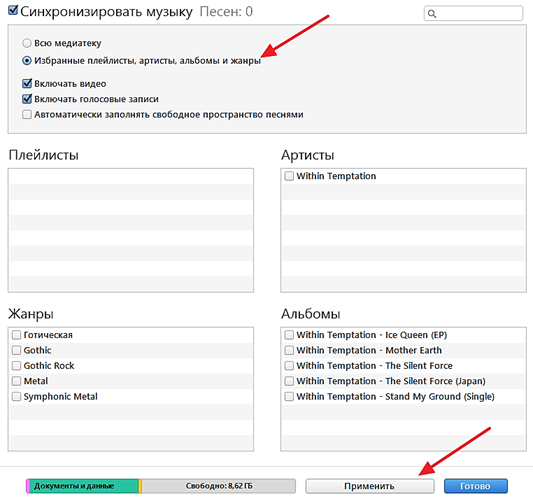
Здесь нужно выбрать вариант «Избранные плейлисты, артисты, альбомы и жанры». Используя эту опцию, вы сможете выбирать, какая музыка должна быть синхронизирована с Айфоном, а какая нет. Дальше нужно установить отметки напротив музыки, которую вы хотите оставить в памяти iPhone и нажать на кнопку «Синхронизировать». В результате Айтюнс синхронизует файлы на Айфоне и не отмеченная музыка будет удалена. Для того чтобы вернуть удаленную музыку назад на Айфон нужно просто выбрать опцию «Всю медиатеку» и нажать на кнопку «Применить».
Также вы можете удалить музыку с iPhone вместе со всей медиатекой, которая хранится в программе iTunes. Для этого подключите iPhone к компьютеру и запустите программу iTunes. После этого откройте выпадающий список в левом верхнем углу окна и выберите «Музыка».
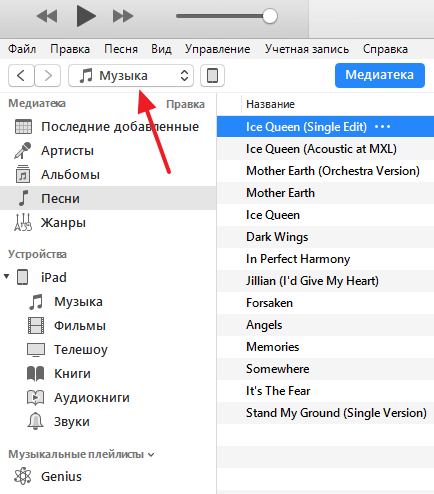
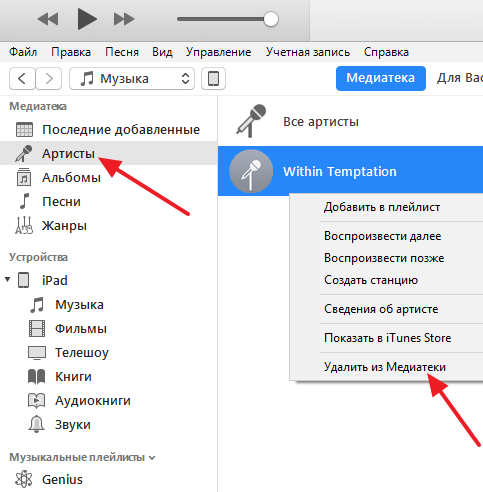
После этого нужно удалить музыку из медиатеки. Это можно сделать в одном из разделов, ссылки на которые находятся в левом боковом меню. Например, если вы хотите удалить музыку какого-то одного исполнителя, то это удобно делать в разделе «Артисты». Переходите в данный раздел, кликаете правой кнопкой мышки по исполнителю и выбираете вариант «Удалить из медиатеки».
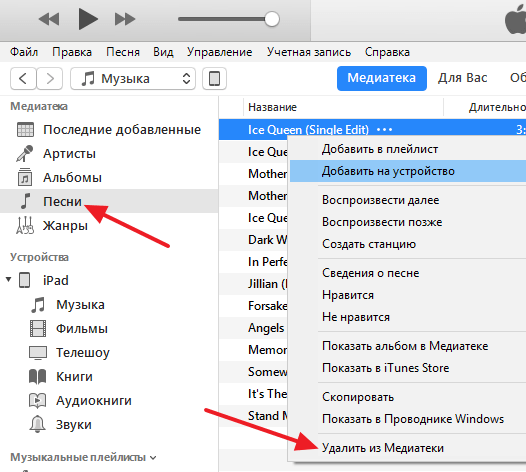
Если нужно удалить какие-то отдельные композиции, то это удобно делать в разделе «Песни». Открываете данный раздел, выделяете музыку для удаления, кликаете правой кнопкой мышки и выбираете «Удалить из медиатеки».
После удаления музыки из медиатеки нужно выполнить синхронизацию медиатеки и памяти iPhone. Делается это точно также, как было описано выше. Сначала нажимаем на иконку iPhone в левом верхнем углу.
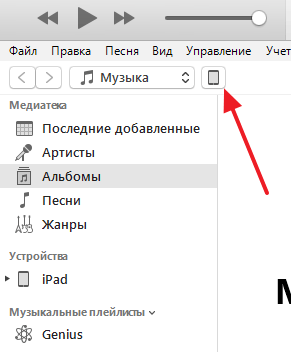
А потом переходим в раздел «Музыка».
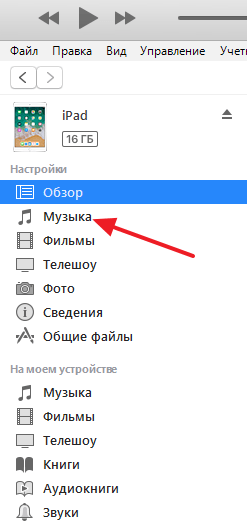
Здесь нужно включить синхронизацию всей медиатеки и нажать на кнопку «Синхронизировать».
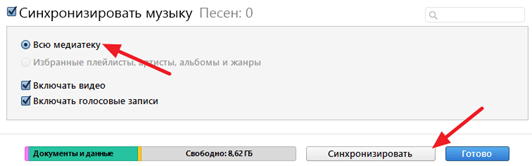
В результате iTunes выполнит синхронизацию медиатеки на компьютере и в памяти iPhone. Это приведет к тому, что вся музыка, которая была удалена из медиатеки на компьютере будет удалена и на iPhone.
В заключении рекомендуем посмотреть нашу статью о том, как удалить iTunes с компьютера.
Как удалить песни с вашего iPhone 14/13/12/11/X/8/7/6/5
Хотя для вас определенно здорово иметь различные песни в своем кармане, ваш iPhone будет переполнен несколькими песнями, что приведет к проблемам хранения. Тогда как управлять данными iOS и заставить iPhone работать быстрее? Иногда вам нужно удалить песни с iPhone, чтобы освободить больше места для видео или больших файлов. Теперь мы поняли, как удалить музыку с iPhone? В этом посте предлагаются четыре эффективных способа показать вам как удалить песни с айфона.
Часть 1. Как удалить музыку с iPhone с помощью iOS Data Manager
Не знаете, как увеличить память iPhone? На самом деле, вы можете выбрать один уважаемый сторонний инструмент, который поможет вам легко удалить песни с iPhone. И здесь мы хотели бы рекомендовать вам FoneTransгибкая программа iOS Data Manager. Вы можете удалить нужные песни iPhone в несколько кликов. Сначала бесплатно скачайте и установите его на свой ПК / Mac.
Шаг 1 Запустить FoneTrans
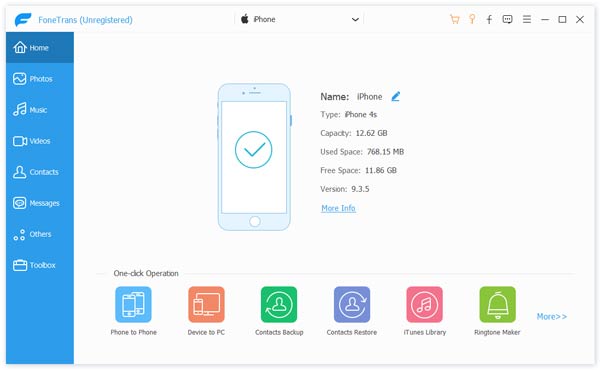
Подключите ваш iPhone к компьютеру через USB-кабель, и вскоре программа отобразит основную информацию о вашем устройстве, такую как имя iPhone, серийный номер, емкость и версия.
Шаг 2 Проверьте музыку iPhone
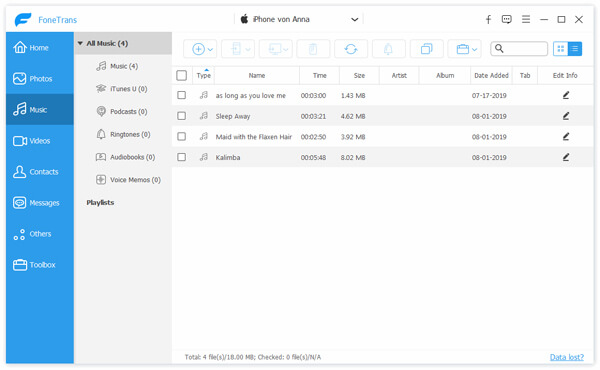
Нажмите «Media» на левом элементе управления, а затем нажмите «Music» в верхнем меню, и вы увидите, что все песни из приложения iPhone Music будут перечислены в главном интерфейсе.
Шаг 3 Удалить песни с iPhone
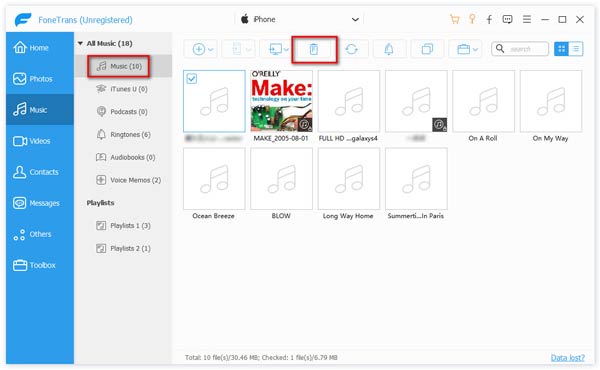
Выделите и отметьте флажок целевых песен iPhone, которые вы хотите удалить. Или вы можете выбрать все песни и массово удалить их с iPhone раз и навсегда. Затем нажмите кнопку «Удалить», чтобы удалить песни с iPhone.
Внимание : Вы можете использовать окно поиска в правом верхнем углу, чтобы быстро найти целевую песню iPhone.
Часть 2. Обычный способ удаления музыки на iPhone
На самом деле, когда вам нужно удалить некоторые альбомы или песни с вашего iPhone, iPad или iPod touch, вы можете сделать это непосредственно на устройстве iOS. Эта часть покажет вам общие шаги для удаления песен с iPhone.
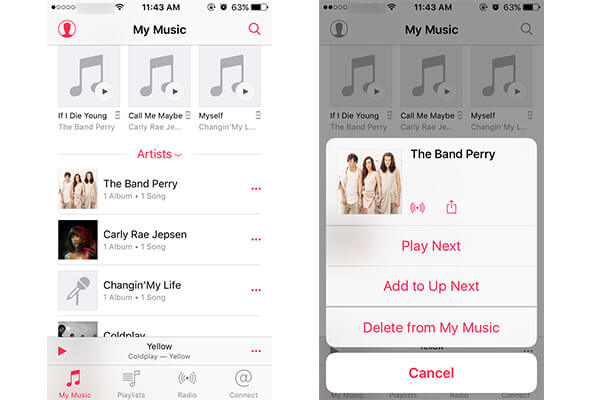
Шаг 1 Включите свой iPhone и откройте Музыка приложение
Шаг 2 Найдите музыку, которую вы хотите удалить, и нажмите на три точки Настройки значку.
Шаг 3 Вы можете увидеть новое всплывающее окно Winodw, выберите Удалить из моей музыки опцию.
Вы также можете нажать «Настройки»> «Общие»> «Использование хранилища и iCloud»> «Управление хранилищем»> «Музыка», чтобы получить ненужные песни с вашего iPhone.
Часть 3. Как удалить песни с iPhone с помощью iTunes
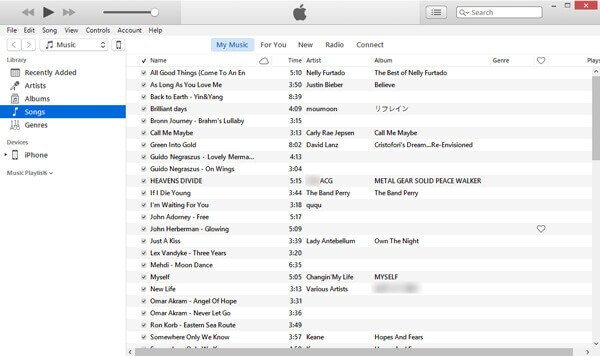
Кажется, что вы можете иметь дело с различными данными iOS с iTunes, Но многие пользователи считают, что iTunes не является хорошим инструментом для передачи файлов между iPhone и ПК / Mac, потому что исходные данные iOS будут удалены из новых файлов. Таким образом, вы можете удалять песни с iPhone с помощью этой функции. Вы устали от ненужных песен и хотите удалить их с вашего iPhone? Теперь вы можете положиться на iTunes, чтобы удалить музыку, альбомы и исполнителей на iPhone.
Шаг 1 Запустите последнюю версию iTunes на своем компьютере и подключите iPhone к нему через USB-кабель. ITunes быстро распознает ваше устройство.
Шаг 2 Хит устройство iPhone значок и нажмите на Музыка из левого меню. Тогда вы можете синхронизировать Вся музыкальная библиотека or Избранные плейлисты, исполнители, альбомы и жанры.
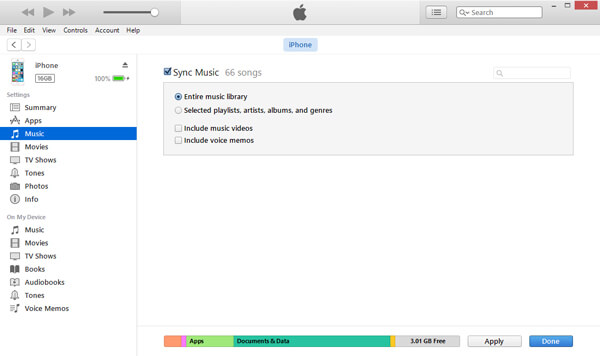
Шаг 3 Когда вы закончите выбирать песни, просто нажмите кнопку Синхронизация скопировать песни iTunes на ваш iPhone.
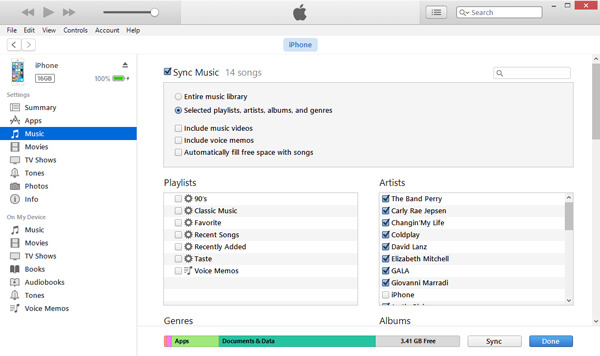
После синхронизации оригинальные песни iPhone будут заменены новыми. Если вы хотите удалить музыку с iPhone, вы также можете воспользоваться этим методом.
Часть 4. Как удалить песни с iPhone с FoneEraser
Не в последнюю очередь, вы также можете использовать Рисование данных iPhone удалить все типы данных на iPhone, в том числе песни iPhone. Это плохой выбор, если вы хотите удалить только музыку с iPhone. Тем не менее, это лучший вариант для очистки устройства iOS и приведения вашего iPhone в наилучшее рабочее состояние. Вы можете бесплатно скачать его и попробовать.
Шаг 1 Бесплатно загрузите эту программу для удаления музыки iPhone на свой компьютер и запустите ее. Подключите ваш iPhone к нему с помощью USB-кабеля. Он автоматически обнаружит ваш iPhone.
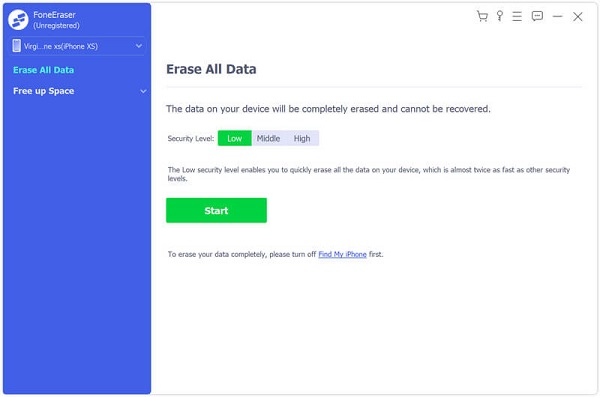
Шаг 2 Затем выберите уровень стирания (Низкий, средний и высокий). «Высокий уровень» рекомендуется здесь.
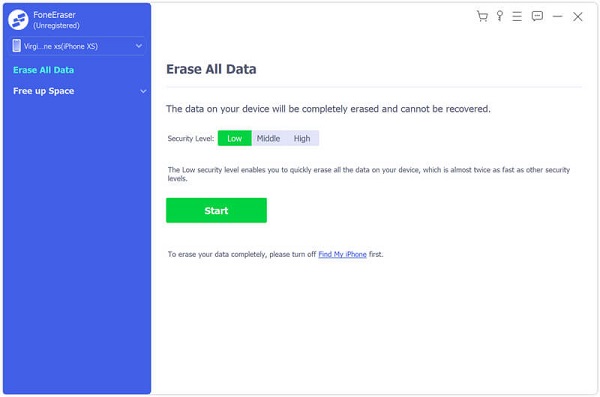
Шаг 3 Нажмите кнопку «Пуск» и сотрите все данные iPhone, включая песни iPhone.
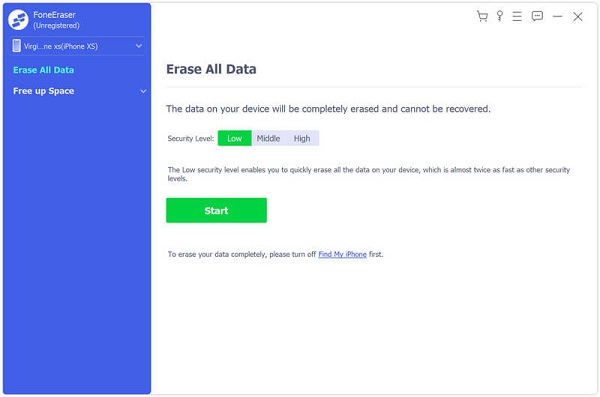
Чтобы навсегда удалить данные с iPhone, вы также можете воспользоваться следующим руководством.
Мы говорим о том, как удалить песни с iPhone в этом посте. Если вы хотите напрямую удалить музыку с iPhone или удалить альбомы и плейлисты с помощью профессиональных инструментов, вы можете найти подходящие решения на этой странице. Надеюсь, что вы можете найти предпочитаемый способ удаления песен iPhone и лучше управлять файлами iOS. Если у вас есть другие способы удалить музыку с iPhone 14/13/12/11/X/8/7/6/5, оставьте нам сообщение.
Что вы думаете об этом посте.
Рейтинг: 4.7 / 5 (на основе рейтингов 94)

11 декабря 2020 г. 14:06 / Обновлено Дженни Райан в Удалить данные iOS
Если вы хотите редактировать аудиофайлы M4A, необходим редактор M4A. В этой статье показано 6 лучших программ для редактирования M4A, позволяющих легко редактировать файлы M4A в Windows и Mac.
Мы перечислим 10 лучших бесплатных сайтов звуковых эффектов, чтобы вы могли скачать бесплатные звуковые эффекты в этом посте.