Как в Яндекс почте удалить все письма либо от одного адресата с компьютера или телефона

Здравствуйте, уважаемые читатели блога: My-busines.ru. Многие пользователи сети интернет отдают предпочтение электронной почте, встроенной в Яндекс браузер. Это связано с отсутствием ограничений по объему сохраняемой информации в электронном ящике.
Однако, независимо от поставщика данной бесплатной услуги, используя любую почтовую службу, в том числе и такую крупную как Яндекс, не нужно забывать о вопросах безопасности. Основной совет по ее обеспечению – это своевременное удаление накопившихся писем из ящика.
Не следует хранить многочисленную корреспонденцию на почте, потому что в случае взлома email, личная информация может стать доступной третьим лицам и быть использована против вас.
Обычно взламывают ящики для их последующей продажи и рассылки спама рекламного характера. При этом информация о ваших аккаунтах в социальных сетях, электронных кошельках, интернет банкинге окажется доступной через восстановление на ящик паролей. В результате можно как минимум стать жертвой шантажа, предметом которого будут переписки и фотографии.
Взлом может быть заказан конкурентами, ревнивой второй половиной и др.
Вывод простой – избежать этого поможет удаление писем.
Пошаговая инструкция как в Яндекс почте удалить все письма сразу
Процесс удаления немного отличается в зависимости от способа входа в почту:
- через полную версию сайта;
- мобильную версию;
- через приложение «Яндекс почта» на телефоне.
Совет! Перед удалением просмотрите письма, нужные можно переместить в папку «Важное».
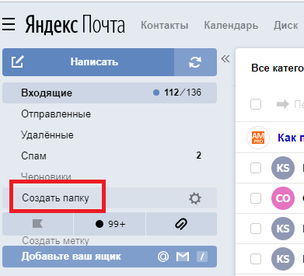
1) зайдите на почту и нажмите “Создать папку”:
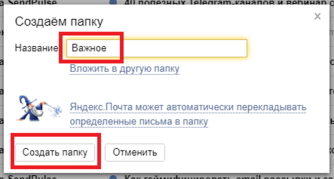
2) во всплывающем окне пишите название к примеру “Важное” и нажимаете “Создать папку”:
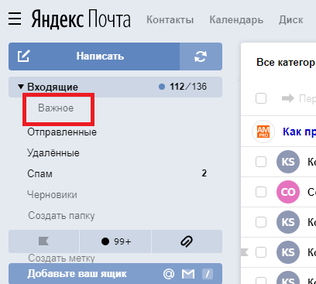
3) все, папка создана! Она будет в меню под “Входящие”:
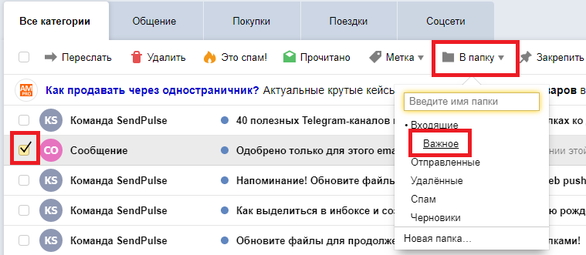
4) для добавления важного письма нужно поставить галочку напротив того, которое хотите перенести, после нажать на “В папку” и выбрать папку:
Чтобы удалить несколько писем нужно последовательно устанавливать галочку на каждое – это отнимает много времени и нервов, особенно если корреспонденция многочисленная. Последовательность действий при удалении корреспонденции из полной версии сайта почтового ящика следующая:
1) после входа в почту выберите папку, из которой требуется удалить:
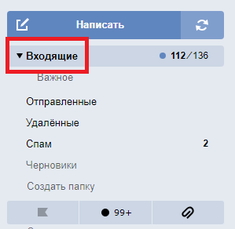
2) к примеру, из папки “Входящие”, зайдя в нее, ставите галочку в чекбоксе вверху всех писем. Выделиться только от 29-32 писем:
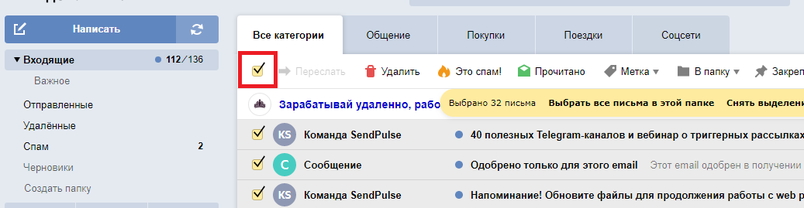
3) после ее нажатия активируется строка удаления. Можно кликнуть «Удалить» или «Выбрать все письма в этой папке». Для удаления всех писем, нажмите “Выбрать все письма в этой папке”, после чего нажимаете “Удалить”. Таким образом, они все удалятся:
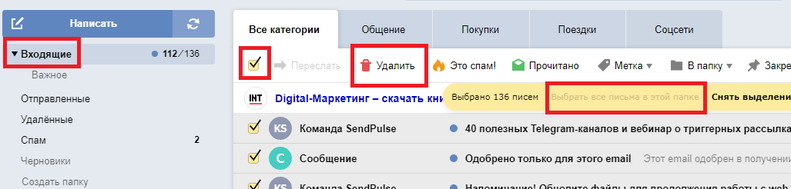
Если оказалось, что удалены некоторые нужные, не беда. Их можно восстановить – все либо выборочно:
1) для этого открываем «Удаленные», наводим курсор на письмо, подлежащее восстановлению, нажатием правой кнопки мыши вызываем всплывающее меню и выбираем «Переложить в папку»:
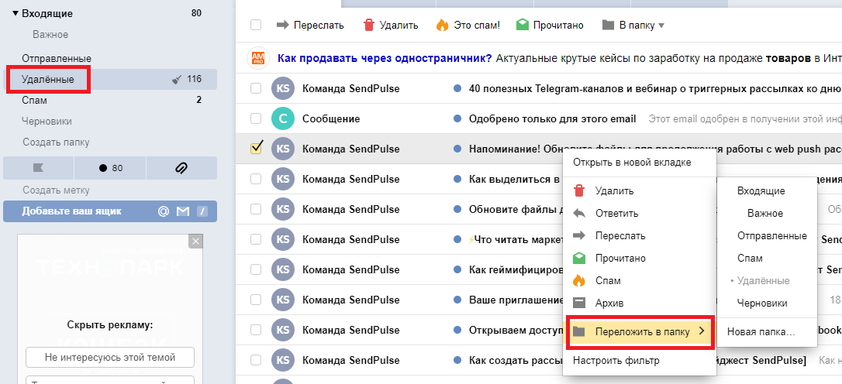
2) можно пометить все галочкой или некоторые из писем (кликнув только на некоторые из них). После чего выбираем «В папку». Указываем ту, в которую нужно перенести восстановленные:
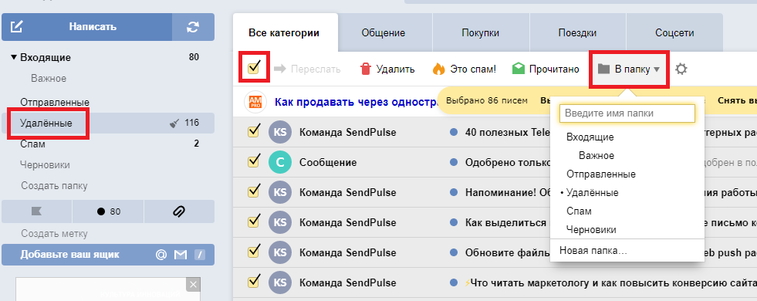
Если все или некоторые из писем были удалены из «Удаленные», то возможности восстановления нет, они удаляются навсегда!
В отличие от предыдущих методов, которые помещают письма в «Удаленные» после удаления, применение этого метода приводит к полному уничтожению:
1) выбираем знак настроек, расположенный в правой верхней области страницы. Во всплывшем окне кликаем «Папки и метки»:
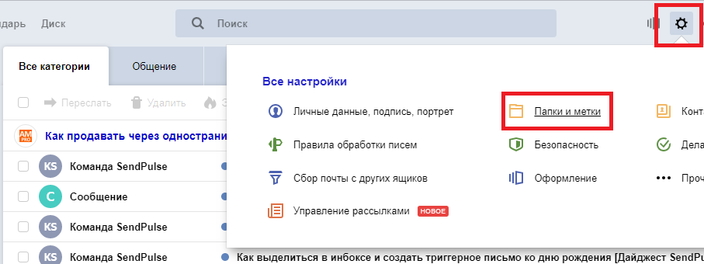
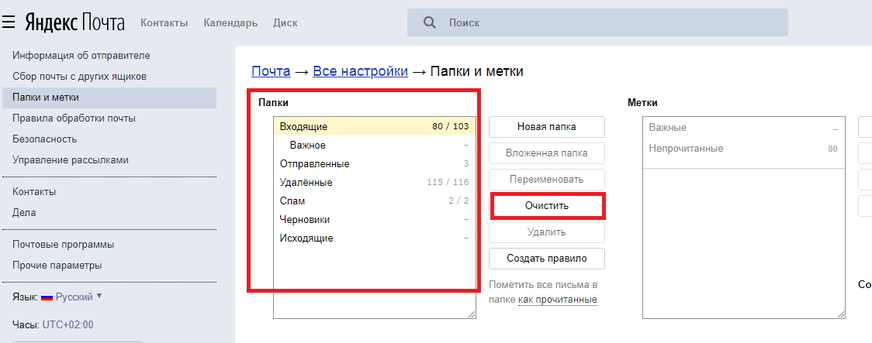
2) выбираете папку, из которой хотите удалить, к примеру, «Входящие» и нажимаете «Очистить»:
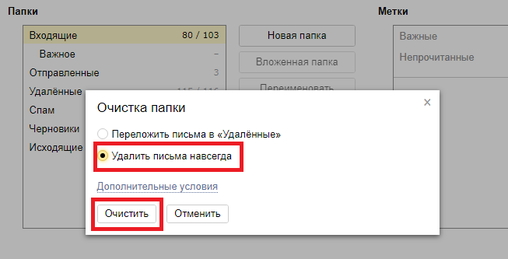
3) во всплывающем окне выбираете «Удалить письма навсегда» и жмете «Очистить»:
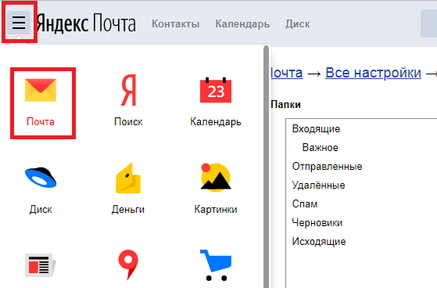
Для возвращения в почту нажмите на три полоски возле логотипа «Яндекс Почта» и во выпадающем меню нажимаем на «Почта»:
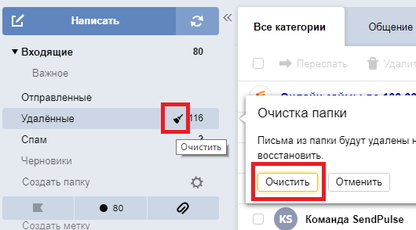
Еще один самый быстрый способ по очистке папок «Спам» и «Удаленные».
1) нажмите, к примеру, на «Удаленные» и на значок очистки (метелка) и «Очистить»:
Как удалить все письма от одного адресата
1) Входим в почту и открываем нужный раздел, к примеру, «Входящие». В строке поиска пишем имя любого адресата или его email:
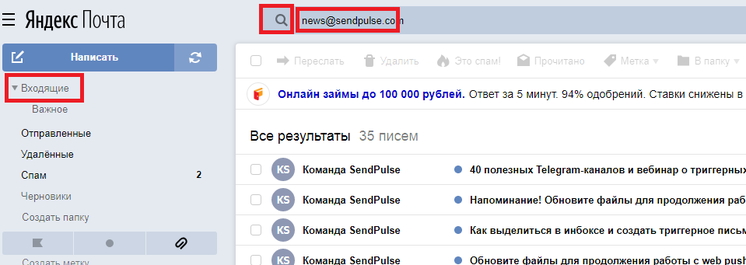
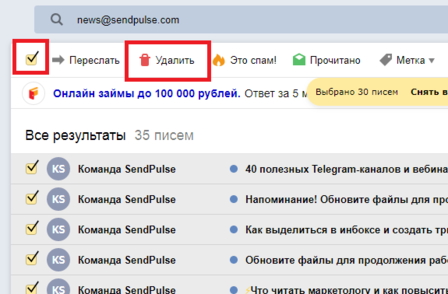
2) автоматически отсортируются имеющиеся письма, полученные от выбранного адресата, выбираем все нажатием галочки. Правее, в той же командной строке применяем опцию «Удалить»:
Важно! Письма в папке «Спам» хранятся 10 дней и по истечении уничтожаются автоматически. Данные из «Удаленные», вопреки убеждению об автоматическом удалении через 31 день не ликвидируются, поэтому лучше очистить самостоятельно.
Удаляем все сообщения с телефона
К большому сожалению сразу все письма из раздела «Входящие» удалить нельзя, только по одному (по крайней мере в iphone (айфоне)).
1) для этого нужно зайти в яндекс почту на телефоне и нажать «Входящие». Выбираете то, которое хотите удалить и движением пальца влево проводите по нему. После чего появиться фавикон мусорника, после нажатия на фавикон оно удалится в «Удаленные»:

2) в опциях, обозначенных тремя точками есть много функций, через которые также можно удалить:
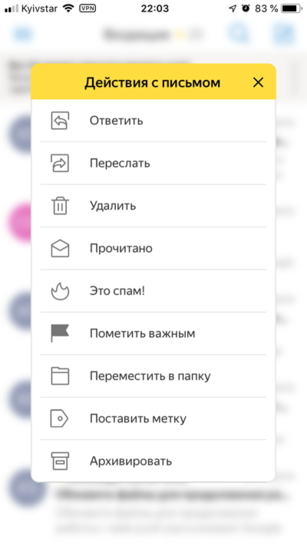
3) удалить все письма можно только «Удаленные» и «Спам», нажав «Очистить» и подтвердить очистку:
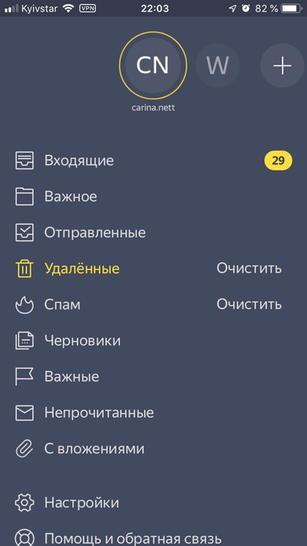
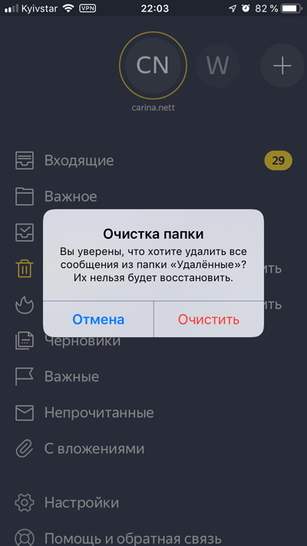
Внимание! На удаление могут пометится не все письма, а лишь те, которые успели загрузиться. Если корреспонденции много, действия придется повторить несколько раз.
Вертикальная HTML линия
В наше время передовых технологий, электронная почта есть практически у каждого человека. Без нее элементарно не пройти регистрацию на сайтах, организации также пользуются ей в работе, поэтому нужно иметь в виду к каким последствиям может привести хранение корреспонденции на email и заниматься ее своевременным удалением. Воспользовавшись данными рекомендациями, действия не отнимут много времени!
Маркетолог, вебмастер, блогер с 2011 года. Люблю WordPress, Email маркетинг, Camtasia Studio, партнерские программы)) Создаю сайты и лендинги под ключ НЕДОРОГО. Обучаю созданию и продвижению (SEO) сайтов в поисковых системах. Мои контакты >>>
Как в Яндекс почте удалить все письма от одного адресата?
Как в Яндекс почте удалить все письма от одного адресата?
Да довольно часто в наших почтовых ящиках скапливаются горы писем от ненужных адресатов.
Чтобы удалить все письма одного адреса в Яндекс.Почте, необходимо в папке "Входящие" нажать ЛКМ на значок адресата возле ненужного письма, который обычно располагается слева от email-адреса отправителя или его имени (в виде серого кружочка с буквами)!
После нажатия на этот самый значок, система Яндекс.Почты откроет список всех писем от этого отправителя. Ставим галочку в самом верху, тем самым выделяя все письма данного адресата (можно за раз выделить только 30 писем), и удаляем! А можно пометить их, как спам, и тогда в дальнейшем письма от такого адресата будут сразу уходить в спам.
Хотя я делаю проще, если мне больше не нужны сообщения от определённого адреса, захожу в Настройки почты и в "Правилах обработки входящей почты" создаю правила для ненужного мне отправителя, например:
Если "От кого" совпадает с "admin@bolshoyvopr os.ru" — удалить письмо, ну или другой email!)))
Если "Тема" содержит "Вы временно ограничены в правах по созданию ответов" — удалить письмо!)))
Как в Яндекс Почте удалить все письма сразу
 Если в Яндекс Почте накопилось много писем, которые содержат конфиденциальную информацию, но при этом больше не нужны получателю, имеет смысл их удалить или отметить прочитанными. Иногда пользователь почтового сервиса просто решает удалить все письма, которые скопились в его почтовом ящике, чтобы начать работать с ним с чистого листа. В этой статье мы рассмотрим способ удалить в Яндекс Почте все письма сразу.
Как в Яндекс Почте удалить все письма сразу
Такая возможность есть только в полной версии почтового клиента для браузера. На мобильной версии и в мобильном приложении удалить все письма сразу одним нажатием кнопки не получится, но для них тоже есть способ, о котором мы расскажем ниже.
Чтобы в Яндекс Почте в версии для браузера на компьютере удалить сразу все письма, добавьте свой почтовый аккаунт и войдите в него.
Далее в правом верхнем углу нажмите на шестеренку и перейдите в раздел “Папки и метки”.
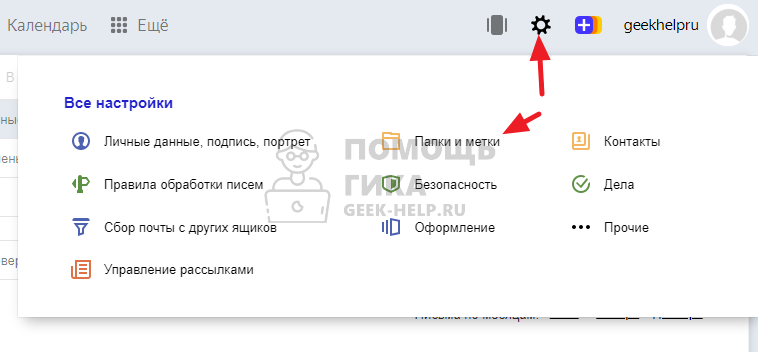
Здесь нужно выбрать папку “Входящие” и нажать “Очистить”.
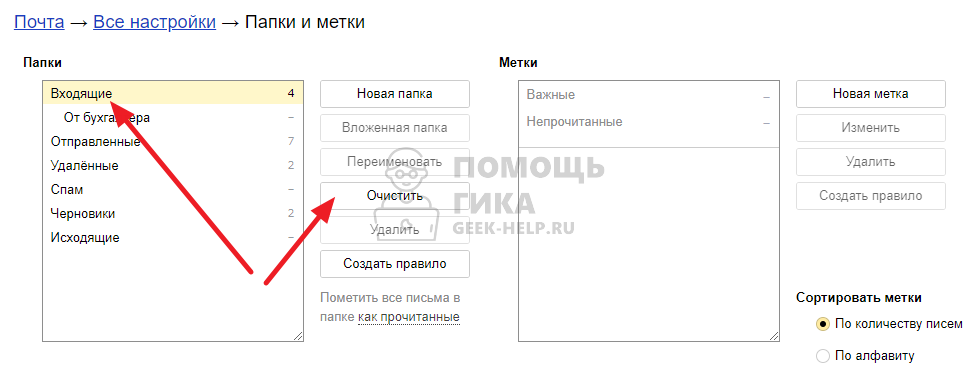
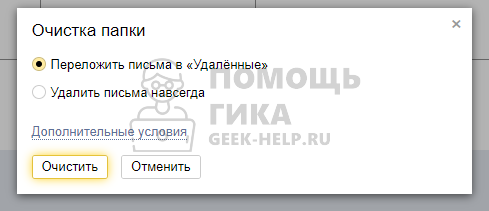
Появится информационной сообщение, в нем необходимо выбрать приемлемый вариант действий — навсегда полностью удалить письма из почтового ящика, либо переложить эти письма в раздел “Удаленные”, откуда их можно будет восстановить при необходимости.
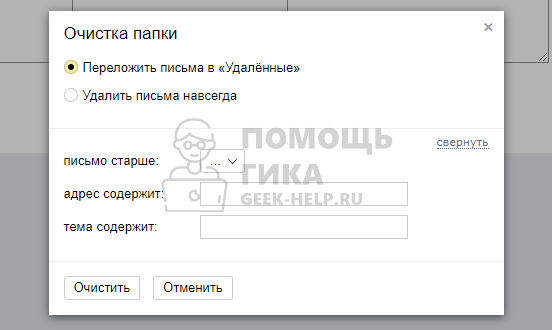
Если нажать на кнопку «Дополнительные условия», можно задать правила, которые будут применены для выбора писем на удаление. Например, удалить письма только от отдельного отправителя или старше определенного срока.
Восстановить письма из папки “Удаленные” можно в течение месяца. После этого они удаляются безвозвратно.
Как в Яндекс Почте удалить все письма на телефоне
Как мы отмечали выше, описанный способ не подходит для мобильных устройств. На них, ни в мобильной версии Яндекс Почты в браузере, ни в официальном приложении, не получится описанным выше способом стереть все письма.
Однако в мобильных версиях Яндекс Почты можно пойти на некоторую хитрость, чтобы удалить все письма. Рассмотрим на примере мобильного приложения. Запустите его и авторизуйтесь под нужным аккаунтом.
Далее нажмите на три полоски в левом верхнем углу, чтобы открылось меню.

Нажмите на карандаш около пункта “Папки”.
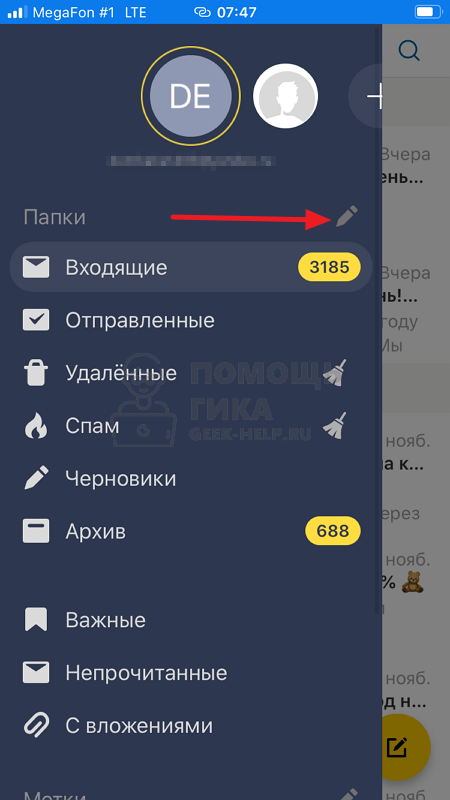
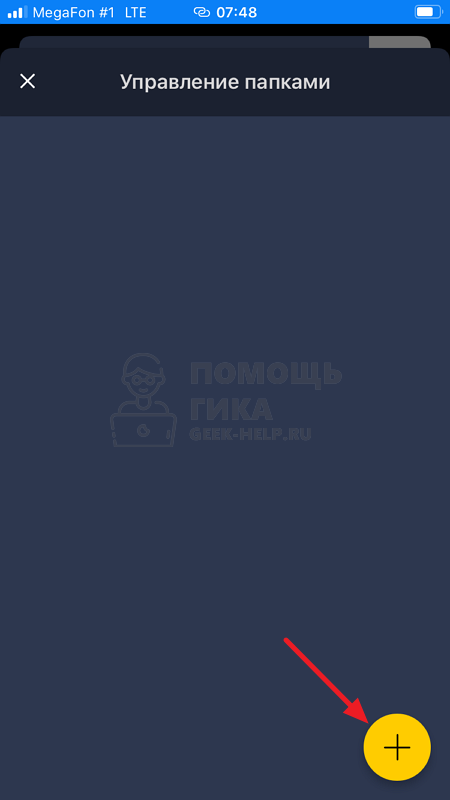
Далее создайте папку, нажав на значок плюса снизу.
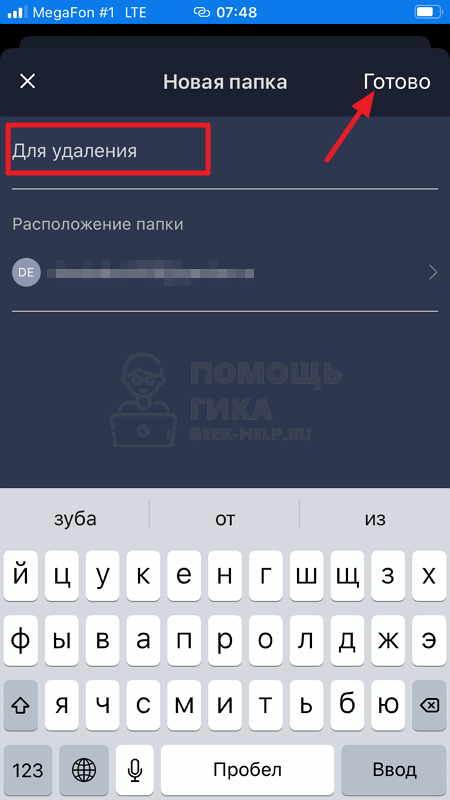
Введите название папки и нажмите “Готово”.
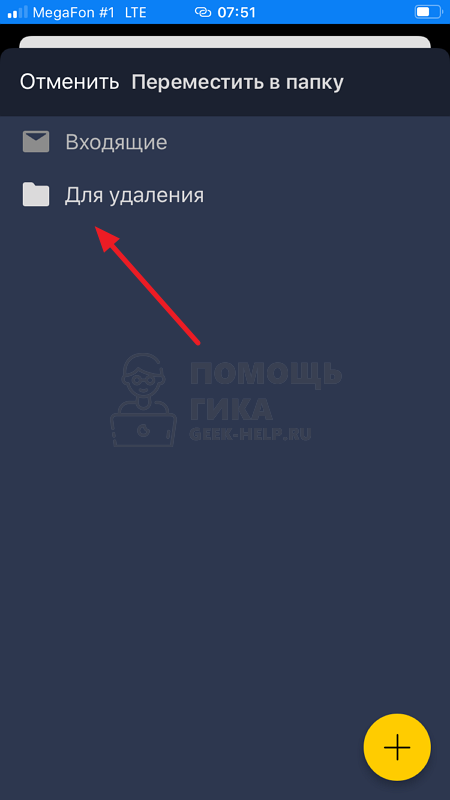
Теперь нужно перенести в эту папку все письма, которые нужно удалить сейчас или позже. Для этого выделите письма.

И перенесите их в эту папку.
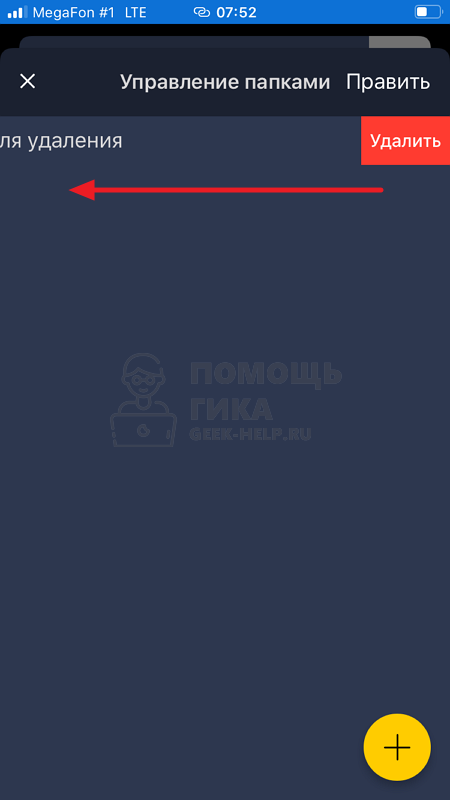
Саму папку в любой момент можно удалить вместе со всеми письмами, которые в ней находятся. Нужно в меню перейти к редактированию папок.
Далее свайпнуть влево на нужной папке и подтвердить ее удаление.
После чего еще раз подтвердить желание удалить папку и все письма из нее.
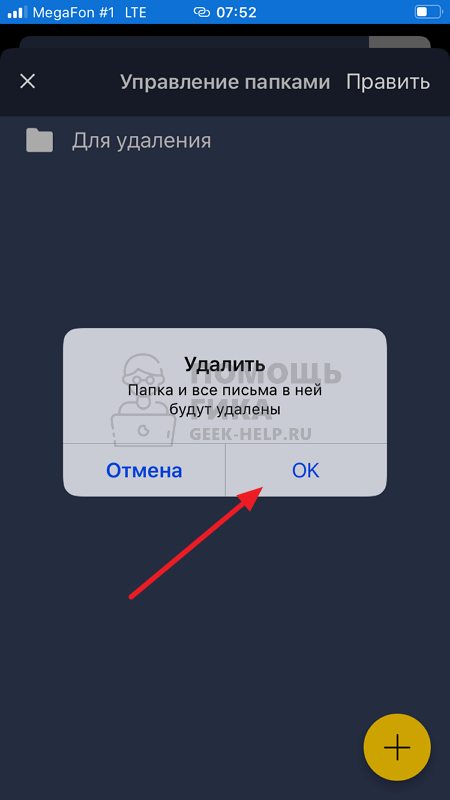
Но возникает вопрос, зачем переносить все письма в эту папку, если их можно просто удалить из раздела входящих писем. Дело в том, что в случае с папкой, пользователь всегда имеет возможность настроить попадание в нее писем с отдельных почтовых адресов (или со всех почтовых адресов), после чего удалить эту папку и все письма из нее в любой момент времени можно будет с мобильного устройства.
Как быстро удалить все письма в Яндекс Почте разом
Чистка ящика — обязательная процедура для активных пользователей электронной почты. Со временем сообщений в ящике становится слишком много, поэтому удаление писем в этом случае будет вынужденной мерой. Решить данную проблему можно буквально за несколько кликов. Рассмотрим в этом материале, как можно удалить все письма в Яндекс Почте разом на компьютере или телефоне.
Чистим почтовый ящик на ПК
Полная чистка электронной почты обычно требуется тогда, когда сообщений в ящике накопилось довольно много. Чаще всего это происходит, когда владелец учетной записи использует e-mail для регистрации на сторонних ресурсах, в результате чего он получает большое количество информационных и рекламных рассылок. Количество таких уведомлений очень быстро растет и система не всегда расценивает их как спам. По этой причине ящик переполняется и пользоваться им становится не очень удобно.
Удалить письма довольно просто, если уметь пользоваться встроенными инструментами Яндекс Почты. При этом можно удалить все сообщения или выполнить выборочную очистку ящика. Расскажем ниже подробно, как почистить электронную почту на ПК:
- Войдите в браузер и откройте сервис от Yandex, при необходимости выполните авторизацию. После чего откроется Яндекс Почта и пользователь попадет в папку «Входящие». Перед чисткой ящика обязательно убедитесь в том, что среди удаляемых нет писем, содержащих важную для вас информацию.
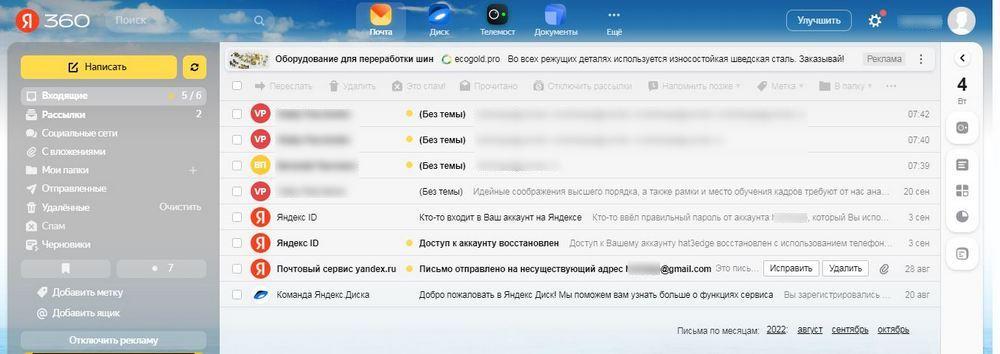
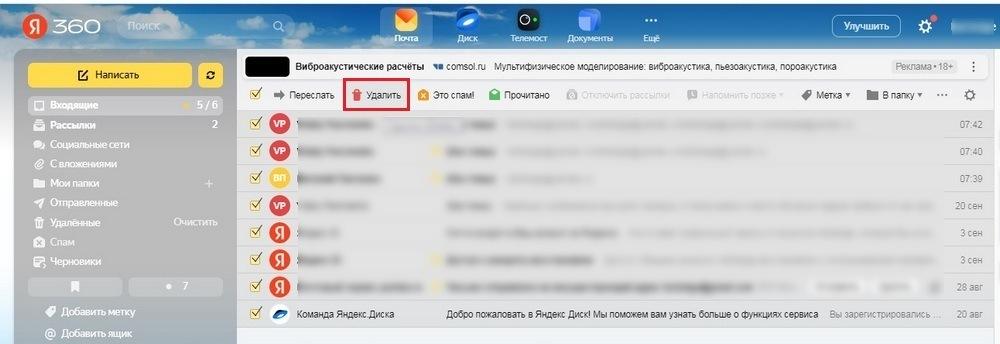
- Чтобы убрать все письма сразу, их сначала нужно будет выделить. Для этого кликаем иконке в виде пустого квадрата, который располагается над списком сообщений около строки «Переслать». В результате все письма станут выделенными — напротив каждого из них отобразится галочка.

- Чтобы очистить почтовый ящик от всего, что в нем накопилось, нажимаем команду «Удалить». Она появляется вверху, если выделить 1, несколько или все письма сразу.
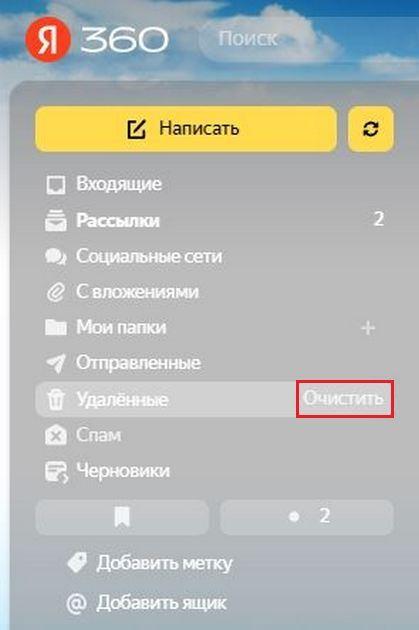
Нужно отметить, что сообщения с Яндекс Почты не удаляются полностью. Они переносятся в папку «Удаленные», которая в определенной мере является аналогом корзины на ПК. В этом хранилище всегда можно найти много писем, накопившихся за несколько лет, если очистку данной папки пользователь не делал вообще. Чтобы избавиться от всех писем в данной папке, просто нажимаем строчку «Очистить», которая находится рядом с названием папки «Удаленные».
Аналогичным образом можно чистить не только папку «Входящие». Все остальные папки освобождаются от ненужного содержимого точно таким же способом, в том числе и те, которые пользователь создал самостоятельно. Для перехода по папкам почтового ящика, надо использовать функциональный список, который располагается на экране слева.
Чистка почты в мобильной версии
Папку «Входящие» можно очищать не только с ПК, но и с телефона. Как и в десктопной версии сервиса, здесь допускается удаление одного или нескольких сообщений. Также здесь есть возможность удаления писем от одного отправителя или старше определенной даты. В данный момент мы выясним, как в Яндекс Почте удалить все сообщения сразу:
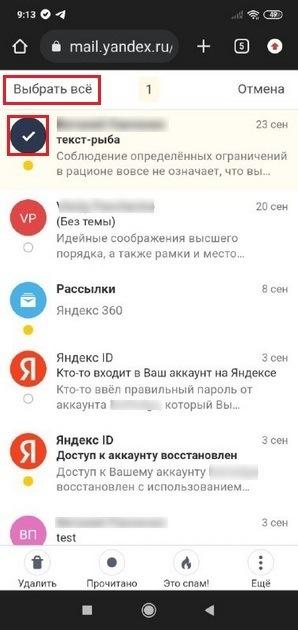
- Запускаем браузер в смартфоне и открываем Яндекс Почту. Далее в папке «Входящие» ставим отметку напротив любого сообщения. Для этого зажимаем круглое изображение рядом с именем отправителя. После этого вверху появится команда «Выбрать всё», которую нужно нажать.
- Когда все сообщения выделены, нажимаем команду «Удалить», которая расположена внизу экрана.
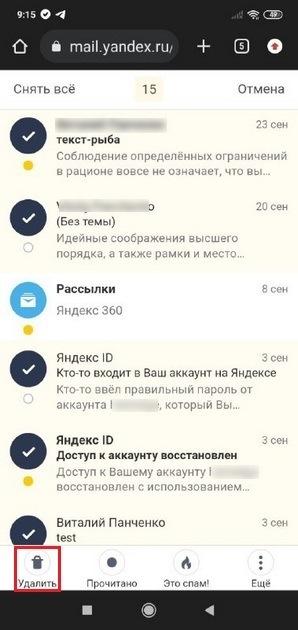
В результате это все выделенные сообщения окажутся среди удаленных в соответствующей папке. Ее можно очистить в мобильной версии почтового сервиса точно также, как и на ПК.
Заключение
Чистка электронного ящика в Яндекс Почте — процедура, позволяющая избавиться от ненужных сообщений, которых со временем в аккаунте скапливается все больше и больше. Благодаря встроенным инструментам можно удалить одно, несколько, либо все письма сразу. Функция доступна как на компьютере, так и в мобильной версии. Причем порядок действий будет на всех устройствах одинаковым, что существенно упрощает процесс и позволяет выполнить очистку ящика намного быстрее.