Как удалить отправленное письмо? — Гайд для сервисов
У вас есть от 20 до 30 секунд на отмену! Но многое зависит от того, где вы завели себе почту и как ее настроили.
Сначала о грустном – удалить отправленное письмо в «Яндекс.Почте», Mail.ru и Gmail не получится: как только вы нажали кнопку «отправить», электронное письмо больше не находится под вашим контролем. Даже если вы удалите свой почтовый ящик, это все равно не приведет к удалению письма. Единственное исключение — Outlook. Но где-то можно отменить отправку. А лучший выход случайно не отправить не те или не с тем текстом письма, — это настроить функцию отложенной отправки.
Можно ли удалить отправленное письмо в «Яндекс.Почте»?
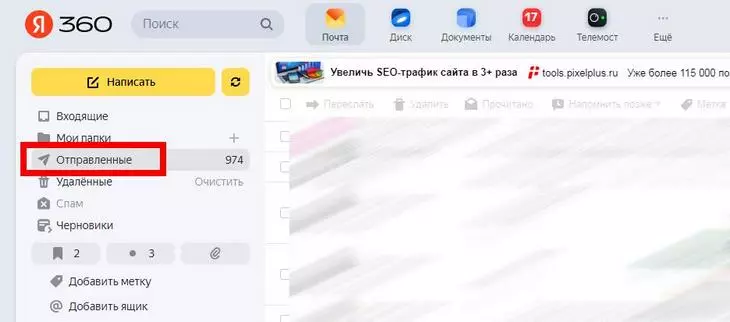
Нет. После отправки письмо попадает на почтовый сервер «Яндекса», и с этого момента вы теряете возможность удалить его. Все, что вы можете сделать, – это удалить его в своем аккаунте из вкладки «Отправленные»:
Как предотвратить случайную отправку письма в «Яндекс.Почте»
Чтобы не попадать впросак и случайным неосторожным движением не отправлять недописанные, например, письма, стоит использовать функцию отложенной отправки. Так вы сможете спокойно писать письмо и вносить в него правки до тех пор, пока не убедитесь в его идеальности.
Чтобы настроить функцию, сформируйте письмо как обычно, затем нажмите на иконку отложенной отправки в виде циферблата часов. Система предложит вам выбрать время отправки:
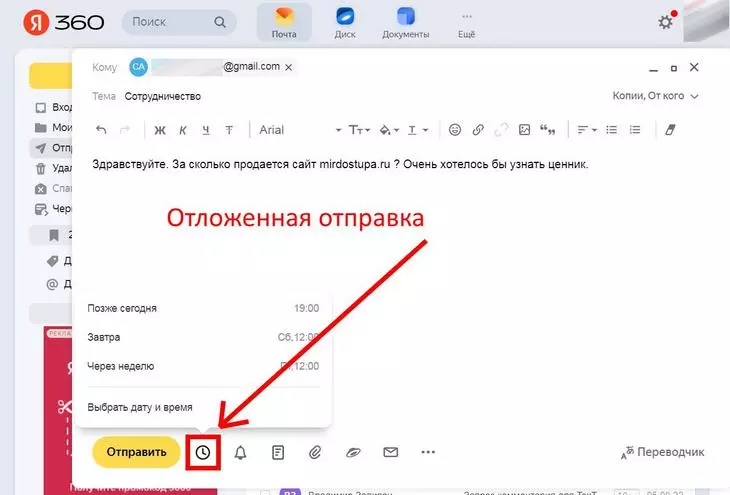
Так вы сможете внести изменения в ранее сформированное письмо. Письмо будет находиться во вкладке «Исходящие» вплоть до выбранного вами времени отправки.
В Google и «Яндексе», соцсетях, рассылках, на видеоплатформах, у блогеров
Можно ли удалить отправленное письмо в Mail.ru?
Тоже нет. После нажатия кнопки «Отправить» ваше письмо автоматически попадает на почтовый сервер. Но можно отменить отправку письма — на это у вас вас есть 20 секунд:
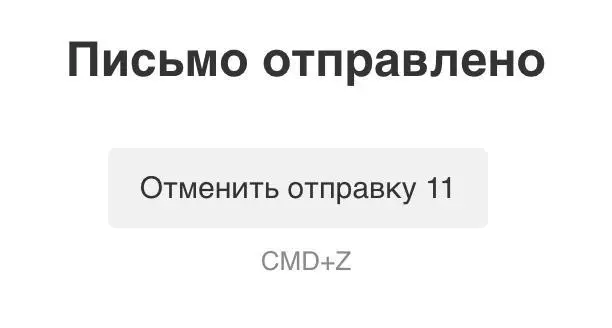
Как предотвратить случайную отправку письма в Mail.ru
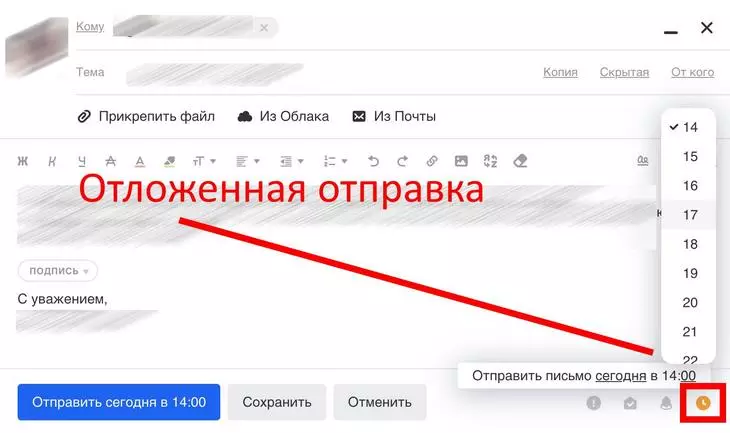
Чтобы воспользоваться этой функцией, кликните по иконке таймера — после того, как письмо будет составлено. Выберите время отправки и нажмите кнопку «Отправить»:
Можно ли удалить отправленное письмо в Outlook?
Да, можно! В отличие от большинства почтовых сервисов, Outlook позволяет удалить отправленное письмо, но при соблюдении ряда условий:
- Адресат еще не успел прочитать ваше сообщение (о том, как узнать, прочитано ли письмо, мы писали здесь)
- Ваш аккаунт не настроен как POP или как IMAP.
- Ваш адресат пользуется почтовом сервисом, встроенным в Microsoft 365, либо встроенным почтовым сервисом Microsoft Exchange.
Если все эти условия соблюдены, можно открыть вкладку «Отправленные» и сделать двойной клик по сообщению, которое вы хотите удалить. Далее алгоритм действий зависит от того, какая у вас версия Outlook: новая, классическая или упрощенная. Как узнать свою версию, руководство здесь.
В новых версия Outlook
- Нажмите кнопку «Сведения» (это раздел «Файл» в текущем окне).
- Выберите пункт «Повторная отправка. ».
- Переходите во вкладку «Отозвать сообщение» и отметьте буллит «Удалить непрочитанные сообщения».
- Подтвердите сохранение новых настроек своего аккаунта. Для этого нажмите OK.
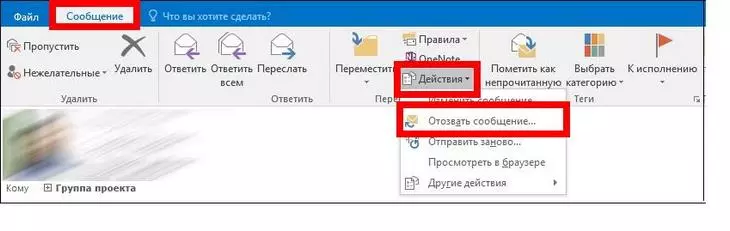
В классической ленте в Outlook
Удалить отправленное письмо можно через вкладки «Действия» и «Отозвать сообщение»:
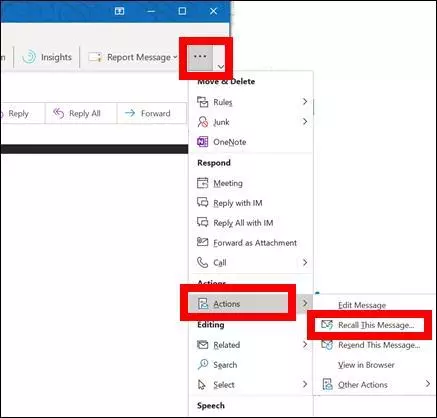
В упрощенной ленте
Удалить отправленное письмо можно через следующие вкладки меню, далее — Actions («Действия») и Recall This Message («Отозвать это сообщение»):
Можно ли удалить отправленное письмо в Gmail?
Нет, нельзя. Но можно настроить почту так, чтобы письмо не улетало случайным образом.
Как настроить отмену отправки письма
- Войдите в свой аккаунт Gmail на компьютере.
- В правом верхнем углу экрана нажмите на значок «Настройки»:
- В меню «Быстрые настройки» выберите пункт «Все настройки»:
- В окне «Настройки» убедитесь, что выбрана вкладка «Общие» и найдите параметр с надписью «Отмена отправки». Щелкните на выпадающем поле, чтобы установить период отмены отправки, то есть количество секунд, в течение которых вы можете предотвратить отправку письма. Вы можете выбрать,например, 5, 10, 20 или 30 секунд. Лучше выбрать значение 30 секунд — так вы успеете сообразить, действительно ли хотели отправить письмо, а также все ли в нем в порядке:
- Прокрутите экран настроек до самого низа и нажмите кнопку «Сохранить изменения».
- Чтобы протестировать функцию, составьте сообщение, нажав кнопку «Написать письмо» в левом верхнем углу страницы вашего аккаунта Gmail. Составьте письмо, а затем нажмите кнопку «Отправить». В верхней части экрана появится ремарка: «Сообщение отправлено. Отменить. Просмотреть сообщение»:
После нажатия на «Отменить» Gmail останавливает отправку сообщения (и показывает его на тот случай, если вы захотите внести какие-либо изменения, а затем отправить письмо повторно).
Если вы вообще передумали отправлять сообщение, вы можете просто закрыть этот имейл, и он переместится в папку «Черновики». Вы можете вернуться к его редактированию позже или вообще удалить сообщение.
Удалить письмо
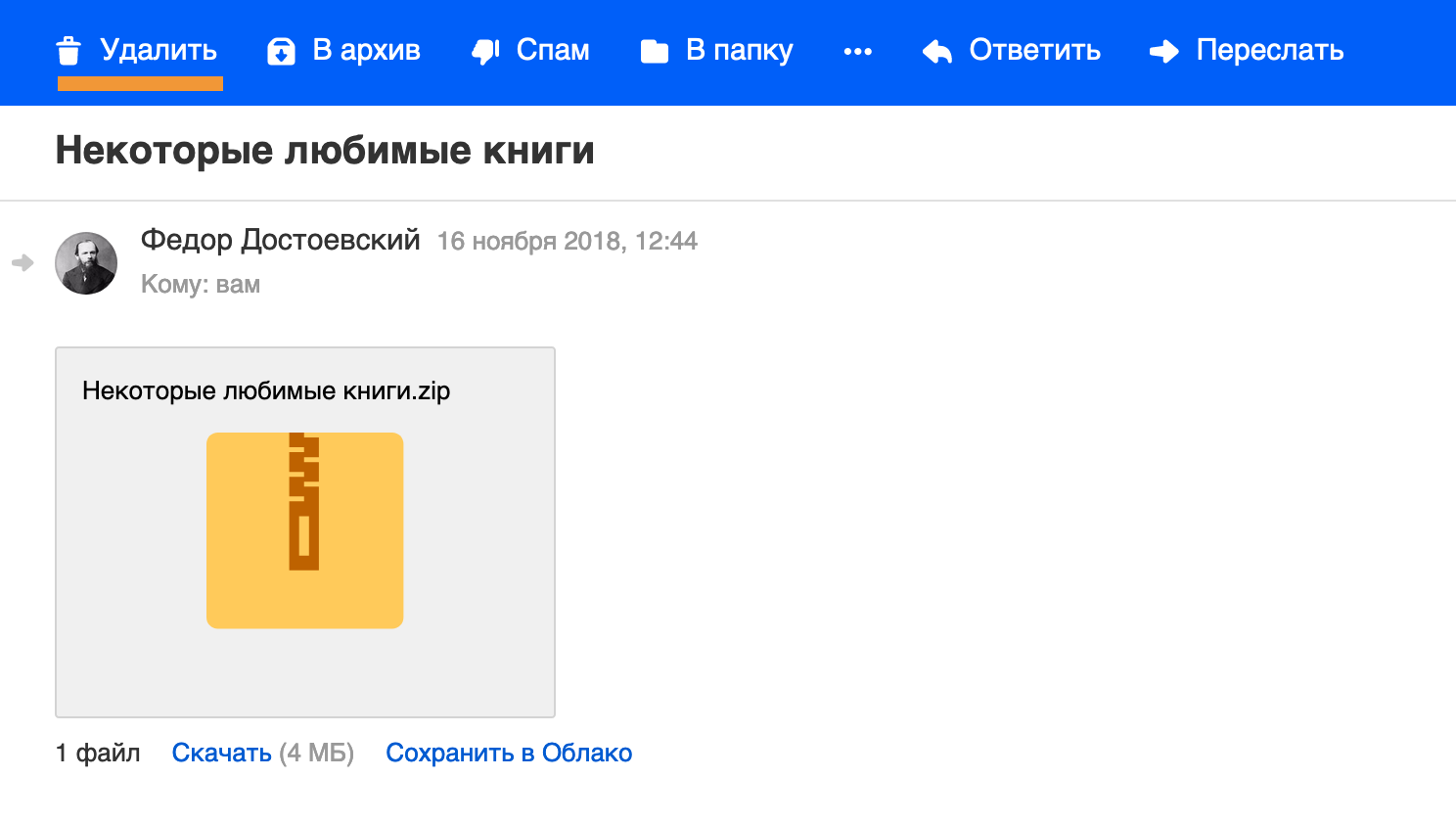
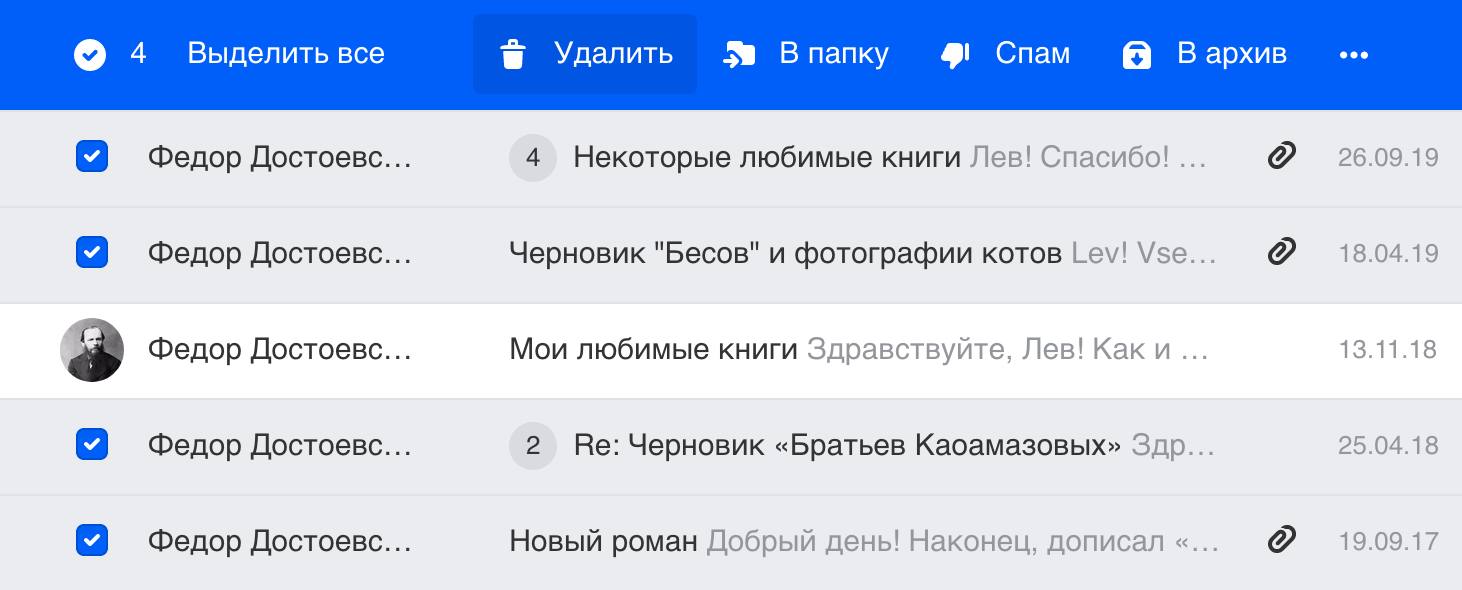
Выделите нужные письма, нажав на аватары писем. Затем нажмите «Удалить» в панели над письмами.
Чтобы выделить большой список писем, выделите сначала первое в списке, зажмите клавишу Shift и выделите последнее в списке — выделятся все письма между первым и последним.
Удалить все письма в папке
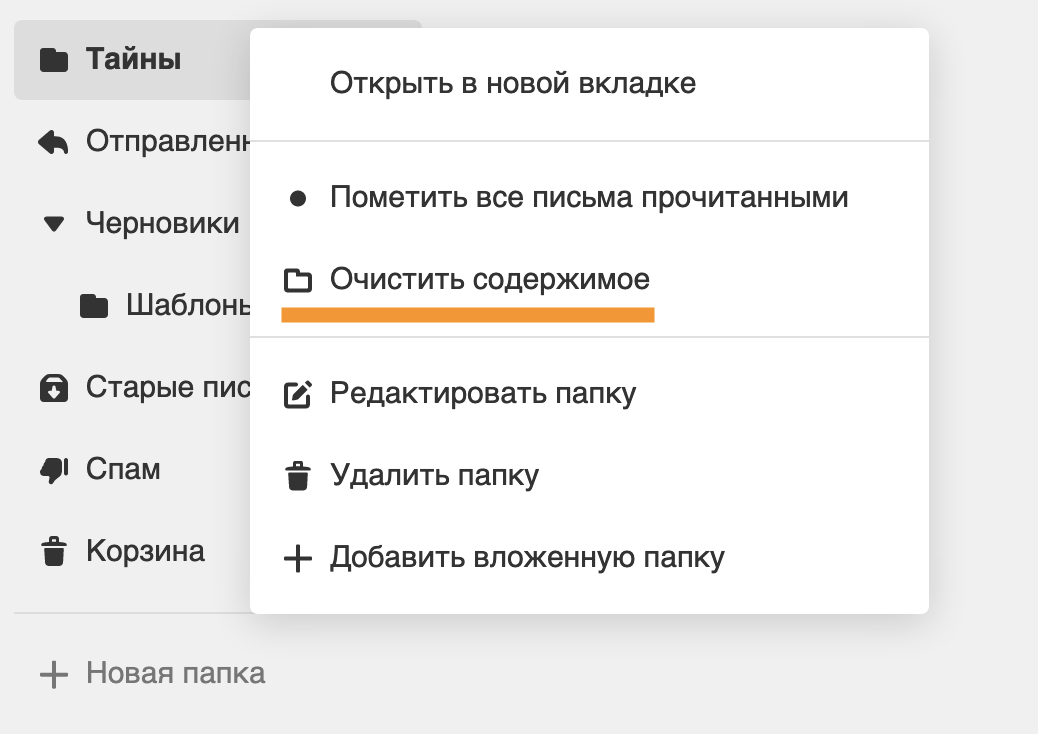
- Нажмите правой кнопкой мыши на нужную папку.
- Выберите «Очистить содержимое».
Все письма из папки переместятся в «Корзину», но папка останется в списке.
Удалить все письме в почте
К сожалению, нельзя удалить разом все письма в почте, но вы можете очистить каждую папку по отдельности.
- Нажмите правой кнопкой мыши на нужную папку.
- Выберите «Очистить содержимое».
- Очистите таким образом все папки.
Все письма из папки переместятся в «Корзину», но папки останутся в списке.
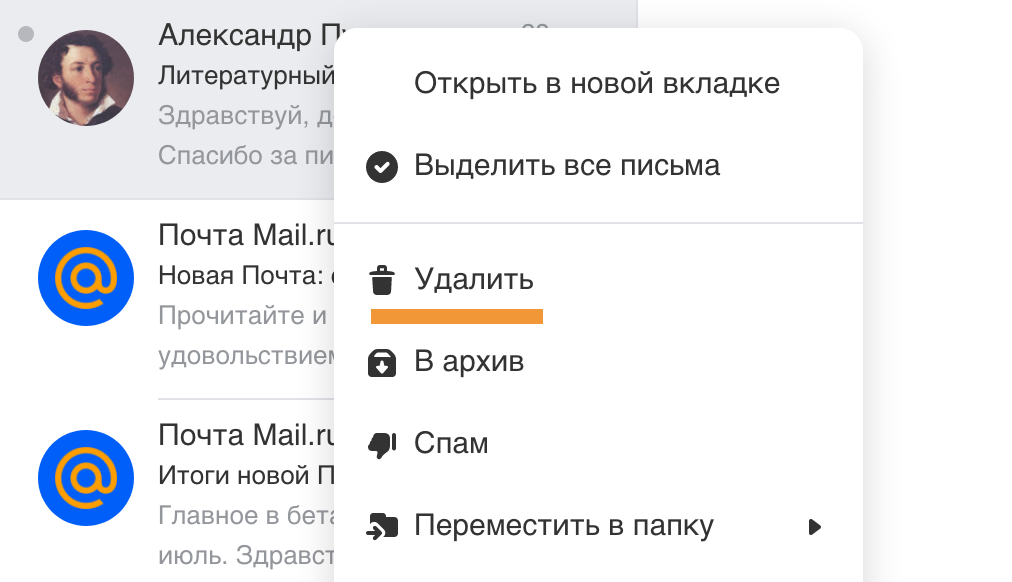
Удалить письмо, не открывая его
- Нажмите правой кнопкой мыши на письме.
- Выберите «Удалить».
Удалить все письма c одного адреса
- Введите в поисковой строке адрес отправителя.
- Выделите первое письмо, нажав на галочку.
- Нажмите «Выделить все» в верхней панели.
- Нажмите «Удалить».
В режиме поиска Почта выделяет первые 50 найденных писем. Чтобы подгрузить остальные письма, прокрутите вниз списка, пока письма не закончатся. Затем нажмите «Выделить все».
Как удалять письма в почте Mail.ru
Почтовый ящик каждого пользователя в интернете со временем начинает переполняться и засоряться различными письмами. Хоть и лимита по сообщениям пользователь достигает лишь в самых критических случаях, огромная пачка писем все же может сбивать с толку, особенно, когда это пачка из писем-рассылок.
Для таких случаев в каждом почтовом сервисе предусмотрена опция удаления сообщений различными способами, речь о которых пойдет в сегодняшней статье. Мы поговорим о том, как удалять письма в майле на телефоне и компьютере.
Удаление письма выполняется непосредственно через раздел со всеми письмами, что позволяет сразу посмотреть, какие письма удаляются из почтового ящика.
Через компьютер
Перед тем как начать удалять свои письма, давайте откроем в браузере сервис https://mail.ru/ и перейдем в раздел со своими сообщениями. Далее в последующих разделах мы будем работать только в нем. Что ж, начнем.
Одно письмо
Удаляем одно письмо из почтового ящика:
- Выбираем письмо, которое нужно удалить, и наводим на него курсор мыши. После этого иконка письма изменится на пустой квадрат – кликаем по нему левой кнопкой мыши.

- Далее в верхней части окна кликаем по кнопке «Удалить».

В результате письмо будет удалено из вашего почтового ящика, но оно будет помещено в раздел «Корзина», откуда будет исключено только через 30 дней автоматически. Чтобы удалить письмо из корзины, нажмите в левой части почтового сервиса на кнопку «Очистить» напротив корзины.

Несколько писем
Ранее мы разобрали как удалить одно письмо из почтового ящика, но если использовать данный способ для удаления десятка писем, то он будет довольно непрактичным. В таком случае мы предлагаем воспользоваться следующим способом, чтобы удалить сразу несколько писем:
- Наводим курсор мыши на письмо и отмечаем его галочкой. Далее таким же образом отмечаем и другие письма, которые нужно удалить.

- Затем нажимаем удалить в верхней части почты.

После этого также переходим в раздел «Корзина» и удаляем оттуда все письма. Посмотреть, как это можно сделать, вы можете в предыдущем разделе.
Непрочитанные письма
Удаляем непрочитанные письма:
- В верхнем правом углу почты нажимаем на кнопку «Фильтр» и выбираем опцию «Непрочитанные».

- Далее перед нами отобразятся все непрочитанные письма. Кликаем в верхней части по кнопке «Выделить все».

- В завершении кликаем по кнопке «Удалить». Также не забываем удалить письма и из папки «Корзина».

Все письма c одного адреса
Удаляем все письма от одного адресанта:
- Находим любое письмо из цепочки писем от одного адресанта, и кликаем по нему правой кнопкой мыши. В отобразившемся меню выбираем «Найти все письма».

- Далее отмечаем одно из писем и в верхней части кликаем по кнопке «Выделить все».

- В завершении удаляем все выделенные письма путем клика по кнопке «Удалить». Открываем корзину и удаляем все письма оттуда.

Все письма на почте
Удалить все письма в один раз, к сожалению, нельзя. Однако, вы можете удалить каждый раздел по очереди. Давайте рассмотрим, как можно удалить все входящие сообщения:
- В верхней части почтового сервиса нажимаем на кнопку «Выделить все».

- Далее выбираем «Удалить».

- Также убеждаемся, что очищена корзина.

Через телефон
Очистка почтового ящика через телефон практически не отличается от той, что мы делали ранее. Далее мы рассмотрим, как удалить одно, несколько или все письма из почты через мобильное приложение.
Одно письмо
Удаляем одно письмо через телефон:
- Открываем официальное мобильное приложение от mail.ru и в разделе писем находим то письмо, которое нужно удалить – зажимаем его пальцем.

- Далее в верхней части приложения нажимаем на корзину.

- После этого письмо переместится в корзину. Чтобы его оттуда удалить, нужно очистить корзину. Для этого в нижнем правом углу нажимаем на кнопку «Папки».

- В результате нажимаем на кнопку «Очистить», которая расположена справа от строки «Корзина».

Несколько писем
Чтобы удалить несколько писем, достаточно их выделить так, как мы делали в предыдущем разделе, и нажать на корзину в верхней части приложения.

Все письма
Удаляем все письма через телефон:
- Открываем раздел, в котором нужно удалить все письма, и в нижнем правом углу нажимаем на кнопку в виде троеточия.

- И в конце выбираем «Удалить все». Для полного удаления также очищаем корзину.

Теперь вы знаете как удалить письма в майле на телефоне и компьютере. Спасибо за внимание!
Как быстро удалить все сообщения из почты: подробная инструкция
Электронная почта – один из наиболее популярных способов общения в современном мире. Многие пользователи почтовых сервисов накапливают большое количество сообщений, среди которых часто встречаются ненужные письма и спам.
К счастью, большинство почтовых сервисов позволяют удалить сообщения, но делать это вручную – непрактично и довольно затратно по времени. В этой статье мы расскажем, как быстро удалить все сообщения из почты с помощью нескольких простых шагов.
Наша подробная инструкция подойдет для пользователей самых популярных почтовых сервисов, таких как Gmail, Яндекс.Почта, Mail.ru и др. Если вы желаете быстро и эффективно очистить свой почтовый ящик – то наша статья создана именно для вас!
Шаг 1: Откройте ваш почтовый ящик
Для начала удаления всех сообщений из почты, необходимо открыть ваш почтовый ящик. Для этого нужно знать адрес сайта вашего почтового провайдера и ввести его в адресную строку вашего браузера. Затем, введите свой логин и пароль, чтобы войти в почтовый ящик.
Если вы забыли свой логин или пароль, используйте соответствующую функцию входа, чтобы восстановить доступ к вашей почте. Обычно, при этом требуется ответить на контрольные вопросы или указать другие данные, которые связаны с вашим почтовым ящиком.
Шаг 2: Определите фильтр
Для быстрого удаления сообщений из почтового ящика, необходимо использовать фильтр. Фильтр — это настройка, которая позволяет автоматически обрабатывать все входящие сообщения на основании определенных критериев.
Если вы хотите удалить все сообщения от конкретного отправителя, выберите опцию «От». Если же вы хотите удалить сообщения на основе определенного ключевого слова в теме, выберите опцию «Тема». Также можно использовать опцию «Ключевые слова», чтобы выбрать несколько определенных слов или фраз.
Важно помнить, что фильтры действуют только на новые входящие сообщения. Если вы хотите удалить все сообщения, вам необходимо создать и применить фильтр для каждого отправителя или ключевого слова.
Выбрав необходимый фильтр, сохраните его настройки и запустите обработку писем. Все сообщения, которые соответствуют выбранным критериям, будут автоматически удалены из почтового ящика.
| Примеры критериев для фильтров: |
|---|
| Отправитель: spam@mail.ru |
| Тема: Реклама |
| Ключевые слова: Лотерея, Рассылка, Промокод |
Удаление сообщений из почты: шаг 3
Применение фильтра для удаления сообщений
Если вы хотите удалить не все сообщения из почты, а только определенные, то вам поможет функция фильтрования. Для этого перейдите в свою почту и нажмите на кнопку «Фильтры».
Выберите критерии, по которым вы хотите отфильтровать свои сообщения. Например, если вы хотите удалить все письма от определенного отправителя, выберите в соответствующем поле его адрес электронной почты.
Затем нажмите на кнопку «Применить», чтобы применить фильтр. Вы увидите список всех писем, которые соответствуют вашим критериям.
Чтобы удалить все эти письма, отметьте их галочками и выберите функцию «Удалить» в меню сверху. После этого все выбранные вами письма будут окончательно удалены из вашей почты.
Как быстро удалить все сообщения из почты: подробная инструкция
Шаг 4: Удалите сообщения из корзины
После того, как вы перенесли все сообщения в корзину, приступайте к их окончательному удалению. Это необходимо сделать для того, чтобы сообщения не занимали место на сервере почты и не мешали работе с почтовым ящиком.
Для удаления сообщений из корзины необходимо:
- Открыть папку «Корзина» или «Удаленные письма»;
- Выделить все сообщения в папке;
- Нажать на кнопку «Удалить» или «Очистить корзину».
После выполнения этих действий все сообщения будут окончательно удалены из почтового ящика.
Важно помнить, что после удаления сообщений из корзины их уже нельзя восстановить. Поэтому перед окончательным удалением убедитесь, что вы не оставили ничего важного в папке «Корзина».
Шаг 5: Как использовать программу для автоматического удаления?
Если вы хотите удалить все сообщения из почты быстро и без особых усилий, можете воспользоваться специальной программой для автоматического удаления. Такие программы обычно позволяют указать параметры поиска для сообщений, например, даты отправки, отправителя, заголовки писем и прочее, а затем удаляют все найденные сообщения одним кликом.
Программы для автоматического удаления сообщений из почты бывают как платными, так и бесплатными. Если вы не хотите тратить деньги, можете выбрать из множества бесплатных программ, доступных в интернете. Некоторые из них даже имеют возможность работать в онлайн-режиме, то есть не требуют загрузки и установки на компьютер.
Однако, прежде чем использовать программу для автоматического удаления, обязательно сделайте резервную копию важных сообщений, чтобы случайно не удалить что-то важное. Кроме того, пользуйтесь программами только от проверенных производителей и не вводите свои логины и пароли на подозрительных сайтах.
- Шаги:
- Выберите подходящую программу для автоматического удаления сообщений из почты.
- Запустите программу и следуйте инструкциям на экране.
- Укажите параметры поиска для сообщений, которые нужно удалить.
- Проверьте все параметры и убедитесь, что вы не удалите что-то важное.
- Нажмите кнопку удаления и дождитесь окончания процесса.
Шаг 6: Очистите корзину
Не забудьте, что удаленные сообщения попадают в корзину и занимают место на вашем почтовом ящике. Чтобы окончательно удалить все сообщения, необходимо очистить корзину.
Для этого зайдите в корзину и выберите все сообщения, которые вы хотите удалить навсегда. Затем нажмите на кнопку «Удалить навсегда».
Если вы использовали функцию автоматического удаления сообщений из корзины, то вам не придется заботиться о ее очистке. Но если вы удаляли сообщения вручную, не забывайте периодически очищать корзину, чтобы освободить место на почтовом ящике.
Шаг 7: Проверьте, что все сообщения удалены
После выполнения всех предыдущих шагов необходимо убедиться, что все сообщения были удалены успешно. Для этого откройте свою почту и проверьте папку «Входящие», «Отправленные» и другие папки, где могли храниться сообщения.
Если вы видите, что некоторые сообщения остались в почте, вернитесь к первому шагу и повторите процедуру удаления. Ошибки могут возникать по разным причинам, например, если во время удаления не было полной сетевой связи.
Также может оказаться, что некоторые сообщения не могут быть удалены по каким-то причинам. В этом случае можно попробовать их удалить вручную, открыв каждое сообщение и нажимая кнопку «удалить».
Итак, убедитесь, что все сообщения удалены, и наслаждайтесь чистотой и порядком в своей почте!