5 Эффективных решений для удаления поврежденных файлов в Windows 10/11
Следуйте руководству по этой статье, чтобы исправить невозможность удаления поврежденных файлов в Windows 10/11. Чтобы восстановить безвозвратно удаленные файлы в Windows 11/10/8/7, вы можете бесплатно скачать Tenorshare 4DDiG, чтобы вернуть их обратно.
 Александр Кокин
Updated on 2023-08-25 11:52:58 to Office Восстановление
Многие пользователи хотят удалить некоторые огромные файлы или папки, чтобы сэкономить место на диске. Тем временем некоторые из них видят, что сообщение Windows 10 «файл или папка повреждены или нечитаемы» не позволяет им удалить поврежденные файлы. Поврежденный файл — это компьютерный файл, который был поврежден и не может быть открыт или открывается с проблемами. Жесткий диск вашего компьютера может быть уничтожен поврежденным файлом или, что еще хуже, это может привести к потере важных данных. Таким образом, вы должны удалить все поврежденные данные со своего компьютера. Как удалить поврежденные файлы? Эту статью стоит прочитать, если вы тоже пытаетесь разобраться в этом.
- Часть 1: Обзор поврежденных файлов
- Часть 2: Как удалить поврежденные файлы в Windows 10/11?
- Бонусный совет: Как восстановить безвозвратно удаленные файлы в Windows 11/10/8/7? HOT
- Часто задаваемые вопросы о том, как удалить поврежденные файлы
Часть 1: Обзор поврежденных файлов
Почему файлы повреждаются?
- Причиной повреждения файла может быть ошибка или дефект в программном обеспечении, которое вы установили на свой компьютер. Ошибки в программном обеспечении могут быть исправлены с помощью обновления.
- Возможно, эта проблема была вызвана вирусом или другим видом вредоносного программного обеспечения, которое повреждает или удаляет данные, но, возможно, вы не сможете легко удалить поврежденный файл.
- У запоминающего устройства возникли проблемы с питанием.
- Извлеките внешние накопители, отсоединив их напрямую, а не нажимая кнопку «Безопасное извлечение».

Почему я не могу удалить поврежденные файлы?
Поврежденные документы — это файлы, которые становятся бесполезными или неработоспособными и могут привести к сбою системы или даже потере важных данных. И это может быть проблемой — удалить, переместить или изъять их.

Для этого может быть несколько причин:
- Файл или каталог повреждаются из-за вирусной атаки, нерегулярной проблемы в программе или сбоя в самом приложении.
- Поврежденный каталог или файл может быть использован активным приложением.
- Ваш жесткий диск или внешнее запоминающее устройство, например USB-накопитель, могут быть повреждены в результате неполадок внутри файловой системы.
- Возможно, ваше устройство было неправильно выключено или произошло внезапное отключение питания.
- Возможно, возникла проблема с подключением или отсоединением внешнего жесткого диска.
- Вы можете попробовать любое из следующих решений, чтобы устранить проблему с поврежденными файлами, которые невозможно удалить, и не имеет значения, что вызвало проблему в первую очередь.
Давайте продолжим чтение главы о том, как удалить поврежденные файлы Windows 10.
Часть 2: Как удалить поврежденные файлы в Windows 10/11?
Решение 1. Перезагрузите компьютер и удалите поврежденные файлы, используя учетную запись администратора
Перезагрузка компьютера и удаление поврежденного файла — самое простое решение. Вы можете решить множество простых проблем с вашим жестким диском или файлами, перезагрузив компьютер. Для удаления некоторых системных файлов требуется разрешение администратора. Как в Windows 10 войти в систему от имени администратора?
Шаг 1: Нажмите все клавиши «Ctrl + Alt + Delete» одновременно.
Шаг 2: Чтобы изменить данные для входа в систему, нажмите «Сменить пользователя».
Шаг 3: После выбора учетной записи пользователя admin и ввода пароля нажмите Enter.
Шаг 1: Перейдите на главную страницу после перезагрузки вашей системы.
Шаг 2: На экране введите имя пользователя и учетную запись администратора.
Шаг 3: Откройте систему, введя пароль пользователя admin.

Решение 2. Закройте проводник Windows и перезагрузите компьютер, чтобы удалить поврежденные файлы
Проводник файлов также известен как проводник Windows. Системы на базе Windows поставляются со встроенной программой управления файлами под названием File Explorer. Чтобы узнать, как удалить поврежденные файлы в Windows 10, вы можете воспользоваться проводником файлов.
Шаг 1: Поместите все поврежденные файлы в папку, содержащую заблокированный файл. После перемещения других документов теперь вам нужно вручную удалить папку, содержащую неподвижные файлы.
Шаг 2: Необходимо завершить работу «Проводника Windows» с помощью диспетчера задач, чтобы удалить поврежденные файлы. Когда появится приложение «Диспетчер задач», введите «задача» в поле поиска рядом с меню «Пуск» и нажмите «Ввод».
Шаг 3: Просмотрите список активных приложений в проводнике Windows. Выберите «Завершить задачу» из списка вариантов, щелкнув правой кнопкой мыши в проводнике Windows.
Шаг 4: Перезагрузите компьютер после закрытия проводника Windows.

Решение 3: Удалите поврежденные файлы в безопасном режиме
Чтобы упростить пользователям поиск и устранение неполадок в компьютерной системе, безопасный режим запускает систему без установки стороннего драйвера устройства и работает в режиме минимального использования системы. Это еще один ответ на вопрос о том, как удалить поврежденный файл.
Шаг 1: Выберите Windows в меню. Затем, нажимая клавишу Shift, выберите Питание > Перезагрузка.
Шаг 2: Выберите «Устранение неполадок» > «Дополнительные настройки» > «Параметры запуска» > «и Перезапустить» в меню «Выбрать опцию».
Шаг 3: Нажмите 4 или F4, чтобы открыть панель «Настройки запуска» в безопасном режиме.

Шаг 4: Наконец, найдите поврежденный файл или папку с помощью проводника файлов. Затем, чтобы стереть его, нажмите Удалить или Shift+Delete.
Решение 4. Используйте командную строку CMD для удаления поврежденных файлов
Командная строка CMD — это еще один способ ответить на вопрос о том, как удалить поврежденный файл в этом руководстве.
Шаг 1: После нажатия кнопки поиска введите cmd в текстовое поле.
Шаг 2: Щелкните правой кнопкой мыши программное обеспечение командной строки, которое появляется в поиске, и выберите опцию запуска от имени администратора.
Шаг 3: Введите команду: Del /F /Q /A, затем путь к файлу, а затем нажмите клавишу Enter.
Шаг 4: Теперь эти файлы должны быть удалены.

Решение 5. Отформатируйте жесткий диск, чтобы устранить ошибку «Невозможно удалить файлы».
Еще один совет, касающийся большой проблемы удаления поврежденных файлов, заключается в форматировании жесткого диска. Это устранит ошибку, которая возникает, когда файл или каталог поврежден или нечитаем навсегда.
Шаг 1: Нажмите кнопку «Пуск Windows», затем выберите «Управление дисками», используя появившееся контекстное меню.
Шаг 2: Найдите неисправный раздел на жестком диске, щелкните по нему правой кнопкой мыши и выберите опцию «Форматировать».
Шаг 3: Чтобы начать форматирование диска, нажмите кнопку «ОК».

Бонусный совет: Как восстановить безвозвратно удаленные файлы в Windows 11/10/8/7?
Несмотря на то, что форматирование выполняется для удаления поврежденного файла в описанном выше сценарии, иногда форматирование может привести к повреждениям, превышающим предполагаемую цель. Если файлы потеряны из-за форматирования жесткого диска, программное обеспечение для восстановления данных Tenorshare 4DDiG может восстановить потерянные файлы. Кроме того, Tenorshare 4DDiG имеет возможность восстанавливать данные с внешних жестких дисков, которые были потеряны в результате непреднамеренного форматирования, удаления или заражения вирусом, среди прочих причин. Прежде чем мы узнаем, как им пользоваться, давайте выясним, что еще в нем удивительного.
- Восстанавливает удаленные файлы с компьютера или ноутбука, внутреннего или внешнего накопителя, USB-флешки, SD-карты и так далее.
- Восстанавливает более 1000 типов файлов, включая фотографии, видео, документы и другие.
- Восстанавливает удаленные файлы с потерянных разделов, вышедших из строя систем, вирусных атак и т.д.
- Поддерживает как устройства на базе Windows, так и Mac.
- Страницы удобны в использовании и эстетически приятны.
Итак, как восстановить безвозвратно удаленные файлы в Windows 11/10/8/7 с помощью Tenorshare 4DDiG? Вот и ответ.
Как Полностью Удалить Поврежденные Файлы
Все решения и советы будут представлены здесь, рассказывая вам, как полностью удалить поврежденные файлы и восстановить случайно удаленные данные.

Дмитрий Соловьев
2021-05-24 14:15:53 • Обновлено: Восстановление файлов • Проверенные решения
Как мне удалить поврежденные файлы в Windows 10?
Поврежденный файл — это поврежденный компьютерный файл, который не открывается или показывает некоторые ошибки при попытке открыть его. Поврежденный файл на вашем компьютере может вывести из строя ваш жесткий диск или, что еще хуже, привести к потере ценных данных. Вот почему вам нужно избавиться от них на вашем компьютере.
Иногда, даже если ваши файлы повреждены, нечитаемы или испорчены, вы можете удалить их, нажав кнопку «Удалить», удерживая кнопки «Shift+Delete» или даже перетащив их в корзину. Это легко и просто, не правда ли? Но часто для этого требуются специальные методы.
Как принудительно удалить файл? Чтобы помочь пользователям, которые сталкиваются с поврежденными файлами, мы покажем, как принудительно удалить поврежденные файлы полностью, а также восстановить поврежденные файлы.
Решение 1. Удалить Файлы от Имени Администратора
Когда вы ищете ответ на вопрос «Как принудительно удалить файл», не беспокойтесь. Несколько вариантов могут помочь вам избавиться от поврежденных данных. Самый простой способ — перезагрузить компьютер и попытаться удалить поврежденный контент. Перезагрузка вашего компьютера может помочь вам исправить множество простых проблем с жестким диском или данными.
Удаление некоторых системных файлов подразумевает разрешение администратора. Как войти в систему от имени Администратора в Windows 10? Вот 3 варианта, которые могут вам помочь.
Вариант 1. Смена пользователей
- Одновременно удерживайте кнопки «Ctrl + Alt + Delete».
- Нажмите «Сменить пользователя», чтобы изменить имя пользователя и пароль.
- Выберите учетную запись администратора, введите пароль и нажмите Enter.
Вариант 2. Перезагрузка компьютера
- Перезагрузите компьютер и перейдите к экрану приветствия.
- На экране введите имя пользователя и учетную запись администратора.
- Введите пароль администратора и откройте компьютер.
Вариант 3. Управление учетными записями пользователей, Разрешение Администратора
- Откройте панель управления, выполнив поиск в поле поиска рядом с меню «Пуск».
- Перейдите в «Учетные записи пользователей» и перейдите к управлению разрешениями администратора.
- Подтвердите процесс, введя пароль администратора.
Эти 3 варианта могут помочь вам войти в систему с правами администратора. Тогда вы можете удалить поврежденные и нечитаемые файлы, для которых требуются права администратора.
Решение 2. Не удается Удалить Поврежденные Файлы? Закройте Проводник Windows.
Если поврежденный файл не может быть удален с помощью вышеупомянутого метода, это проблема, с которой сталкиваются многие пользователи — Невозможно удалить поврежденный файл. Чтобы удалить файлы, которые нельзя удалить, вы можете предпринять следующие меры: Закройте проводник Windows и перезагрузите компьютер, чтобы удалить файлы.

Удалите Поврежденные Файлы и Удалите Папку
Переместите все поврежденные файлы в папку с заблокированным файлом. Теперь вы должны вручную удалить папку, содержащую неподвижные файлы, после того, как вы переместили другие файлы. Неподвижные файлы — это поврежденные файлы.

Закройте Проводник Windows, чтобы Стереть Поврежденные Файлы
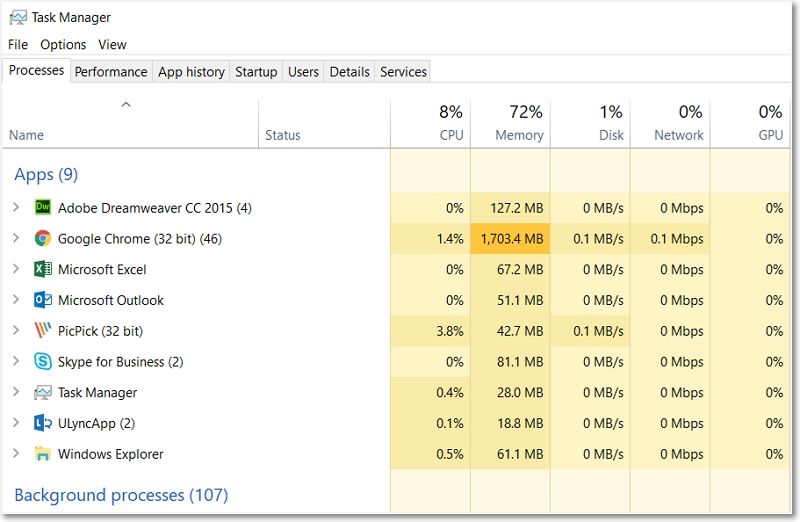
Этот метод удаления поврежденных файлов требует закрытия «Проводника Windows» через «Диспетчер задач». Вы можете открыть Диспетчер Задач двумя способами.
Вариант 1: Введите «задача» в поле поиска рядом с меню Пуск и нажмите Enter, когда увидите приложение «Диспетчер задач».
Вариант 2: Одновременно удерживайте горячие клавиши «Ctrl+Alt+Delete» и выберите «Диспетчер задач» во всплывающем интерфейсе.
Завершите Задачу, чтобы Избавиться от Поврежденных Файлов
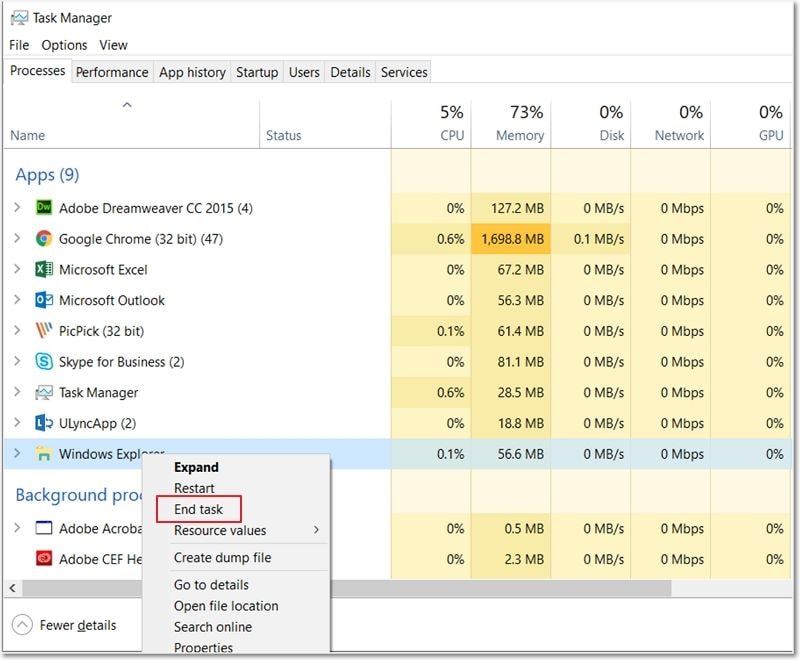
Предварительно просмотрите через список программ, запущенных в проводнике Windows. Щелкните правой кнопкой мыши Проводник Windows и выберите из предложенных вариантов «Завершить задачу».
Перезагрузите Свой Компьютер
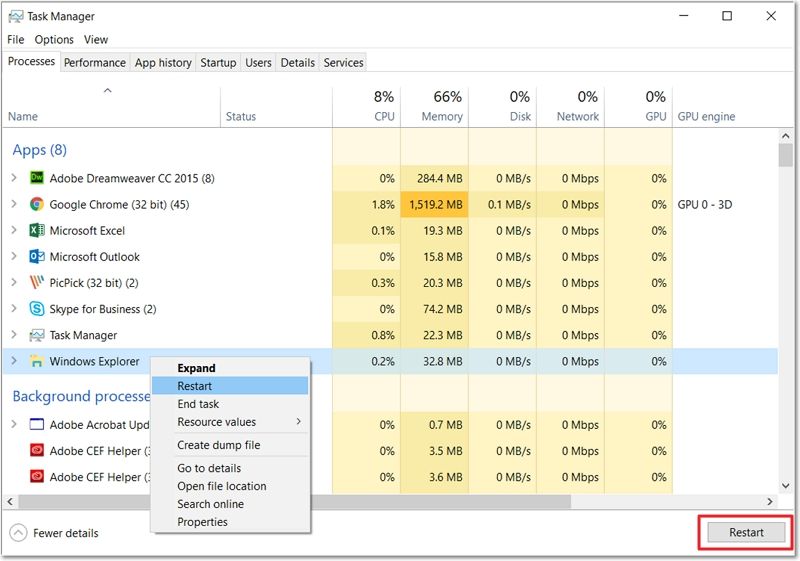
После закрытия Проводника Windows перезагрузите компьютер и проверьте, не были ли удалены поврежденные файлы.
Другой сценарий удаления поврежденных файлов заключается в том, что вы обнаружите, что их невозможно удалить. «Как мне избавиться от файла, который не удаляется?». Вы должны получить ответ на этот вопрос. Перейдите к следующему решению: используйте Командную Строку, чтобы избавиться от поврежденных файлов, которые невозможно удалить.
Решение 3. Как Принудительно Удалить Файлы с помощью CMD
Командная Строка, также известная как CMD или «cmd.exe», представляет собой интерпретатор командной строки, основанный на компьютере Windows. Пользователи компьютеров могут использовать ее для удовлетворения различных потребностей при использовании компьютера, например, для проверки и устранения проблем с жестким диском, принудительного удаления файлов с помощью командной строки, исправления и восстановления файлов размером 0 байт и так далее. Здесь показано, как безвозвратно удалить поврежденные, нечитаемые и не подлежащие удалению файлы.
- Нажмите на значок лупы на панели задач и введите «CMD».
- Откройте Командную Строку, нажав «Запуск от имени Администратора».
- В окне CMD введите в командной строке — del /F /Q /A «Путь к файлу» и нажмите Enter. Вы должны изменить «Путь к файлу» на символы местоположения поврежденных файлов. Например, «del /F /Q /A C:\Users\ws\Downloads\recoverit_setup_full4134.exe» (без кавычек).
- /Ч: Принудительно удалите файлы, от которых вы хотите избавиться.
- /З: Режим Quirt. Не спрашивайте, можно ли удалять файлы.
- /В: Используйте атрибуты для выбора файлов для удаления.
- Когда вы получаете сообщение «Не удалось найти путь к файлу», это означает, что ваши файлы были удалены. Выйдите из Командной Строки.

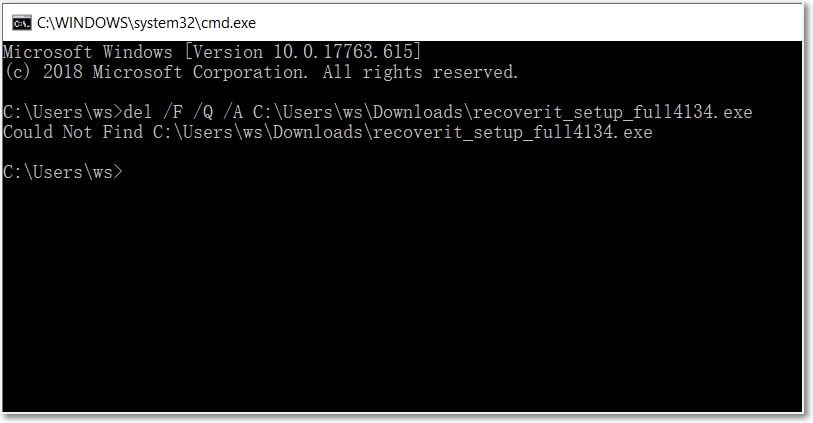
Вышеупомянутые шаги касаются того, как удалить файлы с помощью CMD, особенно те, которые невозможно удалить. Обратите внимание, что некоторые поврежденные файлы можно восстановить.
Решение 4. Восстановить Поврежденные Файлы и Случайно Удаленные Данные
Некоторые поврежденные файлы можно исправить или восстановить. Компьютер предложит вам два возможных варианта открытия поврежденного файла. Эти два варианта: Открыть и Восстановить файл и открыть его с помощью Конвертера Восстановления Текста. Сначала попробуйте эти два варианта, прежде чем использовать другие методы..
Всегда проверяйте, можете ли вы спасти свои драгоценные файлы, прежде чем подумать об их удалении. Здесь мы предоставим вам пример продукта, а именно Recoverit Восстановление Данных, чтобы рассказать вам, как восстановить поврежденные файлы.
Уйди, дефективный: если не получается удалить файл в Windows 10
Файлы в Windows удалить можно легко и просто. А удалить какой-нибудь особо нужный файл — так это еще легче и проще. Но случаются и такие файлы, который обычным способом не удаляются, как ни старайся.
К примеру, часто Windows наотрез отказывается удалять поврежденный видео-файлы, ни через Delete, ни даже через Shift + Delete. Но не только с видео случается такая неприятность.
Самые разные файлы по самым разным причинам, но чаще всего именно поврежденные, в Windows удалить трудно.
В общем, если такая оказия имеет место быть, и простые способы удаления поврежденных файлов не помогают, значит, пробуем непростые.
Итак, по порядку:
закрываем Проводник Windows
Симпатична табличка, гласящая, что файл, который вы пытаетесь удалить, где-то кем-то используется, «радует» иногда не то чтобы очень, но эмоции бывают сильными.
И усиливаются по мере того, как вы закрываете все (вроде бы все) программы, но файл все равно не удаляется. Так вот, одной из причин такого его поведения может быть то, что «Проводник» обращается к этому файлу для отображения миниатюры.
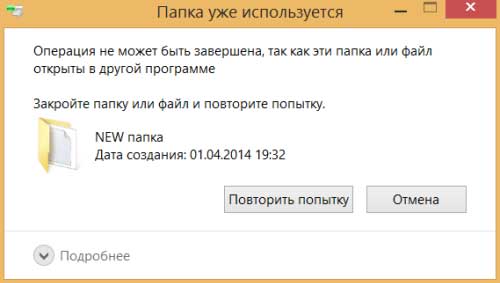
В таком случае можно сначала перенести все соседние файлы и папки в отдельную временную папку и потом удалить всю папку, содержащую непослушный файл.
Но если и так не получается, тогда закрываем «Проводник«. Однако прежде на комп надо установить альтернативный менеджер файлов, любой попроще.
Для этого запускаем Диспетчер задач (кликаем правой кнопкой мыши — ПКМ — по Панели задач и в контекстном меню выбираем «Запустить диспетчер задач«).
Далее во вкладке «Процессы» в списке активных приложений находим «Проводник«, кликаем ПКМ и выбираем «Снять задачу«.
После этого отрываем запасной менеджер файлов и пробуем удалить наш файл. Если «не помогло», то …
включаем безопасный режим (Windows Safe Mode)
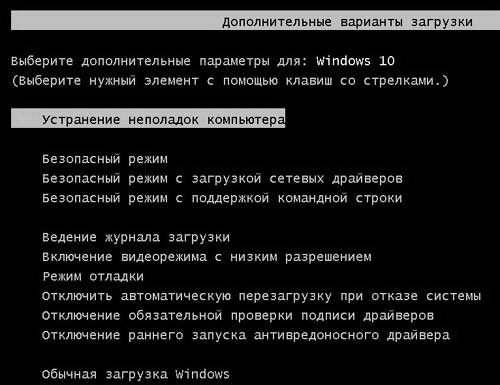
Запускаем перезагрузку, жмем F8 в начале загрузки системы, в окне «Дополнительные варианты загрузки» выбираем «Безопасный режим» (Safe Mode) и получаем Windows только с основными драйверами и службами.
Ищем нужный файл через «Проводник» (или другой имеющийся под рукой менеджер файлов) и удаляем. Потом снова перезагружаем комп в нормальном режиме.
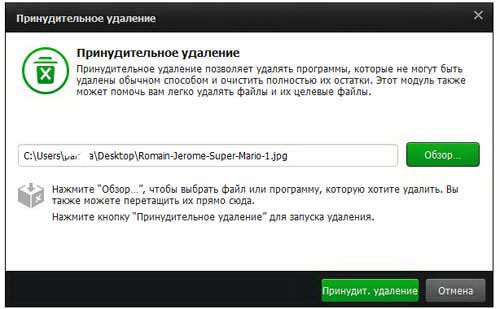
ставим специальную утилиту
Так называемых деинсталляторов для Windows, с помощью которых можно в том числе и удалять различные проблемные файлы, папки, программы, включая и неудаляющихся, в Интернете великое множество.
Такого рода программные продукты, как правило, создают скрипты, которые запускаются при загрузке Windows до того, как активируются какие-либо ограничения на удаление того или иного файла. Кроме того, деинсталляторы также помогают найти и удалить всякие сопутствующие файлы и записи в реестре, которые всегда захламляют жёсткий диск и/или реестр системы.
Из наиболее популярных утилит для удаления файлов и программ назовем IObit Uninstaller, Wise Program Uninstaller, Revo Uninstaller Pro, а также менее популярные, но достаточно эффективные File Assassin и MoveOnBoot.
используем командную строку
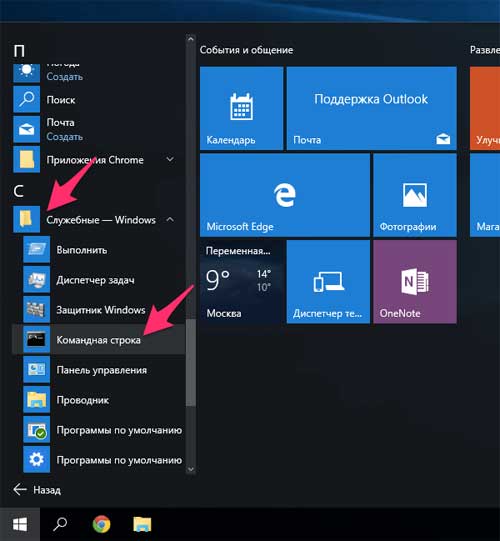
Это еще один проверенный способ удалить поврежденный файл в Windows. Открываем командную строку (к примеру, так: кнопка Windows -> Все приложения -> прокручиваем список до буквы С -> папка «Служебные — Windows» -> «Командная строка»; или так: жмем «Windows + R», в строке вводим cmd и жмем Enter).
Теперь в черном окне вводим команду del и через пробел в скобках вставляем полный путь к нужному файлу (его можно найти/скопировать через «Свойства«) вместе с названием и расширением, и жмем Enter. К примеру, так:

В командную строку Windows 10 путь к файлу можно просто скопировать и вставить через «Ctrl + C»/»Ctrl + V», но вот в Windows 7, 8 и 8.1 путь надо набирать вручную. Потому не спешим, вводим, проверяем и только потом нажимаем Enter.
B еще: в такой способ файл будет удален сразу и навсегда, без подтверждения (для этого требуются чуть другая формулировка команды) и без отправки в корзину. Если же вы получили ошибку «Не удаётся найти», то, вероятнее всего, вы либо забыли указать расширение файла, либо путь неправильно. Просто перепроверьте его еще раз.
меняем расширение файла
Данный способ часто оказывается самым простым, но действенным. Итак, если у вас обнаружилась проблема с удалением файла, скажем, «Корпоратив.avi», то находим его через «Проводник», выделяем, жмем F2 и прописываем файлику вместо «родного» расширения .avi какое-нибудь другое, например, .txt. И теперь удаляем файл обычным способом.
Но перед этим сначала надо включить отображение расширений файлов, так как Windows по умолчанию не отображает расширения известных ей файлов.
Чтобы в Windows 10 увидеть расширения файлов, открываем в «Проводнике» папку с нужным нам файлом, в меню «Проводника» кликаем «Вид», потом — «Показать или скрыть» и в подменю отмечаем галочкой «Расширения имен файлов».
Как удалить поврежденный файл?
Иногда наши файлы могут повредиться и стать непригодными для использования. В таком случае нужно удалить поврежденный файл, чтобы он не занимал место на нашем компьютере. Но как это сделать?
1. Попробуйте удалить файл стандартным способом
Первым шагом попробуйте удалить файл стандартным способом, используя команду "Удалить". Это может сработать, если файл не слишком поврежден. Просто выделите файл и нажмите на кнопку "Удалить" на клавиатуре или используйте контекстное меню.
2. Используйте командную строку
Если удаление файла стандартным способом не сработало, попробуйте удалить файл через командную строку. Для этого нужно открыть командную строку и ввести команду "del" перед именем файла (например, "del файл.txt"). Если файл не удаляется, вы можете добавить параметр /F, который принудительно удаляет файл, и параметр /Q, который отключает запрос на подтверждение.
3. Используйте специальное программное обеспечение
Существуют специальные программы, которые помогают удалить поврежденные файлы. Одна из таких программ — Unlocker. Она позволяет удалить заблокированные файлы, в том числе и поврежденные. Для этого нужно установить программу, выделить файл, нажать правой кнопкой мыши на нем и выбрать "Unlocker". Затем выберите действие "Удалить" и нажмите "ОК".
4. Используйте LiveCD
Если ничего не помогло, можно попробовать удалить поврежденный файл с помощью LiveCD. Это диск, который загружает операционную систему с CD или USB. С помощью LiveCD можно удалить файлы, которые не могут быть удалены через операционную систему. Для этого нужно загрузиться с LiveCD, найти поврежденный файл и удалить его.
Вывод
Удаление поврежденных файлов может быть непростой задачей, но существуют различные способы ее решения. Вы можете попробовать удалить файл стандартным способом, через командную строку, используя специальное программное обеспечение или LiveCD. И помните, что важно не только удалить поврежденные файлы, но и заботиться о системе своего компьютера, чтобы избежать повторной потери данных.