Как узнать серийный номер консоли?
Серийный номер состоит из 17 цифр и расположен под верхним выступом, напротив разъемов консоли. Чтобы увидеть номер, необходимо перевернуть консоль. Номер .
Как узнать серийный номер PlayStation 4?
Серийный номер состоит из 17 цифр и расположен на задней панели консоли, в левом нижнем углу корпуса. Номер модели состоит из букв CUH, за которыми следует четыре цифры и еще одна буква.
Как узнать какая у меня PS4?
Выберите Настройки > Система > Информация о системе. Проверьте версию системного программного обеспечения.
Как узнать серийный номер консоли Nintendo switch?
Как найти серийный номер на Nintendo SwitchВыберите системные настройки в меню HOME.Прокрутите вниз меню слева и выберите Система, затем Серийные номера.
Где указан серийный номер и номер модели PS4
Как правило, модель и серийные номера PS4 расположены в двух местах: на оригинальной упаковке с которой поставлялась игровая консоль и на задней панели корпуса консоли.
Существует три типа модели PS4, представлен ниже в списке:
PS4 (первая версия) модели: CUH-1001A, CUH-1003A, CUH-1008A, CUH-1108A, CUH-1115A, CUH-1208A, CUH-1215A, CUH-1216A
PS4 Slim модели: CUH-2008, CUH-2015A, CUH-2106, CUH-2108, CUH-2115, CUH-2116, CUH-2200, CUH-2208
PS4 Pro модели: CUH-7002b, CUH-7006b, CUH-7008b, CUH-7015b, CUH-7108b, CUH-7115b, CUH-7116b, CUH-7208b, CUH-7215b, CUH-7216b
Игровая консоль PlayStation 4 была выпущена в различных моделях. При запуске PlayStation 4 был доступен с жестким диском емкостью 500 ГБ. С тех пор Sony выпустила еще две модификации моделей, «Slim» и «Pro», причем последняя поддерживает видеовыход 4K.
PS4 первой ревизии — расположение серийного номера и модели
Расположение модели на коробке CUH-1001A, CUH-1115A и CUH-1215A
Серийный номер игровой консоли PS4 состоит из 11 символов. Он начинается с букв «MB» и заканчивается 9 цифрами и расположен под штрих-кодом в нижней части на наклейки. В примере справа серийный номер находится в желтом поле и является MBXXXXXXXXX
Номер модели расположен в двух местах на нижней части коробки, рядом с штрих-кодами. Он начинается с «CUH», за ним следуют тире, 4 цифры и буква. В примере справа номер модели находится в правом верхнем углу и начинается с CUH-1001A.

Расположение модели на PS4 консоли CUH-1001A, CUH-1115A и CUH-1215A
Серийный номер: длинна серийного номера состоит из 11 символов. Он начинается с букв «MB» и заканчивается 9 цифрами, расположен в левом нижнем углу нижней части корпуса игровой консоли. В приведенном ниже примере серийный номер находится в синем поле и является MBXXXXXXXXX.
Номер модели расположен в двух местах на нижней части спины корпуса консоли, рядом с штрих-кодами. Он начинается с CUH, за ним следуют тире, 4 числа и буква. В приведенном ниже примере номер модели находится в зеленом поле и имеет значение CUH-1001A.

PS4 Slim расположение модели и серийного номера CUH-2015A
На коробке CUH-2015A
Серийный номер 11 символов. Он начинается с букв «MC» и заканчивается 9 цифрами и расположен под штрих-кодом на боковой стороне коробки от игровой приставки. В приведенном ниже примере серийный номер находится в синем поле и является MC777777777.

Номер модели расположен в нижней части коробки рядом с штрих-кодом. Он начинается с CUH, за ним следуют тире, 4 цифры и буква. Номер модели приведен в примере ниже CUH-2015A.

Расположение серийного номера и модели на корпусе консоли PS4 Slim
Серийный номер — 11 символов. Он начинается с букв «MC» и заканчивается 9 цифрами. Он расположен на заднем торце корпуса PS4 Slim, рядом с штрих-кодом. Проще всего читать серийный номер, когда игровая консоль перевернута. Серийный номер в приведенном ниже примере — MC777777777.

Номер модели расположен на задней боковой панели корпуса PS4 Slim. Он находится в углубленной канавке, которая находится над портом HDMI. Номер модели начинается с CUH, за ней следуют тире, 4 цифры и буква. В приведенном ниже примере номер модели — CUH-2015A.

PS4 PRO расположение модели и серийного номера CUH-7015B
На коробке CUH-7015B
Серийный номер 11 символов. Он начинается с букв «MC» и заканчивается 9 цифрами. Он расположен на нижней панели коробки, под штрих-кодом. Серийный номер в приведенном ниже примере — MC999999999 (обведено синим).
Номер модели расположен на нижней панели коробки, рядом с логотипом Sony Interactive Entertainment. Номер модели начинается с CUH, за ней следуют тире, 4 числа и буква. В приведенном ниже примере номер модели — CUH-7015B (обведено зеленым)

Расположение модели и серийного номера на корпусе PS4 Pro
Серийный номер 11 символов. Он начинается с букв «MC» и заканчивается 9 цифрами. Он расположен на задней панели системы, рядом с штрих-кодом. Проще всего читать серийный номер, когда система PS4 Pro перевернута. Серийный номер в приведенном ниже примере — MC000000000 (обведено синим).

Номер модели: Номер модели расположен на задней панели PS4 Pro. Он находится в углубленной канавке, которая находится над штепсельной вилкой для шнура питания переменного тока. Номер модели начинается с CUH, за ней следуют тире, 4 числа и буква. В приведенном ниже примере номер модели — CUH-7015B.
Похожие статьи

Разборка PS4
Пошаговая инструкция по разборке PlayStation 4 для чистки и замены термопасты.
Инструкция по обратной сборке прилагается.

Разборка PS4 Slim
Пошаговая фото и видео инструкция по разборке PlayStation 4 Slim для чистки и замены термопасты
Видео инструкция по обратной сборке прилагается.

Как проверить PS4 при покупке с рук
Как проверить подержанную БУ PlayStation 4 консоль при покупке с рук на OLX или Avito. Что необходимо знать и как не ошибиться.
Где найти серийный номер на PS4?
Серийный номер Playstation 4 (PS4) — это идентификатор, присвоенный конкретной консоли, который помогает определить статус, а также отслеживать происхождение игровой станции.
Важно! Храните серийный номер в безопасности, так как этот номер может быть полезен в случае обращения в сервисный центр или для просмотра гарантийных условий. В этой статье рассмотрим, где можно найти серийный номер PS4.
Где найти серийный номер PS4?
Серийный номер PS4 – это оригинальный идентификатор консоли, который необходим при обращении в сервисный центр или для всевозможных гарантийных случаев.

Узнать номер можно несколькими способами. Необходимо представлять как выглядит серийный номер PS4, находящийся на коробке консоли и состоит из букв и цифр. Если уже распаковали консоль, то серийный номер найдете на наклейке внизу или на задней панели устройства.
Чтобы проверить серийный номер игровой станции, нужно найти маленькую наклейку на задней части контроллера, на которой будет указан номер. Также проверить серийный номер PS4 можно, зайдя в настройки консоли.
Для этого нужно выбрать пункт «Настройки системы» и далее перейти в раздел «Информация о системе». Там увидите сведения о модели консоли и, серийный номер. Независимо от того, какая модель консоли — процедура проверки серийного номера будет одинаковой. Обратите внимание! Проверка серийного номера PS4 обязательна для гарантийных случаев, поэтому не забывайте сохранять информацию о консоли и геймпаде.
Расшифровка серийного номера
Данный номер необходим в ситуациях, например, когда нужно получить техническую поддержку производителя. Расшифровку серийного номера можно провести вручную, и для этого необходимо знать некоторые правила.
Серийный номер предоставляет информацию о консоли. Номер состоит из 17 символов, а расшифровка следующая: первые три символа указывают на производителя — CUH. Далее следуют две буквы и пять цифр. Буквы обозначают регион производства, а цифры — последнее число года выпуска платформы и месяц производства.
Регионы выглядят следующим образом:
- 01: Япония
- 02: США, Канада, Латинская Америка
- 03: Австралия, Новая Зеландия
- 04: Китай, Гонконг
- 05: Тайвань
- 06: Англия, Ирландия
- 07: Европа, Ближний Восток, Африка
- 08: Россия и СНГ.
Чтобы рассчитать месяц производства, необходимо просуммировать цифры на 4 и 5 позициях серийного номера. Результат делится на 12, а остаток присваивается месяцу. Например, если результат деления равен 3, это означает, что платформа произведена в марте.
Оставшиеся пять символов серийного номера PS4 указывают на номер единицы производства, которая выпускалась в течение месяца. Серийный номер PlayStation 4 — неповторимый идентификатор каждой консоли. Этот номер может пригодиться при обращении в сервисный центр.
Чтобы расшифровать серийный номер PS4, следуйте инструкции.
- Найти серийный номер
Нужно найти серийный номер PS4. Номер можно найти на задней панели консоли, на коробке или на чеке при покупке. Серийный номер состоит из 11 символов и содержит буквы и цифры.

- Понять что означает серийный номер
Теперь, когда нашли серийный номер, нужно понимать значения. Серийный номер состоит из двух частей. P/N означает Part Number и считается неповторимым идентификатором PS4. Серийный номер используется при регистрации устройства. S/N означает Serial Number и считается неповторимым идентификатором каждой PS4. Этот номер используется при регистрации и в сервисных центрах.
- Понять кодировку символов
У префикса Part Number следующая кодировка:
CUH — означает стандартный вариант PS4
CUH-10 — означает 500GP
CUH-11 — означает 1TB
CUH-12 — означает 1TB Pro
- Понять кодировку серийного номера
У кодировки серийного номера присутствует следующий вид: S N N N N N N N N N C.
S — обозначает регион производства устройства. Так, например, 1 обозначает США, 2 — Европу, 3 — Японию, 4 — Азию, 5 — Австралию и Новую Зеландию.
Как узнать серийный номер консоли или контроллера Xbox Series X | S

Microsoft
Вам понадобится серийный номер Xbox Series X | S, чтобы проверить статус гарантии или создать запросы на обслуживание. Мы упростим это, показав несколько разных способов найти серийный номер Xbox Series X | S.
Как найти серийный номер Xbox Series X | S с помощью консоли
Программы для Windows, мобильные приложения, игры — ВСЁ БЕСПЛАТНО, в нашем закрытом телеграмм канале — Подписывайтесь:)

Если вы не знаете, как найти настройки на консоли, нажмите кнопку Xbox на контроллере, чтобы открыть боковую панель.

Открыв боковую панель Xbox, нажмите кнопку RB на контроллере, чтобы перейти к последней вкладке справа. Это откроет раздел «Профиль и система» на боковой панели.

В разделе «Профиль и система» на боковой панели Xbox прокрутите вниз и выберите «Настройки».

Когда вы открыли «Настройки» на Xbox Series X | S, вы можете выбрать вкладку «Система» на левой панели.

На странице «Система» в настройках Xbox выберите «Информация о консоли».

На странице «Информация о консоли» в настройках серийный номер Xbox Series X | S появится рядом с названием консоли. Вы можете записать это где-нибудь и использовать его для проверки гарантийного статуса консоли. Чуть позже мы также покажем вам, как проверить информацию о гарантии.

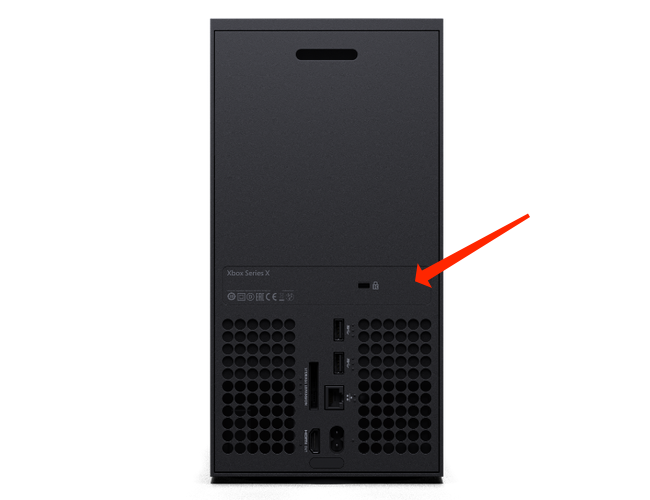
Если вы не можете загрузить Xbox Series X | S, вы можете проверить серийный номер на задней панели консоли (куда вы подключаете кабель питания). Расположение серийного номера может немного отличаться в зависимости от того, какая у вас консоль. Xbox Series X (тот, который имеет дисковод и имеет черный цвет) имеет серийный номер на черно-белой наклейке над портами USB сзади. Вы найдете серийный номер под штрих-кодом в белой части наклейки.
Microsoft
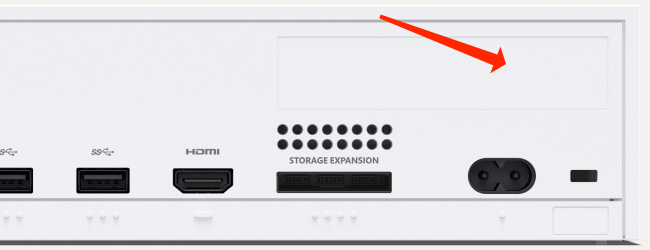
Серийный номер Xbox Series S (консоль белого цвета, у которой нет дисковода) расположен над розеткой питания сзади. Вы найдете его серийный номер чуть ниже штрих-кода.
Microsoft
Эти методы просты, но оба требуют физического доступа к Xbox.
Как найти серийный номер Xbox Series X | S в Интернете
Если вашего Xbox нет рядом с вами, есть другой способ узнать его серийный номер. Вы можете использовать этот метод только в том случае, если вы вошли в Xbox с помощью своей учетной записи Microsoft. Большинство людей делают это при настройке консоли, поэтому давайте рассмотрим метод, необходимый для проверки серийного номера Xbox Series X | S в Интернете.
Открыть Страница устройств Microsoft и войдите в систему. Помните, что вам необходимо войти в систему с учетной записью Microsoft, которая использовалась для настройки консоли.
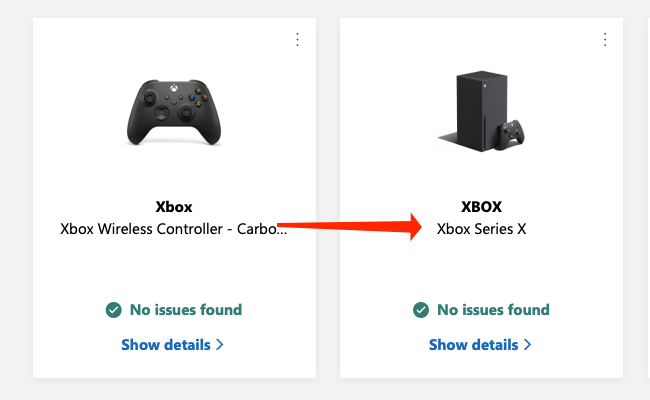
Щелкните свой Xbox на странице «Устройства Microsoft». Здесь будет упомянуто имя, присвоенное консоли, и название модели, что упрощает поиск Xbox.
Выбрав Xbox на странице «Устройства Microsoft», вы увидите серийный номер в разделе «Сведения об устройстве» на вкладке «Информация и поддержка».

Серийный номер наиболее полезен для проверки статуса гарантии вашего Xbox, так что давайте приступим к делу.
Как проверить статус гарантии вашего Xbox Series X | S
Шаги по проверке статуса гарантии вашего Xbox Series X | S очень похожи на те, которые вы выполнили, чтобы увидеть его серийный номер в Интернете. Вы можете пойти в Устройства Microsoft страницу, войдите в систему и щелкните свой Xbox.
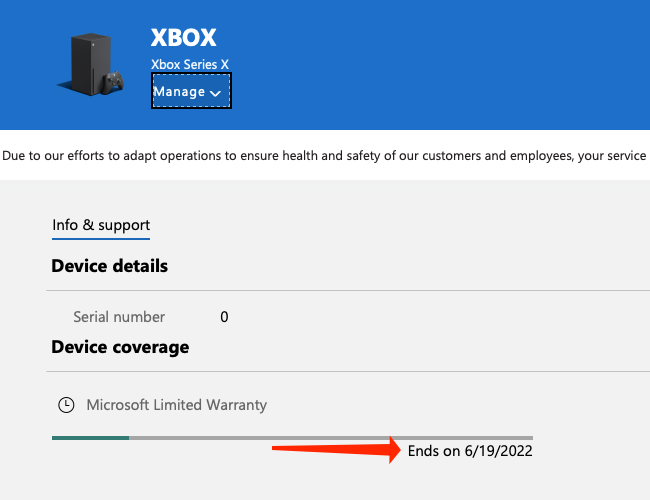
Выбрав Xbox на странице «Устройства Microsoft», вы увидите дополнительную информацию о консоли, в том числе статус гарантии. Информацию о гарантии для Xbox Series X | S вы найдете в разделе «Покрытие устройства», который находится под серийным номером.
Как узнать серийный номер вашего контроллера Xbox Series X | S
Обнаружив серийный номер Xbox Series X | S, вам следует знать еще кое-что. Серийный номер вашего контроллера Xbox отличается от серийного номера вашей консоли, так что давайте быстро его найдем.
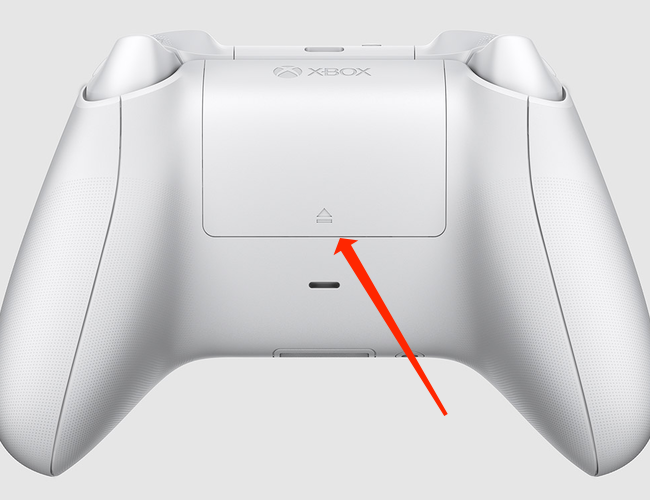
Microsoft
Теперь вы можете аккуратно извлечь батареи, чтобы увидеть серийный номер. Вы найдете серийный номер на наклейке, напечатанной чуть ниже штрих-кода.

Microsoft
Теперь, когда у вас есть серийный номер вашего Xbox Series X | S и его контроллера, не публикуйте его в Интернете, чтобы не допустить неправильного использования.
Программы для Windows, мобильные приложения, игры — ВСЁ БЕСПЛАТНО, в нашем закрытом телеграмм канале — Подписывайтесь:)