Настройка интерфейса или как вернуть классический вид AutoCAD 2020
Основными атрибутами классического интерфейса AutoCAD являются « Menu Bar » (Строка меню) и « Toolbars » (Панели инструментов). Последней версией AutoCAD, в пользовательском интерфейсе которой по умолчанию отображались указанные элементы, стала AutoCAD 2008. А вот в AutoCAD 2009 ни « Menu Bar » (Строки меню), ни « Toolbars » (Панелей инструментов) уже не было — их заменила собой « Ribbon » (Лента). И в последствии развитие интерфейса AutoCAD шло уже в новом направлении. При этом в рабочем пространстве AutoCAD появлялись все новые и новые элементы, а старые совершенствовались и, как следствие, видоизменялись. И, если принять внешний вид AutoCAD 2008 за эталон, то интерфейс AutoCAD 2020 (последней доступной на сегодняшней день версии программы) отличается от него весьма существенно.
Интерфейс AutoCAD: 1 — 2008 версии; 2 — 2020 версии
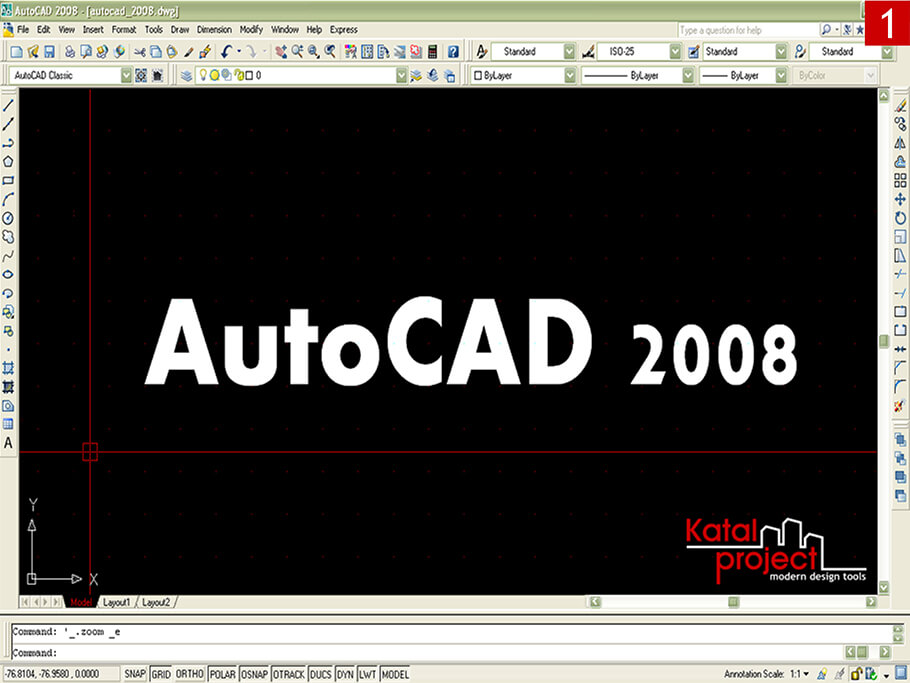
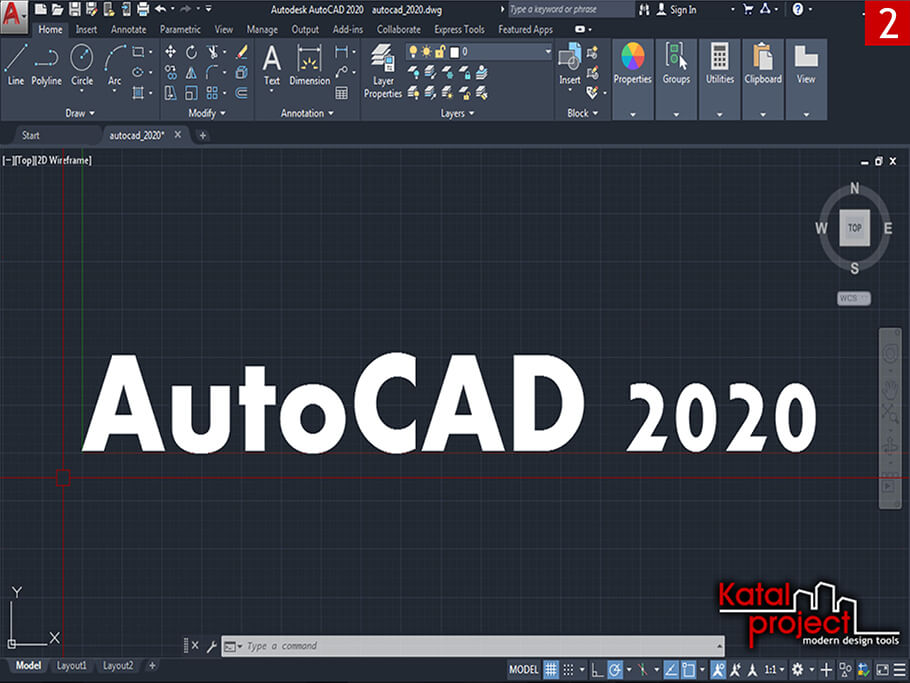
Столь радикальные изменения в интерфейсе программы пришлись по душе далеко не всем пользователям — многие до сих пор предпочитают иметь дело с классическим AutoCAD. Но, если до 2014 версии включительно в AutoCAD имелось предустановленное рабочее пространство « AutoCAD Classic », выбор которого возвращал AutoCAD его классический вид, то в AutoCAD 2015 и более поздних версиях такой возможности уже нет. Поэтому теперь любителям классического интерфейса приходится настраивать AutoCAD вручную. И в данном статье обо всех настройках, которые необходимы для того, чтобы максимально приблизить внешний вид AutoCAD 2020 к классическому…
Menu Bar (Строка меню)
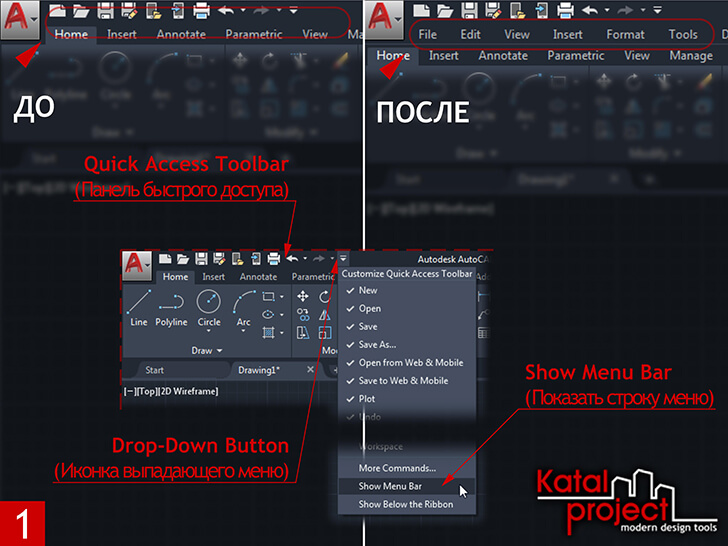
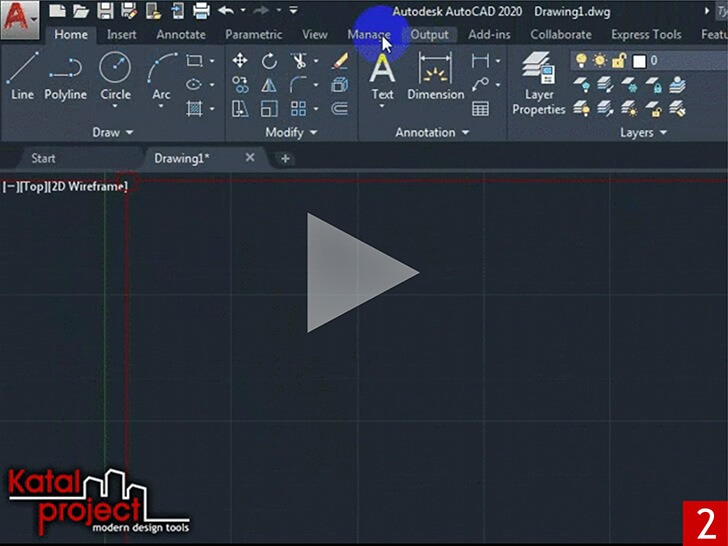
Ранее уже было отмечено, что одним из основных элементов классического интерфейса AutoCAD является « Menu Bar » (Строка меню). В AutoCAD 2020 включить отображение « Menu Bar » (Строки меню) можно несколькими способами:
- В правой части « Quick Access Toolbar » (Панели быстрого доступа) кликнуть по иконке выпадающего списка;
Из открывшегося меню выбрать пункт « Show Menu Bar » (Показать строку меню); - Зайти в « Customize User Interface Editor » (Редактор адаптации пользовательского интерфейса) [1];
Переключиться на вкладку « Customize » (Адаптация);
В свитке « Customizations… » (Адаптации…), в древовидном списке настраиваемых элементов пользовательского интерфейса, отметить « Workspace » (Рабочее пространство), в которое необходимо добавить строку меню;
В разделе « Display » (Отображение) свитка « Properties » (Свойства) для пункта « Menu bar » (Строка меню) выбрать вариант « On » (Вкл); - В командную строку ввести MENUBAR и нажать клавишу [ Enter ];
В ответ на запрос «Enter new value for MENUBAR» (Новое значение MENUBAR) ввести 1 и еще раз нажать [ Enter ].
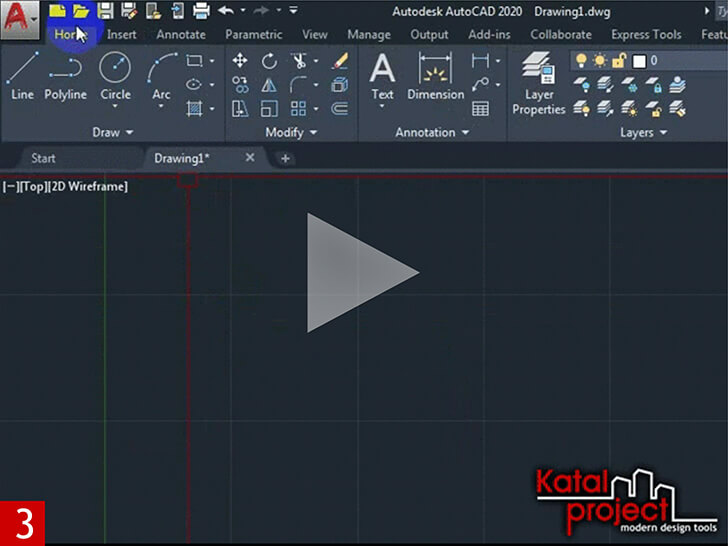
Ribbon (Лента)
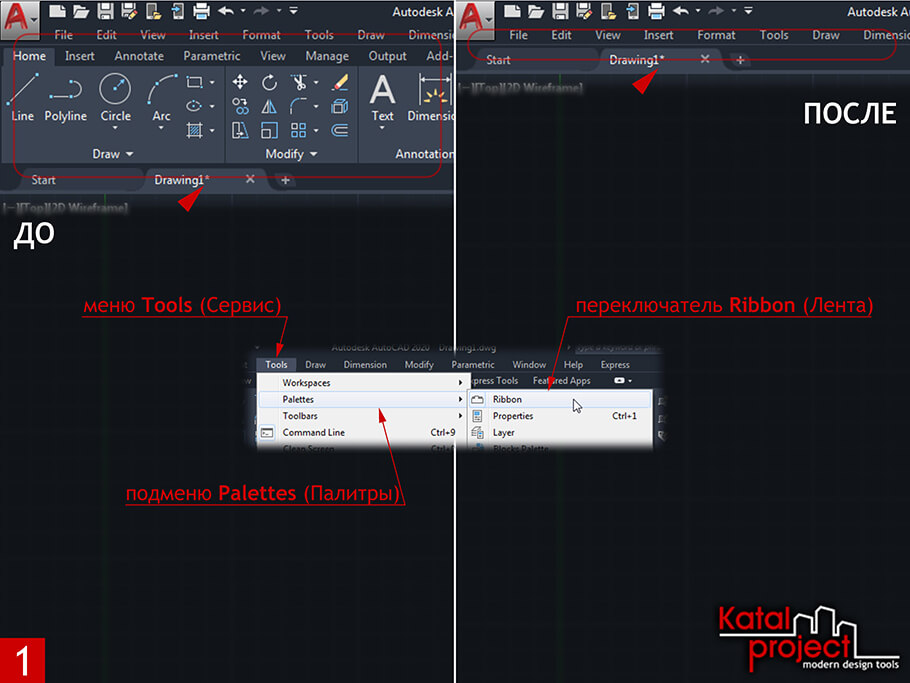
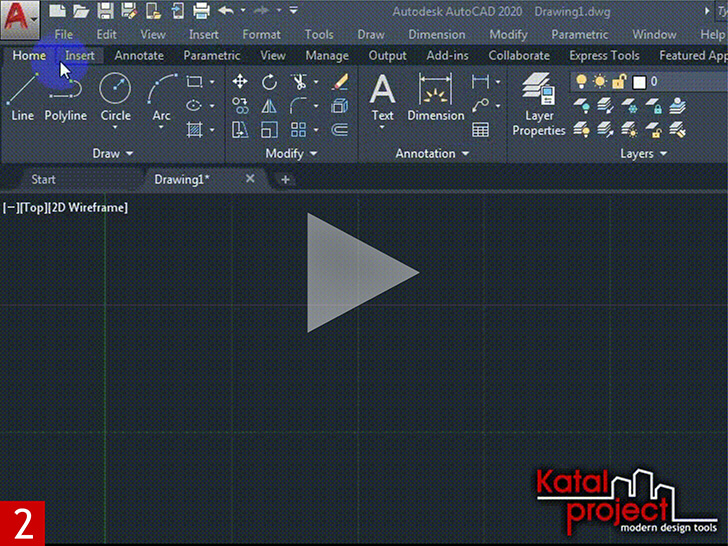
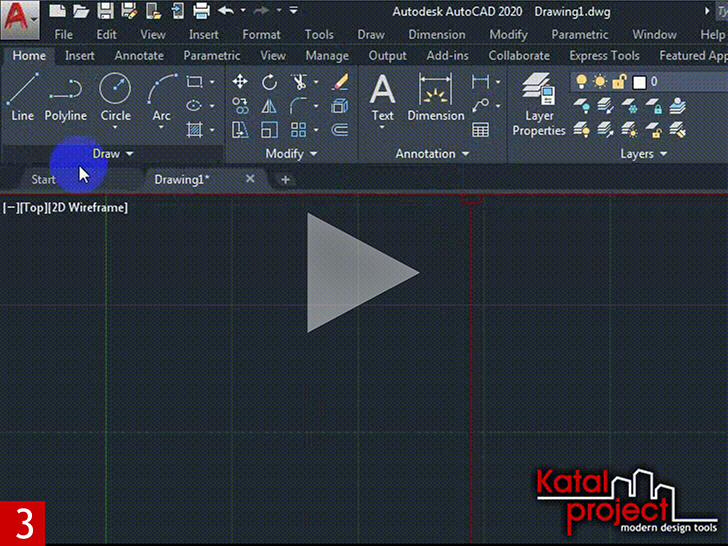
Скрыть « Ribbon » (Ленту), которой не было в классическом интерфейсе AutoCAD, также можно несколькими способами:
- Воспользоваться меню: | Menu Bar | > Tools > Palettes > Ribbon (| Строка меню | > Сервис > Палитры > Лента);
- Кликнуть правой кнопкой мыши по заголовку любой из вкладок ленты или по пустому пространству рядом с панелями ленты;
В открывшемся контекстном меню выбрать пункт « Close » (Закрыть); - В командную строку ввести RIBBONCLOSE ( ЛЕНТАЗАКР ) и нажать клавишу [ Enter ] [2].
Toolbars (Панели инструментов)
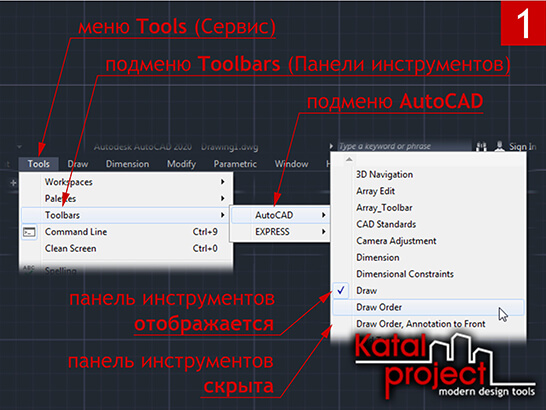
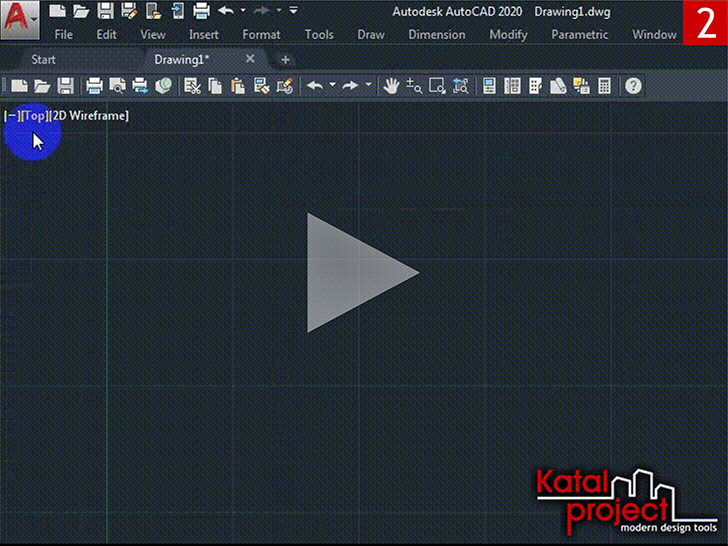
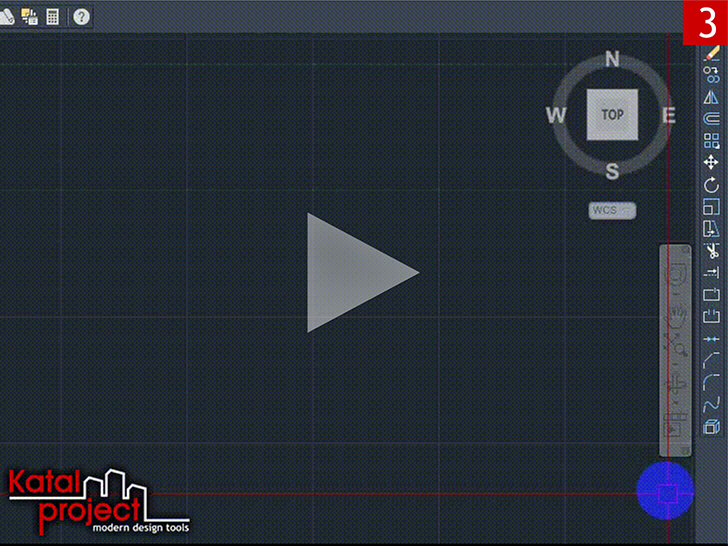
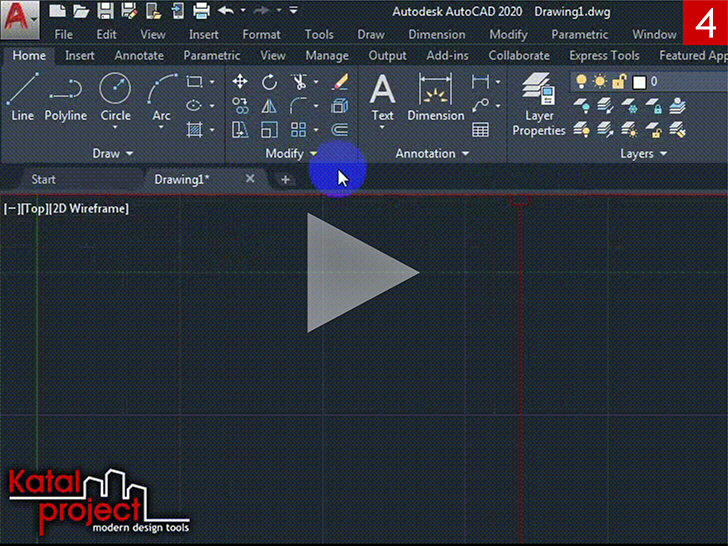
В AutoCAD классического вида доступ к большинству команд обеспечивали « Toolbars » (Панели инструментов). В последних версиях программы они по умолчанию скрыты. Для добавления в рабочее пространство « Toolbar » (Панели инструментов) можно:
- Включить переключатель, отвечающий за отображение соответствующей панели инструментов в меню: | Menu Bar | > Tools > Toolbars > AutoCAD (| Строка меню | > Сервис > Панели инструментов > AutoCAD);
- Включить переключатель, отвечающий за отображение соответствующей панели инструментов в контекстном меню, которое вызывается кликом правой кнопкой мыши по любой из уже присутствующих в интерфейсе панелей инструментов;
- Включить переключатель, отвечающий за отображение соответствующей панели инструментов в подменю « AutoCAD » контекстного меню, которое вызывается кликом правой кнопкой мыши по пустому пространству рядом с закрепленной палитрой инструментов;
- Зайти в « Customize User Interface Editor » (Редактор адаптации пользовательского интерфейса) [1];
Переключиться на вкладку « Customize » (Адаптация);
В свитке « Customizations… » (Адаптации…), в древовидном списке настраиваемых элементов пользовательского интерфейса, отметить « Workspace » (Рабочее пространство), в которое необходимо добавить панель инструментов;
В свитке « Workspace Contents » (Содержимое рабочего пространства) нажать кнопочку « Customize Workspace » (Адаптация рабочего пространства);
Вернуться в свиток « Customizations… » (Адаптации…), где в древовидном списке настраиваемых элементов пользовательского интерфейса нажать на крестик слева от пункта « Toolbars » (Панели) и отметить галочками все панели инструментов, которые требуется добавить в рабочее пространство;
В свитке « Workspace Contents » (Содержимое рабочего пространства) нажать кнопочку « Done » (Готово); - В командную строку ввести команду -TOOLBAR ( -ПАНЕЛЬ ) и нажать клавишу [ Enter ];
В ответ на запрос «Enter toolbar name or [ ALL ]» (Имя панели или [ ВСЕ ]) ввести название панели , которую требуется добавить в текущее рабочее пространство и подтвердить ввод нажатием клавиши [ Enter ];
Из предложенных опций выбрать опцию S how ( п О казать ).
File Tabs (Вкладки файлов)
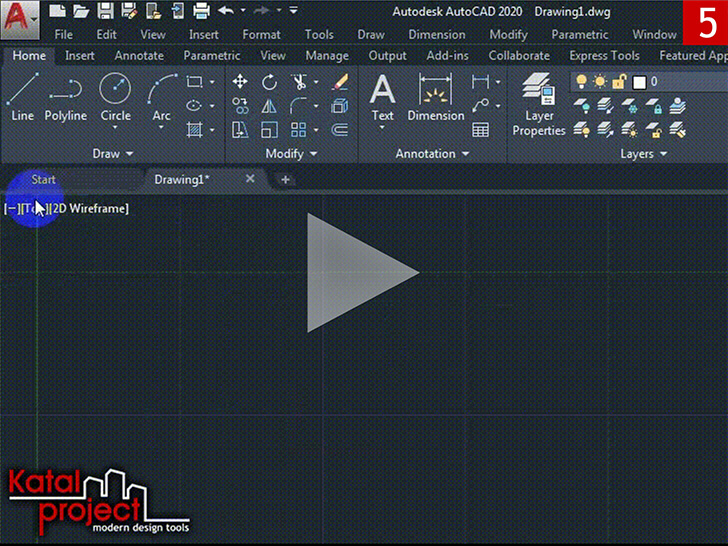
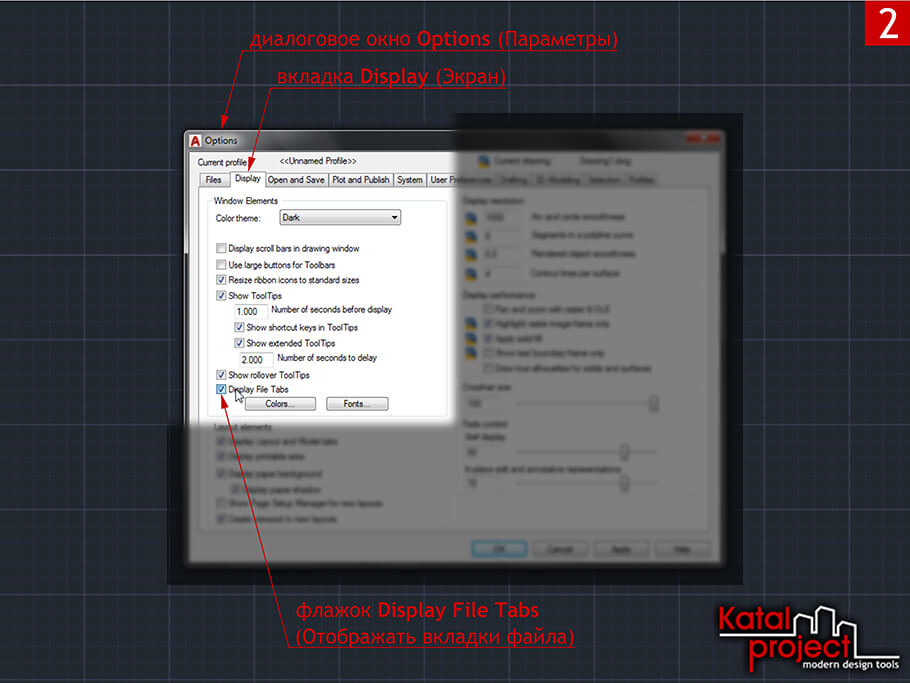
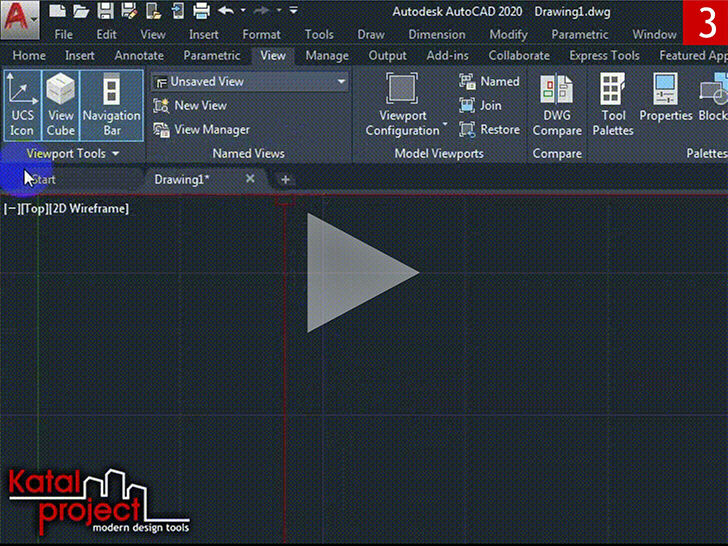
Такого элемента как « File Tabs » (Вкладки файлов) вообще не существовало в эпоху AutoCAD с классическим интерфейсом. Чтобы скрыть « File Tabs » (Вкладки файлов) из рабочего пространства AutoCAD 2020 можно:
- В панели « Interface » (Интерфейс), расположенной во вкладке « View » (Вид) ленты, снять выделение с переключателя « File Tabs » (Вкладки файла);
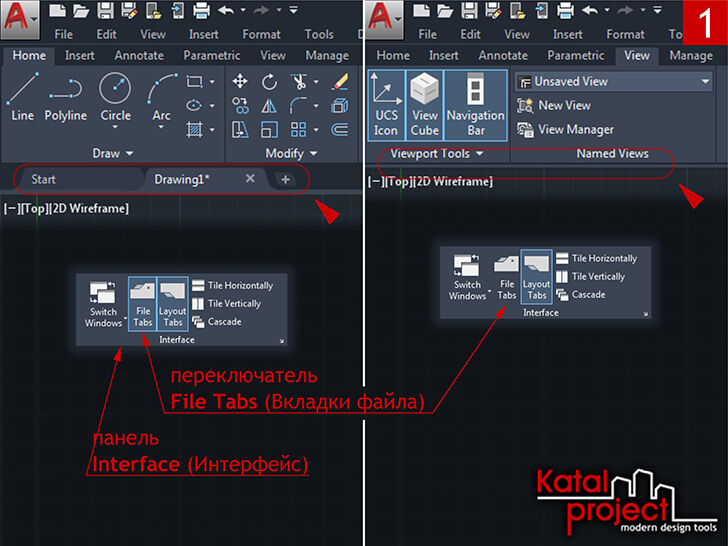
- Открыть диалоговое окно « Options » (Параметры) [4];
Во вкладке « Display » (Экран), в разделе « Window Elements » (Элементы окна), снять галочку « Display File Tabs » (Отображать вкладки файла); - В командную строку ввести команду FILETABCLOSE ( ФАЙЛВКЛАДКАЗАКРЫТЬ ) и нажать клавишу [ Enter ] [5].
Start Tab (Начальная вкладка)
В 2015 версии AutoCAD традиционное приветственное окно было заменено « Start Tab » (Начальной вкладкой), которая выводится при запуске программы и отображается среди « File Tabs » (Вкладок файлов) наряду с чертежами, открытыми пользователем. Чтобы отключить « Start Tab » (Начальную вкладку) необходимо:
- В командную строку ввести STARTMODE и нажать клавишу [ Enter ];
В ответ на запрос «Enter new value for STARTMODE» (Новое значение STARTMODE) ввести 0 и еще раз нажать [ Enter ].
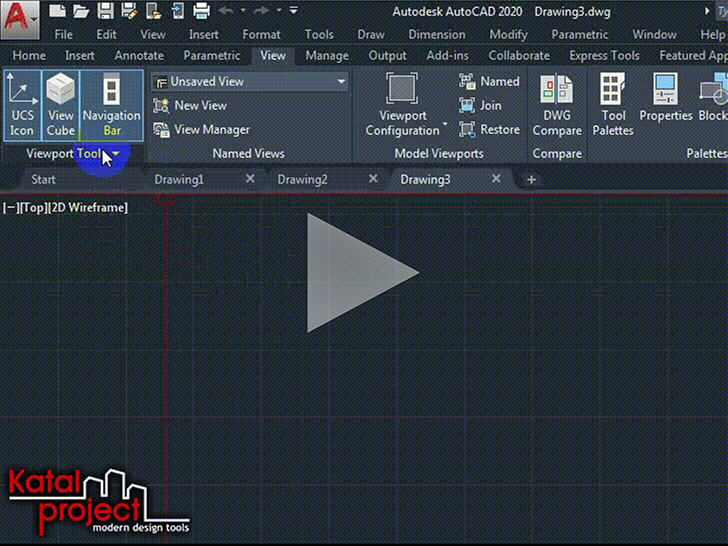
Если просто отключить « Start Tab » (Начальную вкладку), то вместо нее при запуске программы будет появляться пустой серый экран, в то время как раньше при загрузке AutoCAD сразу создавался новый чертеж. Теперь же, для автоматического создания при запуске AutoCAD нового чертежа без определенных параметров, в дополнение к изменению значения системной переменной STARTMODE , отключающей « Start Tab » (Начальную вкладку), необходимо задать значение 0 для системной переменной STARTUP :
- В командную строку ввести STARTUP и нажать клавишу [ Enter ];
В ответ на запрос «Enter new value for STARTUP» (Новое значение STARTUP) ввести 0 и еще раз нажать [ Enter ].
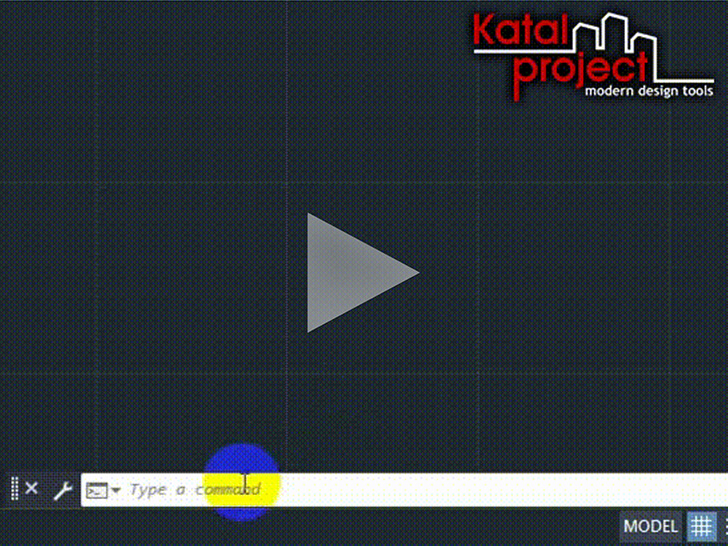
Command Window (Окно команд)
Не самое существенное отличие, но в классическом AutoCAD « Command Window » (Окно команд) было закреплено в нижней части окна программы, а сейчас по умолчанию оно плавающее. Чтобы закрепить « Command Window » (Окно команд), достаточно ухватиться за его « Move Handle » (Ручку перемещения) (двойную линию из точек) и перетащить его к нижней части окна AutoCAD, а когда « Command Window » (Окно команд) превратится в рамку, по ширине равную ширине окна программы, отпустить кнопку мыши.
Закрепление Command Window
Display Tools in Viewport (Инструменты на видовом экране)
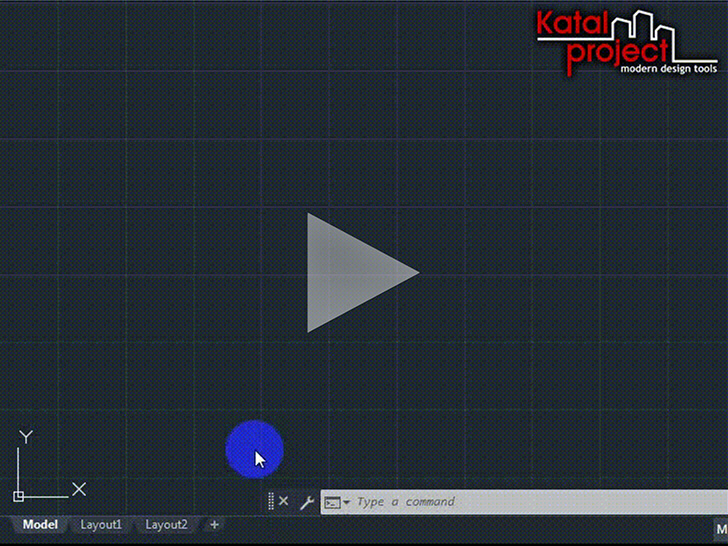
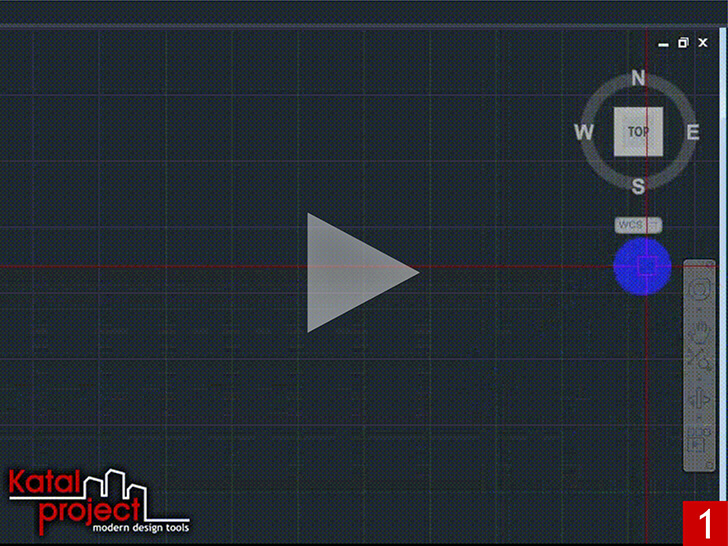
В старых версиях AutoCAD, интерфейс которых принято считать классическим, в области чертежа не было ничего кроме « UCS Icon » (Знака ПСК). Теперь, помимо традиционного « UCS Icon » (Знака ПСК), на видовом экране присутствуют « ViewCube » (Видовой куб), « Navigation Bar » (Панель навигации) и « Viewport Controls » (Элементы управления видовым экраном). Но если они не используются в работе, то их тоже можно скрыть…
ViewCube (Видовой куб)
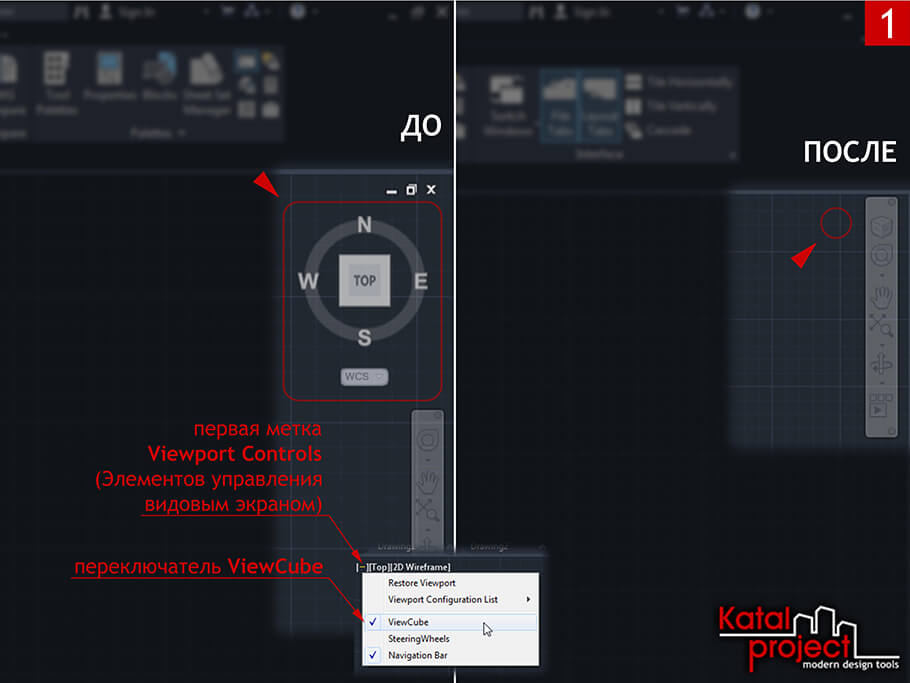
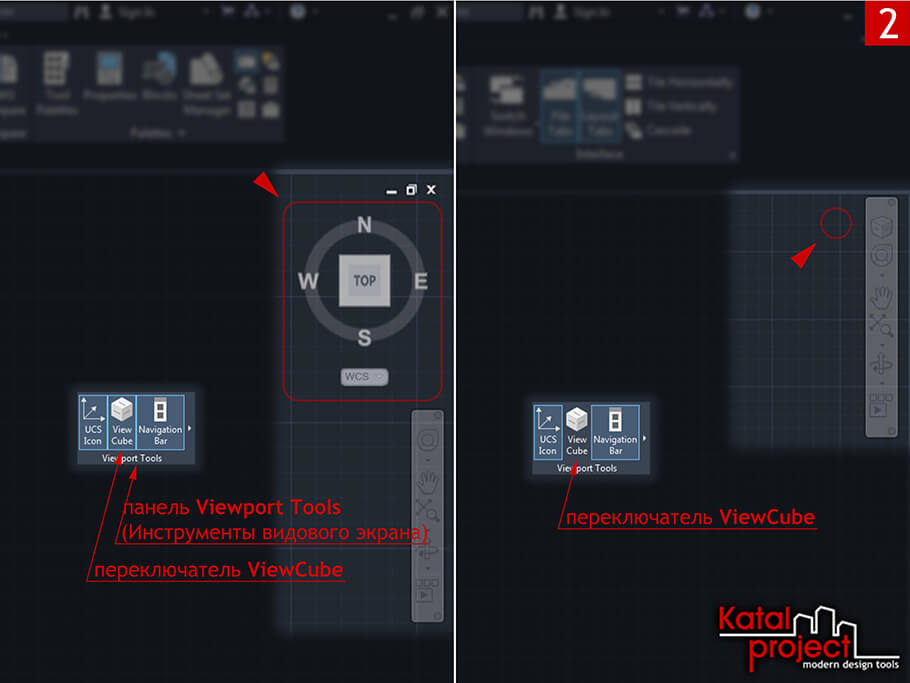
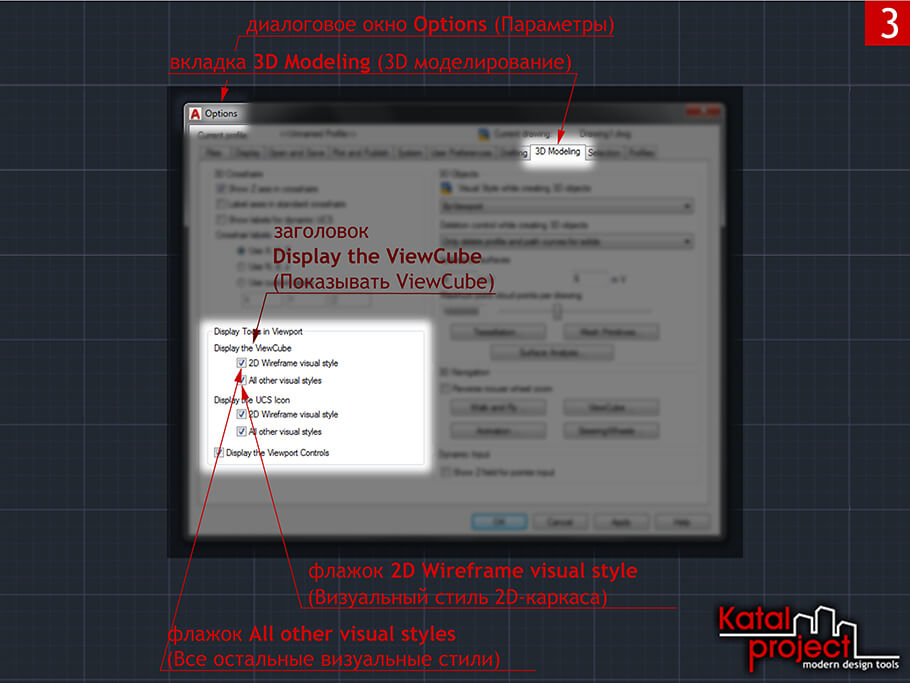
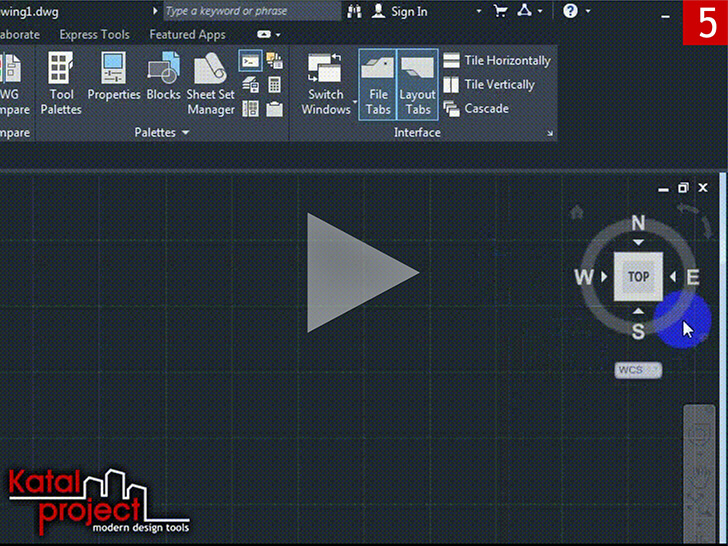
Для скрытия « ViewCube » (Видового куба) можно:
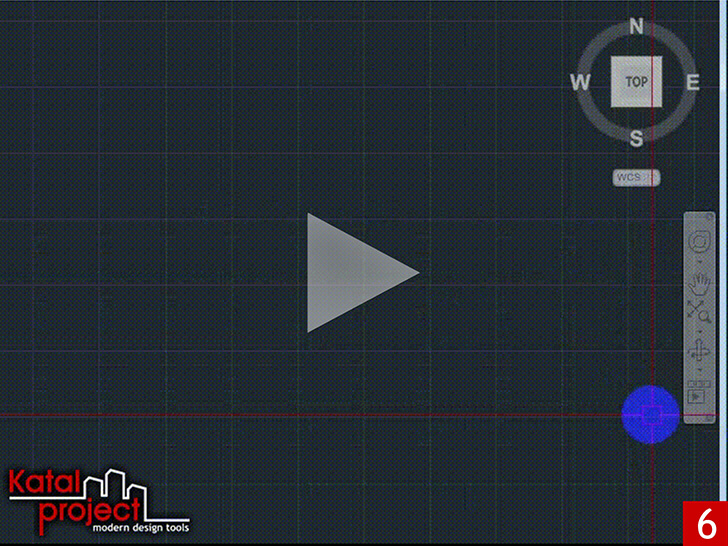
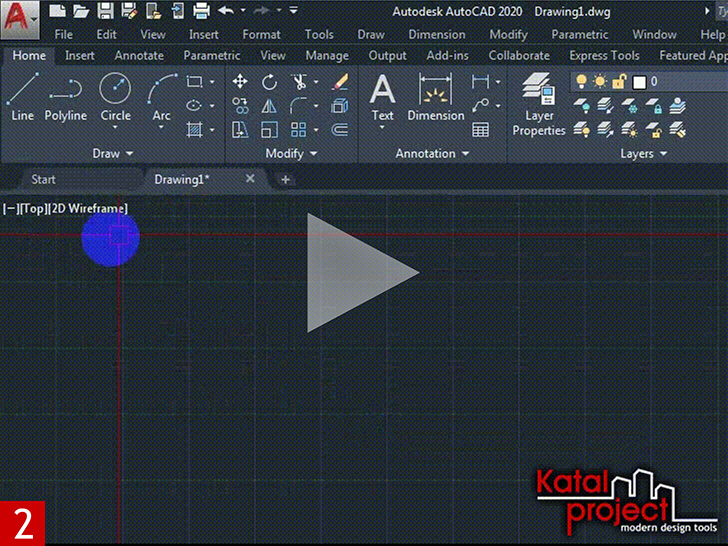
- Кликнуть по первой метке « Viewport Controls » (Элементов управления видовым экраном);
В открывшемся меню отключить переключатель « ViewCube »; - В панели « Viewport Tools » (Инструменты видового экрана), расположенной во вкладке « View » (Вид) ленты, снять выделение с переключателя « ViewCube »;
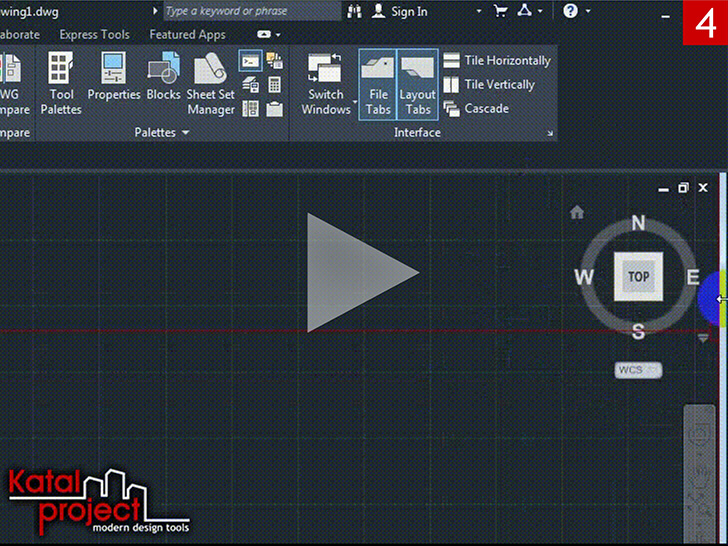
- Открыть диалоговое окно « Options » (Параметры) [4];
Во вкладке « 3D Modeling » (3D-моделирование), в разделе « Display Tools in Viewport » (Инструменты на видовом экране), снять галочки « 2D Wireframe visual style » (Визуальный стиль 2D-каркаса) и « All other visual styles » (Все остальные визуальные стили), объединенные заголовком « Display the ViewCube » (Показывать ViewCube) [6]; - В командную строку ввести команду NAVVCUBE ( НАВВКУБ ) и нажать клавишу [ Enter ];
В ответ на запрос «Enter an option [ ON OFF S ettings]» (Задайте параметр [ В кл О ткл П араметры]) ввести OFF ( О ткл ) и еще раз нажать [ Enter ]; - В командную строку ввести NAVVCUBEDISPLAY и нажать клавишу [ Enter ];
В ответ на запрос «Enter new value for NAVVCUBEDISPLAY» (Новое значение NAVVCUBEDISPLAY) ввести 0 и еще раз нажать [ Enter ].
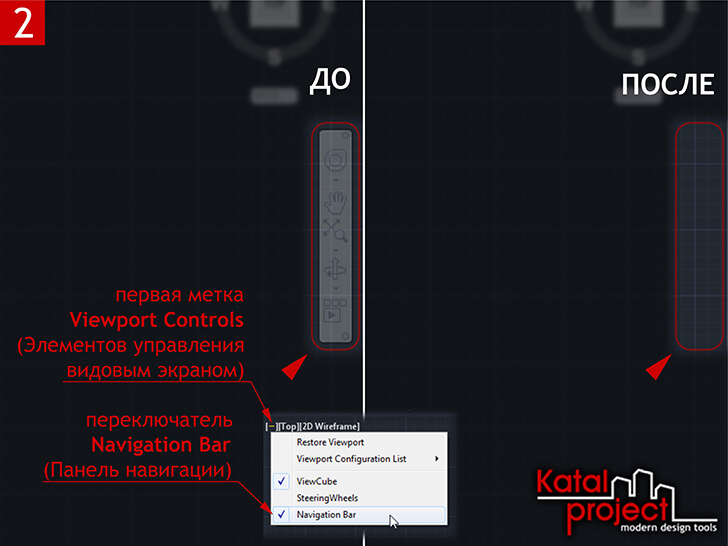
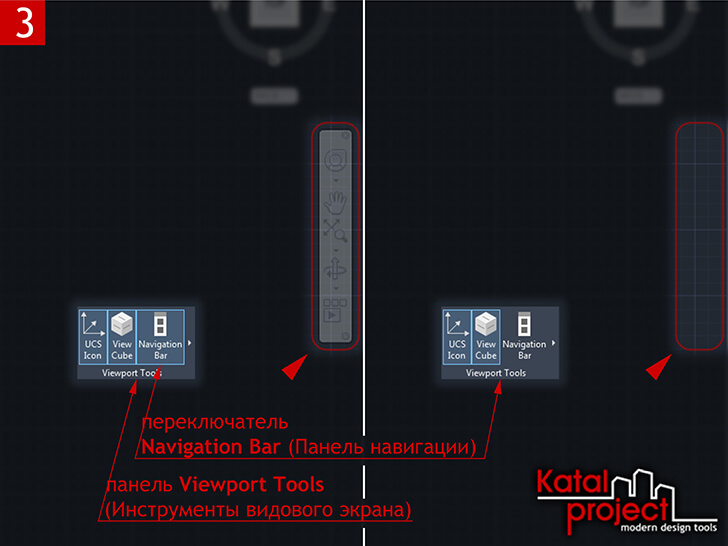
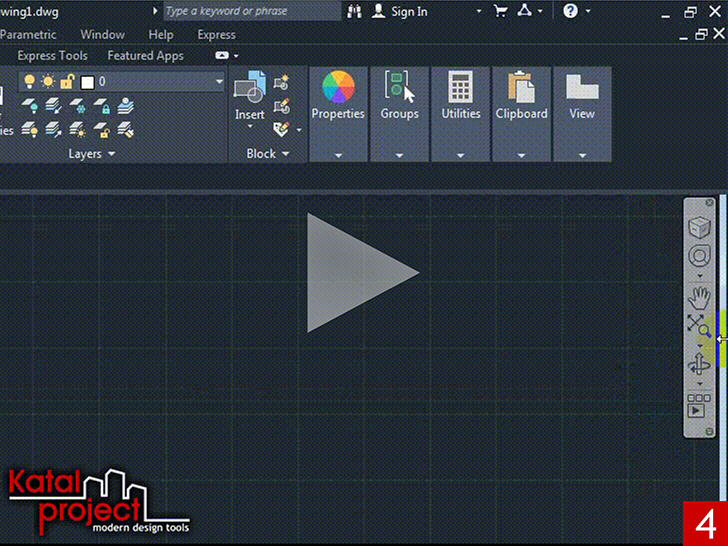
Navigation Bar (Панель навигации)
Для скрытия « Navigation Bar » (Панели навигации) можно:
- Нажать кнопочку « Close » (Закрыть), расположенную в правом верхнем углу самой панели навигации;
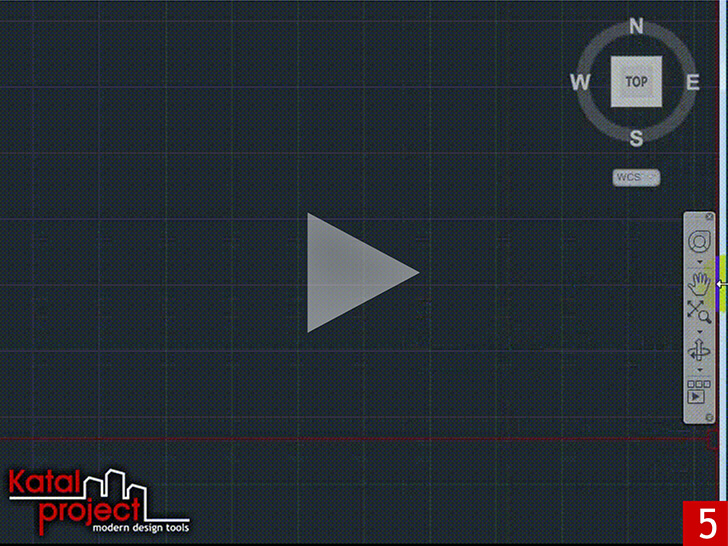
- Кликнуть по первой метке « Viewport Controls » (Элементов управления видовым экраном);
В открывшемся меню отключить переключатель « Navigation Bar » (Панель навигации); - В панели « Viewport Tools » (Инструменты видового экрана), расположенной во вкладке « View » (Вид) ленты, снять выделение с переключателя « Navigation Bar » (Панель навигации);
- Зайти в « Customize User Interface Editor » (Редактор адаптации пользовательского интерфейса) [1];
Переключиться на вкладку « Customize » (Адаптация);
В свитке « Customizations… » (Адаптации…), в древовидном списке настраиваемых элементов пользовательского интерфейса, отметить « Workspace » (Рабочее пространство), из которого необходимо убрать « Navigation Bar » (Панель навигации);
В разделе « Display » (Отображение) свитка « Properties » (Свойства) для пункта « Navigation bar » (Строка меню) выбрать вариант « Off » (Откл); - В командную строку ввести команду NAVBAR ( ПАННАВ ) и нажать клавишу [ Enter ];
В ответ на запрос «Enter an option [ ON OFF ]» (Задайте параметр [ ВКЛ ОТКЛ ]) ввести OFF ( ОТКЛ ) и еще раз нажать [ Enter ]; - В командную строку ввести NAVBARDISPLAY и нажать клавишу [ Enter ];
В ответ на запрос «Enter new value for NAVBARDISPLAY» (Новое значение NAVBARDISPLAY) ввести 0 и еще раз нажать [ Enter ].
Viewport Controls (Элементы управления видовым экраном)
Существует два способа скрыть « Viewport Controls » (Элементы управления видовым экраном):
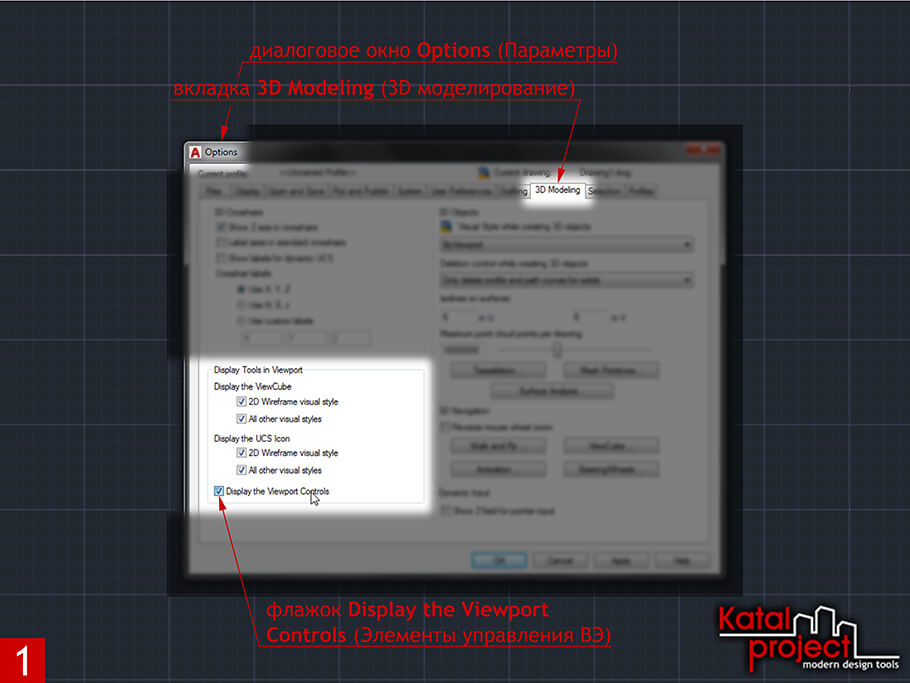
- Открыть диалоговое окно « Options » (Параметры) [4];
Во вкладке « 3D Modeling » (3D-моделирование), в разделе « Display Tools in Viewport » (Инструменты на видовом экране), снять галочку « Display the Viewport Controls » (Элементы управления ВЭ); - В командную строку ввести VPCONTROL и нажать клавишу [ Enter ];
В ответ на запрос «Enter new value for VPCONTROL» (Новое значение VPCONTROL) ввести OFF ( ОТКЛ ) и еще раз нажать [ Enter ].
Scroll Bars (Полосы прокрутки)
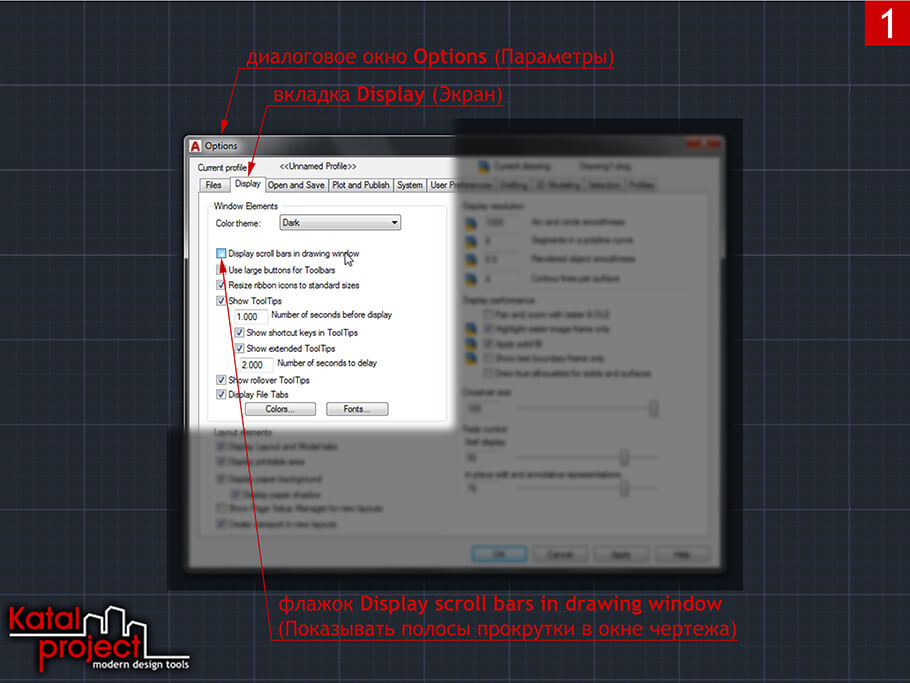
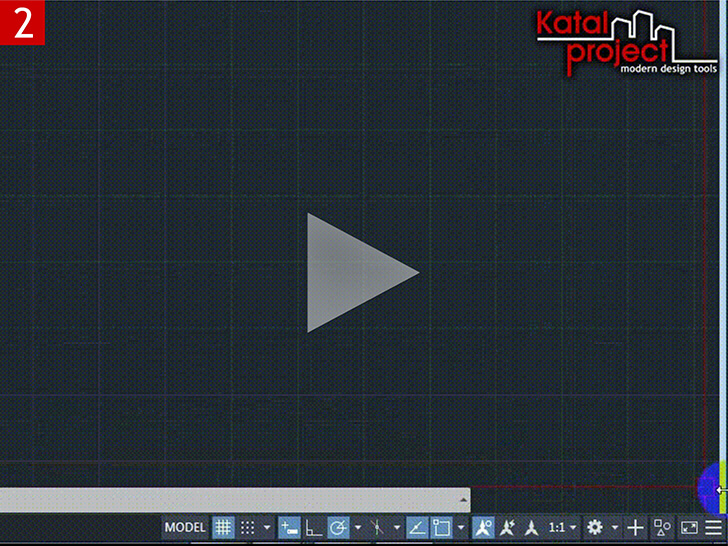
До 2012 версии AutoCAD включительно в нижней и правой части области чертежа отображались « Scroll Bars » (Полосы прокрутки). Чтобы включить отображение « Scroll Bars » (Полос прокрутки) в более поздних версиях AutoCAD можно:
- Открыть диалоговое окно « Options » (Параметры) [4];
Во вкладке « Display » (Экран), в разделе « Window Elements » (Элементы окна), поставить галочку « Display scroll bars in drawing window » (Показывать полосы прокрутки в окне чертежа); - Зайти в « Customize User Interface Editor » (Редактор адаптации пользовательского интерфейса) [1];
Переключиться на вкладку « Customize » (Адаптация);
В свитке « Customizations… » (Адаптации…), в древовидном списке настраиваемых элементов пользовательского интерфейса, отметить « Workspace » (Рабочее пространство), в которое необходимо добавить « Scroll Bars » (Полосы прокрутки);
В разделе « Display » (Отображение) свитка « Properties » (Свойства) для пункта « Scroll bars » (Полосы прокрутки) выбрать вариант « On » (Вкл).
Status Bar (Строка состояния)
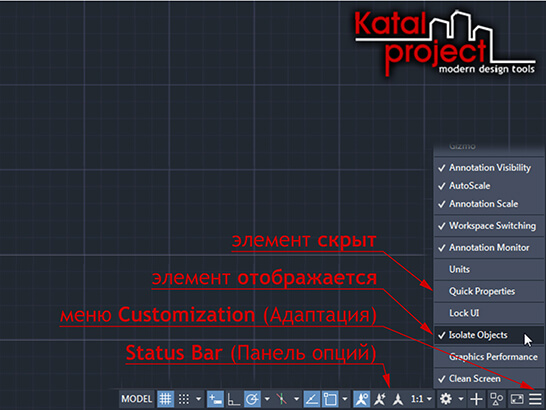
Если сравнить « Status Bar » (Строку состояния) AutoCAD 2008 со « Status Bar » (Строкой состояния) AutoCAD 2020, то разница между ними будет весьма значительной. Вернуть элементам « Status Bar » (Строки состояния) их прежний вид, разумеется, уже невозможно. Зато по набору элементов « Status Bar » (Строка состояния) AutoCAD 2020 вполне может соответствовать своей предшественнице из 2008 версии программы. Для настройки « Status Bar » (Строки состояния) используется меню « Customization » (Адаптация), из которого можно выбирать, какие инструменты будут в ней выводиться, а какие — нет. Открывается меню « Customization » (Адаптация) кликом по иконке с изображением трех горизонтальных полос, расположенной в правой части самой строки состояния.
Изменение состава Status Bar
Настройки, собранные в данной статье, помогут приблизить интерфейс AutoCAD 2020 классическому настолько, насколько это только возможно…
Интерфейс AutoCAD 2020 классического вида
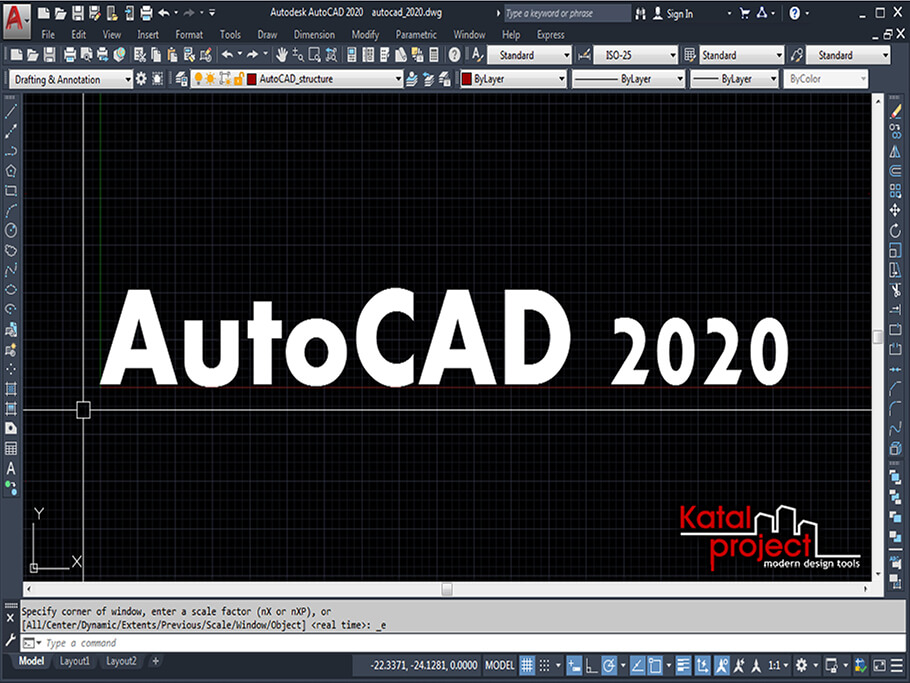
На приведенном выше изображение в интерфейс AutoCAD 2020, использующийся по умолчанию, внесены следующие изменения:
- Включено отображение « Menu Bar » (Строки меню) и « Scroll Bars » (Полос прокрутки);
- Добавлены « Toolbars » (Панели инструментов), а именно « Standard » (Стандартная), « Styles » (Стили), « Workspaces » (Рабочие пространства), « Layers » (Слои), « Properties » (Свойства), « Draw » (Рисование), « Modify » (Редактирование) и « Draw Order » (Порядок прорисовки);
- Скрыты « Ribbon » (Лента), « File Tabs » (Вкладки файлов), « ViewCube » (Видовой куб), « Navigation Bar » (Панель навигации) и « Viewport Controls » (Элементы управления видовым экраном);
- Закреплено « Command Window » (Окно команд);
- Из « Status Bar » (Строки состояния) убраны инструменты « Isometric Drafting » (Изометрическое проектирование), « Annotation Monitor » (Монитор аннотаций), « Isolate Objects » (Изолировать объекты) и, напротив, добавлены инструменты « Coordinates » (Координаты), « Dynamic Input » (Динамический ввод), « Lock UI » (Блокировка элементов интерфейса), « LineWeight » (Толщина линий), « Dynamic UCS » (Динамическая ПСК);
- Восстановлены стандартные цвета интерфейса.
Видео к статье
Дополнительные материалы
Статья «How to restore the classic workspace in AutoCAD 2015 and later» на knowledge.autodesk.com : Перейти
Статья «Восстановление классического рабочего пространства в AutoCAD 2015 или более поздней версии» на knowledge.autodesk.com : Перейти
Примечания
- Запустить « Customize User Interface Editor » (Редактор адаптации пользовательского интерфейса) можно из строки состояния: | Status Bar | > Workspace Switching > Customize… (| Строка состояния | > Переключение рабочего пространства > Адаптация…).
- Команда RIBBONCLOSE ( ЛЕНТАЗАКР ) скрывает ленту. Чтобы отобразить « Ribbon » (Ленту), когда она скрыта, необходимо выполнить команду RIBBON ( ЛЕНТА ).
- Правильные имена всех доступных в AutoCAD 2020 панелей инструментов перечислены в статье справки по AutoCAD, посвященной команде -TOOLBAR ( -ПАНЕЛЬ ). Статья доступна как на английском, так и на русском языках.
- Открыть диалоговое окно « Options » (Параметры) можно из меню приложения: | Application Button | > Options (| Кнопка приложения | > Параметры).
- Команда FILETABCLOSE ( ФАЙЛВКЛАДКАЗАКРЫТЬ ) скрывает вкладки файлов. Чтобы отобразить « File Tabs » (Вкладки файлов), когда они скрыты, необходимо выполнить команду FILETAB ( ФАЙЛВКЛАДКА ).
- Если отображение « ViewCube » (Видового куба) отключено в диалоговом окне « Options » (Параметры), то его не будет в видовом экране даже если переключатель « ViewCube » включен в меню первой метки элементов видового экрана или в панели « Viewport Tools » (Инструменты видового экрана) ленты, а для системной переменной NAVVCUBEDISPLAY задано значение, отличное от 0 .
Лицезнии
В видео содержится демонстрация статьи «How to restore the classic workspace in AutoCAD 2015 and later» с официального сайта компании Autodesk, автором которой является Autodesk Knowledge Network. Лицензия: Attribution-NonCommercial-ShareAlike 3.0 Unported (CC BY-NC-SA 3.0) . Оригинальная версия: https://knowledge.autodesk.com/support/autocad/learn-explore/caas/sfdcarticles/sfdcarticles/The-AutoCAD-classic-workspace-is-not-available-in-AutoCAD-2015.html. Источник: knowledge.autodesk.com.
Похожие статьи
В AutoCAD можно назначать пользовательские цвета фону, перекрестью, линиям сетки и другим элементам области чертежа. Делается это в диалоговом окне « Drawing Window Colors » (Цветовая гамма окон чертежа). В нем же имеются кнопочки, с помощью которых можно вернуть всем элементам интерфейса AutoCAD их стандартные цвета…
По умолчанию AutoCAD 2020 имеет темно-серый интерфейс. Однако не всем пользователям такое нравится: некоторые предпочитают чертить на белом фоне. Чтобы сделать AutoCAD белым необходимо: во-первых, изменить цветовую тему; во-вторых, выбрать белый цвет в качестве фона для области чертежа. В дополнение к этому, можно подобрать пользовательские цвета и для других элементов рабочей среды…
В AutoCAD предусмотрено несколько методов перевода чертежей в формат PDF: печать, экспорт, публикация. В данной статье рассматриваются команды EXPORTPDF ( ЭКСПОРТПДФ ) и -EXPORT ( -ЭКСПОРТ ). Первая работает через диалоговое окно « Save As PDF » (Сохранить в PDF), вторая — через командную строку. Однако обе эти команды позволяют сохранить чертеж из пространства модели, только текущий лист или сразу все листы из DWG-файла в один многостраничный PDF-документ…
Для оформления чертежей используются разные линии: сплошные, штриховые, штрихпунктирные и так далее. Правила начертания линий AutoCAD считывает из определений типов линий, которые хранятся в специальных файлах формата LIN . При этом в стандартных шаблонах чертежей имеется только один тип линий — « Continuous » (Непрерывный), при котором все линии отображаются сплошными. Поэтому добавлять в чертеж другие типы линий приходится вручную. И в данной статье о том, как загрузить типы линий в AutoCAD…
Как изменить интерфейс в AutoCAD 2021?
Вы можете легко воссоздать рабочее пространство AutoCAD Classic. Чтобы отобразить меню, щелкните раскрывающийся список «Панель быстрого доступа» > «Показать строку меню».
Часто задаваемые вопросы: где находится рабочее пространство AutoCAD Classic?
- Щелкните меню «Инструменты» > «Рабочие пространства» > «Сохранить текущий как».
- В диалоговом окне «Сохранить рабочее пространство» в поле «Имя» введите AutoCAD Classic.
- Нажмите кнопку Сохранить.
Как изменить интерфейс в AutoCAD?
Сохранить и установить текущую рабочую область
- В AutoCAD на ленте выберите вкладку «Вид» > панель «Палитры» > «Инструментальные палитры». …
- Измените положение окна инструментальных палитр на экране в соответствии с вашими предпочтениями.
- В AutoCAD в строке состояния нажмите «Переключение рабочего пространства». …
- В меню выберите «Сохранить текущий как».
Как изменить AutoCAD на классический вид?
Создание классического вида в AutoCAD 2020
- Когда AutoCAD открыт, введите «-ПАНЕЛЬ ИНСТРУМЕНТОВ» в командной строке.
- Затем введите «СТАНДАРТ» и нажмите «Ввод» на клавиатуре (если у вас есть какие-либо пользовательские панели инструментов, созданные вашей компанией или третьей стороной, вы можете загрузить их здесь прямо сейчас).
- Введите «Показать» и снова нажмите Enter на клавиатуре.
Как изменить тему в AutoCAD 2021?
Щелкните меню приложения > Параметры. В диалоговом окне «Параметры» на вкладке «Отображение» «Цветовая тема оконных элементов» выберите темную или светлую тему.
Какое рабочее пространство по умолчанию используется в AutoCAD 2021?
В наборе инструментов AutoCAD Architecture 2021 рабочее пространство — это основной пользовательский интерфейс, который включает в себя элементы управления, команды и палитры, необходимые для вашего архитектурного процесса. При первом запуске AutoCAD Architecture 2021 toolset отображается рабочее пространство «Архитектура» по умолчанию.
Как показать ленту в AutoCAD 2021?
Чтобы отобразить ленту, если она не отображается в вашей рабочей области или была закрыта, введите ленту в командной строке. Вы можете использовать кнопку справа от названий вкладок, чтобы изменить внешний вид ленты следующим образом: Чтобы отобразить в качестве заголовков только имена вкладок, щелкните (Свернуть во вкладки).
Как изменить AutoCAD 2022 на классический вид?
Вы можете легко воссоздать рабочее пространство AutoCAD Classic. Чтобы отобразить меню, щелкните раскрывающийся список «Панель быстрого доступа» > «Показать строку меню».
Часто задаваемые вопросы: где находится рабочее пространство AutoCAD Classic?
- Щелкните меню «Инструменты» > «Рабочие пространства» > «Сохранить текущий как».
- В диалоговом окне «Сохранить рабочее пространство» в поле «Имя» введите AutoCAD Classic.
- Нажмите кнопку Сохранить.
Как исправить свое рабочее пространство в AutoCAD?
В меню «Инструменты» выберите «Панели инструментов» > «AutoCAD». Выберите панель инструментов и закрепите ее вокруг холста/области рисования. Выберите любые другие нужные панели инструментов. Выберите «Инструменты» > «Рабочие пространства» > «Сохранить текущий как» и сохраните рабочее пространство.
Как настроить классический вид в Автокаде 2021
Автокад 2021 – одна из самых популярных программ для проектирования и черчения. Несмотря на появление новых интерфейсов и функций, некоторые пользователи предпочитают использовать классический вид в этой программе. Классический вид Автокада напоминает интерфейс более старых версий программы и может быть удобнее для некоторых задач.
Чтобы настроить классический вид в Автокаде 2021, следуйте этим простым шагам:
- Шаг 1: Запустите Автокад 2021 и подождите, пока загрузится программное обеспечение.
- Шаг 2: Перейдите в раздел «Настройки» путем щелчка по значку «Настройки» в верхнем правом углу экрана.
- Шаг 3: В открывшемся окне выберите вкладку «Пользовательский интерфейс».
- Шаг 4: В разделе «Внешний вид» найдите опцию «Использовать классический интерфейс» и установите флажок напротив нее.
- Шаг 5: Перезапустите Автокад, чтобы изменения вступили в силу.
Теперь вы можете пользоваться классическим интерфейсом в Автокаде 2021. Восстановите привычные вам панели инструментов, настройки и расположение окон для более эффективной работы с программой.
Установка классического вида в Автокаде 2021 позволяет пользователям более гибко настраивать интерфейс программы и работать в привычной среде без лишних новшеств.
Как настроить классический вид в Автокаде 2021?
Автокад 2021 поставляется с новым интерфейсом по умолчанию, но пользователи, привыкшие к классическому виду интерфейса, могут настроить его с помощью нескольких простых шагов.
- Откройте программу Автокад 2021.
- Нажмите на вкладку «Персонализация» в верхней части экрана.
- Выберите пункт «Настройка пользовательского интерфейса» в выпадающем меню.
- Откроется окно «Настройки пользовательского интерфейса».
- На вкладке «Интерфейс» выберите раздел «Редактировать наборы инструментов».
- В списке «Имя набора инструментов» найдите «Автоэксперт» и выберите его.
- Нажмите на кнопку «Скопировать», чтобы создать копию набора инструментов.
- В появившемся окне введите новое имя для копии набора инструментов, например, «Классический вид».
- Нажмите на кнопку «OK», чтобы сохранить изменения.
- На вкладке «Редактирование набора инструментов» выберите новый набор инструментов «Классический вид».
- Нажмите на кнопку «Применить» и «ОК» для сохранения настроек и закрытия окна настроек.
Теперь вы успешно настроили классический вид в Автокаде 2021. Вы сможете работать с привычным интерфейсом, который станет более удобным для вас.
Меняем цветовые настройки
Настройка цветовых параметров в Автокаде позволяет изменить отображение объектов и элементов интерфейса в соответствии с вашими предпочтениями. Чтобы изменить цветовую схему, выполните следующие шаги:
- Откройте окно настройки цветов, выбрав пункт меню «Настройки» > «Параметры».
- В открывшемся окне выберите вкладку «Цвета».
- Настройте цвета объектов, выбрав конкретный цвет из списка, либо создав свой собственный цвет.
- Измените цвета элементов интерфейса, настроив отображение таких элементов, как фон, текст, активные и неактивные объекты.
- После внесения изменений нажмите кнопку «Сохранить» и закройте окно настроек.
Теперь цветовая схема Автокада будет соответствовать вашим предпочтениям, что поможет улучшить визуальный комфорт работы.
Устанавливаем размеры и единицы измерения
Корректные размеры и единицы измерения являются важными элементами при работе в Автокаде 2021. Настройка правильных размеров и единиц измерения позволяет точно определить размеры и пропорции объектов, что в свою очередь обеспечивает грамотное проектирование и визуализацию.
Для установки размеров и единиц измерения в Автокаде 2021 выполните следующие шаги:
- Откройте программу Автокад 2021 и выберите файл чертежа, с которым вы собираетесь работать.
- На верхней панели инструментов найдите вкладку «Объекты» и выберите «Единицы измерения».
- В открывшемся окне выберите нужные единицы измерения из списка доступных опций. Вы можете выбрать метры, миллиметры, дюймы и другие единицы.
- Настраивайте все параметры в соответствии с вашими требованиями и нажимайте «Применить» для сохранения изменений. Обратите внимание на выбор формата отображения чисел, точность, десятичное разделение и другие параметры.
- Если вам необходимо установить специальные размеры для отдельных объектов или слоев, вы можете отредактировать их параметры в соответствующих окнах настроек.
После выполнения этих шагов вы успешно установите размеры и единицы измерения в Автокаде 2021. Теперь вы можете работать с файлом чертежа, используя выбранные настройки.
Настраиваем отображение линий и шрифтов
Автокад предоставляет возможность настроить отображение линий и шрифтов в соответствии с вашими предпочтениями. В этом разделе мы рассмотрим основные настройки, которые помогут вам изменить внешний вид рабочей области программы.
- Настроим отображение линий:
- Откройте окно настроек, нажав на кнопку «Настройка» в главном меню.
- В окне настроек выберите вкладку «Интерфейс«.
- В разделе «Внешний вид линий» вы можете изменить цвет, ширину и стиль линий. Нажмите на кнопку «Цвет«, чтобы выбрать новый цвет линий. Для изменения ширины или стиля линий щелкните на соответствующем поле и выберите нужные параметры.
- Настроим отображение шрифтов:
- В окне настроек выберите вкладку «Редактор текста«.
- В разделе «Стандартный шрифт» можно выбрать основной шрифт для отображения текста в программе. Нажмите на кнопку «Шрифт» и выберите нужный шрифт из списка.
- Чтобы изменить размер шрифта, щелкните на поле «Размер шрифта по умолчанию» и выберите нужное значение.
После внесения всех желаемых настроек, не забудьте сохранить их, нажав кнопку «ОК«. Все изменения сразу же применятся в программе и вы сможете работать с удобным и комфортным интерфейсом Автокада 2021.
Надеемся, что эта инструкция поможет вам настроить классический вид в Автокаде 2021 и сделает вашу работу с программой более продуктивной и эффективной.
Подготавливаем рабочую область
Перед тем, как начать работать в AutoCAD 2021 и настроить классический вид, необходимо подготовить рабочую область. Вам потребуется установить несколько параметров для оптимальной работы в программе.
Вот несколько шагов, которые помогут вам подготовить рабочую область в AutoCAD 2021:
- Запустите программу AutoCAD 2021.
- Откройте желаемый чертеж или создайте новый.
- Настройте единицы измерения по вашему усмотрению. Для этого откройте меню «Формат», выберите «Единицы измерения» и установите нужные вам параметры.
- Установите масштаб чертежа, чтобы он соответствовал вашим планам и требованиям. Для этого вы можете использовать команду «Масштаб» или инструмент «Масштаб» на панели инструментов.
- Настройте вид чертежа, чтобы он был удобен для работы. Вы можете изменять вид чертежа с помощью инструментов панели инструментов «Вид».
- Настройте отображение сетки на чертеже, если это необходимо. Для этого вы можете использовать команду «Сетка» или инструмент «Сетка» на панели инструментов.
После выполнения этих шагов ваша рабочая область будет подготовлена и готова к использованию. Теперь вы можете перейти к настройке классического вида в AutoCAD 2021.
Добавляем окна инструментов
Окна инструментов представляют собой панели, которые содержат инструменты и команды для работы с графическими объектами и настройкой рабочей среды в Автокаде 2021. В данной инструкции мы познакомимся с основными окнами инструментов и научимся добавлять их на рабочую область.
Для добавления окна инструментов в Автокад 2021, следуйте следующим шагам:
- Откройте программу Автокад 2021 и загрузите нужный чертеж.
- На верхней панели нажмите на вкладку «Представление«.
- В выпадающем меню выберите «Окна инструментов«.
- Откроется список доступных окон инструментов.
- Выберите нужное окно инструментов, нажав на него левой кнопкой мыши.
- Выбранное окно инструментов отобразится на рабочей области.
После добавления окна инструментов вы можете его настроить и перенести на нужное место на рабочей области. Чтобы настроить окно инструментов, наведите на него курсор, нажмите правую кнопку мыши и выберите пункт «Настройка окна инструментов«. В появившемся окне вы можете включить или отключить отображение определенных инструментов и команд.
Таким образом, вы можете добавить на рабочую область необходимые окна инструментов для комфортной работы в Автокаде 2021. Используйте их для быстрого доступа к нужным инструментам и настроек и повышения вашей производительности.
Устанавливаем системные переменные
Перед настройкой классического вида в AutoCAD 2021 необходимо установить несколько системных переменных. Это позволит корректно отображать интерфейс программы и использовать желаемый вид.
- BREAKLINE — устанавливает тип линии, который будет использоваться для разделения объектов в чертеже. Рекомендуется установить значение 0, чтобы использовать сплошную линию.
- POLARANG — определяет базовый угол для привязки объектов к полярным координатам. Рекомендуется установить значение 0, чтобы вращать объекты относительно горизонтальной оси.
- SNAPANG — устанавливает базовый угол для привязки объектов при использовании привязки к сетке. Рекомендуется установить значение 0, чтобы привязывать объекты к вертикальной и горизонтальной оси.
- SNAPBASE — определяет базовую точку для привязки объектов при использовании привязки к сетке. Рекомендуется установить значение 0,0,0 для привязки координаты начала чертежа.
- GRIDMODE — определяет режим отображения сетки. Рекомендуется установить значение 1, чтобы отображать сетку в виде точек.
Для установки системных переменных в AutoCAD 2021 необходимо выполнить следующие действия:
- Откройте командную строку, нажав клавишу «Ctrl» и «9» одновременно.
- Введите название переменной в командную строку, например, «SNAPANG».
- Введите значение переменной, например, «0».
- Нажмите клавишу «Enter» для установки значения переменной.
Повторите эти действия для каждой из указанных системных переменных. После завершения установки переменных можно перейти к настройке классического вида в AutoCAD 2021.
Организуем панель инструментов
При работе в Автокаде 2021, вы можете настроить панель инструментов в соответствии с вашими потребностями и предпочтениями. Вот пошаговая инструкция:
Откройте окно «Настроить пользовательский интерфейс»
Перейдите в меню «Параметры» (в правом верхнем углу экрана) и выберите «Параметры пользовательского интерфейса». Откроется окно «Настроить пользовательский интерфейс».
Выберите панель инструментов, которую хотите настроить
В окне «Настроить пользовательский интерфейс» найдите список панелей инструментов и выберите ту, которую хотите настроить. Вы можете выбрать как стандартные панели инструментов, так и созданные вами.
Добавьте или удалите инструменты
В правой части окна «Настроить пользовательский интерфейс» вы увидите список доступных инструментов. Чтобы добавить инструмент на панель, просто перетащите его из списка в нужное место на панели. Чтобы удалить инструмент, перетащите его обратно в список.
Организуйте инструменты по своему усмотрению
Чтобы изменить расположение инструментов на панели, просто перетащите их в нужное место. Вы можете создавать новые ряды инструментов или группировать их по категориям.
Сохраните настройки
После того, как вы настроили панель инструментов по своему усмотрению, нажмите кнопку «Применить» или «ОК», чтобы сохранить изменения.
Теперь панель инструментов в Автокаде 2021 будет организована в соответствии с вашими предпочтениями, что поможет вам повысить эффективность работы.
Сохраняем настройки и создаем шаблон
Как только вы закончили настраивать классический вид в Автокаде 2021, важно сохранить эти настройки и создать шаблон, чтобы в будущем не тратить время на повторное настроение.
Вот пошаговая инструкция о том, как сохранить настройки и создать шаблон в Автокаде 2021:
- Шаг 1: Откройте меню «Настройки» в верхнем правом углу главного окна Автокада.
- Шаг 2: В меню «Настройки» выберите опцию «Сохранить настройки».
- Шаг 3: После выбора «Сохранить настройки» откроется диалоговое окно «Сохранение текущих настроек».
- Шаг 4: В данном окне вы можете выбрать путь и имя файла, куда будут сохранены настройки.
- Шаг 5: По желанию, вы можете включить или отключить опцию «Применить изменения к текущим настройкам». Если вы выберете эту опцию, то текущие настройки будут заменены сохраненными.
- Шаг 6: Нажмите кнопку «Сохранить», чтобы сохранить настройки.
- Шаг 7: Теперь перейдите в папку, где вы сохранили настройки, и найдите файл с расширением .arg. Это файл с вашими сохраненными настройками.
- Шаг 8: Чтобы создать шаблон с сохраненными настройками, просто скопируйте файл .arg в папку, где у вас хранятся шаблоны в Автокаде. Обычно эта папка называется «Вызов задания» и находится в папке «Данные программы» в папке «Автокад».
- Шаг 9: Теперь при создании нового чертежа вы сможете выбрать свою сохраненную настройку в качестве шаблона.
Сохранение настроек и создание шаблона в Автокаде 2021 поможет вам избежать повторной настройки каждый раз, когда вы создаете новый чертеж. Это также упростит работу и улучшит эффективность ваших проектов, поскольку вы сможете сразу приступить к работе внутри знакомой среды.
Вопрос-ответ
Как настроить классический вид в Автокаде 2021?
Для настройки классического вида в Автокаде 2021 необходимо выполнить следующие шаги: 1. Запустите программу Автокад. 2. В главном меню выберите вкладку «Tools» («Инструменты»). 3. В выпадающем меню выберите «Options» («Настройки»). 4. В открывшемся окне на панели слева найдите вкладку «Display» («Отображение»). 5. В секции «Window Elements» («Элементы окна») нажмите на кнопку «Apply Classic Interfaces» («Применить классический интерфейс»). После выполнения этих шагов интерфейс Автокада будет изменен на классический вид.
Какие преимущества и недостатки имеет классический вид в Автокаде 2021?
Классический вид в Автокаде 2021 имеет свои преимущества и недостатки. Среди преимуществ можно отметить: 1. Привычный и знакомый интерфейс для пользователей, которые работали с предыдущими версиями программы. 2. Возможность использования привычных инструментов и команд. 3. Удобство и легкость в освоении. Однако, у классического вида есть и недостатки: 1. Ограниченный набор новых функций и возможностей, которые доступны только в новом интерфейсе. 2. Отсутствие поддержки и развития классического вида в будущих версиях.
Как вернуть новый вид интерфейса после настройки классического вида в Автокаде 2021?
Если вы решили вернуть новый вид интерфейса после настройки классического вида в Автокаде 2021, вам необходимо выполнить следующие шаги: 1. Запустите программу Автокад. 2. В главном меню выберите вкладку «Tools» («Инструменты»). 3. В выпадающем меню выберите «Options» («Настройки»). 4. В открывшемся окне на панели слева найдите вкладку «Display» («Отображение»). 5. В секции «Window Elements» («Элементы окна») нажмите на кнопку «Apply Ribbon-based Interfaces» («Применить интерфейс на основе ленты»). После выполнения этих шагов интерфейс Автокада изменится на новый вид.
Как в автокаде 2021 сделать классический интерфейс
Вопросы и ответы: Как включить классическое рабочее пространство в AutoCAD?

Классическое рабочее пространство больше не входит в комплект поставки AutoCAD.
Однако вы без труда можете самостоятельно настроить классическое рабочее пространство в AutoCAD.
-
Чтобы включить отображение меню, щелкните раскрывающееся меню панели "Быстрый доступ" > Показать строку меню .
Быстрый ответ: есть ли в AutoCAD 2021 классический вид?
Вы можете легко воссоздать рабочее пространство AutoCAD Classic. Чтобы отобразить меню, щелкните раскрывающийся список «Панель быстрого доступа» > «Показать строку меню».
Часто задаваемые вопросы: где находится рабочее пространство AutoCAD Classic?
- Щелкните меню «Инструменты» > «Рабочие пространства» > «Сохранить текущий как».
- В диалоговом окне «Сохранить рабочее пространство» в поле «Имя» введите AutoCAD Classic.
- Нажмите кнопку Сохранить.
Как настроить AutoCAD на классический вид?
Создание классического вида в AutoCAD 2020
- Когда AutoCAD открыт, введите «-ПАНЕЛЬ ИНСТРУМЕНТОВ» в командной строке.
- Затем введите «СТАНДАРТ» и нажмите «Ввод» на клавиатуре (если у вас есть какие-либо пользовательские панели инструментов, созданные вашей компанией или третьей стороной, вы можете загрузить их здесь прямо сейчас).
- Введите «Показать» и снова нажмите Enter на клавиатуре.
Почему в AutoCAD используется клавиша F7?
F7. Эта функциональная клавиша отображает сетки на чертеже AutoCAD. Система сетки позволяет пользователю переориентировать его, и после этого он может сосредоточиться на своем дизайне. Он/она может отключить видимость сетки, снова нажав эту клавишу.
Какие 3 рабочих пространства предлагаются в AutoCAD?
Об использовании рабочих пространств на основе задач
- 2D-черчение и аннотация.
- Основы 3D.
- 3D моделирование.
Как перевести AutoCAD 2022 в классический вид?
Автокад 2022 | Сеть знаний Autodesk.
Часто задаваемые вопросы: где находится рабочее пространство AutoCAD Classic?
- Щелкните меню «Инструменты» > «Рабочие пространства» > «Сохранить текущий как».
- В диалоговом окне «Сохранить рабочее пространство» в поле «Имя» введите AutoCAD Classic.
- Нажмите кнопку Сохранить.
Сколько рабочих пространств доступно в AutoCAD?
Сколько рабочих пространств доступно в AutoCAD? Объяснение: В AutoCAD можно переключаться между тремя рабочими пространствами. Это черчение и аннотации, основы 3D и 3D моделирование.
Какая польза от F5 в AutoCAD?
Справочник по функциональным клавишам
| Основные | Особенность | Описание |
|---|---|---|
| F5 | изоплан | Переключение между настройками 2D-изоплоскости. |
| F6 | Динамическая ПСК (только AutoCAD) | Включает и выключает автоматическое выравнивание ПСК с плоскими поверхностями. |
| F7 | Отображение сетки | Включает и выключает отображение сетки. |
| F8 | орто | Блокирует движение курсора по горизонтали или вертикали. |
Что такое переключить CAD?
Термин «тумблер» обычно применяется к такому элементу, как выключатель света. Если что-то переключается, оно всегда находится в одном из двух состояний: включено или выключено. Это идеально подходит для простых электрических или механических устройств. Мы можем применять концепцию переключения в программах — даже более универсальным образом.
Что рабочие пространства управляют AutoCAD?
Рабочие пространства позволяют управлять отображением и положением большинства элементов пользовательского интерфейса в окне приложения AutoCAD. После настройки пользовательского интерфейса AutoCAD можно сохранить текущее состояние в виде именованного рабочего пространства, которое впоследствии можно будет восстановить.
Какое рабочее пространство по умолчанию используется в AutoCAD 2021?
В наборе инструментов AutoCAD Architecture 2021 рабочее пространство — это основной пользовательский интерфейс, который включает в себя элементы управления, команды и палитры, необходимые для вашего архитектурного процесса. При первом запуске AutoCAD Architecture 2021 toolset отображается рабочее пространство «Архитектура» по умолчанию.
На что следует обратить внимание при изучении AutoCAD?
При изучении программного обеспечения AutoCAD следует обратить внимание на командную строку. Командная строка AutoCAD по умолчанию расположена в левом нижнем углу интерфейса САПР. Командная строка AutoCAD похожа на панель управления и указатель всех команд, которые вы запускали на своем чертеже.
Настройка программы AutoCAD

AutoCAD — одна из самых популярных в мире программ для черчения и моделирования в двухмерном и 3D-режиме. Ее особенность заключается в наличии множества полезных инструментов и функций, которые часто используют как начинающие юзеры, так и профессионалы. Одним из залогов качественного взаимодействия с софтом является правильность его настройки под определенные требования. В рамках этой статьи мы хотим затронуть основные моменты конфигурации рассматриваемого ПО.
Настраиваем программу AutoCAD
Полную конфигурацию AutoCAD можно разделить на несколько разных категорий. Мы постараемся максимально детально рассказать о каждой, чтобы даже у самых начинающих пользователей больше не осталось вопросов по этой теме. Вы можете ознакомиться со всем представленным материалом или выбрать только какие-то отдельные пункты, которые считаете максимально полезными и нужными в вашей ситуации. Мы начнем с редактирования самого важного — внешнего вида.
Интерфейс
Интерфейс программного обеспечения всегда играет важную роль во время выполнения различных операций. Расположение окон, их количество, размер, цвет рабочего пространства, шрифты — все это влияет на удобство работы. Поэтому первоочередно рекомендуем настроить именно это составляющее. Никаких конкретных рекомендаций показано не будет, мы лишь продемонстрируем расположение и настройку основных параметров, а вы, исходя из своих потребностей, выберите только нужное.
Основные параметры
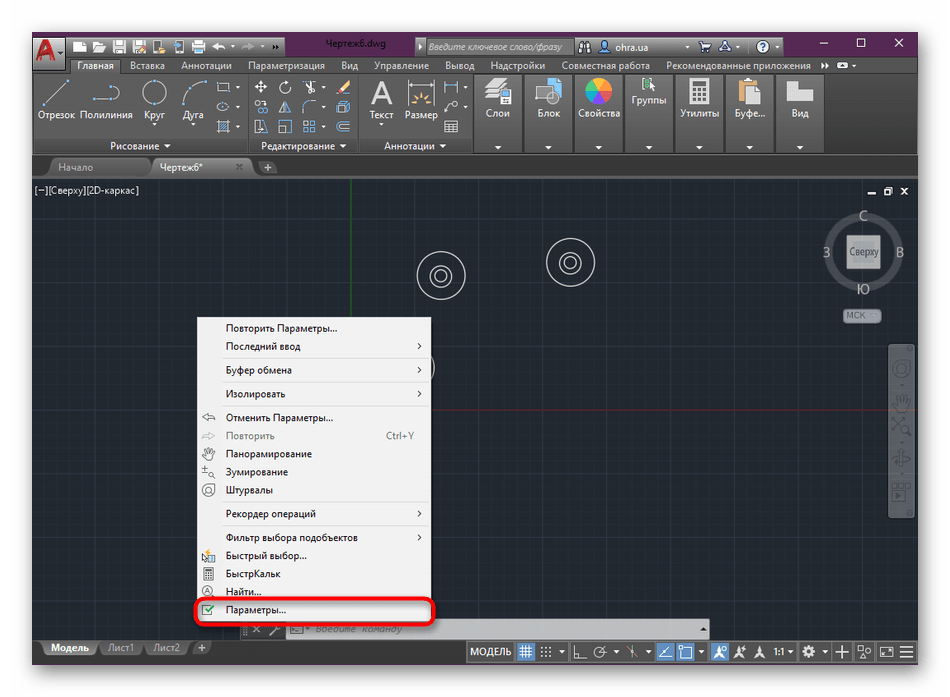
К главным параметрам относится цветовая палитра, размер и отображение некоторых элементов, а также используемый шрифт. Все это редактируется в одном меню, переход в которое осуществляется так:
-
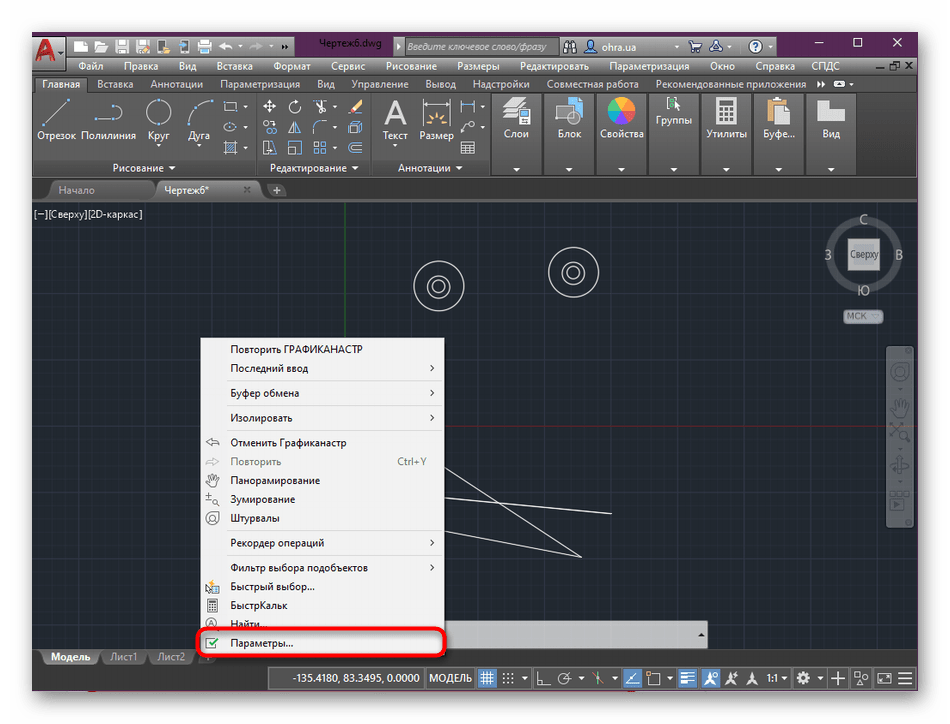
Щелкните на пустом месте рабочего пространства правой кнопкой мыши и выберите в появившемся контекстном меню «Параметры».


Добавление кнопок на панель быстрого доступа
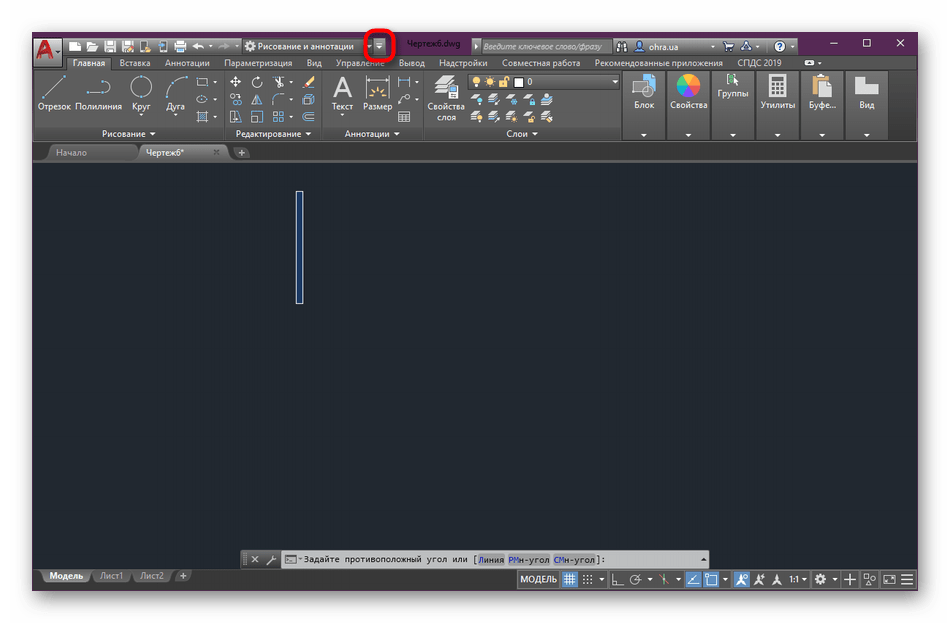
Панель быстрого доступа — одна из главных строк AutoCAD. Она представляет собой отдельную линию, куда выводятся главные элементы управления программным обеспечением (открытие файлов, создание нового проекта, сохранение, отправка в печать и многое другое). Однако все сразу не получается уместить на такой небольшой панели, поэтому разработчики предлагают выбрать необходимое количество отображаемых кнопок из списка.
-
На самой верхней панели нажмите на значок со стрелочкой вниз.


Добавление кнопок на статусную панель
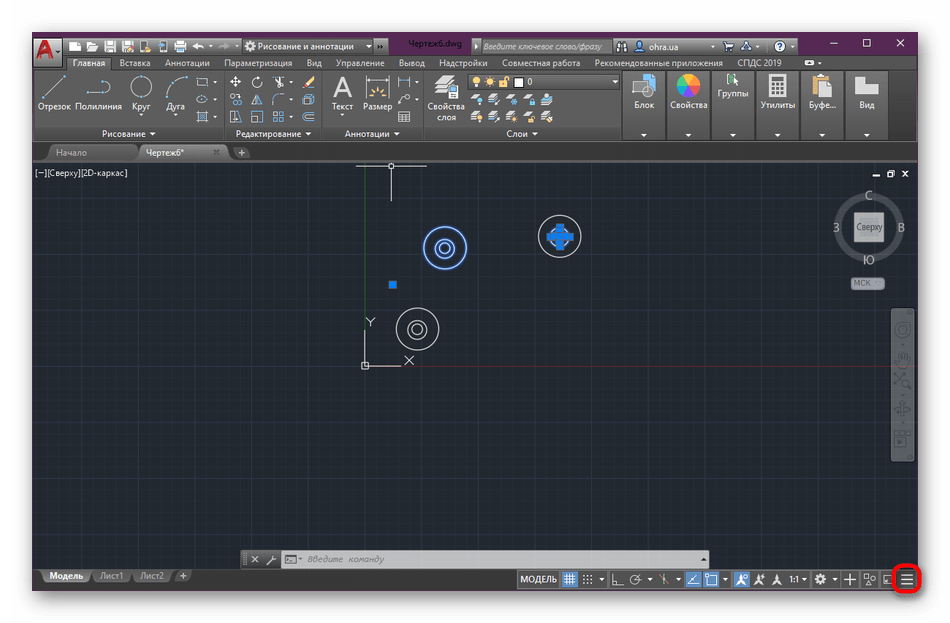
Статусная строка всегда находится внизу рабочего пространства, отображает основную информацию и позволяет быстро использовать определенные инструменты. Количество всех кнопок примерно такое же, как у панели быстрого доступа, потому придется выбирать, какие из них будут отображаться на панели.
-
Кликните по значку в виде трех вертикальных линий, который расположен в правом нижнем углу.
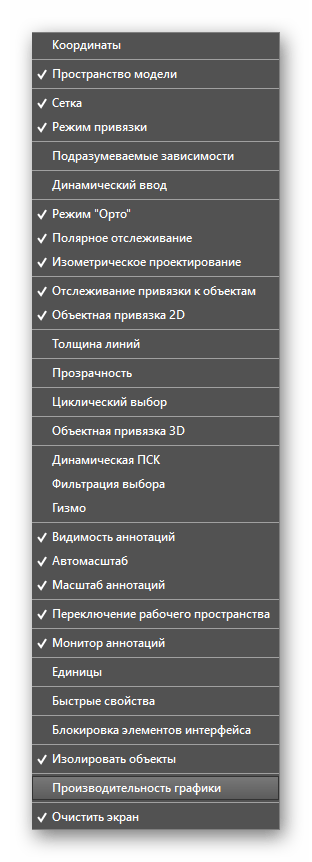
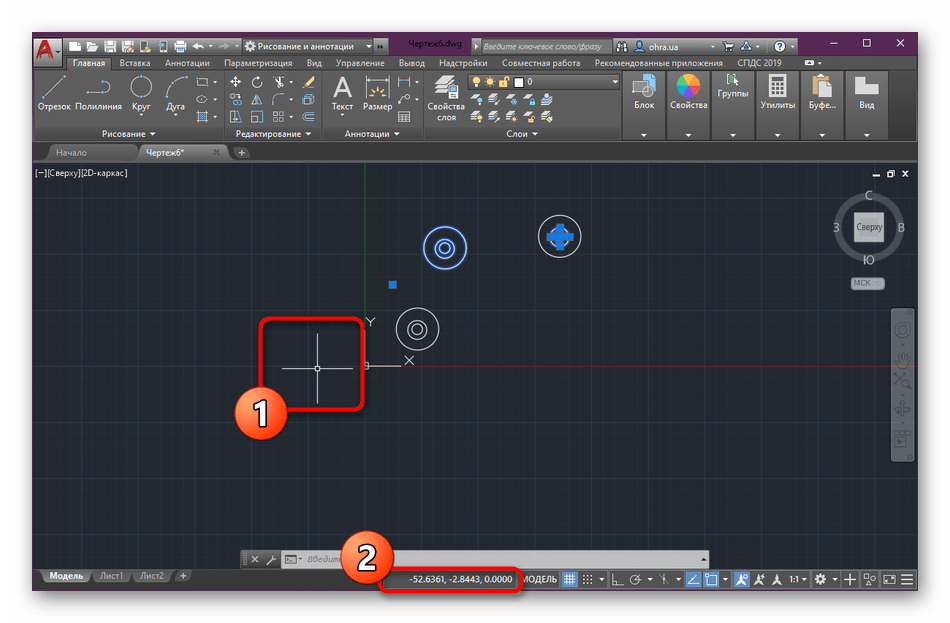
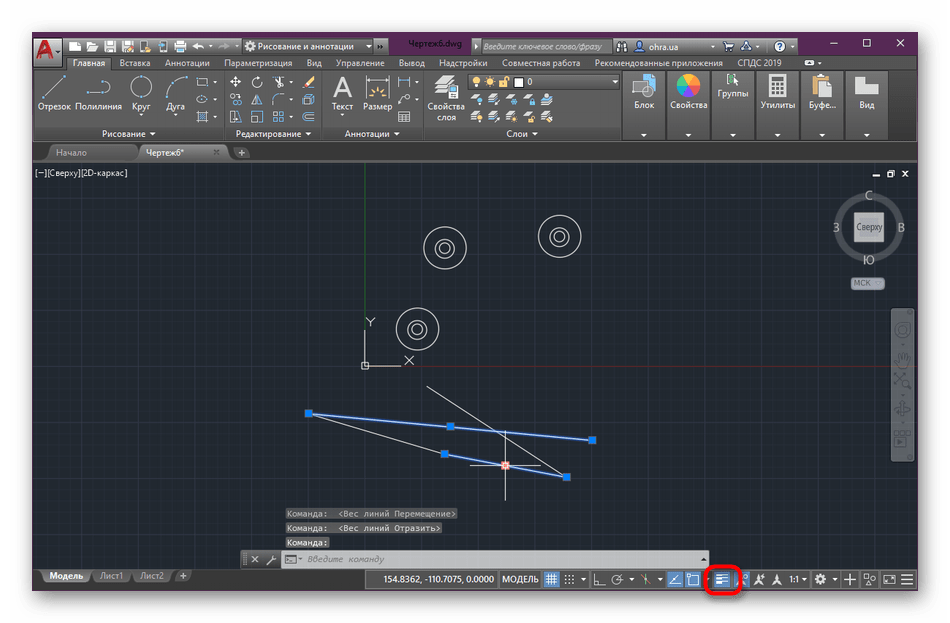
На этом мы закончим разбор основных параметров внешнего вида. Мы еще вернемся к окнам и некоторым другим особенностям, однако эти пункты заслуживают большего внимания, поэтому читайте о них подробнее в этом же материале далее.
Возвращение классического интерфейса
Возвращение классического интерфейса AutoCAD — один из пунктов, который точно должен быть выделен в отдельный абзац. Многие пользователи, кто привык работать со старыми версиями данного ПО, при скачивании последней обращают внимание на значительно сильно измененный внешний вид, куда относится расположение кнопок, наличие определенных панелей и инструментов. Благо разработчики позволяют вернуть старый формат, что можно сделать так:
-
Найдите внизу рабочей области командную строку и щелкните по ней ЛКМ, чтобы активировать.
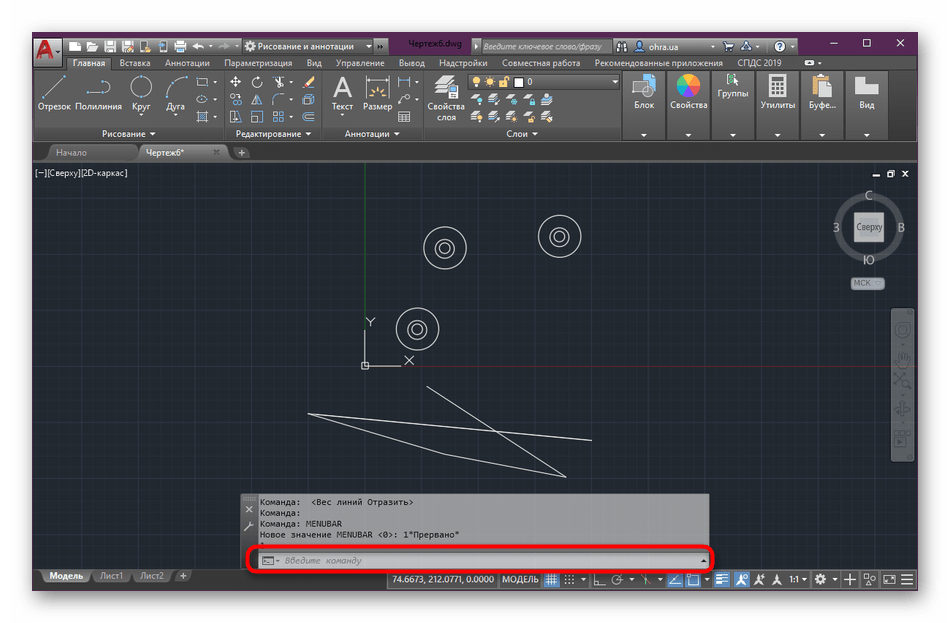
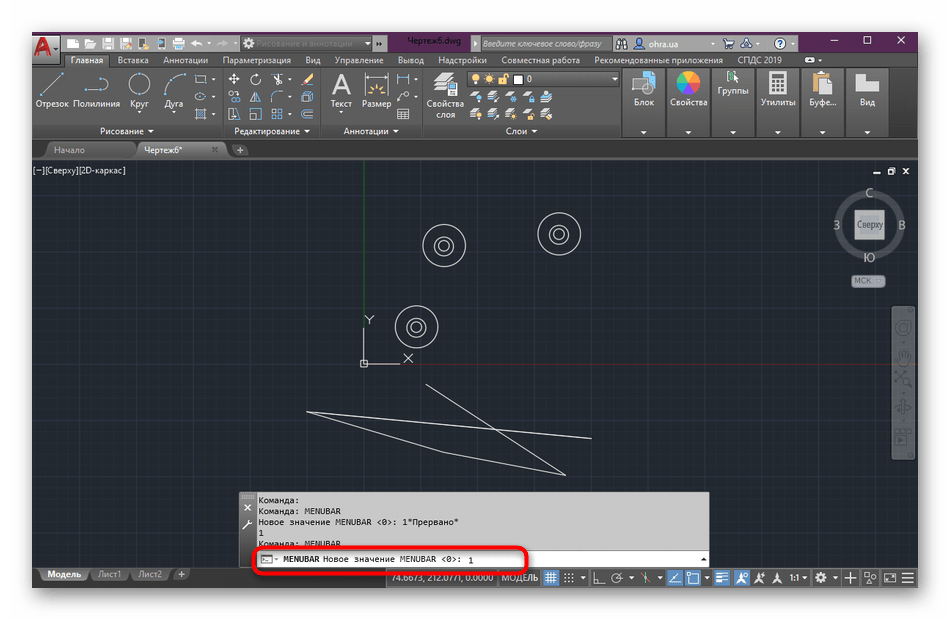
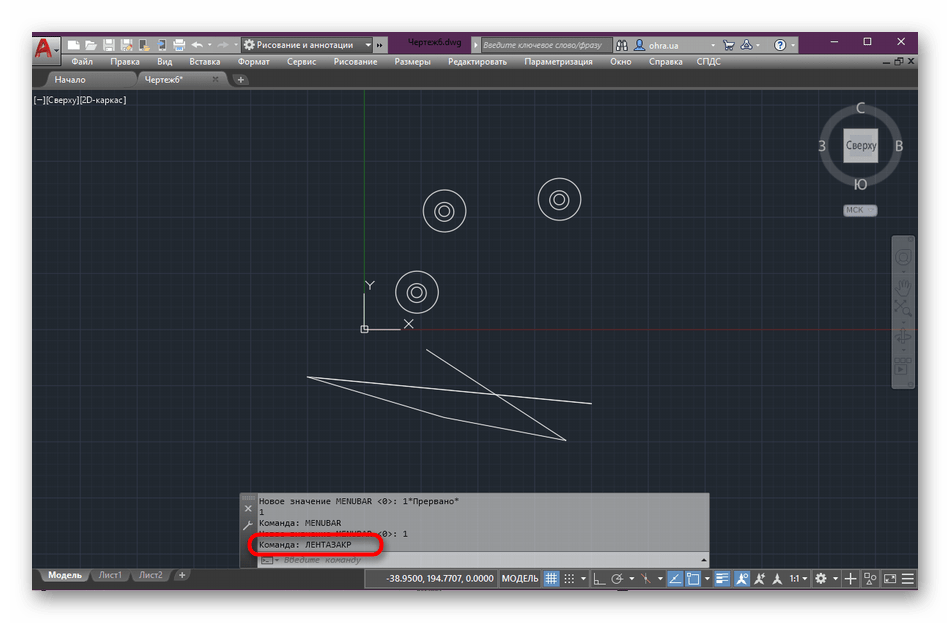
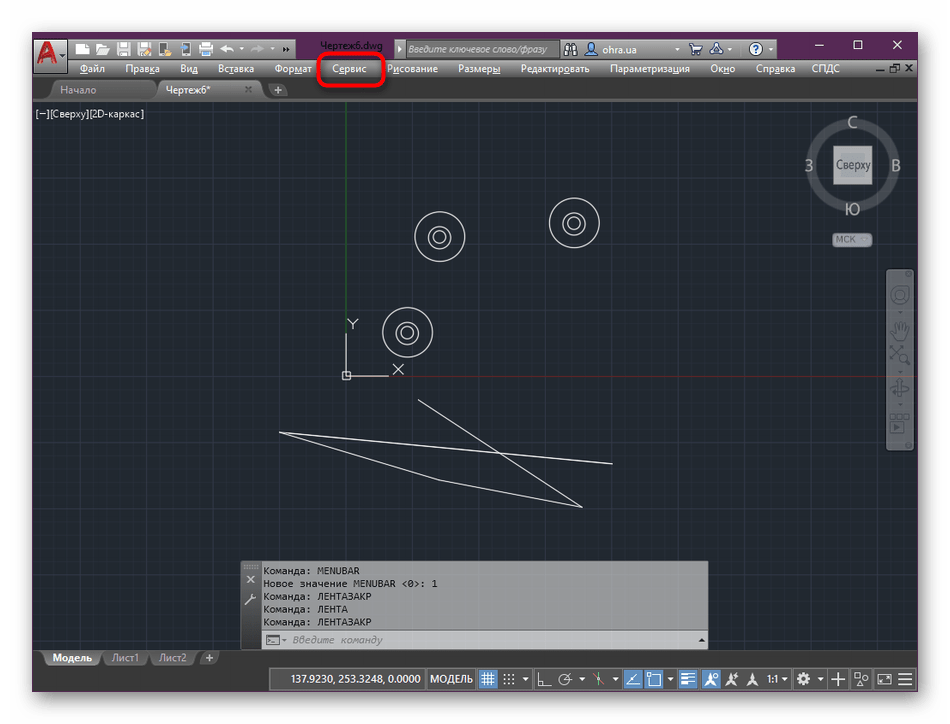
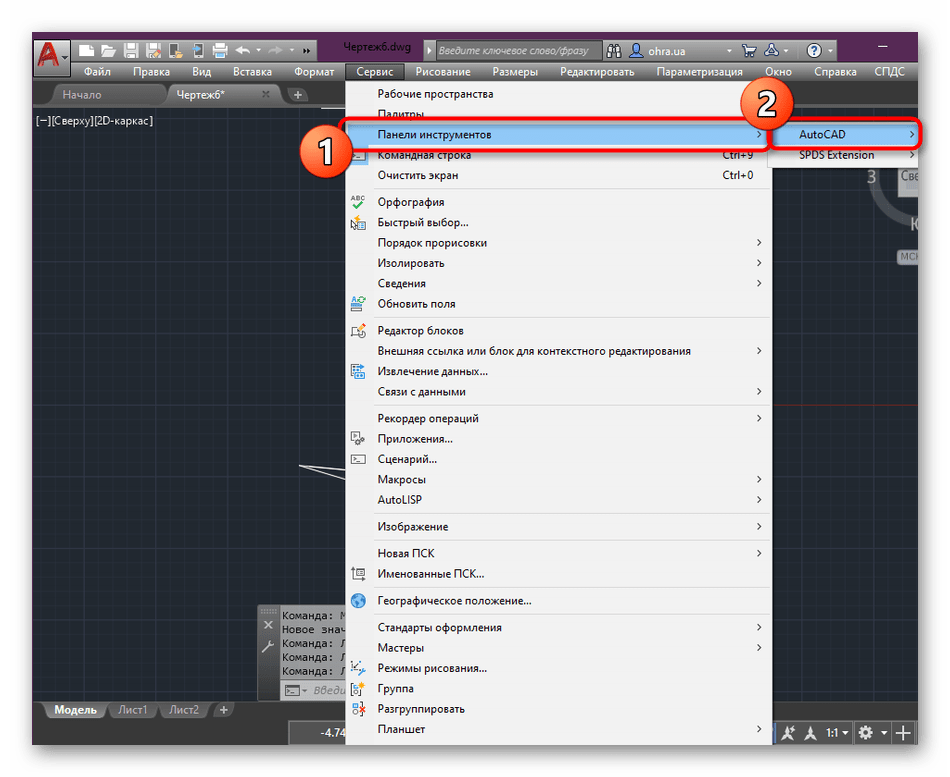
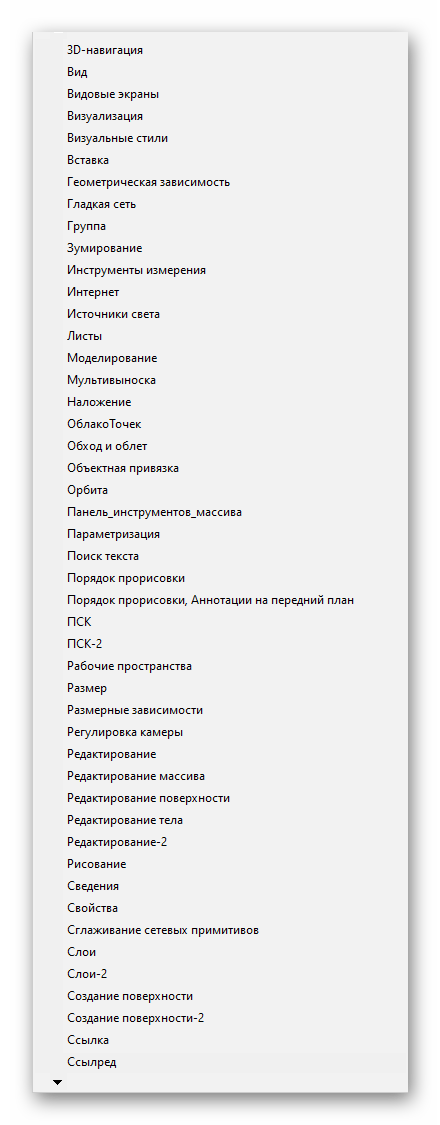
После этого смело приступайте к работе в Автокад с привычным классическим интерфейсом. Используйте все те же действия, которые были приведены выше, чтобы при надобности еще раз редактировать все элементы внешнего вида.
Графические настройки
Сейчас далеко не все пользователи обладают мощными компьютерами, которые легко справляются с выполнением даже самых сложных задач. Потому иногда возникает потребность в улучшении быстродействия софта. Производится это путем понижения графических настроек, потребляющих значительное количество системных настроек. В AutoCAD тоже присутствует несколько таких пунктов.
-
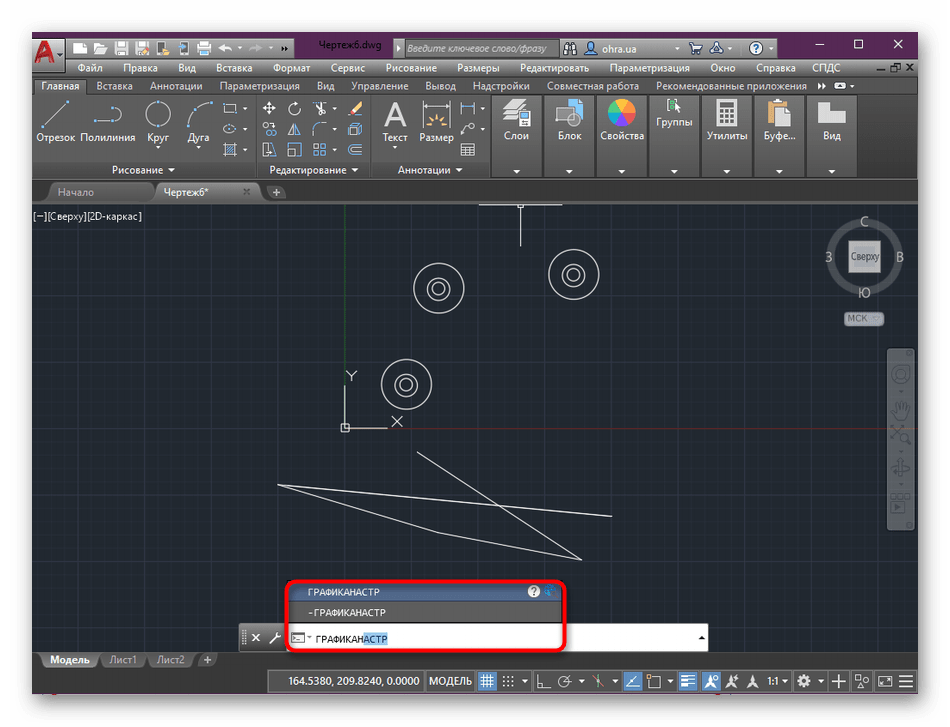
Активируйте командую строку, наведя на нее курсор мыши, затем пропишите графиканастр и нажмите на клавишу Enter.
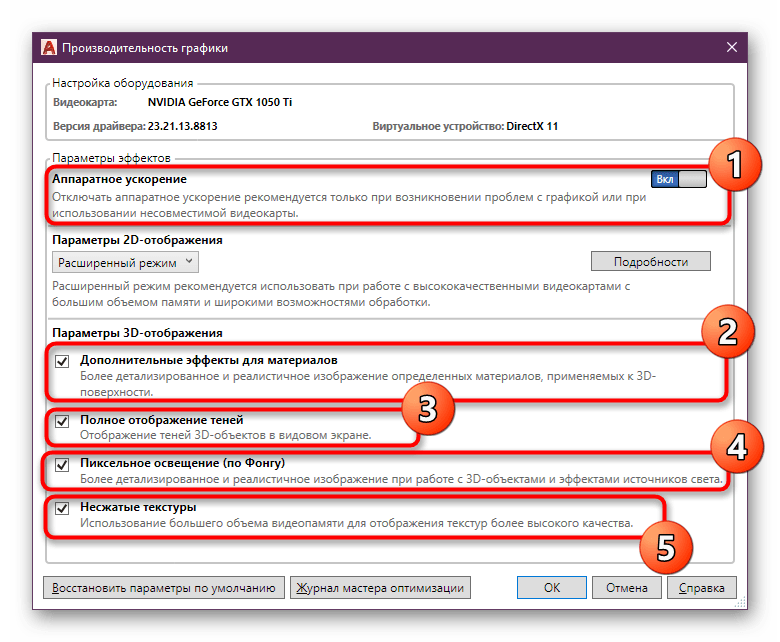

- Аппаратное ускорение. По умолчанию данная функция активирована и отвечает за повышение быстродействия благодаря встроенным технологиям графического адаптера. Если драйверы видеокарты несовместимы с этим параметром, о чем сообщит уведомление при запуске ПО, отключите аппаратное ускорение. Делать это рекомендуется также в тех случаях, когда на экране появляются различные артефакты или происходят зависания;
- Дополнительные эффекты для материалов. Данный пункт достаточно серьезно сказывается на общем быстродействии, поскольку потребляет огромное количество ресурсов видеокарты. Рекомендуется снять галочку с этой настройки в той ситуации, если вы работаете с текстурами и материалами, накладываемыми на 3D-модели, используя слабый ПК. Тогда скорость обработки изображения должна возрасти;
- Полное отображение теней просто немного улучшает внешний вид 3D-объектов. Никакой важной составляющей в этой настройке нет, поэтому обладатели слабого железа могут смело отключать тени;
- Пиксельное освещение (по Фонгу). Еще один параметр, который слишком сильно зависит от мощности видеокарты. Он позволяет получать более детализированное и реалистичное изображение в режиме предпросмотра. На конечном итоге рендеринга это, естественно, никак не сказывается, поэтому функцию можно отключить;
- Несжатые текстуры. Последний пункт рассматриваемого меню. Он позволяет использовать больше памяти видеокарты, чтобы получить текстуры в лучшем качестве. На непроизводительных ПК можно выключить эту функцию, но при этом картинка в режиме предпросмотра будет немного хуже по качеству.
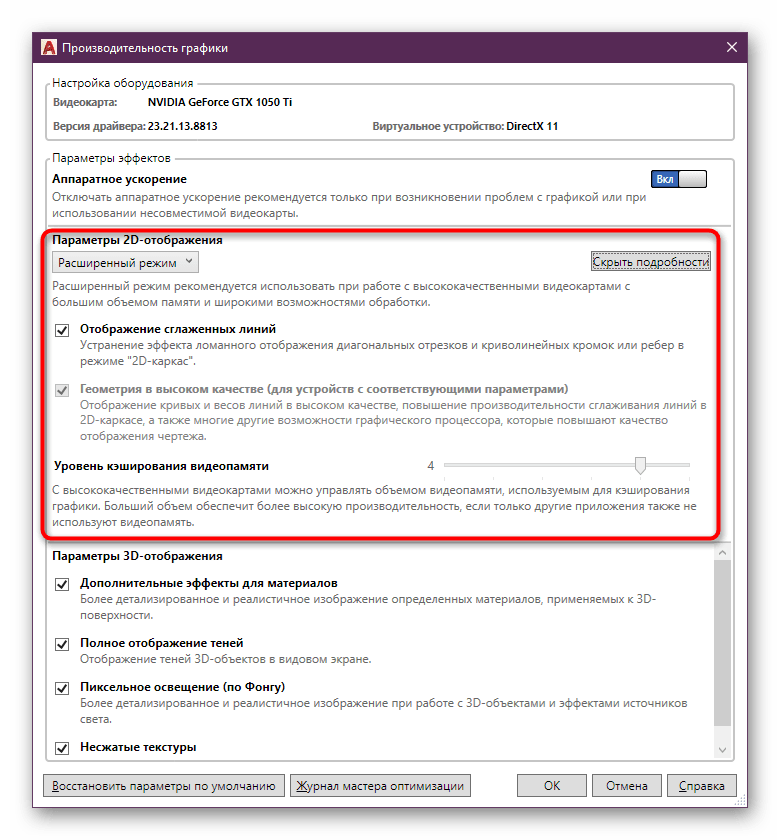
Приведенная выше инструкция поможет не только в оптимизации работы программного обеспечения, но и подскажет, на какие настройки следует обратить внимание в тех случаях, когда требуется создать максимально качественную картинку в режиме предпросмотра обладателям очень мощных комплектующих.
Управление всплывающими подсказками
Всплывающие подсказки, которые отображаются при наведении на один из инструментов, будут очень полезными для новичков, кто только начинает свое знакомство с AutoCAD. Небольшая табличка вмешает в себе общую информацию об активной кнопке, а также показывает дополнительные сведения, например, стандартную горячую клавишу для активации. Управление всплывающими подсказками осуществляется так:
-
На скриншоте ниже вы видите пример отображения упомянутой информации. По умолчанию окошко появляется после секундной задержки, если вы навели курсор на кнопку или инструмент.
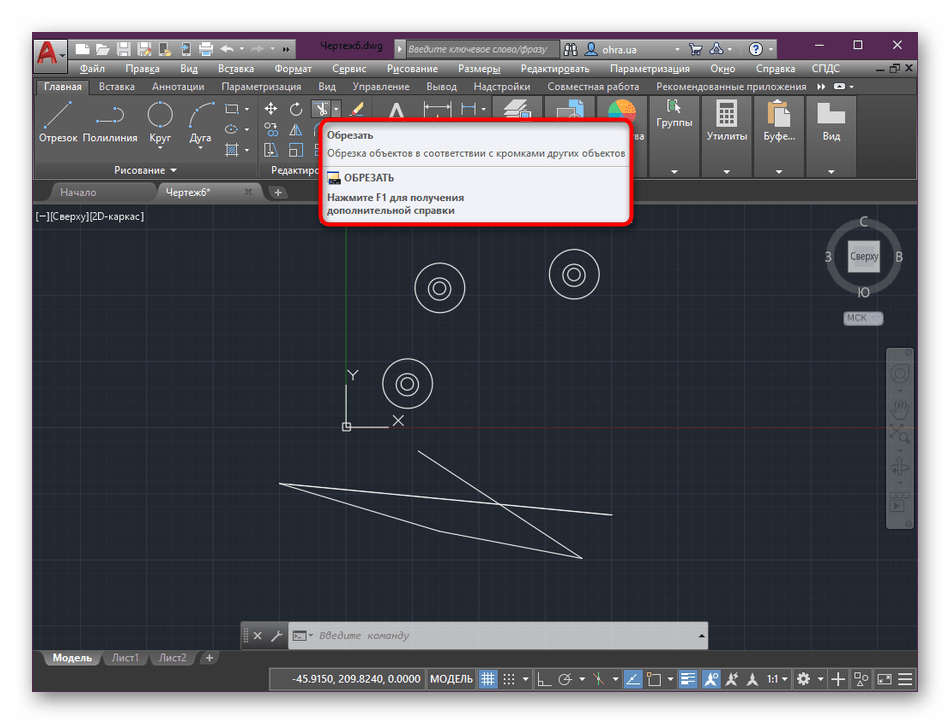
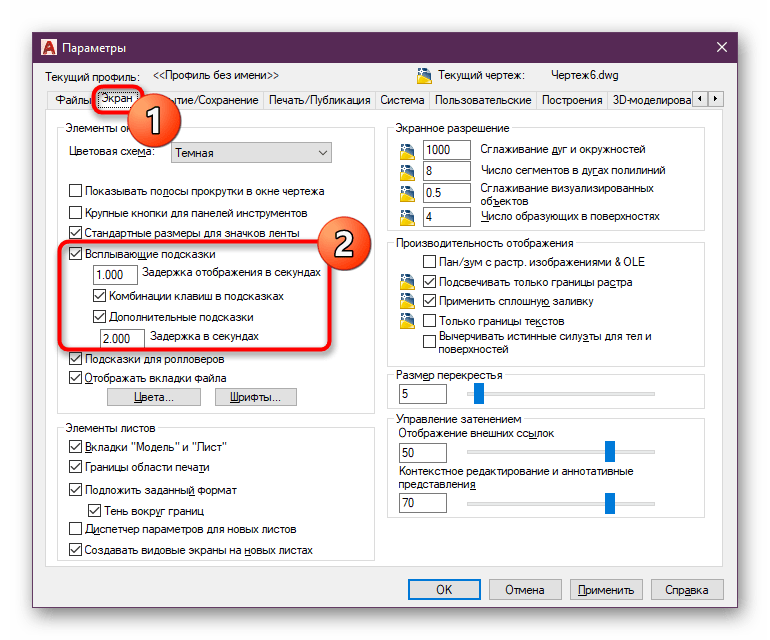
Как видите, настроить всплывающие подсказки довольно легко. Значения всех пунктов выбираются пользователем самостоятельно так, чтобы использование данной функции было максимально комфортным.
Открытие и сохранение файлов
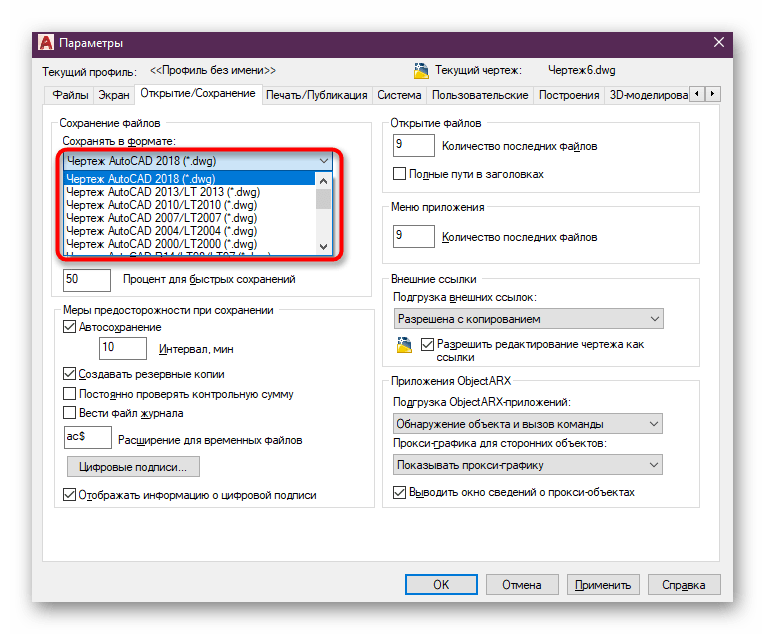
Каждый чертеж или любой другой проект Автокада хранится в отдельном файле определенного формата. По умолчанию всегда выставляется самый актуальный тип данных. Сейчас это «Чертеж AutoCAD 2018 (*.dwg)». Однако юзеру в любой момент доступно изменение этой конфигурации, что позволит упростить взаимодействие с более старыми версиями данного ПО.
-
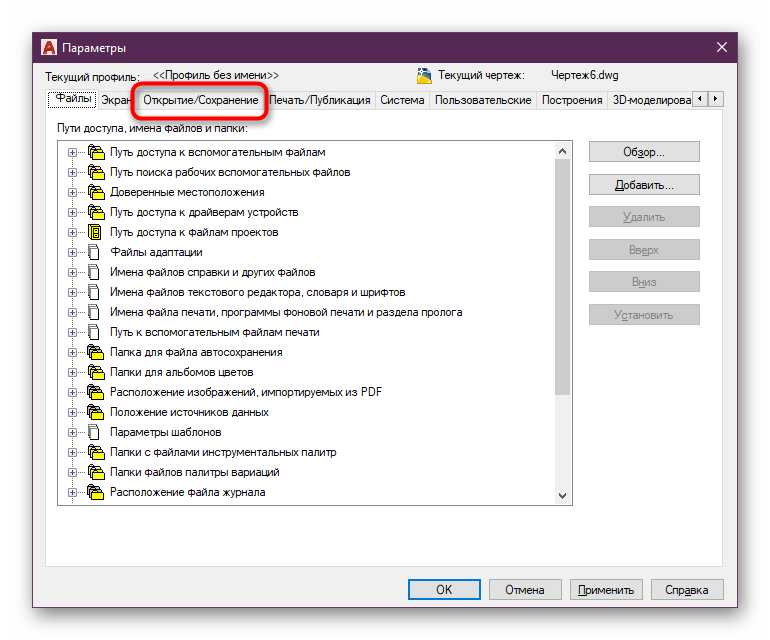
Откройте меню «Параметры» точно таким же образом, как мы уже показывали выше. Здесь переместитесь во вкладку «Открытие/Сохранение».
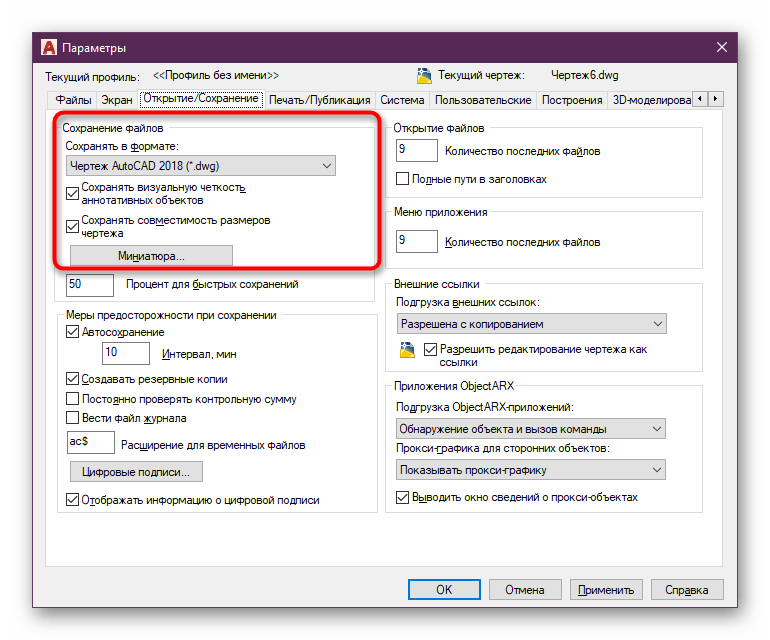
Командная строка
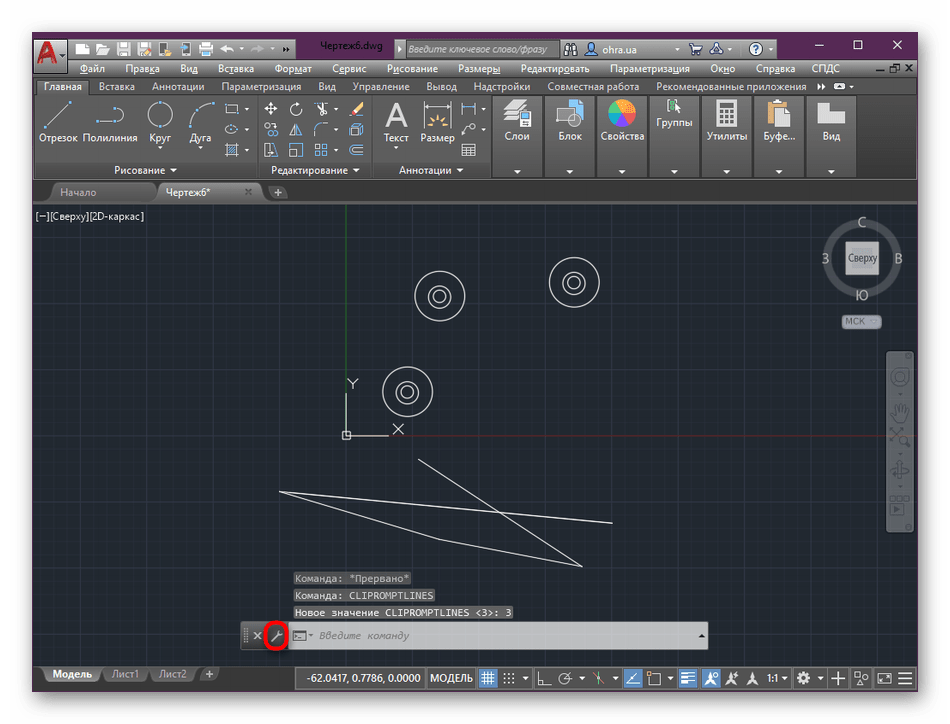
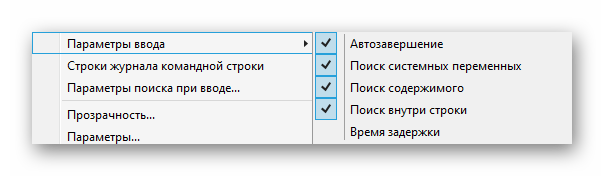
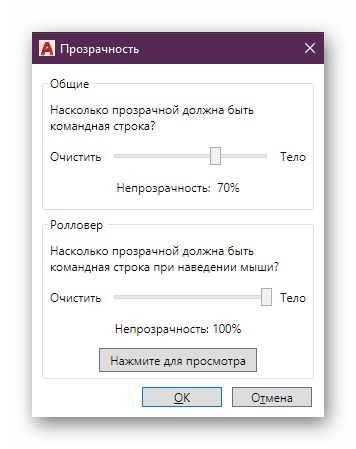
Консоль или командная строка — один из важнейших элементов рассматриваемого софта. Через него пользователи с помощью команд быстро переходят к определенным меню, вызывают скрытые настройки и активируют инструменты. Вписывать слова гораздо проще, нежели искать нужный пункт, открывая несколько окон. Поэтому многие профессионалы и любители задействуют именно консоль. Существует несколько небольших моментов, которые тоже следует учитывать при общей настройке Автокада.
-
Взгляните на нижнюю часть рабочей среды. Слева от поля ввода команд нажмите на значок ключа, чтобы открыть параметры.
Распределение окон по рабочему пространству
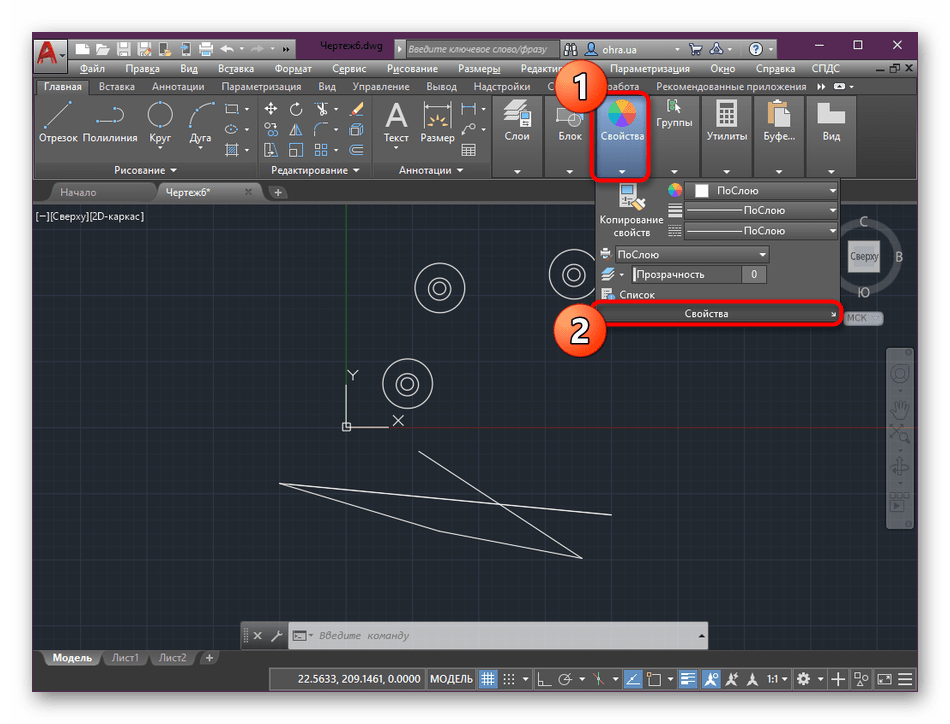
Немного вернемся к теме интерфейса и поговорим об изменении расположения главных окон, которые по умолчанию вынесены в раздел «Главная». Изначально вы не заметите по бокам Автокада каких-то дополнительных панелей, как это реализовано в большинстве других подобных решений. Здесь вам потребуется самостоятельно настроить расположение и размер необходимых инструментов.
-
Находясь во вкладке «Главная», раскройте какой-либо понравившийся раздел и внизу справа от его названия нажмите на стрелочку.
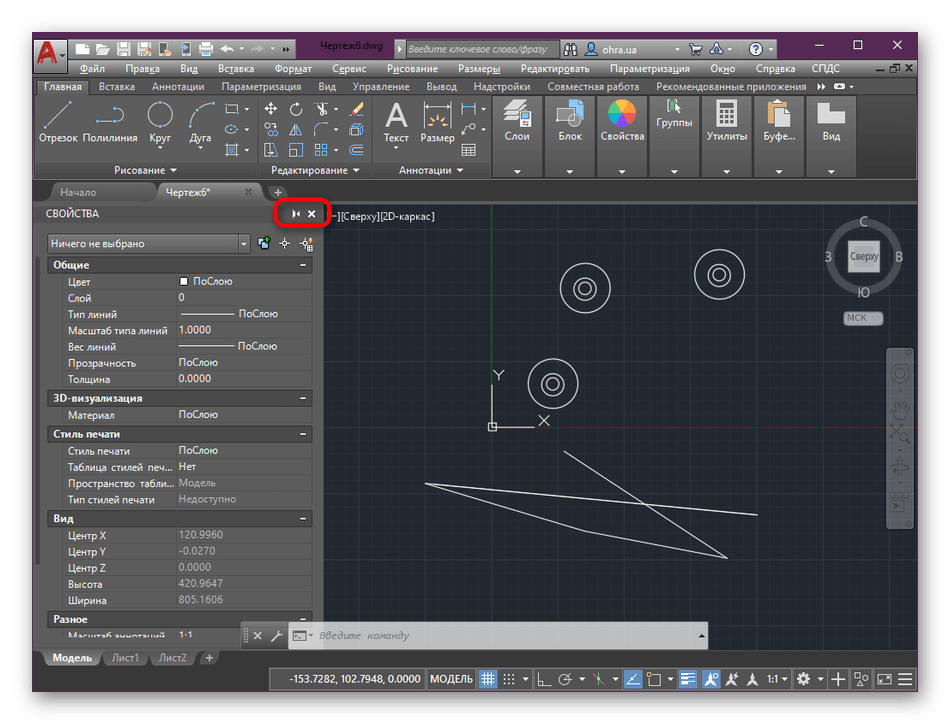
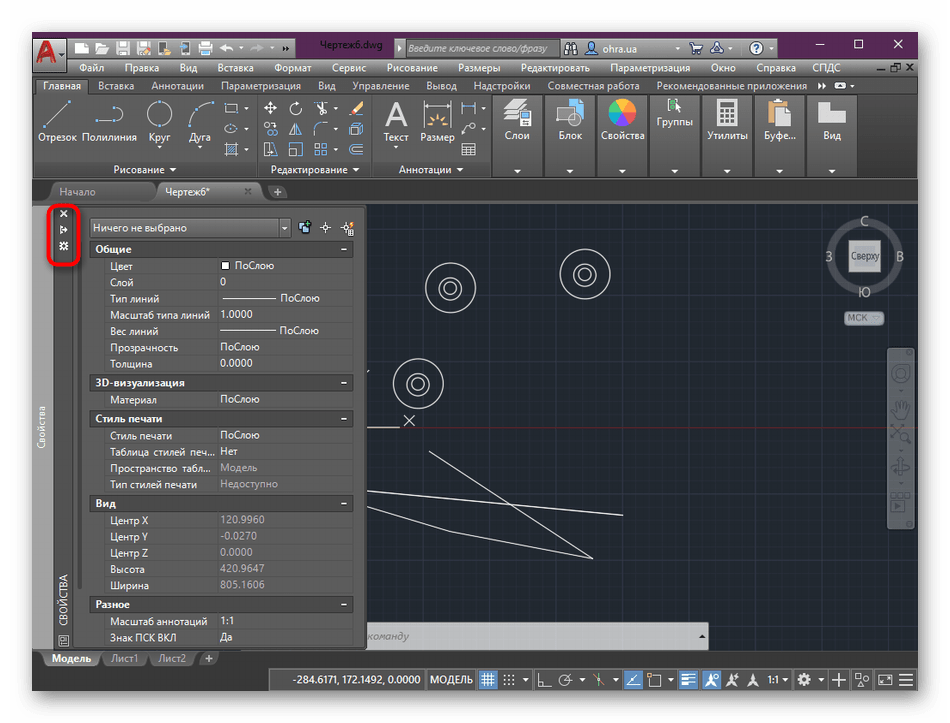
Точно таким же образом позволяется вынести любое количество панелей, расположив их по всей поверхности главного окна. Это поможет сделать взаимодействие с необходимыми инструментами максимально быстрым и комфортным.
Пользовательские горячие клавиши
Напоследок хотим затронуть еще одну важную тему — просмотр и редактирование горячих клавиш. Как известно, AutoCAD — программа с огромным количеством функций и инструментов. Вызывать их все через команды или нажатия по кнопкам далеко не всегда удобно. Потому многие пользователи как любители, так и профессионалы, предпочитают задействовать горячие клавиши. Просмотр основных сочетаний и их изменение происходит так:
-
Переместитесь во вкладку «Управление».
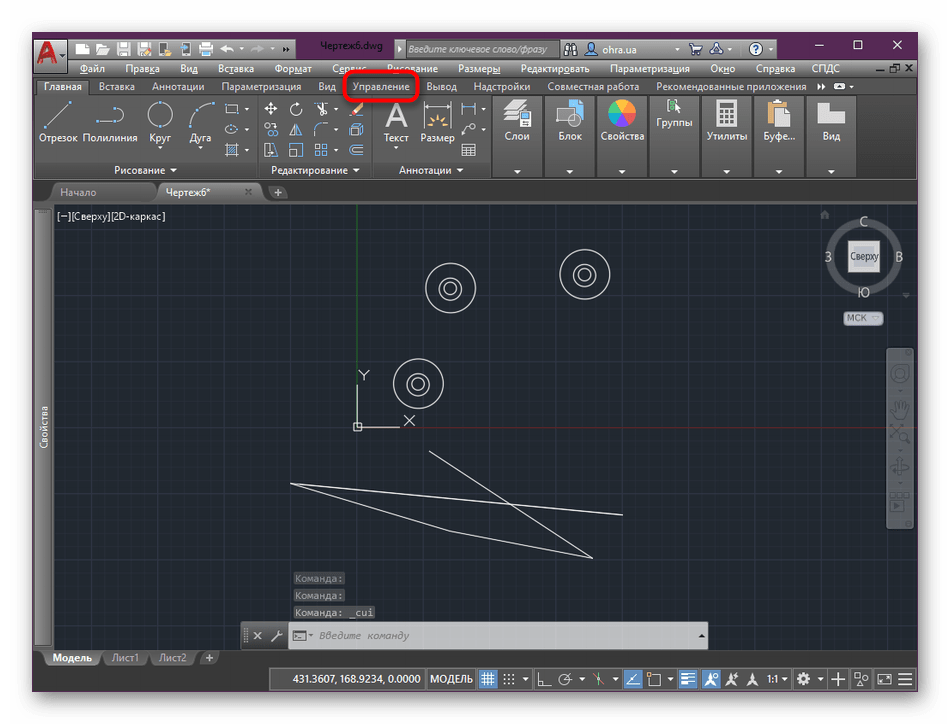
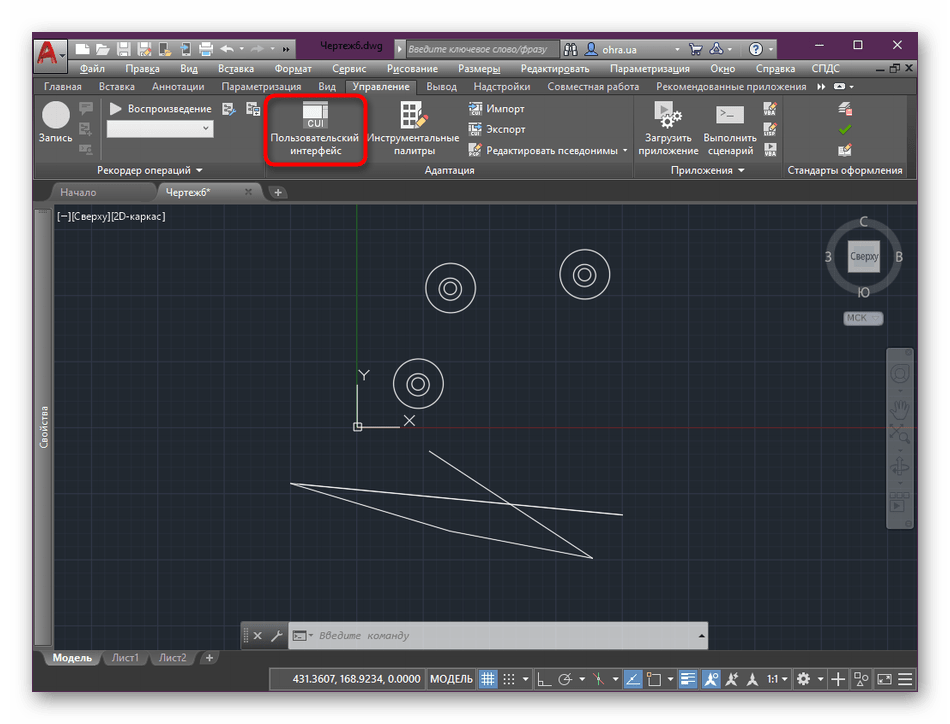
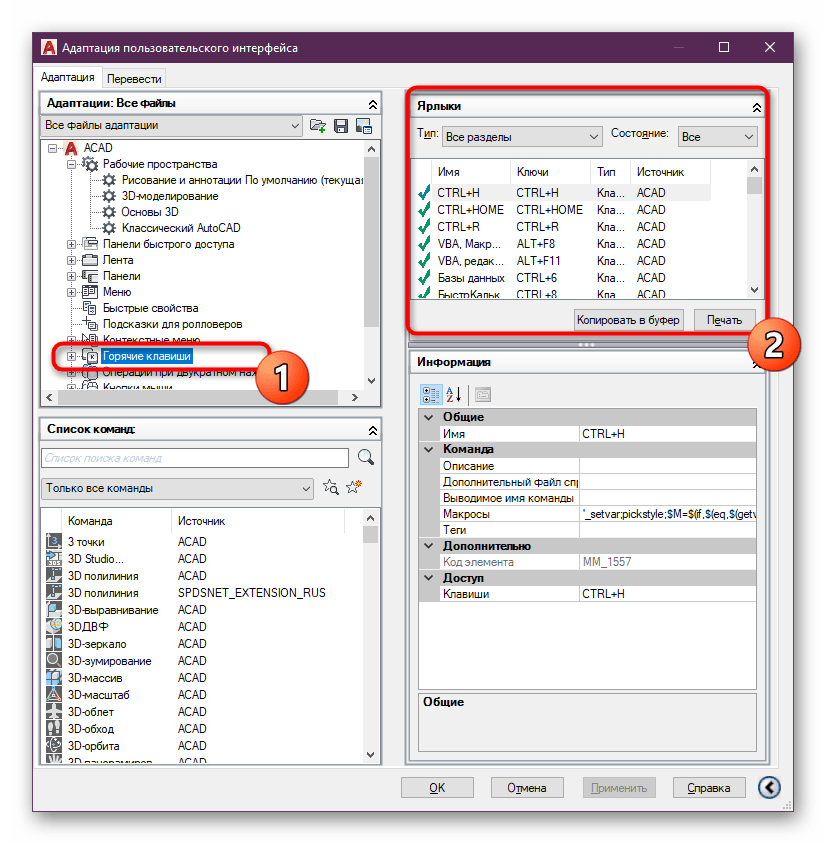
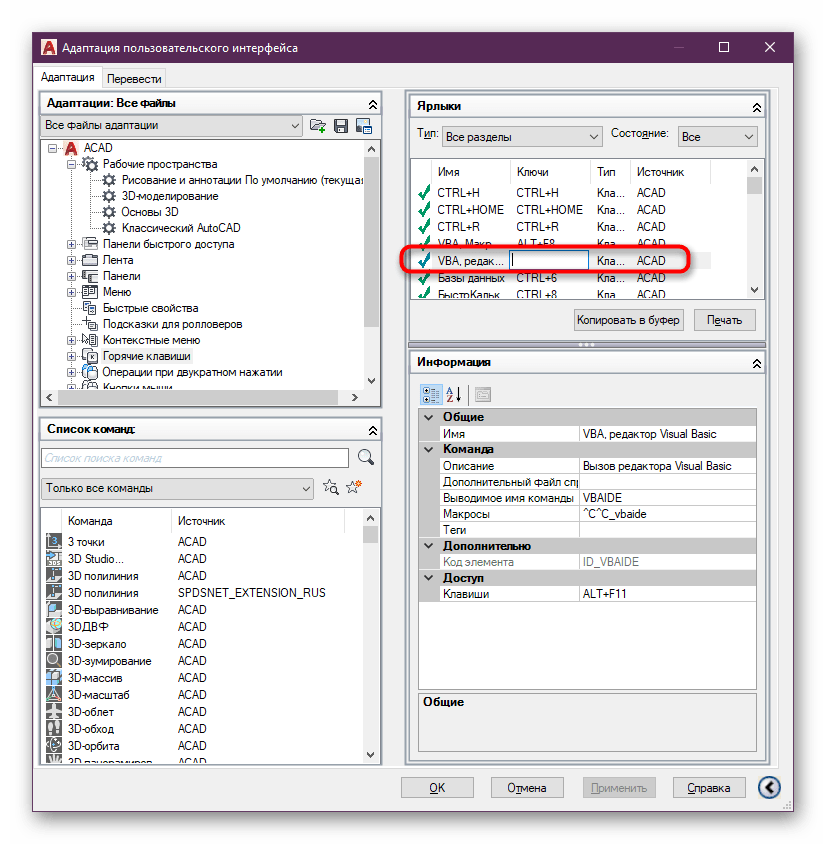
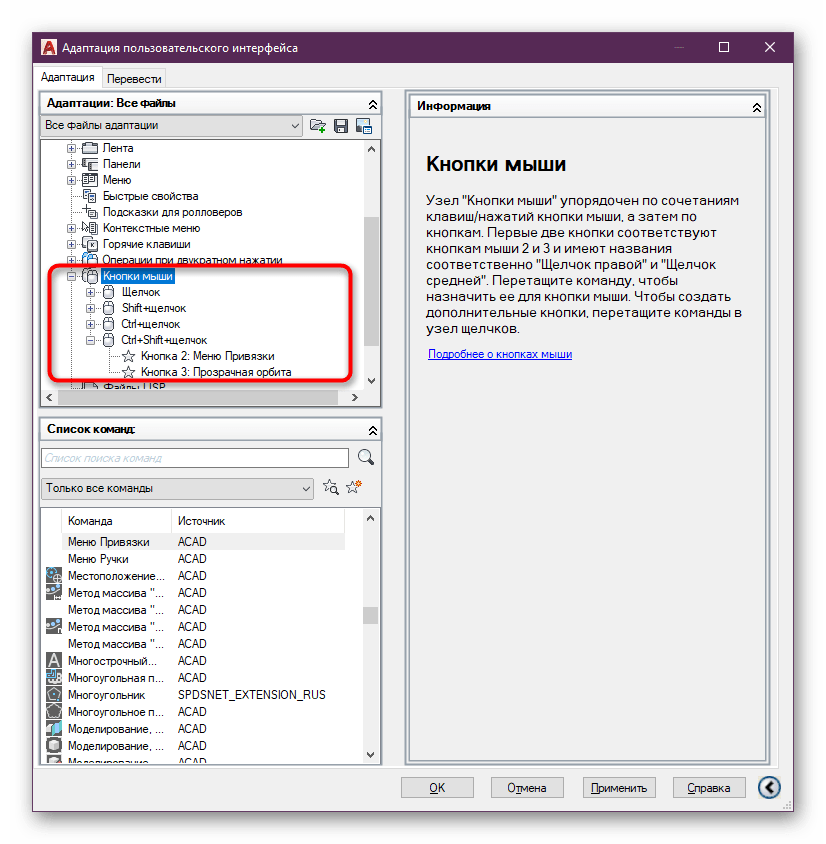
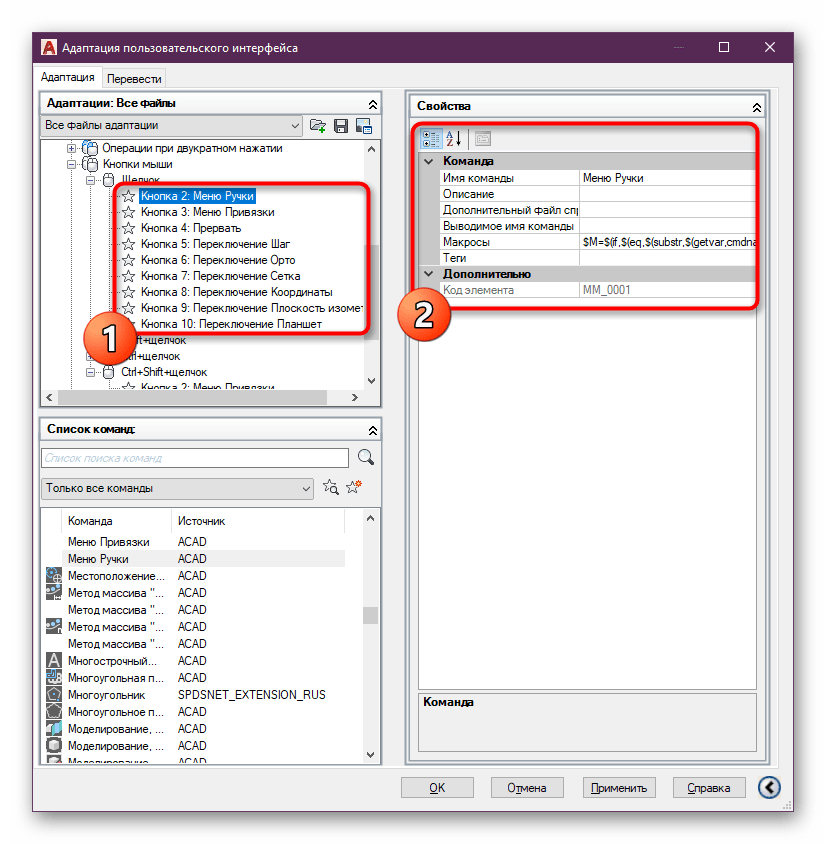
Развернутую информацию по теме изучения и настройки горячих клавиш в AutoCAD читайте в другом нашем материале, перейдя по указанной ниже ссылке.
Выше вы были ознакомлены с основными моментами общей конфигурации Автокад. Как видите, пунктов и разделов меню существует большое количество. Мы постарались подробно рассказать о самых популярных и часто использующихся, а все остальное, более простое и индивидуальное, предлагаем изучить самостоятельно, ознакомившись со всеми строками меню «Параметры». После успешной конфигурации можно смело переходить к составлению своих чертежей и их редактированию. Разобраться с основной направленностью работы с данным ПО поможет отдельная наша статья далее.
 Мы рады, что смогли помочь Вам в решении проблемы.