Беспроводные Наушники BTH F9 TWS (Модель 5) — Отзыв и Инструкция по Применению — Как Синхронизировать и Подключить к Телефону по Bluetooth
Беспроводные наушники F9-5 TWS от малоизвестного бренда BTH — это типичные представители самых бюджетных китайских Bluetooth Wireless гарнитур для телефона, которые можно найти на AliExpress. Лично меня они заинтересовали лишь по одной причине — модель F9 5-го поколения с поддержкой Bluetooth 5.0 чрезвычайно популярна среди пользователей, а инструкции на русском в интернете нет. Поэтому я решил убить сразу двух зайцев — заказать себе беспроводные наушники, чтобы сделать обзор, понять, чем они так привлекательны, кроме цены до 1000 рублей, и дать свой отзыв. И во-вторых, чтобы сделать подробную инструкцию по применению, которая будет полезна читателям блога WiFiKA.RU. Тем более, что из коробки со смартфоном работает только один наушник, и перед использованием их нужно синхронизировать. Давайте начинать?
Технические характеристики
| Протоколы | HFP 1.7, HSP 11.2, AVRCP 1.6, SPP 1.2, PBAP 1.0 |
| Диаметр динамиков | 8 мм |
| Расстояние использования | 10-20 м |
| Время работы от 1 заряда (разговор и музыка) | 5-6 часов |
| Время ожидания | 650 ч. внутри кейса |
| Частота | 2402-2480 МГц |
| Время зарядки кейса и наушников | 1-2 часа |
| Блок питания | 5V — 1A |
Видео обзор
Обзор и отзыв про наушники F9 TWS
Я предварительно уже посмотрел несколько обзоров на модель F9 TWS, и во всех случаях они отличались своими коробками и иногда даже внешним видом. Поэтому я не могу точно сказать, что за вариант попался мне, но беспроводные наушники были упакованы в голубую немного помятую коробку, на которой красовалось название «BTH F9-5».

Из технических особенностей стоит отметить поддержку функции работы в качестве внешнего аккумулятора (Power Bank). На чехле F9 есть отдельный USB разъем, от которого можно подзарядить даже свой телефон. Жаль, что для зарядки самого футляра нужно использовать устаревший шнур micro USB. Но зато все порты прикрыты водозащищенной силиконовой накладкой, так что наушникам не страшны капли воды.

Также весьма оригинально выполнен сам кейс. У него прозрачная крышка, под которым размещен дисплей. На нем отображается текущий уровень емкости аккумулятора и каждого из беспроводных наушников. Очень удобно следить за актуальным состоянием батареек, чтобы не упустить нужный момент и подзарядить Wireless гарнитуру.

С боковой стороны бокса торчит хвостик ремешка из самого дешманского кожзама. Да и вообще, все-все-все, начиная от кейса и заканчивая беспроводными модулями, выглядит и ощущается в руках как нечто крайне дешевое.

Сами наушники имеют довольно большой размер, обусловленной довольно мощной встроенной батарейкой. Управление музыкой производится с помощью сенсорного датчика.

По использованию F9-5 (модель 5 поколения) произвели такое же впечатление, как и их внешность. За счет своего форм-фактора затычек сидят в ушах они достаточно плотно. При желании, если гарнитура держится неплотно или даже выпадает из ушей можно поменять резинку амбушюра на более крупную или мелкую из комплекта.

Несмотря на это звуковые способности Bluetooth наушников тоже очень скромные. В них можно спокойно слушать тексты, лекции, но они не предназначены для прослушивания музыки, от слова «совсем». Очень посредственное и бедное звучание, которое невозможно усилить ни на компьютере в Windows, ни через параметры громкости на смартфоне Андроид.
Как подключить TWS-гарнитуру (беспроводные наушники) к телефону, ноутбуку через Bluetooth
 Всем здравия!
Довольно занятная статистика : каждый 10-й сталкивается с проблемой подкл. беспроводных наушников (причем, многие считают, что им продали бракованное изделие, и хотели бы вернуть средства. ). 👀
Однако, далеко не всегда наушники не исправны! В ряде случаев, виной тому небольшие «нюансы». Вот о них (и о том, как правильно подключить TWS-гарнитуру к телефону) и будет сегодняшняя заметка. 👌
Примечание!
Сейчас в продаже достаточно много гарнитур: AirDots (от Xiaomi), JBL, Huawei Freebuds, i7s, i9s, и т.д. Отмечу, что данная заметка носит обобщенный характер (на основе TWS Aceline LightPods) и должна «быть актуальной» к большинству моделей устройств.
Подключение TWS-наушников
ШАГ 1
Первое, что нужно сделать, после того, как наушники оказались у вас — установить их в кейс и подключить его к USB-порту (для зарядки! *). Как правило на нем должен загореться светодиод (красный/синий/зеленый — в зависимости от модели). Обычно время зарядки на большинстве устройств (подобного типа) — составляет 2-3 часа!
* Примечание : многие беспроводные наушники, продающиеся в магазинах, разряжены в ноль! И нередко пользователи не могут их подключить как раз по этой причине.
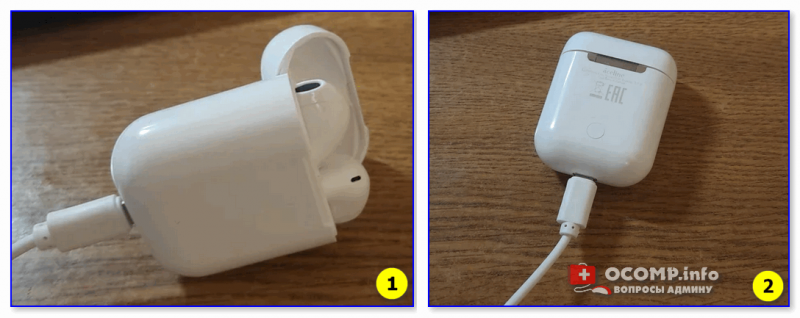
Подключаем кейс к USB для зарядки
👉 Важно!
Если светодиоды на гарнитуре не начали моргать — обратите внимание, что некоторые кейсы (да и сами наушники) могут быть доп. упакованы в целлофан, часть элементов зафиксирована (заизолирована) скотчем. Иногда он может быть едва заметным!
Очень многие пользователи, кстати, не замечают «скромную» наклейку на аккумуляторах. Такие же бывают и на гарнитурах. 👇
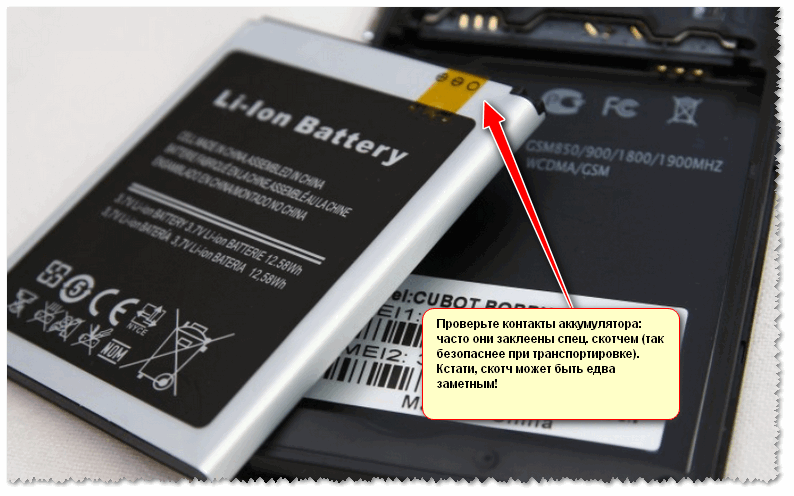
Контакты аккумулятора заклеены (в качестве примера)
ШАГ 2
После зарядки, обратите внимание на кейс от наушников. Если на нем есть кнопка (по центру) — не доставая наушники зажмите ее на 3-4 сек. (актуально для первого подкл.).
Примечание : это нужно для того, чтобы наушники «забыли» предыдущие подключения (операция делается «на всякий» случай. ).
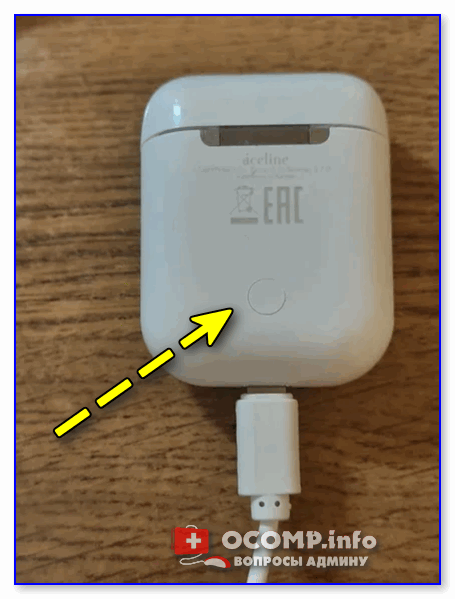
Кнопка на кейсе
ШАГ 3
Для телефона
Далее необходимо открыть настройки телефона, перейти во вкладку «Подключения / Bluetooth» и проверить, чтобы флажок стоял в режиме «Включено» («Enabled» — по англ.). См. пример ниже. 👇
Примечание : настройки Bluetooth на телефоне не закрывайте, до окончания сопряжения с наушниками.
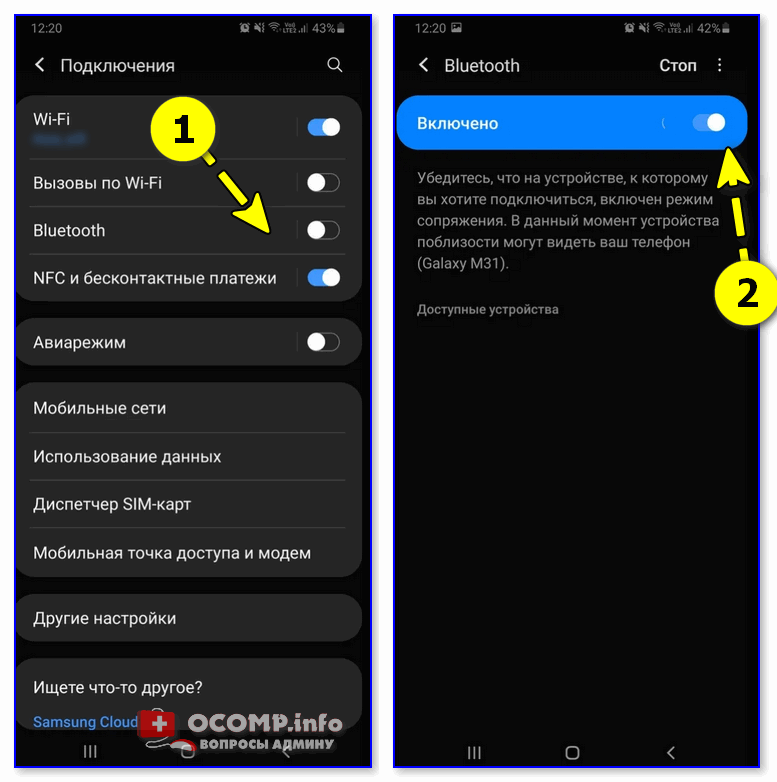
Включаем Bluetooth-модуль на телефоне
Для ноутбука
Нужно кликнуть ПКМ по значку Bluetooth в трее (если его нет, или после клика по нему ничего не происходит — то читать это) и выбрать опцию «Добавить устройство. « . Согласиться на подкл. беспроводного устройства.
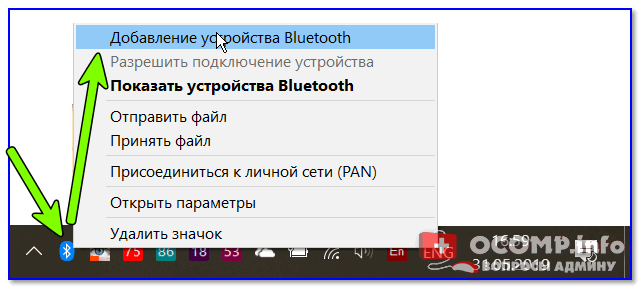
Добавление устройства / Windows 10

Bluetooth — мыши, клавиатуры.
ШАГ 4
Необходимо извлечь наушники из кейса и включить их (некоторые модели вкл. автоматически). Наушники, ожидающие сопряжения, начинают моргать сине-красными (розовыми) светодиодами. 👇
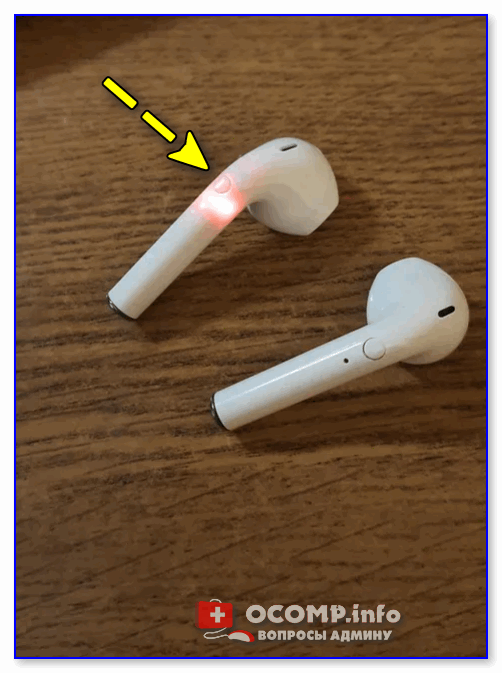
Кнопка вкл. наушников
ШАГ 5
Для телефона
В этот момент (когда наушники начнут «моргать» ☝) — телефон должен автоматически их найти и «увидеть»: среди доступных устройств начнет отображаться название (модель) гарнитуры. В моем случае — LightPods Lite. Необходимо нажать по их иконке и согласиться на сопряжение! 👇
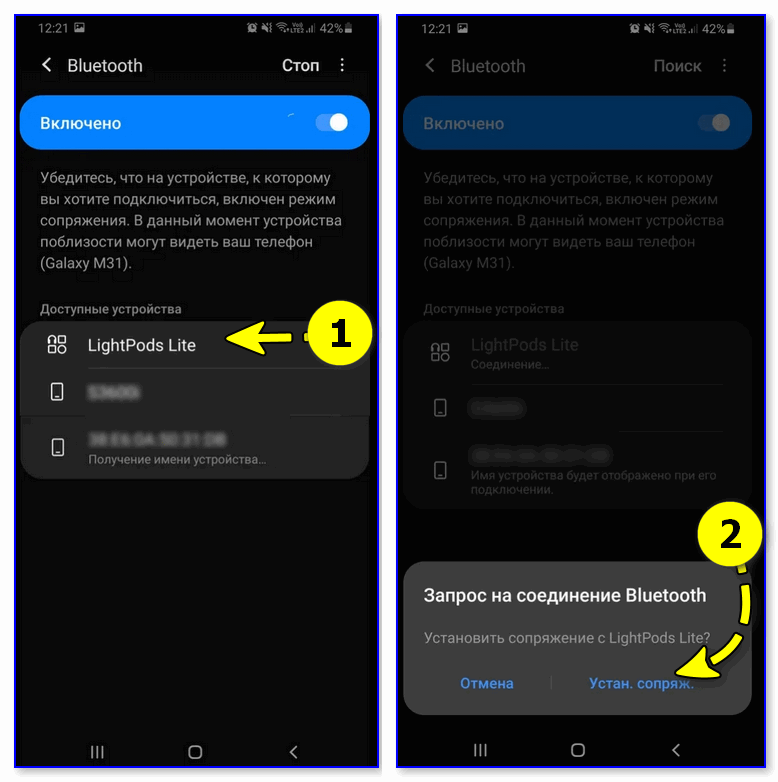
Через 2-3 сек. подключение должно быть установлено — о чем будет и написано в примечании. Кроме этого, многие современные гарнитуры позволяют мониторить состояние заряда (в моем примере ниже — 100% 👇).
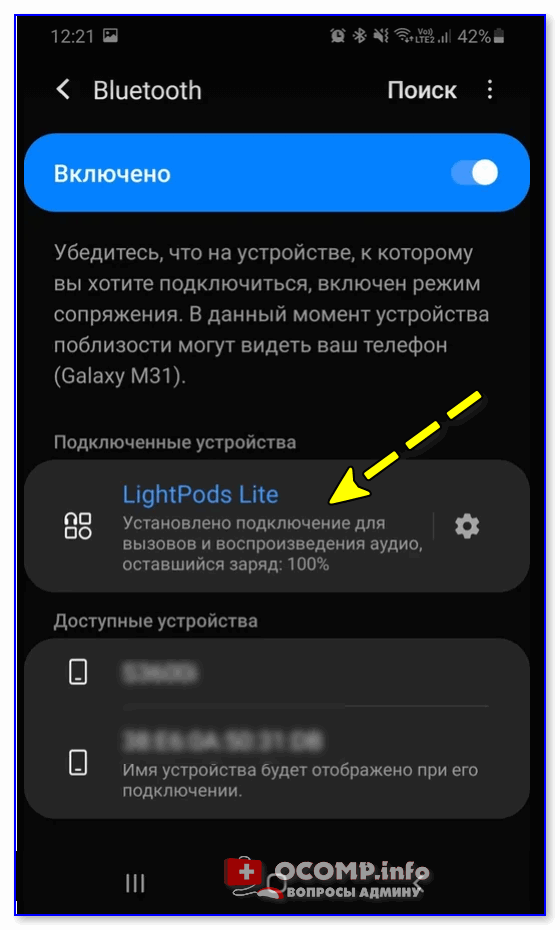
LightPods Lite — сопряжение установлено. 100% заряда!
Собственно, на этом вроде как всё.
При последующей зарядке (после установки наушников в кейс, и извлечении их из него) — телефон будет использовать эти наушники автоматически, никаких настроек дополнительно вводить не нужно! 👌
Для ноутбука
С компьютером в этом плане еще проще и быстрее. После того, как наушники появятся в списке доступных устройств — достаточно только их выбрать. Далее и ноутбук, и гарнитура автоматически «найдут» друг друга. 👌
Примечание : если появится требование ввести ПИН-код — то см. это (такое происходит не часто, но мало ли. ).
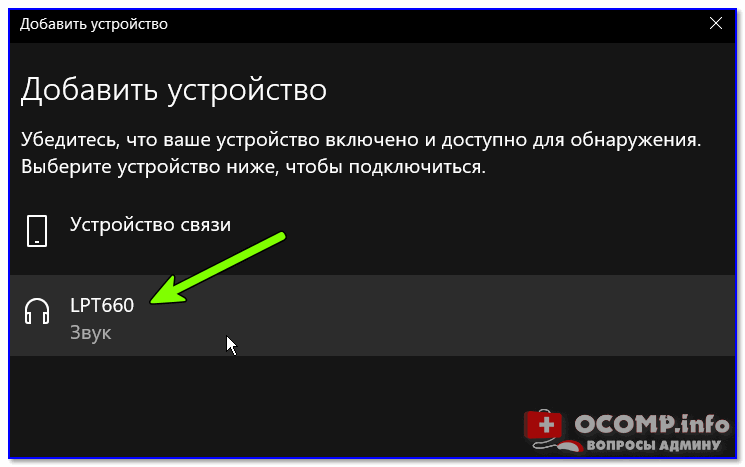
Выбираем наушники и соглашаемся на сопряжение
👉 Типовые проблемы
При подкл. наушники не подают признаков «жизни»
«Расплывчатая» формулировка, но часто встречается. Порекомендую следующее:
- для начала следует проверить заряд аккумулятора (моргают ли вообще светодиоды, при подкл. наушников к кейсу для зарядки?). Возможно, наушники не заряжаются, из-за «оставшегося» где-то кусочка скотча от упаковки;
- попробовать подключить гарнитуру к др. телефону (ноутбуку);
- возможно произошла рассинхронизация наушников. Попробуйте их сбросить: для этого, как правило, нужно зажать кнопку вкл. на обоих наушниках на 20-30 сек., а после положить их в кейс. Через 5-10 сек. снова достать из него — и они автоматически установят «пару»;
- обратите внимание, что сопрягаемые устройства должны находиться не дальше 5-10 метров друг от друга! Для первой настройки подкл. — лучше поднести их вплотную!
- если вышеприведенные действия не дали никаких результатов — возможно наушники пришли в негодность .
У меня на ПК/ноутбуке нет значка Bluetooth
Раз нет значка Bluetooth — значит и подкл. наушники нельзя. 👀
Это не всегда так! Дело в том, что отсутствие значка на панели задач не означает отсутствие Bluetooth-адаптера. Просто иногда значок не выводится в силу некоторых программных настроек.
Если у вас ОС Windows 10 — попробуйте для начала зайти в ее параметры и открыть раздел «Устройства» . Можно ли там вкл. Bluetooth? См. скрин ниже. 👇
Если таким образом включить не удалось — ознакомьтесь с инструкцией, ссылку на которую привожу ниже.
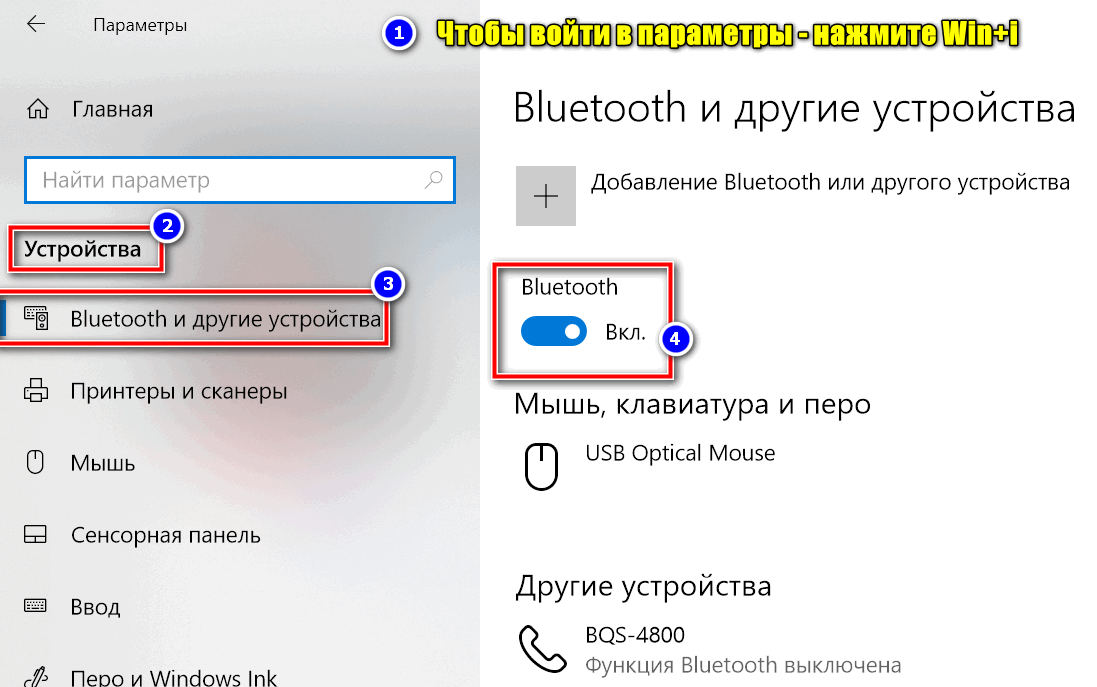
Параметры Windows — включить Bluetooth
Требуется «какой-то» ПИН-код
Обычно, для сопряжения с наушниками ПИН-код не требуется. Но, если вдруг данное сообщение появилось, нужно:
- проверить инструкцию и упаковку, которые шли с гарнитурой. Такая информация должна указываться там;
- попробовать ввести стандартные пароли: 0000, 1234, 9999, 0001, 1111;
- как вариант — ничего не вводить, и сразу нажать «Далее» (прим.: этот шаг может быть опциональным, и никакой блокировки не нести. ).
Один наушник играет, а другой нет
- банально, но часто такое бывает, из-за того, что один наушник — выключен! Попробуйте выкл./вкл. оба наушника еще раз!
- также могла произойти рассинхронизация и требуется установить сопряжение наушников между собой заново (выше рассказывал, как это делается ☝);
- проверьте, заряжена ли гарнитура (возможно, что один наушник был не плотно вставлен в кейс и просто-напросто не зарядился;
- проверьте работу гарнитуры на др. ПК/телефоне;
- возможно, что один из наушников пришел в негодность (особенно, если он подвергался мех. воздействию).
Звук подается на колонки компьютера, а не наушники
Такое чаще всего бывает из-за того, что Windows неправильно «выбрала» устройство воспроизведения по умолчанию (и, разумеется, подает звук на др. устройство).
Чтобы это исправить — откройте настройки звука: нужно нажать сочетание Win+R, и в появившемся окне набрать команду mmsys.cpl, нажать Enter.
Должно открыться окно, как у меня на скрине ниже. Из списка устройств — выберите наушники, кликните по ним ПКМ и в меню укажите, что это «устройство нужно использовать по умолчанию» ! 👇
Как подключить беспроводные TWS-наушники к телефону по Bluetooth
Беспроводные наушники продолжают активно вытеснять устаревшие «провода» с того момента, как Apple выпустила первый iPhone без 3.5 мм разъема.
Несмотря на все недостатки проводных наушников, у них есть одно большое преимущество — подключить их к смартфону сможет даже 3-летний ребенок. А вот с беспроводными наушниками иногда не могут справится даже опытные пользователи смартфонов.
В этой короткой инструкции мы расскажем, как же подключить любые беспроводные наушники к телефону, а затем предоставим развернутый комментарий.
Как подключить беспроводные наушники к телефону?
Шаг 1. Если вы купили TWS-наушники с зарядным кейсом, тогда откройте его и не доставая наушников, зажмите на 2-3 секунды небольшую кнопку на самом кейсе.
Шаг 2. Если наушники поставляются без кейса или же на нем нет никаких кнопок, тогда вставьте наушники в уши (или наденьте на голову) и зажмите кнопку или сенсорные панели на наушниках на 7 секунд.
Шаг 3. Откройте настройки на смартфоне и перейдите в пункт Bluetooth.
Шаг 4. Телефон начнет поиск bluetooth-устройств и как только вы обнаружите в списке доступных устройств свои наушники, выберите их, тапнув по названию.
Шаг 5. Готово! Важно отметить, что эти шаги необходимо пройти только один раз (или при первом подключении к новому устройству). В дальнейшем наушники будут автоматически подключаться к смартфону, как только вы будете извлекать их из кейса или включать питание.
Комментарии на инструкцию по подключению Bluetooth-наушников к телефону
Если у вас возникли проблемы или вопросы по какому-либо из этих пунктов, тогда читайте далее более подробную инструкцию с иллюстрациями и комментариями.
Шаг 1-2. Или как перевести беспроводные наушники в режим сопряжения
Для начала определитесь, какие именно у вас наушники. Если это полностью беспроводные TWS-наушники с зарядным кейсом, тогда внимательно посмотрите на кейс, нет ли на нем кнопки.
Посмотрите, где может размещаться эта кнопка и как она выглядит на примере Apple AirPods:
Если такая кнопка есть, тогда откройте крышку кейса и зажмите на 2-3 секунды эту кнопку. Вы увидите, как светодиодный индикатор внутри кейса начнет быстро мигать белым цветом. Это означает, что наушники находятся в режиме сопряжения и доступны для подключения к любому устройству.
Такие кнопки есть на многие моделях, включая:
- Apple AirPods и AirPods Pro
- Huawei FreeBuds 3
- Honor FlyPods
Если такой кнопки нет (Xiaomi AirDots, Sony WF-1000XM3 и др.) или ваши наушники вообще не имеют зарядного кейса, тогда:
- При наличии механической кнопки на наушниках, зажмите эту кнопку на 7 секунд, пока светодиодный индикатор на наушниках не начнет мигать белым цветом
- При сенсорном управлении, зажмите сенсоры на двух наушниках одновременно и подержите 5-7 секунд, пока также не увидите мигающий белым цветом индикатор
Теперь можно переходить к следующим шагам.
Шаг 3-4. Сопряжение беспроводных наушников со смартфоном
Для подключения Bluetooth-наушников к Android-смартфонам, нужно перейти к управлению Bluetooth. Для этого необходимо либо опустить шторку уведомлений и нажать иконку в виде маленькой шестеренки, либо опустить шторку уведомлений и зажать на 2 секунды иконку Bluetooth:
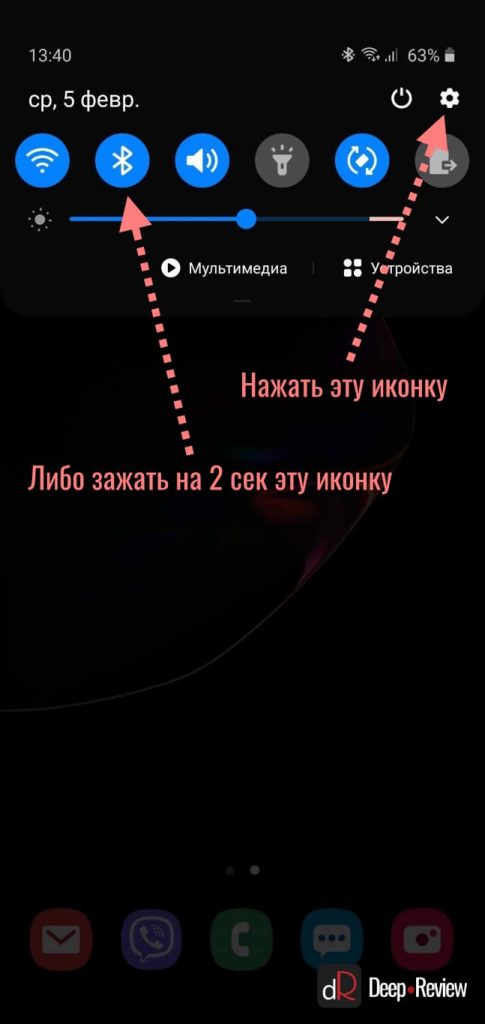
Когда вы оказались в настройках Bluetooth, просто подождите, пока ваши наушники появятся в списке доступных устройств и выберите их:
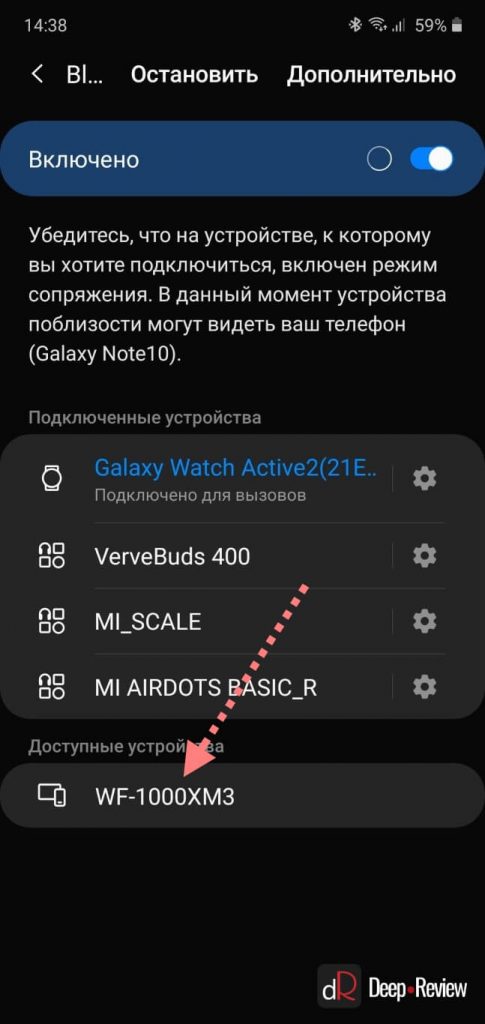
После этого наушники подключатся к смартфону.
Пользователям iPhone нужно проделать примерно такую же процедуру:
- Перейти в Настройки iPhone
- Выбрать пункт Bluetooth
- В разделе Другие устройства появятся ваши наушники
- Выбираем их и готово!
Основная проблема, возникающая при подключении беспроводных наушников к смартфону
Если не считать редкие случаи брака или поломки, единственная проблема заключается в том, что пользователь не может перевести Bluetooth-наушники в режим сопряжения. Ведь только в этом режиме наушники могут обнаружить другие устройства и подключиться к ним.
Если ваши наушники не переходят в режим сопряжения по приведенной инструкции (хотя работает это в 99% случаев), тогда поищите в интернете или в инструкции к устройству, как именно на нем включается режим сопряжения (или режим согласования). Для этого введите в поисковую строку фразу «как перевести <модель наушников> в режим сопряжения».
Также не забывайте…
Многие Bluetooth-наушники имеют свои собственные приложения для смартфонов, с помощью которых можно обновлять прошивку устройства, добавляя новые возможности, или настраивать различные функции.
TWS навушники — що це: 5 секретів передової технології
Асортимент обладнання з Bluetooth підтримкою за останні 5-7 років збільшився в рази. Йдеться про навушники та аудіопристрої. Подібні системи стають більш привабливими для користувача з кожним роком. Що таке True Wireless Stereo та як це допомагає поліпшити життя меломанам — з’ясуємо разом!

З того часу, як Apple у своїх AirPods вперше інтегрувала технологію TWS (у 2016 році), ринок помітно змінився. Це була справжня революція! Як результат — сегмент провідних вакуумних та накладних аудіо моделей з роз’ємом для штекера на 3,5 мм зменшується з кожним роком.
Що таке TWS навушники?
Створюючи AirPods, дизайнери Apple чітко визначили тенденцію десятиліття. Вони запропонували користувачеві альтернативне рішення, виключивши кабель, що постійно заважав. Новація була нав’язана необхідністю реанімувати Bluetooth сполучення. Проблема з кожним роком ставала гострішою.
Абревіатурою TWS (скорочення від True Wireless Stereo) позначають повністю бездротові стереосистеми. Технологію реалізовують завдяки інтеграції двоканальних радіомодулів. Кабелю немає ні від відтворювальних пристроїв (плеєра, таблета або телефона), ні між самими амбушурами. Останні бувають двох типів: внутрішньоканальні та earbuds (вкладиші).
Принцип роботи та різниця в порівнянні з Bluetooth моделями
В порівнянні зі стандартними системами, TWS навушники функціональні та більш практичні. Нова технологія дає меломанам свободу в усьому. За задумом інженерів, алгоритм сполучення став наступним:
- Смартфон підключається до основного динаміку.
- Сигнал транслюється до залежних пристроїв (додатковий пункт, який не передбачає стандартна Bluetooth технологія).
Люди, які не розуміють, що таке TWS навушники, схильні потрапляти на маркетингові виверти виробників. Китайські бренди пишуть на своїх коробках розмір динаміка, намагаючись провести аналогію зі стандартними амбушурами. Хоча на якість звуку цей параметр ніяк не впливає.
Плюси та мінуси навушників True Wireless Stereo
З True Wireless виробники ламають стереотипи. Починаючи з Apple Airpods та закінчуючи серіями Baseus, Remax, JLW, TWS, навушники-вкладиші вийшли на передній план аудіотехнологій. Коли меломани вибирають такі моделі, вони отримують свободу дій. Хоча це не єдине, що важливо.
Допитливому в технічному плані покупцеві корисно знати наступне:
- більшість виробників TWS моделей впроваджує систему декомпресії цифрових аудіосигналів, яка визначає якість звуку;
- з earbuds не потрібно турбуватися з приводу дискомфорту, пов’язаного з тиском оголів’я чи заплутуванням кабелів;
- через простоту дизайну обладнання складно зламати.

Основна проблема більшості бездротових моделей — розсинхронування (головний навушник — працює, але допоміжний відтворює тишу). Низька пропускна здатність каналу теж належить до мінусів. Навіть для передових моделей Sony WF-1000XM3 або Huawei FreeBuds 3 бітрейт обмежений (256 або 328 кбіт/с).
Ефективність зарядки — важливий аспект, яким часто нехтують. Досвідчені меломани випробували на собі подібну проблему, як і те, що виробники «забувають» вбудувати додатковий мікрофон. Вони вже не економлять. Щоб не розчаровуватись краще обрати варіант дорожче, типу Xiaomi Air Mi True Wireless або Apple AirPods Pro.
Крім технічних аспектів, потрібно враховувати комфорт, продиктований вагою. Серед моделей, доступних на ринку, в основному варіанти до 30 грамів. Найбільш зручні — важать близько 5 г. Такі вкладиші практично не помітні в вушній раковині.
Краща недорога модель з якісним звуком: Huawei Freebuds 3: огляд в 5 розділах
Як користуватися TWS навушниками?
Хоча при використанні earbuds чи внутрішньоканальних моделей аудіосигнал звучить по-різному, способи підключення однакові. У більшості аналогів є сенсорний мінітачпад, який потрібен для контролю і запуску відтворення. Люди, що переходять на TWS системи, повинні врахувати наступне:
- Під час активного відпочинку обережність не зайва, оскільки мініатюрні earbuds непросто знайти, якщо вони загубляться.
- Постійно доведеться носити з собою кейс.
- Заряджати акумулятор потрібно кожен день.
Навушники TWS незамінні для людей, які люблять перемикати треки чи відповідати на телефонні дзвінки на ходу. Купівля подібної гарнітури — найкращий спосіб підвищити комфорт під час тренувань та при прослуховуванні музики. Для кожного випадку знадобиться різна функціональність. Тому звертайте увагу на наступне:
- чи є додатковий мікрофон;
- скільки базових кодеків підтримує пристрій (aptX HD, AAC, HWA, LDAC);
- який тип шумозаглушення інтегрував виробник;
- чи є фірмовий додаток для кастомізації.
Перші дійсно бездротові системи навряд чи можна назвати легкими та зручними. Для останніх моделей все по-іншому. Особливо це стосується таких екземплярів, як Jabra Elite Active 65t або Audio-Technica ATH-ANC300TW. Топові бренди піклуються про те, щоб більшість продуктів в їх пропозиції були зручними та практичними. Це стосується також специфіки сполучення, кодеків чи іншого.
Для любителів стандартних рішень: JBL E45BT: огляд класичних накладних навушників або 5 складових успіху
TWS навушники: як під’єднати
Щоб використовувати TWS гарнітуру, спочатку потрібно приєднати систему до свого девайсу. У кожного навушника є невеликий діод, що сигналізує про готовність до об’єднання в пару та сенсорну зону. Потрібно тапнуть та почекати 5-15 секунд поки індикатор починає блимати. Після цього — в телефоні виберіть зі списку доступних пристроїв. Перед тим, як синхронізувати навушники TWS, варто зробити наступне:
- Свайпнути вниз від верхньої частини екрана (активувати шторку).
- Обрати режим Налаштування, натиснувши на відповідний значок.
- Далі — знайдіть і ввімкніть Bluetooth, створивши джерело для трансляції аудіосигналу.
- Підтвердіть синхронізацію, вибравши модель навушників зі списку.

Для тих, хто перейшов на TWS навушники, як під’єднати не буде випробуванням. Система сполучення працює в автоматичному режимі (в разі, коли сполучення раніше збережено). Все, що потрібно робити — витягти аксесуар з кейса. Якщо сигнал не знайдеться, доведеться повторити сканування, тапнув по сенсорній зоні на тильній стороні earbuds.
Як синхронізувати навушники TWS
Причина популярності TWS пристроїв в практичності та простоті використання. Зі швидким розвитком ринку більшість продуктів в цій категорії стають доступнішими й це радує. Змінюються також принципи сполучення. Впровадження технології Multipoint, що дозволяє одночасно під’єднати аксесуар до двох пристроїв, — гарне тому підтвердження. З деякими TWS моделями люди зможуть слухати треки з ноутбука і при цьому відповідати на дзвінки телефоном. Отже, про саму синхронізацію. Покроково:
Для скидання раніше збережених параметрів потримайте сенсорну кнопку натиснутою 15-20 секунд, помістіть гарнітуру в кейс та повторіть алгоритм синхронізації.
Заряджання
Невіддільний елемент бездротової гарнітури — корпус. Він потрібен для зберігання earbuds та використовується як додатковий захист від пошкоджень. Коли аксесуар знаходиться в сумці або рюкзаку, це не завадить.
Кейс попутно виконує функцію power bank для навушників. Apple AirPods можуть перебувати в зарядній станції майже місяць, а Sennheiser Momentum TW (один з конкурентів) з’їсть всю батарею за тиждень. Подібна відмінність пов’язана з тим, що при знаходженні в кейсі деякі моделі не вимикаються. Жертвувати автономністю доводиться для того, щоб прискорити сполучення.

Тим, хто вирішив купити гарнітуру слід бути вибагливим та уважним. Важливі як тип конструкції, так і кількість драйверів, які підтримуються сумісними пристроями. Не менш критична шумоізоляція. Це «три кити», що формують ціну аксесуара. Багато пишуть, рекомендуючи купити TWS навушники, що це затратно і що тільки дорогі моделі виправдають очікування. Не варто помилятися — вибирайте під свої потреби та завжди з врахуванням специфіки застосування.