Как включить комментарии на YouTube

На ПК можно отредактировать настройки сразу нескольких загрузок или только одной.
Способ 1: Массовое изменение
Настройки, выставленные по инструкции ниже, будут применяться по умолчанию при загрузке новых видео.
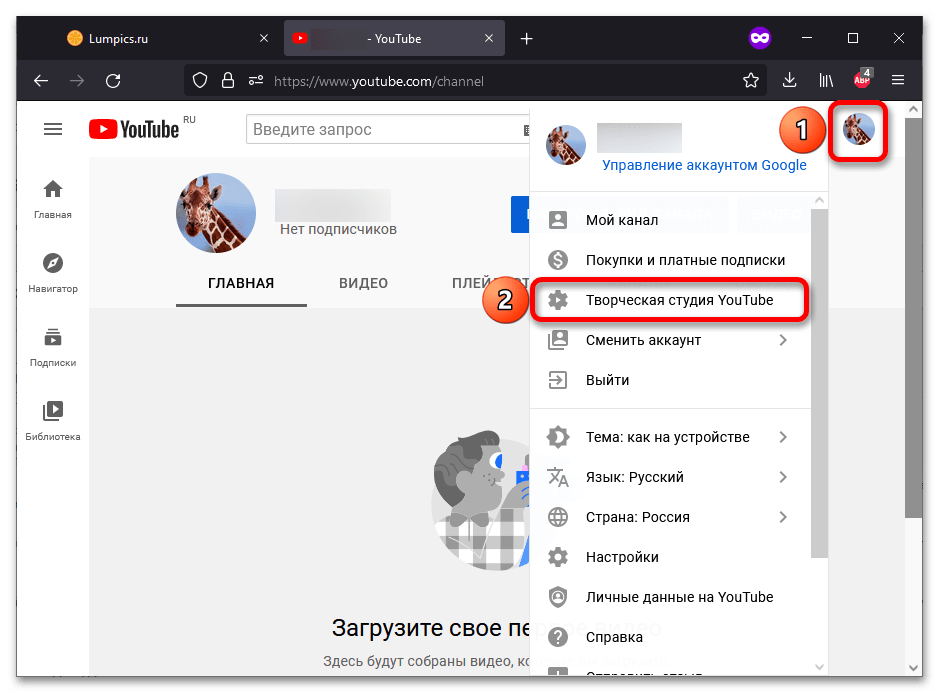
- Нажмите картинку канала и откройте «Творческую студию».
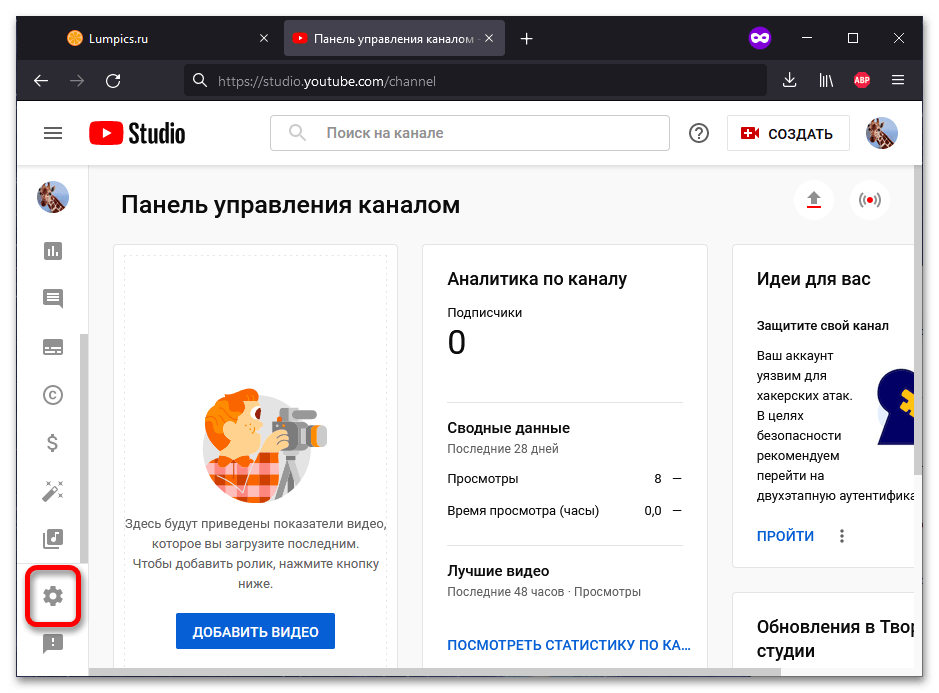
- В боковом меню кликните кнопку «Настройки», имеющую значок шестерёнки.
Способ 2: Редактирование видео
YouTube даёт владельцам каналов возможность разрешать зрителям комментирование не только всех видеороликов, но и лишь некоторых из них.
-
Кликните изображение своего профиля, а затем — «Творческая студия YouTube».
Обратите внимание! Скорость применения настроек зависит от количества выбранных видеозаписей. После того как вы начнёте массовое изменение, остановить его не получится, но по окончании процесса можно будет вновь поменять параметры.
Вариант 2: Смартфон
Управление доступностью комментирования возможно через отдельное приложение — Творческую студию YouTube, в обычном мобильном клиенте такой функции нет.
- Через панель управления перейдите к загруженному видеоролику. Если его нет в списке недавних, воспользуйтесь кнопкой «Ещё», чтобы увидеть больше контента.

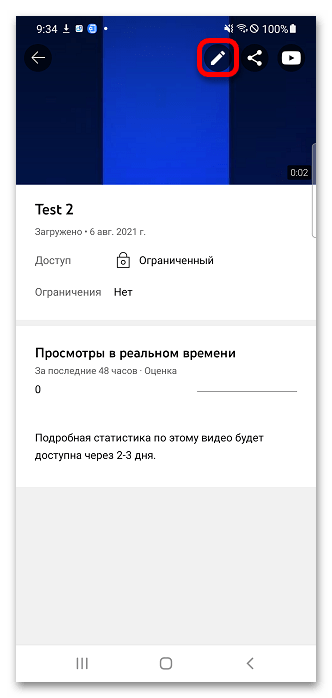
- Тапните значок карандаша, расположенный в верхней части экрана, чтобы приступить к редактированию.
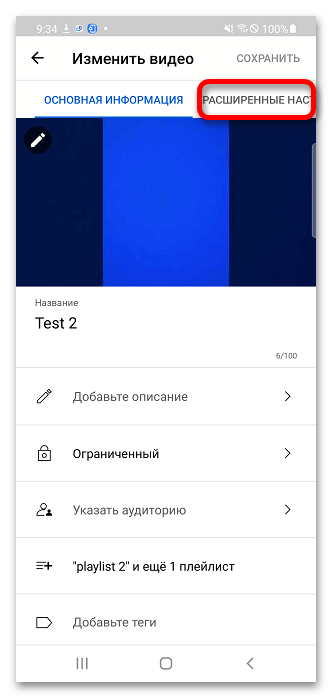
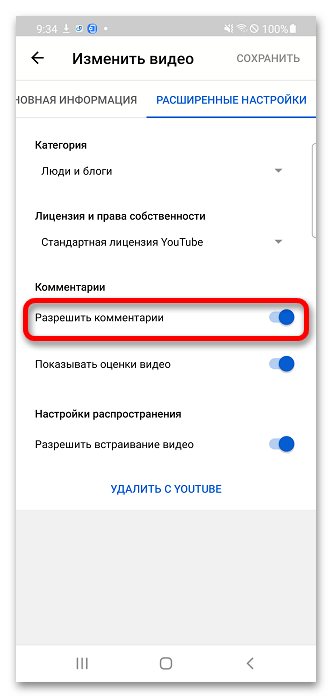
- Выполните свайп вправо для открытия вкладки «Расширенные настройки» либо нажмите по её названию.
- Переведите тумблер «Разрешить комментарии» в активное положение.
Как включить комментарии в Ютубе, как отключить
Как включить комментарии в Ютубе? Сделать это можно через настройки видеохостинга о которых поговорим в статье. Кроме того, рассмотрим, как отключают комментарии под видеороликом, которые есть на канале.
Что такое комментарии в Ютубе
Привет всем читателям блога! Сегодня мы будем говорить о комментариях на Ютубе, как их включать и отключать. Как правило, действуют так по необходимости. К примеру, в видео были случайно отключены комментарии или пользователи пишут плохие комменты под видео.
Сначала поясню, что такое комментарии в Ютубе. Это небольшие сообщения пользователей в виде текста. Чаше всего они появляются под видеороликом определенного автора (скрин 1).

С помощью комментариев видеоролики продвигаются на YouTube, автор общается с людьми, которые смотрели его видео. Также, комментарии позволяют понять, насколько хороша подача информации, насколько автор разбирается в той или иной теме.
Если вы увидели, что под видеороликом написано – «Комментарии отключены», значит надо принимать меры по их включению.
Как включить комментарии в Ютубе через компьютер
Как включить комментарии в Ютубе? Для этого будем действовать по инструкции ниже:
- Заходите на свой канал в Ютубе. Кстати, в статье рассказал – что такое Ютуб и как создать канал.
- Нажимаете на свой аватар в виде круга или фото и кликните по разделу «Творческая студия YouTube».
- В творческой студии откройте раздел «Настройки».
- Далее перейдите во вкладку «Сообщество».
- Здесь открываете «Настройки по умолчанию».
- Нажимаете на стрелку вниз и выбираете вариант «Разрешить все комментарии».
- Далее нажимаем «Сохранить».
Эта общая инструкция. Она позволяет включать комменты под каждым видеороликом в Ютубе.
Как включить комментарии на Ютубе под отдельным видео
Если нет комментариев под одним видеороликом, нажмите на видео и остановите воспроизведение, нажав на паузу. Далее кликните внизу «Изменить видео» (скрин 2).
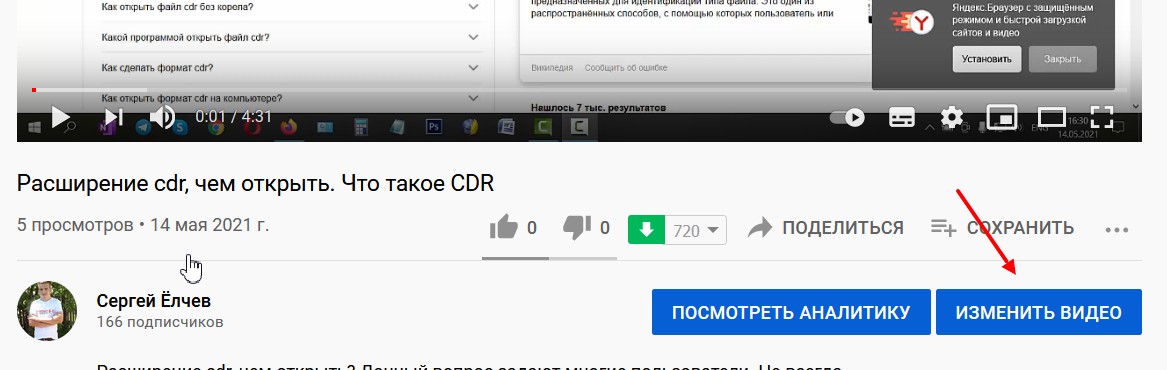
Далее видеоролик будет открыт в творческой студии Ютуба. Здесь опускаете страницу вниз и нажимаете «Развернуть». Ниже находите раздел «Комментарии и оценки», после чего выбираете из списка «Разрешить все комментарии» (скрин 3).

Затем так же нажимаете кнопку «Сохранить», чтобы изменения вступили в силу.
Как включить комментарии в Ютуб на телефоне
Здесь так же нет сложностей. Запускаете приложение Ютуб на телефоне и открываете видеоролик, где отключены комментарии. Вверху нажимаете на карандашик, что означает «Изменить». Далее нажимаете «Расширенные настройки». Здесь найдите функцию «Разрешить комментарии» и активируйте ползунок вправо. После этого сохраняете настройки кнопкой «Сохранить».
Как отключить комментарии в YouTube
Отключаются комментарии на Ютубе с помощью инструкции выше, только в списке выбираете «Отключить комментарии». Также в настройках можно установить – «Отправлять все комментарии на проверку» или «Отправлять потенциально недопустимые комментарии на проверку». В этом видео я показываю, как отключаются комментарии на Ютубе:
Кстати, после отключения комментариев под видео, они все пропадут, и их невозможно будет прочитать.
Заключение
В статье рассказали о том, как включить комментарии в Ютубе на компьютере и телефоне, как их отключать. Если у вас возникнут вопросы по этой инструкции, можете писать комментарии под статьей. Поможем вам решить проблему.
Как включить комментарии под своим видео в ютубе
Чтобы задать настройки для отдельных видео и включить комментарии под своим видео в YouTube, следуйте этим шагам:
- Войдите в Творческую студию YouTube.
- В меню слева выберите Контент.
- Нажмите на значок нужного видео.
- Прокрутите страницу вниз и выберите раздел «Комментарии и оценки».
- Задайте нужные параметры для комментариев.
- Нажмите кнопку «Сохранить».
Как открыть комментарии в YouTube на своем канале
Для открытия комментариев на своем канале в YouTube можно использовать новый интерфейс. Вот этапы:
- Зайдите в Творческую студию.
- Выберите «Настройки канала».
- Перейдите в раздел «Сообщество».
- Убедитесь, что комментарии не отключены.
- Определите, что именно вы хотите показывать: все комментарии или только некоторые, и выберите порядок их отображения.
Как включить комментарии на своем канале в YouTube
Если вы хотите включить комментарии на своем канале в YouTube, выполните следующие действия:
- Перейдите в настройки своего канала.
- В разделе «Обсуждение» привяжите группу к каналу.
- Можно либо привязать уже существующую группу, либо создать новую.
- Важно иметь в виду, что чат нужно модерировать и чистить от спама.
- В небольших сообществах процесс модерации чата может выполняться вручную, а в крупных группах это делается с помощью ботов-модераторов.
Почему могут быть отключены комментарии к видео
Отключение комментариев к видео в YouTube осуществляется «для лучшей защиты детей и семей». Ранее YouTube уже отключал комментарии у видеороликов, которые привлекали извращенцев, но теперь это стало делаться по умолчанию для всех каналов. Такие меры предпринимаются для предотвращения неприемлемого контента и защиты пользователей.
Можно ли оставлять ссылки на видео в комментариях на YouTube
Не рекомендуется оставлять неприемлемые ссылки на ресурсы в комментариях на YouTube. Запрещено добавлять кликабельные ссылки на неприемлемые ресурсы и вставлять недопустимые URL-адреса в видеоряд или изображения. Также не рекомендуется использовать замаскированные ссылки, например оканчивающиеся на «точка com» вместо «.com». Помните, что нарушение этих правил может привести к блокировке или удалению вашего комментария, а в некоторых случаях — и вашего аккаунта.
Полезные советы
- Подробно изучите настройки комментариев в Творческой студии, чтобы максимально адаптировать их под свои нужды.
- Будьте осторожны с размещением ссылок в комментариях, чтобы не нарушать правила и не попасть под модерацию.
- Регулярно проверяйте комментарии под своими видео и реагируйте на них, чтобы поддерживать взаимодействие с вашей аудиторией.
Выводы
Включение комментариев под своим видео в YouTube может повысить взаимодействие с вашей аудиторией и помочь вам получить обратную связь. Настройки комментариев можно задавать как для отдельных видео, так и для всего канала. Однако, важно помнить о правилах и ограничениях, чтобы не нарушать политику платформы и обеспечивать безопасность других пользователей. Будьте внимательны и активно участвуйте в общении с вашей аудиторией на YouTube.
Как увеличить шрифт в комментариях на ютубе
Для того чтобы увеличить шрифт в комментариях на YouTube, необходимо выполнить несколько простых действий. Во-первых, необходимо включить субтитры для видео. Затем следует нажать на значок шестеренки настроек, который находится рядом с кнопкой управления видео. После этого появится список настроек для субтитров. Нужно выбрать пункт «Субтитры» из предложенных вариантов. Затем следует нажать на кнопку «Параметры». В открывшемся меню необходимо выбрать пункт «Шрифт». В этом меню можно изменить стиль шрифта, а также увеличить или уменьшить его размер, нажимая на соответствующие кнопки «+» и «-». После внесения всех необходимых настроек следует нажать на кнопку «Готово». После этого шрифт в комментариях на YouTube будет увеличен и будет соответствовать вашим предпочтениям.
Как прекратить получать спам
Для того чтобы прекратить получать спам, следует принять ряд мер. В случае, если в спам-письме имеется ссылка «Отказаться от подписки» или «Изменить настройки», то необходимо открыть данное сообщение и нажать по данной ссылке. Таким образом, вы будете отписаны от данной подписки или сможете изменить свои настройки.
Однако, есть случаи, когда ссылок такого рода в письме не предоставлено. В этом случае, отправитель не предоставил возможность отменить подписку. В такой ситуации можно заблокировать данного отправителя, следуя указанным инструкциям выше. Также можно отправить письмо в спам, чтобы избежать дальнейших нежелательных сообщений.
В целом, чтобы прекратить получение спама, необходимо быть внимательным при подписке на рассылки и следить за тем, чтобы иметь возможность отказаться от них в будущем.
Как включить перевод английских комментариев в ютубе
Для того чтобы включить перевод английских комментариев на YouTube, необходимо зарегистрироваться на сайте. После этого, при просмотре видео и прокрутке комментариев находите комментарии на иностранном языке. Возле каждого такого комментария появится кнопка со значком Google-переводчика и надписью «Перевести». Если вы хотите знать, что написано в комментарии, то нажимаете на эту кнопку. Тогда YouTube автоматически переведет текст комментария на родной язык пользователя. И, если вы хотите вернуться обратно к оригинальному комментарию на английском языке, достаточно нажать на кнопку с новой надписью «Посмотреть оригинал». Вот таким образом вы можете легко получить перевод английских комментариев на YouTube и понимать, что пишут пользователи на иностранном языке.
Почему Ютуб удаляет комментарии с почтой
Youtube удаляет комментарии с почтой, чтобы поддерживать порядок и безопасность на своей платформе. Когда комментарий содержит ненормативную лексику, оскорбления, ссылки или другие запрещенные материалы, YouTube автоматически удаляет его. Такое решение помогает создать безопасную и приятную атмосферу для всех пользователей.
Бывает, что автор видео блокирует конкретные почтовые адреса, в результате чего комментарии от этих адресов больше не отображаются на его канале. Однако, чаще всего комментарии удаляются автоматически алгоритмами YouTube. Это служит для защиты всех участников сообщества и соблюдения правил пользования платформой.
Наличие подобных ограничений помогает поддерживать высокий уровень контента на YouTube и защищает его пользователей от нежелательных и неприемлемых высказываний.
Для того чтобы включить комментарии под своим видео на YouTube, нужно выполнить некоторые шаги. Вначале, необходимо зайти в Творческую студию YouTube, а затем выбрать в меню слева пункт «Контент». Далее, необходимо найти нужное видео и нажать на его значок. После этого, нужно прокрутить страницу вниз и выбрать опцию «Развернуть». В открывшемся разделе «Комментарии и оценки» можно задать нужные параметры для комментариев. Например, можно разрешить или запретить комментарии, установить фильтр на неприемлемый контент, и так далее. После того как все настройки будут заданы, важно не забыть нажать кнопку «Сохранить», чтобы изменения вступили в силу. Таким образом, следуя этим инструкциям, вы сможете включить комментарии под своим видео на YouTube.
Почему нет комментариев к моим шортам на ютубе
Казалось бы, комментарии под видео на YouTube — это обычная и необходимая функция для взаимодействия зрителей с автором. Но иногда возникает проблема, когда комментарии по каким-то причинам отключаются. В этой статье мы разберемся, как включить комментарии и что может быть причиной отключения.
Почему у меня нет комментариев под видео на YouTube
Одна из основных причин отсутствия комментариев под видео на YouTube — это настройки по умолчанию. Для проверки нужно:
- Выбрать значок своей учетной записи пользователя в правом верхнем углу.
- Затем выбрать YouTube Studio.
- Выбрать «Настройки» > «Сообщество» > «По умолчанию».
- Проверить, установлен ли флажок «Оставить все комментарии для просмотра» или «Отключить комментарии».
Почему у меня нет комментариев к видео на моем канале
Если у вас есть вкладка «Сообщество», выберите подходящий вариант в разделе «Комментарии на вашем канале». Если у вас нет вкладки «Сообщество», установите настройки в разделе «Комментарии к новым видео».
Как включить комментарии к видео на YouTube
Для этого нужно:
- Открыть Творческую студию YouTube.
- В меню слева нажать на Настройки Сообщество.
- На вкладке «Автоматические фильтры» найдите раздел «Черный список».
- Введите слова и фразы, разделяя их запятой.
- Нажмите Сохранить.
Почему отключаются комментарии на YouTube
YouTube может автоматически отключать комментарии под видеозаписями с маленькими детьми «для лучшей защиты детей и семей». Автоматическая фильтрация комментариев может служить способом, чтобы предотвратить злоупотребления, спам и целый ряд других проблем.
Полезные советы и выводы
- Проверьте настройки своего канала и видео, чтобы убедиться, что комментарии разрешены.
- Добавьте ключевые слова в черный список, чтобы автоматически отфильтровывать нежелательные комментарии.
- Система автоматической фильтрации комментариев на YouTube может помочь снизить количество злоупотреблений, спама и других проблем.
- Комментарии на YouTube — это отличный способ для взаимодействия зрителей и авторов. Поэтому включение их на канале является важным шагом к созданию сообщества и улучшению опыта пользователя.
Как включить комментарии в ютубе Shorts
Для того чтобы включить комментарии в ютубе Shorts, необходимо пройти в раздел с комментариями на странице просмотра в мобильном приложении YouTube. После этого необходимо нажать настройки и выбрать «Комментарии». Задать нужные параметры возможно на этом же экране. Управлять комментариями можно также в Творческой студии YouTube. Данный инструмент предоставляет разнообразные настройки, которые помогают отсеять нежелательные комментарии или модерировать их. Возможности настроек комментариев включают в себя способность блокировать плохие слова, управлять настройками ограничений доступа, а также настраивать фильтры комментариев на основе популярности пользователя. Благодаря этим настройкам вы сможете поддерживать благоприятную атмосферу в комментариях на вашем канале и сделать их более интересными для зрителей.
Как посмотреть комментарии в Шортс ютуб
Видео на Ютубе сопровождаются комментариями, которые можно прочитать, а также оставить свой отзыв. Для этого нужно прокрутить страницу вниз, где располагается окно проигрывателя. Под ним находится блок с комментариями пользователей, которые выразили свое мнение и поделились своими впечатлениями после просмотра видео. Не только просматривать, но и отвечать на комментарии других пользователей можно в этом же блоке. Это полезно, если вы хотите обсудить какой-то вопрос или просто выразить свою точку зрения. Таким образом, с помощью комментариев Шортс ютуб позволяет создавать более интерактивное общение между пользователями, который смотрят и создают видео.
Как включить функцию перевод комментариев на YouTube
Если вы часто смотрите видео на YouTube, то наверняка вам приходилось сталкиваться с комментариями на других языках. Ранее, чтобы понимать, что написали пользователи, нужно было пользоваться сторонними переводчиками, однако, теперь с этим проще. YouTube предоставляет возможность перевести комментарии с помощью Google-переводчика. Для этого нужно зайти на сайт YouTube, зарегистрироваться и войти в свой аккаунт. После этого, рядом с комментарием на иностранном языке будет появляться кнопка «Перевести». Нажатие на нее позволит сделать перевод на язык, на котором вы обычно пользуетесь сервисом. Если же вы решите вернуться к оригиналу, то с помощью этой же кнопки можно сделать переход к первоначальному тексту. Это очень удобно для тех, кто пользуется YouTube на русском языке, но хочет увидеть комментарии на других языках.
Сколько платят за Shorts в ютубе
YouTube предлагает авторам Shorts 45% от чистой прибыли, заработанной на YouTube Premium. Данная сумма идет на оплату лицензий на музыкальные произведения. Размер заработка, который получит автор, зависит от того, какой процент от общего числа просмотров в стране получат подписчики YouTube Premium.
Это означает, что чем больше подписчиков смотрят видео в вашей стране, тем больше денег вы заработаете. Однако, не следует забывать, что вам нужно сначала монетизировать свои видео Shorts, чтобы получать часть прибыли.
YouTube Shorts стал очень популярным форматом видео и, как и любой алгоритм YouTube, он может помочь вам стать известным и зарабатывать деньги. Если вы являетесь автором Shorts, не забудьте попытаться монетизировать свои видео и получать дополнительный заработок!

Если вы загрузили видео на YouTube и заметили, что у него нет комментариев, то возможно у вас отключены комментарии. Чтобы это проверить, войдите в свою учетную запись на YouTube, затем выберите YouTube Studio и перейдите в раздел «Настройки». Далее выберите раздел «Сообщество» и проверьте настройки по умолчанию. Если вы видите опцию «Отключить комментарии», то это может быть причиной отсутствия комментариев к вашим видео. Убедитесь, что этот флажок снят. Также стоит проверить другие параметры, которые могут влиять на возможность пользователей оставлять комментарии. Если все настройки выставлены правильно, но комментариев все еще нет, то возможно просто нужно подождать некоторое время, пока пользователи увидят ваше видео и начнут оставлять комментарии.