Как восстановить Андроид
Операционная система Android установлена на каждом втором смартфоне планеты. По оценкам экспертов ей пользуется несколько миллиардов человек. Подавляющее большинство не имеет претензий к Андроид, но у некоторых людей все-таки возникают проблемы.
В основном пользователи жалуются на лаги и вылеты из приложений. Эта ситуация довольно частая, а выходом из ситуации является переустановка системы или очистка телефона от вирусов. Но вместе с тем люди сталкиваются с другой проблемой, когда операционная система и вовсе выходит из строя. Подобная ситуация кажется практически безысходной, однако есть несколько способов избавления от ошибки.
Причины повреждения системы Андроид
Перед тем как определить, что понадобится человеку для переустановки ОС, выделим основные причины, которые приводят к выходу Андроид из строя. Эта информация поможет избежать возникновения проблемы в будущем.
| Причина | Описание |
| Некорректная установка предыдущих обновлений | Операционная система Android постоянно обновляется и примерно раз в 1-2 месяца пользователи выполняют установку очередной версии прошивки. Перед этим настоятельно рекомендуется зарядить смартфон минимум до 50%, а также произвести сброс до заводских настроек. Однако многие пользователи не принимают во внимание данные рекомендации. В итоге ОС устанавливается не до конца, в связи с чем человек имеет дело с неисправной системой, которую невозможно эксплуатировать. |
| Установка пиратской версии ОС | Со временем смартфоны перестают поддерживаться производителями, новые версии операционной системы перестают приходить, после чего некоторые люди решают воспользоваться так называемыми кастомными прошивками. Они позволяют установить на старый телефон последнюю версию Андроид или вообще другой ОС, но в данной ситуации велик риск, что гаджет превратится в кирпич. Производством кастомных прошивок занимаются любители, а иногда они специально создают их для похищения личных данных обладателя смартфона. Так происходит не всегда, но все-таки иногда после установки пиратской ОС аппарат выходит из строя и требует ремонта. |
| Вирусы | Если кто-то думает, что вирусы появляются только на компьютерах Windows, то он сильно ошибается. Заражение в том числе нередко происходит на устройствах Android. Вирус попадает на телефон после посещения подозрительных сайтов или загрузки сомнительных файлов. Некоторые из них не только влияют на скорость работы смартфона, но и на общее функционирование. Случается так, что вирус полностью выводит из строя мобильный гаджет. |
| Неисправность железа | Каждый смартфон имеет определенный срок годности. Обычно это 2 года, после чего производитель не может гарантировать работоспособность устройства. С течением времени истощается аккумулятор, а процессор и оперативная память, отвечающие за обработку информации, становятся непригодными для дальнейшей эксплуатации. В таком случае переустановка системы поможет решить проблему только на время. Оптимальным вариантом будет покупка нового смартфона. |
Как видно из приведенной таблицы, причин, почему слетела операционная система Андроид, может быть несколько. Разобраться, что именно послужило выходу смартфона из строя, достаточно сложно. Впрочем, это и не нужно. Главное – понять, из-за чего слетает прошивка, и что делать во избежание повторных инцидентов.
Способ решения проблемы всегда будет один – переустановка операционной системы. Конечно, в случае с неисправностью железа, это не спасет смартфон. Но все-таки нужно попытаться сделать все возможное, чтобы вернуть гаджет к жизни.
Предупреждения и рекомендации перед восстановлением
Нельзя выполнять перепрошивку смартфона сразу, не рассчитав все риски. Последствия могут привести к повторному выходу гаджета из строя, после чего придется вновь производить операцию, но уже с соблюдением всех требований и рекомендаций. Поэтому рекомендуется сразу принять во внимания все предупреждения, чтобы после перепрошивки смартфон заработал как новый.
- Перед восстановлением системы телефон необходимо зарядить минимум до 50%. Это поможет избежать некорректной установки прошивки.
- Выполнить сброс до заводских настроек. Этот пункт пользователи очень часто обходят стороной, а зря. Если накатывать прошивку сразу, то на ее работу могут повлиять вирусы, которыми заражен смартфон.
- Устанавливать только официальные прошивки. Конечно, многие люди без проблем накатывают кастомные ОС, однако в таком случае велика вероятность выхода смартфона из строя. Ведь нелицензионные прошивки делаются любителями, и их работоспособность не проверяется должным образом.
Чтобы не потерять данные во время сброса до заводских настроек, необходимо создать резервную копию.
Соблюдение описанных выше требований поможет без проблем восстановить смартфон. Если все будет сделано точно по инструкции, гаджет продолжит свою работу и сможет долгие годы радовать пользователя своими возможностями.
Проводим Hard Reset
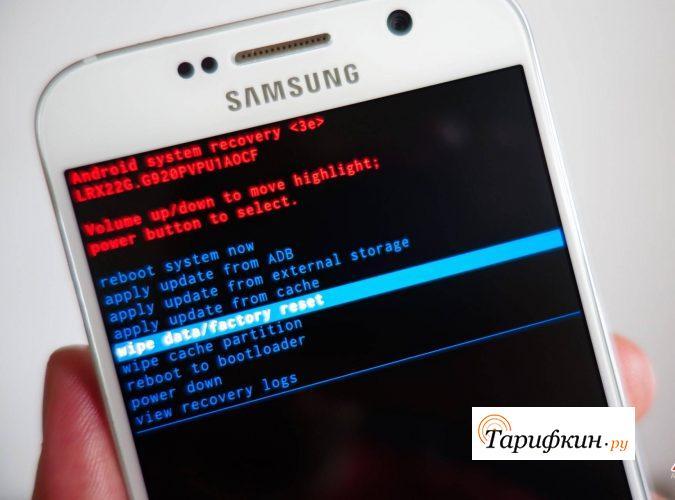
Как правило, люди готовы следовать всем требованиям по перепрошивке смартфона, но игнорируют рекомендации по выполнению сброса настроек. А ведь этот пункт очень важен, ведь именно из-за того, что его многие не учитывают, происходит неполадка в работе операционной системы.
Если телефон позволяет пользоваться интерфейсом, можно выполнить сброс прямо из меню. Для этого нужно:
- Открыть настройки устройства.
- Перейти в раздел «Восстановление и сброс».
- Нажать на «Сброс настроек».
- Подтвердить действие.
В качестве подтверждения смартфон может попросить ввести PIN-код, графический ключ или воспользоваться Touch ID (Face ID). Эти данные пользователь вводит при первичной настройке и применяет, активируя стартовый экран гаджета.
К сожалению, у многих людей в работе Андроид возникают настолько серьезные проблемы, что смартфоном становится невозможно пользоваться. Происходят вылеты из стандартных приложений или же аппарат вовсе не запускается. Отчаиваться в таком случае не нужно, так как существует альтернативный способ сбросить настройки.
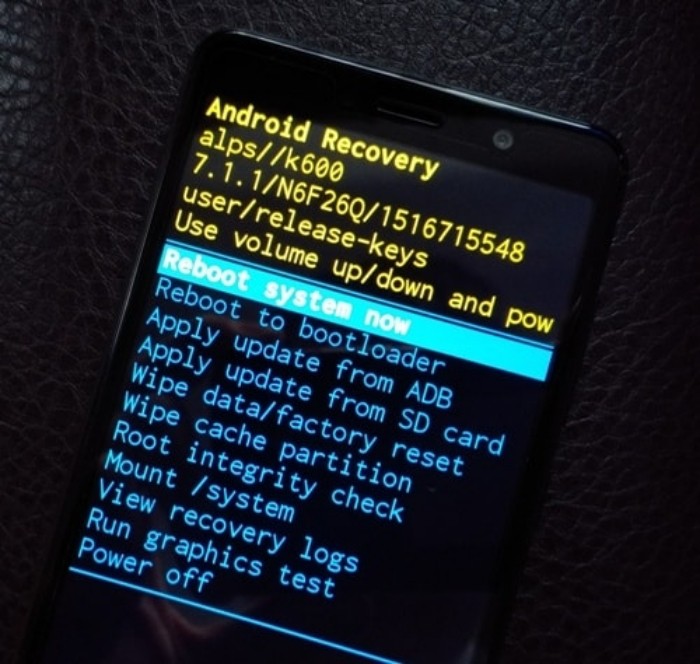
К примеру, можно выполнить операцию со смартфоном в выключенном состоянии. Потребуется войти в меню Recovery и нажать кнопку «Delete all user data» или «Hard reset» в зависимости от модели устройства. Далее поговорим о том, как войти в инженерное меню, и какими функциями оно позволяет воспользоваться.
Входим в меню Recovery
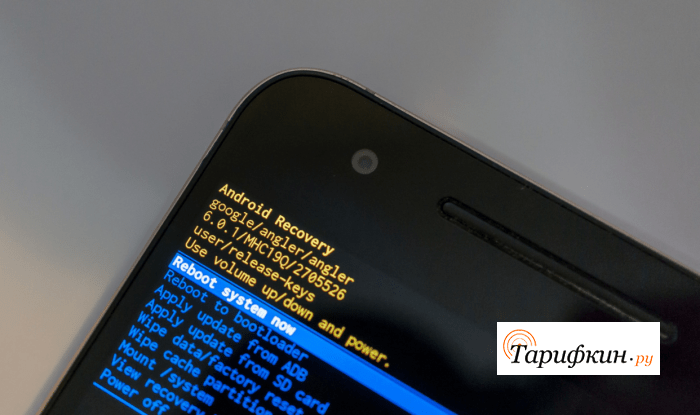
Инженерное меню – единственный инструмент, который поможет в перепрошивке смартфона, если устройство вышло из строя. Recovery – это особый терминал, обладающий минималистичным дизайном. Главным образом он используется именно для восстановления операционной системы. Также здесь выполняется сброс до заводских настроек.
Чтобы попасть в меню, нужно:
- Зажать верхнюю качельку громкости и кнопку питания.
- Удерживать нижнюю качельку громкости и кнопку включения.
- Одновременно нажать на кнопку питания и «Home».
Указанные действия следует выполнять на заряженном смартфоне, который находится в выключенном состоянии.
Нет необходимости применять все приведенные комбинации. Для входа в меню потребуется только одна. Но загвоздка заключается в том, что комбинация отличается в зависимости от производителя смартфона. Иногда пользователям приходится перепробовать несколько вариантов перед тем, как откроется Рекавери.
Делаем бэкап из консоли восстановления
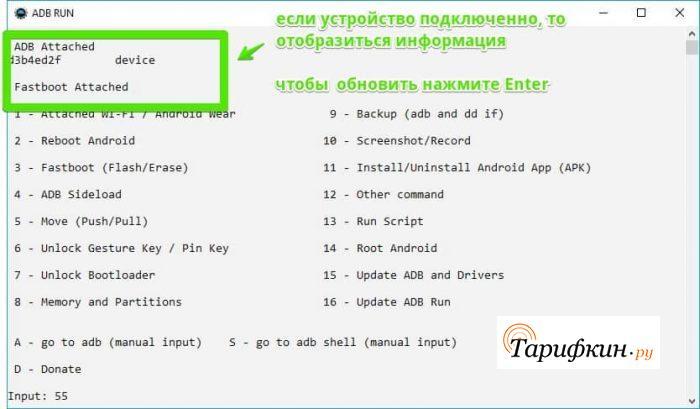
Создание резервной копии (backup) – обязательный пункт для тех, кто хочет переустановить систему по всем правилам, но при этом не потерять сохраненные файлы. На исправном телефоне операция выполняется в несколько шагов:
- Открыть настройки.
- Перейти в раздел «Восстановление и сброс».
- Нажать на «Создать резервную копию».
- Выбрать тип копирования данных.
- На время перепрошивки скопировать полученный файл на другое устройство (например, компьютер).
Если бэкап удается выполнить стандартными средствами, нужно воспользоваться алгоритмом, приведенным выше. В противном случае резервную копию можно создать через консоль восстановления ADB, которую необходимо загрузить на компьютер. Далее следует:
- Подключить смартфон к ПК.
- Распаковать архив с программой ADB.
- В появившейся папке создать файл devices.cmd.
- Внутри файла прописать команды «echo», «off adb devices» и «pause».
- Запустить получившийся файл.
- После открытия командной строки нажать «Enter».
- Прописать команду «adb reboot recovery».
В качестве альтернативного варианта создания резервной копии можно рассмотреть перенос всех файлов на компьютер по USB.
Если все действия выполнены верно, через некоторое время будет получен файл с резервной копией. Его необходимо держать на компьютере вплоть до того момента, как операционная система на телефоне не будет корректно переустановлена. Далее потребуется восстановить данные через меню работающего мобильного гаджета.
Восстанавливаем Андроид без доступа Root
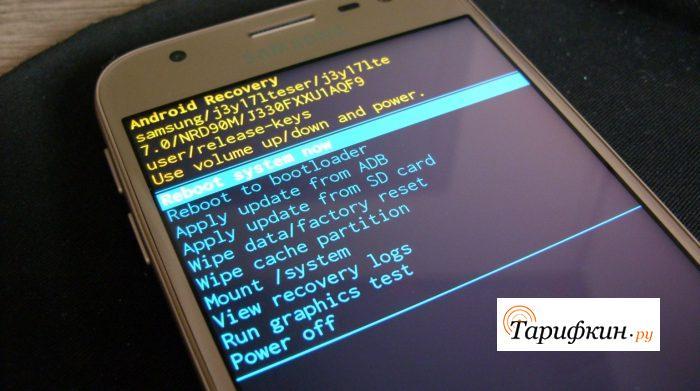
Человек, регулярно обновляющий свой Android, знает, что очередная версия прилетает «по воздуху». То есть он может установить обновление через меню настроек своего телефона. Понятное дело, если устройство вышло из строя, ни о каком использовании приложения «Настройки» не идет и речи. Операцию придется выполнить через меню Recovery. При этом совершенно нет необходимости в получении root-прав. Это значительно облегчает задачу.
Для восстановления системы потребуется загрузить файл прошивки. Найти его можно на просторах интернета, в том числе на официальном сайте производителя смартфонов. Скачав файл с рабочей ОС, его нужно поместить в память телефона. Сделать это можно, загрузив обновление сначала на компьютер, а потом перекинув на гаджет через кабель USB.
Скачивать файл прошивки следует из официальных источников. Кастомные версии могут работать нестабильно.
Когда все подготовительные операции выполнены, можно переходить к восстановлению системы:
- Открыть инженерное меню смартфона.
- Нажать на «Reboot system».
- Выбрать «Apply update from external storage».
- Подтвердить выполнение операции.
Далее останется подождать несколько минут, после чего операционная система в своем обновленном виде установится на смартфон. Если все выполнено верно, будет достаточно включить устройство и продолжить наслаждаться его работой.
Программы от производителя смартфона
У некоторых пользователей возникают проблемы с восстановлением системы через меню Recovery. Причин тому может быть множество, и не имеет смысла останавливаться на них подробно. В ситуации, когда человек нуждается в быстром восстановлении ОС, следует прибегать к другому варианту перепрошивки. Таковым может стать использование программ, которые разработал сам производитель смартфона.
Для этого пользователю потребуется перейти на сайт своей фирмы-производителя. В разделе с ПО следует выбрать программу, которая подходит для восстановления операционной системы. Разумеется, из-за большого количества марок смартфонов, существует сопоставимое число программ для перепрошивки. Так что рассмотреть их все попросту не получится. Для примера возьмем утилиту Kies, актуальную на устройствах Samsung.
Как правило, на сайте производителя к каждой программе прикладывается инструкция по восстановлению.
Для перепрошивки нужно:
- Скачать программу Kies на компьютер.
- Войти в инженерное меню на смартфоне.
- Подключить его к ПК.
- Открыть раздел «Функции» утилиты Kies.
- Кликнуть на имя подключенного смартфона.
- Скопировать рекавери-код, появившийся на экране.
- Нажать кнопку «Восстановить».
Примерно тот же алгоритм соответствует программам от других производителей.
Используем восстановление из резервных копий с помощью специального ПО
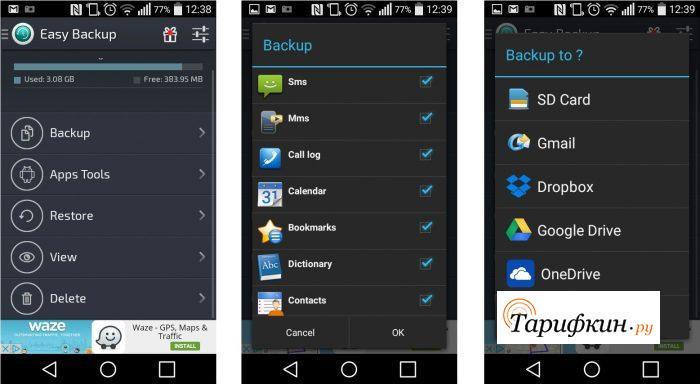
Заключительный этап приведения смартфона в первоначальный вид – восстановление удаленных файлов после сброса заводских настроек. Обычно выполнить операцию удается без использования стороннего ПО. В этом нет ничего сложного, если ранее был создан соответствующий файл. После восстановления системы его необходимо перекинуть на смартфон и совершить несколько шагов:
- Открыть настройки телефона.
- Кликнуть на пункт «Восстановление и сброс»,
- Нажать «Восстановить резервную копию».
- Выбрать файл бэкапа.
- Подтвердить операцию.
На восстановление может уйти от пары до 20 минут. Все зависит от того, сколько файлов пользователь поместил в бэкап. Но что делать тем, кому не удается вернуть резервную копию через меню смартфона? Таким людям можно посоветовать воспользоваться специальным ПО. Однако выполнить операцию получится только в том случае, если ранее удалось создать тот самый backup.
В настоящий момент самыми стабильными программами по созданию и восстановлению резервных копий являются следующие:
- Titanium BackUp.
- Easy BackUp & Restore.
- Helium.
Нужно выбрать одну из предложенных программ, а далее – следовать инструкциям, которые приведены в самом приложении.
Если ничего не помогло
Восстановление системы – непростое дело для новичка. Особенно, если перепрошивку приходится выполнять на нерабочем устройстве. Как мы разобрались, восстановить систему можно и в таком случае. Важно лишь учесть все требования и четко следовать каждому пункту инструкции.
К сожалению, не у всех удается перепрошить смартфон. Таких людей можно понять, ведь без должной подготовки выполнить восстановление очень сложно. Если подобная ситуация касается именно вас, то, во-первых, рекомендуется еще раз повторить все изложенные выше шаги для перепрошивки гаджета.
Если смартфон находится на гарантии, то при возникновении проблем с ОС, его можно смело отдать в сервисный центр, где за выполнение операции не должны требовать деньги. Если гарантийный срок истек, смартфон смогут восстановить работники любого сервиса не дороже, чем за 1000 рублей.
4 лучших метода восстановления телефона Android
Знаете ли вы, как восстановить телефон Android, когда вы потеряли важные данные?
Так как потеря данных Android не редкость, существует все больше и больше решений, которые можно использовать для восстановления телефона Android.
В этой статье мы обсудим способы восстановления телефона Android. Что вам нужно сделать, это просто прочитать эту статью и следовать этим методам, чтобы вернуть ваши данные.
Часть 1: Лучший способ восстановить телефон Android
Первый, а также лучший способ восстановления телефона Android, который мы хотим порекомендовать, — это использование Aiseesoft. Android Восстановление данных.
Aiseesoft Android Data Recovery — лучшее программное обеспечение для восстановления Android, которое вы можете легко использовать для восстановления удаленных файлов с ваших устройств Android как на Windows, так и на Mac. Вы можете узнать больше информации из нижеприведенных советов.
-
, контакты, журналы вызовов и документы с телефона Android / SD-карты.
- Получить потерянные фотографии, музыку, видео и файлы WhatsApp с телефонов / планшетов Android.
- Восстановите удаленные данные с Samsung, HTC, LG, Huawei, Sony, Sharp, Windows phone и т. Д.
- Резервное копирование удаленных или существующих данных Android на ПК или компьютер Mac для сохранения навсегда.
Теперь вы можете следовать инструкциям по восстановлению телефона Android.
Шаг 1 Скачать Android Data Recovery
Прежде всего, вам необходимо скачать Aiseesoft Android Data Recovery с официального сайта Aiseesoft. Затем завершите установку в соответствии с руководством, которое он вам дает. Вы также можете скачать его бесплатно, чтобы насладиться бесплатной пробной версией.
Шаг 2 Подключите устройство Android
Запустите Android Data Recovery на вашем компьютере. Затем вам нужно подключить устройство Android к компьютеру через USB-кабель. Это профессиональное программное обеспечение обнаружит ваш телефон Android автоматически.

Шаг 3 Включить режим отладки USB
Это программное обеспечение предложит вам Включить отладку USB на вашем телефоне, если вы не открываете режим отладки. Затем он определит вашу версию Android и даст вам руководство, как открыть этот режим. Затем нажмите кнопку ОК, чтобы продолжить операцию.

Шаг 4 Сканирование данных Android
Теперь вы можете видеть, что все типы файлов на вашем Android будут показаны вам. Просто выберите типы файлов, которые вы хотите восстановить из этих типов. Затем нажмите кнопку «Далее» для сканирования удаленных данных Android.

Шаг 5 Восстановить телефон Android
Когда процесс сканирования будет завершен, вам будут перечислены все типы файлов. Теперь вы можете проверить подробную информацию о каждой информации, которую вы хотите знать. Затем просмотрите и выберите то, что вы хотите восстановить, чтобы восстановить телефон Android, нажав кнопку Восстановить.

Часть 2: Как восстановить телефон Android с SD-карты вручную
Как известно, телефон Android можно использовать в качестве внешнего жесткого диска на компьютере Windows, и вы можете легко получить доступ к SD-карте телефона Android. Таким образом, вам будет очень легко восстановить телефон на базе SD-карты. Если вы ранее делали резервную копию телефона Android на своем компьютере, теперь вы можете просто восстановить свой телефон с помощью этой резервной копии с помощью копирования-вставки. Просто выполните следующие простые шаги, чтобы создать резервную копию вашего телефона Android и восстановить его.
Шаг 1 Сначала подключите ваш телефон к компьютеру через USB-кабель.
Шаг 2 Как только ваше устройство успешно подключено, ваш компьютер обнаружит и распознает его. Тогда телефон Android будет подключен как внешний жесткий диск. (Если вы используете Mac, вам сначала необходимо установить на Android файл для передачи файлов Android или аналогичное программное обеспечение.)
Шаг 3 Найдите свой телефон Android на своем компьютере, а затем просто откройте папку своего телефона.
Шаг 4 Теперь вы можете увидеть все поданные и данные, сохраненные на SD-карте. Просто скопируйте папки и файлы, которые вы хотите сделать резервную копию, а затем вставьте их на свой компьютер.

Теперь вы успешно выполняете резервное копирование своего телефона Android, и вы можете использовать эти резервные копии для восстановления вашего телефона Android. Чтобы восстановить телефон Android:
Шаг 1 Подключите телефон Android к компьютеру через USB-кабель. Затем откройте папку вашего Android-телефона на своем компьютере, точно так же, как вы сделали ее резервную копию.
Шаг 2 Скопируйте данные и файлы, которые вы хотите восстановить, из резервных копий, сохраненных на вашем компьютере, на свой телефон.

Часть 3: Как восстановить телефон Android с учетной записью Google
Восстановление телефона Android с учетной записью Google подходит для тех, кто ранее делал резервную копию телефона Android с учетной записью Google. Вы можете резервное копирование ваших контактов в учетную запись Googleа также фотографии, видео и другие файлы, так что вы также можете легко восстановить эти файлы.
Чтобы восстановить резервные копии фотографий и видео: нажмите «Google Photo App» и войдите в свою учетную запись Google. Нажмите значок фотографии, и затем вы сможете просматривать и восстанавливать резервные копии фотографий и видео.
Чтобы восстановить резервные копии файлов и папок: откройте Google Drive App, а затем войдите в свою учетную запись, чтобы просмотреть и восстановить эти резервные копии.
Чтобы восстановить контакты: перейдите в контакт Google и нажмите «Еще». Далее выберите Отменить изменения. Выберите время, чтобы вернуться и затем нажмите «Подтвердить».
Но вы можете восстановить только те контакты, которые потеряли за последние 30 дней.

Часть 4. Как восстановить систему на Android
Этот способ больше подходит для тех, кто обновил систему Android, но хочет вернуться к исходной системе. Если вы выберете этот способ восстановления, это импорт для резервного копирования вашего телефона Android перед восстановлением телефона Android.
Рекомендуется сохранить резервную копию системы на SD-карте. Вы можете узнать путь в части 2. Далее следует, как восстановить телефон Android.
Шаг 1 Перевести телефон Android в режим восстановления, Способ доступа к режиму восстановления отличается от одного телефона к другому, поэтому вы можете искать путь в соответствии с моделью вашего телефона.
Шаг 2 Теперь вам нужно выбрать «Резервное копирование и восстановление» в предлагаемых вам параметрах.
Шаг 3 Затем выберите Восстановить, и ваше устройство начнет восстанавливать последнюю резервную копию системы.

Заключение
В этой статье у нас есть список 4 различных способов, как восстановить Android телефон для вас. Вы можете в соответствии с вашими потребностями и выбрать наиболее подходящий, чтобы начать процесс восстановления вашего телефона Android. И надеюсь, что вы можете получить что-то полезное из этой статьи.
Что вы думаете об этом посте.
Рейтинг: 4.8 / 5 (на основе рейтингов 85)

Хотите знать, как восстановить удаленные файлы с Android SD Card? Бесплатное Android SD Card Recovery может легко восстановить фотографии, музыку и другие файлы с SD Card и мобильных телефонов и планшетов Android.
Хотите получить root права на телефон Android без компьютера? В этом посте вы можете узнать, как получить root на Android без ПК.
В этом посте мы перечислим 10 самых популярных приложений для работы с root-файлами, которые помогут вам безопасно заблокировать устройство Android.
Что делать если слетала система андроид на смартфоне?
Операционная система Android установлена на 70% смартфонов. Она отличается широкими функциональными возможностями, удобным интерфейсом и стабильностью работы. Но со временем ОС может начать функционировать нестабильно: кнопки не реагируют на нажатия, при запуске высвечивается ошибка, гаджет сильно тормозит и так далее.
В такой ситуации поможет переустановка операционной системы. Однако многие пользователи даже не знают, как восстановить телефон, когда в работе Андроид возникли ошибки. В этом нет ничего страшного, поскольку существует несколько способов перепрошивки смартфонов, каждый из которых подходит к определенной ситуации.
Программы от производителя смартфона
Если телефон в один момент превратился в кирпич и перестал работать, сначала нужно обратиться к софту, который предоставляет производитель. Если гаджет позволяет использовать интерфейс, но с некоторыми тормозами, можно воспользоваться стандартной программой для установки обновлений.
Для перепрошивки нужно:
- Открыть настройки смартфона.
- Перейти в раздел «О телефоне».
- Кликнуть на «Обновление ПО».
- Нажать «Обновить» или «Откатить» в зависимости от того, есть ли следующая версия системы.
Перед выполнением любой операции по переустановке Android необходимо убедиться в том, что аппарат заряжен хотя бы на 40% и произвести сброс до заводских настроек. Файлы все файлы останутся в целости, если предварительно создать резервную копию и скинуть ее на компьютер.
Если такой метод не увенчался успехом, необходимо воспользоваться специальной программой, которую позволяет загрузить производитель. У смартфонов марки LG она носит название LG Mobile Support Tools, а на Sony – Xperia Companion. Чтобы найти ПО для своего смартфона, нужно посетить сайт разработчика.
Также существует инженерное меню, которое поможет в переустановке системы, если устройство не включается. Для этого следует:
- Скачать интересующую прошивку и загрузить ее на телефон при помощи USB.
- Выключить гаджет.
- Зажать кнопку питания и верхнюю качельку регулировки громкости (в некоторых моделях используется нижняя качелька или обе кнопки сразу).
- При необходимости очистить данные кликом на «Clear Data».
- Нажать «System Upgrade».
Использование кастомного рекавери
Андроид на планшете, как и на телефоне, может работать настолько нестабильно, что стандартные средства переустановки не помогают: приложение с обновлениями не запускается, а рекавери не запускается. К счастью, существует достаточное количество кастомных (сторонних) Recovery для перепрошивки.
Если пользователю понятно, как восстановить Андроид через стандартный рекавери, то и с кастомным не возникнет проблем. Правда стороннее ПО используется на компьютере, так как к его помощи прибегают только в тот момент, когда интерфейс смартфона не функционирует.
Чтобы восстановить телефон сторонним рекавери, следует:
- Загрузить на ПК программу SP FlashTool.
- С сайта CWM Recovery или официального ресурса производителя скачать прошивку, которая подойдет для конкретной модели телефона.
- Закинуть файл прошивки в память телефона через USB.
- В пункте «Download» программы FlashTool указать путь, куда загружена прошивка.
- Снять все галочку и оставить только одну напротив «Recovery».
- Нажать кнопку «Download», чтобы восстановить систему.
Процесс сложный и требует внимательного выполнения всех шагов из инструкции. Если все выполнено верно, то смартфон будет работать. В противном случае проблема кроется не в прошивке, а в «железе» устройства, которое требует ремонта.
Универсальный софт для Windows
Если у пользователя есть ПК на базе системы Windows, то восстановить Андроид на смартфоне получится при помощи универсального софта. Рекомендуется использовать программу Odin.
Далее нужно следовать шагам из алгоритма:
- Скачать файл прошивки с любого ресурса.
- Подключить смартфон к ПК через кабель USB.
- Зайти в рекавери.
- В программе Odin указать путь, где лежит файл прошивки.
- Кликнуть на Start.
Процедура восстановления телефона займет 15-20 минут. Практически всегда после переустановки системы гаджет запускается и вновь продолжает работать.
Резервные копии и восстановление
В условиях, когда смартфон превратился в кирпич и требуется переустановка Андроид, нельзя выполнять никакие действия без сброса до заводских настроек. Это позволит избежать ошибки, вызванные вирусами отдельных приложений.
Чтобы не потерять важные файлы, необходимо создать резервную копию (бэкап). Стандартными средствами backup доступен через настройки смартфона. Необходимо найти пункт «Память и резервные копии». Для создания бэкапа выбирается пункт «Копирование и восстановление», после чего – «Создать резервную копию». Backup состоит из разных файлов, которые выберет пользователь (мультимедиа, контакты, приложения).
На то время, пока смартфон будет перепрошиваться, резервную копию нужно поместить в память компьютера. Когда система будет установлена, можно смело восстанавливать все файлы, которые пришлось очистить. Для этого используется тот же пункт в настройках гаджета, а именно «Память и резервные копии». Только вместо «Создать резервную копию» нужно выбрать «Восстановить».
Если стандартными методами создать бэкап не удается, помочь может все тот же компьютер. Нужные файлы перекидываются на ПК через USB-кабель и хранятся там до окончания процесса установки обновлений. Еще один вариант – загрузка стороннего софта для создания резервной копии.
Лучшие программы для бэкапа:
- Titanium BackUp – популярная программа, позволяющая создавать копию и отправлять ее в Google Диск.
- Easy BackUp & Restore – русскоязычное приложение, поддерживающее облачные сервисы One Drive и DropBox.
- Helium – программа, которая работает без дополнительных прав разработчика. Доступна для скачивания в Play Маркет и на сайте компании.
Для каждой модели смартфона предусмотрены свои программы. Софт из этого списка может не поддерживаться на устройствах Sony. Поэтому нужно внимательно изучить варианты, подходящие для конкретного гаджета.
Как восстановить слетевшую систему на телефоне Андроид – инструкция
Были времена, когда большинство операционных систем легко ломались из-за неловких действий любопытных пользователей, которые постоянно меняли или даже удаляли системные компоненты. Наученные горьким опытом разработчики решили блокировать доступ ко всем системным разделам. Однако, даже при повышенной защите иногда системы выходят из строя, особенно это касается ОС Android. Расскажем, как восстановить поврежденный Андроид.
Почему может повредиться ОС
«А я не знаю, почему оно сломалось. Я ничего не делал(-а), оно все само!» – примерно эту фразу можно услышать от большинства пользователей, которые столкнулись с критическими сбоями на своих устройствах. Но, как показывает практика, в большинстве случаев владельцы гаджетов сами ломают смартфоны, когда лезут и меняют важные настройки, а также не следуют рекомендациям по уходу за системой.
Чаще всего причинами сбоя становятся:
- неудачное обновление ОС или компонентов;
- попытка получить root-права;
- изменение системных файлов;
- загрузка памяти до возможного предела;
- вирусы;
- неожиданное выключение при записи в системный раздел.
В общем, причин много, а результат один – сломанная ОС. К счастью, на сегодняшний день существует сразу несколько способов восстановления Андроид, о которых мы и расскажем.
Как исправить проблемный Android
Прежде, чем мы перейдем к инструкциям, обсудим некоторые нюансы восстановления ОС. Скажем сразу, ни один из перечисленных ниже способов не восстановят данные на телефоне, только если они не были на внешней карте памяти. В таком случае рекомендуем извлечь карту, чтобы данные не слетели с нее после первой загрузки. Все перечисленные ниже методы требуют наличия компьютера, а также базовых навыков работы с программами и командной строкой.

Использование официальной программы
Почти каждый крупный производитель выпускает для своих продуктов сервисный софт, который позволяет определять неисправности, управлять телефоном и устанавливать на него различные прошивки. В этом обзоре мы расскажем об официальной утилите для Samsung-ов, которая называется Kies. Инструкция по использованию:
- Скачайте программу с официального сайта на компьютер. Внимание: программа работает только на телефонах с Андроидом не старше версии 4.4. Если вы используете более свежую версию, то скачивайте программу Samsung Switch.
- Запустите Kies.

- Подключите телефон к компьютеру и включите на нем режим Recovery. О том, как это сделать, читайте здесь.
- В программе на компьютере выберите раздел «Функции».

- В нем кликните по пункту «Аварийное восстановление».
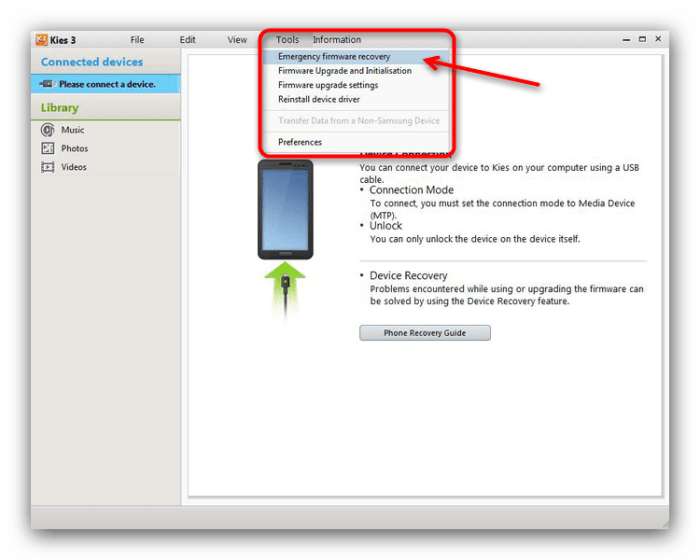
- В появившемся списке выберите подключенное устройство.
- Нажмите на кнопку «Восстановить».
Ниже перечислены официальные сервисные программы для других моделей телефонов:
- Xiaomi – Mi PC Suite;
- Huawei – HUAWEI HiSuite;

- Samsung – Samsung Switch.

Увы, но менее известные бренды своего ПО для ремонта и диагностики телефонов не имеют.
Переустановка через recovery
Предыдущий способ имеет одну особенность, которую можно назвать как преимуществом, так и недостатком. В нем необходимо скачивать отдельную программу под каждую модель телефона. Да, это повышает надежность и упрощает процесс восстановления. Однако бывают случаи, когда под телефон не удается найти подходящую утилиту, а их довольно мало, учитывая, сколько в мире различных мобильных брендов.
В таком случае не стоит беспокоиться или паниковать. Существуют универсальные утилиты, одна из которых – это ADB (аббревиатура «Android Debug Bridge»). АДБ – это официальная консольная программа, которая используется для взаимодействия с программами и оболочками телефона через компьютер. Для работы с ней выполните действия ниже:
- Скачайте утилиту по этой ссылке.
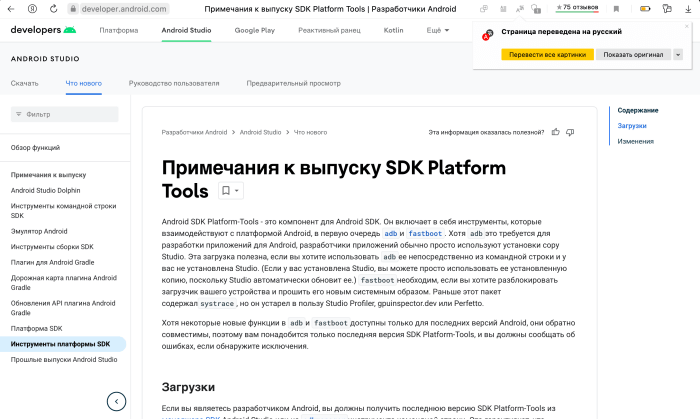
- Загрузите файл с прошивкой, которая подходит под ваш телефон. Необходимо найти версию именно для вашей модели. Тщательно отнеситесь к этому вопросу. Выбор неподходящей версии может окончательно повредить телефон.
- Скопируйте архив с прошивкой в папку с установленным ADB.

- Подключите телефон к компьютеру и включите на нем режим Recovery или Fastboot.

- Откройте командную строку на ПК в папке с ADB.
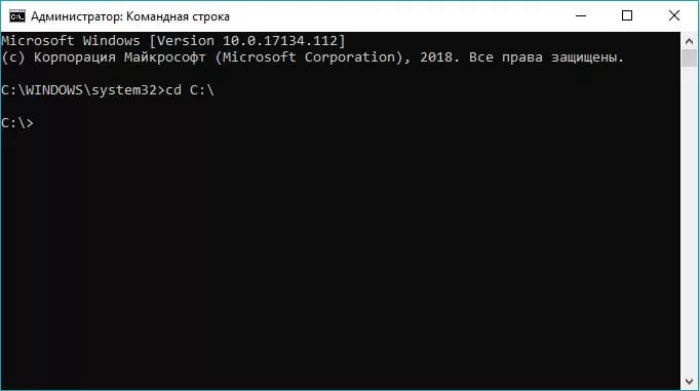
- Введите в ней команду «adb sideload ***.zip», где вместо звездочек необходимо указать имя архива.
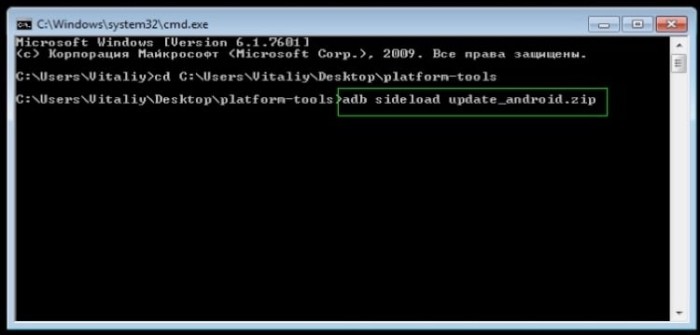
- Дождитесь завершения загрузки и перезагрузки телефона. В некоторых случаях нужно подтвердить перезагрузку вручную
После этих махинаций пользователь увидит экран первичной настройки. Понимаем, что описанная выше инструкция кажется слишком сложной. Ее мы сделали для тех, кто уже раньше обновлял прошивку, но подзабыл в каком порядке нужно выполнять действия. Если вы полный новичок в этом деле, то предлагаем более развернутую версию инструкции по этой ссылке.
В таком случае лучше позволить сделать это более опытному пользователю. К слову, перепрошивка девайса – это относительно дешевая услуга, которую предоставляет большинство сервисных центров.

Использование Odin
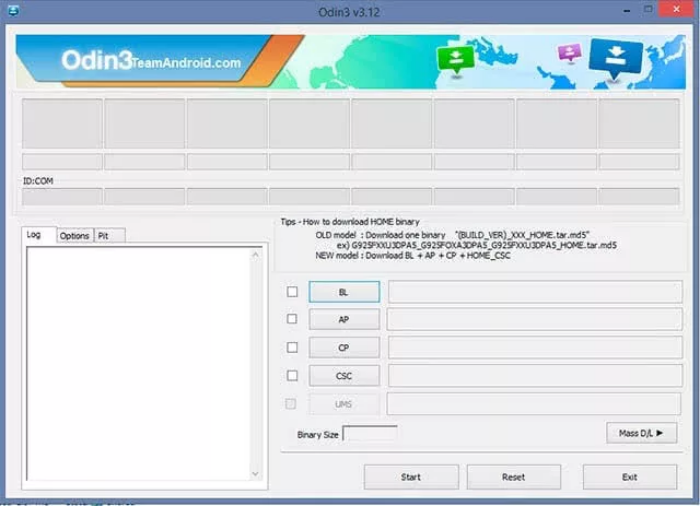
И снова возвращаемся к утилитам, которые работают только с телефонами от корейского производителя Samsung. Видимо именно фанаты этого бренда чаще остальных сталкиваются с битыми системами и критическими сбоями. Скажем сразу, Odin работает только с «Самсунг», не пытайтесь с помощью нее установить прошивку на другие телефоны. Инструкция по работе с программой:
- Скачайте сервисную с официального сайта.
- Подключите телефон к компьютеру с помощью USB.
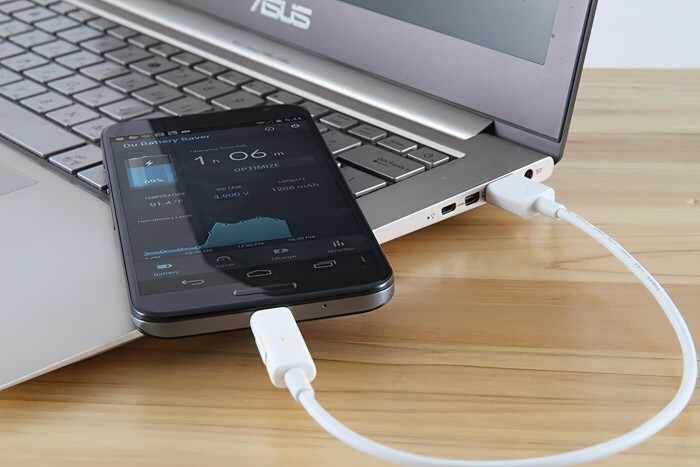
- На телефоне запустите режим recovery.
- Загрузите на компьютер прошивку в виде архива zip.

- В программе Odin укажите путь до архива.
- Кликните по кнопке «Start» для начала восстановления.
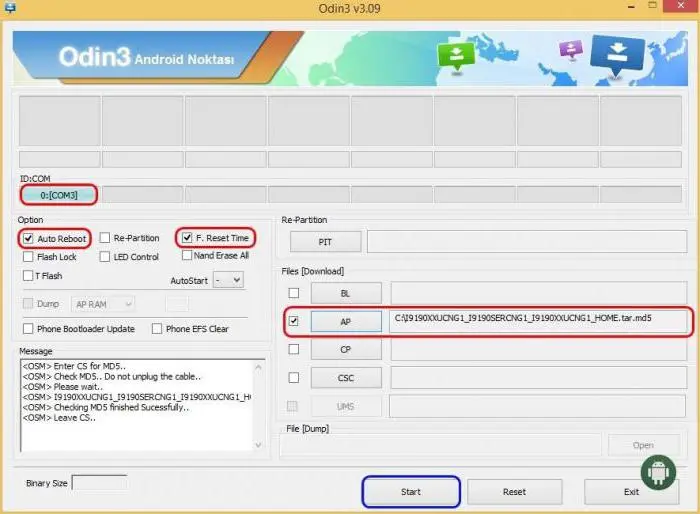
Если читатель использует модель телефона, отличную от Samsung, то рекомендуем ему попробовать похожую программу, которая называется FlashTool. Правда и у нее есть ряд ограничений, которые стоит учитывать при восстановлении девайса. Например, утилита очень плохо работает с китайскими телефонами и прошивками.
Как сделать резервную копию
Предполагаем, что хотя бы один из перечисленных выше способов помог в решении проблемы. Увы, но результат вряд ли порадовал читателей. После перепрошивки все файлы должны были удалиться, как и приложения, которые стояли на телефоне до сбоя. К сожалению, эту проблему нельзя никак обойти.
Единственное, что может сделать пользователь, так это заранее позаботиться о файлах и включить синхронизацию, а также создать резервную копию файлов. На нашем сайте немало ресурсов, в которых подробно описано, как сделать бэкапы разных данных. Вот наиболее развернутая инструкция, которую поймут даже новички.

А вот с синхронизацией дела обстоят сложнее. Алгоритм действий:
- Откройте настройки. Для этого кликните на значок шестеренки в шторке уведомлений.
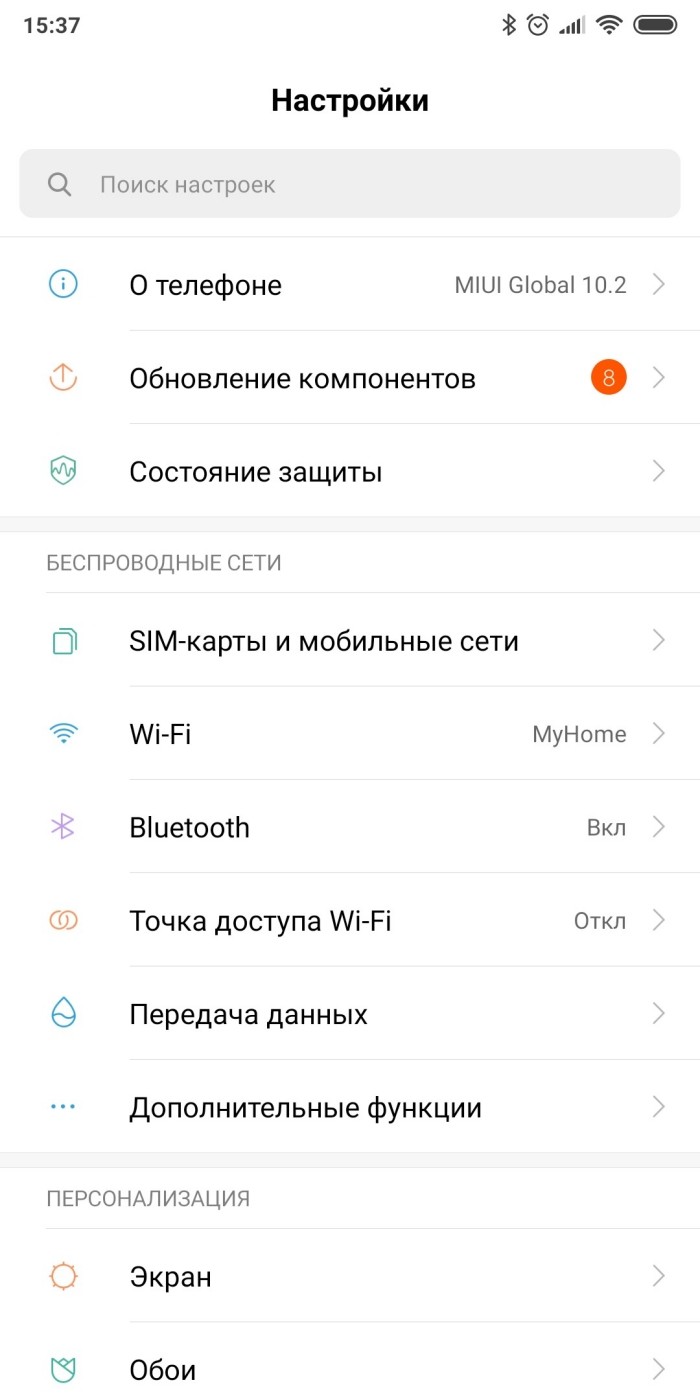
- Кликните по разделу «Аккаунт и синхронизация».
- Нажмите на кнопку «Синхронизировать» (функция обычно обозначается двумя стрелками, которые образуют круг) напротив нужного аккаунта.

- Дополнительно синхронизируйте Google-аккаунт. Дело в том, что там хранятся фотографии из галереи, контакты и списки установленных программ.
Готово. К слову, рекомендуем проделывать эти манипуляции только при подключении к Wi-FI.