Как восстановить переписку в Ватсапе на Андроиде? Новый метод!
Каждый день миллионы людей отправляют своим друзьям, коллегам по работе или родственникам текстовые сообщения, фотографии, видео и другие файлы с помощью популярного мессенджера WhatsApp. Поэтому за длительное время пользованием приложением WhatsApp может накопиться большое количество переписок, среди которых есть очень важные, а их потеря может привести к большим неприятностям. Но не стоит сильно переживать, если вы нечаянно удалили переписку, так как ее можно с легкостью восстановить. Ознакомьтесь с предложенными нами способами, чтобы узнать, как восстановить переписку в Ватсапе.
Часть 1. Как восстановить переписку Ватсап если у вас резервное копирование
Резервное копирование очень важная функция в WhatsApp. С помощью него происходит сохранение всех чатов и их содержимого на карту памяти или внутреннюю память устройства. Оно осуществляется один раз в 24 часа в 2 часа ночи. Таким образом, если по каким-либо причинам ваши чаты удалились, то вы всегда сможете восстановить их.
Способ 1. Как восстановить переписку в ватсапе
Если по ошибке вы удалили недавние переписки и не знаете, как вернуть переписку в ватсапе, то ознакомьтесь с этим способом. Данный способ очень быстрый и его легко применить. Используйте пошаговую инструкцию:
- Сперва зайдите в «Настройки» на вашем устройстве; Далее перейдите в раздел «Приложения»;
- Найдите в списке приложений WhatsApp и перейдите в его настройки;
Затем в разделе «О приложении» нажмите на кнопку «Удалить».
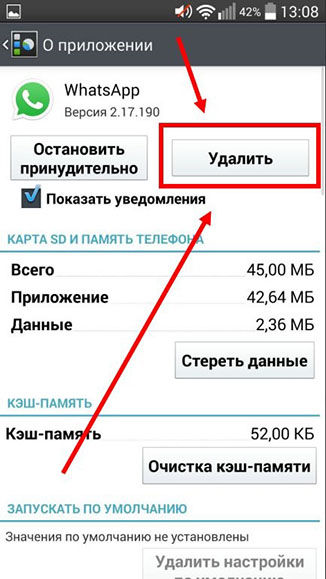
Способ 2. Восстановить переписку в ватсапе с Google Диска
Как восстановить переписку ватсап? Это тоже возможно сделать с помощью Google Диска. Для хранения архивов всех чатов вы можете использовать Google Диск на вашем устройстве Android.
Итак. После того, как мы проверили включена ли функция создания резервной копии на Google диск. Наша следующая задача заключается в том, чтобы восстановить резервную всех чатов на гугл диске.
- Проверьте связано ли ваше устройство с Google аккаунтом, которое вы использовали при создании резервной копии;
- Затем удалите приложение WhatsApp на своем устройстве Андроид;
- Заново скачайте приложение и установите его;
Введите свой номер телефона.
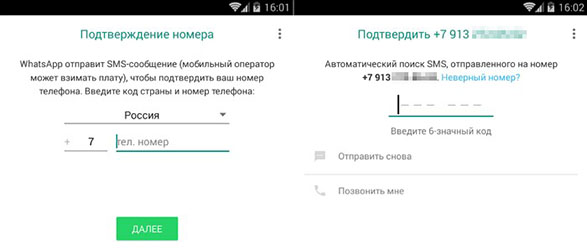
Готово. Теперь вы знаете, как восстановить удаленную переписку в ватсап быстро и просто.
Способ 3. Восстановить переписку в ватсапе из локальной резервной копии
Даже если ваши переписки были удалены давно, то не стоит опускать руки. Вы можете восстановить чаты WhatsApp на вашем устройстве без особых усилий с помощью папки Databases, которая находится в каталоге WhatsApp. Эта папка может располагаться как на sd-карте (/sdcard/WhatsApp/Databases), так и во внутренней памяти устройства Android.
Итак, чтобы справиться с такой задачей как восстановить удаленную переписку в вацапе, ознакомьтесь с инструкцией ниже:
- Шаг 1. Заходим в приложение проводник на вашем андроид устройстве. Если оно отсутствует, то обязательно скачайте;
- Шаг 2. Далее заходим в каталог программы Whats App;
- Шаг 3. Затем переходим в папку Databases, где хранятся все файлы с резервной копией чатов, такие как текстовые сообщения, фотографии, видео, файлы и т.д.. Локальные резервные копии будут начинаться с названия «mgstore»;
- Шаг 4. После этого выбираем необходимый файл локальной резервной копии, он будет содержать в названии дату создания, а именно год, месяц и день;
- Шаг 5. Нажимаем на файл и удерживаем до тех пор, пока не появится новое меню;
Шаг 6. Теперь переименовываем файл в «msgstore.db.crypt12» и сохраняем.
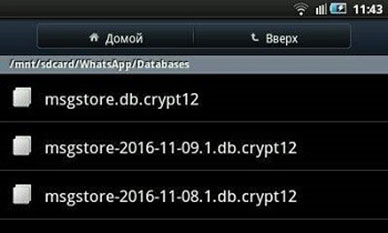
Теперь вы можете удалить и заново установить вотсап. и после этого восстановить копию. Вот так быстро и легко мы вернули переписки в WhatsApp при помощи локальной резервной копии.
Часть 2: Как восстановить переписку в Ватсапе если нет резервной копии
Не стоит волноваться, если у вас нет резервной копии чатов Вотсапа на Android устройстве. Удаленные чаты можно восстановить, не используя резервной копии переписок. Для этого необходимо будет использовать программу Tenorshare UltData WhatsApp Recovery.
Как восстановить удаленную переписку в ватсап с помощью Tenorshare UltData for Android
Tenorshare UltData for Android – эффективная программа, которая быстро и легко восстанавливает сообщения в Whatsapp. Главный плюс утилиты заключается в том, что она восстанавливает удаленные сообщения WhatsApp без резервного копирования на Android/iOS. Если вы не знаете, как восстановить переписку Whatsapp. то следуйте пошаговой инструкции:
-
Скачайте Tenorshare UltData for Android и установите на ПК или Мак;
Запустите программу и нажмите на опцию «Восстановить данные WhatsApp»; потом подключите устройство Android с помощью USB-кабеля к компьютеру;
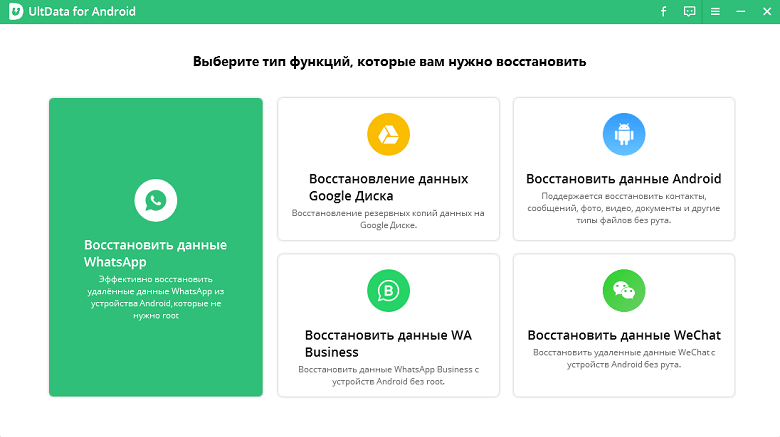
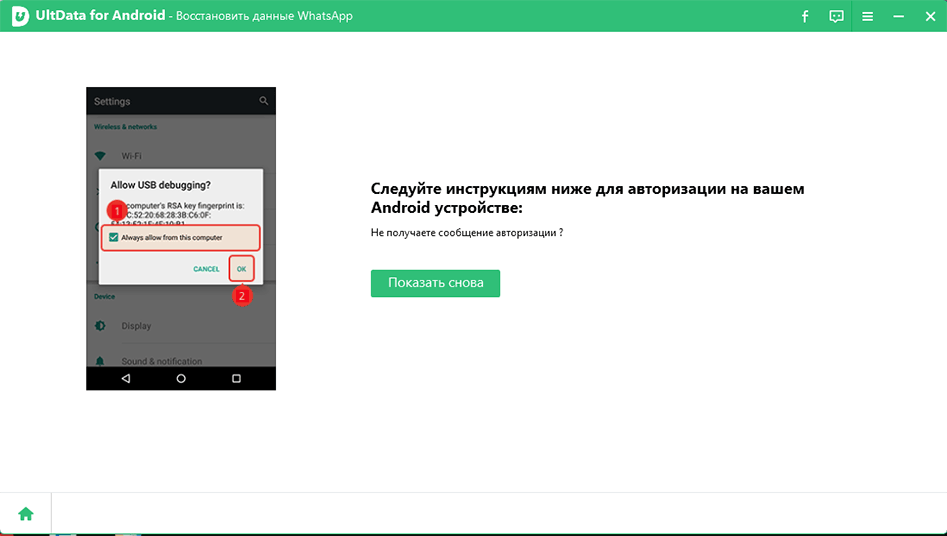
Затем включите отладку по USB по инструкциям;
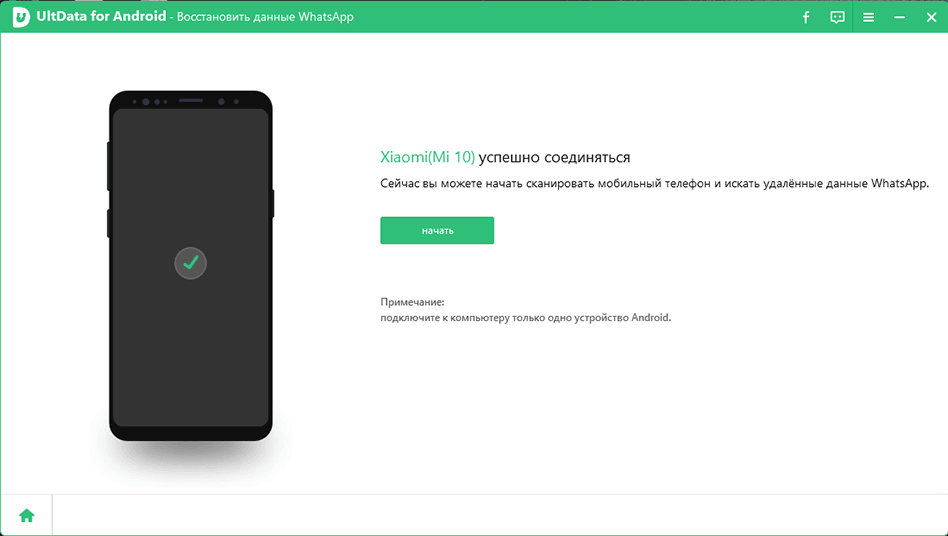
После этого программа обнаружит ваше устройство Android, и вы перейдете в следующий экран. Нажмите кнопку «Начать», чтобы найти удаленные данные WhatsApp на вашем устройстве;
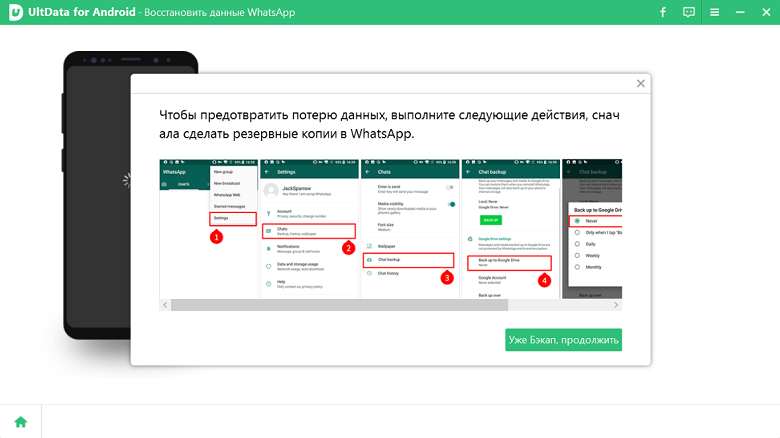
Войдите в учетную запись WhatsApp на своем устройстве. Если вы уже сделали это, нажмите кнопку «Да, я хочу продолжить»;
Примечание: Чтобы избежать потери данных, следуйте инструкциям на экране для резервного копирования WhatsApp;
После Резервного копирования UltData for Android начнет сканирование данных WhatsApp на вашем устройстве;
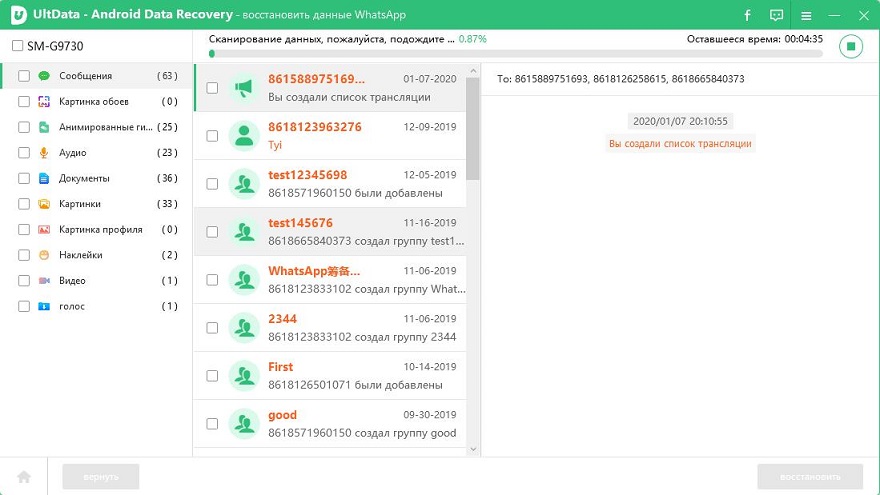
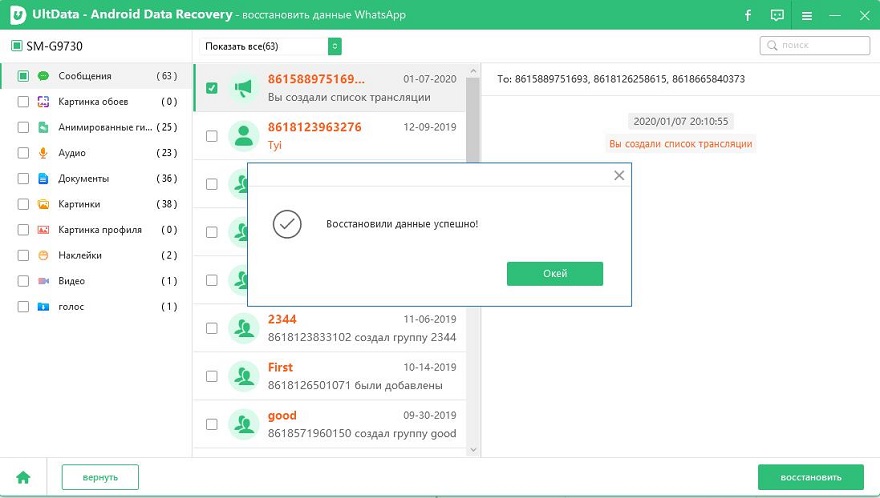
После выполнения сканирования, отобразятся все данные WhatsApp, включая удаленные данные. Выберите файл, который хотите восстановить, а затем нажмите кнопку «Восстановить». Потом ваши удаленные сообщения восстановлены на ваш компьютер.
Заключение
Если вы случайно удалили переписку или сообщение в WhatsApp, то не стоит отчаиваться. Их, конечно, же можно удалить, используя различные методы. В этой статье мы рассмотрели основные способы, которые помогут вам справиться с такой задачей, как восстановить ватсап переписку.
Иногда пользователи забывают настраивать автоматическое сохранение резервной копии. И тогда на помощь в восстановлении переписок вотсап приходит Tenorshare UltData for Android. Программа восстанавливает чаты, фотографии, видео, документы и т.д. всего за пару минут. Даже если вы хотите восстановить старые переписки в вотсапе, которые вы удалили год назад, то Tenorshare UltData for Android эффективно справиться с этой задачей.
Как восстановить чаты WhatsApp без резервной копии
WhatsApp позволяет делать резервные копии в облаке благодаря Google Диску. Однако это опция, которую пользователь должен предварительно активировать. Если вы потеряли чат и хотите его восстановить, но поняли, что не активировали копию Google Диска, в этой статье мы расскажем, как это сделать очень простым способом.
Как восстановить чаты WhatsApp без резервной копии
В дополнение к резервному копированию в облаке WhatsApp автоматически создает резервные копии локально. Чтобы добраться до него, откройте соответствующую папку во внутренней памяти телефона.
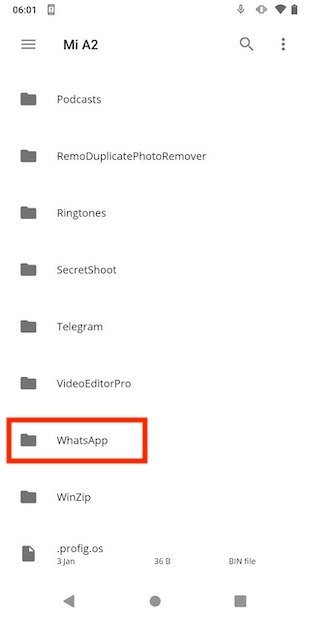
Доступ к каталогу WhatsApp
Внутри каталога приложения щелкните папку, содержащую базу данных.
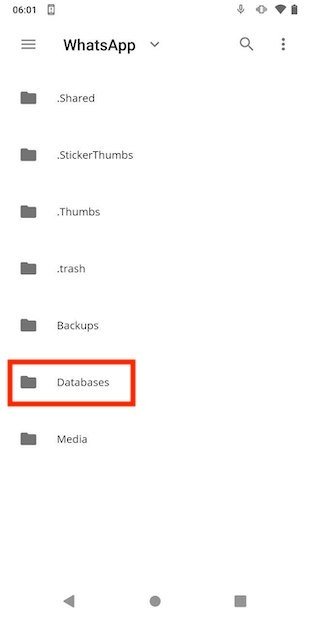
Доступ к каталогу базы данных приложения
Внутри баз данных вы найдете все резервные копии, которые WhatsApp сделал за последние семь дней. В каждом файле хранятся ваши разговоры с вашими контактами. Как восстановить конкретную копию?
Сначала найдите файл, который вы хотите использовать для восстановления чатов. Вы легко узнаете его, потому что дата включена в имя файла. Конечно, вы должны выбрать тот, который был до того дня, когда вы удалили чат, который хотите восстановить. С другой стороны, если он существует, он удаляет файл mgstore.db.crypt14.
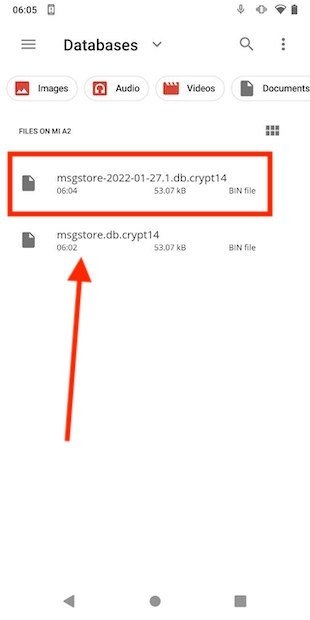
Просмотрите историю резервного копирования и выберите копию
Выберите копию, которую собираетесь восстановить, откройте меню с тремя вертикальными точками и нажмите на кнопку, чтобы переименовать файл.
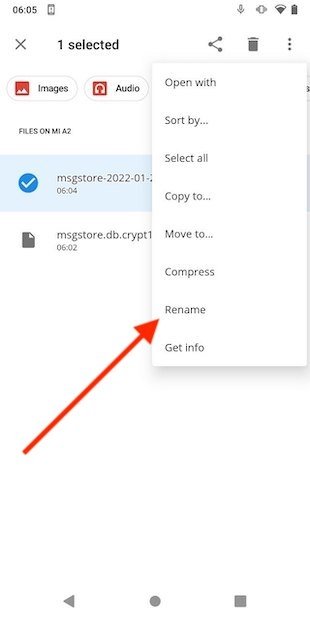
Переименуйте копию, которую хотите восстановить
Имя, которое вы должны дать копии, совпадает с именем ранее удаленного файла, т. е. mgstore.db.crypt14. Не забудьте сохранить расширение файла на протяжении всего процесса.
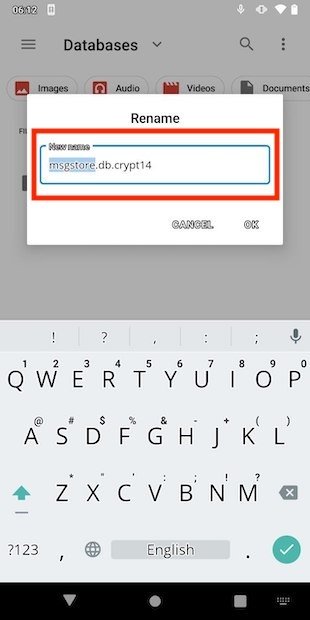
Введите новое название
Наконец, удалите WhatsApp и загрузите его установочный файл с этой же страницы. Снова настройте свою учетную запись и восстановите резервную копию, когда мастер разрешит это.
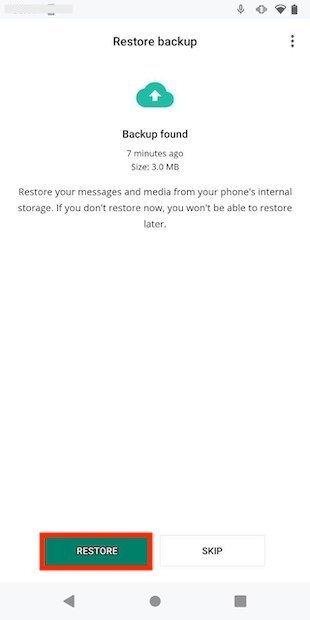
Восстановите резервную копию в процессе установки
Как восстановить историю чатов и медиафайлы в WhatsApp
В данной статье мы рассмотрим способы восстановления истории, контактов, чатов и переписки, а также присланных или отправленных файлов и изображений одного из самых популярных мессенджеров – WhatsApp.

C необходимостью восстановления данных WhatsApp пользователи сталкиваются в случае замены смартфона на другой, после случайного удаления какого-то из чатов или всех их, в результате сброса памяти смартфона или форматирования карты памяти (на которую как правило и сохраняется история переписки приложения).
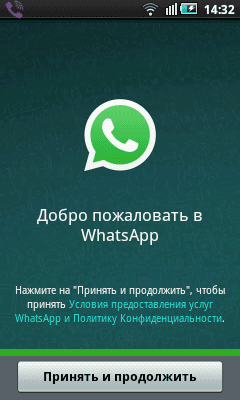
Восстановление переписки или чата в случае удаления из приложения
Восстановление недавней переписки
Чтобы восстановить переписку, которая была осуществлена не более чем 7 дней назад, достаточно просто переустановить приложение на вашем мобильном устройстве: сначала удалить, затем установить заново. WhatsApp автоматически создаёт резервную копию ваших данных каждый день и сохраняет её на карту памяти смартфона.
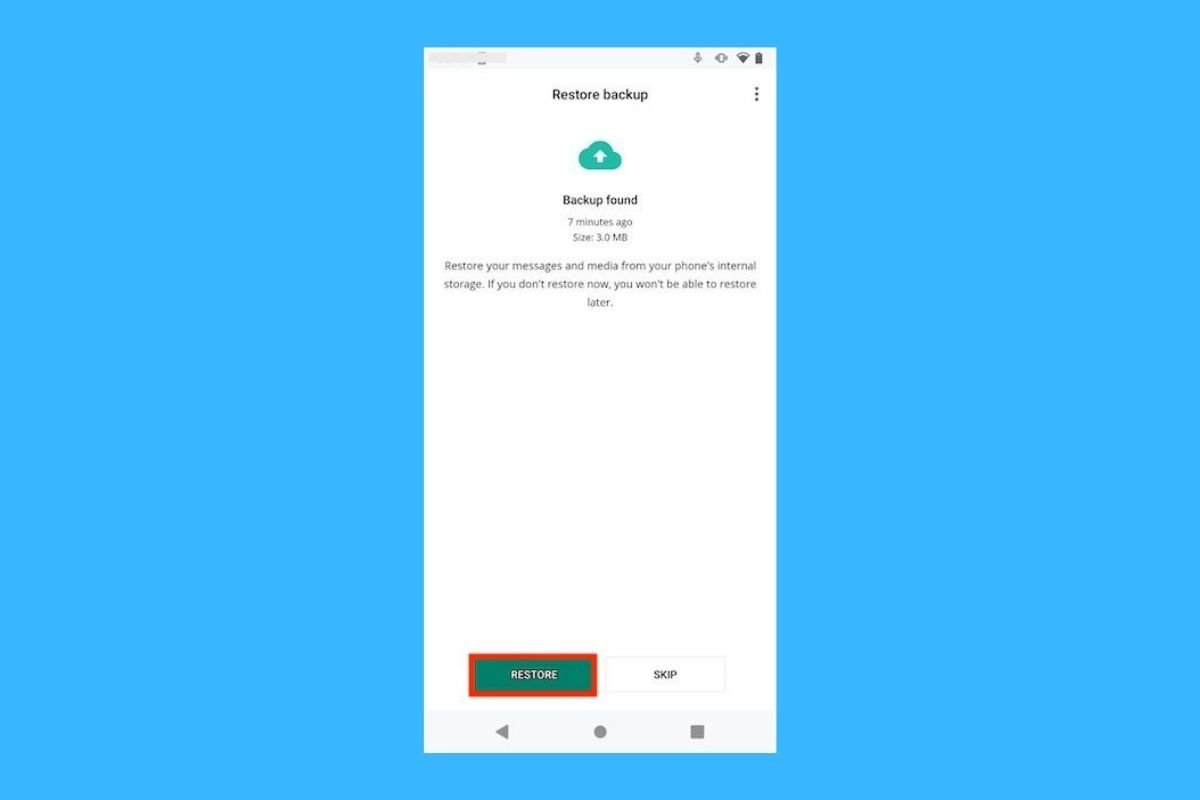
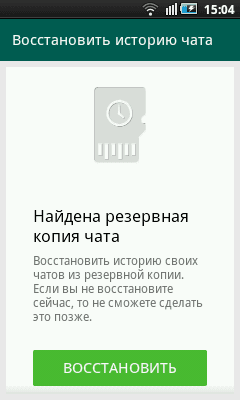
После переустановки, приложение предложит восстановить историю сообщений из созданной раннее резервной копии. Достаточно просто нажать кнопку «Восстановить» и программа в процессе установки автоматически восстановит данные за последние 7 дней.
Восстановление более давней переписки
Восстановление чатов, которые старше чем 7 дней – это более сложный процесс. Для этого, перейдите в папку на карте памяти вашего устройства в которой WhatsApp сохраняет резервные копии чатов пользователя:
/sdcard/WhatsApp/Databases.
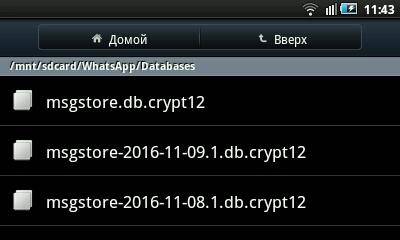
Если перейти в эту папку вы увидите в ней один файл с названием msgstore.db.crypt12, и ещё несколько файлов с названиями, как msgstore-2016-11-08.1.db.crypt12.
msgstore.db.crypt12 – это файл с последней резервной копией чатов WhatsApp. Именно из данного файла происходит автоматическое восстановление чатов и контактов после переустановки WhatsApp.
msgstore-2016-11-08.1.db.crypt12 – это резервная копия чатов приложения на конкретную дату, которая указана в названии файла. В нашем случае – это резервная копия чатов на 08 ноября 2016 г.
Поэтому, если необходимо восстановить чаты по состоянию на определённую дату, найдите файл, в названии которого указана эта дата и переименуйте его в msgstore.db.crypt12.
После этого удалите WhatsApp с вашего устройства и установите его заново. В процессе установки программа предложит восстановить обнаруженную резервную копию чатов и контактов, как описано в предыдущем разделе. Восстановите её, и восстановится история из переименованного ранее файла.
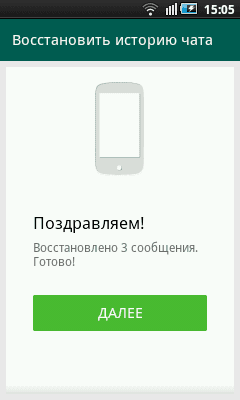
Только имейте ввиду, что в результате проделанной процедуры с вашего устройства будет удалена текущая история чатов. Чтобы восстановить её, необходимо проделать всё в обратном порядке.
Примечание. Если вы создаёте резервную копию чатов вручную, то она также сохраняется в файл с названием msgstore.db.crypt12. Поэтому, чтобы не потерять файл с резервной копией чатов, которую вы создали вручную, переименуйте его и сохраните в удобное место. А в случае необходимости восстановления чатов именно из него, переименуйте данный файл обратно в msgstore.db.crypt12.
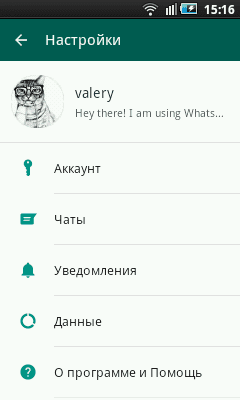
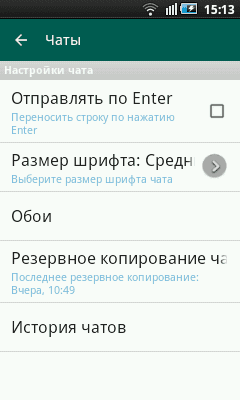
Создать резервную копию чатов вручную можно с помощью меню WhatsApp Настройки / Чаты / Резервное копирование чатов.
Как восстановить чаты WhatsApp после очистки или форматирования карты памяти
Если произошел сбой карты памяти устройства, вы её очистили или отформатировали то восстановить историю чатов WhatsApp также можно. .
Для этого, подключите смартфон к компьютеру или подключите карту памяти к ПК с помощью кард-ридера. Запустите Hetman Partition Recovery и просканируйте с её помощью карту памяти. Перейдите с помощью программы в папку вашей карты памяти /sdcard/WhatsApp/Databases и вы увидите в ней созданные WhatsApp файлы с историей чатов.
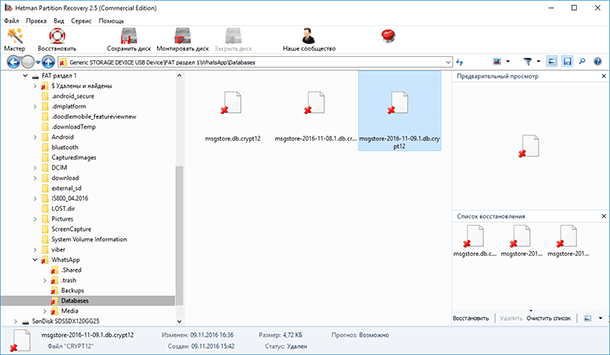
Восстановите содержимое папки Databases. Перенесите необходимый вам файл истории чатов в папку карты памяти устройства с WhatsApp. После этого повторите процедуру, как в случае с восстановлением более давней переписки чатов (раздел «Восстановление более давней переписки»).
Восстановление или перенос данных из одного смартфона на другой
Если вы поменяли смартфон на новый и вам необходимо восстановить на нём историю переписки вашего старого устройства, для этого перенесите файлы из папки /sdcard/WhatsApp/Databases старого телефонов в новый. Во время установки WhatsApp приложение обнаружит резервную копию чатов и предложит её восстановить.
Восстановление удалённых из WhatsApp изображений, видео или аудио файлов
Все отправленные или принятые с помощью WhatsApp файлы (изображения, аудио, видео, документы и и.д.) также сохраняются приложением на карту памяти в папку /sdcard/WhatsApp/Media. В случае удаления таких файлов из чата, они продолжают хранится в указанной папке. Достаточно перейти в /sdcard/WhatsApp/Media, открыть папку, соответствующую типу искомого файла.
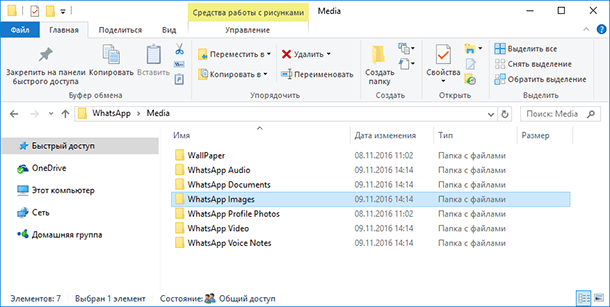
Если необходимо восстановить изображение, видео или аудио файл из чатов WhatsApp после форматирования или очистки карты памяти устройства, то сделать это можно следующим образом.
Подключите смартфон к компьютеру или карту памяти к ПК с помощью кард-ридера. Запустите Hetman Partition Recovery и просканируйте с её помощью карту памяти. Перейдите с помощью программы в папку вашей карты памяти /sdcard/WhatsApp/Media, и вы увидите в ней папки с отправленными или принятыми с помощью WhatsApp файлы, которые отсортированы в соответствии с типом файла.
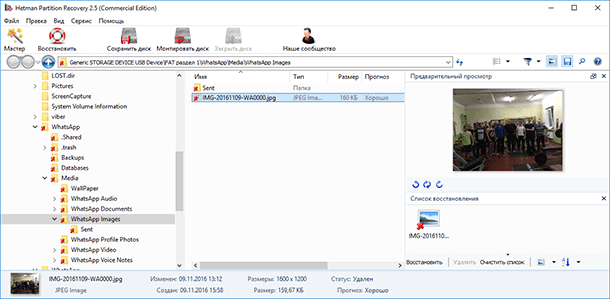
Перенесите необходимые файлы в Список восстановления и восстановите в удобное место.
Дополнено в январе 2019 года
Обратите внимание, что в последних версиях WhatsApp уже не хранит никакие данные на карте памяти устройства (смартфона или планшета).
Поэтому, для восстановления переписок и чатов более чем семидневной давности, перейдите в папку в памяти вашего устройства в которой WhatsApp сохраняет резервные копии чатов пользователя:
Также, все отправленные или принятые с помощью WhatsApp файлы (изображения, аудио, видео, документы и и.д.) сохраняются приложением не в память устройства, а в папку:
В случае удаления таких файлов из чата, они продолжают хранится в указанной папке. Достаточно перейти в /WhatsApp/Media, открыть папку, соответствующую типу искомого файла.

Автор: Vladimir Mareev, Технический писатель
Владимир Мареев — автор и переводчик технических текстов в компании Hetman Software. Имеет тринадцатилетний опыт в области разработки программного обеспечения для восстановления данных, который помогает ему создавать понятные статьи для блога компании. Спектр публикаций довольно широк и не ограничивается только лишь темой программирования. Статьи включают также разнообразные обзоры новинок рынка компьютерных устройств, популярных операционных систем, руководства по использованию распространенных и специфических программ, примеры решений возникающих системных или аппаратных проблем и многие другие виды публикаций. Подробнее
Как восстановить удаленную переписку в WhatsApp

В WhatsApp (Ватсапе) сообщения удаляются двумя путями. Первый путь заключается в удалении посланий самим отправителем, это можно сделать только в течение часа после их отправки. Второй путь заключается в автоматическом удалении всех чатов при переустановке приложения, смене смартфона или номера телефона, к которому привязан аккаунт. Сегодня мы расскажем вам как восстановить переписку WhatsApp после удаления.
Как вернуть удалённые сообщения в WhatsApp
Механизм восстановления удаленных сообщений (первый путь) в WhatsApp основан на функции резервного копирования чата, которая встроена в приложение и работает по умолчанию. Эта функция имеет временные ограничения: удалить свое послание можно лишь в течение часа после отправки. Еще эта функция позволяет восстановить удаленные сообщения, но с ограничениями, если правильно ей пользоваться.
Если сообщение удалил отправитель, восстановить его не получится. Но можно предугадать развитие таких событий и успеть сделать резервную копию до того, как сообщения исчезнут. Для создания копии необходимо выполнить следующие действия:
Запустить WhatsApp и открыть контекстное меню

Перейти в раздел «Настройки» и открыть «Чаты»
Выбрать вкладку «Резервная копия чатов»

Нажать «Резервное копирование» и дождаться окончания сохранения

Возможно, чтобы прочитать удаленное из чата сообщение, вам будет необходимо. удалить WhatsApp с устройства. Затем его следует снова установить. В таком случае весь чат восстановится из резервной копии в своем изначальном виде – вместе с исчезнувшими прежде сообщениями.
Однако этот способ работает лишь в том случае, если устройство не перезагружалось и если архив еще не успел обновиться. По умолчанию это происходит автоматически каждую ночь.
Как восстановить переписку в WhatsApp
Рассмотрим и второй путь, о котором мы говорили в начале материала. Как восстановить переписку WhatsApp на телефоне после удаления всех чатов при переустановке приложения, смене смартфона или номера телефона, к которому привязан аккаунт? Главное – заранее настроить автоматическое сохранение резервной копии, привязав к аккаунту WhatsApp хранилище Google Drive (если у вас Android) и iCloud (если iOS). Чтобы настроить резервное копирование нужно зайти в раздел «Резервная копия чатов» (смотрите скриншоты выше, чтобы сделать это).