Как добавить свой текст на бланк документа
В феврале 2008 года я получил три письма от моих читателей с практически одинаковым вопросом:
Есть готовые бумажные печатные бланки с неким текстом. Пустые места в бланке нужно заполнять с помощью редактора Word. Затем набранный текст выводится на принтер на бланке. Надо, чтобы выводимый текст аккуратно совпал с соответствующими полями бланка. Как это сделать?
Мой ответ был таков: это можно сделать только опытным путем, первоначально создав шаблон документа с размерами вашего бланка и добавляя в нужные места шаблона (сверяясь с бланком) специальные поля для ввода текста.
Распечатать получившийся документ и опять сверить с бланком. Мелкие расхождения в размере шрифта, интервале и других деталях следует корректировать индивидуально для каждого поля.
После того, как вы убедитесь, что поля в шаблоне совпадают с пустыми местами на бланке, можно создавать на основе этого шаблона ваши документы: вводя в поля ваш текст, вставляя в принтер бланк и печатая получившийся документ.
Если все будет сделано правильно, то есть шанс, что текст в документе будет совпадать с пустыми местами на бланке.
Как впечатать текст в готовый бланк word
Попробуем разобраться с такой ситуацией: «Я получила письмо. В приложении был бланк анкеты. Принтера у меня нет и заполнить текст вручную я не могла. Скопировала в ворд и дальше долго боролась с текстом.»
Анкета в Word – это документ (файл) в формате текстового редактора Word, что можно определить по имени файла, точнее, по тому, какое расширение имеет имя файла.
Если файл (документ) имеет имя, например, «Анкета соискателя.docx», то по тому, что идет в имени файла после точки (у нас это .docx, еще бывает .doc) можно однозначно определить, что файл создан в Word, а значит, редактировать его можно также в редакторе Word.
I Заполняем анкету в Word с помощью подчеркивания
Этот способ требует внимательности и трудолюбия. Для начала предлагаю анкету скачать (если можно доверять источнику скачивания), сохранить ее на своем компьютере. После этого достаточно кликнуть по анкете и она будет открыта с помощью текстового редактора Word, конечно, если такая программа есть на Вашем компьютере.
Далее в меню Файл (цифра 1 на рис.
1) нужно сохранить эту анкету («Анкета соискателя.docx») под другим именем, например, «Анкета соискателя Надежды.docx» – это будет подстраховка, если у нас что-то пойдет не так. Теперь эту копию анкеты в Word начинаем заполнять.
Сначала удаляем первую линии подчеркивания (напротив поля «Фамилия»), дабы она не мешала нам ввести свою фамилию. Для этого ставим курсор в конец этой линии и нажимаем на клавишу Backspace (на рис. 1 такая линия уже удалена – цифра 2).
Напротив поля «Фамилия» печатаем свою фамилию (цифра 3 на рис. 1):
Рис. 1 В анкете удалили линию подчеркивания рядом с “Фамилией”,
напечатали фамилию,выделили ее и щелкнули по инструменту “Ч”
Затем выделяем свою фамилию и нажимаем на инструмент «Подчеркивание» (цифра 4 на рис. 1), фамилия будет как бы напечатана на линейке, что нам и нужно. Кликаем после фамилии мышкой, тем самым снимаем выделение с фамилии и одновременно ставим курсор так, чтобы «начертить» линию. Проверяем, чтобы был отключен инструмент подчеркивания (цифра 1 на рис. 2), то есть, он должен быть синего цвета.
После фамилии идет чистое поле. Если хотите, можно продолжить линию до конца строки с помощью символа на клавиатуре компьютера _, который тоже называется подчеркивание. Клавиша имеет вид и находится на клавиатуре компьютера справа от клавиши с цифрой 0.
Обратите внимание, что сверху идет тире, ниже под ним идет подчеркивание «–».
Если нажать на клавишу «–», то печатается тире, которое нам не нужно. Но если нажать на эту же клавишу, удерживая клавишу Shift, то будет напечатан символ подчеркивания «_», который как раз нам и нужен для анкеты. Несколько раз нажимаем на клавишу «–», удерживая при этом Shift, и доводим линию до конца строки (рис. 2).
Рис. 2 После своей фамилии “дочерчиваем” линию с помощью клавиши на клавиатуре “_” (подчеркивание)
Заполнив строку «Фамилия», аналогично поступаем с остальными строками анкеты.
Суть первого способа:
- удалить линии подчеркивания в анкете в Word,
- ввести свои данные,
- с помощью инструмента «подчеркивание» в Word с удовольствием подчеркиваем свои данные,
- при желании оставшуюся часть строки после ввода своих данных линуем с помощью символа «подчеркивание» на Вашей клавиатуре.
Этот способ несколько трудоемкий, но мне он почему-то нравится – привычка…
II Заполняем анкету с помощью принтера, сканера и ручки
Если у Вас есть принтер со сканером, тогда
В некоторых случаях подходит именно такой способ. Если нет принтера или сканера, тогда можно сохранить анкету на флешке и пойти с ней к знакомым или в интернет-кафе, там распечатать, заполнить и отсканировать (если повезет, то там помогут с этим вопросом).
Если флешки тоже нет, тогда можно прикрепить анкету к письму «самому себе» (лучше для этого создать новый почтовый ящик). В интернет-кафе или у знакомых зайти в свою новую почту, и там из этого письма распечатать анкету.
III Включаем режим замены Insert для заполнения анкеты в Word
Помните мультфильм «Крылья, ноги и хвосты», в котором гриф учил страуса летать, приговаривая:”лучше день потерять…, потом за пять минут долететь…”
Вот и мы сейчас немного помучаемся с настройками программы Word, чтобы потом быстренько заполнить анкету в Word.
Нажимаем кнопку «Файл» – по привычке так ее называю, хотя правильно ее называть «Microsoft Office» (цифра 1 на рис. 3).
Рис. 3 Настраиваем программу Word с помощью кнопки “Параметров Word”
Кликаем по кнопке «Параметры Word» (цифра 2 на рис. 3). Откроется окно с таким же названием, в нем щелкаем по опции «Дополнительно» (цифра 1 на рис. 4).
Рис. 4 Настраиваем режим замены (Insert) в программе Word для того, чтобы печатать “поверх” старой информации, стирая ее и одновременно заменяя новой информацией
Здесь ставим галочки напротив «Использовать режим замены» (цифра 2 на рис. 4), обязательно кликаем по кнопке «ОК». Все, теперь текстовый редактор Word работает в режиме замены при вводе текста. До этого он работал в режиме вставки, когда при вводе текст «раздвигался», то есть, печатались новые буквы, а старые (введенные ранее) оставались на своих местах.
Режим замены означает, что новые буквы (любые символы) будут печататься «поверх» старых букв (введенных ранее символов), то есть, старый текст будет безвозвратно удаляться, а на его месте будет вводиться новый текст.
На рис. 5 видно, что в режиме замены (Insert) напечатано «Иванова» вместо небольшой части строки подчеркивания.
Рис. 5 Ввели фамилия “Иванова” в режиме замены (insert) в редакторе Ворд
При желании можно выделить фамилию «Иванова» (иногда говорят «закрасить синим цветом»). Затем щелкнуть по инструменту «Ч», который на рис. 5 выделен красным цветом. В результате слово «Иванова» тоже будет подчеркнуто.
Таким образом заполняем все строки анкеты.
После заполнения анкеты не забудьте вернуться в редактор Word и убрать галочки напротив опции «Использовать режим замены.
Иначе на форумах будете искать ответ на вопрос, почему в процессе ввода исчезает ранее введенный текст. Потому и исчезает, что включен режим замены старого текста и надо его отключить.
Понравилась статья? Подпишитесь на канал, чтобы быть в курсе самых интересных материалов
Нужны бланки Магазина автозапчастей
Вообщем проблемка такая. нужны бланки которые используют в магазине автозапчастей при добавлении.
Нужны советы по выбору принтера. Основная печать бланки Ч/Б
Прошу помощи в выборе принтера для небольшой компании.Печать до 500 бланков в месяц ч.б. Дома есть.

У меня прога которая сканирует бланки и распознает их по циклу
У меня прога которая сканирует бланки и распознает их по циклу. Вот в чем проблема. Когда я дою ей.
Вставка текста до выделенного текста и после текста
Ребят, помогите решить задачку. Есть RichBox и в нем некий текст. Я выделил часть текста и при.
Хм, а может преобразовать скан в вордовый документ каким нибудь pdf2word? Да нет, помню мне когда-то попадалась прога, которая в отсканированный документ могла впечатывать текст. Вот такую и ищу, или подобную. в ворде. втавь отсканенный и поверх, где нужно заполнять, создаешь текстовые поля Да нет, помню мне когда-то попадалась прога, которая в отсканированный документ могла впечатывать текст. Вот такую и ищу, или подобную. Это наверное был FineReader или его аналог какой то в ворде. втавь отсканенный и поверх, где нужно заполнять, создаешь текстовые поля
А не подскажешь, как это грамотно сделать без потери качества документа?
Добавлено через 32 минуты 53 секунды
У меня бланк в формате PDF. Открыл его в Foxit Reader, нашел как впечатать, но эта программа не хочет впечатывать кириллицу, латинский шрифт — пожалуйста!
Кто знает, может в Adobe это получается7
А не подскажешь, как это грамотно сделать без потери качества документа? пока unick12345, где-то отсутствует, отвечу я
у объекта "Надпись" есть свойства "цвет заливки" и "цвет линии (границы)". сделать цвет заливки под цвет документа. цвет линии — "нет цвета" ))
есть также свойства для отступов от края (Это в закладке "надпись" — "внутренние поля") Я вот такой пользуюсь.Сохраняет и форматирование и стили. inter, Извини, но попробовал этой программой конвертировать в Word (2007), она конвертировала, но не сохранила формы оригинала(бланка подписки). Как это грамотно сделать, объясни, если не затруднит? Если времени нет, то я не в обиде.
Да, бланк подписки журнала Computer Bild , он в формате PDF/
Как я выяснил, с Оффисом 2007 большинство русифицированных прог не работает. А те, кто работает — на аглицком. Это раз. Удобнее всего вставлять текст в Adobe Acrobat, никаких проблем не возникает. За исключением того, что Акробат драйвер сканера принтера переключает на себя и при попытке отсканировать документ или изображение из меню принтера — выскакивает ошибка; из меню Акробата — все сканируется и работает.
Добавлено через 18 часов 50 минут 5 секунд
Кстати, именно эта прога , после переустановки дров на принтер, стала верещать, что не найден принтер! Так может я зря на Адобе Акробат грешу?
Добавлено через 2 минуты 53 секунды
[QUOTE=Vitaly;150553]Как я выяснил, с Оффисом 2007 большинство русифицированных прог не работает. А те, кто работает — на аглицком. Это раз. Удобнее всего вставлять текст в Adobe Acrobat, никаких проблем не возникает. За исключением того, что Акробат драйвер сканера принтера переключает на себя и при попытке отсканировать документ или изображение из меню принтера — выскакивает ошибка; из меню Акробата — все сканируется и работает.
Кстати,именно Трасформер заверещал, когда я переустановил дрова на свой принтер! Так может я зря на Акробат грешил?
Печать документа в Word — это конечный результат того, что вы наработали, создали в программе. Для вывода на бумагу печатного документа требуется принтер. Как настроить свойства печати документа? Какие способы быстрой печати существуют? И что означают некоторые параметры печати в программеворд? В статье представлен пошаговый механизм печати документа и рассказываю, как напечатать несколько документов сразу и с двусторонней печатью.
Подписывайтесь на канал , ставьте лайк, и всем хорошего настроения!
Как настроить свойства печати?
Многие настройки печати задаются один раз при общей настройке всей программы и, как правило, не требуют постоянных корректировок.
1. В верхнем левом углу окна открытого документа щелкаем по кнопке «Файл».
2. В меню типичных задач выбираем пункт «Параметры Word».
3. В окне «Параметры Word» на вкладке «Дополнительно» в группе «Печать» выбираем следующие пункты:
– «Использовать черновое качество» – если необходимо распечатать документ с минимумом форматирования и низким качеством печати для создания рабочей версии документа;
– «Фоновая печать» – для распечатки документов в фоновом режиме, продолжая работать с документами. Рекомендуется включить по умолчанию;
– «Печать в обратном порядке» – если необходимо распечатать документ, начиная с последней страницы;
– «Печать XMLтегов» – если необходимо распечатать используемые в документе XMLтеги для XMLэлементов;
– «Печать кодов полей вместо их значений» – если необходимо вывести на печать вместо самих значений полей задающие их коды;
– «Печатать на задней стороне листа при двусторонней печати» – если необходимо печатать двусторонние документы на обычном принтере. Задние страницы документа печатаются в порядке возрастания;
– «Масштабировать содержимое по размеру бумаги А4 или Letter» – если необходимо, чтобы документ, при создании которого использовался размер бумаги А4, был правильно преобразован и напечатан на бумаге, размер которой Letter (и наоборот). Рекомендуется включить по умолчанию.
4. В графе «Подача бумаги» рекомендуется выбрать значение «Использовать настройки принтера».
5. В графе «При печати этого документа» выбираем значение «Все новые документы» чтобы заданные настройки печати действовали для всех документов.
6. Активируем вкладку «Экран» и в группе «Параметры печати» задаем:
– «Печатать рисунки, созданные в Word» – если необходимо распечатать в документе графические объекты, вставленные в его текст (если пункт не включить, вместо автофигур и рисунков будут распечатаны только пустые рамки);
– «Печать фоновых цветов и рисунков» – если необходимо задать печать фоновых цветов и рисунков, помещенных на страницы документа;
– «Печатать свойства документа» – если необходимо распечатать сопутствующую документу информацию (кем и когда создан и т.д.) на отдельном листе;
– «Печатать скрытый текст» – если необходимо распечатать имеющийся в документе скрытый текст;
– «Обновлять поля перед печатью» – для автоматической проверки и обновления значений всех полей документа перед выводом на печать;
– «Обновлять связанные данные перед печатью» – для автоматического обновления связанных данных документа перед выводом его на печать.
7. Закрываем окно кнопкой «ОК».
Другие статьи на канале:
Как быстро распечатать документ?
Чтобы вывести на печать сразу одну копию всего документа, надо воспользоваться одним из приведенных ниже способов.
В окне открытого документа на панели быстрого доступа щелкаем по кнопке «Быстрая печать» (значок принтера) (если она туда предварительно установлена).
Почтовая рассылка в наши дни становится не такой актуальной, как раньше, но приглашения и поздравления в конверте по почте до сих пор пользуются успехом в крупных компаниях, например, для вип-клиентов. Как задать адрес отправителя и получателя для печати на конверте, как установить конверт в принтере и выполнить настройки для печати конвертов. А еще добавляю информацию по печати документа, любого, в файл, который хранится у вас на компьютере.
Другие статьи на канале:
Подписывайтесь на канал , ставьте лайк, и всем хорошего настроения!
Как задать адрес отправителя для печати на конвертах?
Прежде чем начинать печать конвертов, рекомендуется задать в настройках программы свой обратный адрес.
1. В верхнем левом углу окна открытого документа щелкаем по кнопке «Файл».
2. Выбираем пункт «Параметры Word».
3. В окне «Параметры Word» переходим на вкладку «Дополнительно» и в группе «Общие» в поле «Почтовый адрес» набираем свой обратный адрес.
4. Закрываем окно кнопкой «ОК».
Как задать адрес получателя для печати на конвертах?
1. В окне открытого документа переходим к вкладке «Рассылки».
2. В группе «Создать» щелкаем по кнопке «Конверты»
3. В окне «Конверты и наклейки» на вкладке «Конверты» в группе «Адрес получателя» набираем нужные данные получателя письма.
Окно для внесения адреса получателя и отправителя (если он не был добавлен в Параметрах Word). Параметры конвертов позволяют менять шрифт, его размер и т.п. Окно для внесения адреса получателя и отправителя (если он не был добавлен в Параметрах Word). Параметры конвертов позволяют менять шрифт, его размер и т.п.
4. Закрываем окно кнопкой «ОК».
Как настроить способ подачи конверта при печати?
Чтобы настроить способ подачи конверта при печати, выполните следующие действия:
1. В окне открытого документа перейдите к вкладке «Рассылки».
2. В группе «Создать» выберите кнопку «Конверты».
3. В окне «Конверты и наклейки» щелкните по кнопке «Параметры».
4. В окне «Параметры конверта» на вкладке «Параметры конверта» в графе «Размер конверта» выделите в списке нужный стандарт конверта.
5. Если нужного размера в списке нет, выберите «Нестандартный размер» (в конце списка).
6. В окошке «Размер конверта» в графах «Высота» и «Ширина» введите нужные значения.
7. В окне «Параметры конверта» на вкладке «Параметры печати» в группе «Способ подачи» автоматически отобразится способ подачи конверта в принтер (согласно его индивидуальным драйверам).
8. В графе «Подача из» выберите в списке способ отправки конверта на печать:
9. Закройте окна кнопками «ОК».
Как распечатать адреса на конвертах?
Эта возможность программы Word будет востребована при работе в офисе, где, как правило, ведется большая переписка и существует база адресатов.
1. Вставляем в принтер конверт, согласно выбранному в настройках способу подачи.
2. В окне открытого документа переходим к вкладке «Рассылки».
3. В группе «Создать» выбираем кнопку «Конверты».
4. В окне «Конверты и наклейки» на вкладке «Конверты» щелкаем по кнопке «Печать».
Получаем следующий вариант конверта после вывода его на печать.
Конверт с указанными адресами получателя или отправителя. Конверт с указанными адресами получателя или отправителя.
Как распечатать документ в файл?
Чтобы можно было распечатать созданный документ в любое время на любом другом принтере, независимо от программного обеспечения подключенного к нему компьютера, необходимо использовать функцию печати документа в файл. При этом нужно предварительно выбрать принтер, на котором, в конечном счете, будет напечатан файл (если речь идет о печати на высококачественных принтерах, выберите принтер PostScript).
При печати в файл сохраняется все форматирования, разбиение на строки и страницы.
1. В верхнем левом углу окна открытого документа щелкаем по кнопке «Файл».
Как впечатать текст в готовый документ

Сканируешь диплом. Загружаешь его в ЛЮБУЮ программу, которая работает с текстом и изображением (например фотошоп, индизайн, что более предпочтительней) Создаёте новый документ формата вашего диплома. Загружаете в это документ сканированный диплом. Поверх диплома делаете фрейм для текста, загоняете в него набранный текст, редактируете его (шрифт, размер, расположение) в то место диплома куда собираетесь текст ставить. Потом нарезаете бумагу формата вашего диплома. Удаляете картинку диплома (остаётся только текст или отключаете слой с картинкой, что более лучше. И распечатываете текст на нарезанной бумаге, а оттиск просматриваете на просвет совместив с дипломом. Если всё совпало то закладываете диплом и печатаете на нём текст, если не совпало — занимаетесь подгонкой текста. В принципе всё должно получиться с первого раза
Методом ПРОБ И ОШИБОК.
Раз двадцать отпечатать на черновике.

Официально, без подделок в графических редакторах.
Набираете текст посредине белого листа. Выводите на листе размером с диплом. Накладываете на диплом, смотрите на свет. Если положение текста не подходит, смещаете текст и вновь выводите.
Как впечатать текст в готовый документ
Подскажите, пожалуйста, по следующему вопросу.
Ситуация такова. Есть готовый бланк с напечатанными полями, в которые вписывается вручную текст.
Текст различный. Появилась идея не писать текст вручную, а печатать его на принтере.
То есть, приготовить шаблон, в который вписывается текст, далее класть в принтер готовый бланк
и при печати, в поля бланка будет печататься текст, который вносится в шаблон.
Прочитал немало информации по тому, как это сделать, но подходящего варианта не нашел.
Оптимально было бы все это реализовать в Экселе.
Попробовал сделать шаблон, вставив в колонтитул сканированное изображение исходного бланка,
после чего была предпринята попытка разметить строки и столбцы так, чтобы они совпадали с полями бланка,
но при вводе текста в размеченные ячейки и просмотре предварительно печати — происходит так, что текст съезжает правее.
Подскажите, пожалуйста, в каком направлении нужно смотреть? Возможно, есть ссылки на решение таких задач?
Подскажите, пожалуйста, по следующему вопросу.
Ситуация такова. Есть готовый бланк с напечатанными полями, в которые вписывается вручную текст.
Текст различный. Появилась идея не писать текст вручную, а печатать его на принтере.
То есть, приготовить шаблон, в который вписывается текст, далее класть в принтер готовый бланк
и при печати, в поля бланка будет печататься текст, который вносится в шаблон.
Прочитал немало информации по тому, как это сделать, но подходящего варианта не нашел.
Оптимально было бы все это реализовать в Экселе.
Попробовал сделать шаблон, вставив в колонтитул сканированное изображение исходного бланка,
после чего была предпринята попытка разметить строки и столбцы так, чтобы они совпадали с полями бланка,
но при вводе текста в размеченные ячейки и просмотре предварительно печати — происходит так, что текст съезжает правее.
Подскажите, пожалуйста, в каком направлении нужно смотреть? Возможно, есть ссылки на решение таких задач?
Подскажите, пожалуйста, по следующему вопросу.
Ситуация такова. Есть готовый бланк с напечатанными полями, в которые вписывается вручную текст.
Текст различный. Появилась идея не писать текст вручную, а печатать его на принтере.
То есть, приготовить шаблон, в который вписывается текст, далее класть в принтер готовый бланк
и при печати, в поля бланка будет печататься текст, который вносится в шаблон.
Прочитал немало информации по тому, как это сделать, но подходящего варианта не нашел.
Оптимально было бы все это реализовать в Экселе.
Попробовал сделать шаблон, вставив в колонтитул сканированное изображение исходного бланка,
после чего была предпринята попытка разметить строки и столбцы так, чтобы они совпадали с полями бланка,
но при вводе текста в размеченные ячейки и просмотре предварительно печати — происходит так, что текст съезжает правее.
Подскажите, пожалуйста, в каком направлении нужно смотреть? Возможно, есть ссылки на решение таких задач?
Спасибо! Автор — giovanni
Дата добавления — 17.07.2016 в 19:51
Как добавить текст в пдф онлайн
и в программах для Windows

 3.2 Оценок: 14 (Ваша: )
Нужно вставить текст в пдф файл?
Сделайте это в простом PDF-редакторе в два клика!
Как вставить текст в PDF в программах на ПК
Программы для компьютера – предпочтительный способ работы с ПДФ-документацией, так как в них значительно больше возможностей, чем в онлайн-альтернативах. К тому же в таком ПО отсутствуют ограничения на вес или количество обрабатываемых проектов, а ваша работа не будет зависеть от интернет-соединения.
Как добавить текст в PDF Commander
С помощью редактора PDF Commander можно как создавать ПДФ-файлы с нуля, так и редактировать готовые макеты. Пользователи могут встраивать электронные подписи, накладывать многоступенчатую защиту, менять порядок страниц, вытягивать изображения и пр. В том числе редактор позволяет решать задачи с текстовым контентом, такие как: писать в пдф файле, замазать текст в ПДФ, сделать невидимой определенную область.
-
и запустите двойным щелчком по ярлыку. Добавьте ПДФ-файл, перетащив его в стартовое окно или воспользовавшись нужной кнопкой.
Редактор отличается удобным в управлении интерфейсом, благодаря чему разобраться с функционалом не составит труда. Программа не предъявляет повышенных требований, так что ее можно устанавливать на маломощные устройства.
Как написать текст в Adobe Acrobat
Продукты от Adobe применяются в различных сферах, в том числе фирма выпускает софт для работы с PDF-проектами. Если вас интересует, как написать текст в пдф, сделать это можно только в платной версии Acrobat Reader Pro DC. Редактор позволяет справиться с разными задачами: как удалить текст в ПДФ, наложить защиту на просмотр и изменение, редактировать документацию в совместном режиме и т. д.
- Запустите редактор и откройте ПДФ-файл для обработки.
- В верхней части приложения находятся основные разделы. Раскройте вкладку «Инструменты» и выберите «Редактирование».
Стоит отметить, что Adobe Acrobat не подходит для бюджетных компьютеров или ноутбуков, так как софт дает сильную нагрузку на процессор. Приложение требует регистрацию через Adobe ID и подгружает утилиту проверки лицензии Adobe Genuine.
Как вставить текст в программе Foxit
Благодаря широкому функционалу редакторы Foxit входят в рейтинг лучших бесплатных редакторов ПДФ для Windows. Приложения этой фирмы предназначены для различных целей, от простого открытия и чтения до коллективной работы в режиме реального времени. Среди функционала ПО присутствует опция добавления новых элементов: изображений, надписей, текста.
-
Установите Foxit Reader на компьютер и запустите софт. В стартовом окне загрузите ПДФ-файл для редактирования, нажав соответствующий пункт в боковой колонке.
Foxit Reader удобен в управлении, но минусом является то, что софт не позволяет изменить текст после сохранения правок.
Вы можете ознакомиться с функцией добавления текста в этой программе с помощью видео:
Как добавить текст в ПДФ онлайн
Если у вас нет возможности использовать компьютерные приложения, измените ПДФ-файлы в специальных сервисах. Это удобно также в том случае, если в дальнейшем вы не планируете работать с PDF-форматом. Рассмотрим, как добавить текст в пдф файл онлайн бесплатно на популярных сайтах.
PDF2GO
Бесплатный онлайн-конвертер позволяет проводить различные операции с ПДФ-форматом. Пользователи могут накладывать на файлы защиту, разделять и объединять документацию, добавлять различные элементы.
- На главной странице сайта найдите инструмент редактирования. Нажмите «Выберите файл» и отыщите на вашем компьютере ПДФ-документ, который требуется изменить.
- После завершения загрузки откроется окно редактора. Основные функции находятся на панели управления над окном предпросмотра.
- Кликните по кнопке «Текст» и щелкните мышкой по месту на странице, куда нужно встроить новую информацию.
- Напечатайте слово или абзац в появившемся текстовом блоке. При необходимости вы можете сделать бокс больше или меньше, захватив его за угол.
- Чтобы загрузить результат на жесткий диск, кликните «Сохранить как» в правом верхнем углу.
Smallpdf
Условно-бесплатный сервис позволяет проводить как простые задачи, наподобие того, как вставить картинку в ПДФ, так и сложные, например, вносить изменения в защищенные макеты. В том числе с помощью сервиса можно в режиме online разобраться, как вставить текст в PDF документ. Пользователи могут работать без регистрации и без оплаты лицензии, но тогда накладывается ограничение – доступны лишь две задачи в сутки.
- На главной странице сервиса щелкните кнопку «Изучить все PDF-инструменты». Откроется страница со списком доступных функций.
- Отыщите опцию «Редактировать» и импортируйте документ. Можно загружать файлы с ПК, онлайн-хранилищ Dropbox или Google Диск.
- На строке с инструментами найдите кнопку с буквой Т. Кликните в том месте открытого документа, куда требуется наложить текстовый блок.
- Напечатайте требуемые правки и щелкните мышкой в любом месте, чтобы применить изменения.
Заключение
Так как PDF-формат используют во всех сферах жизни, будь то бизнес или личные проекты, знание того, как в документ ПДФ добавить текст, требуется практически в любой профессии. Выбирая способ, обращайте внимание на такие факторы, как мощность ПК, сложность задачи и дополнительные цели. Мы рекомендуем скачать PDF Commander – он станет универсальным решением для бизнеса, учебы и других сфер. Софт прост в управлении и располагает продвинутым функционалом для решения задач любой сложности.
Как добавить свой текст на бланк документа
В феврале 2008 года я получил три письма от моих читателей с практически одинаковым вопросом:
Есть готовые бумажные печатные бланки с неким текстом. Пустые места в бланке нужно заполнять с помощью редактора Word. Затем набранный текст выводится на принтер на бланке. Надо, чтобы выводимый текст аккуратно совпал с соответствующими полями бланка. Как это сделать?
Мой ответ был таков: это можно сделать только опытным путем, первоначально создав шаблон документа с размерами вашего бланка и добавляя в нужные места шаблона (сверяясь с бланком) специальные поля для ввода текста.
Распечатать получившийся документ и опять сверить с бланком. Мелкие расхождения в размере шрифта, интервале и других деталях следует корректировать индивидуально для каждого поля.
После того, как вы убедитесь, что поля в шаблоне совпадают с пустыми местами на бланке, можно создавать на основе этого шаблона ваши документы: вводя в поля ваш текст, вставляя в принтер бланк и печатая получившийся документ.
Если все будет сделано правильно, то есть шанс, что текст в документе будет совпадать с пустыми местами на бланке.
Как впечатать текст в готовый документ
Такая, казалось бы, мелочь, как заполнение бумажных бланков, может доставить множество хлопот и перерасти в настоящую проблему! Особенно, если потребность многократного заполнения бумажных бланков возникает на каждом шагу. Например, при заполнении свидетельств о рождении, школьных аттестатов, доверенностей или анкет сотрудников. Даже при наличии печатной машинки и опытной машинистки дело это долгое и хлопотное: каждый бланк необходимо вставить в машинку и заполнить необходимые поля. Если таких бланков сотни или тысячи — неизбежны ошибки с последующим их замазыванием корректором и исправлением. Самое обидное, что многие поля в таких бланках совершенно одинаковые (например, адрес, реквизиты и название организации), но их приходится заполнять каждый раз. Конечно, для одновременного заполнения нескольких бланков можно воспользоваться копиркой, но и здесь возникают проблемы:
- Бумага для бланков чаще всего бывает очень плотной, что позволяет получить не более 2-х или 3-х копий за один проход печатной машинки.
- Бланки могут отличаться друг от друга размером полей: сверху или снизу, слева или справа. Это приводит к тому, что текст на копиях смещается относительно заполняемых полей: получается некрасиво или совершенно "нечитабельно".
- Если машинистка допустила ошибку — править ее приходится на всех копиях.
- Каждый бланк все равно придется заново вставлять в печатную машинку и заполнять поля, отличающиеся от других: например, "Фамилию" и "Имя".
А на компьютере?
Действительно, почему бы не обойтись современными средствами? Тем более что большинство документов сейчас формируется автоматически с помощью отраслевого специализированного программного обеспечения и без проблем печатается на принтере. Но что делать, если нужно срочно заполнить документ, который существует только на бумаге, например, новую налоговую форму? Можно, конечно, "нарисовать" ее в Excel’е и распечатать на принтере. Процесс создания формы займет много времени, но задача, все же, решается. А вот грамоту, сертификат или диплом необходимо именно заполнить — красиво напечатать нужный текст в определенном месте бланка. Как это сделать с помощью компьютера и принтера?
Можно, в принципе, вымерить шаблон до миллиметра, создать и соответственно разметить документ в Word’е и набрать текст в определенном месте этого документа. После этого — несколько раз "пристреляться", печатая вводимую информацию сначала на чистом листе и проверяя "на свет" — попадет ли она в нужное место шаблона? Именно такая картина заполнения бланков однажды наблюдалась в одном из отделений уважаемого Сбербанка. Что удивительно, заполнялись таким образом не какие-то поздравительные открытки, которые не страшно "запороть", а векселя — ценные бумаги, испортить которые "смерти подобно". Задача осложнялась тем, что векселя различались размерами верхних полей, поэтому каждый бланк нуждался в индивидуальной "пристрелке". Лишь после этого сам ценный документ вставлялся в принтер. Не правда ли, хлопотно? А еще более смешно иметь такие проблемы с заполнением бланков в наш век высоких компьютерных технологий.
Form Pilot Office
Не стоит повторять такой печальный опыт, поскольку есть альтернатива пишущей машинке. Для заполнения бумажных форм любого вида вам понадобится компьютер, сканер, принтер и программа Form Pilot Office (далее просто Form Pilot). Заполненную в этой программе форму можно не только распечатать, но и послать по факсу или электронной почте, даже экспортировав ее в PDF перед этим, если нужно. Делается все это так. Прямо из Form Pilot’а запускается процесс сканирования бумажного бланка а, после его завершения, полученное изображение появляется в окне нового документа программы. Встроенные средства программы позволяют выровнять изображение (если оно было неровно засунуто в сканер) и обрезать "черноту", появившуюся в результате сканирования. После этого программе указывается местонахождение левого верхнего угла, и документ готов к заполнению.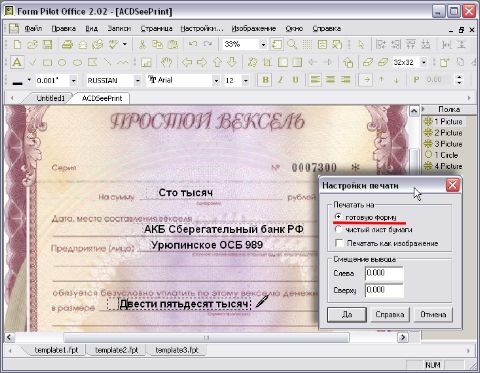
Чаще всего нужно просто вбить текст. Для этого служит специальный инструмент, при выборе которого курсор мыши становится похожим на авторучку. Нужно просто щелкнуть этой авторучкой в нужном месте бланка и заполнить появившееся текстовое поле. Остается отправить набранный текст на печать, установив переключатель в позицию "Печатать на готовый бланк". Бланк бумажный при этом, естественно, должен быть в принтере. После печати он будет выглядеть точно так же, как и на экране монитора. Печатать можно и на чистый лист — весь документ с изображением бланка и набранным текстом.
Заполнение электронных форм
Заполнение бумажных бланков — это, без сомнения, "изюминка" программы Form Pilot. Но с таким же успехом в ней можно заполнять электронные формы разных форматов: PDF, HTML, DOC, XLS, TXT и другие. Для этого нужно всего лишь открыть документ в родном приложении и "распечатать" его на принтере Form Pilot Office. Вы не ослышались — принтер с таким названием появляется в списке "настоящих" устройств после установки Form Pilot’а. На самом деле документ печататься, конечно же, не будет, а только откроется в Form Pilot’е для заполнения. Точно так же можно заполнить и любую форму в графическом виде, для этого нужно просто открыть в Form Pilot’е файл с ее изображением.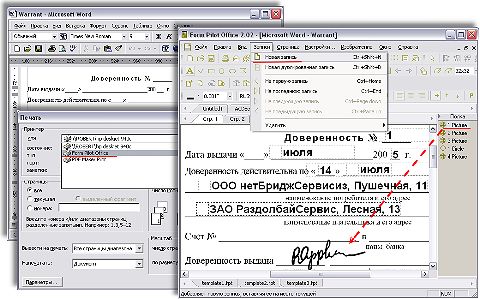
Кроме текста в документ можно вставить готовую картинку, какой-то символ или что-то нарисовать самостоятельно (программа содержит стандартные инструменты рисования). Например, можно дорисовать недостающие линии в форме, "подписать" документ, вставив в него свою отсканированную подпись, штамп или печать. Часто используемые графические и текстовые объекты можно поместить на "полку" и в дальнейшем просто "стаскивать" их оттуда в другие документы. Автоматизировать и упростить создание новых документов позволяет и использование шаблонов. С их помощью можно быстро создать новый документ, используя исходную информацию из шаблона. Текстовые поля с изменяемым содержанием можно оставить в шаблоне пустыми и заполнять их при печати бланков.
Многократное заполнение бланков
Предположим, что вам нужно заполнить какие-то бумажные досье на сотрудников. Описанным выше способом вы создаете документ Form Pilot’а и сохраняете его как шаблон. Дальше этот шаблон открываете, заполняете данные для каждого сотрудника и выводите их на печать. При этом вам очень хотелось бы сохранить все введенные персональные данные. Как это сделать? Можно, конечно, каждую заполненную анкету сохранять в отдельный файл, но, если таких анкет сотни или тысячи, то впору будет и запутаться в этих файлах.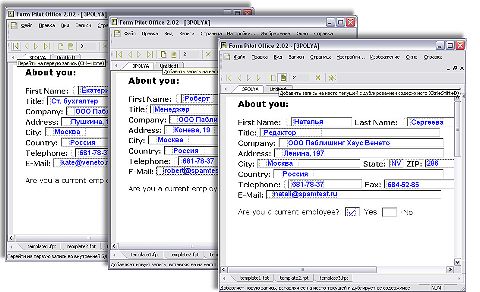
Form Pilot избавляет от подобной рутины при многократном заполнении одного и того же бланка. Программа ведет собственную базу данных по каждой из созданных форм. Если у вас 100 сотрудников, то и записей в базе по форме с анкетой можно сделать 100, и все это сохранить в одном единственном файле Form Pilot’а. Что хорошо, при заполнении базы совершенно не нужно "вбивать" одинаковые поля для каждой записи — можно создать дублированную запись на основе любого варианта заполнения формы. Останется только изменить или добавить то, что нужно, и распечатать заполненные формы.
Более того, формы можно и не заполнять вручную, если данные для них имеются в "готовых" базах. Достаточно выполнить импорт из этих баз данных (Access, Excel, DBF и других) в документ Form Pilot, и можно будет просто отправить на печать автоматически заполненные формы. А, если у вас возникнет необходимость пересортировать данные в базе, получить по ней какую-то статистику или распечатать данные по всем полям на одном листе в виде таблицы, то можно воспользоваться функцией экспорта данных из базы Form Pilot во внешнюю базу.
Связка Form Pilot + Form Filler
Для заполнения бланков, подготовленных в Form Pilot’е, существует отдельная программа — Form Filler Pilot. В этом "пилотном" аналоге "Adobe Reader’а" можно заполнить только те поля, которые были созданы в Form Pilot’е. Казалось бы, кому нужна программа с такими донельзя урезанными возможностями? Однако именно такая жесткая ограниченность Form Filler’а позволяет найти программе интересное применение.
Например, можно "раздать" эту программу клиентам для заполнения договоров и других документов (для российского рынка программа бесплатна). Печально известный факт — при заполнении форм в формате DOC клиенты могут не только случайно подпортить документ, но и умышленно изменить его часть. А вот форму, подготовленную в Form Pilot’е, нельзя ни "запороть", ни подправить, а только заполнить положенное, распечатать или прислать обратно по электронной почте.
В феврале 2008 года я получил три письма от моих читателей с практически одинаковым вопросом:
Есть готовые бумажные печатные бланки с неким текстом. Пустые места в бланке нужно заполнять с помощью редактора Word. Затем набранный текст выводится на принтер на бланке. Надо, чтобы выводимый текст аккуратно совпал с соответствующими полями бланка. Как это сделать?
Мой ответ был таков: это можно сделать только опытным путем, первоначально создав шаблон документа с размерами вашего бланка и добавляя в нужные места шаблона (сверяясь с бланком) специальные поля для ввода текста.
Распечатать получившийся документ и опять сверить с бланком. Мелкие расхождения в размере шрифта, интервале и других деталях следует корректировать индивидуально для каждого поля.
После того, как вы убедитесь, что поля в шаблоне совпадают с пустыми местами на бланке, можно создавать на основе этого шаблона ваши документы: вводя в поля ваш текст, вставляя в принтер бланк и печатая получившийся документ.
Если все будет сделано правильно, то есть шанс, что текст в документе будет совпадать с пустыми местами на бланке.
Приветствую тебя, дорогой читатель! Сегодня я расскажу как сделать грамоту в ворде. В своей работе мне приходилось выписывать большое количество грамот и сертификатов для участников конкурса. Когда я столкнулся с этой задачей впервые, то поступил неразумно, так как потратил очень много времени.
Создание грамоты
Я печатал грамоту на каждого участника отдельно, поэтому каждый раз приходилось заполнять содержимое заново. Этот опыт заставил меня искать более рациональные способы заполнения грамот. Первое, что пришло на ум, поискать в интернете. Но готовой программы найти не удалось. Зато мне приглянулся очень эффективный способ заполнения дипломов с помощью программ из офисного пакета Microsoft.
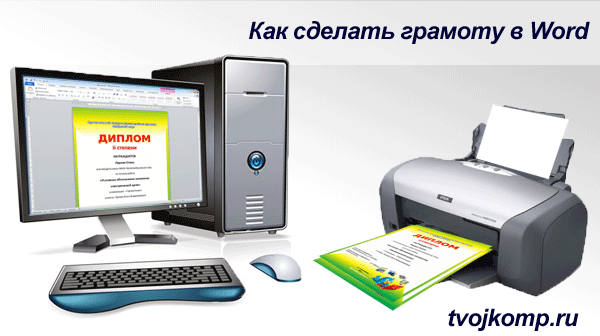
В этой статье я расскажу, как сделать грамоту в ворде. Научу тебя быстрому заполнению и распечатке грамот, дипломов и сертификатов, используя программы Word и Excel.
Создание списка награждаемых
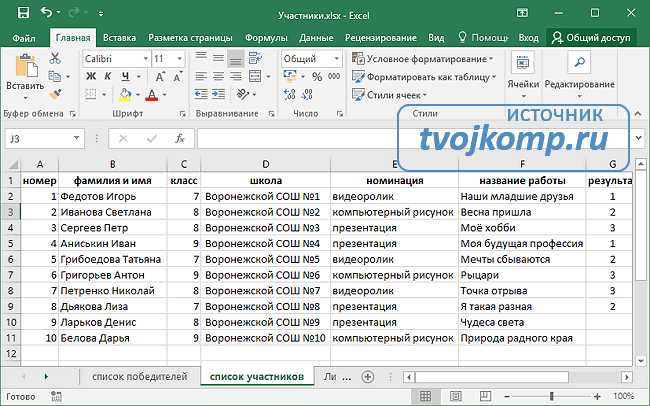
Сначала необходимо сделать электронную таблицу в Excel. В нее заносим данные для дипломов, грамот или сертификатов. Сведения из этой таблицы будут подставляться в готовый шаблон грамоты, который выполняется в программе Word.
Данный способ универсален. Его можно применять различных версиях офисного пакета от Microsoft с небольшими поправками на элементы интерфейса конкретного приложения.
Чтобы было понятно, как сделать грамоту, разберем процесс ее изготовления на конкретном примере. Сделаем заготовки дипломов, для награждения победителей школьного конкурса компьютерных проектов, и сертификатов для всех участников.
Для подготовки таблицы нам понадобятся следующие данные: название школы, фамилия и имя участника, класс, название работы, номинация и т.п.
Все приводимые мною данные являются вымышленными и используются только для примера.
После переходим к заготовке шаблона диплома.
Создание шаблона диплома или грамоты
Советую использовать для печати не готовые бланки грамот и дипломов, а фотобумагу. Она тоньше типографских бланков, и на струйном принтере можно распечатать уникальный вариант диплома или грамоты. Но создание уникального дизайна диплома, это тема для отдельного разговора.
Поэтому возьмем на просторах Интернета готовый чистый бланк и вставим его на страницу в текстовый документ. Зададим рисунку положение ЗА ТЕКСТОМ и приведем его размер к размеру страницы.
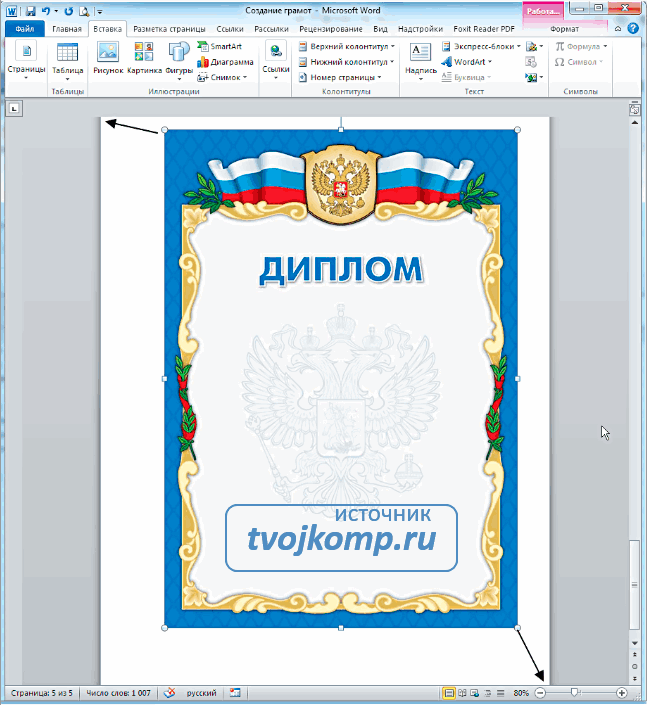
Теперь внесем необходимый нам текст на грамоту.
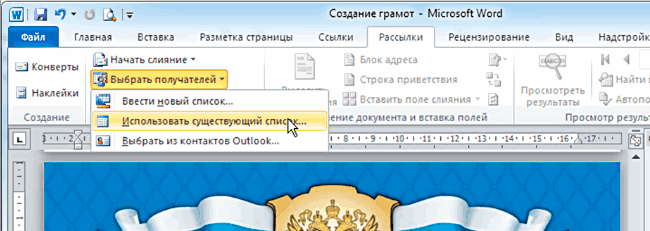
Далее связываем наш шаблон со списком в электронной таблице. На вкладке Рассылки нажимаем Выбрать получателей — Использовать существующий список. В открывшемся окне указываем нашу электронную таблицу и выбираем лист со списком участников.
Теперь в шаблоне расставляем переменные (названия столбцов в электронной таблице).
Указываем курсором место и выбираем команду Вставить поле слияния.
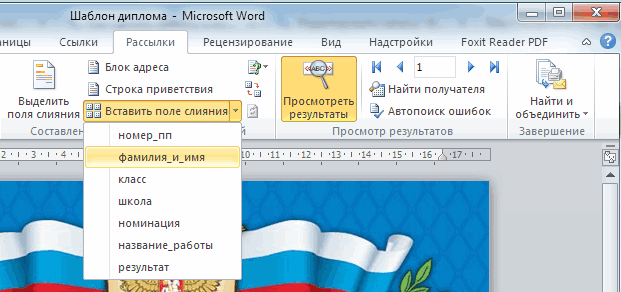
После расстановки выставляем нужные размеры и начертание шрифта. Переменные величины выделены кавычками.
Включаем режим Просмотреть результаты и прогоняем весь список участников, чтобы убедиться в правильности установленных параметров шрифта.
Теперь можно распечатывать дипломы на принтере (Найти и объединить — Печать документов) или создать их электронные версии, сохранив в формате PDF.
P.S. Для того чтобы исключить из списка участников, не занявших призовых мест, выберите пункт меню Изменить список получателей и снимите галочки у соответствующих записей.
Надеюсь, что информация из этой статьи будет тебе полезна, дорогой читатель. И чтобы закрепить полученные знания, скачай архив "Пример заполнения грамот". В нем ты найдешь заполненный шаблон диплома, шаблон сертификата, электронную таблицу с необходимыми данными и несколько вариантов фонов для дипломов.
Потренируйся, и никакая другая программа для заполнения грамот и дипломов не понадобится. А если что-то было не ясно, то посмотри видео " Как сделать грамоту в ворде ".
Если даже после просмотра видео вам все равно непонятно как сделать грамоту или диплом, то скачайте ниже готовые шаблоны дипломов для заполнения и тексты для грамот.
В готовые шаблоны дипломов вам нужно будет внести свои данные в выделенные поля и распечатать или сохранить документ. В шаблоне есть поля с выпадающим списком. Если вам нужно распечатать текст на готовом типографском бланке, то перед отправкой на печать, кликните на фоновый рисунок и удалите его копкой Delete.
И на последок, если вы распечатываете грамоты в цвете на бумаге вместе с фоновым рисунком, то наверное вам понадобиться фотобумага для струйной печати.
Вам часто приходится заправлять или менять картриджи в принтере? У меня была такая проблема, но я ее решил. Хотите знать как? Прочитайте мою статью про струйные принтеры.
Улучшение качества при печати грамоты
Перед созданием своего шаблона для печати, в настройках программы выполните следующее:
Файл — Параметры — Дополнительно — Размер и качество изображения.
Отметьте:
- Не сжимать изображения в файле
- Качество вывода по умолчанию 220 пикс на дюйм.
Ну и конечно же, исходное фоновое изображение бланка должно быть достаточного размера. Например, при печати изображения на лист А4 по меньшей стороне не менее 1000 пикселей (лучше больше). В настройках принтера поставить режим улучшения для изображений низкого качества.
Делаем печать для электронного диплома
В видео показано создание круглой печати (штампа) для электронных документов. Используются встроенные средства редактора Word. Результатом является сгруппированный объект, который в дальнейшем можно скопировать и вставить как картинку в любой текстовый документ. Например, в электронный бланк сертификата, грамоты, диплома.
Друзья! Очень надеюсь, что вы получили пользу от прочтения этой статьи. Если это так, расскажите о ней в социальных сетях. Кнопки ниже. Пусть и ваши друзья будут в курсе.
Дополнительная информация:
Дорогой читатель! Вы посмотрели статью до конца. Получили вы ответ на свой вопрос? Напишите в комментариях пару слов. Если ответа не нашли, укажите что искали.
Как впечатать текст в готовый документ
Подскажите, пожалуйста, по следующему вопросу.
Ситуация такова. Есть готовый бланк с напечатанными полями, в которые вписывается вручную текст.
Текст различный. Появилась идея не писать текст вручную, а печатать его на принтере.
То есть, приготовить шаблон, в который вписывается текст, далее класть в принтер готовый бланк
и при печати, в поля бланка будет печататься текст, который вносится в шаблон.
Прочитал немало информации по тому, как это сделать, но подходящего варианта не нашел.
Оптимально было бы все это реализовать в Экселе.
Попробовал сделать шаблон, вставив в колонтитул сканированное изображение исходного бланка,
после чего была предпринята попытка разметить строки и столбцы так, чтобы они совпадали с полями бланка,
но при вводе текста в размеченные ячейки и просмотре предварительно печати — происходит так, что текст съезжает правее.
Подскажите, пожалуйста, в каком направлении нужно смотреть? Возможно, есть ссылки на решение таких задач?
Подскажите, пожалуйста, по следующему вопросу.
Ситуация такова. Есть готовый бланк с напечатанными полями, в которые вписывается вручную текст.
Текст различный. Появилась идея не писать текст вручную, а печатать его на принтере.
То есть, приготовить шаблон, в который вписывается текст, далее класть в принтер готовый бланк
и при печати, в поля бланка будет печататься текст, который вносится в шаблон.
Прочитал немало информации по тому, как это сделать, но подходящего варианта не нашел.
Оптимально было бы все это реализовать в Экселе.
Попробовал сделать шаблон, вставив в колонтитул сканированное изображение исходного бланка,
после чего была предпринята попытка разметить строки и столбцы так, чтобы они совпадали с полями бланка,
но при вводе текста в размеченные ячейки и просмотре предварительно печати — происходит так, что текст съезжает правее.
Подскажите, пожалуйста, в каком направлении нужно смотреть? Возможно, есть ссылки на решение таких задач?
Подскажите, пожалуйста, по следующему вопросу.
Ситуация такова. Есть готовый бланк с напечатанными полями, в которые вписывается вручную текст.
Текст различный. Появилась идея не писать текст вручную, а печатать его на принтере.
То есть, приготовить шаблон, в который вписывается текст, далее класть в принтер готовый бланк
и при печати, в поля бланка будет печататься текст, который вносится в шаблон.
Прочитал немало информации по тому, как это сделать, но подходящего варианта не нашел.
Оптимально было бы все это реализовать в Экселе.
Попробовал сделать шаблон, вставив в колонтитул сканированное изображение исходного бланка,
после чего была предпринята попытка разметить строки и столбцы так, чтобы они совпадали с полями бланка,
но при вводе текста в размеченные ячейки и просмотре предварительно печати — происходит так, что текст съезжает правее.
Подскажите, пожалуйста, в каком направлении нужно смотреть? Возможно, есть ссылки на решение таких задач?
Спасибо! Автор — giovanni
Дата добавления — 17.07.2016 в 19:51
Как добавить текст в пдф онлайн
и в программах для Windows
3.2 Оценок: 13 (Ваша: )
Нужно вставить текст в пдф файл?
Сделайте это в простом PDF-редакторе в два клика!
Как вставить текст в PDF в программах на ПК
Программы для компьютера – предпочтительный способ работы с ПДФ-документацией, так как в них значительно больше возможностей, чем в онлайн-альтернативах. К тому же в таком ПО отсутствуют ограничения на вес или количество обрабатываемых проектов, а ваша работа не будет зависеть от интернет-соединения.
Как добавить текст в PDF Commander
С помощью редактора PDF Commander можно как создавать ПДФ-файлы с нуля, так и редактировать готовые макеты. Пользователи могут встраивать электронные подписи, накладывать многоступенчатую защиту, менять порядок страниц, вытягивать изображения и пр. В том числе редактор позволяет решать задачи с текстовым контентом, такие как: писать в пдф файле, замазать текст в ПДФ, сделать невидимой определенную область.
-
и запустите двойным щелчком по ярлыку. Добавьте ПДФ-файл, перетащив его в стартовое окно или воспользовавшись нужной кнопкой.
Редактор отличается удобным в управлении интерфейсом, благодаря чему разобраться с функционалом не составит труда. Программа не предъявляет повышенных требований, так что ее можно устанавливать на маломощные устройства.
Как написать текст в Adobe Acrobat
Продукты от Adobe применяются в различных сферах, в том числе фирма выпускает софт для работы с PDF-проектами. Если вас интересует, как написать текст в пдф, сделать это можно только в платной версии Acrobat Reader Pro DC. Редактор позволяет справиться с разными задачами: как удалить текст в ПДФ, наложить защиту на просмотр и изменение, редактировать документацию в совместном режиме и т. д.
- Запустите редактор и откройте ПДФ-файл для обработки.
- В верхней части приложения находятся основные разделы. Раскройте вкладку «Инструменты» и выберите «Редактирование».
Стоит отметить, что Adobe Acrobat не подходит для бюджетных компьютеров или ноутбуков, так как софт дает сильную нагрузку на процессор. Приложение требует регистрацию через Adobe ID и подгружает утилиту проверки лицензии Adobe Genuine.
Как вставить текст в программе Foxit
Благодаря широкому функционалу редакторы Foxit входят в рейтинг лучших бесплатных редакторов ПДФ для Windows. Приложения этой фирмы предназначены для различных целей, от простого открытия и чтения до коллективной работы в режиме реального времени. Среди функционала ПО присутствует опция добавления новых элементов: изображений, надписей, текста.
-
Установите Foxit Reader на компьютер и запустите софт. В стартовом окне загрузите ПДФ-файл для редактирования, нажав соответствующий пункт в боковой колонке.
Foxit Reader удобен в управлении, но минусом является то, что софт не позволяет изменить текст после сохранения правок.
Вы можете ознакомиться с функцией добавления текста в этой программе с помощью видео:
Как добавить текст в ПДФ онлайн
Если у вас нет возможности использовать компьютерные приложения, измените ПДФ-файлы в специальных сервисах. Это удобно также в том случае, если в дальнейшем вы не планируете работать с PDF-форматом. Рассмотрим, как добавить текст в пдф файл онлайн бесплатно на популярных сайтах.
PDF2GO
Бесплатный онлайн-конвертер позволяет проводить различные операции с ПДФ-форматом. Пользователи могут накладывать на файлы защиту, разделять и объединять документацию, добавлять различные элементы.
- На главной странице сайта найдите инструмент редактирования. Нажмите «Выберите файл» и отыщите на вашем компьютере ПДФ-документ, который требуется изменить.
- После завершения загрузки откроется окно редактора. Основные функции находятся на панели управления над окном предпросмотра.
- Кликните по кнопке «Текст» и щелкните мышкой по месту на странице, куда нужно встроить новую информацию.
- Напечатайте слово или абзац в появившемся текстовом блоке. При необходимости вы можете сделать бокс больше или меньше, захватив его за угол.
- Чтобы загрузить результат на жесткий диск, кликните «Сохранить как» в правом верхнем углу.
Smallpdf
Условно-бесплатный сервис позволяет проводить как простые задачи, наподобие того, как вставить картинку в ПДФ, так и сложные, например, вносить изменения в защищенные макеты. В том числе с помощью сервиса можно в режиме online разобраться, как вставить текст в PDF документ. Пользователи могут работать без регистрации и без оплаты лицензии, но тогда накладывается ограничение – доступны лишь две задачи в сутки.
- На главной странице сервиса щелкните кнопку «Изучить все PDF-инструменты». Откроется страница со списком доступных функций.
- Отыщите опцию «Редактировать» и импортируйте документ. Можно загружать файлы с ПК, онлайн-хранилищ Dropbox или Google Диск.
- На строке с инструментами найдите кнопку с буквой Т. Кликните в том месте открытого документа, куда требуется наложить текстовый блок.
- Напечатайте требуемые правки и щелкните мышкой в любом месте, чтобы применить изменения.
Заключение
Так как PDF-формат используют во всех сферах жизни, будь то бизнес или личные проекты, знание того, как в документ ПДФ добавить текст, требуется практически в любой профессии. Выбирая способ, обращайте внимание на такие факторы, как мощность ПК, сложность задачи и дополнительные цели. Мы рекомендуем скачать PDF Commander – он станет универсальным решением для бизнеса, учебы и других сфер. Софт прост в управлении и располагает продвинутым функционалом для решения задач любой сложности.
Как добавить свой текст на бланк документа
В феврале 2008 года я получил три письма от моих читателей с практически одинаковым вопросом:
Есть готовые бумажные печатные бланки с неким текстом. Пустые места в бланке нужно заполнять с помощью редактора Word. Затем набранный текст выводится на принтер на бланке. Надо, чтобы выводимый текст аккуратно совпал с соответствующими полями бланка. Как это сделать?
Мой ответ был таков: это можно сделать только опытным путем, первоначально создав шаблон документа с размерами вашего бланка и добавляя в нужные места шаблона (сверяясь с бланком) специальные поля для ввода текста.
Распечатать получившийся документ и опять сверить с бланком. Мелкие расхождения в размере шрифта, интервале и других деталях следует корректировать индивидуально для каждого поля.
После того, как вы убедитесь, что поля в шаблоне совпадают с пустыми местами на бланке, можно создавать на основе этого шаблона ваши документы: вводя в поля ваш текст, вставляя в принтер бланк и печатая получившийся документ.
Если все будет сделано правильно, то есть шанс, что текст в документе будет совпадать с пустыми местами на бланке.