Как ввести координаты в Яндекс Навигатор: подробная инструкция
Многие из нас уже пользовались этим сервисом для поиска объекта по адресу и успешно с этим справлялись. А вот как правильно ввести координаты в Яндекс Навигатор, знают не все. В целом это не удивительно — такой способ передачи данных об объекте используется не часто. Но иногда адрес задать нельзя — его у точки назначения может попросту не быть.
Общая информация
Координаты определяются в градусах, числом, имеющим десятичную дробную часть. После точки может быть не более семи цифр. Сначала указывается широта, затем, через запятую, долгота. По умолчанию имеется в виду, что широта — Северная, а долгота — Восточная. Буквенное уточнение может добавляться, а может и нет. Буквы могут располагаться как до цифр, так и после.
- Без буквенного уточнения — 61.642006, 41.522477.
- С буквенным уточнением — N 61.642006, E 41.522477 или 61.642006 N, 41.522477 E .
Если подразумевается предоставление координат с другими обозначениями, то используются следующие буквы*:
- W — запад.
- E — восток.
- N — север.
- S — юг.
Например: S 61.642006,W 41.522477 либо 61.642006 S, 41.522477 W .
Теперь переходим непосредственно к информации про поиск по координатам в Яндекс Навигатор.
Ищем объект и строим до него маршрут
Для начала сохраняем в буфер обмена своего смартфона координаты. Тут все как обычно — выделить текст, затем выбрать “Копировать”. Если копировать по каким-то причинам не получается, выписываем данные на бумагу.
Как вбить координаты в Яндекс Навигатор и найти нужный объект:
- Запускаем приложение.
- Смотрим на панель инструментов внизу экрана. Здесь есть кнопка “Лупа” . Жмем на нее.
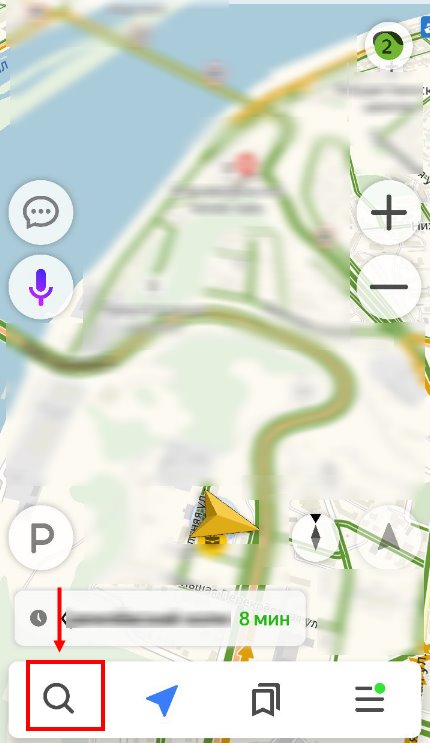
- Откроется поисковая строка — обычно мы используем ее, чтобы ввести адрес. Прикоснитесь к полю для ввода текста и удерживайте палец.
- На экране появится планка меню. Выберите здесь “Вставить” .
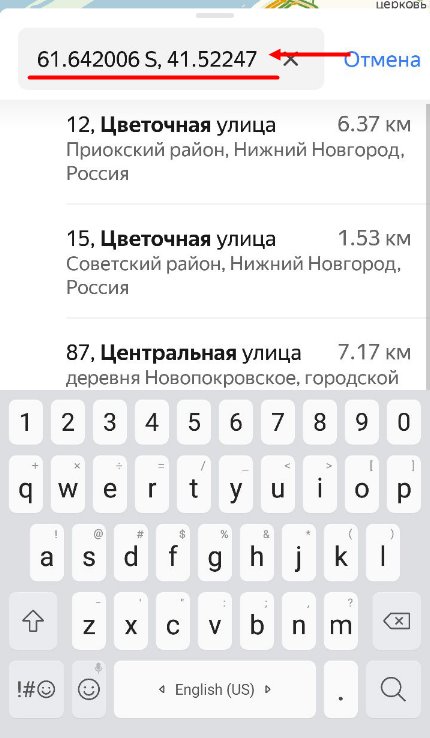
- Далее система обработает введенные данные и нужная точка отобразится в первой строке выдачи поиска. Нажмите на нее.
- Карта передвинется к искомому месту, точка будет помечена голубым кругом с белым центром.
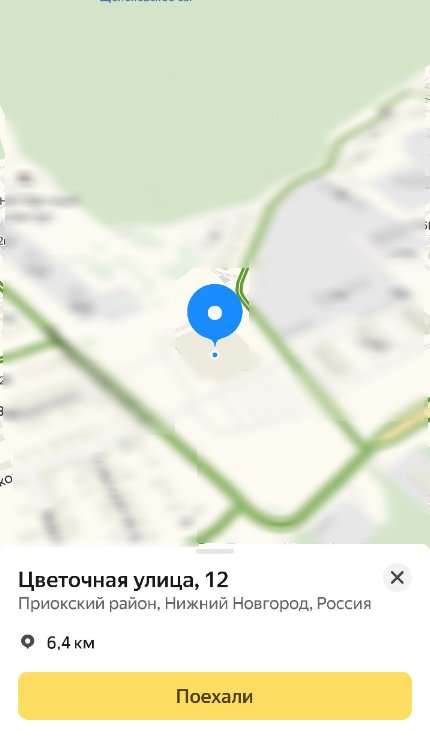
Как искать по координатам в Яндекс Навигаторе на карте мы разобрались. Теперь переходим к построению маршрута. Как это делается:
- Ищем точку на карте способом, описанным в инструкции выше.
- Смотрим в нижнюю часть экрана — здесь есть кнопка “Поехали” . Жмем на нее.
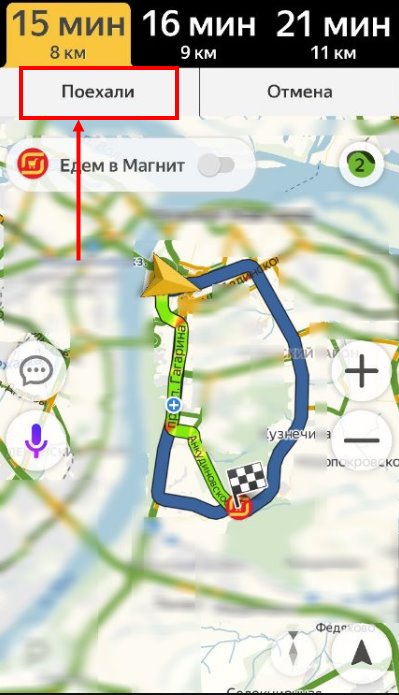
- Когда программа закончит обработку данных, вы услышите “Маршрут построен” .
На этом все. Далее вам останется только выбрать оптимальный вариант маршрута из нескольких, предложенных системой, и опять нажать на “Поехали” — только уже в верхней части экрана.
Как определить координаты через Яндекс Навигатор
Если вы хотите посмотреть свои координаты в Яндекс Навигаторе, или получить данные о местонахождении какой-либо точки на карте, то сделать это очень просто. Ищем себя:
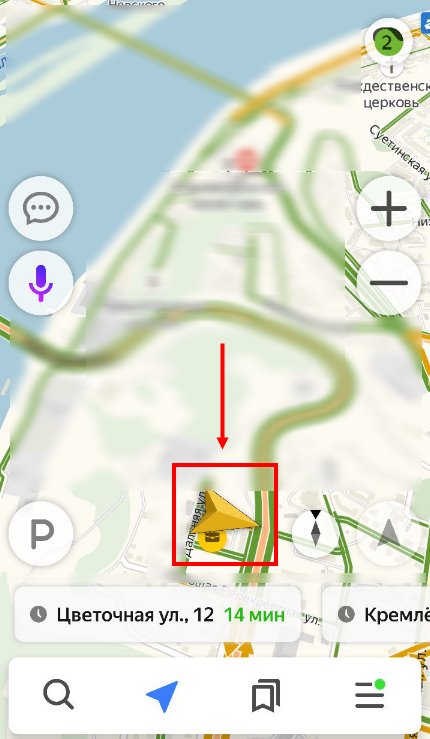
- При запуске приложение автоматически переходит к той точке карты, где вы находитесь в данный момент. Если этого не произошло, смотрим в нижнюю часть окна. Здесь есть панель управления, а над ней, справа — серый треугольник в черном круге. Нажмите на эту кнопку, чтобы узнать свои координаты в Яндекс Навигаторе.
- На местности отображается желтый треугольник (это вы) в прозрачном голубом круге. Максимально увеличьте масштаб карты (приблизьте изображение).
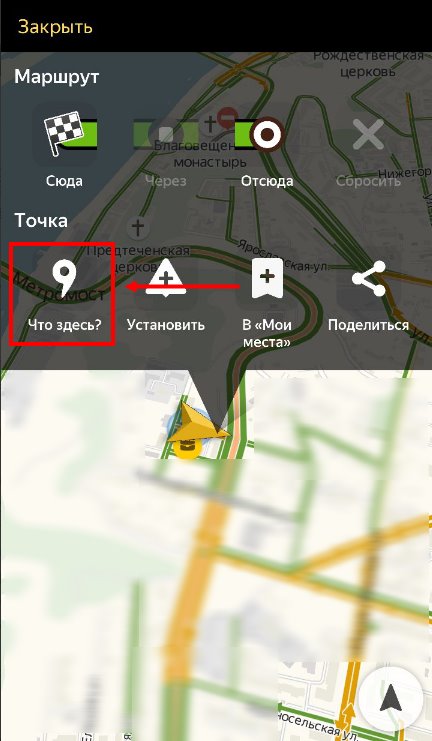
- Зажмите и удерживайте желтый треугольник — на экране должно появиться меню.
- Прикоснитесь к кнопке с надписью “Что здесь?”.
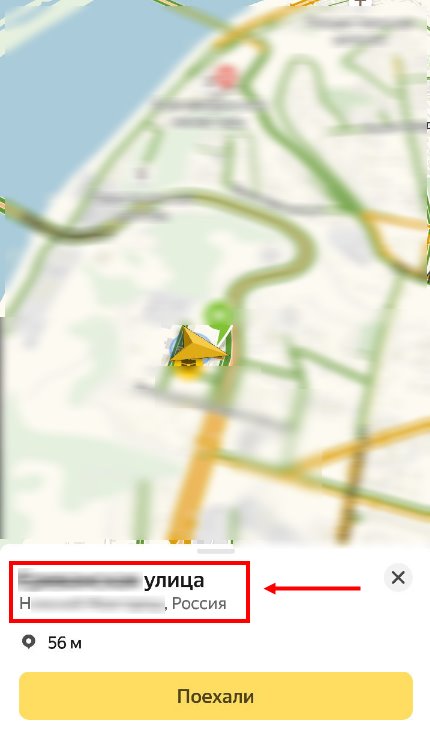
- Внизу появится панель с описанием местности и кнопкой “Поехали» под ним. Нажмите на это описание, чтобы определить координаты в Яндекс Навигаторе.
- Панель снизу экрана выдвинется вверх и вы увидите строчку с координатами. Прикоснитесь к иконке “Копировать” — она находится правее этой строки.
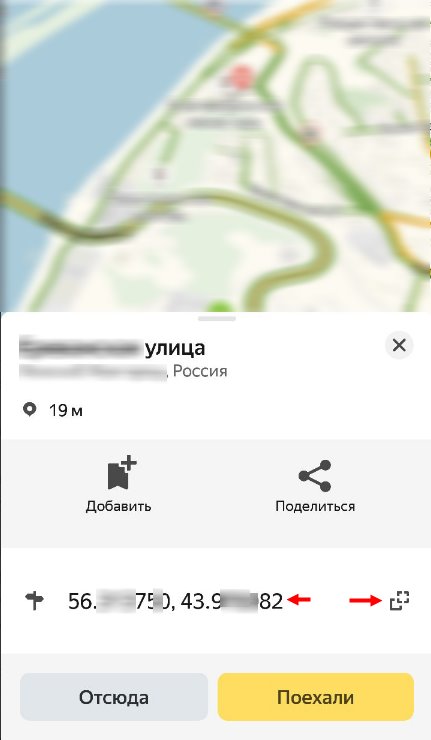
Далее скопированный текст можно ввести в СМС, отправить в чат в любом мессенджере или вообще отправить по e-mail.
Как узнать координаты места в Яндекс Навигаторе:
- Ищем в приложении нужную местность — передвигая карту вручную или поиском.
- Выбираем нужный объект или точку на местности, прикасаемся в этом месте к экрану и задерживаем палец до появления меню.
- Повторяем предыдущую инструкцию начиная с п. 4 и до конца.
Обращаем ваше внимание на то, что система и приложение, в котором получены данные, значения не имеют. Все современные сервисы используют единую систему обозначений — ту, что мы описали в самом начале статьи. То есть забить координаты можно как в Яндекс Навигатор, так и в Гугл карты, в 2Гис, Навител и т. д.
Как найти место по координатам в Яндекс навигаторе
Координаты мест на карте используются для определения их точного положения и удобного поиска. Но не всегда понятно, как их ввести в навигатор и как правильно читать географические координаты. В этой статье мы поэтапно объясним, как найти место по координатам в Яндекс навигаторе.
Как найти адрес в навигаторе по координатам
Если у вас есть координаты места, но нет его адреса, то можно его найти в навигаторе:
- Откройте приложение «Google Карты» на вашем устройстве с операционной системой Android.
- В окно поиска введите координаты в одном из доступных форматов:
- Десятичные градусы: 41.40338, 2.17403
- Градусы, минуты и секунды: 41°24’12.2«N 2°10’26.5»E
- Градусы и десятичные минуты: 41 24.2028, 2 10.4418.
После ввода координат нажмите на значок поиска и навигатор покажет место на карте и его адрес.
Как определить местоположение в Яндекс навигаторе
Если вы не можете определить свое текущее местоположение в Яндекс навигаторе, следуйте простым инструкциям:
- Откройте меню настроек в приложении Яндекс Навигатор.
- Выберите раздел «Конфиденциальность».
- Включите Службы геолокации.
- Проверьте, что ничего не мешает прохождению GPS-сигналов (например, крыша автомобиля).
Как только вы выполните эти настройки, ваше местоположение будет определено навигатором на карте.
Как правильно читать географические координаты
Географические координаты задают положение объекта на земле в виде широты и долготы. Чтение и понимание географических координат является важным навыком при использовании навигаторов и карт.
Градусы минуты секунды, например 55° 47′ 27″, где:
- 55 — градусы — целое число в диапазоне [-90, 90] для широты и [-180, 180] для долготы
- 47 — минуты — положительное целое число в диапазоне [0, 59]
- 27 — секунды — положительное целое число в диапазоне [0, 59]
Как добавить координаты в Яндекс навигаторе
Если у вас есть координаты места, которое вы хотите найти на карте с помощью Яндекс навигатора, следуйте простым инструкциям:
- Откройте приложение Яндекс Навигатор на вашем устройстве.
- В поисковую строку введите координаты места в одном из доступных форматов, например: 55.777044,37.555554.
- Между широтой и долготой должен быть пробел.
- Если вводите координаты вручную, то сначала пишется широта, потом долгота.
- Буквы N и E, которые приписывают к координатам некоторые приложения, вводить не нужно!
После этих действий навигатор покажет искомое место на карте.
Полезные советы
- Если вы часто используете координаты для поиска мест на карте, сохраните эти места в виде закладок, чтобы не вводить каждый раз координаты заново.
- Для большей точности и удобства использования навигации пользуйтесь настраиваемыми путеводителями, которые можно найти в приложениях Яндекс Навигатор или Google Карты.
- Если координаты места заданы в другом формате, сконвертируйте их в формат десятичных градусов с помощью онлайн-сервисов или специальных приложений.
Выводы
Определение и использование географических координат являются важными навыками не только для профессиональных водителей, но и для широкого круга пользователей. Найденные места, введенные координаты и закладки помогут вам быстро находить нужные адреса на карте, а удачное использование навигации сэкономит ваше время и силы. Следуйте простым инструкциям для использования Яндекс навигатора и Google Карт и пользуйтесь всеми возможностями геопозиционирования.
Как правильно писать координаты на карте
Правильное указание координат на карте очень важно. Сначала необходимо написать значение широты, а после него — значение долготы. Широта может быть от -90 до 90, в то время как долгота должна быть от -180 до 180. От правильности указания координат зависит точность карты и Ваше понимание положения на земле. При неправильном указании координат могут возникнуть ошибки в навигации и других деятельностях, связанных с использованием карт. Поэтому при указании координат на карте необходимо быть внимательным и точным. Если Вы сомневаетесь в правильности указанных координат, лучше всего проверить их с помощью карточки с координатами.
Если вы хотите найти место на карте, используя его координаты в градусах с десятичной дробной частью, то вам пригодится Яндекс Навигатор. Чтобы отыскать искомое место на карте, введите искомые значения (широту и долготу) в поисковую строку через запятую, без пробела. Ограничение на количество знаков после запятой равно 7. Например, введите координаты места, которое вы хотите найти в следующем формате: 55.777044,37.555554. Именно таким образом будут показаны координаты Северной широты и Восточной долготы, которые можно использовать для быстрого поиска места на карте в Яндекс Навигаторе.
Как в Yandex Навигатор вбить координаты?

Привет! Меня зовут Евгений, я автомеханик со стажем и специалист по автомобилям. Сегодня я расскажу вам, как в яндекс навигаторе ввести координаты. Если у вас есть желание указать конкретное местоположение, используя широту и долготу на карте, вам потребуется следовать нескольким простым шагам. Давайте разберемся!
Шаг 1: Откройте Яндекс Навигатор
Первым шагом откройте приложение Яндекс Навигатор на своем устройстве. Вы можете скачать его из Google Play или App Store, в зависимости от операционной системы вашего телефона.
Шаг 2: Нажмите на иконку поиска
На главном экране приложения Яндекс Навигатор вы увидите поисковую строку. Нажмите на иконку поиска, чтобы открыть дополнительные параметры поиска.
Шаг 3: Выберите вариант ввода координат
После открытия дополнительных параметров поиска вы увидите несколько вариантов поиска. Один из них будет называться «Координаты». Нажмите на него, чтобы войти в режим ввода координат.
Шаг 4: Введите широту и долготу
Теперь у вас открыта страница ввода координат. Введите значения широты и долготы в соответствующие поля. Обратите внимание, что широта обозначается первым, а долгота — вторым числом.
Шаг 5: Нажмите на кнопку «Найти»
После ввода координат у вас появится возможность нажать на кнопку «Найти». Нажмите ее, чтобы Яндекс Навигатор отобразил вам местоположение, соответствующее указанным координатам, на карте.
Заключение
Теперь вы знаете, как в Яндекс Навигаторе ввести координаты. Это очень полезная функция, особенно если у вас есть конкретные координаты, которые вы хотели бы использовать для навигации или поиска места. Надеюсь, этот краткий руководство помог вам разобраться с этой возможностью в приложении Яндекс Навигатор. Удачной дороги!
Как ввести координаты в Яндекс Навигатор
Многие водители из Российской Федерации и стран СНГ оценили преимущество приложения Яндекс.Навигация. Все говорят о доступности и легкости использования всех возможностей программы. Но есть некоторые детали, которые даже пользователи с опытом не смогут объяснить. К примеру, не каждый знает, как ввести координаты в Яндекс Навигатор. Давайте разбираться вместе, как это сделать.

Сведений о точке назначения в виде координат
Несмотря на то, что многие водители длительное время пользуются приложением Яндекс.Навигатор, для них так и остается загадкой, как указать координаты GPS. К тому же программа поможет определить местоположение любого объекта и сохранить о нем сведения, пока не понадобятся. Эти сведения пригодятся для работы при отсутствии интернета.
Как вбить координаты в Яндекс Навигатор
Следуйте пошаговой инструкции:
- Потребуется узнать сведения (в градусах) о точке назначения. Причем градусы должны быть представлены в виде десятичной дроби с длинным хвостом цифр, т.к. подобный формат распознает любая версия Яндекс Навигатора, хотя потихоньку начали внедряться и некоторые другие варианты. Каждой точке присваивается две координаты: широта и долгота.
- Полученные сведения вводятся в специальную строку приложения. Это делается путем перехода в раздел «Поиск». На данный раздел укажет логотип лупы.

- Вводятся рядом широта и долгота в следующем виде: 55.818023, 37.515425. Не забывайте поставить между ними запятую!

- Повторный щелчок по клавише поиска приведет к тому, что навигатор станет искать по координатам нужную точку. Как только она будет найдена, программа самостоятельно проложит маршрут, выдаст результат относительно расстояния между двумя точками, проинформирует о наличии пробок на дорогах, рассчитает приблизительное время прибытия к пункту назначения, учитывая всевозможные факторы.

Новые возможности навигатора от Яндекс
Обновленные версии обладают следующими возможностями:

- Проложить путь только по координатным сведениям. Но чтобы это сделать, потребуется подобрать нужную функцию, ввести координаты той точки, до которой нужно проложить маршрут;
- Для указания адреса можно использовать электронного помощника (речевое сообщение);
- Формат предоставления сведений: «градусы, минусы, секунды, местоположение»;
- Можно вновь услышать адрес, который был ранее озвучен или введен, после того как он появится на экране.
Если вы хотите воспользоваться вышеперечисленными возможностями, посмотрите, какая версия приложения у вас установлена. Если она устарела, то скачайте на мобильное устройство обновленную программу. Если это не сделать, то многие опции так и останутся недоступными.