5 настроек iOS 16, которые уменьшат расход батареи iPhone
Нередко после апдейта операционной системы возникают проблемы с автономностью, и релиз iOS 16 не стал исключением. Мы собрали несколько действий, которые помогут продлить время автономной работы iPhone.

Отключение Live Activities
Эту функцию добавили в версии 16.1. Она в реальном времени позволяет отслеживать данные приложений с экрана блокировки. Например, сведения о спортивных событиях, время прибытия такси, прогресс на тренировке и так далее. Постоянное обновление информации значительно расходует энергию АКБ, так что опцию стоит отключить, если вам неинтересны Live Activities.
Для этого перейдите в настройки, откройте раздел «Face ID / Touch ID и код-пароль», авторизуйтесь в системе и деактивируйте чек-бокс Live Activities. Также их можно отключить отдельно, в параметрах каждой программы.
Доступ к геоданным и Bluetooth
Не всем утилитам постоянно нужен доступ к местоположению. Им удобно управлять в опциях. Зайдите в «Конфиденциальность» и выберите «Службы геолокации» — здесь для любого ПО в списке можно задать свои параметры доступа. Если он не требуется конкретному софту, лучше тапнуть по пункту «Никогда». Опция «Спросить в следующий раз» заставит софт уведомлять вас о том, что понадобился GPS, — без подтверждения запроса геолокация будет отключена. Ещё предусмотрен вариант «При использовании приложения».

Картографическим сервисам для корректной работы лучше не отключать параметр «Точная геопозиция». А вот банковским клиентам и играм он зачастую не требуется. Аналогичным образом стоит отрегулировать функцию Bluetooth, которая по-настоящему необходима лишь немногим приложениям. В соответствующем разделе настроек можно отозвать у ПО разрешение на использование протокола, при этом не разрывая соединения с беспроводными аксессуарами.
Запуск в фоновом режиме
Утилиты на смартфоне нередко сохраняют активный статус в фоновом режиме, например для вывода уведомлений. Но не исключены ситуации, когда софт остаётся в оперативке без важной на то причины, тем самым разряжая батарею. Отследить, какие утилиты этим занимаются, позволяет системная вкладка «Аккумулятор».

По тому же принципу, что и с геолокацией, отдельным приложениям можно ограничить фоновое обновление в одноимённом разделе «Основных» настроек. Есть опции отключения насовсем либо только при подсоединении к Wi-Fi, который функционирует энергоэффективнее, чем мобильная сеть.
Режимы Focus и энергосбережения
Инструмент «Фокусирование» отфильтровывает уведомления и программы с учётом того, на чём пользователь хочет сосредоточиться в актуальный момент. Скажем, в рабочее время уместно отключить оповещения от игр и социальных сетей. Сценарий может быть любым. В том числе функция полезна для экономии энергии АКБ. Все пропущенные уведомления легко просмотреть позже.

Наконец, самый простой и эффективный вариант продления автономности — режим энергосбережения. В iOS 16 он способен ограничить фоновую активность и частоту обновления дисплея, снизить время подсветки, убрать лишние анимации и другое. А опция Shortcuts позволяет автоматически включать пресет при разряде аккумулятора до определённой цифры.
Как удалить активность аккумулятора на iPhone: подробная инструкция
Айфоны стали неотъемлемой частью нашей жизни, это устройство практически всегда находится под рукой. Но, как и у любого гаджета, у iPhone есть проблемы, с которыми приходится сталкиваться ежедневно. Одной из таких проблем является быстрый разряд аккумулятора, что делает использование телефона не очень удобным. Рассмотрим пути избавления от этой проблемы.
Существует множество причин, почему ваш iPhone быстро разряжается. Возможно, это проблема с программным обеспечением, занимаемым пространством на телефоне, неправильным использованием приложений или что-то еще. Но одним из наиболее распространенных факторов является активность аккумулятора. То есть, когда множество приложений работают в фоновом режиме, аккумулятор тратит энергию более быстро, что приводит к быстрому разряду.
Но не стоит отчаиваться, есть несколько способов, чтобы решить эту проблему. В этой статье мы рассмотрим, как удалить активность аккумулятора на iPhone и продлить время работы вашего устройства
Как очистить историю аккумулятора на айфоне
Иногда бывает полезно очистить историю аккумулятора на вашем айфоне, чтобы увидеть, как приложения используют вашу батарею и выявить те, которые ее слишком быстро разряжают. Вот несколько шагов для очистки истории аккумулятора на устройстве.
- Перейдите в настройки. Откройте приложение Настройки на своем айфоне и прокрутите вниз до настройки «Батарея».
- Выберите вкладку «Батарея». На странице настроек батареи вы найдете различную информацию, связанную с использованием батареи на вашем устройстве.
- Настройте параметры отображения. Чтобы просмотреть историю использования аккумулятора на вашем устройстве, нажмите на вкладку «Использование батареи».
- Нажмите на параметр «Использование с момента последней полной зарядки». Здесь вы найдете список приложений и информацию о том, сколько времени каждое приложение было активно на вашем устройстве.
- Очистите историю аккумулятора. Чтобы очистить историю использования аккумулятора, просто нажмите на параметр «Очистить статистику». Однако помните, что эта процедура также удалит данные о времени использования с момента последней полной зарядки вашего устройства.
Как вы можете видеть, очистка истории аккумулятора на вашем айфоне не займет у вас много времени и может дать полезную информацию о том, как ваше устройство использует свою батарею.
Как убрать сообщение о замене аккумулятора на iPhone
Владельцы iPhone часто сталкиваются с проблемой, когда на экране появляется сообщение о необходимости замены аккумулятора. Такое сообщение появляется, когда прошло достаточно много зарядных циклов, и емкость аккумулятора уменьшилась. Но если вы не хотите тратить деньги на новый аккумулятор, то можно удалить это сообщение и продолжать пользоваться своим iPhone.
Первый способ, как удалить сообщение о замене аккумулятора на iPhone, заключается в том, чтобы изменить дату на устройстве. Для этого перейдите в Настройки -> Общие -> Дата и время и измените дату на несколько лет вперед. После этого перезагрузите устройство и сообщение исчезнет.
Второй способ заключается в том, чтобы пройти калибровку аккумулятора. Для этого сначала полностью разрядите iPhone, затем подключите его к зарядному устройству и дождитесь полной зарядки. После этого отключите зарядное устройство и полностью разрядите iPhone еще раз. Повторите эту процедуру еще раз. После этого сообщение о замене аккумулятора должно исчезнуть.
Третий способ заключается в том, чтобы обновить прошивку на устройстве. Некоторые пользователи сообщают, что после обновления прошивки сообщение о замене аккумулятора исчезает. Для обновления прошивки подключите iPhone к компьютеру и запустите iTunes. Перейдите в раздел Устройство и выберите свой iPhone. Нажмите на кнопку Обновить, чтобы обновить прошивку на устройстве.
Если ни один из перечисленных способов не помог, то скорее всего вам все же придется заменить аккумулятор устройства.
Как избавиться от уведомления о необходимости замены батареи на iPhone
Проверьте состояние батареи
Чтобы узнать состояние батареи на iPhone, перейдите в «Настройки», затем «Аккумулятор» и выберите «Состояние батареи». Если состояние батареи ниже 80%, устройство может автоматически отображать уведомление о необходимости замены батареи. Если уведомление уже появилось, не паникуйте! Есть несколько способов, как избавиться от него.
Обновите ПО
Первый шаг — проверить, есть ли доступные обновления ПО для вашего устройства. Часто обновления содержат исправления, которые повышают эффективность работы аккумулятора. Для проверки новых обновлений перейдите в «Настройки», выберите «Основные», затем «Обновление ПО». Если доступны новые обновления, следуйте инструкциям на экране для установки последней версии.
Отключите функции, потребляющие много энергии
Если обновления не решат проблему, следующий шаг — выявить функции, которые потребляют больше всего энергии на вашем iPhone. График активности аккумулятора поможет вам представить, какие функции больше всего влияют на его время работы, т.к. затраты энергии на каждую функцию приводятся в процентах. Для того, чтобы уменьшить потребление энергии, попробуйте отключить функции, которые вам не нужны. Например, вы можете отключить «Режим слежения» или «Автоматическую яркость экрана».
Замените батарею
Если прежние шаги не помогли, то возможно, ваша батарея действительно нуждается в замене. В таком случае рекомендуется обратиться к сервисному центру для замены батареи. Вы можете проверить стоимость замены в сервисном центре Apple или авторизованном сервисном центре. Помните, что качественная замена батареи может продлить жизнь вашему iPhone!
Как почистить активность на айфоне
Когда у нас мало места на айфоне, это может привести к тому, что наше устройство начинает работать медленно. Таким образом, рекомендуется периодически чистить активность на айфоне, чтобы убрать ненужные файлы и освободить место на устройстве. Для этого можно использовать несколько методов.
Удалить ненужные приложения
Первый шаг, который можно сделать, это удалить ненужные приложения. Некоторые приложения, которые мы больше не используем, занимают много места на нашем устройстве. Для удаления приложения достаточно зажать его значок на домашнем экране, пока он не начнет мигать, а затем нажать на крестик в верхнем углу.
Очистить кэш и данные
Второй способ – очистить кэш и данные приложений, таких как Safari, Instagram, Facebook и других. Это помогает убрать ненужные файлы, которые были созданы этими приложениями для быстрого доступа к информации. Чтобы очистить кэш и данные на iPhone, нужно зайти в меню Настройки, затем найти нужное приложение и нажать на кнопку «Очистить кэш и данные».
Убрать ненужные фото и видео
Третий способ – удалить ненужные фото и видео, которые мы больше не используем. Для этого можно использовать инструменты управления медиафайлами, предоставляемые самим iPhone. Например, можно выбрать период времени, за который нужно удалить фото и видео, затем нажать кнопку «Удалить».
Следуя этим простым шагам, можно значительно ускорить работу своего iPhone и освободить дополнительное место на устройстве.
Как отключить информацию о состоянии аккумулятора на iPhone
На некоторых iPhone в настройках батареи отображается статус состояния аккумулятора, который сообщает, насколько хорошо ваша батарея работает. Если вы хотите убрать эту информацию, следуйте инструкциям:
- Откройте «Настройки» на вашем iPhone
- Выберите «Аккумулятор»
- Прокрутите экран вниз, пока не увидите «Состояние батареи»
- Нажмите на «Состояние батареи»
- Нажмите на «Отключить»
После отключения статуса состояния батареи вы не сможете видеть информацию о том, насколько долго ваша батарея будет держать заряд. Если у вас возникнут проблемы с батареей, такие как внезапное отключение устройства, то лучше обратиться к сервисному центру Apple для проверки и замены аккумулятора.
Обратите внимание: Отключение состояния батареи делает его недоступным только на этом iPhone. Если вы вернетесь к исходному устройству или перейдете на новый iPhone, вы должны будете повторить эту процедуру.
Как очистить историю аккумулятора iPhone
Нередко пользователи iPhone сталкиваются с проблемой быстрого разряда аккумулятора своего устройства. Это может быть связано с наличием «залипающих» приложений, но часто причина кроется в истории аккумулятора.
Чтобы избавиться от нее, нужно перейти в настройки устройства, выбрать раздел «Аккумулятор», а затем нажать на пункт «Использование аккумулятора». Здесь отобразится список приложений, которые потребляют больше энергии, и время их использования.
Чтобы очистить историю аккумулятора, необходимо нажать на кнопку «Таймер использования» в верхнем правом углу экрана и затем нажать на кнопку «Сбросить статистику». Это позволит сбросить историю использования аккумулятора и начать отслеживать заново.
Дополнительно, можно отключить функцию «Режим обратной совместимости» в настройках приложений, чтобы предотвратить запуск более старых приложений и уменьшить нагрузку на батарею. Также рекомендуется выключать Bluetooth и Wi-Fi, если они не используются, и использовать оригинальное зарядное устройство.
Как отключить аналитику аккумулятора на айфоне
Шаг 1: Перейдите в настройки
Чтобы отключить аналитику аккумулятора на айфоне, нужно перейти в настройки устройства.
Чтобы это сделать, откройте приложение «Настройки». Обычно его иконка выглядит как шестеренка.
Шаг 2: Найдите раздел «Аккумулятор»
В разделе «Настройки» найдите вкладку «Аккумулятор». Этот раздел отвечает за управление работой аккумулятора.
Щелкните по вкладке «Аккумулятор», чтобы перейти к ее настройкам.
Шаг 3: Отключите аналитику аккумулятора
Когда вы окажетесь в разделе «Аккумулятор», найдите в нем раздел «Анализ использования».
Просто щелкните на этом разделе, чтобы открыть его. Затем переключите кнопку «Отправлять данные» в позицию «Выключено».
Поздравляем, теперь вы можете наслаждаться работой на вашем айфоне без аналитики аккумулятора.
Как обнулить использование аккумулятора на iPhone?
Если вы заметили, что ваш iPhone быстро разряжается, то возможно, в аккумуляторе накопилась слишком большая активность. В таком случае, нужно выполнить сброс статистики аккумулятора.
Для этого вам нужно перейти в настройки iPhone, выбрать пункт «Аккумулятор» и далее нажать на «Использование аккумулятора».
Вам откроется страница со статистикой использования аккумулятора и информацией о приложениях, которые потребляют большую часть его заряда. Внизу страницы вы найдете кнопку «Сброс статистики».
После нажатия на эту кнопку, статистика использования аккумулятора обнулится, а вы сможете отслеживать новую информацию о его использовании.
Знайте, что сброс статистики аккумулятора не поможет продлить его срок службы и не является решением всех проблем с быстрым разрядом iPhone. Если вы столкнулись с постоянными проблемами с аккумулятором, рекомендуется обратиться к специалистам Apple для диагностики и ремонта вашего устройства.
Как отключить функцию отображения состояния аккумулятора на айфоне
Узнать о состоянии аккумулятора вашего айфона может быть полезно, но иногда эта функция может отвлекать или раздражать. Вы можете отключить отображение состояния заряда батареи на вашем айфоне, следуя простым инструкциям.
- Перейдите в меню «Настройки» вашего устройства
- Нажмите на «Батарея»
- Прокрутите вниз до «Состояние батареи»
- Нажмите на переключатель рядом с опцией «Отображать состояние батареи»
После отключения этой функции вы больше не будете видеть информацию о состоянии заряда батареи на вашем айфоне. Если вам понадобится включить эту функцию вновь, повторите те же самые действия и включите опцию «Отображать состояние батареи».
Обратите внимание, что отключение отображения состояния заряда батареи не означает, что ваше устройство перестанет сообщать вам о том, что вам нужно зарядить айфон. Это также не изменит длительности времени работы батареи вашего устройства.
Как сбросить состояние аккумулятора iPhone
Если ваш iPhone начал быстро разряжаться или вы заметили, что он не держит заряд как раньше, возможно, стоит сбросить состояние аккумулятора.
Для этого нужно выполнить несколько простых шагов, которые могут помочь вернуть аккумулятору ту жизненную силу, которая была у него на момент покупки.
- Закройте все открытые приложения. Оставьте открытыми только настройки.
- Перезагрузите iPhone. Это поможет освободить оперативную память и дать аккумулятору провести самодиагностику.
- Выключите iPhone. Подключите зарядное устройство и дождитесь, пока устройство зарядится на 100% (включите к которому подключенно зарядка процент заряда).
- Отключите зарядное устройство. Разрядите аккумулятор до 0%. Это можно сделать, не пользуясь iPhone, или же использовав какое-то приложение, например, камеру.
- Подключите зарядное устройство. Дождитесь, пока iPhone зарядится до 100%.
После этого состояние аккумулятора должно сброситься, и вы заметите его улучшение. Но не стоит забывать о том, что аккумуляторы подвергаются естественному износу, и качество их работы со временем может ухудшаться.
Всегда стоит следить за использованием аккумулятора и не допускать его перезарядки или перегрева, что может сказаться на его работе и ухудшить его качество.
iPhone сильно разряжается за ночь. Как исправить эту проблему
 В закладки
Современный смартфон имеет множество модулей и сервисов, которые работают в фоновом режиме и влияют на заряд батареи. Особенно неприятно, когда аккумулятор теряет проценты в ночное время.
Можно просто подключать смартфон к розетке на всю ночь, а можно разобраться в причинах проблемы и правильно настроить систему. Сейчас расскажем об основных причинах разряда гаджета ночью.
1. Выключите Wi-Fi и Bluetooth
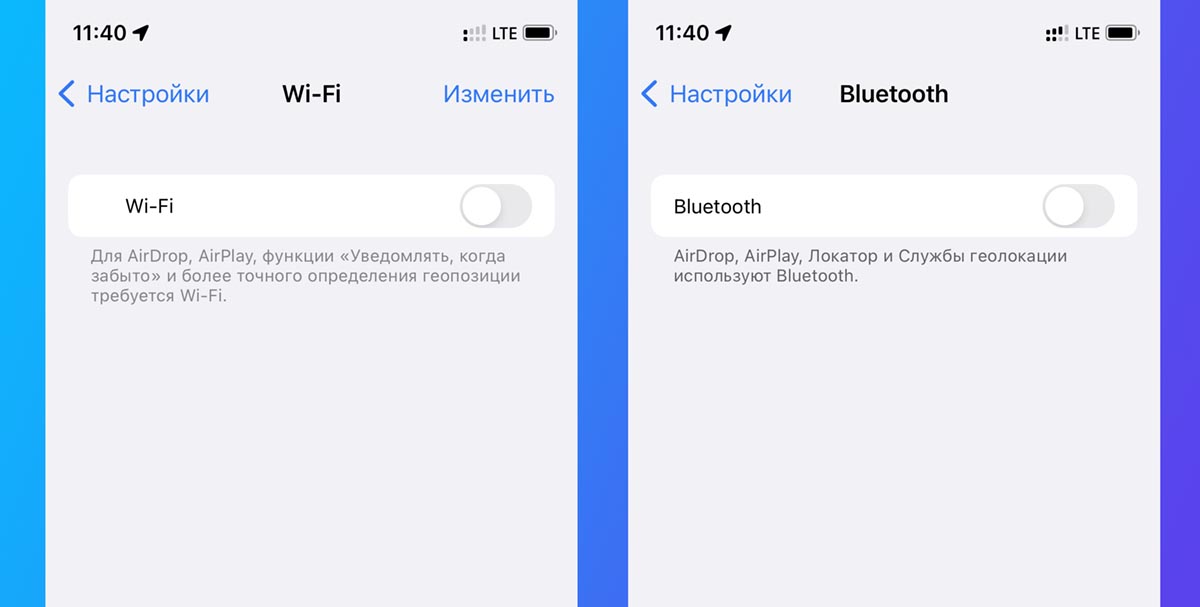
Самый простой способ проверки – отключение беспроводных модулей на всю ночь. Это поможет сократить сетевую активность смартфона и отключиться от разных аксессуаров. Иногда неоригинальные Bluetooth-гаджеты могут часто связываться со смартфоном и потреблять заряд.
Только не отключайте модули через Пункт управления. Так вы просто отключитесь от активных подключений до конца суток, а ночью произойдет повторное подключение.
Нужно открыть Настройки – Wi-Fi и Настройки – Bluetooth, отключая соответствующие модули там.
2. Ограничьте работы сотового модуля
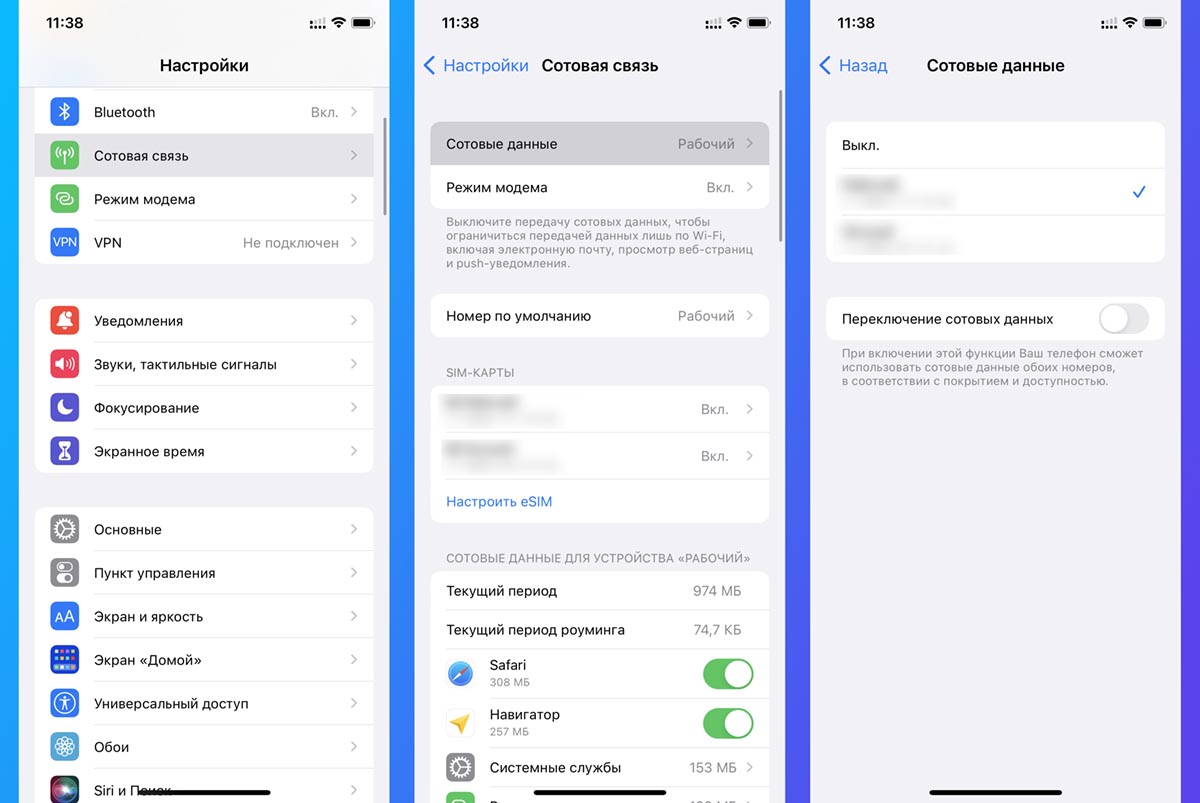
Следующим по списку идет модем мобильных данных. В случае отключения от Wi-Fi сети данные могут передаваться через мобильное подключение.
Лучше попробовать отключить мобильный интернет на всю ночь. Так вы не будете получать уведомления и сообщения, но сможете продлить автономность смартфона ночью.
Отключить опцию можно через Пункт управления или в меню Настройки – Сотовая связь – Сотовые данные.
3. Включите режим энергосбережения
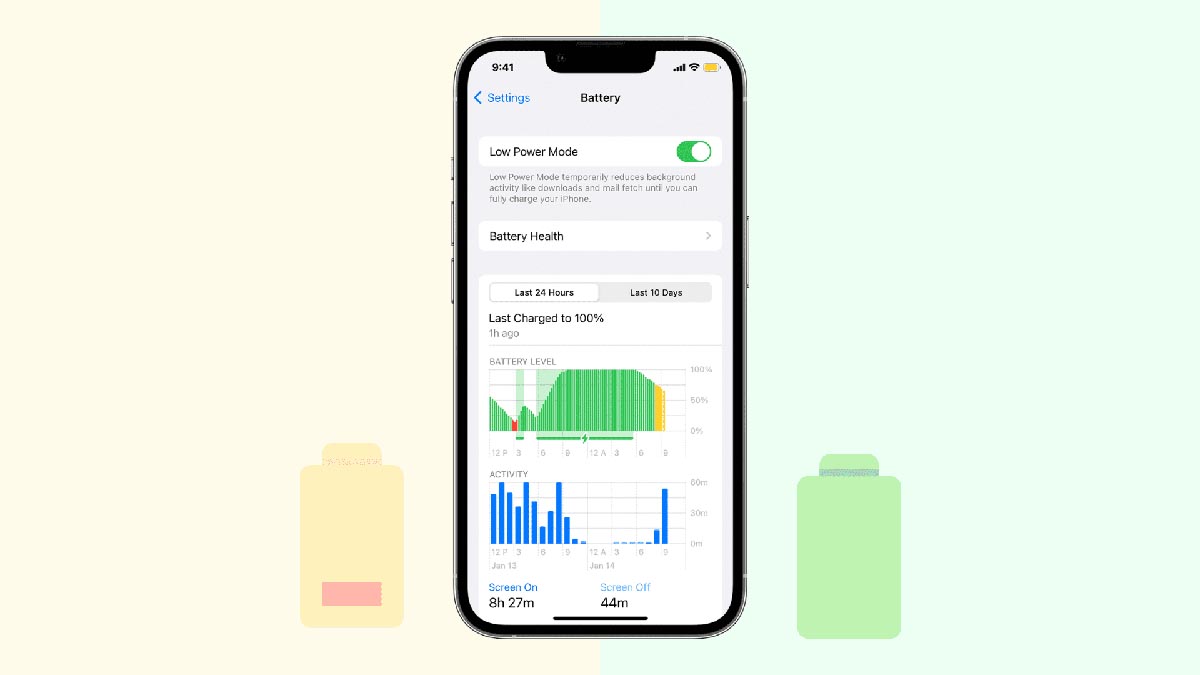
Чтобы снизить производительность смартфона и отключить часть фоновых процессов, можете активировать режим “желтой батарейки”.
Сделать это можно через кнопку в Пункте управления или в разделе Настройки – Аккумулятор. При желании вы сможете настроить постоянную работу в таком режиме или автоматическое включение экономии энергии на ночь.
Подробнее обо всех особенностях работы режима можете прочитать тут.
4. Ограничьте работу модуля геолокации
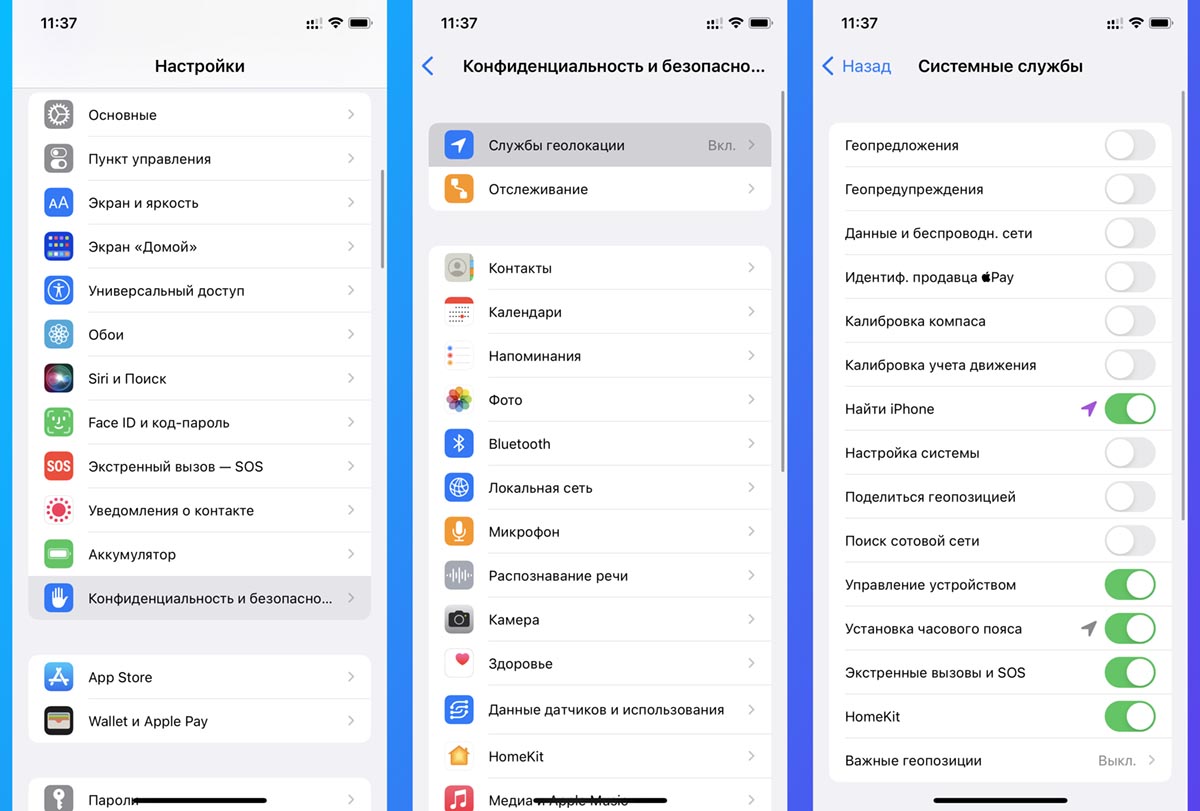
Некоторые приложения и системные службы регулярно запрашивают доступ к геопозиции смартфона.
Можно вовсе отключить модуль по пути Настройки – Конфиденциальность и безопасность – Службы геолокации, либо настроить работу для всех установленных приложений и сервисов на смартфоне.
Подробно о значении каждого переключателя в этом разделе мы уже рассказывали ранее.
5. Отключите фоновое обновление контента
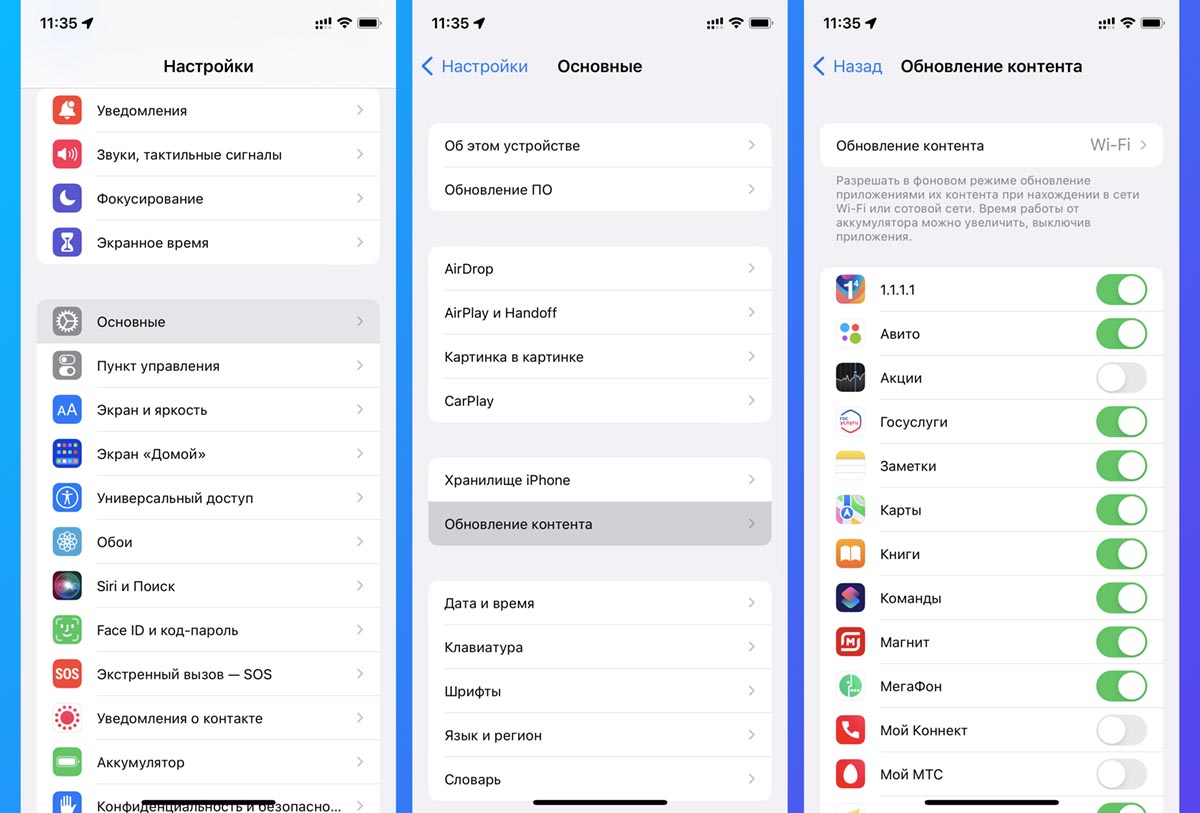
Если вы не хотите полностью отключать интернет на смартфоне, можете выключить сетевое обновление контента для большинства приложений.
Перейдите в меню Настройки – Основные – Обновление контента и запретите играм и не самым полезным программам обновлять данные в фоновом режиме.
6. Проверьте износ аккумулятора
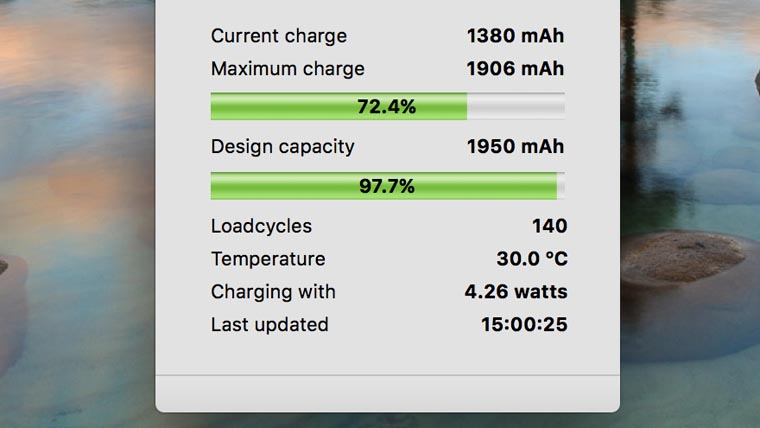
Возможно, все дело не в активной работе фоновых служб смартфона, а банально в износе батареи гаджета.
Вы можете узнать процент износа при помощи соответствующих утилит для Mac или Windows.
Если смартфону уже несколько лет, а батарея ни разу не менялась, быстрый разряд аккумулятора ночью – не редкость.
7. Откажитесь от тестовых версий iOS
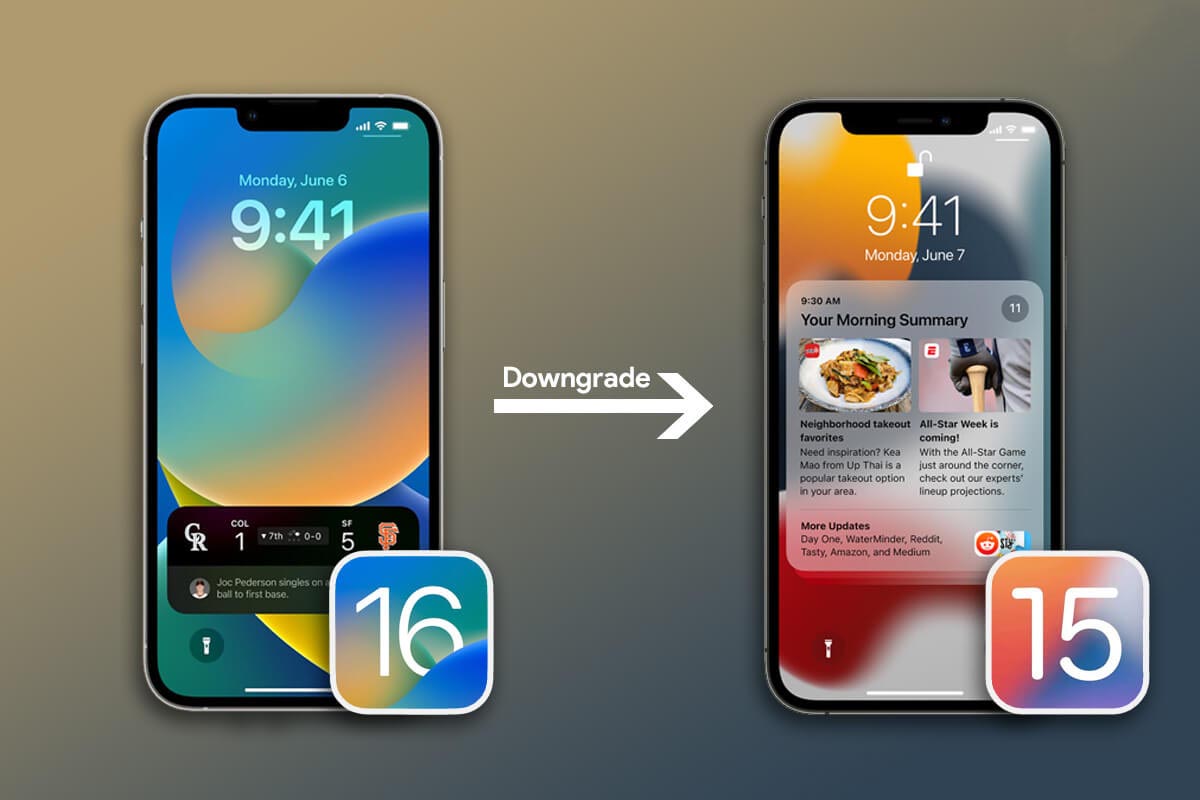
Если вы активно тестируете beta-версии iOS 16, разряд батареи может быть связан именно с этим.
Ранние версии прошивки всегда отличались прожорливым отношением к заряду аккумулятора.
Откатиться на последнюю стабильную версию iOS 15 вы сможете по нашей подробной инструкции.
Испробовав все описанные действия, вы сможете точно определить причину разрядки аккумулятор в ночное время.
В закладки
Все причины, почему iPhone разряжается в режиме ожидания

Практически все модели iPhone держат заряд батареи при активном использовании не более 8-10 часов, в зависимости от действий пользователя. Если же смартфон находится в режиме ожидания, то заряд держится более суток, причем это время может доходить и до нескольких дней, в зависимости от запущенных служб и фоновых процессов. Однако многие пользователи сталкиваются с проблемой, что даже в режиме ожидания iPhone очень быстро разряжается, а почему именно — непонятно. Именно поэтому мы описали всевозможные причины, из-за которых и происходит быстрый разряд батареи.
Из статьи вы узнаете
Основные причины разряда аккумулятора
Учтите, что эти причины могут быть не только при активном использовании, но и на смартфонах, которые находятся в режиме ожидания, как в нашем случае. Внимание! Данная инструкция описана для iOS 11, поэтому, если у вас установлена более ранняя версия операционной системы, некоторые пункты в меню могут отличаться.
Службы геолокации
Часть приложений, установленных в Айфоне, используют службы геолокации для отслеживания вашего местоположения. Например, это могут быть приложения для отображения погоды или отдельная программа для конкретного магазина, которая подбирает для вас ближайшие точки, исходя из вашего местоположения. Так как программ накапливается на смартфоне много, и каждая постоянно использует GPS, это создает серьезную нагрузку, в результате чего быстро расходуется заряд батареи. Советуем отключить их для всех программ или конкретных приложений. Для этого выполните действия:
-
Зайдите в «Настройки» смартфона, найдите пункт «Конфиденциальность», а далее перейдите во вкладку «Службы геолокации».


Помимо этого списка есть еще системные службы, которые также влияют на расход заряда батареи. Рекомендуем часть из них отключить:
-
Пролистайте список с приложениями вниз, пока не увидите пункт «Системные службы».

На этом процесс работы с GPS завершен и можно переходить к следующему пункту.
Фоновое обновление в приложениях
Для регионов, в которых медленная скорость интернета, в смартфонах Apple предусмотрели фоновую загрузку данных. То есть, периодически приложения обращаются к сети и проверяют, нет ли новой информации, например, на почте или погоде. Рекомендуем отключить эту опцию, так как в большинстве регионов есть 3G и 4G, что позволяет загружать контент в доли секунды, поэтому данная опция, в принципе, бесполезна и тратит лишь заряд батареи.
-
Зайдите в «Настройки» и выберите пункт «Основные». Найдите вкладку «Обновление контента» и просмотрите список приложений, для которых можно выключить фоновую загрузку.

Загрузка новых писем
В iPhone есть опция, которая позволяет автоматически проверять ваш почтовый ящик на наличие новых писем, чтобы не в ручном режиме обновлять данные, а открывать уже тогда, когда появилось уведомление или звуковое оповещение о новом письме. Советуем отключать эту опцию совсем или ставить другие временные промежутки, например, раз в час.
-
Зайдите в «Настройки» и откройте вкладку «Учетные записи и пароли». Перейдите во вкладку «Загрузка данных».


Сотовая связь
Когда наблюдается слабый сигнал сети, ваш смартфон потребляет в разы больше энергии, так как постоянно пытается восстановить соединение. В результате батарея разряжается быстрее, однако при этом лучшего приема сигнала вы не получаете. Рекомендуем отключать эту опцию, если находитесь в такой зоне, где связь хорошо ловить точно не будет.
-
Перейдите в «Настройки», нажмите по вкладке «Сотовая связь» и поставьте ползунок в состояние «Выкл» у пункта «Сотовые данные».

Уведомления
В iOS предусмотрена опция уведомлений, причем под каждое приложение можно выбирать, сможет ли оно вам отправлять уведомления или нет. Со временем накапливается огромное количество программ, которые постоянно отправляют оповещения, в связи с чем заряд батареи расходуется еще быстрее. В большинстве случаев эти приложения связаны с интернетом, например, социальные сети, котировки валют, почта и многие другие.
Когда приходят оповещения, постоянно включается экран, и это вдвойне расходует заряд аккумулятора. Рекомендуется отключить лишние уведомления. Сделать это можно следующим способом:
-
Зайдите в «Настройки» и перейдите в раздел «Уведомления».

В любой момент вы сможете зайти в данный пункт настроек и включить уведомления, если это требуется. Также стоит отметить, что при установке новых приложений в большинстве случаев система информирует вас о возможных оповещениях и запрашивает разрешение на их отправку.
Автоматическая загрузка контента
Данная опция предназначена для загрузки программ, музыки и другого контента на все ваши устройства, которые синхронизированы между собой. Например, вы приобрели или установили новое приложение. Оно автоматически загружается на все гаджеты, на которых используется единый Apple ID. Рекомендуем отключать данную опцию, чтобы сэкономить заряд батареи.
- Зайдите в «Настройки» своего устройства и выберите пункт iTunes Store и Apple Store.
- В пункте «Автоматические загрузки» уберите все загрузки.

Виджеты
Это одна из распространенных причин, почему быстро разряжается ваш iPhone. Довольно часто у пользователей активировано большое количество виджетов, каждый из которых через определенные промежутки времени обновляет информацию, в результате чего заряд батареи расходуется очень быстро.
- Для управления виджетами сделайте свайп вниз. Появится стартовое окно, которое отображается при блокировке экрана.
- Сделайте свайп вправо. Появится список активированных виджетов.


В любой момент вы сможете зайти в это меню и добавить новые. Причем большинство приложений, устанавливаемых из Apple Store, будут расширять возможный список виджетов, поэтому не забывайте об этом.
Яркость экрана
Быстрый расход батареи всегда был актуален на телефонах, на которых была установлена высокая яркость экрана. Рекомендуем актировать режим True Tone, который автоматически будет подбирать яркость, в зависимости от освещения, например, в темное время суток будет повышать ее, а в солнечное понижать.
-
Перейдите в «Настройки» и выберите пункт «Экран и яркость».

Также рекомендуем поставить режим автоблокировки на минимальное значение, чтобы ваш смартфон блокировался и отключал экран как можно быстрее.
- В этом же меню нажмите пункт «Автоблокировка» и установите значение 30 секунд или 1 минуту.

И еще один важный пункт — это включение подсветки, когда вы берете смартфон в руки. Лучше отключить эту опцию, чтобы сэкономить заряд батареи.
- Здесь же найдете пункт «Поднятие при активации», который нужно отключить.
Вы в любой момент сможете сделать свайп вверх, чтобы появилось меню быстрого доступа, и в нем выставить такой уровень яркости, чтобы было комфортно глазам.
Поиск Spotlight
Как ни странно, но постоянное индексирование информации на вашем iPhone серьезно влияет на уровень разрядки, поэтому рекомендуется выключать службу поиска Spotlight, которая за эту опцию и отвечает.
- Зайдите в «Настройки», перейдите во вкладку «Основные».
- Найдите пункт «Siri и Поиск» и нажмите по нему.

AirDrop
Это своего рода альтернатива Bluetooth, только она в разы быстрее и удобнее, и используется только на устройствах Apple. Чтобы сэкономить заряд батареи, рекомендуем отключать данную опцию. Для этого выполните действия:
- Зайдите в «Настройки» и выберите пункт «Основные».
- В списке найдите AirDrop и кликните по вкладке.

Динамичные обои
Динамичные обои в Айфоне разряжают аккумулятор несколько быстрее, чем статичные. Если для вас нет особой разницы, какую фоновую картинку установить на главном экране, можно отключить их.
- Перейдите в «Настройки», кликните по пункту «Обои» и нажмите «Выбрать новые обои».
- Проверьте, чтобы во вкладке «Динамичные обои» не была активирована галочка.
- Можете просто перейти в пункт «Снимки» или Live и выбрать оттуда новую фоновую картинку.


Анимированные обои автоматически проигрываются на экране вашего смартфона всякий раз, когда он светится, поэтому и рекомендуется отключать их.
Wi-Fi и Bluetooth
Часто пользователи попросту забывают выключать беспроводные сети, даже если не пользуются ими. Система автоматически через определенные промежутки проверяет наличие новых сетей, в результате чего аккумулятор разряжается очень быстро. Чтобы отключить их, можете использовать 2 способа.
-
Зайдите в «Настройки», и увидите там Wi-Fi и под ним Bluetooth. Зайдите в каждый и отключите беспроводные сети.

Старая версия iOS
Иногда разработчики выпускают недоработанные версии iOS, в которых происходит быстрая разрядка аккумулятора. В этом случае обычно в течении нескольких дней выходит срочное обновление, в котором исправляют такие баги. Рекомендуем вам проверить, нет ли для вашего iPhone свежих версий.
-
Откройте «Настройки» своего Айфона и кликните по вкладке «Основные». Далее нажмите пункт «Обновление ПО» и дождитесь, пока система не проверит наличие новых версий.

Плохая оптимизация приложений
К сожалению, даже в Apple Store иногда попадают программы и игры, которые плохо оптимизированы, в результате чего быстро расходуется заряд батареи. Если вы уже выполнили все пункты, описанные выше, в этом случае можно в интернете почитать информацию и отзывы о каждом приложении, которое вы установили из Apple Store. Скорее всего, пользователи Apple уже сталкивались с такой проблемой и написали об этом в комментариях или отдельных статьях. Вам лишь нужно будет выявить, какая именно программа плохо оптимизирована и удалить ее.
Принудительное закрытие приложений
В сети часто можно найти статьи, в которых говорят, что необходимо закрывать все приложения, которые у вас запушены, так как они расходуют заряд батареи. На самом деле их нагрузка минимальна, и наибольшее потребление ресурсов происходит тогда, когда вы закрываете их принудительно, а потом через какое-то время заново открываете. Если часто пользуете какими-либо программами или играми, не нужно их принудительно отключать.
Износ батареи
Банальная причина — это износ аккумулятора. К сожалению, даже у Apple во всех устройствах используются батареи, которые имеют свой цикл зарядок, после чего емкость уменьшается, и разрядка происходит в разы быстрее. Чтобы проверить, сколько циклов подзарядки вы уже использовали, какая емкость на данный момент у аккумулятора, можно воспользоваться специализированными программами. Мы рассмотрели 3 варианта: на компьютере и на смартфоне через приложение и в настройках iOS.
iBackupBot
Эта программа предназначена для компьютера, и помимо проверки емкости батареи она имеет большой функционал. Утилита платная, однако проверить цикл зарядов можно бесплатно.
- Установите iBackupBot на компьютере и запустите программу.
- Подключите смартфон при помощи USB-кабеля и откройте ее.
- В левом нижнем углу нажмите Devices и выберите свое устройство.
- На главном экране найдите вкладку More Information и нажмите на нее.
- Первым будет пункт Battery, в котором и будет количество циклов зарядки на вашем смартфоне, заявленная емкость батареи и текущая.

AIDA64
Мы рассматриваем приложение AIDA64 для iPhone. Оно предназначено для просмотра полной информации о вашем устройстве, поэтому в нем можно узнать детали и об аккумуляторе.
- Загрузите AIDA64 в Apple Store и запустите.
- Перейдите в пункт Battery.
- Во вкладке Wear Level будет уровень износа аккумулятора. Чем он ниже — тем лучше.

Настройки iOS для просмотра информации о батарее
Это относительно новый пункт в iOS, который по заявлениям разработчиков находится в режиме тестирования. Однако информация в нем, в принципе, соответствует действительности.
- Зайдите в «Настройки», кликните по вкладке «Аккумулятор»;
- Перейдите в раздел «Состояние аккумулятора»;
- Во вкладке «Максимальная емкость» будет указано текущее значение емкости батареи от начальной. Например, в нашем случае на примере из скриншота это 93%, то есть, на 7% емкость уменьшилась по отношению к новому аккумулятору.

Как узнать, какие приложения разряжают батарею
Это еще один полезный совет, который позволит вам узнать, какие же программы или игры на вашем смартфоне больше всего используют заряд батареи. В этой же вкладке «Аккумулятор» можно просмотреть список всех приложений и их процент использования заряда батареи. Информация доступна как за последние 24 часа, так и за 7 дней. На основе этих данных уже можно сделать выводы, куда именно расходуется основная часть заряда.