Как добавить звуковые эффекты цензурного сигнала в видео
Вы можете вырезать фрагмент, содержащий неуместную лексику, и заменить его звуковым сигналом, чтобы не вызвать недовольство зрителей. Итак, в этой статье мы покажем вам четыре простых способа добавления звукового эффекта цензуры в видео.

Мария Матвеева
Время обновления: 23 Mar 2023 г.
Свобода слова — одно из основных прав человека, и вы не можете запретить никому выражать свое мнение в частном порядке или публично. Это касается и ненормативной лексики, которая может быть оскорбительной для некоторых ваших подписчиков в социальных сетях, но вы не обязаны включать бранные слова в видеоролики, которыми вы делитесь в Интернете. Вы можете вырезать фрагмент, содержащий неуместную лексику, и заменить его звуковым сигналом, чтобы не вызвать недовольство зрителей. Итак, в этой статье мы покажем вам четыре простых способа добавления звукового эффекта цензуры в видео.
Как добавить звуковой эффект цензурного сигнала в Filmora на Mac или ПК?
Удалить неуважительные по отношению к другим фразы или даже целые предложения несложно, если у вас есть доступ к Filmora программе для редактирования видео. Фактически, с помощью Filmora вы можете отцензурировать оскорбительное высказывание всего за несколько простых шагов, которые займут не более нескольких минут вашего времени.
Начните с создания нового проекта в Filmora и импортируйте в него материал, который вы хотите подвергнуть цензуре, нажав на выпадающее меню Импорт, расположенное на панели мультимедиа редактора, и выбрав один из доступных вариантов. Импортированный видео — или аудиофайл отобразится на панели мультимедиа, и вам останется только перетащить его на временную шкалу.
Почти все видеофайлы содержат прикрепленный к ним аудиофайл, поэтому для того, чтобы отредактировать исходный звук видео, его необходимо отсоединить от видеофайла. В Filmora это можно сделать, щелкнув правой кнопкой мыши на видеоклипе, размещенном на временной шкале, и выбрав опцию Detach Audio или воспользовавшись сочетанием клавиш CTRL+ALT+D на PC и Control-Option-D на Mac. Когда аудио- и видеофайлы будут разделены, вы сможете редактировать каждый из них по отдельности.
Щелкните на исходном аудиофайле видео, чтобы выбрать его, затем с помощью маркера воспроизведения укажите место, где должен начаться звуковой эффект цензурного сигнала, и щелкните на значке «Split», расположенном на панели инструментов редактора, чтобы сделать разрез. Перетащите маркер воспроизведения в то место, где звуковой эффект должен закончиться, и снова нажмите на значок «Split». На этом этапе вы можете решить, оставить ли фрагмент аудио, содержащий неуместную лексику, в окончательной версии видео или удалить его.
В случае, если вы решили оставить фрагмент аудио, который вы хотите подвергнуть цензуре, вам следует уменьшить его громкость так, чтобы он стал неслышен, перетащив до конца вниз полоску уровня громкости, которая отображается напротив данного аудиофайла. В качестве альтернативы можно просто щелкнуть на аудиоклипе, содержащем ненормативную лексику, чтобы выделить его, а затем нажать кнопку Delete на клавиатуре, чтобы удалить его с временной шкалы.
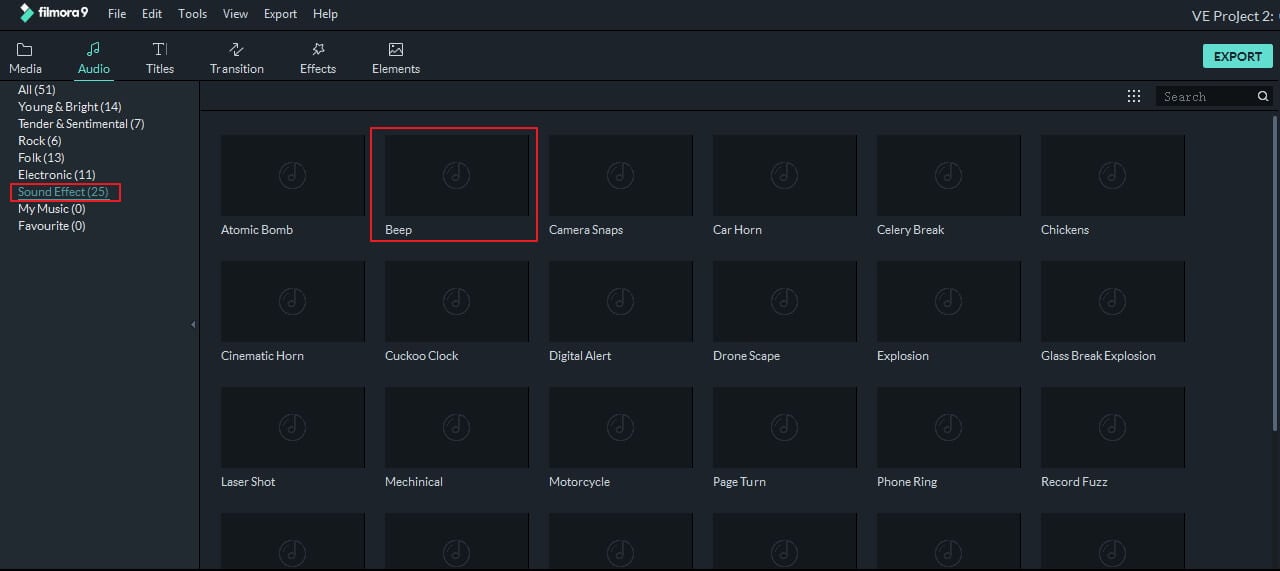
Нажмите на вкладку «Аудио» в левом верхнем углу экрана, чтобы получить доступ к библиотеке песен и аудиоэффектов Filmora. Перейдите в категорию «Аудиоэффекты» и начните просматривать коллекцию аудиоэффектов программы, пока не найдете эффект «Пип». Перетащите эффект на временную шкалу и поместите его на звуковую дорожку, расположенную под дорожкой, содержащей исходный аудиофайл видео. Убедитесь, что эффект «Пип» расположен правильно и что он полностью покрывает ненормативную лексику, которую вы хотите подвергнуть цензуре.
Скачайте звуковой эффект «Пип» из Filmstock
Продолжительность звукового эффекта «Пип» ограничена всего несколькими секундами, и его нельзя продлить. Если вам нужен более длинный звук, который вы можете использовать для цензурирования неуместной лексики в ваших видео, то вам следует посетить магазин эффектов Filmstock или щелкнуть на опции All во вкладке Audio, а затем щелкнуть на More Effects. Это приведет вас в магазин Filmora, где вы сможете просмотреть сотни аудиоэффектов, которые можно использовать для цензурирования видео.
Имейте в виду, что большинство эффектов на Filmstock необходимо приобрести, прежде чем использовать их в Filmora, хотя некоторые из них также доступны бесплатно. Когда вы найдете звуковой эффект, который хотите использовать в своем проекте, просто нажмите на кнопку загрузки рядом с ним и импортируйте загруженный файл в Filmora так же, как вы импортируете любой другой медиа-актив.
Как сгенерировать звуковой сигнал «Пип»?
Установленные звуковые эффекты, которые можно найти в Filmora и других программных продуктах для редактирования видео, могут не соответствовать требованиям проекта, над которым вы работаете. Если вы оказались в подобной ситуации, вы можете легко решить эту проблему, создав свой собственный звуковой эффект. В вашем распоряжении бесчисленное множество вариантов, поэтому давайте рассмотрим некоторые из них.
1. Создание звука «Пип» онлайн
Online Tone Generator это платформа, позволяющая бесплатно генерировать звуки, тестировать сабвуферы или настраивать инструменты. Чтобы создать свой собственный звуковой сигнал, достаточно зайти на главную страницу платформы, ввести частоту сигнала, выбрать форму волны и нажать кнопку play. Если вам понравится результат, вы можете нажать на кнопку «Сохранить» и загрузить звуковой сигнал на свой компьютер. Затем вы можете импортировать файл, созданный с помощью этого онлайн-инструмента, в Filmora или любую другую программу для редактирования видео, которую вы используете для цензурирования своих видео.
Ищите больше инструментов для создания звуков цензуры? Посмотрите нашу подборку из 5 онлайн инструментов
2. Воспользуйтесь Audacity чтобы создать звуковой эффект «Пип»
Audacity — это бесплатная программа для редактирования аудио с открытым исходным кодом, позволяющая легко создавать звуковые сигналы. После установки программы на компьютер перейдите в меню Generate и выберите опцию Tone. На экране появится окно Tone Generator, в котором необходимо изменить параметр Waveform на Sine, увеличить параметр Frequency до 1000 Гц и установить значение Amplitude на 0,8. Продолжительность звукового эффекта Beep зависит от того, насколько длинным должен быть эффект, поэтому просто вставьте нужное значение и нажмите на кнопку OK, чтобы сгенерировать файл. Нажмите кнопку Play, чтобы прослушать созданный вами звук, а затем сохраните его, если вы не хотите вносить дальнейшие изменения.
Создайте звук цензуры онлайн
Создатели видеоконтента, загружающие свои ролики на YouTube и другие сайты видеохостинга, могут цензурировать ненормативную лексику с помощью Kapwing онлайн видеоредактора. Платформа позволяет импортировать видеофайлы по URL-адресу, а также добавлять звук к видео. После того как вы вставили URL-адрес видео, вам следует загрузить звуковой эффект и использовать его для прикрытия ругательного слова. Кроме того, следует уменьшить громкость фрагмента, содержащего неподобающую лексику, в исходном звуке видео, чтобы сделать его менее отчетливым. Когда все готово, нажмите кнопку Создать видео и сохраните созданный файл на своем компьютере. Однако все видео, которые вы подвергнете цензуре с помощью бесплатной версии Kapwing, будут помечены водяным знаком, а максимальная продолжительность видео, которое вы можете обработать с помощью этого онлайн-инструмента редактирования видео, ограничена 30 минутами.
Как вырезать ненормативную лексику из видео на iPhone или Android
Видео, снятые на смартфон, иногда содержат нецензурные слова, неуместные для вашей аудитории в социальных сетях, что может помешать вам сразу же поделиться ими. Вы можете решить эту проблему, загрузив приложение для редактирования видео, которое позволяет добавлять к видео звуковые эффекты.
1. Воспользуйтесь iMovie для удаления нецензурных слов на iPhones
Процесс удаления фрагментов аудио, содержащих ненормативную лексику, практически одинаков во всех видеоредакторах. Простое приложение для редактирования видео, такое как iMovie, позволяет удалить из видео все неуместные выражения, но для этого необходимо иметь собственный аудиофайл, поскольку приложение не предлагает звуковых эффектов.
Импортируйте клип, который вы хотите отредактировать, в iMovie и отделите звук от видео. После этого в аудиофайле следует сделать вырезку до и после бранного слова, а затем отключить звук в этом фрагменте. Добавьте звуковой эффект в цензурируемую часть видео и убедитесь, что его продолжительность совпадает с продолжительностью отключенного ранее фрагмента. Перед экспортом из iMovie просмотрите видео, чтобы убедиться в необходимости дополнительных изменений.
2. Удаление ненормативной лексики на смартфонах Android при помоши Filmora
Удалить бранные слова с помощью Filmora это очень легко. Импортируйте видео, которое вы хотите отредактировать, с телефона или из социальных сетей и нажмите на значок «Музыка». Убедитесь, что звуковой эффект «Пип» уже находится в музыкальной библиотеке вашего телефона, и нажмите на значок «+» в левом нижнем углу экрана. Нажмите на вкладку Моя библиотека и выберите звуковой эффект, отрегулируйте его продолжительность и нажмите на значок «Ок».
Нажмите на значок Edit Tools и найдите функцию Audio Mixer, нажмите на нее и отключите исходный звук видео. Отрегулируйте громкость звукового эффекта гудка с помощью ползунка под значком «Музыкальная нота» и нажмите на кнопку воспроизведения, чтобы услышать результат. Подтвердите внесенные изменения, нажав на кнопку OK, а затем нажмите на значок Сохранить и выберите, хотите ли вы экспортировать видео в память камеры телефона или поделиться им в социальных сетях.
Итог
Незензурная лексика не обязательно должна быть причиной того, что вы не можете поделиться видео в Интернете, потому что цензурирование бранных слов требует минимальных усилий и времени. Какой метод удаления неуместной лексики из ваших видео вы используете чаще всего? Оставьте свой комментарий и дайте нам знать.
StoriesCamera: субтитры видео 4+
Ищете удобный инструмент для работы с субтитрами или телесуфлер? Вы его нашли!
Субтитры для видео + телесуфлер + специальная камера с крутыми функциями (в том числе запись двумя камерами одновременно), в одном приложении! Звучит невероятно? Да! Но мы сделали это и создали мощный и удобный инструмент, который включает в себя много всего крутого для создания видеоконтента!
Субтитры для видео
Более 60% пользователей в социальных сетях смотрят сторис и видео без звука, поэтому огромная часть информации, которую хотите донести, попросту остаётся без внимания.
Добавьте субтитры и это удержит зрителей, что важно для увеличения охвата и ранжирования видео Инстаграмом и TikTok.
Возможности:
— Приложение распознает речь и превращает ее в субтитры.
— Добавление субтитров вручную или из текста.
— Редактирование субтитров ориентируясь на покадровый предпросмотр видео и звуковую диаграмму.
— Расположение субтитров в любом месте видео и нужного размера.
— Много шрифтов и удобный выбор цветов и параметров текста.
— Выбор типа появления субтитров: по страницам, строкам, словам или буквам.
— Выбор анимации появления и исчезновения субтитров.
— Адаптация видео до нужного формата! Увеличение, уменьшение и динамическое заполнение пустых мест!
— Добавление субтитров и к видео записанными вне приложения.
Практически все люди теряются когда нужно говорить какой-то заготовленный текст на камеру, это нормально и приложение может помочь! Вы можете снимать селфи-видео и поглядывать на текст, который движется по экрану.
Возможности:
— Управление с Apple Watch (корректируйте скорость текста незаметно для зрителей).
— Гибкие настройки положения блока текста и его размеров.
— Управление скоростью текста.
— Создание субтитров на основе текста телесуфлера.
Специальная камера для записи видео
Мы написали камеру с функциями которых так не хватает в стандартной камере:
— Запись одновременно двумя камерами (картинка в картинке)! Да и такое возможно, теперь можете записывать видео задней камерой и одновременно себя фронтальной! Размер и положение видео со второй камеры можно менять в процессе съемки, как и менять камеры местами (только iPhone XS и новее)
— Ограничение длительности видео. Теперь запись остановится в нужное время и не нужно постоянно поглядывать на таймер!
— Уровень горизонта. Теперь никаких заваленных горизонтов, приложение покажет отклонение, если оно будет
— Выбор микрофона. Можно выбирать микрофон с которого будет записывать звук, ведь обычно звук пишется с того микрофона который связан с камерой, но это не всегда удобно и корректно (только iPhone XS и новее).
— Zoom для фронтальной камеры. Сделали увеличение и для фронтальной камеры, убрали ограничения. Теперь все можете использовать все возможности обоих камер.
— Функция "Контур". Используйте записанное ранее видео или фото как контурный слой на экране.
— Используйте вспомогательные линии для построения идеальной композиции (в том числе различные сетки и спираль Фибоначчи)
Оформите подписку и получите все возможности без ограничений!
Если вы оформили пробную бесплатную подписку и не хотите продлевать ее, отмените ее по крайней мере за 24 часа до окончания ознакомительного периода.
Как запикать мат в видео на iPhone: легкие шаги и полезные советы
Создание видеоконтента стало популярным хобби, которым занимаются миллионы людей по всему миру. Использование мата в видео может быть серьезным нарушением правил платформы, а также вызывать отрицательную реакцию у зрителей. Однако, если вы все же хотите использовать мат в видео, есть несколько простых шагов и полезных советов, которые помогут вам это сделать на iPhone.
В первую очередь, необходимо учесть, что использование матерных выражений может вызывать негативные последствия. Поэтому, прежде чем запикать мат в видео на iPhone, обязательно ознакомьтесь с правилами платформы, на которой вы собираетесь публиковать свои видео. В некоторых случаях мат может быть запрещен, а его использование может привести к блокировке вашего аккаунта или удалению видео.
Если вы все же решили использовать мат в видео, то вам пригодится редактор видео на iPhone. В App Store есть множество приложений, которые позволяют редактировать видео прямо на вашем смартфоне. Одним из самых популярных и функциональных приложений является iMovie. Оно предоставляет широкие возможности для редактирования видео, включая наложение звука и добавление текста. Воспользуйтесь этими функциями, чтобы запикать мат в видео на iPhone.
Как записать мат в видео на iPhone: легкие шаги и полезные советы
В этой статье мы расскажем о том, как запикать мат в видео на iPhone с использованием нескольких простых шагов. Для этого потребуется только ваш iPhone и специальные приложения для редактирования видео.

Шаг 1: выберите подходящее приложение
Перед тем, как начать запись видео с матом на iPhone, вам потребуется установить специальное приложение для редактирования видео. В App Store есть множество бесплатных и платных приложений, таких как iMovie, Adobe Premiere Rush и Kinemaster, которые предоставляют широкие возможности для создания и редактирования видео.
Шаг 2: создайте новый проект
После установки приложения откройте его и создайте новый проект. Для этого нажмите на кнопку «Создать новый проект» или аналогичную. Затем выберите параметры проекта, такие как разрешение видео, формат экрана и другие настройки.
Шаг 3: импортируйте видео
После создания проекта вам потребуется импортировать видеофайлы, в которых вы хотите запикать мат. Нажмите на кнопку «Импортировать» или аналогичную и выберите нужные видеофайлы на вашем iPhone.
Шаг 4: обрежьте видео
Очень часто мат может быть запикан только в определенных фрагментах видео. Используйте инструменты обрезки видео в выбранном приложении, чтобы отрезать ненужные части и оставить только те моменты, в которых вы хотите запикать мат.
Шаг 5: добавьте мат на звуковую дорожку
После того, как вы обрежете видео по желанию, необходимо добавить мат на звуковую дорожку. В большинстве приложений для редактирования видео есть специальные инструменты для изменения звука. Выберите нужный фрагмент видео и добавьте звук матерных выражений.

Шаг 6: экспортируйте видео
Когда вы закончите редактирование видео с матом, сохраните проект и экспортируйте готовый видеофайл. Вам будет предложено выбрать разрешение и формат экспортируемого видео. Выберите нужные параметры и дождитесь завершения экспорта.
Теперь вы знаете, как запикать мат в видео на iPhone. Не забывайте, что использование матерных выражений может нарушать правила разных платформ и сообществ online. Будьте внимательны и воздерживайтесь от запрещенных действий.
Настройка iPhone для записи видео
Запись видео на iPhone — это просто и удобно. Однако, чтобы получить качественное видео с хорошим звуком, рекомендуется провести некоторые настройки перед съемкой. В этом разделе мы рассмотрим, как правильно настроить iPhone для записи видео.
Шаг 1: Проверьте доступное свободное пространство
Перед тем как начать записывать видео, убедитесь, что на вашем iPhone достаточно свободного места. Можно проверить это, перейдя в настройки устройства и просмотрев общий объем свободного пространства.
Шаг 2: Выберите настройки качества видео
На iPhone можно выбрать различные настройки качества видео в зависимости от ваших потребностей. Для этого откройте приложение «Настройки», найдите раздел «Камера» и выберите «Запись видео». Здесь вы можете выбрать разрешение и кадровую частоту для видео.

Шаг 3: Включите стабилизацию видео
Стабилизация видео поможет снять более плавные и стабильные кадры, особенно при движении. Для включения стабилизации видео откройте приложение «Настройки», найдите раздел «Камера» и активируйте опцию «Стабилизация видео».
Шаг 4: Проверьте наличие вспышки
Если вы планируете снимать видео в условиях недостаточной освещенности, убедитесь, что вспышка работает исправно. Для этого откройте приложение Камера на вашем iPhone и включите режим «Вспышка авто». Затем проверьте, что вспышка правильно срабатывает при съемке.
Шаг 5: Подготовьте место и устройство
Прежде чем начать запись, убедитесь, что место и устройство, на которое снимается видео, находятся в оптимальном положении. Разместите iPhone на стабильной поверхности или используйте специальный треногу. Ориентируйтесь на свет, чтобы получить наилучшую картинку.
Выбор подходящего приложения для записи видео с матом
Когда требуется записать видео с матерной лексикой на iPhone, важно выбрать подходящее приложение, которое позволит вам удобно и легко осуществить это. Ниже представлены некоторые полезные приложения для записи видео на iPhone:
- iMovie: Это приложение является стандартным видеоредактором для устройств Apple. Оно позволяет создавать видео высокого качества, добавлять различные эффекты и текстовые слои. Вы можете использовать iMovie для добавления матерных реплик в видео, создания субтитров или текстовых надписей.
- KineMaster: Одним из самых популярных видеоредакторов для мобильных устройств является KineMaster. Он предлагает широкий набор функций, включая возможность добавления текста, редактирования аудио и видеоэффектов. KineMaster позволяет управлять материалом, добавлять матерные речи, замедлять или ускорять видео в нужных местах.
- FiLMiC Pro: Это профессиональное приложение для записи видео на iPhone. Оно предлагает множество возможностей, включая контроль над фокусом, экспозицией, цветовой гаммой и другими параметрами. Вы также можете добавлять текстовые слои и редактировать видео с матерными выражениями с помощью FiLMiC Pro.
Перед использованием любого приложения не забудьте ознакомиться с условиями использования и проверить, разрешено ли записывать и распространять матерный контент. Это поможет вам избежать проблем и конфликтов с платформами, на которых вы планируете публиковать свои видео.
Выбор приложения для записи видео с матом на iPhone зависит от ваших предпочтений и уровня опыта. Попробуйте использовать различные приложения и выберите тот, который наиболее удобен и функционален для ваших нужд.
Запись видео с матом на iPhone: правила и рекомендации
Видео-съемка на iPhone может быть удобным способом запечатлеть интересные моменты в нашей жизни. Однако, в некоторых случаях могут возникать ситуации, когда в видео попадает ненормативная лексика или матерные выражения. Чтобы избежать проблем и неприятностей, надо соблюдать определенные правила и рекомендации при записи видео с матом на iPhone.
- Подумайте о целевой аудитории и контексте. Учтите, что мат может быть оскорбительным и неприемлемым для некоторых групп людей. Постарайтесь представить, каким образом ваше видео может повлиять на разную аудиторию.
- Используйте мат с умом и осторожностью. Если вы все же решите включить мат в видео, постарайтесь его минимизировать и использовать только в контексте, где он действительно необходим.
- Пометьте видео предупреждением о наличии материала. Если вы предупредите зрителей о содержании матерного языка в видео, вы дадите им возможность принять решение смотреть его или нет.
- Избегайте использования матерных выражений в заголовках и описаниях видео. Даже если видео само по себе содержит мат, старайтесь не использовать его в заголовках и описаниях, чтобы не нарушать правила платформы, на которой вы публикуете видео.
- Проявляйте уважение к правилам платформы. Если платформа, на которой вы публикуете видео, запрещает использование матерных выражений, рассмотрите возможность изменить содержание видео или выбрать другую платформу для его публикации.
- Учтите, что матерные видео могут иметь юридические последствия. В зависимости от законодательства вашей страны, публикация матерных видео может привести к различным юридическим проблемам. Перед публикацией убедитесь, что вы не нарушаете законы своей страны или платформы, на которой вы публикуете видео.
Запись видео с матом на iPhone может быть оскорбительной и вызывать неприятности. Если вы все же решите использовать ненормативную лексику в своем видео, помните, что ваши действия могут иметь последствия. Будьте осторожны и уважайте правила и ограничения платформы, на которой вы публикуете видео.
Обработка видео с матом и публикация на социальных сетях
Введение:
В наше время социальные сети стали основным инструментом коммуникации и развлечения для многих людей. Публикация видео является одним из самых популярных способов привлечь внимание к своему контенту. Однако, иногда при создании видео возникает необходимость использовать матерные выражения. В данной статье мы рассмотрим, как обработать видео с матом и опубликовать его на популярных социальных платформах.
Шаг 1: Запись видео с матом
Перед началом записи видео рекомендуется задуматься о целевой аудитории и не злоупотреблять мата. Однако, если использование матерных слов необходимо для достижения комедийного или иронического эффекта, обратите внимание на следующие шаги.
- Выберите подходящий фон и обстановку для записи видео.
- Составьте сценарий или план, чтобы четко понимать, когда и где использовать мат.
- Убедитесь, что ваши слова и выражения сочетаются с контекстом видео и не натужны.
- Помните о нравственных нормах и возможном воздействии на аудиторию.
Шаг 2: Редактирование видео с матом
После записи видео с матом можно приступить к его редактированию.
- Импортируйте видео в программу для редактирования.
- Отправьте матерные моменты в специально отведенный раздел, чтобы их было легко убрать или заменить.
- Используйте графические эффекты, чтобы затемнить губы или заменить матерные слова символами или звуком.
- Проверьте, что видео выглядит естественно и гармонично после обработки матерных моментов.
Шаг 3: Публикация на социальных сетях
Когда видео с матом готово, его можно опубликовать на социальных сетях. При этом рекомендуется соблюдать некоторые правила и ограничения платформы.
- Проверьте правила социальной сети относительно материала, который можно публиковать. Некоторые платформы запрещают использование матерных слов и могут заблокировать или удалить видео.
- Добавьте описание или подпись к видео, чтобы контекстуализировать его и обратить внимание на то, что мат используется именно в комедийных или иронических целях.
- Выберите подходящие хештеги, чтобы привлечь внимание аудитории, заинтересованной в подобных видео.
- Опубликуйте видео и отслеживайте его показатели, чтобы понять, какой контент наиболее популярен у вашей аудитории.
Заключение:
Обработка видео с матом и его публикация на социальных сетях требует некоторой тщательности и анализа целевой аудитории и платформы. Важно помнить о нравственных нормах и последствиях, которые может вызвать использование матерных выражений. Однако, при правильном подходе и учете правил социальных платформ, видео с матом может привлечь большую аудиторию и вызвать положительную реакцию.
Вопросы и ответы о ремонте телефонов
КАК ЗАПИКАТЬ МАТ в Final Cut! Цензура в видео с помощью Final Cut.
Доброго времени суток. Подскажите пожалуйста, подбираю музыку к ролику и возник вопрос, как сделать так, чтоб на тайм линии видео шло без звука, временно, пока подбираю аудио для клипа, потом все включить обратно) это как заглушить одну или несколько дорожек на тайм лайн в премьере. Спасибо!
Очень странно что ты не нашёл подходящего видео с матом, ведь это такая большая редкость
Видеостудия CityFrames
Зачем делать 2 прохода по видеоряду и расставлять ненужные маркеры, когда после выбора мата с помощью Range Selection (R) и применения Hotkey для Silence просто нажать Q, тогда выбранный звуковой фрагмент запикивания сразу встает в область Range Selection. Итог согласно твоим хоткеям: R->Cmd+S->Q->Profit
На нашем сайте вы можете посмотреть видео со всех уголоков планеты на любой вкус — от музыкальных клипов до мировых новостей! Добро пожаловать на VideoFoots.com
Очень часто на прокатных самокатах расшатаны крепления, будьте внимательнее.
Не доверяйте креплениям прокатных самокатов. Как я разбил iPhone 14 Pro
Электрические самокаты уже давно стали удобным видом общественного транспорта. На них можно быстро добираться до работы, домой, куда-то по делам или просто так покататься.
Особенно часто я пользуюсь самокатами Яндекса. Они удобные, в приложении можно арендовать транспорт за секунду и всё такое прочее. Однако есть один нюанс, на который я бы хотел обратить ваше внимание.
Ехал сегодня в очередной раз на самокате, поставил свой iPhone 14 Pro в крепление для удобной навигации. Плюс там же можно и подзарядиться, пока едешь.
Думаю, кто катался на их самокатах, знают, что крепления у них жесткие, даже отодвинуть их бывает иногда проблематично. Однако в этот раз ситуация сложилась иначе. Да, крепление жесткое, оно фиксируется «лапками», и, казалось бы, все надежно. Но мой айфон не хотел до конца вставляться в это крепление, хотя и держался в нём.
Не успел я проехать и 20 метров, как айфон взял и выпал из крепления. Итог — разбитая камера, новое стекло на неё стоит порядка 5 тысяч рублей.
Советую всем проверять крепления перед поездкой и не пользоваться самокатами, в которые смартфон не может вставиться до конца. Да, им будет не так удобно пользоваться, так как нижняя часть будет скрыта под пластиком от самоката, но зато он хотя бы не вылетит никуда.
Очень часто на прокатных самокатах расшатаны крепления, будьте внимательнее.
Мне ещё «повезло». Мог бы разбиться экран, и тогда бы ремонт обошелся уже в 40-50 тысяч рублей.
Этот пост написан читателем в разделе Тусовка, где каждый может разместить статью. Начните по этой ссылке. Лучшие посты появятся на iPhones.ru.
КАК ЗАПИКАТЬ МАТ В ВИДЕО
Как Запикать Мат в Видео на Iphone
ДОБРО ПОЖАЛОВАТЬ в описание видео! Для большей связи со мной и моим творчеством перейди по ссылкам, .
КАК ЗАПИКАТЬ МАТ НА АНДРОИД? Привет, в этом видео я хочу тебе показать как скрыть плохие слова от родителей .
В этом видео мы с вами научились как запикать матерные слова или не нужные фразы или что то другое на видео в .
В этом уроке я покажу как запикать мат в видео в программе Adobe Premiere Pro. Результат: 2:07 kxkvl.
Как загрузить не нужно объекте в твоем видео нам понадобится приложение к пк отведем ваши видео и копируем его на .
Оптимизация как запикать мат в видео, как зацензурить мат,мат, видео, ютуб, как сделать, как убрать, как избавится от .
КАК ЗАПИКАТЬ МАТЫ в Final Cut! Цензура в видео с помощью Final Cut. Из этого видео вы узнаете, как можно запикать .
На видео рассказываем, как можно легко редактировать видео прямо на iPhone и iPad, в том числе: обрезать, накладывать .
Как сделать запикивание мата? Запикать мат можно в Sony Vegas или в другом видео/аудио редакторе. Скачать звук «пии»: .
Курс «Звук» Урок 81 — Запикивание нецензурной лексики в видео: — Полосы и тон, — Звук цензуры, — Как скрыть маты.
Инста:rustamaliev1004 Теги:мат, цензура, как запикать мат, запикать мат, маты, запикать, как, урок, как запикать мат в .
Как запикать маты в видео с помощью программы Movavi Video Editor? На самом деле все просто) Присаживайтесь .
Как Запикать Мат в Видео на Iphone
ДОБРО ПОЖАЛОВАТЬ в описание видео! Для большей связи со мной и моим творчеством перейди по ссылкам, .
В этом видео мы с вами научились как запикать матерные слова или не нужные фразы или что то другое на видео в .
Оптимизация как запикать мат в видео, как зацензурить мат,мат, видео, ютуб, как сделать, как убрать, как избавится от .
В этом уроке я покажу как запикать мат в видео в программе Adobe Premiere Pro. Результат: 2:07 kxkvl.
Как загрузить не нужно объекте в твоем видео нам понадобится приложение к пк отведем ваши видео и копируем его на .
Курс «Звук» Урок 81 — Запикивание нецензурной лексики в видео: — Полосы и тон, — Звук цензуры, — Как скрыть маты.
Как запикать маты в видео с помощью программы Movavi Video Editor? На самом деле все просто) Присаживайтесь .
КАК ЗАПИКАТЬ МАТ НА АНДРОИД? Привет, в этом видео я хочу тебе показать как скрыть плохие слова от родителей .
КАК ЗАПИКАТЬ МАТЫ в Final Cut! Цензура в видео с помощью Final Cut. Из этого видео вы узнаете, как можно запикать .
На видео рассказываем, как можно легко редактировать видео прямо на iPhone и iPad, в том числе: обрезать, накладывать .
Всем привет И в этом видео я расскажу как запикать мат вот ссылки на мой VK,Инстаграм и на приложение через которое .
. Читайте также . Всё по теме
“Мне ещё «повезло». Мог бы разбиться экран, и тогда бы ремонт обошелся уже в 40-50 тысяч рублей”
а можно туда прикрепить макбук, и тогда ремонт бы обошелся в 100-200-300 и более тыс рубле.
Когда в шкалке каникулы, нужно пешком гулять и уж тем более отдохнуть от компуктеров, сотовых телефонов и интернетов в целом…
Не нужно туда ставить айфон, ибо подвес камеры от тряски ломается.
Новость: я шел по улице и на меня накакала птица; новости айфонс, которые мы заслужили.
Айфон чтоль китайский? Как сапфировое стекло при падении с 1 метра может разбиться? Lmao
Вчера пере домной девушка взяла самокат и через пару метров упал телефон, вроде и жалко, а вроде и самокатчик, таких не жалко, это диагноз
Пневматика лупит утку, без звука и совести
В первую очередь про охоту, просто придется мне сказать вам о том, что первые пневматически винтари. Читать >>>
Такой сохранившийся объект — это настоящий свидетель далеких военных событий. Сегодня можно было бы этот бункер использовать для военно-патриотичес.
Как запикать мат в видео на iPhone: пошаговая инструкция
Ни для кого не секрет, что смартфоны у вас всегда под рукой, и очень легко случайно попасть в ситуацию, когда надо запикать материал на видео, чтобы зафиксировать преступление или просто забавный или необычный момент. Сегодня мы расскажем, как запикать мат в видео на iPhone.
Первым делом, у вас должен быть iPhone с актуальной версией операционной системы. Затем нужно установить специальное приложение для записи видео. В App Store вы можете найти различные приложения, предлагающие широкий выбор функций для записи видео. Установите то, которое наиболее подходит для ваших нужд.
Когда у вас уже есть приложение для записи видео, откройте его и перейдите в режим записи. На iPhone эта функция обычно находится сразу в главном меню приложения. Запустите запись и начните снимать материал.
Помните, что при записи видео на iPhone важно обеспечить стабильное изображение. Возможно, вам понадобится дополнительное оборудование, такое как стабилизатор или штатив. Также обратите внимание на освещение, чтобы получить качественный результат.
Делайте паузы в записи, чтобы разделить видео на отдельные фрагменты и не заполнять память устройства слишком большим файлом.
Когда вы закончите запись, сохраните видео на ваше устройство. Вы можете сделать это через само приложение для записи видео или воспользоваться возможностями операционной системы iPhone. Результат будет сохранен в формате, который может быть воспроизведен на iPhone, и вам будет удобно передать этот файл другим людям или хранить на устройстве для будущего использования.

Теперь вы знаете, как запикать мат в видео на iPhone. Эта пошаговая инструкция поможет вам использовать смартфон для сохранения интересных или важных моментов. Удачи в записи!
Подготовка к записи
Перед тем, как начать записывать видео с материалом на iPhone, важно провести несколько подготовительных шагов, чтобы убедиться, что всё будет идеально:
- Выберите подходящую аудиторию: Прежде чем начать запись, убедитесь, что ваше видео с материалом будет предназначено для аудитории, которая не возражает против использования нецензурной лексики. Если вашей целью является массовая аудитория, возможно, стоит пересмотреть свое решение о включении материала.
- Подготовьте контент: Предварительно запланируйте, какой материал вы будете использовать в видео. Решите, какие слова или выражения считаете наиболее подходящими для вашего контента. Можно составить список матерных слов и фраз, чтобы не забыть их включить в видео.
- Установите программу для записи экрана: Для записи экрана на iPhone можно использовать различные приложения, доступные в App Store. Установите приложение, которое вам больше всего нравится или которое подходит для вашего проекта.
- Настройте звук: Проверьте, что звук на вашем iPhone работает корректно. Рекомендуется использовать наушники или внешний микрофон, чтобы улучшить качество записи аудио. Проверьте уровень громкости, чтобы он был комфортным для вас и потенциальной аудитории.
- Выберите удобное место для записи: Избегайте шумных или отвлекающих фоновых объектов. Убедитесь, что вас никто не помешает во время записи. Выберите место с хорошим освещением, чтобы видео получалось четким и качественным.
- Подготовьте скрипт или план действий: Запишите основные идеи или фразы, которые вы хотите сказать в видео. Это поможет вам быть более организованным и сосредоточенным во время записи материала.
После проведения всех подготовительных шагов вы будете готовы начать записывать свое видео с материалом на iPhone.

Настройка устройства
Перед тем, как начать записывать мат в видео на iPhone, необходимо выполнить несколько настроек:
- Убедитесь, что ваш iPhone обновлен до последней версии операционной системы iOS. Для этого перейдите в настройки устройства, выберите пункт «Общие» и нажмите «Обновление ПО».
- Откройте приложение «Камера» на вашем iPhone.
- Установите необходимый режим видеозаписи, для этого просто проведите пальцем влево или вправо по нижней части экрана приложения Камера.
- Для записи материала с помощью встроенного микрофона оставьте уровень громкости на максимальном уровне.
- Проверьте настройки качества видео. Для этого проведите пальцем влево или вправо по верхней части экрана приложения Камера и выберите нужный режим качества видео.
- Настройте фокус и экспозицию перед записью, нажав палец на экране в нужном месте.
- Если вы планируете использовать внешний микрофон, подключите его к iPhone заранее.
После выполнения всех настроек вы будете готовы к записи видео с материалом на вашем iPhone.
Выбор программного обеспечения
Для запикания материала на вашем iPhone вам потребуется выбрать подходящее программное обеспечение. Существует несколько различных приложений, которые могут вам помочь в этом. Рассмотрим некоторые из них.

- iMovie: Это приложение, предустановленное на вашем iPhone, позволяет просто и легко создавать, редактировать и экспортировать видео. Оно поддерживает различные эффекты и фильтры, а также позволяет добавлять текстовые надписи, включая матерные выражения.
- Videoleap: Это популярное приложение для редактирования видео на iPhone. Оно предлагает разнообразные инструменты и эффекты, включая возможность добавления текстовых надписей, в том числе матерных выражений.
- KineMaster: Это мощное приложение для редактирования видео, которое предоставляет широкий набор инструментов и функций. Оно позволяет добавлять на видео текст, включая матерные слова.
При выборе программного обеспечения обратите внимание на его функциональность, удобство использования и наличие интерфейса на русском языке. Также обратите внимание на возможность добавления текстовых надписей, включая матерные выражения, так как не все приложения предоставляют эту возможность.
Запись видео с матом
Запись видео на iPhone с матом является неординарной и вызывает много вопросов. Однако, если вам необходимо запикать мат в видео, вам потребуется использовать специальные приложения и инструменты.
Вот несколько шагов, которые помогут вам справиться с этой задачей:
- Изучите доступные приложения: на рынке существует множество приложений для записи и редактирования видео на iPhone. Однако, не все из них позволяют записывать мат. Поэтому, перед тем как приступить к записи видео, убедитесь, что выбранное вами приложение поддерживает эту функцию.
- Установите выбранное приложение: найдите приложение в App Store и установите его на свой iPhone. Для этого может потребоваться ввод пароля вашей учетной записи Apple.
- Запустите приложение: после установки откройте приложение на своем устройстве. Обычно оно будет доступно на главном экране или внутри папки «Фото и видео».
- Настройте параметры записи: перед началом записи видео вы можете настроить различные параметры, такие как разрешение, качество и формат видео. Проверьте, что в выбранных настройках разрешена запись материала с матом.
- Начните запись: когда все настройки готовы, вы можете нажать на кнопку «Запись» или иконку камеры, чтобы начать запись видео с матом.
- Завершите запись: когда вы закончите запись видео, нажмите на кнопку «Завершить» или остановите запись по таймеру, если такая функция предусмотрена в приложении.
- Сохраните видео: после завершения записи видео вам может быть предложено сохранить его в галерею устройства или в облачное хранилище. Выберите удобный вариант и сохраните видео.
Важно помнить, что использование матерных выражений в видео может нарушать правила многих платформ, таких как YouTube или Instagram. Поэтому, прежде чем делиться записанными видео, убедитесь, что они соответствуют правилам и ограничениям выбранной вами платформы.
Теперь у вас есть базовое представление о том, как запикать мат в видео на iPhone. Успехов вам в этом творческом начинании!
Открытие приложения
Для запика материала в видео на iPhone вам понадобится специальное приложение, которое позволяет редактировать видео. Вам потребуется:
- Открыть App Store на вашем iPhone
- Нажать на значок «Поиск» в нижней части экрана
- В поисковой строке ввести название приложения для редактирования видео, например, «iMovie», «InShot» или «Splice»
- Нажать на кнопку «Поиск»
- Из списка результатов выбрать приложение, которое подходит вам по функциональности и отзывам пользователей
- Нажать на название приложения для перехода на страницу приложения
- На странице приложения нажать на кнопку «Установить»
- При необходимости подтвердить установку приложения с помощью Face ID, Touch ID или ввода пароля
- Подождать, пока приложение загрузится и установится на ваш iPhone
Теперь вы готовы использовать приложение для запикания материала в видео на вашем iPhone.
Выбор режима записи
Для того чтобы запикать мат в видео на iPhone, вам необходимо выбрать режим записи на вашем устройстве. iPhone предлагает несколько режимов записи с разными настройками и возможностями. Вот некоторые из вариантов:
- Фото: В этом режиме вы сможете сделать фотографию с помощью камеры на iPhone. Этот режим не подходит для записи видео, поэтому вам следует выбрать другой режим.
- Видео: Основной режим записи видео на iPhone. В этом режиме вы сможете записывать видео с помощью камеры на устройстве. Позволяет выбрать разрешение и качество видео, а также применять различные эффекты и настройки.
- Замедленная съемка: Применяя этот режим, вы сможете записывать видео со замедленной скоростью. Идеально подходит для создания эффектных видеороликов со специальными моментами, которые замедлены для более драматического эффекта.
- Тайм-лапс : В этом режиме вы сможете записывать видео на iPhone с ускоренной скоростью. Такой режим отлично подходит для создания видеороликов, позволяющих показать процесс, который происходит на протяжении долгого времени, в ускоренном темпе.
На iPhone также можно использовать различные приложения для записи видео, которые предлагают дополнительные функции и настройки. Но если вы хотите просто записать видео с материалом на вашем устройстве, режимы «Видео», «Замедленная съемка» или «Тайм-лапс» будут достаточно.